Страница 2 - Об этом руководстве; РУССКИЙ
1 Об этом руководстве Благодарим вас за выбор продукта LG. Прежде чем включать устройство в первый раз, внимательно прочтите это руководство пользователя, в котором содержатся рекомендации по использованию устройства и обеспечению безопасности. • Всегда используйте оригинальные аксессуары LG. Входящ...
Страница 3 - Условные обозначения
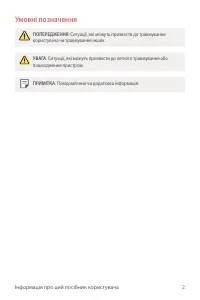
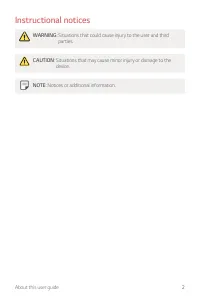
2 • Данное руководство составлено на официальных языках каждой из стран. В зависимости от языка содержимое руководства может незначительно отличаться. Условные обозначения ПРЕДУПРЕЖДЕНИЕ : Ситуации, которые могут привести к травмированию пользователя и других лиц. ВНИМАНИЕ : Ситуации, которые могут ...
Страница 4 - Содержание; Настраиваемые функции
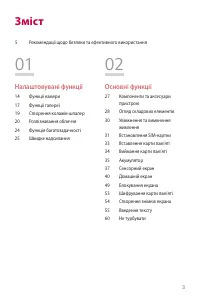
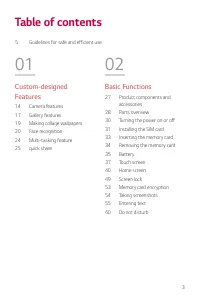
3 Содержание 01 Настраиваемые функции 14 Функции камеры 17 Функции галереи 19 Создание фоновых коллажей 20 Распознавание лиц 24 Функция многозадачности 25 quick share 02 Основные функции 27 Компоненты телефона и аксессуары 28 Обзор компонентов 30 Включение и выключение питания 31 Установка SIM-карты...
Страница 5 - Полезные приложения
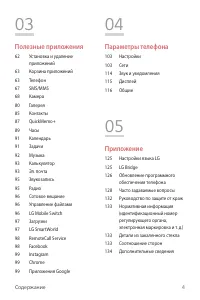
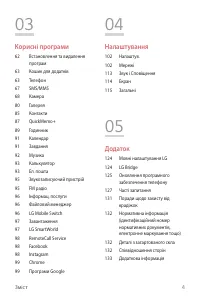
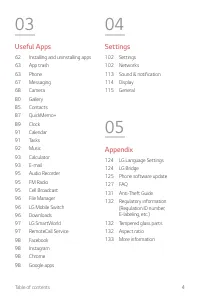
4 Содержание 03 Полезные приложения 62 Установка и удаление приложений 63 Корзина приложений 63 Телефон67 SMS/MMS68 Камера80 Галерея85 Контакты87 QuickMemo+89 Часы91 Календарь91 Задачи92 Музыка93 Калькулятор93 Эл. почта 95 Звукозапись95 Радио96 Сотовое вещание 96 Управление файлами 96 LG Mobile Swit...
Страница 6 - Воздействие радиочастотного излучения
5 Рекомендации по безопасной и эффективной эксплуатации Ознакомьтесь с данными несложными инструкциями. Несоблюдение данных инструкций может быть опасно для здоровья или противоречить законодательству.На случай возникновения ошибки устройство имеет встроенный программный инструмент, который ведет жу...
Страница 7 - Уход и техническое обслуживание
6 Рекомендации по безопасной и эффективной эксплуатации • Данное устройство соответствует нормам излучения при эксплуатации в обычном положении рядом с ухом или при расположении на расстоянии не менее 5 мм от тела. При переноске телефона в чехле или на поясном креплении, убедитесь, что в них нет мет...
Страница 9 - Эффективное использование устройства; Безопасность на дороге
8 Рекомендации по безопасной и эффективной эксплуатации Эффективное использование устройства Электронные устройства Все мобильные телефоны могут вызывать помехи, влияющие на работу других приборов. • Не следует пользоваться устройством рядом с медицинским оборудованием без соответствующего разрешени...
Страница 10 - Берегите слух; Стеклянные детали
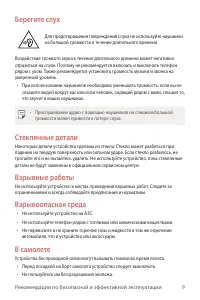
9 Рекомендации по безопасной и эффективной эксплуатации Берегите слух Для предотвращения повреждения слуха не используйте наушники на большой громкости в течение длительного времени. Воздействие громкого звука в течение длительного времени может негативно отразиться на слухе. Поэтому не рекомендуетс...
Страница 11 - Меры предосторожности для защиты от детей
10 Рекомендации по безопасной и эффективной эксплуатации Меры предосторожности для защиты от детей Держите устройство в местах, недоступных для маленьких детей. В устройстве имеются мелкие детали, отсоединение и проглатывание которых может стать причиной удушья. Вызов экстренных служб Вызов экстренн...
Страница 12 - Защита личных данных
11 Рекомендации по безопасной и эффективной эксплуатации • Берегите аккумулятор от контакта с острыми предметами, в частности, с зубами или когтями животных. Это может привести к возгоранию. Защита личных данных • Обеспечьте защиту своей личной информации для предотвращения утечки данных или ненадле...
Страница 15 - Функции камеры; Широкоугольная камера; Фронтальная камера; Режим КВАДРАТ
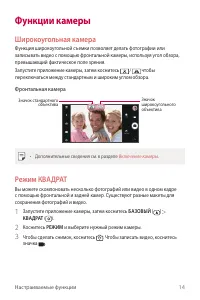
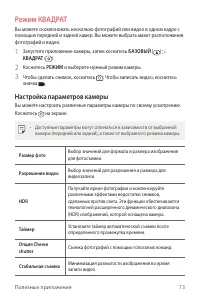
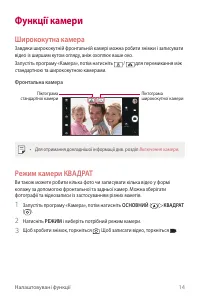
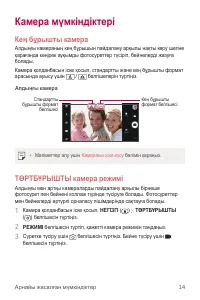
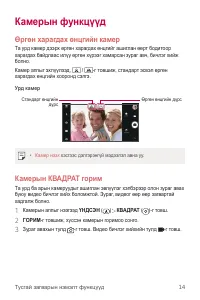
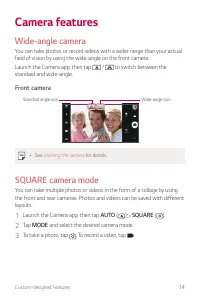
Настраиваемые функции 14 Функции камеры Широкоугольная камера Функция широкоугольной съемки позволяет делать фотографии или записывать видео с помощью фронтальной камеры, используя угол обзора, превышающий фактическое поле зрения.Запустите приложение камеры, затем коснитесь / чтобы переключаться меж...
Страница 16 - Быстрый снимок; Коллаж из четырех снимков
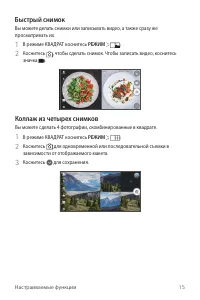
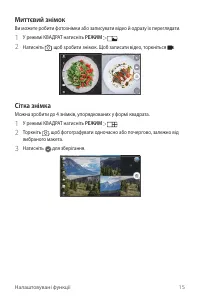
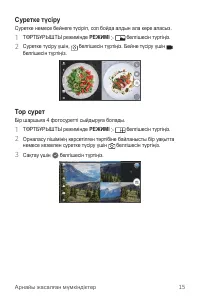
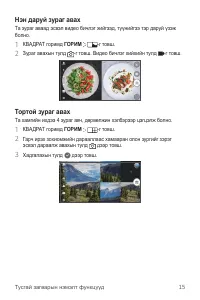
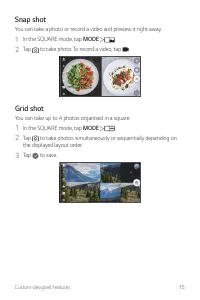
Настраиваемые функции 15 Быстрый снимок Вы можете делать снимки или записывать видео, а также сразу же просматривать их. 1 В режиме КВАДРАТ коснитесь РЕЖИМ . 2 Коснитесь , чтобы сделать снимок. Чтобы записать видео, коснитесь значка . Коллаж из четырех снимков Вы можете сделать 4 фотографии, скомбин...
Страница 17 - Коллаж из двух снимков; Снимок с подсказкой
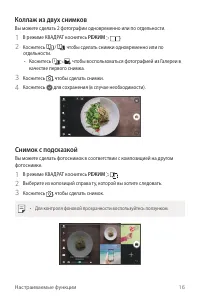
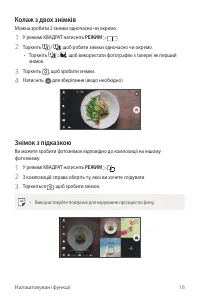
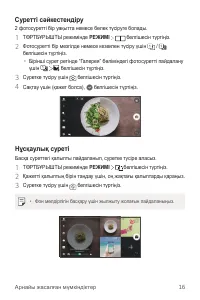
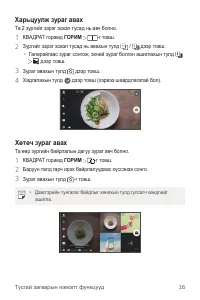
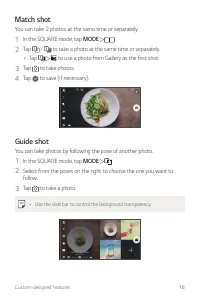
Настраиваемые функции 16 Коллаж из двух снимков Вы можете сделать 2 фотографии одновременно или по отдельности. 1 В режиме КВАДРАТ коснитесь РЕЖИМ . 2 Коснитесь / , чтобы сделать снимки одновременно или по отдельности. • Коснитесь , чтобы воспользоваться фотографией из Галереи в качестве первого сни...
Страница 18 - Стабильная съемка; Функции галереи; Плавающая кнопка
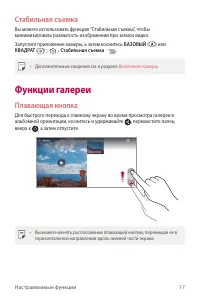
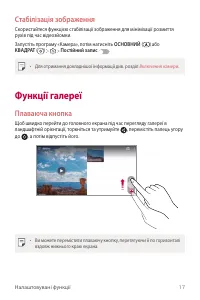
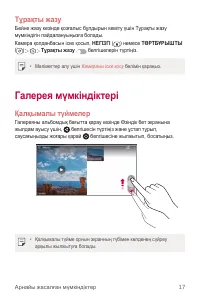
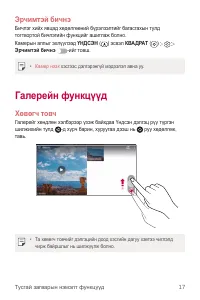
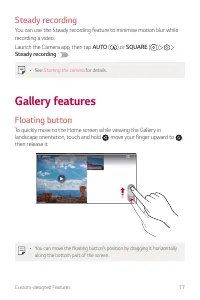
Настраиваемые функции 17 Стабильная съемка Вы можете использовать функцию “Стабильная съемка”, чтобы минимизировать размытость изображения при записи видео.Запустите приложение камеры, а затем коснитесь БАЗОВЫЙ ( ) или КВАДРАТ ( ) Стабильная съемка . • Дополнительные сведения см. в разделе Включение...
Страница 19 - Связанное содержимое; Создание файла GIF
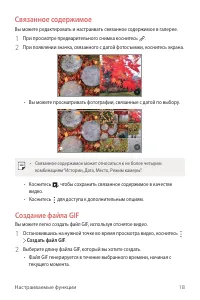
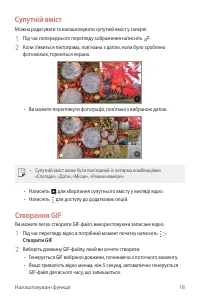
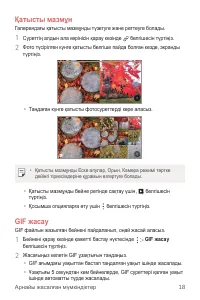
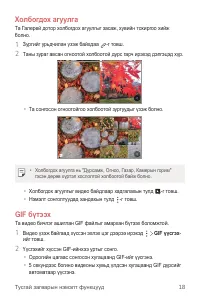
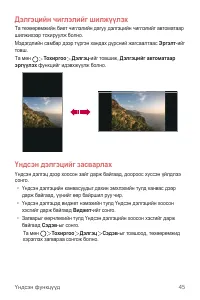
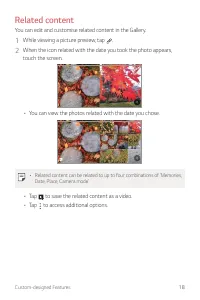
Настраиваемые функции 18 Связанное содержимое Вы можете редактировать и настраивать связанное содержимое в галерее. 1 При просмотре предварительного снимка коснитесь . 2 При появлении значка, связанного с датой фотосъемки, коснитесь экрана. • Вы можете просматривать фотографии, связанные с датой по ...
Страница 20 - Создание фоновых коллажей
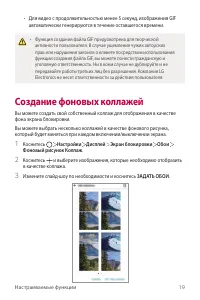
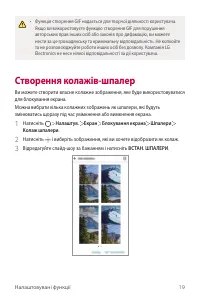
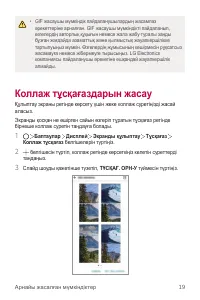
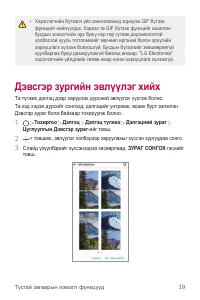
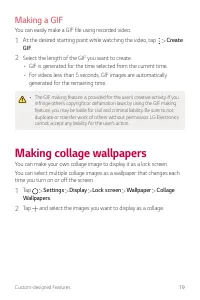
Настраиваемые функции 19 • Для видео с продолжительностью менее 5 секунд, изображения GIF автоматически генерируются в течение оставшегося времени. • Функция создания файла GIF предусмотрена для творческой активности пользователя. В случае ущемления чужих авторских прав или нарушения законов о клеве...
Страница 21 - Распознавание лиц; Обзор функции распознавания лиц; Меры предосторожности при использовании функции
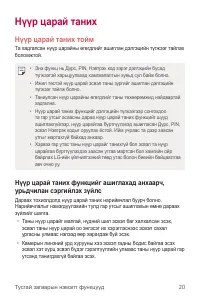
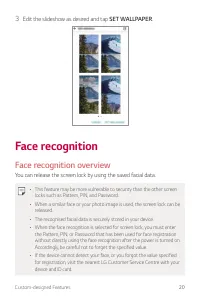
Настраиваемые функции 20 Распознавание лиц Обзор функции распознавания лиц Для отключения блокировки экрана могут использоваться сохраненные данные о лице. • Данная функция может оказаться более уязвимой с точки зрения безопасности, чем другие типы блокировки экрана, такие как графический ключ, PIN-...
Страница 22 - Регистрация данных о лице; Разблокировка экрана с помощью распознавания
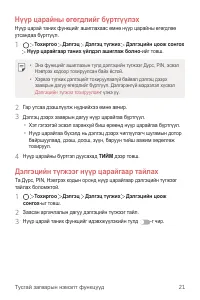
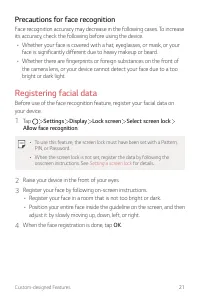
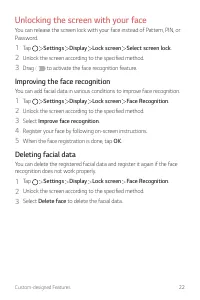
Настраиваемые функции 21 Регистрация данных о лице Перед использованием функции распознавания лиц следует зарегистрировать данные о лице на устройстве. 1 Коснитесь Настройки Дисплей Экран блокировки Способ блокировки экрана Разрешить распознавание лица . • Для использования этой функции при установк...
Страница 23 - Улучшение распознавания лиц
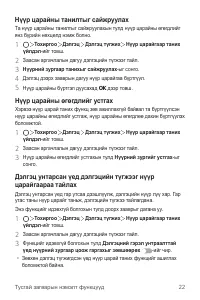
Настраиваемые функции 22 Улучшение распознавания лиц Для улучшения распознавания лица можно добавить данные о нем в различных условиях. 1 Коснитесь Настройки Дисплей Экран блокировки Распознавание лица . 2 Разблокируйте экран в соответствии с заданным способом. 3 Выберите Улучшить распознавание лица...
Страница 24 - Разблокировка экрана с помощью распознавания лица с
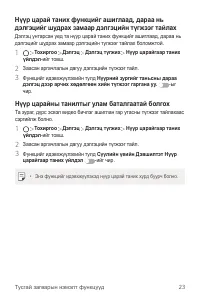
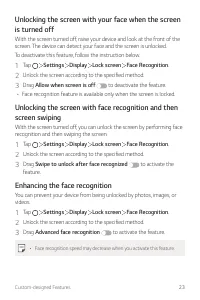
Настраиваемые функции 23 Разблокировка экрана с помощью распознавания лица с последующим проведением пальцем по экрану При выключенном экране для его разблокировки можно провести пальцем по экрану после распознавания лица. 1 Коснитесь Настройки Дисплей Экран блокировки Распознавание лица . 2 Разблок...
Страница 25 - Функция многозадачности; Многооконный режим; Экран обзора
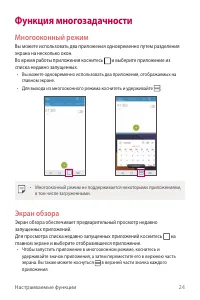
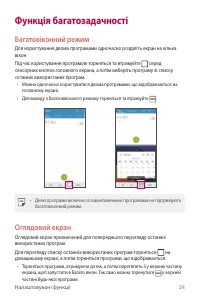
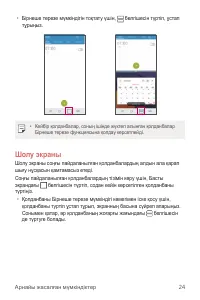
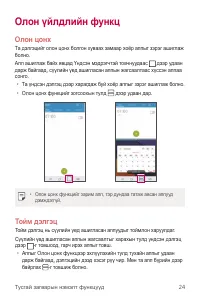
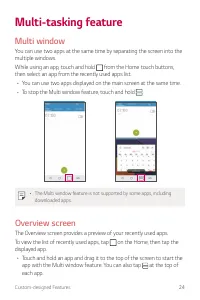
Настраиваемые функции 24 Функция многозадачности Многооконный режим Вы можете использовать два приложения одновременно путем разделения экрана на несколько окон.Во время работы приложения коснитесь и выберите приложение из списка недавно запущенных. • Вы можете одновременно использовать два приложен...
Страница 26 - quick share
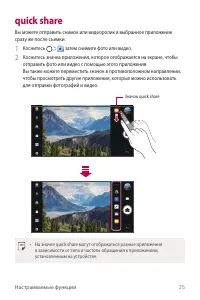
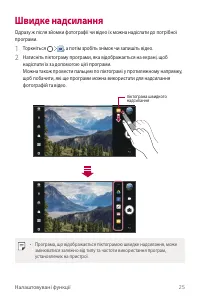
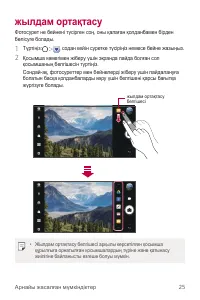
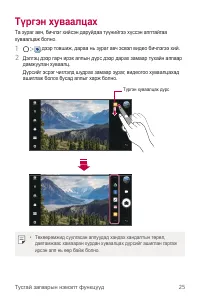
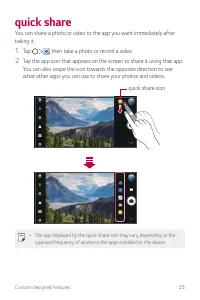
Настраиваемые функции 25 quick share Вы можете отправить снимок или видеоролик в выбранное приложение сразу же после съемки. 1 Коснитесь , затем снимите фото или видео. 2 Коснитесь значка приложения, которое отображается на экране, чтобы отправить фото или видео с помощью этого приложения.Вы также м...
Страница 28 - Компоненты телефона и аксессуары
Основные функции 27 Компоненты телефона и аксессуары Следующие принадлежности входят в комплект устройства. • Устройство • Стереогарнитура • USB-кабель • Зарядное устройство • Краткое руководство пользователя • Ключ для извлечения SIM-карты • Описанные выше элементы не являются обязательными. • Комп...
Страница 29 - Обзор компонентов
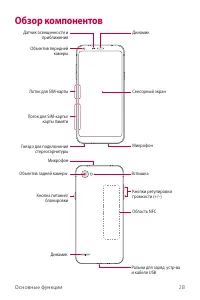
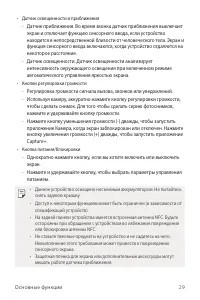
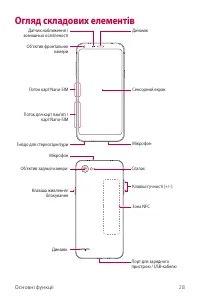
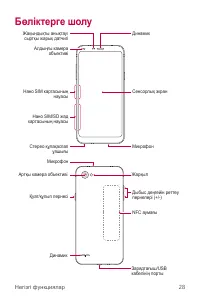
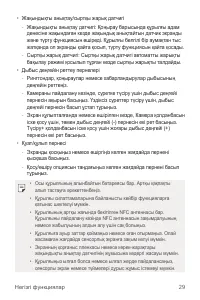
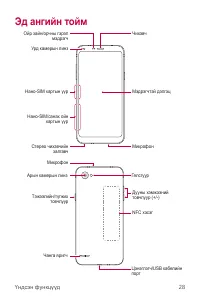
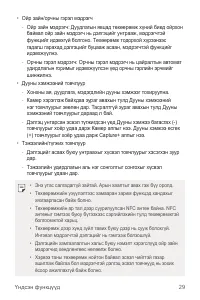
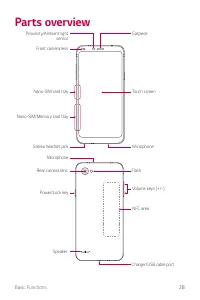
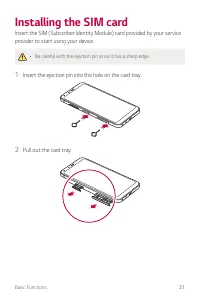
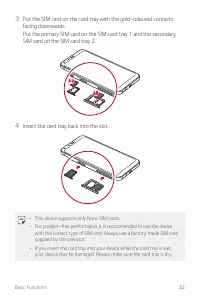
Основные функции 28 Обзор компонентов Объектив передней камеры Датчик освещенности и приближения Динамик Сенсорный экран Микрофон Гнездо для подключения стереогарнитуры Лоток для SIM-карты Лоток для SIM-карты/ карты памяти Микрофон Объектив задней камеры Динамик Разъем для заряд. устр-ва и кабеля US...
Страница 31 - Включение и выключение питания; Включение питания; Выключение питания; Опции управления питанием
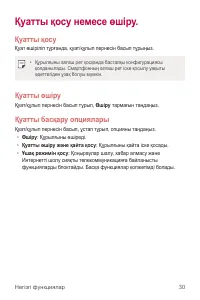
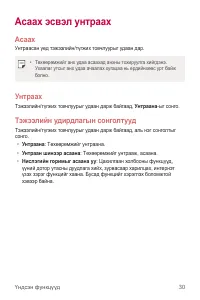
Основные функции 30 • Если на устройство попала жидкость или оно используется во влажном месте, сенсорный экран и кнопки могут функционировать неправильно. Включение и выключение питания Включение питания Когда телефон выключен, нажмите и удерживайте кнопку питания/ блокировки. • Когда устройство вк...
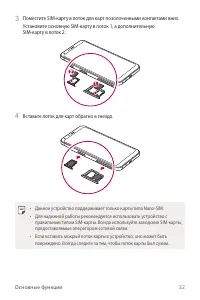
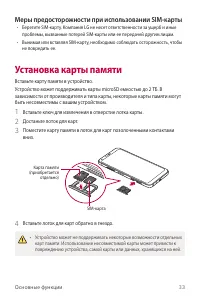
Страница 34 - Меры предосторожности при использовании SIM-карты; Установка карты памяти
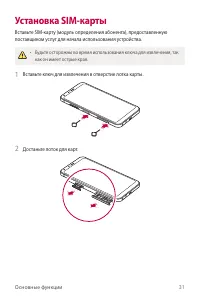
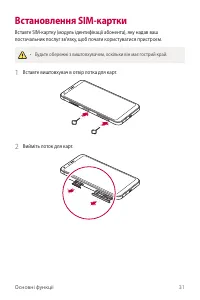
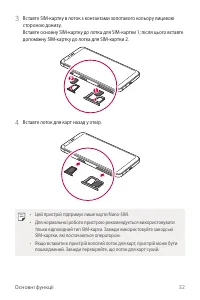
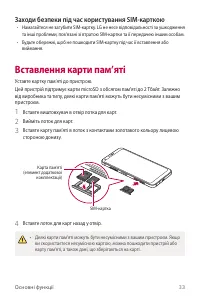
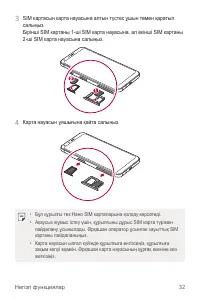
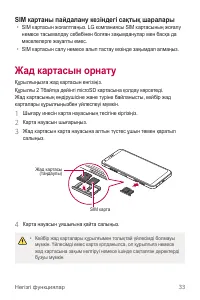
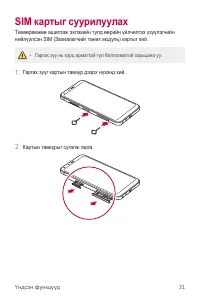
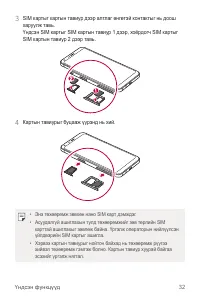
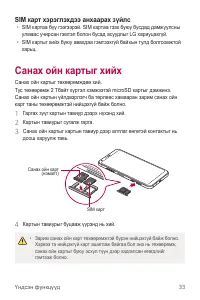
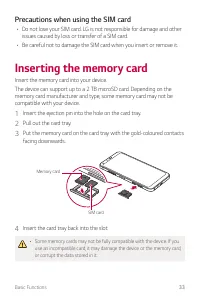
Основные функции 33 Меры предосторожности при использовании SIM-карты • Берегите SIM-карту. Компания LG не несет ответственности за ущерб и иные проблемы, вызванные потерей SIM-карты или ее передачей другим лицам. • Вынимая или вставляя SIM-карту, необходимо соблюдать осторожность, чтобы не повредит...
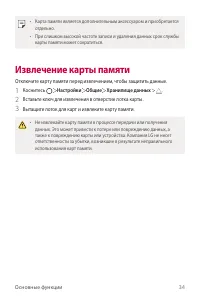
Страница 35 - Извлечение карты памяти
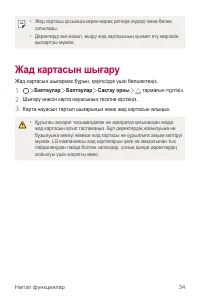
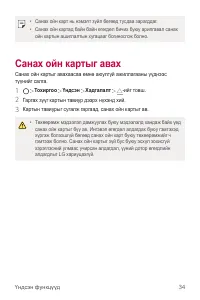
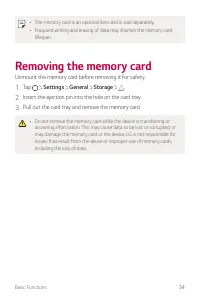
Основные функции 34 • Карта памяти является дополнительным аксессуаром и приобретается отдельно. • При слишком высокой частоте записи и удаления данных срок службы карты памяти может сократиться. Извлечение карты памяти Отключите карту памяти перед извлечением, чтобы защитить данные. 1 Коснитесь Нас...
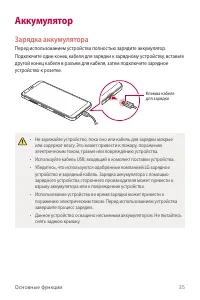
Страница 36 - Аккумулятор; Зарядка аккумулятора
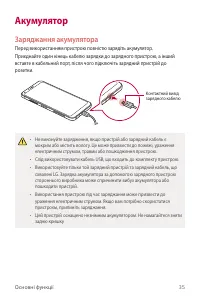
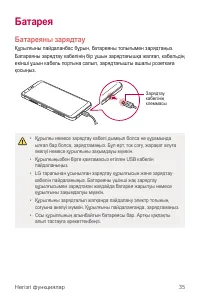
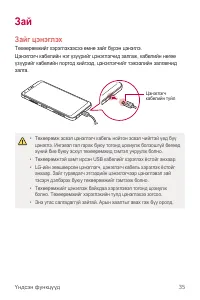
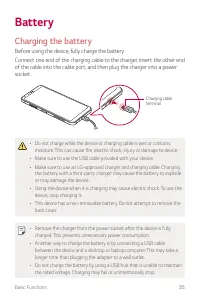
Основные функции 35 Аккумулятор Зарядка аккумулятора Перед использованием устройства полностью зарядите аккумулятор.Подключите один конец кабеля для зарядки к зарядному устройству, вставьте другой конец кабеля в разъем для кабеля, затем подключите зарядное устройство к розетке. Клемма кабеля для зар...
Страница 37 - Меры предосторожности при использовании устройства; Эффективное использование аккумулятора
Основные функции 36 • После полной зарядки устройства отключите зарядное устройство от розетки. Это предотвратит излишнее энергопотребление. • Еще одним способом зарядки аккумулятора является подключение устройства к настольному или портативному компьютеру с помощью USB-кабеля. Это может занять боль...
Страница 38 - Сенсорный экран; Касание; Касание и удержание
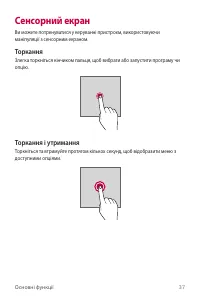
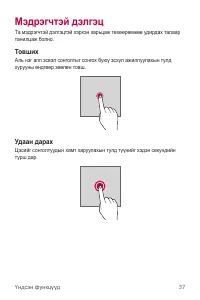
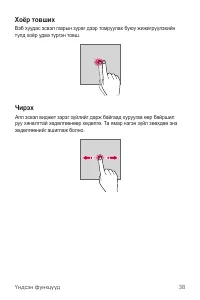
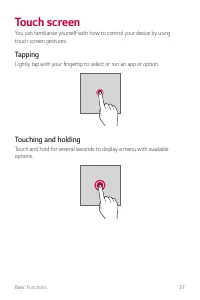
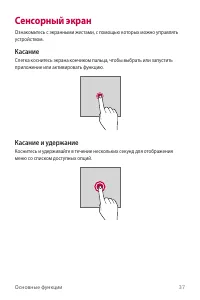
Основные функции 37 Сенсорный экран Ознакомьтесь с экранными жестами, с помощью которых можно управлять устройством. Касание Слегка коснитесь экрана кончиком пальца, чтобы выбрать или запустить приложение или активировать функцию. Касание и удержание Коснитесь и удерживайте в течение нескольких секу...
Страница 39 - Двойное касание
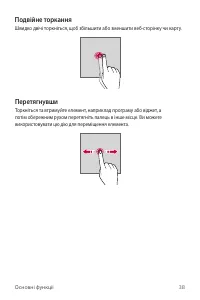
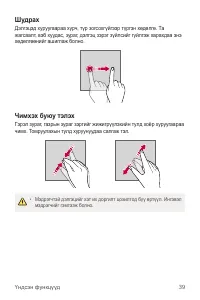
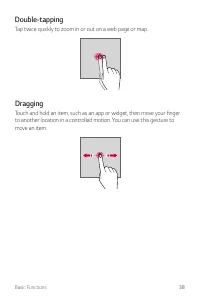
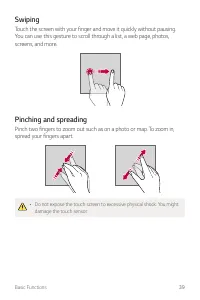
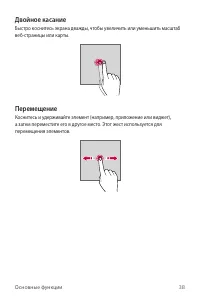
Основные функции 38 Двойное касание Быстро коснитесь экрана дважды, чтобы увеличить или уменьшить масштаб веб-страницы или карты. Перемещение Коснитесь и удерживайте элемент (например, приложение или виджет), а затем переместите его в другое место. Этот жест используется для перемещения элементов.
Страница 40 - Прокрутка
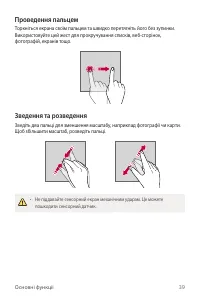
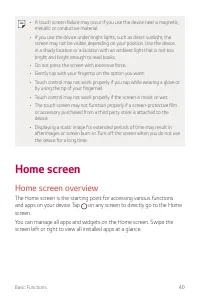
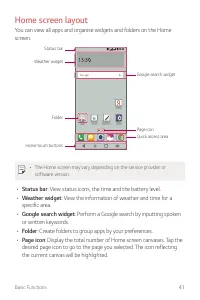
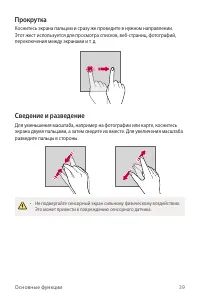
Основные функции 39 Прокрутка Коснитесь экрана пальцем и сразу же проведите в нужном направлении. Этот жест используется для просмотра списков, веб-страниц, фотографий, переключения между экранами и т. д. Сведение и разведение Для уменьшения масштаба, например на фотографии или карте, коснитесь экра...
Страница 41 - Главный экран; Обзор главного экрана
Основные функции 40 • В том случае, если устройство используется вблизи магнитных, металлических или проводящих электрический ток материалов, может произойти сбой в работе сенсорного экрана. • Если устройство используется под яркими источниками света, такими как прямой солнечный свет, то видимость э...
Страница 42 - Элементы главного экрана
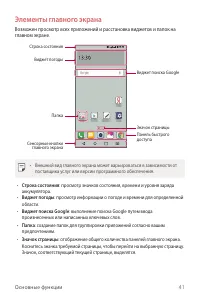
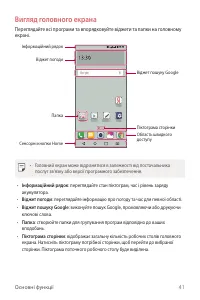
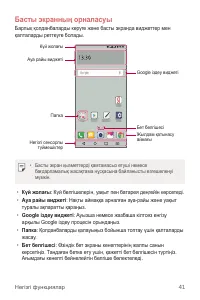
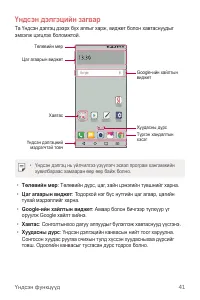
Основные функции 41 Элементы главного экрана Возможен просмотр всех приложений и расстановка виджетов и папок на главном экране. Строка состояния Виджет погоды Папка Сенсорные кнопки главного экрана Виджет поиска Google Значок страницыПанель быстрого доступа • Внешний вид главного экрана может варьи...
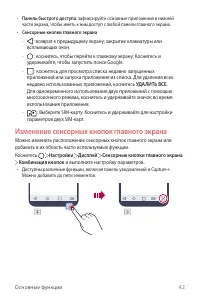
Страница 43 - Изменение сенсорных кнопок главного экрана
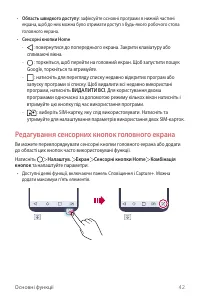
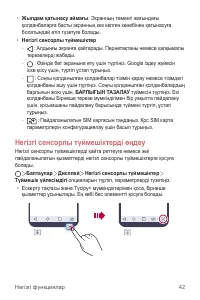
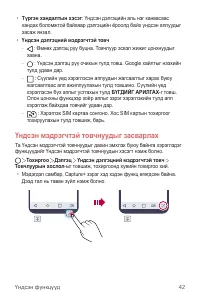
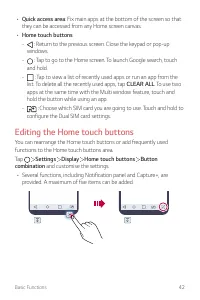
Основные функции 42 • Панель быстрого доступа : зафиксируйте основные приложения в нижней части экрана, чтобы иметь к ним доступ с любой панели главного экрана. • Сенсорные кнопки главного экрана - : возврат к предыдущему экрану; закрытие клавиатуры или всплывающих окон. - : коснитесь, чтобы перейти...
Страница 44 - Значки состояния
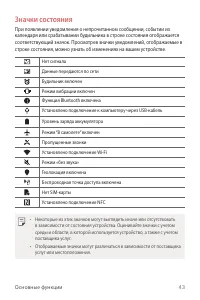
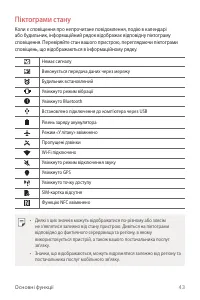
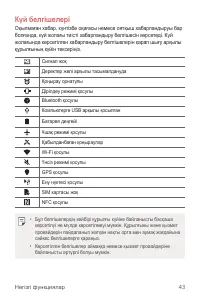
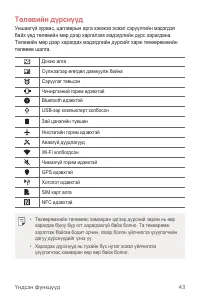
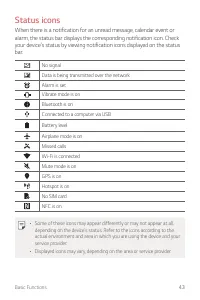
Основные функции 43 Значки состояния При появлении уведомления о непрочитанном сообщении, событии из календаря или срабатывании будильника в строке состояния отображается соответствующий значок. Просмотрев значки уведомлений, отображаемые в строке состояния, можно узнать об изменениях на вашем устро...
Страница 45 - Панель уведомлений
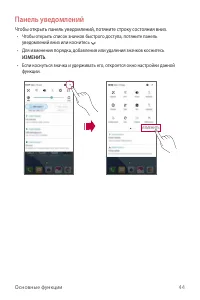
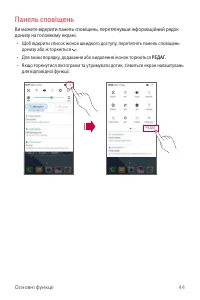
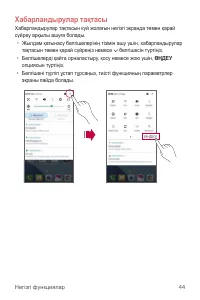
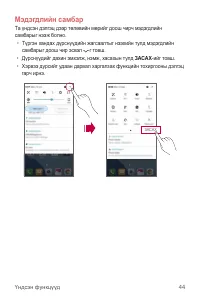
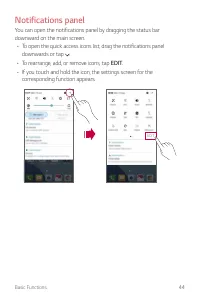
Основные функции 44 Панель уведомлений Чтобы открыть панель уведомлений, потяните строку состояния вниз. • Чтобы открыть список значков быстрого доступа, потяните панель уведомлений вниз или коснитесь . • Для изменения порядка, добавления или удаления значков коснитесь ИЗМЕНИТЬ . • Если коснуться зн...
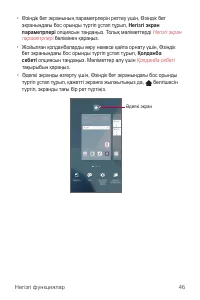
Страница 46 - Изменение ориентации экрана; Редактирование главного экрана
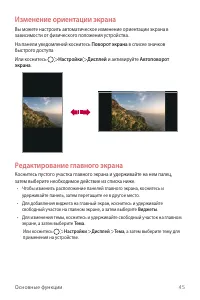
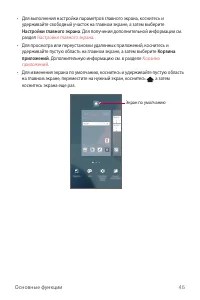
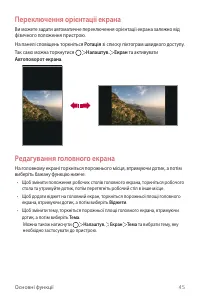
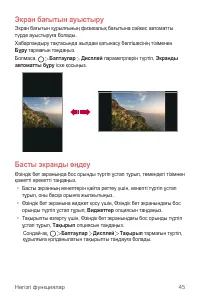
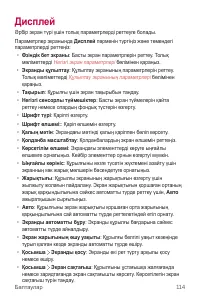
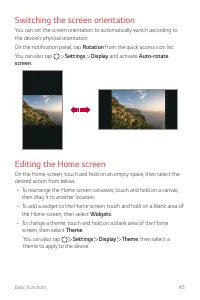
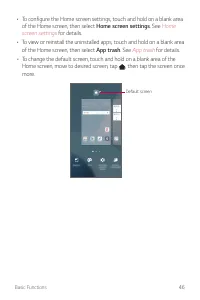
Основные функции 45 Изменение ориентации экрана Вы можете настроить автоматическое изменение ориентации экрана в зависимости от физического положения устройства.На панели уведомлений коснитесь Поворот экрана в списке значков быстрого доступаИли коснитесь Настройки Дисплей и активируйте Автоповорот э...
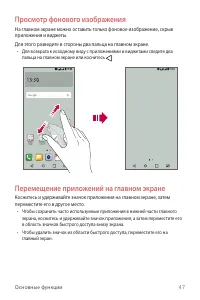
Страница 48 - Просмотр фонового изображения; Перемещение приложений на главном экране
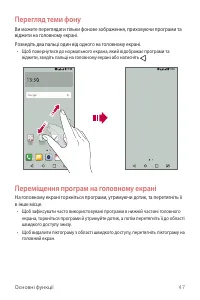
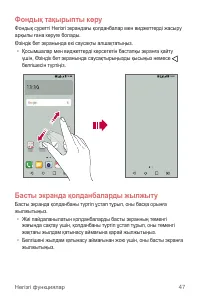
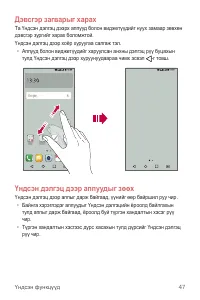
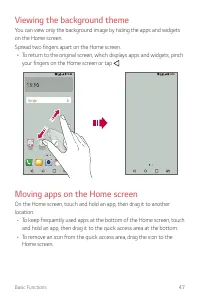
Основные функции 47 Просмотр фонового изображения На главном экране можно оставить только фоновое изображение, скрыв приложения и виджеты.Для этого разведите в стороны два пальца на главном экране. • Для возврата к исходному виду с приложениями и виджетами сведите два пальца на главном экране или ко...
Страница 49 - Использование папок на главном экране; Создание папок
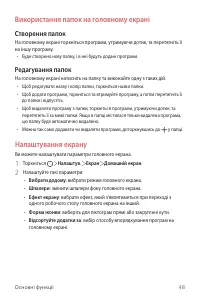
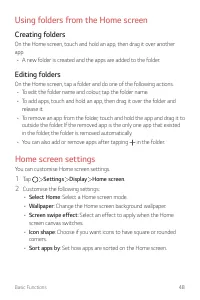
Основные функции 48 Использование папок на главном экране Создание папок Коснитесь и удерживайте значок приложения на главном экране, затем переместите его на значок другого приложения. • Будет создана новая папка, в которую будут добавлены перемещенные приложения. Редактирование папок Коснитесь пап...
Страница 50 - Блокировка экрана; Общие сведения о блокировке экрана
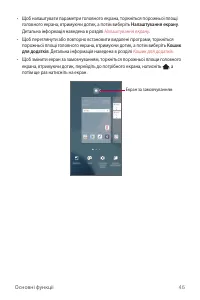
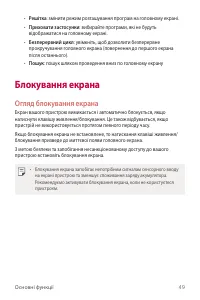
Основные функции 49 • Сетка : изменение принципа расположения приложений на главном экране. • Скрыть приложения : выберите приложения, которые необходимо скрыть на главном экране. • Непрерывная прокрутка : включите для непрерывной прокрутки главного экрана (прокрутка обратно к первому экрану после п...
Страница 51 - Настройка блокировки экрана; Параметры безопасного запуска
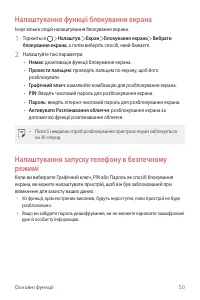
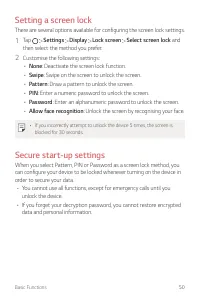
Основные функции 50 Настройка блокировки экрана Существует несколько вариантов настройки параметров блокировки экрана. 1 Коснитесь Настройки Дисплей Экран блокировки Способ блокировки экрана и выберите нужный способ. 2 Настройте следующие параметры: • Нет : отключение функции блокировки экрана. • Пр...
Страница 52 - Параметры блокировки экрана
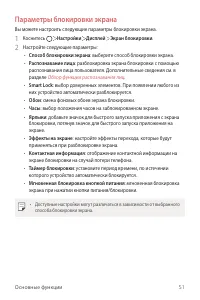
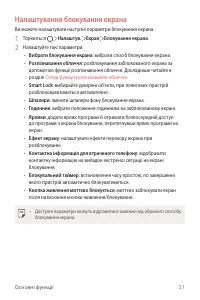
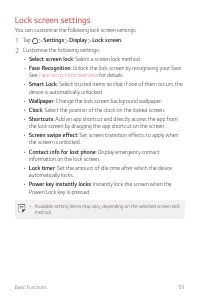
Основные функции 51 Параметры блокировки экрана Вы можете настроить следующие параметры блокировки экрана. 1 Коснитесь Настройки Дисплей Экран блокировки . 2 Настройте следующие параметры: • Способ блокировки экрана : выберите способ блокировки экрана. • Распознавание лица : разблокировка экрана бло...
Страница 53 - Включить экран; Включение экрана; Выключение экрана
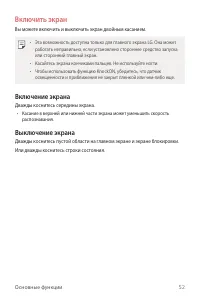
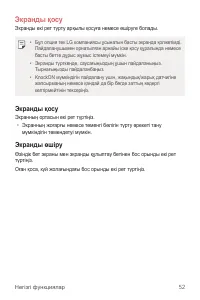
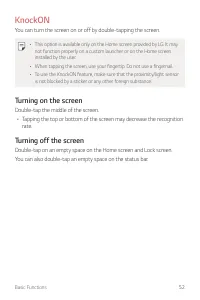
Основные функции 52 Включить экран Вы можете включить и выключить экран двойным касанием. • Эта возможность доступна только для главного экрана LG. Она может работать неправильно, если установлено стороннее средство запуска или сторонний главный экран. • Касайтесь экрана кончиками пальцев. Не исполь...
Страница 54 - Шифрование карты памяти
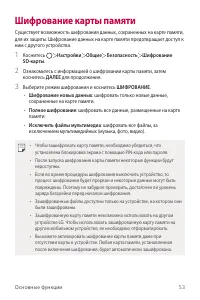
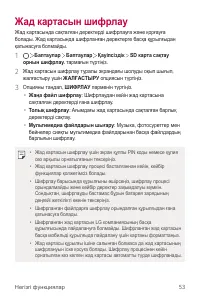
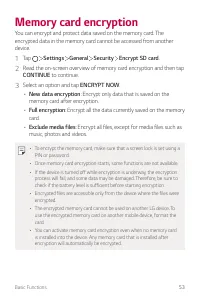
Основные функции 53 Шифрование карты памяти Существует возможность шифрования данных, сохраненных на карте памяти, для их защиты. Шифрование данных на карте памяти предотвращает доступ к ним с другого устройства. 1 Коснитесь Настройки Общие Безопасность Шифрование SD-карты . 2 Ознакомьтесь с информа...
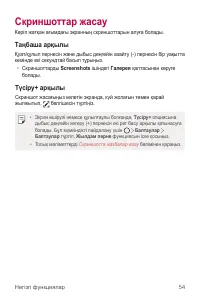
Страница 55 - Создание снимков экрана; С помощью комбинации кнопок; С помощью функции Capture+
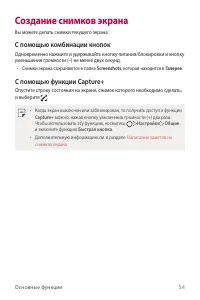
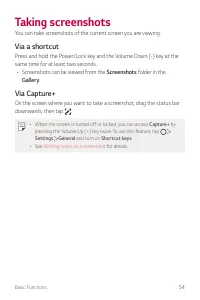
Основные функции 54 Создание снимков экрана Вы можете делать снимки текущего экрана: С помощью комбинации кнопок Одновременно нажмите и удерживайте кнопку питания/блокировки и кнопку уменьшения громкости (–) не менее двух секунд. • Снимки экрана сохраняются в папке Screenshots , которая находится в ...
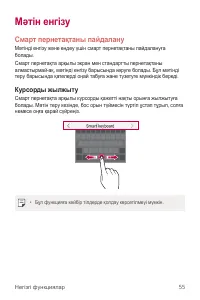
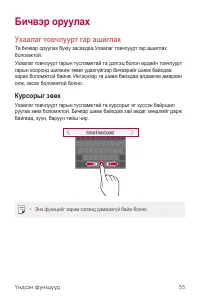
Страница 56 - Ввод текста; Использование смарт-клавиатуры; Перемещение курсора
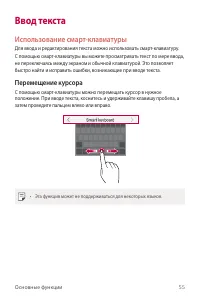
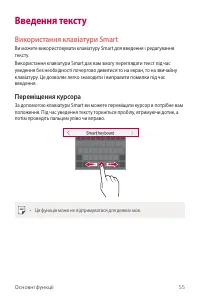
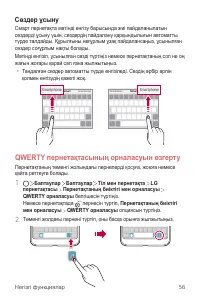
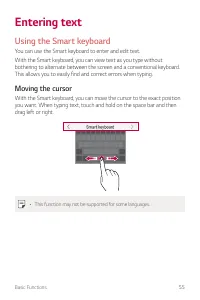
Основные функции 55 Ввод текста Использование смарт-клавиатуры Для ввода и редактирования текста можно использовать смарт-клавиатуру.С помощью смарт-клавиатуры вы можете просматривать текст по мере ввода, не переключаясь между экраном и обычной клавиатурой. Это позволяет быстро найти и исправить оши...
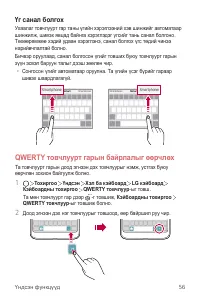
Страница 57 - Предлагаемые слова при вводе текста; Изменение раскладки клавиатуры QWERTY
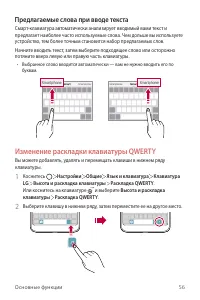
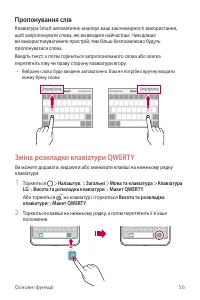
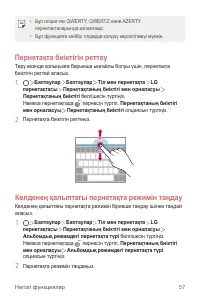
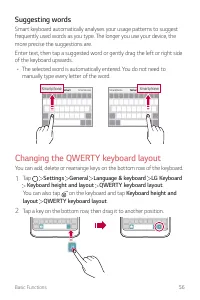
Основные функции 56 Предлагаемые слова при вводе текста Смарт-клавиатура автоматически анализирует вводимый вами текст и предлагает наиболее часто используемые слова. Чем дольше вы используете устройство, тем более точным становится набор предлагаемых слов.Начните вводить текст, затем выберите подхо...
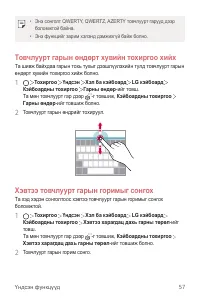
Страница 58 - Настройка высоты клавиатуры
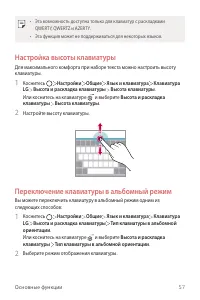
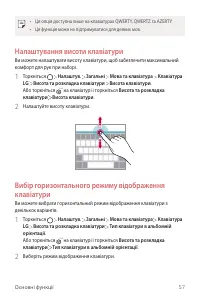
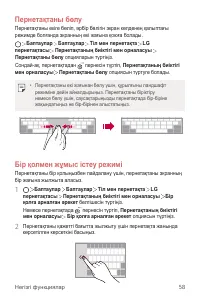
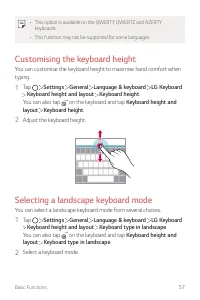
Основные функции 57 • Эта возможность доступна только для клавиатур с раскладками QWERTY, QWERTZ и AZERTY. • Эта функция может не поддерживаться для некоторых языков. Настройка высоты клавиатуры Для максимального комфорта при наборе текста можно настроить высоту клавиатуры. 1 Коснитесь Настройки Общ...
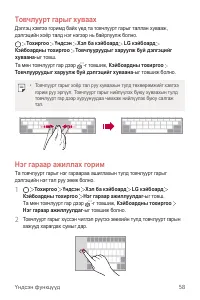
Страница 59 - Разделение клавиатуры; Режим ввода одной рукой
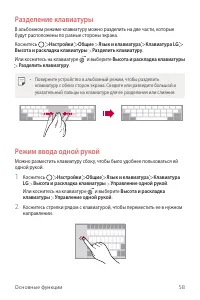
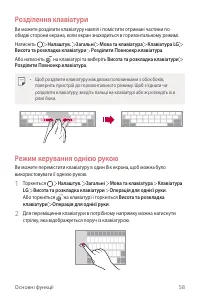
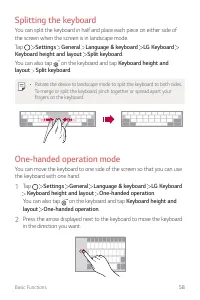
Основные функции 58 Разделение клавиатуры В альбомном режиме клавиатуру можно разделить на две части, которые будут расположены по разные стороны экрана.Коснитесь Настройки Общие Язык и клавиатура Клавиатура LG Высота и раскладка клавиатуры Разделить клавиатуру . Или коснитесь на клавиатуре и выбери...
Страница 60 - Голосовой ввод текста; Добавление языков клавиатуры
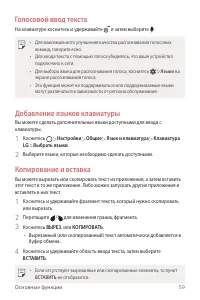
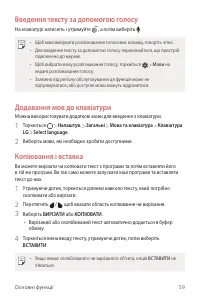
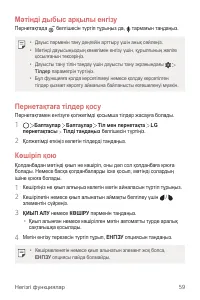
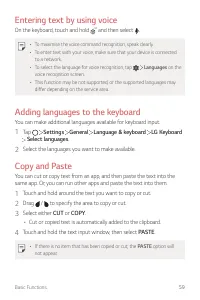
Основные функции 59 Голосовой ввод текста На клавиатуре коснитесь и удерживайте и затем выберите . • Для максимального улучшения качества распознавания голосовых команд, говорите ясно. • Для ввода текста с помощью голоса убедитесь, что ваше устройство подключено к сети. • Для выбора языка для распоз...
Страница 61 - Буфер обмена; Не беспокоить
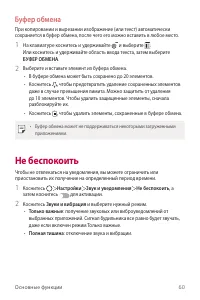
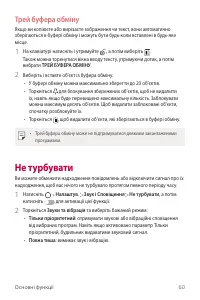
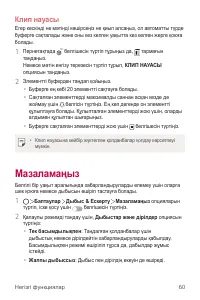
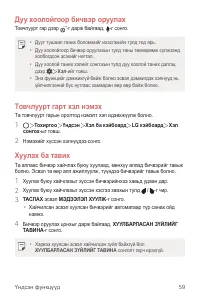
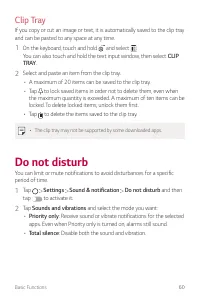
Основные функции 60 Буфер обмена При копировании и вырезании изображение (или текст) автоматически сохраняется в буфер обмена, после чего его можно вставить в любое место. 1 На клавиатуре коснитесь и удерживайте и выберите .Или коснитесь и удерживайте область ввода текста, затем выберите БУФЕР ОБМЕН...
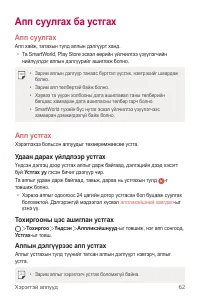
Страница 63 - Установка и удаление приложений; Установка приложений; Удаление приложений; Удаление с помощью касания и удержания; Удаление с помощью меню настроек; Удаление приложений из магазина приложений
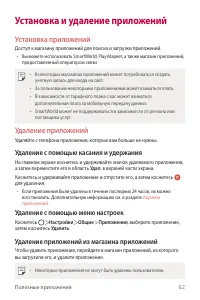
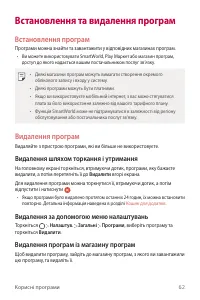
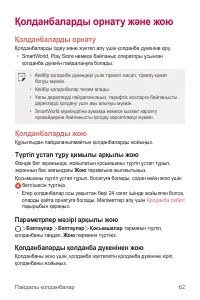
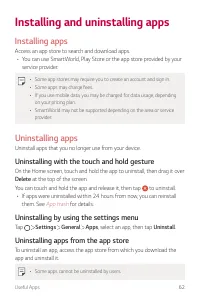
Полезные приложения 62 Установка и удаление приложений Установка приложений Доступ к магазину приложений для поиска и загрузки приложений. • Вы можете использовать SmartWorld, Play Маркет, а также магазин приложений, предоставленный оператором связи. • В некоторых магазинах приложений может потребов...
Страница 64 - Телефон; Выполнение вызова
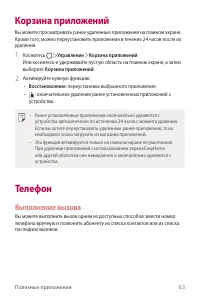
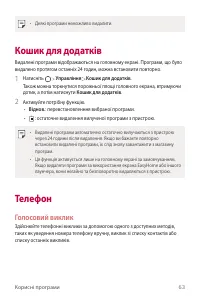
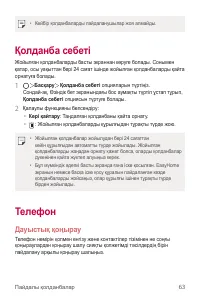
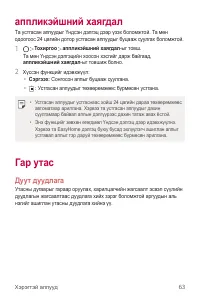
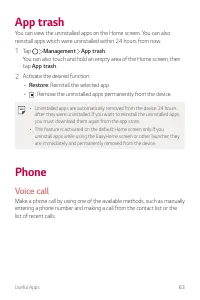
Полезные приложения 63 Корзина приложений Вы можете просматривать ранее удаленные приложения на главном экране. Кроме того, можно переустановить приложения в течение 24 часов после их удаления. 1 Коснитесь Управление Корзина приложений . Или коснитесь и удерживайте пустую область на главном экране, ...
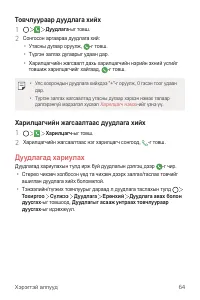
Страница 65 - Выполнение вызова с клавиатуры; Вызов абонента из списка контактов; Ответ на вызов; Отклонение вызова
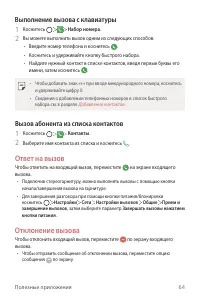
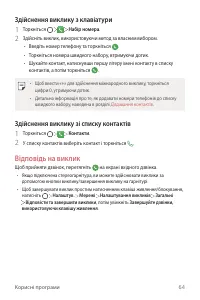
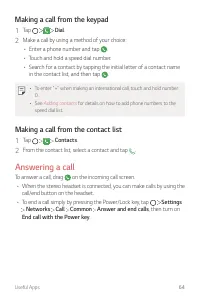
Полезные приложения 64 Выполнение вызова с клавиатуры 1 Коснитесь Набор номера . 2 Вы можете выполнить вызов одним из следующих способов: • Введите номер телефона и коснитесь . • Коснитесь и удерживайте кнопку быстрого набора. • Найдите нужный контакт в списке контактов, введя первые буквы его имени...
Страница 66 - Проверка входящего вызова во время
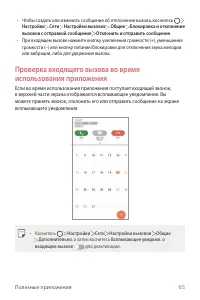
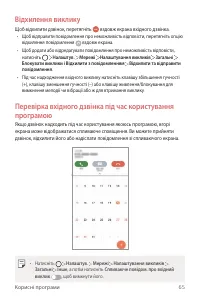
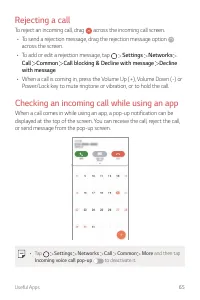
Полезные приложения 65 • Чтобы создать или изменить сообщение об отклонении вызова, коснитесь Настройки Сети Настройки вызовов Общие Блокировка и отклонение вызовов с отправкой сообщения Отклонить и отправить сообщение . • При входящем вызове нажмите кнопку увеличения громкости (+), уменьшения громк...
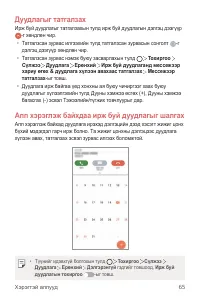
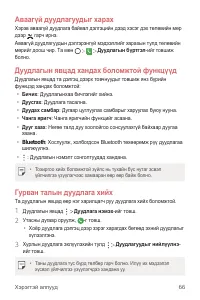
Страница 67 - Просмотр пропущенных вызовов; Функции, доступные во время разговора; Выполнение трехстороннего вызова
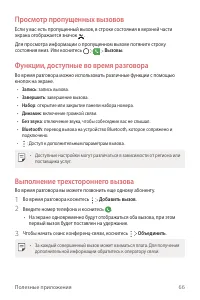
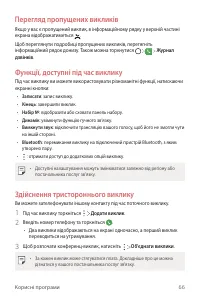
Полезные приложения 66 Просмотр пропущенных вызовов Если у вас есть пропущенный вызов, в строке состояния в верхней части экрана отображается значок .Для просмотра информации о пропущенном вызове потяните строку состояния вниз. Или коснитесь Вызовы . Функции, доступные во время разговора Во время ра...
Страница 68 - Просмотр журнала вызовов; Настройка параметров вызова; Отправка сообщений
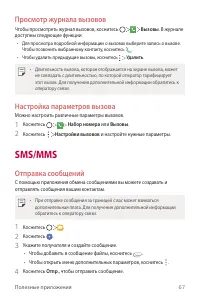
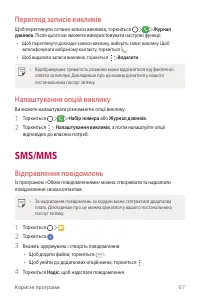
Полезные приложения 67 Просмотр журнала вызовов Чтобы просмотреть журнал вызовов, коснитесь Вызовы . В журнале доступны следующие функции: • Для просмотра подробной информации о вызовах выберите запись о вызове. Чтобы позвонить выбранному контакту, коснитесь . • Чтобы удалить предыдущие вызовы, косн...
Страница 69 - Просмотр сообщения; Настройка параметров обмена сообщениями; Камера; Включение камеры
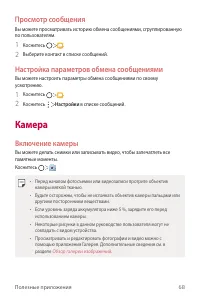
Полезные приложения 68 Просмотр сообщения Вы можете просматривать историю обмена сообщениями, сгруппированную по пользователям. 1 Коснитесь . 2 Выберите контакт в списке сообщений. Настройка параметров обмена сообщениями Вы можете настроить параметры обмена сообщениями по своему усмотрению. 1 Коснит...
Страница 70 - Изменение режима камеры
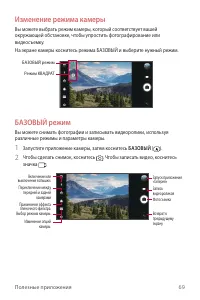
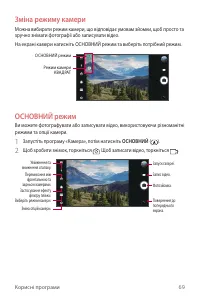
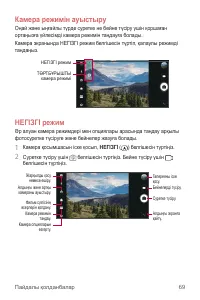
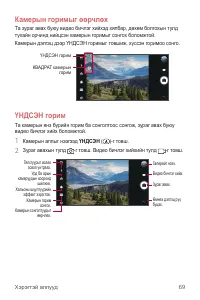
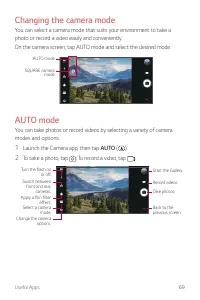
Полезные приложения 69 Изменение режима камеры Вы можете выбрать режим камеры, который соответствует вашей окружающей обстановке, чтобы упростить фотографирование или видеосъемку.На экране камеры коснитесь режима БАЗОВЫЙ и выберите нужный режим. БАЗОВЫЙ режим Режим КВАДРАТ БАЗОВЫЙ режим Вы можете сн...
Страница 71 - Фотосъемка; Запись видеоролика; Настройка параметров камеры
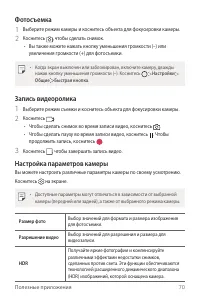
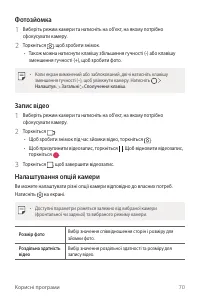
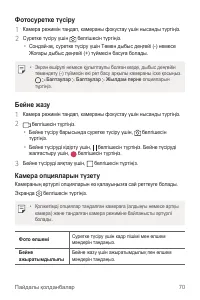
Полезные приложения 70 Фотосъемка 1 Выберите режим камеры и коснитесь объекта для фокусировки камеры. 2 Коснитесь , чтобы сделать снимок. • Вы также можете нажать кнопку уменьшения громкости (–) или увеличения громкости (+) для фотосъемки. • Когда экран выключен или заблокирован, включите камеру, дв...
Страница 72 - Дополнительные параметры на фронтальной камере
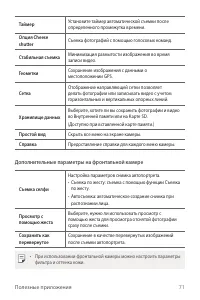
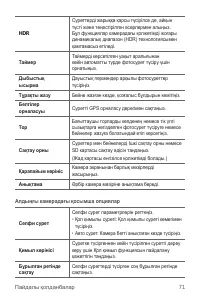
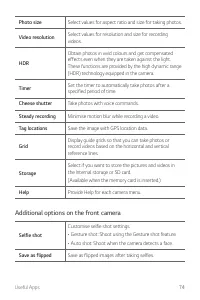
Полезные приложения 71 Таймер Установите таймер автоматической съемки после определенного промежутка времени. Опция Cheese shutter Съемка фотографий с помощью голосовых команд. Стабильная съемка Минимизация размытости изображения во время записи видео. Геометки Сохранение изображения с данными о мес...
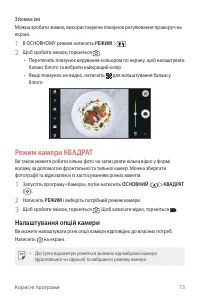
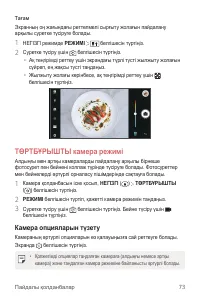
Страница 73 - Различные режимы камеры; Панорама; Съемка еды
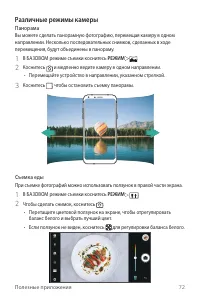
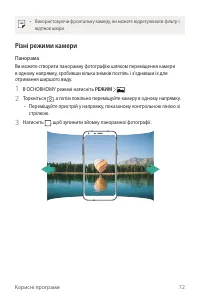
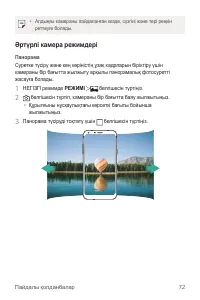
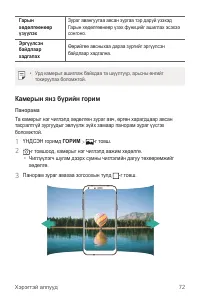
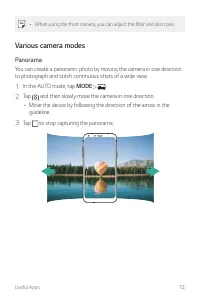
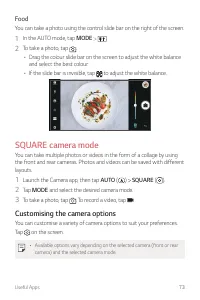
Полезные приложения 72 Различные режимы камеры Панорама Вы можете сделать панорамную фотографию, перемещая камеру в одном направлении. Несколько последовательных снимков, сделанных в ходе перемещения, будут объединены в панораму. 1 В БАЗОВОМ режиме съемки коснитесь РЕЖИМ . 2 Коснитесь и медленно вед...
Страница 75 - Дополнительные параметры на передней камере
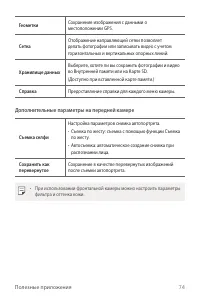
Полезные приложения 74 Геометки Сохранение изображения с данными о местоположении GPS. Сетка Отображение направляющей сетки позволяет делать фотографии или записывать видео с учетом горизонтальных и вертикальных опорных линий. Хранилище данных Выберите, хотите ли вы сохранить фотографии и видео во В...
Страница 76 - Другие полезные функции в приложении камеры; Серийная съемка
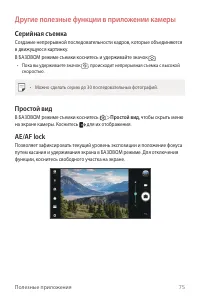
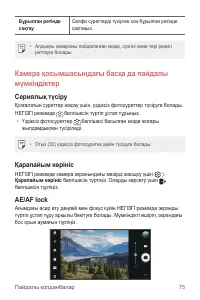
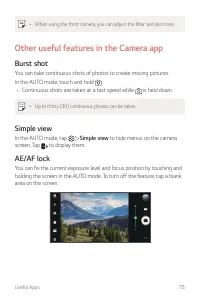
Полезные приложения 75 Другие полезные функции в приложении камеры Серийная съемка Создание непрерывной последовательности кадров, которые объединяются в движущуюся картинку.В БАЗОВОМ режиме съемки коснитесь и удерживайте значок . • Пока вы удерживаете значок , происходит непрерывная съемка с высоко...
Страница 77 - Переключение между камерами; Переключение между стандартной и
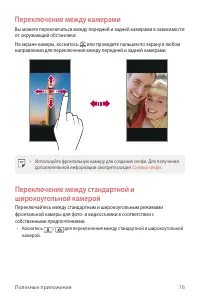
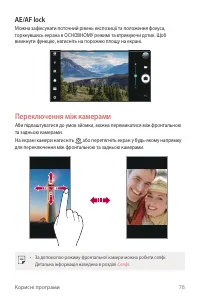
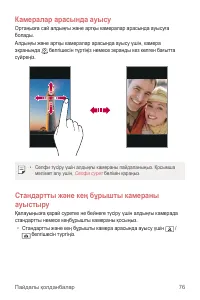
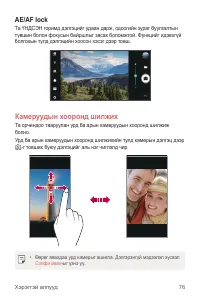
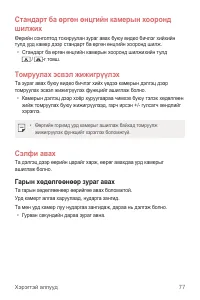
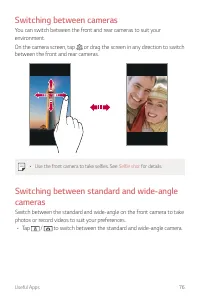
Полезные приложения 76 Переключение между камерами Вы можете переключаться между передней и задней камерами в зависимости от окружающей обстановки.На экране камеры, коснитесь или проведите пальцем по экрану в любом направлении для переключения между передней и задней камерами. • Используйте фронталь...
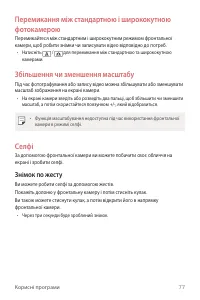
Страница 78 - Увеличение или уменьшение масштаба; Съемка селфи; Съемка по жесту
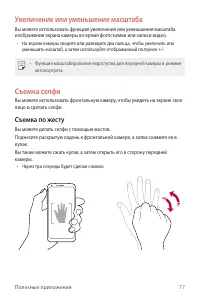
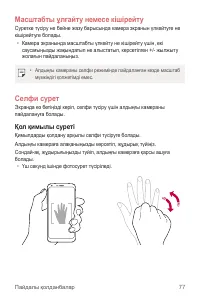
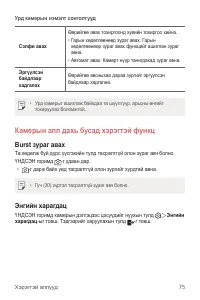
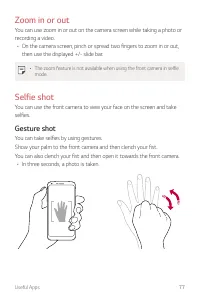
Полезные приложения 77 Увеличение или уменьшение масштаба Вы можете использовать функцию увеличения или уменьшения масштаба изображения экрана камеры во время фотосъемки или записи видео. • На экране камеры сведите или разведите два пальца, чтобы увеличить или уменьшить масштаб, а затем используйте ...
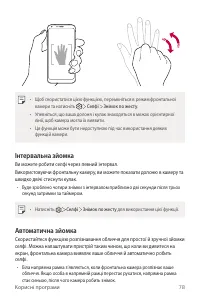
Страница 79 - Автосъемка
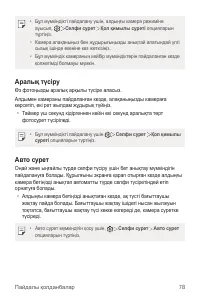
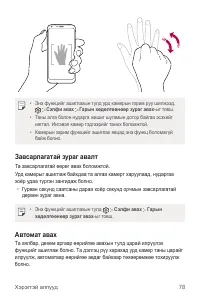
Полезные приложения 78 • Чтобы использовать данную функцию, переключитесь в режим передней камеры, затем коснитесь Съемка селфи Съемка по жесту . • Убедитесь, что ладонь и кулак находятся в зоне видимости камеры, чтобы их можно было распознать. • Данная функция может быть недоступна во время использ...
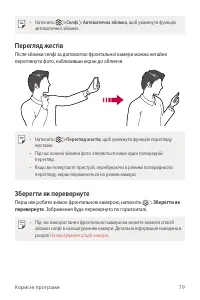
Страница 80 - Просмотр с помощью жеста; Сохранить как перевернутое
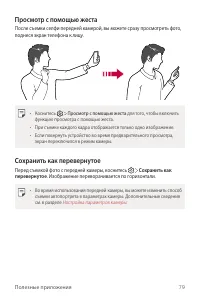
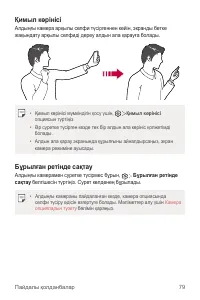
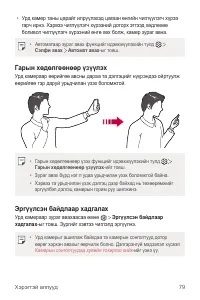
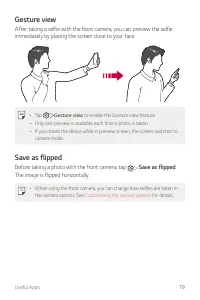
Полезные приложения 79 Просмотр с помощью жеста После съемки селфи передней камерой, вы можете сразу просмотреть фото, поднеся экран телефона к лицу. • Коснитесь Просмотр с помощью жеста для того, чтобы включить функцию просмотра с помощью жеста. • При съемке каждого кадра отображается только одно и...
Страница 81 - Галерея; Просмотр фотографий
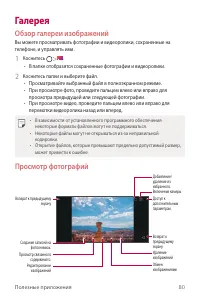
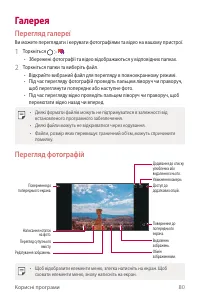
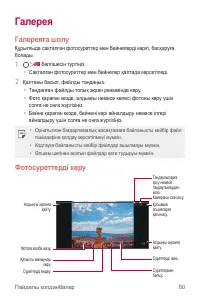
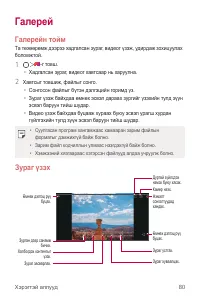
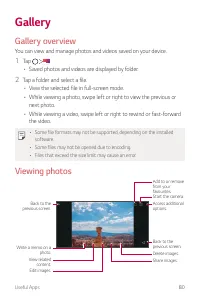
Полезные приложения 80 Галерея Обзор галереи изображений Вы можете просматривать фотографии и видеоролики, сохраненные на телефоне, и управлять ими. 1 Коснитесь . • В папке отобразятся сохраненные фотографии и видеоролики. 2 Коснитесь папки и выберите файл. • Просматривайте выбранный файл в полноэкр...
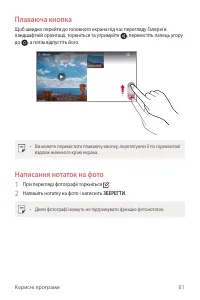
Страница 82 - Создание записей на фотоснимках
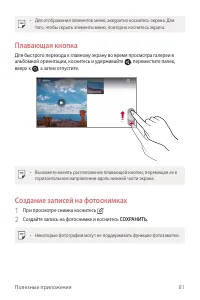
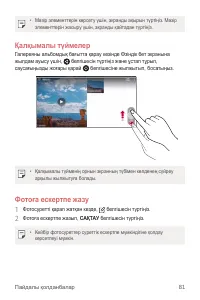
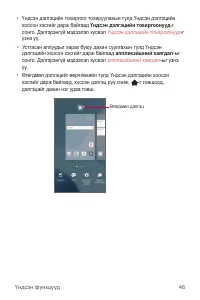
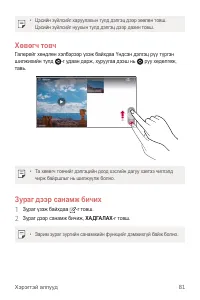
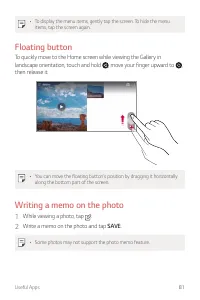
Полезные приложения 81 • Для отображения элементов меню, аккуратно коснитесь экрана. Для того, чтобы скрыть элементы меню, повторно коснитесь экрана. Плавающая кнопка Для быстрого перехода к главному экрану во время просмотра галереи в альбомной ориентации, коснитесь и удерживайте , переместите пале...
Страница 83 - Редактирование фотографий
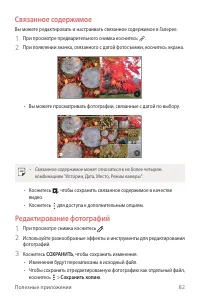
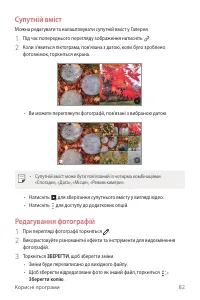
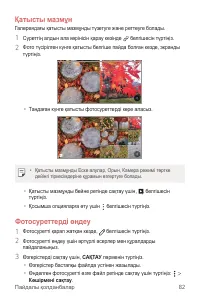
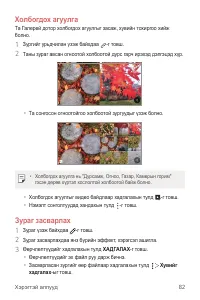
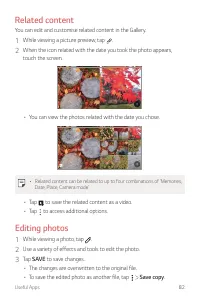
Полезные приложения 82 Связанное содержимое Вы можете редактировать и настраивать связанное содержимое в Галерее. 1 При просмотре предварительного снимка коснитесь . 2 При появлении значка, связанного с датой фотосъемки, коснитесь экрана. • Вы можете просматривать фотографии, связанные с датой по вы...
Страница 84 - Воспроизведение видеороликов; Редактирование видеороликов
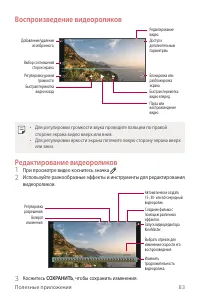
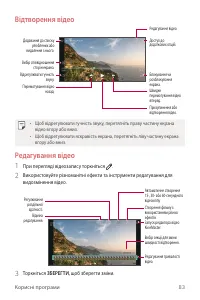
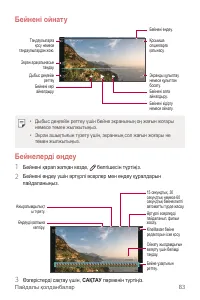
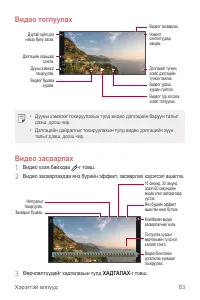
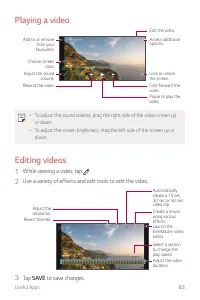
Полезные приложения 83 Воспроизведение видеороликов Добавление/удаление из избранного. Выбор соотношения сторон экрана. Регулировка уровня громкости. Быстрая перемотка видео назад. Доступ к дополнительным параметрам. Блокировка или разблокировка экрана. Редактирование видео. Быстрая перемотка видео ...
Страница 85 - Связанные файлы
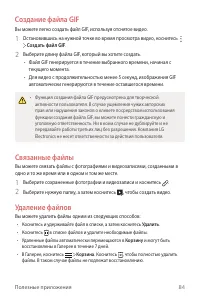
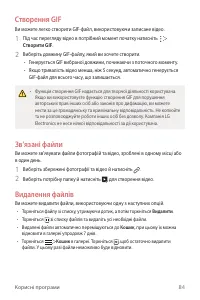
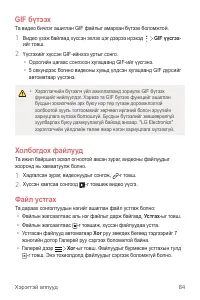
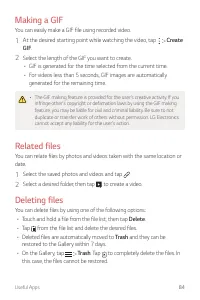
Полезные приложения 84 Создание файла GIF Вы можете легко создать файл GIF, используя отснятое видео. 1 Остановившись на нужной точке во время просмотра видео, коснитесь Создать файл GIF . 2 Выберите длину файла GIF, который вы хотите создать. • Файл GIF генерируется в течение выбранного времени, на...
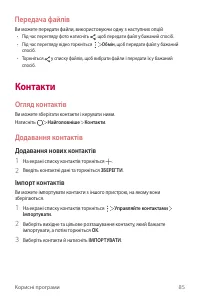
Страница 86 - Предоставление общего доступа к файлам; Обзор контактов; Добавление нового контакта
Полезные приложения 85 Предоставление общего доступа к файлам Вы можете предоставить общий доступ к файлам одним из следующих способов: • При просмотре фотографий коснитесь , чтобы предоставить к файлу общий доступ удобным для вас способом. • При просмотре видеороликов коснитесь Поделиться , чтобы п...
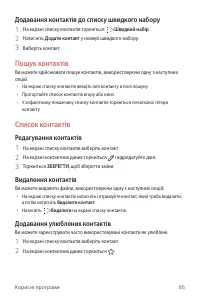
Страница 87 - Добавление контактов в список быстрого набора; Поиск контактов; Список контактов; Изменение контактов; Удаление контактов; Добавление контакта в избранные
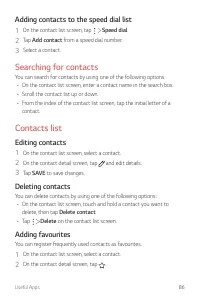
Полезные приложения 86 Добавление контактов в список быстрого набора 1 На экране списка контактов коснитесь Быстрый набор . 2 Коснитесь Добавить контакт в меню номера быстрого набора. 3 Выберите контакт. Поиск контактов Вы можете искать контакты одним из следующих способов: • На экране списка контак...
Страница 88 - Создание группы; Общая информация о виджете QuickMemo+
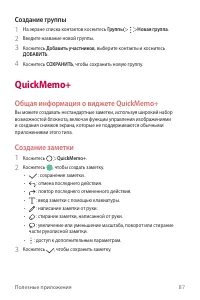
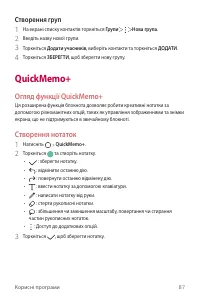
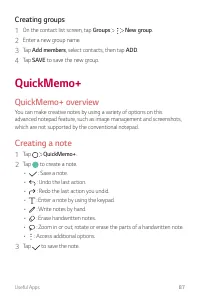
Полезные приложения 87 Создание группы 1 На экране списка контактов коснитесь Группы Новая группа . 2 Введите название новой группы. 3 Коснитесь Добавить участников , выберите контакты и коснитесь ДОБАВИТЬ . 4 Коснитесь СОХРАНИТЬ , чтобы сохранить новую группу. QuickMemo+ Общая информация о виджете ...
Страница 89 - Написание заметок на фотографиях; Написание заметок на снимках экрана; Управление папками
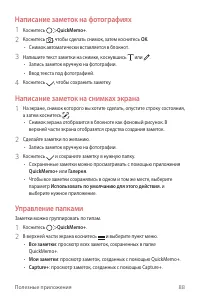
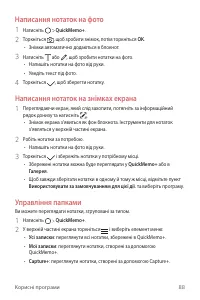
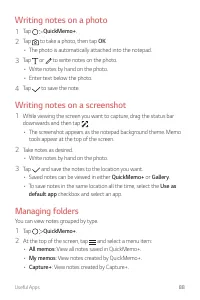
Полезные приложения 88 Написание заметок на фотографиях 1 Коснитесь QuickMemo+ . 2 Коснитесь , чтобы сделать снимок, затем коснитесь OK . • Снимок автоматически вставляется в блокнот. 3 Напишите текст заметки на снимке, коснувшись или . • Запись заметок вручную на фотографии. • Ввод текста под фотог...
Страница 90 - Часы; Будильник; Мировое время
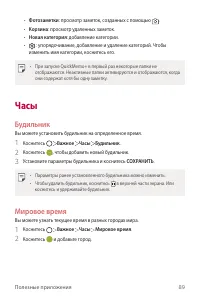
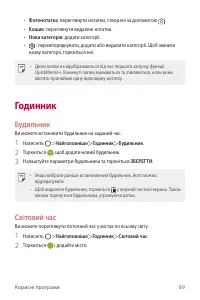
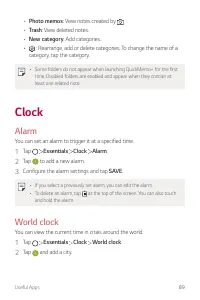
Полезные приложения 89 • Фотозаметки : просмотр заметок, созданных с помощью . • Корзина : просмотр удаленных заметок. • Новая категория : добавление категории. • : упорядочивание, добавление и удаление категорий. Чтобы изменить имя категории, коснитесь его. • При запуске QuickMemo+ в первый раз нек...
Страница 91 - Таймер
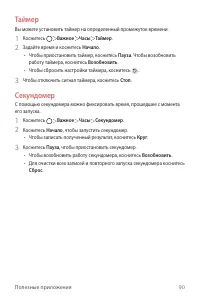
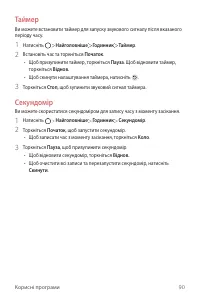
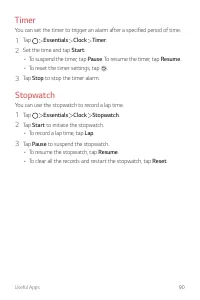
Полезные приложения 90 Таймер Вы можете установить таймер на определенный промежуток времени. 1 Коснитесь Важное Часы Таймер . 2 Задайте время и коснитесь Начало . • Чтобы приостановить таймер, коснитесь Пауза . Чтобы возобновить работу таймера, коснитесь Возобновить . • Чтобы сбросить настройки тай...
Страница 92 - Календарь; Обзор календаря; Задачи
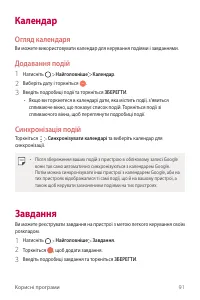
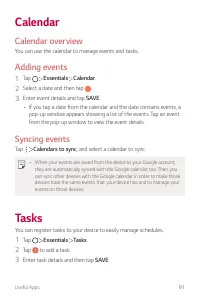
Полезные приложения 91 Календарь Обзор календаря С помощью календаря вы можете управлять событиями и задачами. Добавление события 1 Коснитесь Важное Календарь . 2 Выберите дату и коснитесь . 3 Введите данные события и коснитесь СОХРАНИТЬ . • При касании даты с запланированными событиями в календаре ...
Страница 93 - Музыка
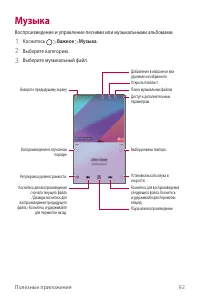
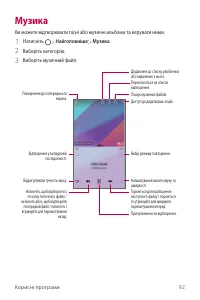
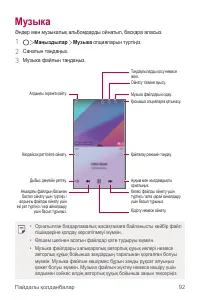
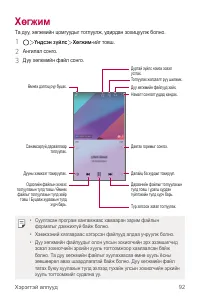
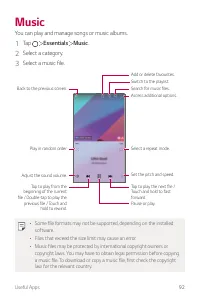
Полезные приложения 92 Музыка Воспроизведение и управление песнями или музыкальными альбомами. 1 Коснитесь Важное Музыка . 2 Выберите категорию. 3 Выберите музыкальный файл. Выбор режима повтора. Доступ к дополнительным параметрам. Поиск музыкальных файлов Открыть плейлист. Добавление в избранное ил...
Страница 94 - Калькулятор; Обзор электронной почты
Полезные приложения 93 • В зависимости от установленного программного обеспечения некоторые форматы файлов могут не поддерживаться. • Открытие файлов, которые превышают предельно допустимый размер, может привести к ошибке. • На некоторые музыкальные файлы могут быть зарегистрированы авторские права,...
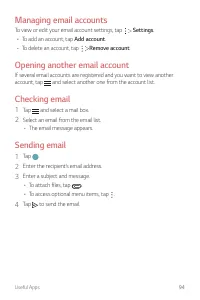
Страница 95 - Добавление учетной записи электронной почты; Управление учетными записями электронной; Смена учетной записи электронной почты
Полезные приложения 94 Добавление учетной записи электронной почты При первом запуске приложения вы можете зарегистрировать имеющуюся учетную запись электронной почты. 1 Коснитесь Важное Эл. почта . 2 Выберите службу электронной почты. 3 Введите электронный адрес и пароль, затем коснитесь ДАЛЕЕ , чт...
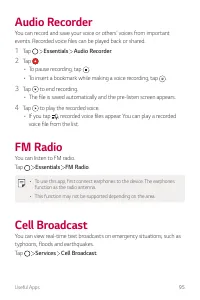
Страница 96 - Отправка сообщений электронной почты; Звукозапись; Радио
Полезные приложения 95 Отправка сообщений электронной почты 1 Коснитесь . 2 Введите электронный адрес получателя. 3 Введите тему и текст сообщения. • Чтобы добавить в сообщение файлы, коснитесь . • Чтобы открыть меню дополнительных параметров, коснитесь . 4 Коснитесь , чтобы отправить электронное пи...
Страница 97 - Сотовое вещание
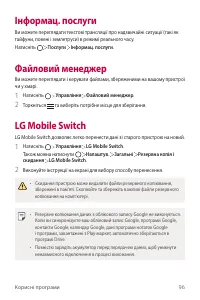
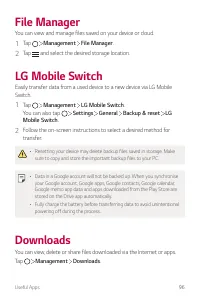
Полезные приложения 96 Сотовое вещание Вы можете в режиме реального времени просматривать текстовую информацию о чрезвычайных ситуациях, например тайфунах, наводнениях и землетрясениях.Коснитесь Службы Сотовое вещание . Управление файлами Вы можете просматривать файлы, сохраненные в памяти устройств...
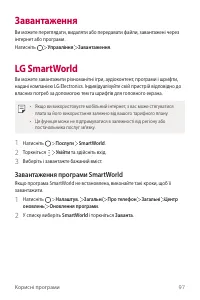
Страница 98 - Загрузки; LG SmartWorld
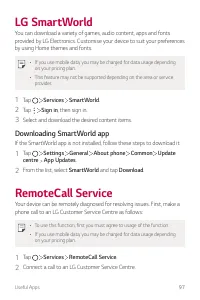
Полезные приложения 97 • Резервное копирование данных учетной записи Google не производится. При синхронизации учетной записи Google, приложений Google, контактов Google, календаря Google, данных приложения Google Memo и приложений, загруженных из магазина приложений Play Store, они автоматически со...
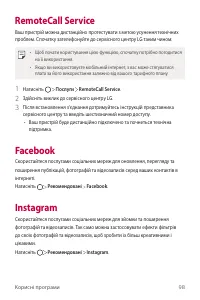
Страница 99 - Загрузка приложения SmartWorld; RemoteCall Service; Facebook
Полезные приложения 98 Загрузка приложения SmartWorld Если на телефоне не установлено приложение SmartWorld, выполните следующие действия, чтобы загрузить его. 1 Коснитесь Настройки Общие О телефоне Общие Центр обновлений Обновление приложений . 2 Выберите в списке SmartWorld и коснитесь Загрузка . ...
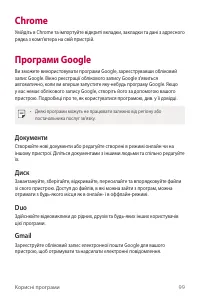
Страница 100 - Instagram; Chrome; Приложения Google; Документы; Диск
Полезные приложения 99 Instagram Используйте службу социальной сети для съемки и обмена фотографиями и видео. Вы также можете применить эффекты фильтра для того, чтобы придать вашим фотографиям и видеороликам более креативный и интересный вид.Коснитесь Рекомендуемые Instagram . Chrome Вход в Chrome ...
Страница 102 - Презентации; YouTube
Полезные приложения 101 Презентации Создание и редактирование презентаций, созданных с помощью веб- приложений или на других устройствах, совместное использование и редактирование содержимого с другими пользователями. YouTube Поиск и воспроизведение видео. Загрузите видео на YouTube, чтобы поделитьс...
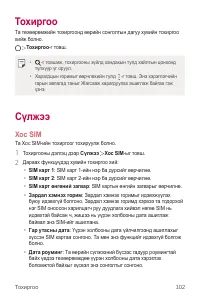
Страница 104 - Сети; Настройки SIM
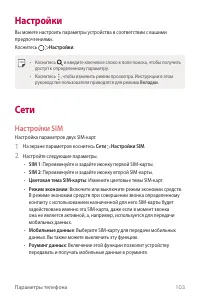
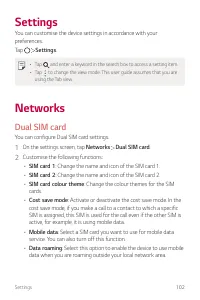
Параметры телефона 103 Настройки Вы можете настроить параметры устройства в соответствии с вашими предпочтениями.Коснитесь Настройки . • Коснитесь и введите ключевое слово в поле поиска, чтобы получить доступ к определенному параметру. • Коснитесь , чтобы изменить режим просмотра. Инструкции в этом ...
Страница 105 - Подключение к сети Wi-Fi
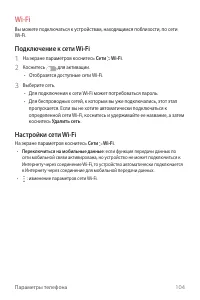
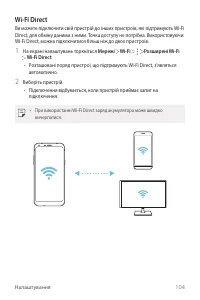
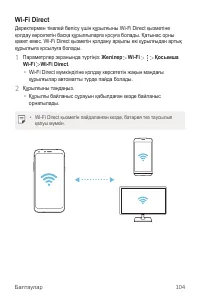
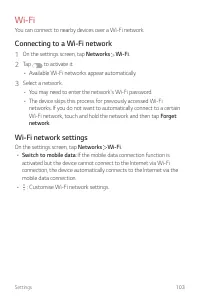
Параметры телефона 104 Wi-Fi Вы можете подключаться к устройствам, находящимся поблизости, по сети Wi-Fi. Подключение к сети Wi-Fi 1 На экране параметров коснитесь Сети Wi-Fi . 2 Коснитесь для активации. • Отобразятся доступные сети Wi-Fi. 3 Выберите сеть. • Для подключения к сети Wi-Fi может потреб...
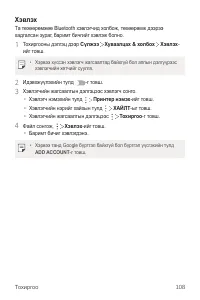
Страница 107 - Сопряжение с другим устройством; Отправка данных с помощью Bluetooth
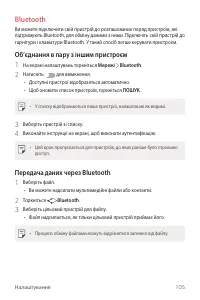
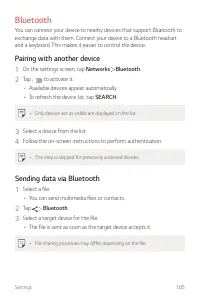
Параметры телефона 106 Bluetooth Вы можете подключиться к расположенным рядом устройствам, поддерживающим Bluetooth, для обмена данными. Подключите устройство к гарнитуре и клавиатуре Bluetooth. Это облегчит управление устройством. Сопряжение с другим устройством 1 На экране параметров коснитесь Сет...
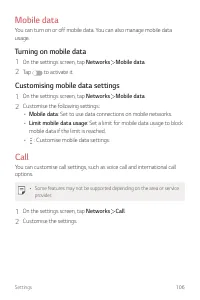
Страница 108 - Мобильные данные; Включение передачи данных по мобильной сети; Настройки вызовов
Параметры телефона 107 Мобильные данные Можно включить или отключить передачу данных по мобильной сети. Кроме того, можно изменить параметры использования этой функции. Включение передачи данных по мобильной сети 1 На экране параметров коснитесь Сети Мобильные данные . 2 Коснитесь для активации. Нас...
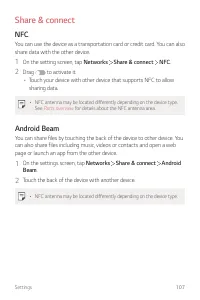
Страница 109 - Общий доступ и соединение; NFC; Android Beam
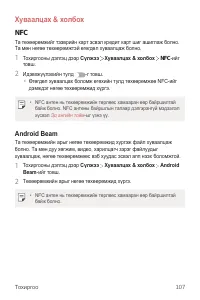
Параметры телефона 108 Общий доступ и соединение NFC Вы можете использовать устройство в качестве транспортной или кредитной карты. Можно также обмениваться данными с другими устройствами. 1 На экране параметров коснитесь Сети Общий доступ и соединение NFC . 2 Коснитесь для активации. • Для обмена д...
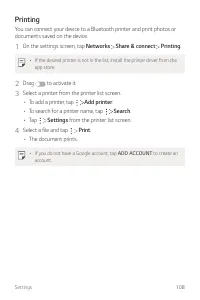
Страница 110 - Печать
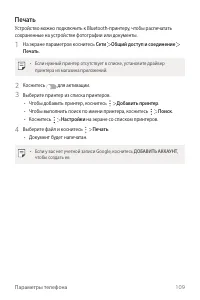
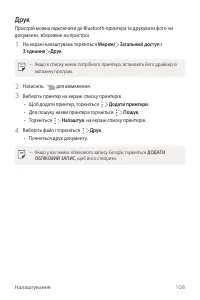
Параметры телефона 109 Печать Устройство можно подключить к Bluetooth-принтеру, чтобы распечатать сохраненные на устройстве фотографии или документы. 1 На экране параметров коснитесь Сети Общий доступ и соединение Печать . • Если нужный принтер отсутствует в списке, установите драйвер принтера из ма...
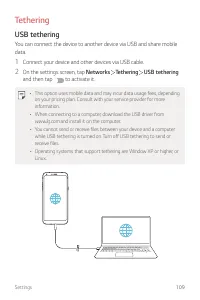
Страница 111 - Общий модем
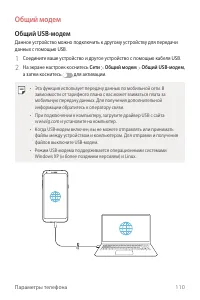
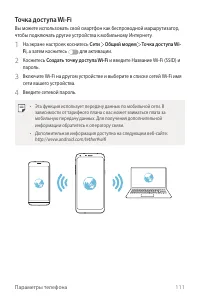
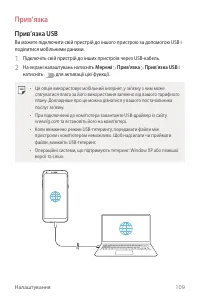
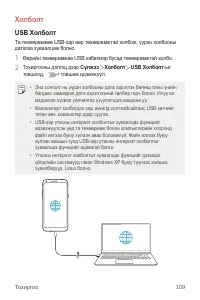
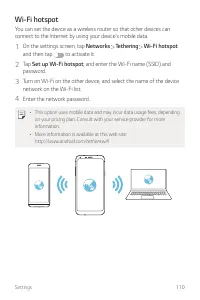
Параметры телефона 110 Общий модем Общий USB-модем Данное устройство можно подключить к другому устройству для передачи данных с помощью USB. 1 Соедините ваше устройство и другое устройство с помощью кабеля USB. 2 На экране настроек коснитесь Сети Общий модем Общий USB-модем , а затем коснитесь для ...
Страница 113 - Общий Bluetooth-модем; Справка; Дополнительно; Режим “В самолете”
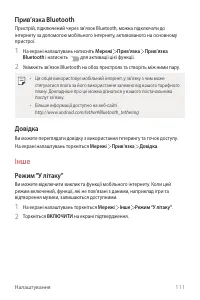
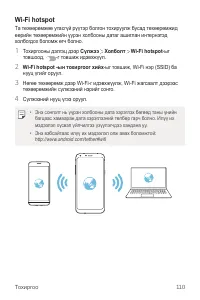
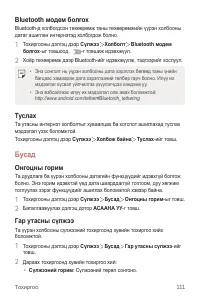
Параметры телефона 112 Общий Bluetooth-модем С помощью смартфона вы можете подключать другие устройства с поддержкой Bluetooth к мобильному Интернету. 1 На экране настроек коснитесь Сети Общий модем Общий Bluetooth- модем , а затем коснитесь для активации. 2 Включите Bluetooth на обоих устройствах и...
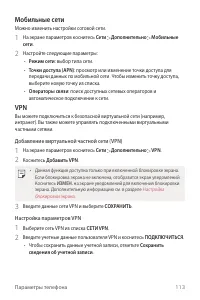
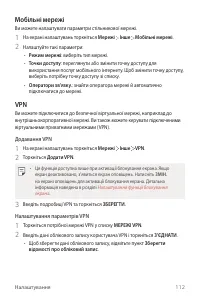
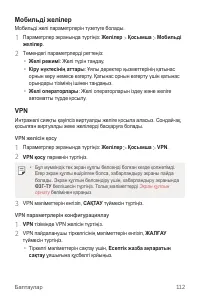
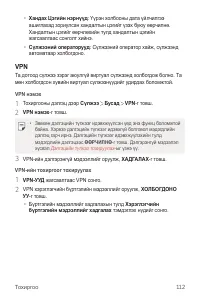
Страница 114 - Мобильные сети; Добавление виртуальной частной сети (VPN); Настройка параметров VPN
Параметры телефона 113 Мобильные сети Можно изменить настройки сотовой сети. 1 На экране параметров коснитесь Сети Дополнительно Мобильные сети . 2 Настройте следующие параметры: • Режим сети : выбор типа сети. • Точки доступа (APN) : просмотр или изменение точки доступа для передачи данных по мобил...
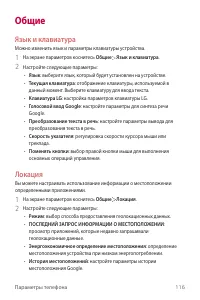
Страница 117 - Общие; Язык и клавиатура
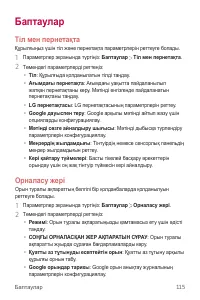
Параметры телефона 116 Общие Язык и клавиатура Можно изменить язык и параметры клавиатуры устройства. 1 На экране параметров коснитесь Общие Язык и клавиатура . 2 Настройте следующие параметры: • Язык : выберите язык, который будет установлен на устройстве. • Текущая клавиатура : отображение клавиат...
Страница 118 - Аккаунты и синхронизация
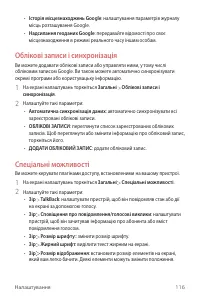
Параметры телефона 117 • Дocтуп к reoдaнным в Google : обмен данными о местоположении с другими пользователями в режиме реального времени. Аккаунты и синхронизация Вы можете добавлять на устройство учетные записи, в том числе учетную запись Google, и управлять ими. Кроме того, можно автоматически си...
Страница 121 - Безопасность
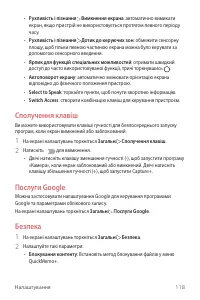
Параметры телефона 120 Безопасность 1 На экране параметров коснитесь Общие Безопасность . 2 Настройте следующие параметры: • Блокировка контента : настройка способа блокировки файлов в приложении QuickMemo+. • Шифрование SD-карты : шифрование карты памяти для того, чтобы ее нельзя было использовать ...
Страница 122 - Дата и время
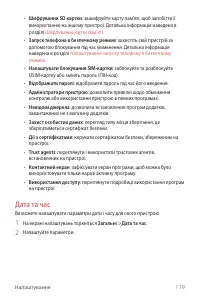
Параметры телефона 121 Дата и время Можно изменить параметры даты и времени. 1 На экране параметров коснитесь Общие Дата и время . 2 Измените настройки. Хранилище данных Вы можете просматривать сведения о внутренней памяти устройства и пространстве для хранения данных на карте памяти, а также управл...
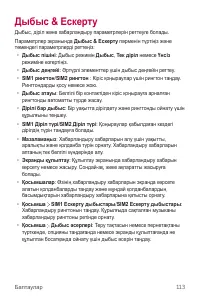
Страница 123 - Память
Параметры телефона 122 • Экономия заряда аккумулятора в игре : регулировка качества видео в играх для уменьшения энергопотребления. Память Можно просмотреть средний объем использованной оперативной памяти за определенный период времени и объем памяти, занятый приложением. 1 На экране параметров косн...
Страница 124 - О телефоне
Параметры телефона 123 • LG Mobile Switch : позволяет легко передавать данные сохраненных сообщений, изображений, главных экранов и другие данные на новое устройство. Дополнительную информацию см. в разделе LG Mobile Switch . • Резервное копирование и восстановление : резервное копирование данных на...
Страница 126 - Настройки языка LG; LG Bridge; Общие сведения о виджете LG Bridge; Функции LG Bridge
Приложение 125 Настройки языка LG Выберите язык, который будет использоваться на устройстве. • Коснитесь Настройки Общие Язык и клавиатура Язык ДОБАВИТЬ ЯЗЫК и выберите язык. - Коснитесь и удерживайте кнопку , а затем перетащите ее в верхнюю часть списка языков для установки в качестве языка по умол...
Страница 127 - Установка ПО LG Bridge на компьютере; Обновление программного; Обновление программного обеспечения
Приложение 126 Установка ПО LG Bridge на компьютере 1 Откройте веб-сайт www.lg.com на своем компьютере. 2 Выберите регион. 3 Выберите Поддержка Загрузка обновлений . 4 Введите название устройства. ИЛИ Выберите категорию продукта. 5 Перейдите в раздел PC Sync LG Bridge для загрузки установочного файл...
Страница 129 - Часто задаваемые вопросы; Сетевое подключение отсутствует или нестабильно
Приложение 128 Часто задаваемые вопросы В этом разделе перечислены проблемы, которые могут возникнуть при использовании телефона. Чтобы решить некоторые из этих проблем, необходимо связаться с поставщиком услуг, но большинство из них можно с легкостью устранить самостоятельно. Ошибка SIM-карты Убеди...
Страница 130 - Аккумулятор разряжается быстрее, чем после; При запуске камеры отображаются сообщения об; Низкое качество фотографий
Приложение 129 Аккумулятор разряжается быстрее, чем после приобретения Воздействие на устройство или аккумулятор слишком низких или высоких температур может привести к сокращению срока службы аккумулятора.Потребление заряда аккумулятора увеличивается при использовании определенных функций или прилож...
Страница 131 - Сенсорный экран реагирует медленно или неправильно; Зависание устройства или отсутствие реакции на
Приложение 130 Сенсорный экран реагирует медленно или неправильно Крепление на сенсорный экран защитной пленки или дополнительных аксессуаров может привести к нарушению его функционирования.При работе с сенсорным экраном в перчатках, наличии на руках грязи или прикосновении к сенсорному экрану остры...
Страница 132 - Не удается обнаружить устройство Bluetooth; При подключении устройства к компьютеру соединение
Приложение 131 Не удается обнаружить устройство Bluetooth Убедитесь, что на устройстве включена функция беспроводной связи Bluetooth.Убедитесь, что функция беспроводной связи Bluetooth включена на подключаемом устройстве.Убедитесь, что ваше устройство и другое устройство Bluetooth находятся в предел...
Страница 133 - Руководство по защите от краж
Приложение 132 Руководство по защите от краж Настройте ваше устройство, чтобы посторонние не смогли воспользоваться им в случае восстановления заводских параметров без разрешения владельца. Например, если устройство потерялось, его украли или с него стерли данные, воспользоваться им сможет только то...
Страница 134 - Нормативная информация; Детали из закаленного стекла; Соотношение сторон
Приложение 133 Нормативная информация (идентификационный номер регулирующего органа, электронная маркировка и т. д.) Для просмотра нормативной информации перейдите в раздел Настройки Общие Нормы и безопасность . Детали из закаленного стекла Детали из закаленного стекла на данном устройстве не являют...
Страница 135 - Дополнительные сведения; Уведомление о программном обеспечении с; Товарные знаки
Приложение 134 Дополнительные сведения Уведомление о программном обеспечении с открытым исходным кодом Для получения исходного кода по условиям лицензий GPL, LGPL, MPL и других лицензий с открытым исходным кодом, который содержится в данном продукте, посетите веб-сайт: http://opensource.lge.com. Кро...
Страница 137 - Техническое регулирование Таможенного Союза; Информация о производителе; Дополнительная информация
Приложение 136 Техническое регулирование Таможенного Союза 1. Информация о производителе ЛГ Электроникс Инк (LG Electronics Inc)(Йоидо-донг) Йои-даэро, 128, Йонгдунгпо-гу, Сеул, Республика Корея 2. Заводы-производители • ЛГ ЭЛЕКТРОНИКС ИНК. 222 ЛГ-РО, ЖИНВИ-МЕН, ПХЁНТХЭК-СИ, КЁНГИДО, 451-713, ЮЖНАЯ ...
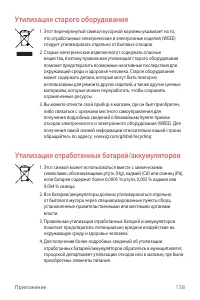
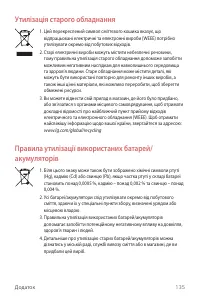
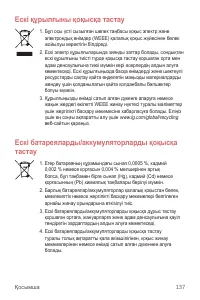
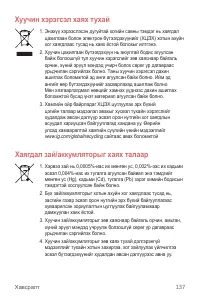
Страница 139 - Утилизация старого оборудования
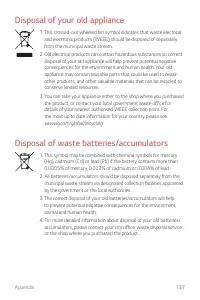
Приложение 138 Утилизация старого оборудования 1. Этот перечеркнутый символ мусорной корзины указывает на то, что отработанные электрические и электронные изделия (WEEE) следует утилизировать отдельно от бытовых отходов. 2. Старые электрические изделия могут содержать опасные вещества, поэтому прави...