Страница 4 - Важные примечания; ПРИМЕЧАНИЕ
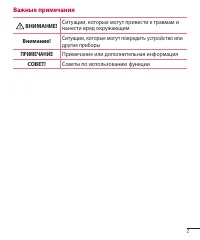
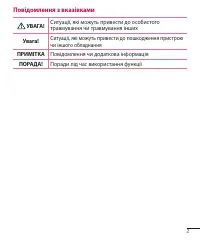
2 Важные примечания ВНИМАНИЕ! Ситуации, которые могут привести к травмам и нанести вред окружающим Внимание! Ситуации, которые могут повредить устройство или другие приборы ПРИМЕЧАНИЕ Примечание или дополнительная информация СОВЕТ! Советы по использованию функции
Страница 6 - Изменение настроек
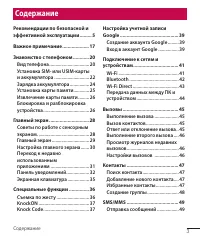
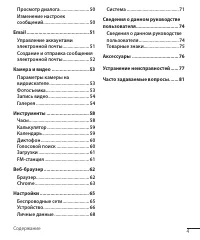
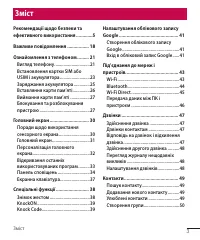
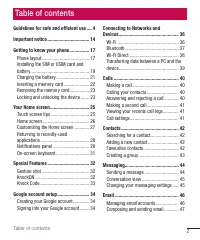
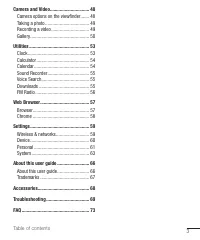
4 Содержание Просмотр диалога ........................ 50 Изменение настроек сообщений ...................................... 50 Email ............................................... 51 Управление аккаунтами электронной почты ...................... 51 Создание и отправка сообщения электронной почты ...
Страница 7 - Воздействие радиочастотного излучения; Рекомендации по безопасной и эффективной эксплуатации
5 Рекомендации по безопасной и эффективной эксплуатации Ознакомьтесь с данными несложными инструкциями. Несоблюдение данных инструкций может быть опасно для здоровья или противоречить законодательству. На случай возникновения ошибки устройство имеет встроенный программный инструмент, который ведет ж...
Страница 9 - Уход и техническое обслуживание; ВНИМАНИЕ
7 Рекомендации по безопасной и эффективной эксплуатации Уход и техническое обслуживание ВНИМАНИЕ Всегда пользуйтесь оригинальными аккумуляторами, зарядными устройствами и аксессуарами LG, которые предназначены для использования с данной моделью телефона. Использование других аксессуаров может быть о...
Страница 11 - Эффективное использование телефона; Электронные устройства; Безопасность на дороге
9 Рекомендации по безопасной и эффективной эксплуатации • При попадании влаги в телефон изменяется цвет индикатора влажности под крышкой устройства. Гарантия не распространяется на повреждения, вызванные попаданием влаги. Эффективное использование телефона Электронные устройства Все мобильные телефо...
Страница 12 - Берегите слух
10 Рекомендации по безопасной и эффективной эксплуатации • Радиоизлучение может влиять на некоторые электронные системы автомобиля, например, на стереосистему и устройства безопасности. • Если ваш автомобиль оснащен подушкой безопасности, не заслоняйте ее монтируемым или переносным оборудованием бес...
Страница 13 - Стеклянные детали
11 Рекомендации по безопасной и эффективной эксплуатации Стеклянные детали Некоторые элементы вашего мобильного устройства изготовлены из стекла. Стекло может разбиться, если вы уроните ваше мобильное устройство на твердую поверхность или сильно ударите его. Если стекло разбилось, не трогайте его и ...
Страница 14 - Меры предосторожности для защиты от детей
12 Рекомендации по безопасной и эффективной эксплуатации Меры предосторожности для защиты от детей Держите телефон в местах, недоступных для маленьких детей. В телефоне имеются мелкие детали, отсоединение и проглатывание которых может стать причиной удушья. Вызов экстренных служб Вызов экстренных сл...
Страница 17 - Информация об импортере
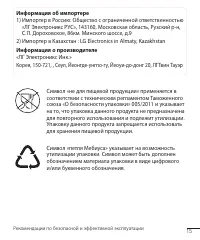
15 Рекомендации по безопасной и эффективной эксплуатации Информация об импортере 1) Импортер в Россию: Общество с ограниченной ответственностью «ЛГ Электроникс РУС», 143160, Московская область, Рузский р-н, С.П. Дороховское, 86км. Минского шоссе, д.9 2) Импортер в Казахстан : LG Electronics in Almat...
Страница 19 - Перед использованием мобильного телефона ознакомьтесь с; Приложения; Увеличение времени работы аккумулятора; Важное примечание
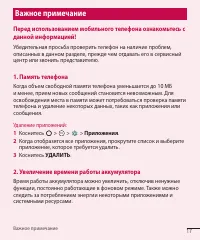
17 16 Важное примечание Перед использованием мобильного телефона ознакомьтесь с данной информацией! Убедительная просьба проверить телефон на наличие проблем, описанных в данном разделе, прежде чем отдавать его в сервисный центр или звонить представителю. 1. Память телефона Когда объем свободной пам...
Страница 20 - Увеличение времени работы аккумулятора:; Перед установкой программного обеспечения и ОС с
18 Важное примечание Увеличение времени работы аккумулятора: • Выключите неиспользуемые средства связи. Если функции Wi-Fi, Bluetooth или GPS не используются, выключите их. • Уменьшите яркость экрана и установите менее длительное время до отключения экрана. • Отключите функцию автоматической синхрон...
Страница 21 - Запуск приложений и переключение между ними
19 18 Важное примечание 4. Запуск приложений и переключение между ними ОС Android легко справляется с многозадачностью и поддерживает одновременную работу нескольких приложений. При этом не нужно закрывать ранее запущенные приложения перед открытием нового. Пользователь может переключаться между нес...
Страница 22 - Вид телефона; ПРИМЕЧАНИЕ. Датчик приближения; Знакомство с телефоном
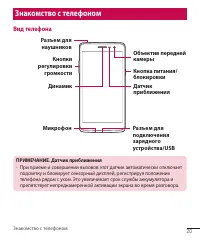
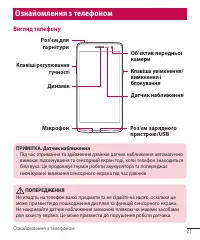
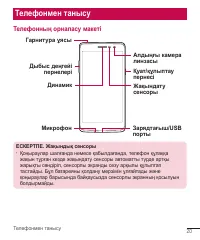
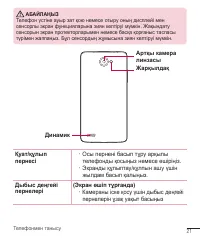
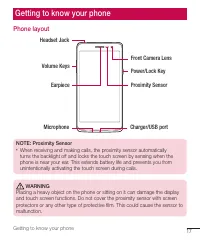
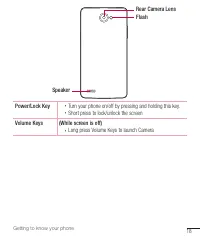
20 Знакомство с телефоном Вид телефона Кнопки регулировки громкости Динамик Датчик приближения Объектив передней камеры Кнопка питания/ блокировки Микрофон Разъем для подключения зарядного устройства/USB Разъем для наушников ПРИМЕЧАНИЕ. Датчик приближения • При приеме и совершении вызовов этот датчи...
Страница 24 - Установка SIM- или USIM-карты и аккумулятора; услуг мобильной связи, и входящий в комплект поставки
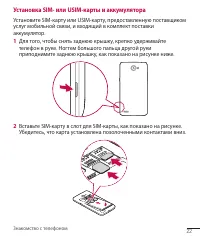
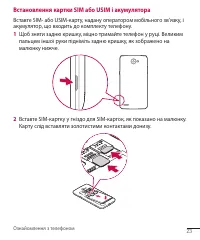
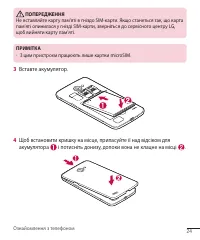
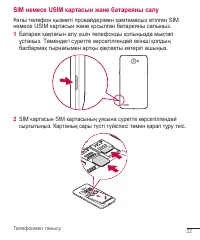
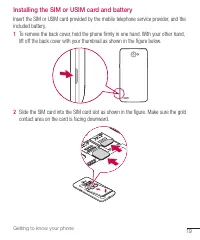
22 Знакомство с телефоном Установка SIM- или USIM-карты и аккумулятора Установите SIM-карту или USIM-карту, предоставленную поставщиком услуг мобильной связи, и входящий в комплект поставки аккумулятор. 1 Для того, чтобы снять заднюю крышку, крепко удерживайте телефон в руке. Ногтем большого пальца ...
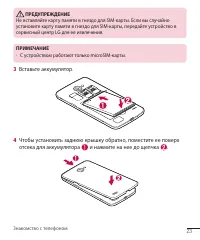
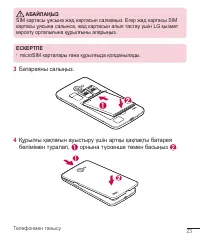
Страница 25 - ПРЕДУПРЕЖДЕНИЕ; Вставьте аккумулятор.
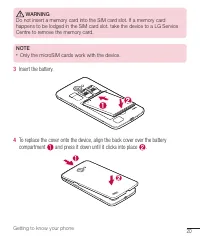
23 Знакомство с телефоном ПРЕДУПРЕЖДЕНИЕ Не вставляйте карту памяти в гнездо для SIM-карты. Если вы случайно установите карту памяти в гнездо для SIM-карты, передайте устройство в сервисный центр LG для ее извлечения. ПРИМЕЧАНИЕ • С устройством работают только microSIM-карты. 3 Вставьте аккумулятор....
Страница 26 - Зарядка аккумулятора; Перед первым использованием зарядите аккумулятор. Для зарядки; Разъем для подключения зарядного устройства расположен в
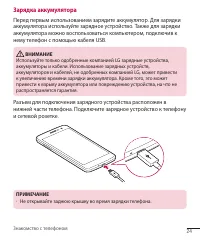
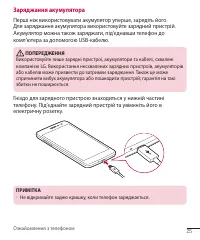
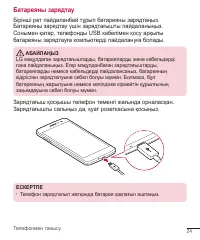
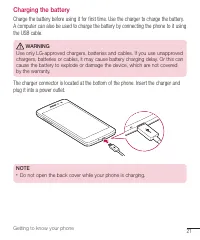
24 Знакомство с телефоном Зарядка аккумулятора Перед первым использованием зарядите аккумулятор. Для зарядки аккумулятора используйте зарядное устройство. Также для зарядки аккумулятора можно воспользоваться компьютером, подключив к нему телефон с помощью кабеля USB. ВНИМАНИЕ Используйте только одоб...
Страница 27 - Установка карты памяти
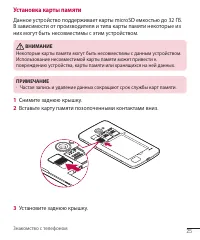
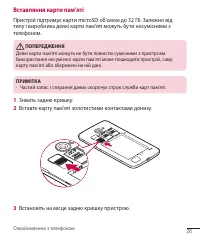
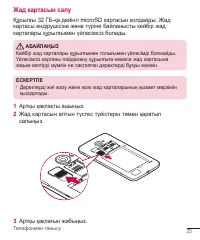
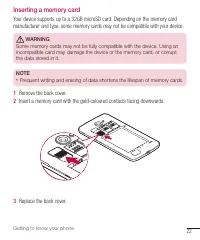
25 Знакомство с телефоном Установка карты памяти Данное устройство поддерживает карты microSD емкостью до 32 ГБ. В зависимости от производителя и типа карты памяти некоторые из них могут быть несовместимы с этим устройством. ВНИМАНИЕ Некоторые карты памяти могут быть несовместимы с данным устройство...
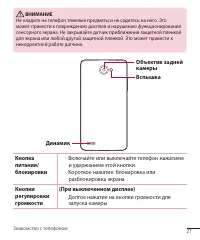
Страница 28 - Извлечение карты памяти; Память; Блокировка и разблокировка устройства; Кнопка питания/ блокировки
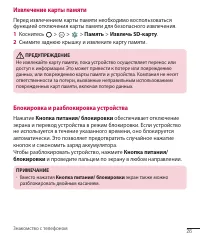
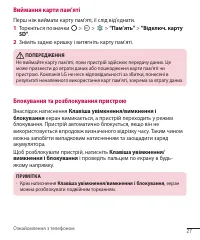
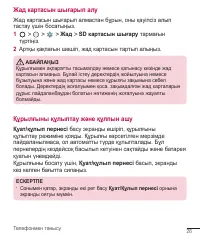
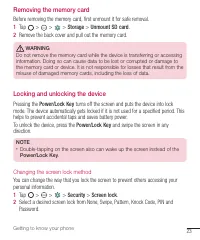
26 Знакомство с телефоном Извлечение карты памяти Перед извлечением карты памяти необходимо воспользоваться функцией отключения карты памяти для безопасного извлечения. 1 Коснитесь > > > Память > Извлечь SD-карту . 2 Снимите заднюю крышку и извлеките карту памяти. ПРЕДУПРЕЖДЕНИЕ Не извле...
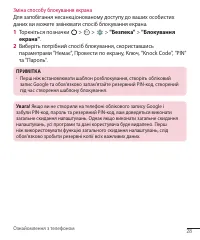
Страница 29 - Изменение способа блокировки экрана; Безопасность; Выберите нужный способ блокировки экрана: Нет, Провести по
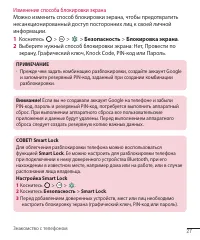
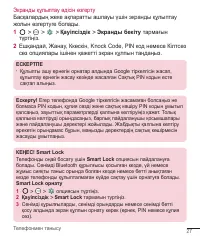
27 Знакомство с телефоном Изменение способа блокировки экрана Можно изменить способ блокировки экрана, чтобы предотвратить несанкционированный доступ посторонних лиц к своей личной информации. 1 Коснитесь > > > Безопасность > Блокировка экрана . 2 Выберите нужный способ блокировки экрана...
Страница 30 - Главный экран; Советы по работе с сенсорным экраном.
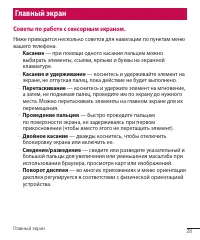
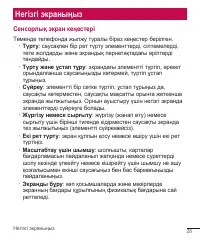
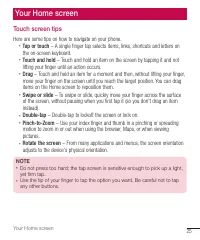
28 Главный экран Главный экран Советы по работе с сенсорным экраном. Ниже приводится несколько советов для навигации по пунктам меню вашего телефона. • Касание — при помощи одного касания пальцем можно выбирать элементы, ссылки, ярлыки и буквы на экранной клавиатуре. • Касание и удерживание — коснит...
Страница 31 - Строка состояния
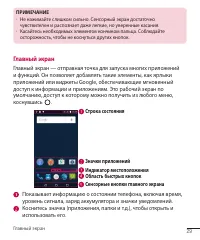
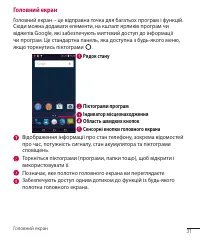
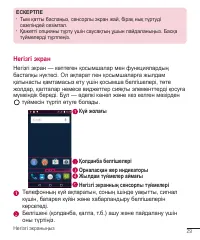
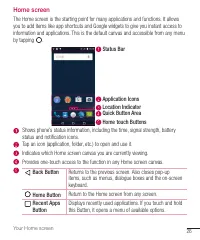
29 Главный экран ПРИМЕЧАНИЕ • Не нажимайте слишком сильно. Сенсорный экран достаточно чувствителен и распознает даже легкие, но уверенные касания. • Касайтесь необходимых элементов кончиком пальца. Соблюдайте осторожность, чтобы не коснуться других кнопок. Главный экран Главный экран — отправная точ...
Страница 32 - Дополнительный главный экран; Настройка главного экрана; Добавление элементов на главный экран
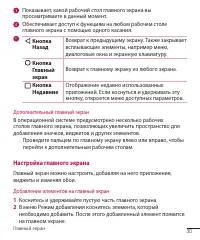
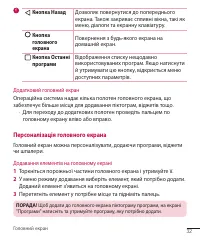
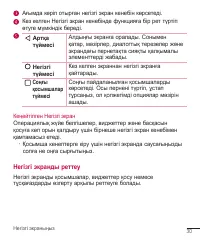
30 Главный экран Показывает, какой рабочий стол главного экрана вы просматриваете в данный момент.Обеспечивает доступ к функциям на любом рабочем столе главного экрана с помощью одного касания. Кнопка Назад Возврат к предыдущему экрану. Также закрывает всплывающие элементы, например меню, диалоговые...
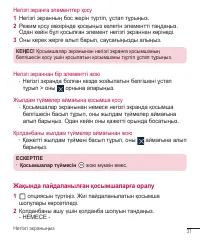
Страница 33 - Удаление элемента с главного экрана; кнопку Приложения; Переход к недавно использованным приложениям
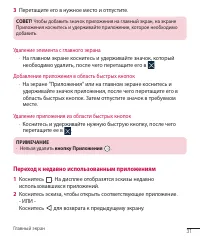
31 Главный экран 3 Перетащите его в нужное место и отпустите. СОВЕТ! Чтобы добавить значок приложения на главный экран, на экране Приложения коснитесь и удерживайте приложение, которое необходимо добавить. Удаление элемента с главного экрана • На главном экране коснитесь и удерживайте значок, которы...
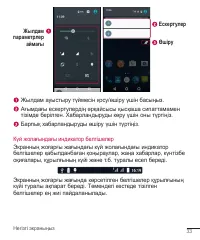
Страница 34 - Панель уведомлений; Уведомления оповещают о получении новых сообщений, событиях; Открытие панели уведомлений
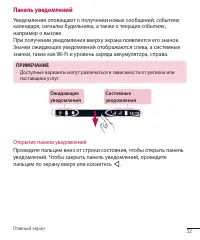
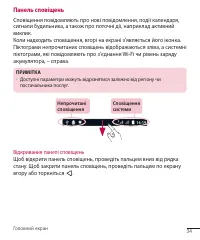
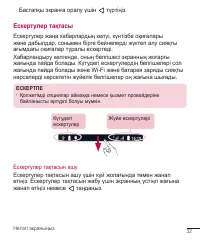
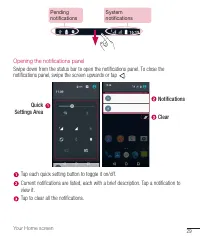
32 Главный экран Панель уведомлений Уведомления оповещают о получении новых сообщений, событиях календаря, сигналах будильника, а также о текущих событиях, например о вызове.При получении уведомления вверху экрана появляется его значок. Значки ожидающих уведомлений отображаются слева, а системные зн...
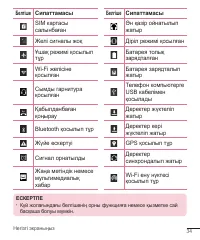
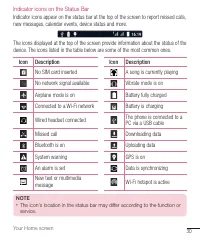
Страница 35 - Область; Значки уведомлений в строке состояния
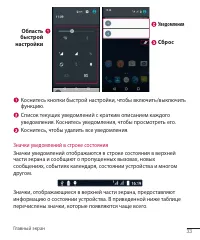
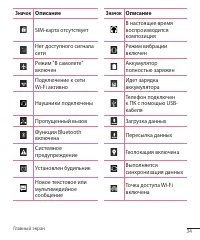
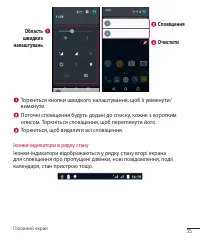
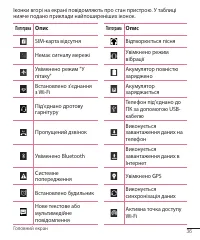
33 Главный экран Область быстрой настройки Уведомления Сброс Коснитесь кнопки быстрой настройки, чтобы включить/выключить функцию.Список текущих уведомлений с кратким описанием каждого уведомления. Коснитесь уведомления, чтобы просмотреть его. Коснитесь, чтобы удалить все уведомления. Значки уведомл...
Страница 36 - Значок Описание
34 Главный экран Значок Описание Значок Описание SIM-карта отсутствует В настоящее время воспроизводится композиция Нет доступного сигнала сети Режим вибрации включен Режим "В самолете" включен Аккумулятор полностью заряжен Подключение к сети Wi-Fi активно Идет зарядка аккумулятора Наушники ...
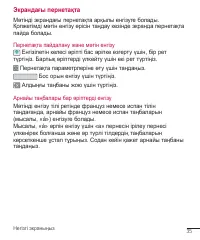
Страница 37 - Экранная клавиатура; Использование клавиатуры и ввод текста
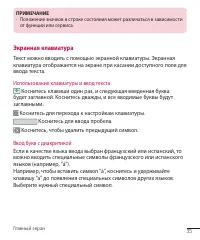
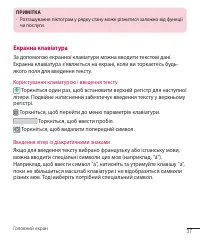
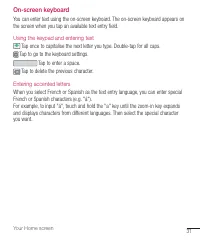
35 Главный экран ПРИМЕЧАНИЕ • Положение значков в строке состояния может различаться в зависимости от функции или сервиса. Экранная клавиатура Текст можно вводить с помощью экранной клавиатуры. Экранная клавиатура отображается на экране при касании доступного поля для ввода текста. Использование кла...
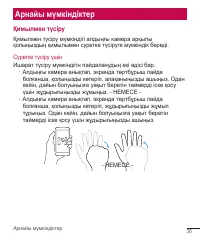
Страница 38 - Специальные функции; Съемка по жесту; Чтобы сделать снимок
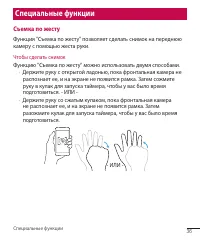
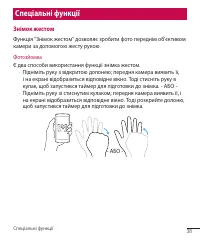
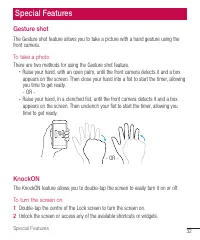
36 Специальные функции Специальные функции Съемка по жесту Функция "Съемка по жесту" позволяет сделать снимок на переднюю камеру с помощью жеста руки. Чтобы сделать снимок Функцию "Съемка по жесту" можно использовать двумя способами. • Держите руку с открытой ладонью, пока фронтальна...
Страница 39 - KnockON; Включение экрана; Knock Code
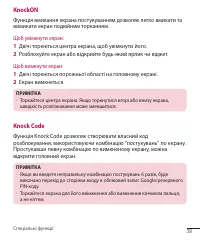
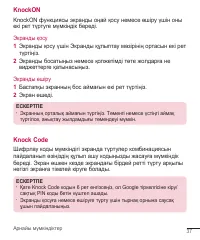
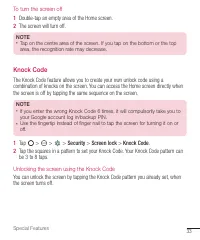
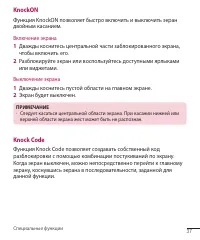
37 Специальные функции KnockON Функция KnockON позволяет быстро включить и выключить экран двойным касанием. Включение экрана 1 Дважды коснитесь центральной части заблокированного экрана, чтобы включить его. 2 Разблокируйте экран или воспользуйтесь доступными ярлыками или виджетами. Выключение экран...
Страница 40 - Коснитесь квадратов в определенном порядке, чтобы установить
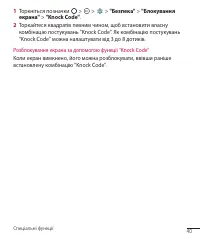
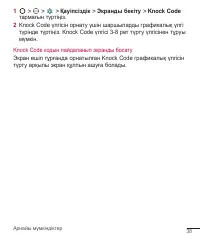
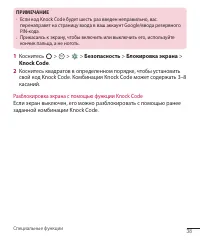
38 Специальные функции ПРИМЕЧАНИЕ • Если код Knock Code будет шесть раз введен неправильно, вас перенаправят на страницу входа в ваш аккаунт Google/ввода резервного PIN-кода. • Прикасаясь к экрану, чтобы включить или выключить его, используйте кончик пальца, а не ноготь. 1 Коснитесь > > > Б...
Страница 41 - Настройка учетной записи Google; Создание аккаунта Google
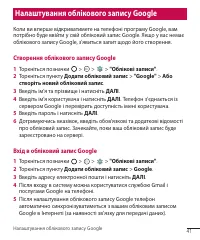
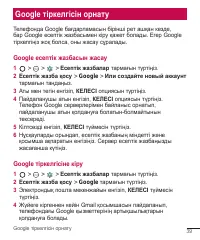
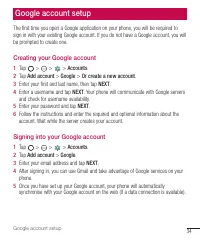
39 Настройка учетной записи Google Настройка учетной записи Google При первом запуске приложения Google на телефоне потребуется выполнить вход в аккаунт электронной почты Google. При отсутствии аккаунта Google вам будет предложено его создать. Создание аккаунта Google 1 Коснитесь > > > Акка...
Страница 43 - Подключение к сетям и устройствам; Подключение к сетям Wi-Fi; Как получить MAC-адрес; Дополнительные функции
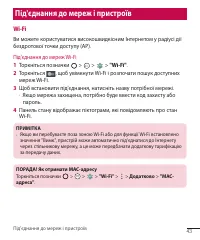
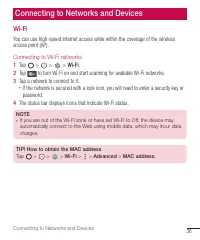
41 Подключение к сетям и устройствам Подключение к сетям и устройствам Wi-Fi При нахождении в зоне действия беспроводной точки доступа (AP) можно использовать высокоскоростной доступ к сети Интернет. Подключение к сетям Wi-Fi 1 Коснитесь > > > Wi-Fi . 2 Коснитесь , чтобы включить Wi-Fi и на...
Страница 44 - Bluetooth
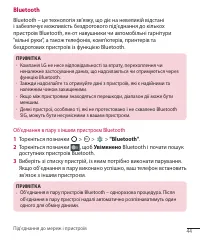
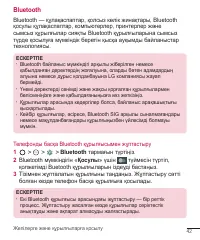
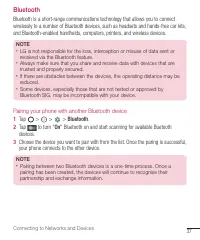
42 Подключение к сетям и устройствам Bluetooth Bluetooth — это технология связи на небольших расстояниях, обеспечивающая возможность беспроводного подключения к ряду Bluetooth-устройств, таким как гарнитуры и автомобильные системы громкой связи, а также и портативные устройства, компьютеры, принтеры...
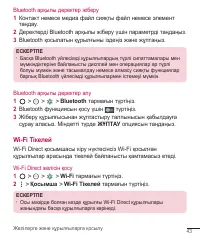
Страница 45 - Передача данных с использованием Bluetooth; Получение данных с использованием Bluetooth; Включение Wi-Fi Direct
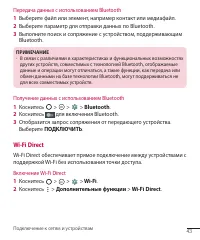
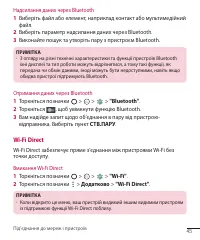
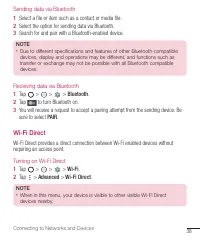
43 Подключение к сетям и устройствам Передача данных с использованием Bluetooth 1 Выберите файл или элемент, например контакт или медиафайл. 2 Выберите параметр для отправки данных по Bluetooth. 3 Выполните поиск и сопряжение с устройством, поддерживающим Bluetooth. ПРИМЕЧАНИЕ • В связи с различиями...
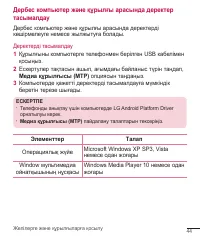
Страница 46 - Передача данных между ПК и устройством; Передача данных; Элементы
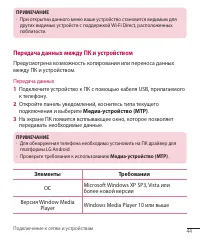
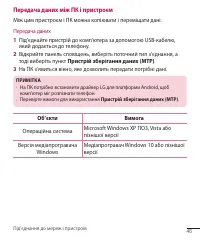
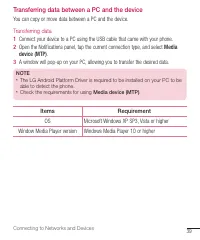
44 Подключение к сетям и устройствам ПРИМЕЧАНИЕ • При открытии данного меню ваше устройство становится видимым для других видимых устройств с поддержкой Wi-Fi Direct, расположенных поблизости. Передача данных между ПК и устройством Предусмотрена возможность копирования или переноса данных между ПК и...
Страница 47 - Вызовы; Выполнение вызова; Вызов контактов
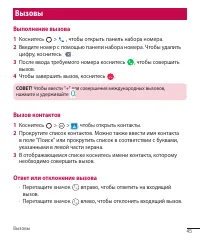
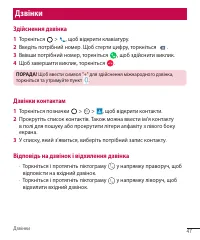
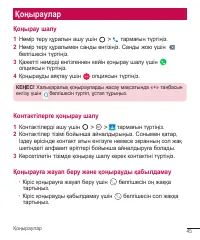
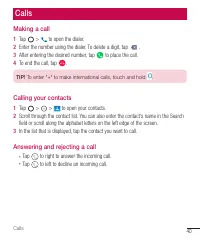
45 Вызовы Вызовы Выполнение вызова 1 Коснитесь > , чтобы открыть панель набора номера. 2 Введите номер с помощью панели набора номера. Чтобы удалить цифру, коснитесь . 3 После ввода требуемого номера коснитесь , чтобы совершить вызов. 4 Чтобы завершить вызов, коснитесь . СОВЕТ! Чтобы ввести "...
Страница 48 - Выполнение второго вызова; Добавить вызов; Просмотр журналов недавних вызовов; НЕДАВНИЕ; Настройки вызовов; Настройки
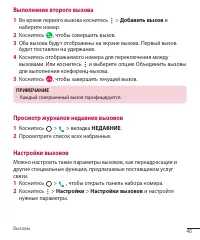
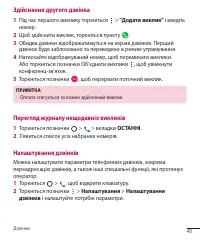
46 Вызовы Выполнение второго вызова 1 Во время первого вызова коснитесь > Добавить вызов и наберите номер. 2 Коснитесь , чтобы совершить вызов. 3 Оба вызова будут отображены на экране вызова. Первый вызов будет поставлен на удержание. 4 Коснитесь отображаемого номера для переключения между вызова...
Страница 49 - Контакты; Поиск контакта; Добавить контакт; Избранные контакты; Добавление контакта в избранные
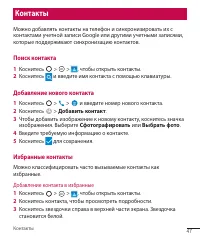
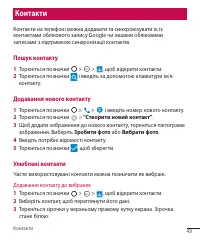
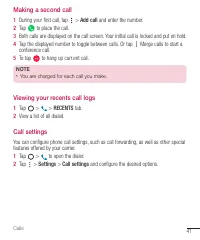
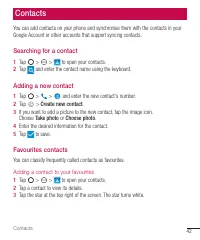
47 Контакты Контакты Можно добавлять контакты на телефон и синхронизировать их с контактами учетной записи Google или другими учетными записями, которые поддерживают синхронизацию контактов. Поиск контакта 1 Коснитесь > > , чтобы открыть контакты. 2 Коснитесь и введите имя контакта с помощью к...
Страница 50 - Удаление контакта из списка избранных; ИЗБРАННЫЕ; Создание группы; Группы
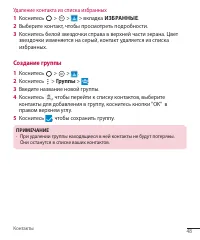
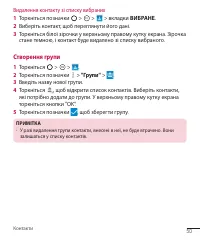
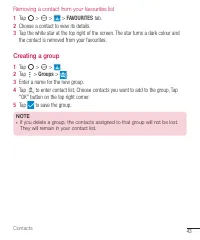
48 Контакты Удаление контакта из списка избранных 1 Коснитесь > > > вкладка ИЗБРАННЫЕ . 2 Выберите контакт, чтобы просмотреть подробности. 3 Коснитесь белой звездочки справа в верхней части экрана. Цвет звездочки изменяется на серый, контакт удаляется из списка избранных. Создание группы 1 ...
Страница 51 - Отправка сообщений; Введите имя
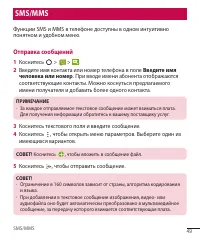
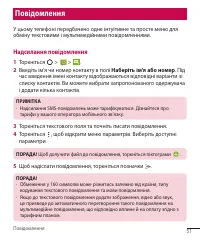
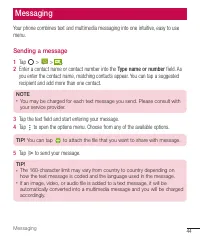
49 SMS/MMS SMS/MMS Функции SMS и MMS в телефоне доступны в одном интуитивно понятном и удобном меню. Отправка сообщений 1 Коснитесь > > . 2 Введите имя контакта или номер телефона в поле Введите имя человека или номер . При вводе имени абонента отображаются соответствующие контакты. Можно косн...
Страница 52 - Просмотр диалога; Сообщения, которыми вы обмениваетесь с другими пользователями,; Изменение настроек сообщений; В телефоне предварительно установлены параметры,
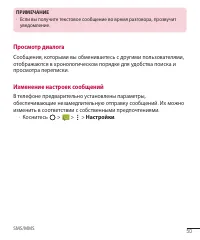
50 SMS/MMS ПРИМЕЧАНИЕ • Если вы получите текстовое сообщение во время разговора, прозвучит уведомление. Просмотр диалога Сообщения, которыми вы обмениваетесь с другими пользователями, отображаются в хронологическом порядке для удобства поиска и просмотра переписки. Изменение настроек сообщений В тел...
Страница 53 - Email; Управление аккаунтами электронной почты; Открытие приложения Эл. почта
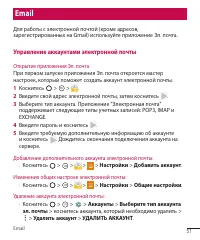
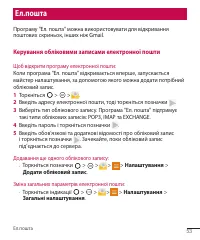
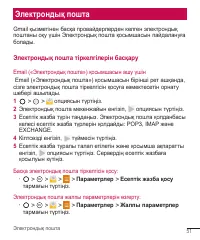
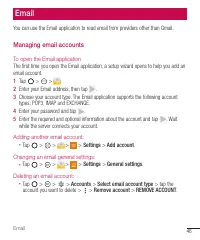
51 Email Email Для работы с электронной почтой (кроме адресов, зарегистрированных на Gmail) используйте приложение Эл. почта. Управление аккаунтами электронной почты Открытие приложения Эл. почта При первом запуске приложения Эл. почта откроется мастер настроек, который поможет создать аккаунт элект...
Страница 54 - Создание и отправка сообщения электронной почты
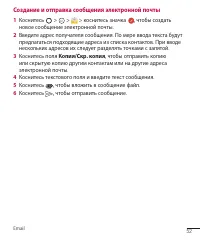
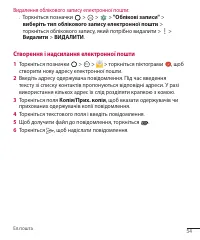
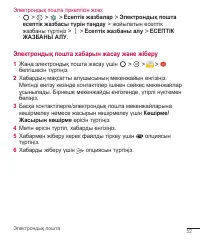
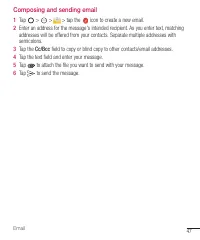
52 Email Создание и отправка сообщения электронной почты 1 Коснитесь > > > коснитесь значка , чтобы создать новое сообщение электронной почты. 2 Введите адрес получателя сообщения. По мере ввода текста будут предлагаться подходящие адреса из списка контактов. При вводе нескольких адресов их...
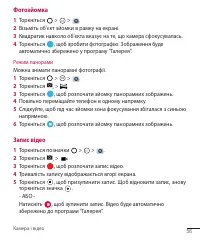
Страница 55 - Камера и видео; Параметры камеры на видоискателе; Фотосъемка
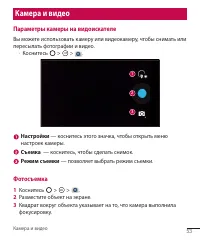
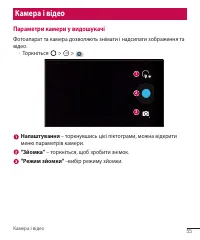
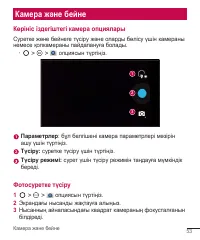
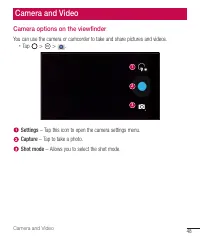
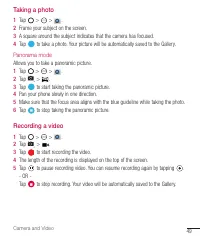
53 Камера и видео Камера и видео Параметры камеры на видоискателе Вы можете использовать камеру или видеокамеру, чтобы снимать или пересылать фотографии и видео. • Коснитесь > > . 1 2 3 Настройки — коснитесь этого значка, чтобы открыть меню настроек камеры. Съемка — коснитесь, чтобы сделать сн...
Страница 56 - Режим панорамной съемки; Запись видео
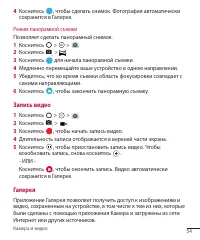
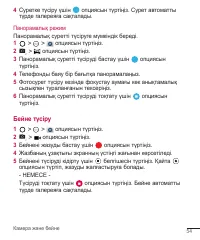
54 Камера и видео 4 Коснитесь , чтобы сделать снимок. Фотография автоматически сохранится в Галерее. Режим панорамной съемки Позволяет сделать панорамный снимок. 1 Коснитесь > > . 2 Коснитесь > . 3 Коснитесь для начала панорамной съемки. 4 Медленно перемещайте ваше устройство в одном направ...
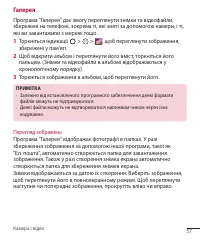
Страница 57 - Просмотр изображений
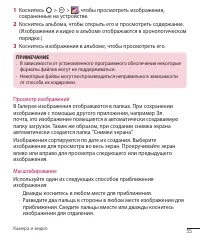
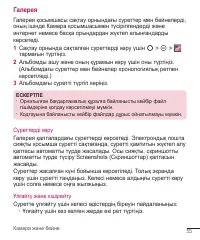
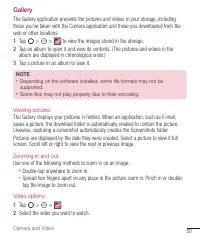
55 Камера и видео 1 Коснитесь > > , чтобы просмотреть изображения, сохраненные на устройстве. 2 Коснитесь альбома, чтобы открыть его и просмотреть содержание. (Изображения и видео в альбоме отображаются в хронологическом порядке.) 3 Коснитесь изображения в альбоме, чтобы просмотреть его. ПРИМЕ...
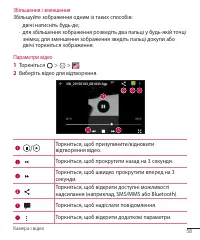
Страница 58 - Параметры видео; Удалить
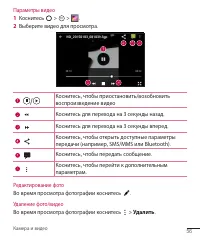
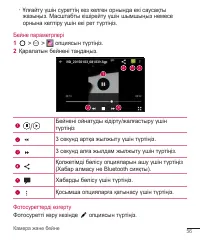
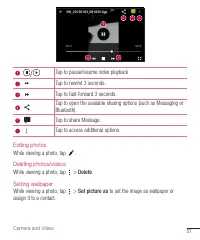
56 Камера и видео Параметры видео 1 Коснитесь > > . 2 Выберите видео для просмотра. / Коснитесь, чтобы приостановить/возобновить воспроизведение видеоКоснитесь для перехода на 3 секунды назад. Коснитесь для перехода на 3 секунды вперед. Коснитесь, чтобы открыть доступные параметры передачи (на...
Страница 59 - Установка обоев; Установить; , чтобы установить изображение в качестве обоев или
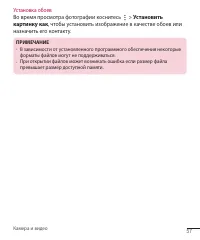
57 Камера и видео Установка обоев Во время просмотра фотографии коснитесь > Установить картинку как , чтобы установить изображение в качестве обоев или назначить его контакту. ПРИМЕЧАНИЕ • В зависимости от установленного программного обеспечения некоторые форматы файлов могут не поддерживаться. •...
Страница 60 - Инструменты; Часы; OK; Часы
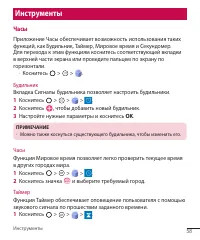
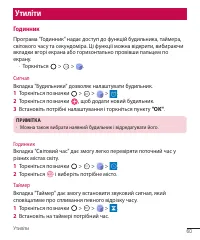
58 Инструменты Инструменты Часы Приложение Часы обеспечивает возможность использования таких функций, как Будильник, Таймер, Мировое время и Секундомер. Для перехода к этим функциям коснитесь соответствующей вкладки в верхней части экрана или проведите пальцем по экрану по горизонтали. • Коснитесь &...
Страница 61 - Секундомер; Калькулятор
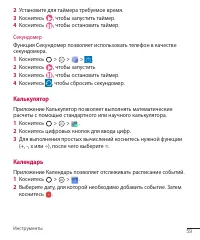
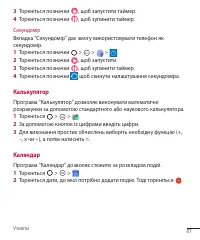
59 Инструменты 2 Установите для таймера требуемое время. 3 Коснитесь , чтобы запустить таймер. 4 Коснитесь , чтобы остановить таймер. Секундомер Функция Секундомер позволяет использовать телефон в качестве секундомера. 1 Коснитесь > > > . 2 Коснитесь , чтобы запустить 3 Коснитесь , чтобы ос...
Страница 62 - Диктофон; Запись звука или голоса; Голосовой поиск
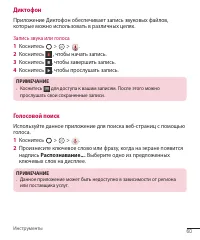
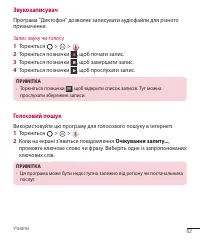
60 Инструменты Диктофон Приложение Диктофон обеспечивает запись звуковых файлов, которые можно использовать в различных целях. Запись звука или голоса 1 Коснитесь > > . 2 Коснитесь , чтобы начать запись. 3 Коснитесь , чтобы завершить запись. 4 Коснитесь , чтобы прослушать запись. ПРИМЕЧАНИЕ • ...
Страница 63 - Загрузки; Используйте данное приложение для просмотра файлов,; Ваш телефон оснащен встроенным FM-радиоприемником, который
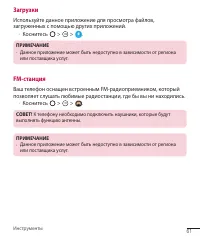
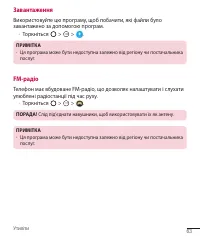
61 Инструменты Загрузки Используйте данное приложение для просмотра файлов, загруженных с помощью других приложений. • Коснитесь > > . ПРИМЕЧАНИЕ • Данное приложение может быть недоступно в зависимости от региона или поставщика услуг. FM-станция Ваш телефон оснащен встроенным FM-радиоприемнико...
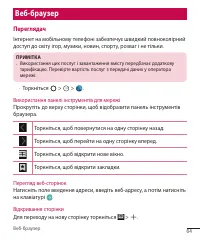
Страница 64 - Браузер; Использование панели инструментов браузера
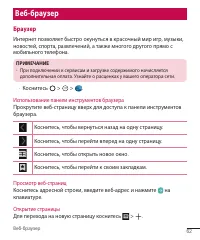
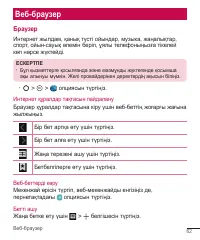
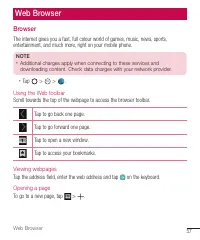
62 Веб-браузер Веб-браузер Браузер Интернет позволяет быстро окунуться в красочный мир игр, музыки, новостей, спорта, развлечений, а также многого другого прямо с мобильного телефона. ПРИМЕЧАНИЕ • При подключении к сервисам и загрузке содержимого начисляется дополнительная оплата. Узнайте о расценка...
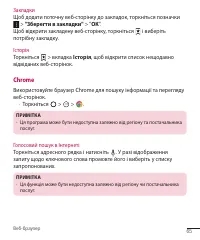
Страница 65 - Закладки; Добавить закладку; История; Chrome; Поиск в Интернете с помощью голоса
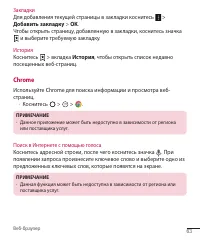
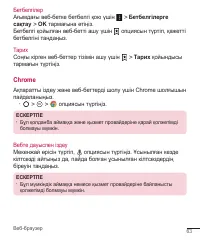
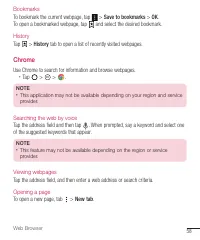
63 Веб-браузер Закладки Для добавления текущей страницы в закладки коснитесь > Добавить закладку > OK . Чтобы открыть страницу, добавленную в закладки, коснитесь значка и выберите требуемую закладку. История Коснитесь > вкладка История , чтобы открыть список недавно посещенных веб-страниц. ...
Страница 66 - Новая вкладка
64 Веб-браузер Просмотр веб-страниц Коснитесь адресной строки, после чего введите веб-адрес или критерии поиска. Открытие страницы Чтобы открыть новую страницу, коснитесь > Новая вкладка .
Страница 67 - Открытие приложения Настройки; Беспроводные сети
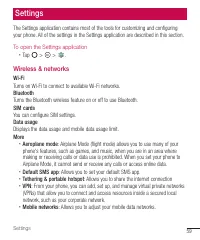
65 Настройки Настройки Приложение Настройки содержит большую часть инструментов для настройки и изменения параметров вашего телефона. Все параметры приложения Настройки описаны в данном разделе. Открытие приложения Настройки • Коснитесь > > . Беспроводные сети Wi-Fi Включение функции Wi-Fi для...
Страница 68 - Устройство
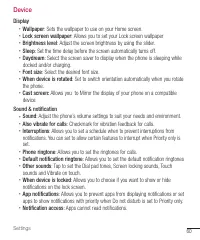
66 Настройки • Режим модема : позволяет использовать совместное подключение к Интернету • VPN : на телефоне можно добавить, настроить и осуществлять управление виртуальными частными сетями (VPN), обеспечивающими возможность подключения и доступа к ресурсам внутри защищенной локальной сети, такой как...
Страница 70 - Личные данные
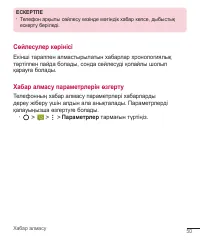
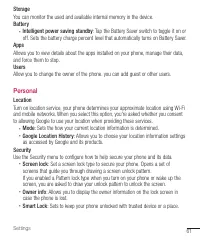
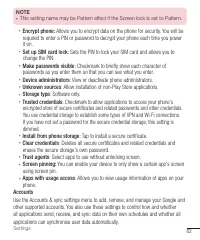
68 Настройки Приложения Позволяет просматривать информацию об установленных на вашем устройстве приложениях, управлять данными и принудительно останавливать их. Пользователи Позволяет изменить владельца телефона. Можно добавить гостя или других пользователей. Личные данные Местоположение Включите се...
Страница 73 - Система
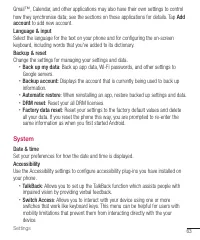
71 Настройки • Резервирование данных : резервное копирование данных приложений, паролей сетей Wi-Fi и других настроек на серверы Google. • Аккаунт для резервирования : отображение аккаунта, используемого в настоящий момент для резервного копирования информации. • Автовосстановление : восстановление ...
Страница 75 - Данная функция позволяет обновлять ПО телефона до последней
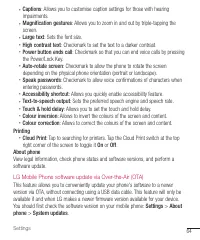
73 Настройки Обновление ПО мобильного телефона LG по беспроводному интерфейсу (OTA) Данная функция позволяет обновлять ПО телефона до последней версии беспроводным способом без подключения кабеля передачи данных USB. Эта функция доступна, только если и когда компания LG выпускает новую версию ПО для...
Страница 76 - Сведения о данном руководстве пользователя; Сведения о данном руководстве пользователя
74 Сведения о данном руководстве пользователя Сведения о данном руководстве пользователя Сведения о данном руководстве пользователя • Перед использованием устройства внимательно ознакомьтесь с данным руководством. Это обеспечит правильное и безопасное использование телефона. • Некоторые изображения ...
Страница 77 - Товарные знаки
75 Сведения о данном руководстве пользователя и использование этих материалов в коммерческих или иных целях является нарушением авторских прав. Как пользователь, вы несете полную ответственность за незаконное использование медиафайлов. • За услуги передачи данных, такие как SMS/MMS, загрузка, скачив...
Страница 78 - Аксессуары; (Описанные ниже аксессуары могут не входить в комплект
76 Аксессуары Аксессуары Данные аксессуары подходят для использования с вашим телефоном. (Описанные ниже аксессуары могут не входить в комплект поставки и приобретаться дополнительно). • Универсальный адаптер • Краткое руководство • Наушники • Кабель передачи данных • Аккумулятор ПРИМЕЧАНИЕ • Всегда...
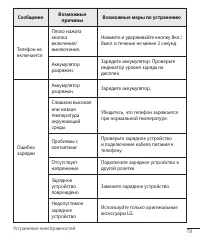
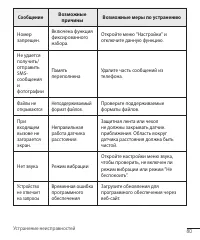
Страница 79 - Устранение неисправностей; В данной главе перечислены некоторые проблемы, которые могут; Сообщение
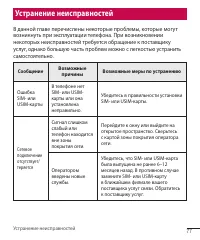
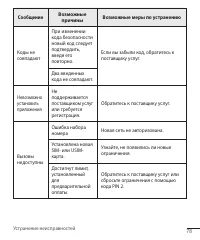
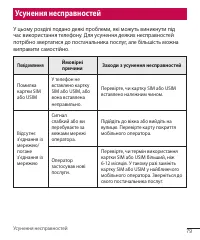
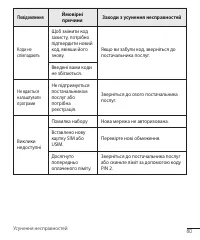
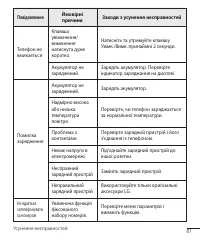
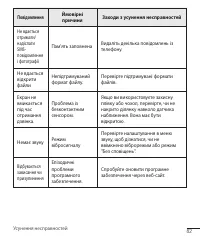
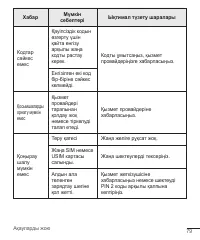
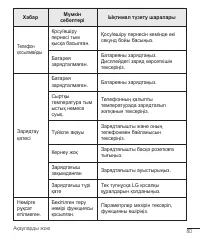
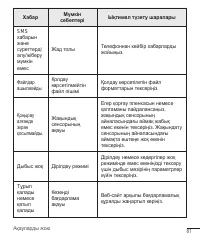
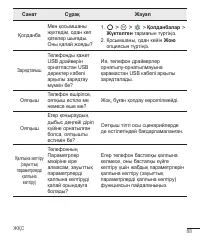
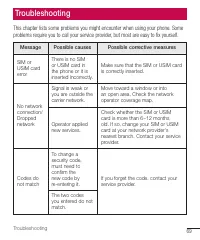
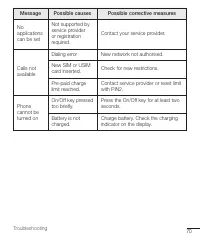
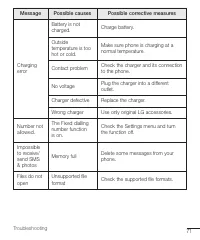
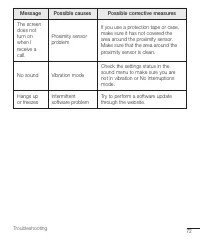
77 Устранение неисправностей Устранение неисправностей В данной главе перечислены некоторые проблемы, которые могут возникнуть при эксплуатации телефона. При возникновении некоторых неисправностей требуется обращение к поставщику услуг, однако большую часть проблем можно с легкостью устранить самост...
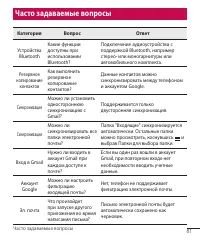
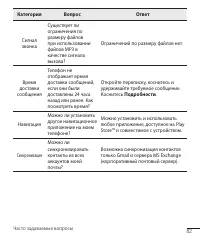
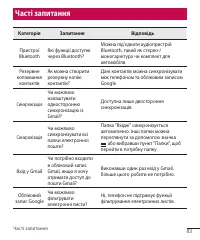
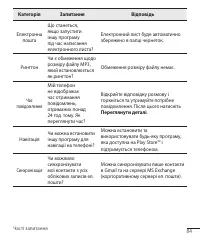
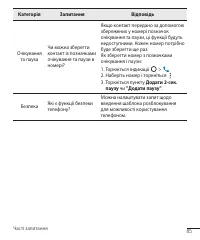
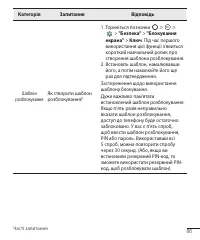
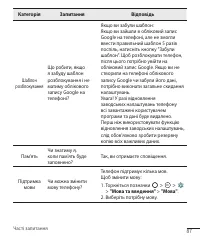
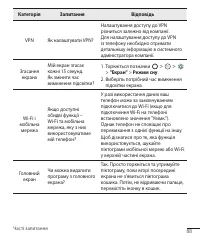
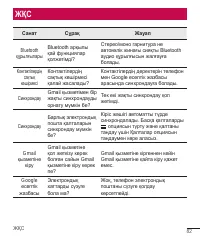
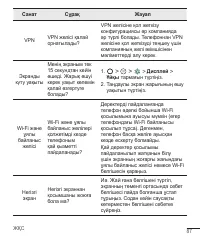
Страница 83 - Часто задаваемые вопросы; Категория
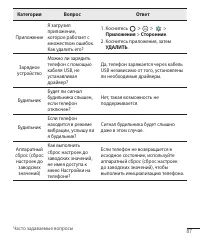
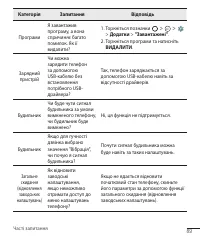
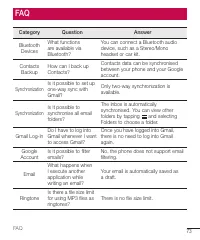
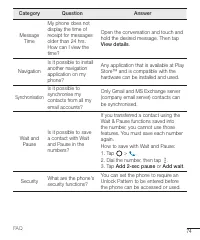
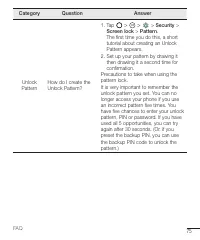
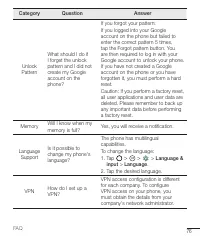
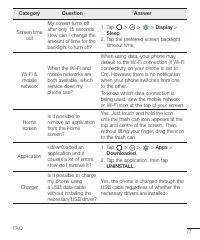
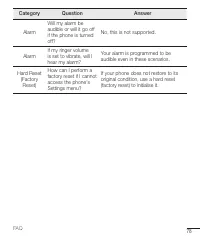
81 Часто задаваемые вопросы Часто задаваемые вопросы Категория Вопрос Ответ Устройства Bluetooth Какие функции доступны при использовании Bluetooth? Подключение аудиоустройства с поддержкой Bluetooth, например стерео- или моногарнитуры или автомобильного комплекта. Резервное копирование контактов Ка...