Страница 3 - Руководство пользователя; РУССКИЙ
Руководство пользователя • Примеры отображений на экране и иллюстрации могут отличаться от того, что вы видите на реальном телефоне и ПО. • Часть информации настоящего руководства может не относиться к вашему телефону. Это зависит от установленного на нем программного обеспечения и оператора услуг м...
Страница 4 - Содержание
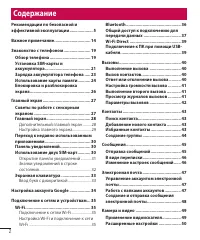
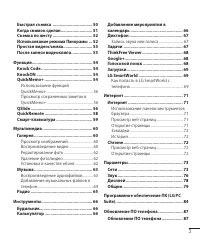
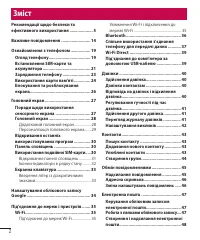
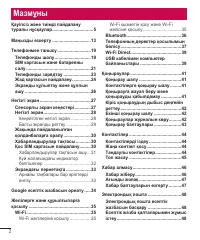
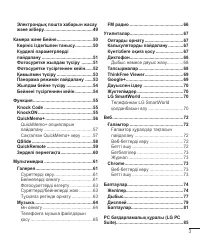
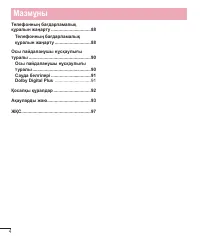
2 Содержание Рекомендации по безопасной и эффективной эксплуатации .................... 5 Важное примечание ............................... 14 Знакомство с телефоном ....................... 19 Обзор телефона ................................... 19 Установка SIM-карты и аккумулятора .....................
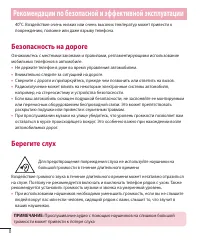
Страница 7 - Воздействие радиочастотного излучения; Рекомендации по безопасной и эффективной эксплуатации
5 Ознакомьтесь с данными несложными инструкциями. Несоблюдение данных инструкций может быть опасно для здоровья или противоречить законодательству.На случай возникновения ошибки устройство имеет встроенный программный инструмент, который ведет журнал регистрации ошибок. Данный инструмент осуществляе...
Страница 8 - Уход и техническое обслуживание
6 Для передачи данных и сообщений телефону требуется устойчивое соединение с сетью. В некоторых случаях передача сообщений или данных может быть приостановлена до установки такого соединения. До окончания передачи данных следует обеспечить выполнение приведенных выше рекомендаций по территориальному...
Страница 9 - Эффективное использование телефона
7 • Телефон следует заряжать в хорошо проветриваемом месте. • Не подвергайте телефон воздействию густого дыма или пыли. • Не храните телефон рядом с кредитными картами или электронными проездными документами; это может привести к порче информации на магнитных полосах. • Не касайтесь экрана острыми п...
Страница 11 - Взрывоопасная среда; В самолете; Меры предосторожности для защиты от детей
9 Стеклянные детали Некоторые элементы вашего мобильного устройства изготовлены из стекла. Стекло может разбиться, если вы уроните ваше мобильное устройство на твердую поверхность или сильно ударите его. Если стекло разбилось, не трогайте его и не пытайтесь удалить. Не используйте мобильное устройст...
Страница 16 - Важное примечание; Увеличение времени работы аккумулятора; Перед использованием мобильного телефона
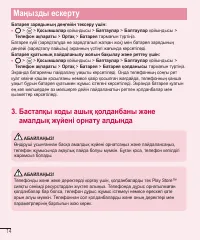
14 Важное примечание Убедительная просьба проверить телефон на наличие проблем, описанных в данном разделе, прежде чем отдавать его в сервисный центр или звонить представителю. 1. Память телефона Когда объем свободной памяти телефона уменьшается до 10%, прием новых сообщений становится невозможным. ...
Страница 17 - Перед установкой программного обеспечения и ОС
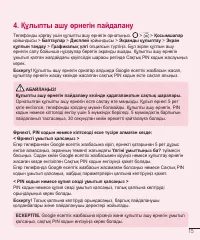
15 Для проверки уровня заряда аккумулятора выполните следующие действия: • Коснитесь > >вкладка Приложения > Настройки > вкладка Общие > О телефоне > Общие > Аккумулятор. В верхней части экрана отображается статус аккумулятора (идет зарядка или эксплуатация) и уровень заряда акк...
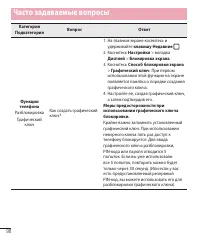
Страница 18 - Использование графического ключа
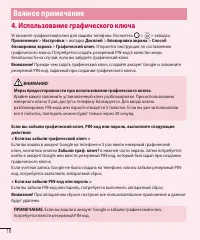
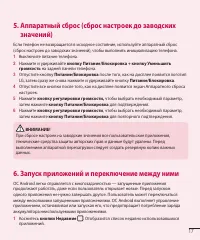
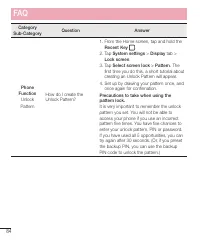
16 4. Использование графического ключа Установите графический ключ для защиты телефона. Коснитесь > > вкладка Приложения > Настройки > вкладка Дисплей > Блокировка экрана > Способ блокировки экрана > Графический ключ . Откроется инструкция по составлению графического ключа. Потр...
Страница 21 - Обзор телефона; Знакомство с телефоном
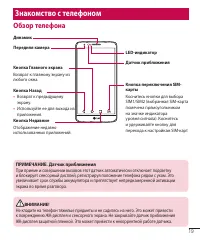
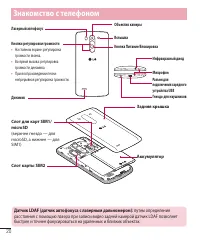
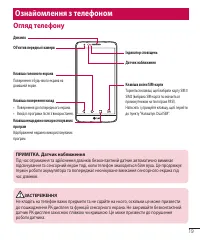
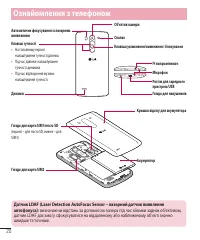
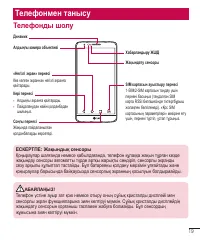
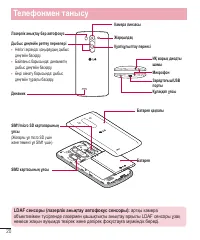
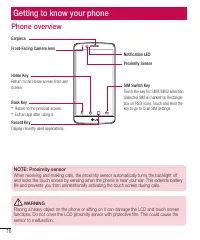
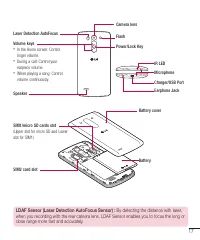
19 Обзор телефона Датчик приближения LED-индикатор Динамик Передняя камера Кнопка переключения SIM- карты Коснитесь кнопки для выбора SIM1/SIM2 (выбранная SIM-карта помечена прямоугольником на значке индикатора уровня сигнала). Коснитесь и удерживайте кнопку для перехода к настройкам SIM-карт. Кнопк...
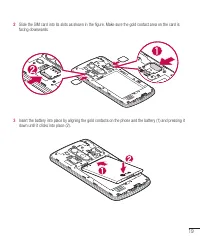
Страница 23 - Установка SIM-карты и аккумулятора
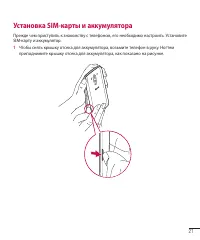
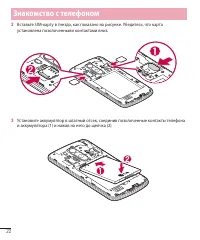
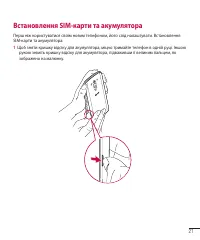
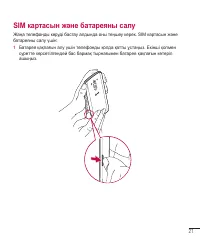
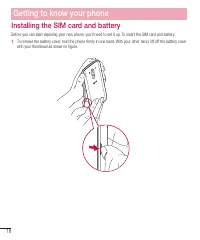
21 Установка SIM-карты и аккумулятора Прежде чем приступить к знакомству с телефоном, его необходимо настроить. Установите SIM-карту и аккумулятор. 1 Чтобы снять крышку отсека для аккумулятора, возьмите телефон в руку. Ногтем приподнимите крышку отсека для аккумулятора, как показано на рисунке.
Страница 25 - Зарядка аккумулятора телефона
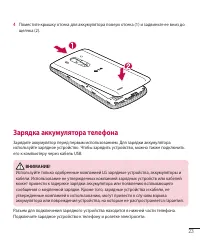
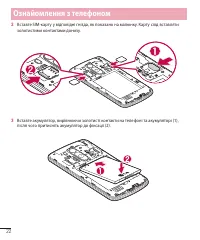
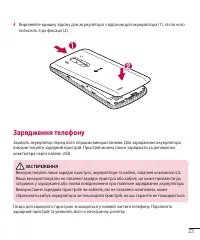
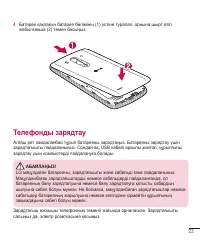
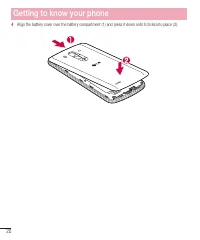
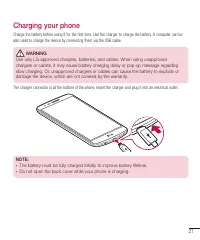
23 4 Поместите крышку отсека для аккумулятора поверх отсека (1) и задвиньте ее вниз до щелчка (2). Зарядка аккумулятора телефона Зарядите аккумулятор перед первым использованием. Для зарядки аккумулятора используйте зарядное устройство. Чтобы зарядить устройство, можно также подключить его к компьют...
Страница 26 - Использование карты памяти
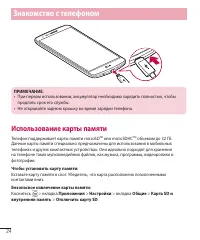
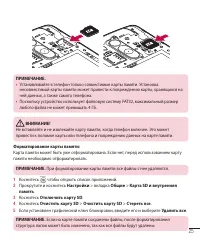
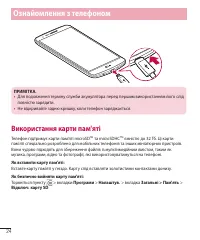
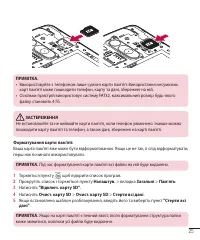
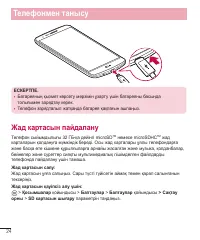
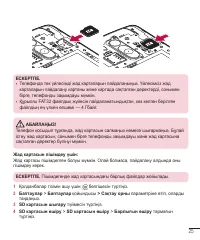
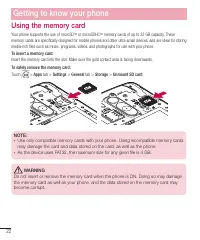
24 ПРИМЕЧАНИЕ. • При первом использовании, аккумулятор необходимо зарядить полностью, чтобы продлить срок его службы. • Не открывайте заднюю крышку во время зарядки телефона. Использование карты памяти Телефон поддерживает карты памяти microSD TM или microSDHC TM объемом до 32 ГБ. Данные карты памят...
Страница 28 - Блокировка и разблокировка экрана
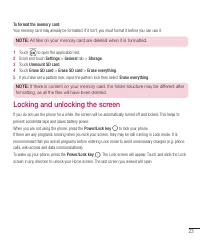
26 Блокировка и разблокировка экрана Если телефон не используется в течение некоторого времени, экран автоматически отключается и блокируется. Это позволяет предотвратить случайное нажатие кнопок и сэкономить заряд аккумулятора.Если телефон не используется, нажмите кнопку питания/блокировки для блок...
Страница 29 - Главный экран; Советы по работе с сенсорным экраном
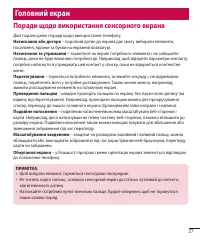
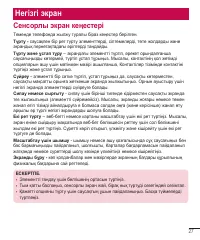
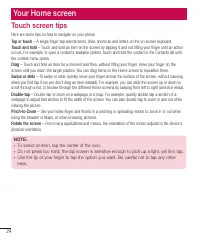
27 Главный экран Советы по работе с сенсорным экраном Ниже приводится несколько советов для навигации по пунктам меню вашего телефона. Касание — при помощи одного касания пальцем можно выбирать элементы, ссылки, ярлыки и буквы на экранной клавиатуре. Касание и удерживание — коснитесь и удерживайте э...
Страница 30 - Дополнительный главный экран
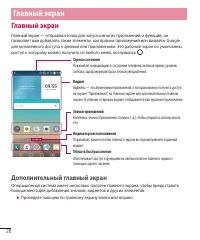
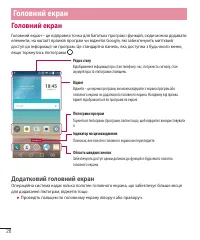
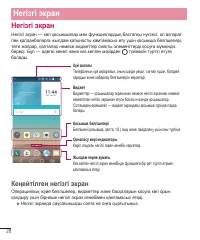
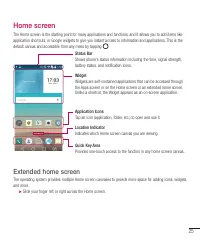
28 Главный экран Главный экран — отправная точка для запуска многих приложений и функций, он позволяет вам добавлять такие элементы, как ярлыки приложений или виджеты Google для мгновенного доступа к данным или приложениям. Это рабочий экран по умолчанию, доступ к которому можно получить из любого м...
Страница 31 - Настройка главного экрана
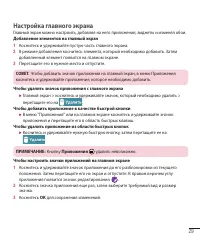
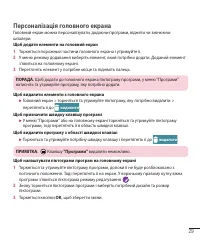
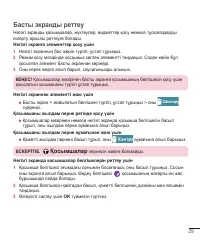
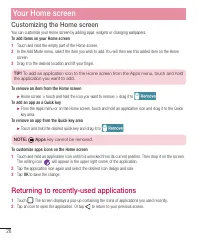
29 Настройка главного экрана Главный экран можно настроить, добавляя на него приложения, виджеты и изменяя обои. Добавление элементов на главный экран 1 Коснитесь и удерживайте пустую часть главного экрана. 2 В режиме добавления коснитесь элемента, который необходимо добавить. Затем добавленный элем...
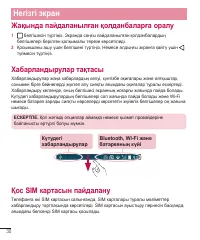
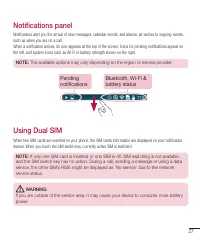
Страница 32 - Переход к недавно использованным приложениям; Панель уведомлений; Ожидающие; Использование двух SIM-карт
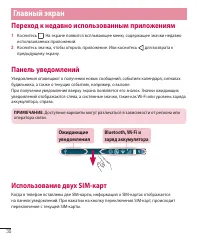
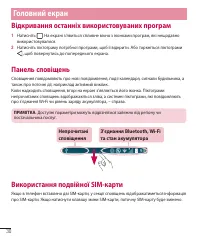
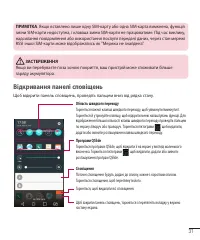
30 Переход к недавно использованным приложениям 1 Коснитесь . На экране появится всплывающее меню, содержащее значки недавно использованных приложений. 2 Коснитесь значка, чтобы открыть приложение. Или коснитесь для возврата к предыдущему экрану. Панель уведомлений Уведомления оповещают о получении ...
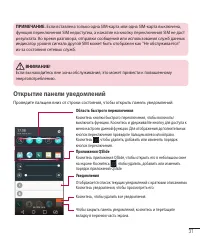
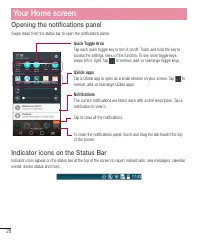
Страница 33 - Открытие панели уведомлений
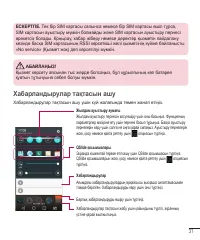
31 ПРИМЕЧАНИЕ. Если вставлена только одна SIM-карта или одна SIM-карта выключена, функция переключения SIM недоступна, а нажатие на кнопку переключения SIM не даст результата. Во время разговора, отправки сообщений или использования служб данных индикатор уровня сигнала другой SIM может быть отображ...
Страница 34 - Значки уведомлений в строке состояния
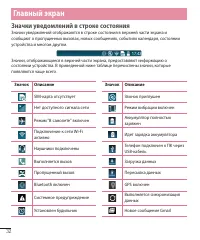
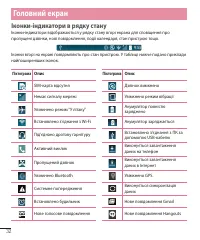
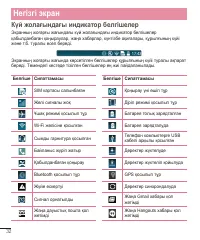
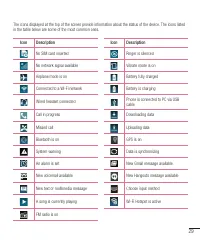
32 Значки уведомлений в строке состояния Значки уведомлений отображаются в строке состояния в верхней части экрана и сообщают о пропущенных вызовах, новых сообщениях, событиях календаря, состоянии устройства и многом другом. Значки, отображающиеся в верхней части экрана, предоставляют информацию о с...
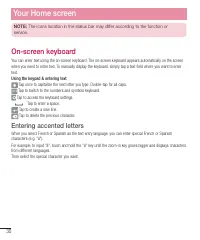
Страница 35 - Экранная клавиатура; Ввод букв с диакритикой
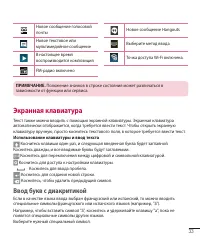
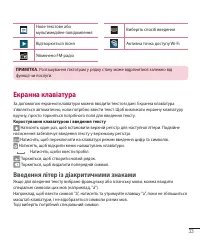
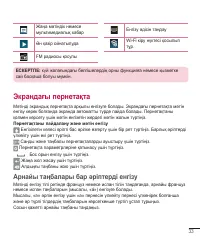
33 Новое сообщение голосовой почты Новое сообщение Hangouts Новое текстовое или мультимедийное сообщение Выберите метод ввода В настоящее время воспроизводится композиция Точка доступа Wi-Fi включена. FM-радио включено ПРИМЕЧАНИЕ. Положение значков в строке состояния может различаться в зависимости ...
Страница 36 - Настройка аккаунта Google; Настройка аккаунта Google:
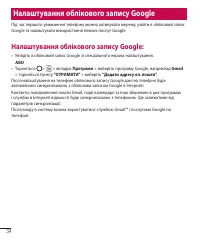
34 Настройка аккаунта Google При первом включении телефона появляется возможность активировать сеть, войти в аккаунт Google и выбрать способ использования определенных сервисов Google. Настройка аккаунта Google: • Войдите в аккаунт Google с предложенного экрана настройки. ИЛИ • Коснитесь > > в...
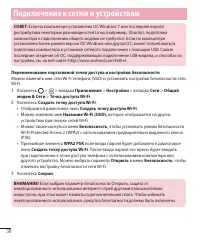
Страница 37 - Подключение к сетям и устройствам; Подключение к сетям Wi-Fi; Настройка Wi-Fi и подключение к сети Wi-Fi
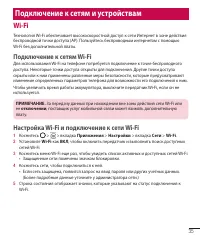
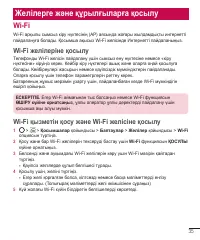
35 Подключение к сетям и устройствам Wi-Fi Технология Wi-Fi обеспечивает высокоскоростной доступ к сети Интернет в зоне действия беспроводной точки доступа (AP). Пользуйтесь беспроводным интернетом с помощью Wi-Fi без дополнительной платы. Подключение к сетям Wi-Fi Для использования Wi-Fi на телефон...
Страница 38 - Bluetooth
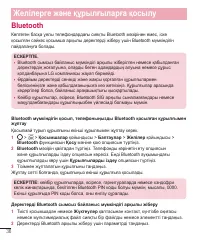
36 Bluetooth При отправке данных через Bluetooth передача выполняется с помощью соответствующего приложения, а не меню Bluetooth, как на других мобильных телефонах. ПРИМЕЧАНИЕ. • LG не несет ответственности за потери, перехват или злоупотребление данными, отправленными или полученными при использова...
Страница 39 - Общий доступ к подключению для передачи данных
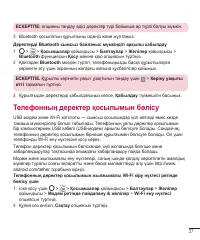
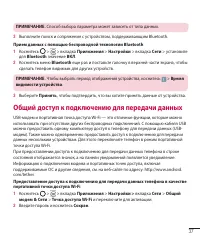
37 ПРИМЕЧАНИЕ. Способ выбора параметра может зависеть от типа данных. 3 Выполните поиск и сопряжение с устройством, поддерживающим Bluetooth. Прием данных с помощью беспроводной технологии Bluetooth 1 Коснитесь > > вкладка Приложения > Настройки > вкладка Сети > установите для Bluetoo...
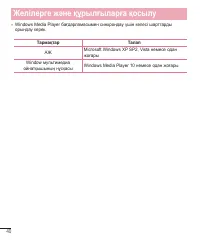
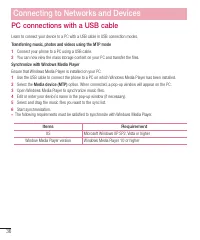
Страница 41 - Подключение к ПК при помощи USB-кабеля
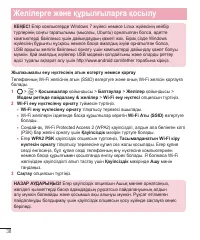
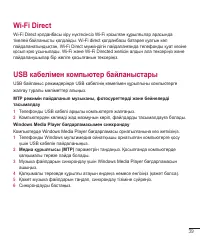
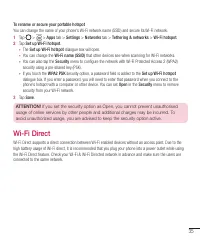
39 Wi-Fi Direct Wi-Fi Direct поддерживает прямое подключение между устройствами с поддержкой Wi-Fi без точки доступа. Из-за высокого расхода заряда аккумулятора функцией Wi-Fi direct рекомендуется подключать телефон к розетке питания при использовании функции Wi-Fi Direct. Заранее проверьте сеть Wi-...
Страница 42 - Вызовы; Выполнение вызова; Вызов контактов; Ответ или отклонение вызова
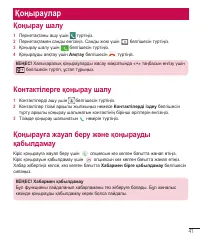
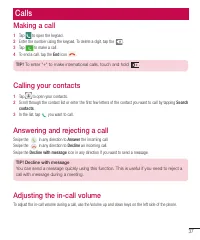
40 Вызовы Выполнение вызова 1 Коснитесь , чтобы открыть панель набора номера. 2 Введите номер с помощью панели набора. Чтобы удалить цифру, коснитесь . 3 Коснитесь , чтобы совершить вызов. 4 Чтобы завершить вызов, коснитесь значка Завершить . СОВЕТ. Чтобы ввести "+" для совершения международ...
Страница 43 - Просмотр журналов вызовов; Удалить все
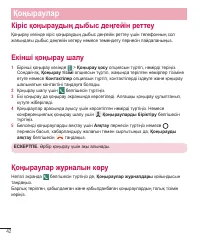
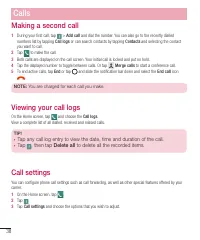
41 Настройка громкости вызова Для регулировки громкости во время разговора по телефону пользуйтесь кнопками регулировки громкости с левой стороны телефона. Выполнение второго вызова 1 Во время первого вызова коснитесь > Добавить вызов и наберите номер. Также можно перейти к списку недавно набранн...
Страница 44 - Параметры вызовов
42 Параметры вызовов Вы можете настроить такие параметры, как переадресация вызова и другие специальные функции, предлагаемые поставщиком услуг связи. 1 На главном экране коснитесь . 2 Коснитесь . 3 Коснитесь Настройки вызовов и выберите параметры, которые необходимо изменить. Вызовы
Страница 45 - Контакты; Поиск контакта
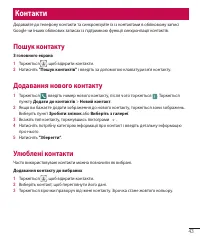
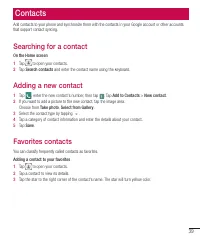
43 Контакты Можно добавлять контакты в телефон и синхронизировать их с контактами аккаунта Google или другими аккаунтами, которые поддерживают синхронизацию контактов. Поиск контакта На основном экране 1 Коснитесь , чтобы открыть контакты. 2 Коснитесь Поиск контактов и введите имя контакта с помощью...
Страница 46 - Создание группы
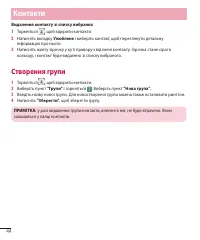
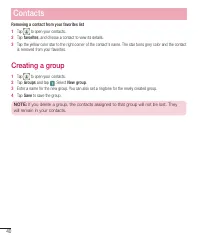
44 Удаление контакта из списка избранных 1 Коснитесь , чтобы открыть контакты. 2 Коснитесь вкладки Избранные и выберите контакт, чтобы просмотреть сведения. 3 Коснитесь желтой звездочки справа в углу от имени контакта. Звездочка окрашивается в серый цвет, контакт удаляется из списка избраных. Создан...
Страница 47 - Сообщения; Отправка сообщений
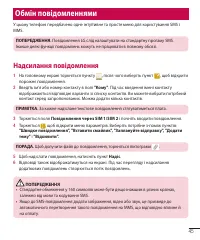
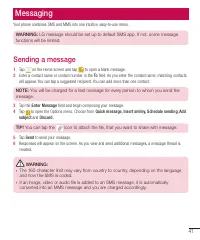
45 Сообщения В телефоне функции SMS и MMS доступны в одном понятном и удобном меню. ВНИМАНИЕ! Служба сообщений LG должна быть настроена в качестве приложения SMS по умолчанию. В противном случае некоторые функции сообщений могут быть ограничены. Отправка сообщений 1 Чтобы создать сообщение, на главн...
Страница 49 - Электронная почта; Управление аккаунтом электронной почты
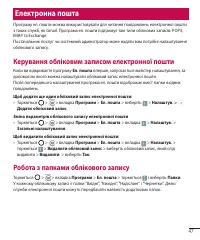
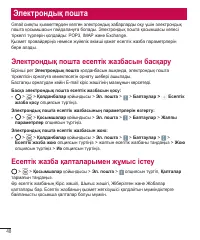
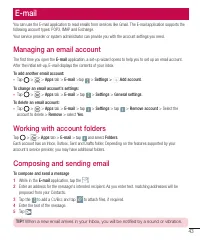
47 Электронная почта Для работы с электронной почтой (например, Gmail) используйте приложение Электронная почта. Приложение Электронная почта поддерживает следующие типы аккаунтов: POP3, IMAP и Exchange.Настройки аккаунта может предоставить поставщик услуг или системный администратор. Управление акк...
Страница 50 - Создание и отправка сообщения электронной почты
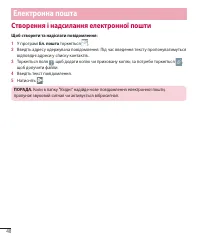
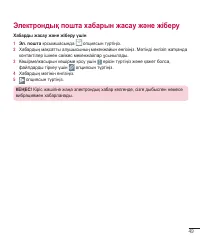
48 Создание и отправка сообщения электронной почты Чтобы создать или отправить сообщение электронной почты, выполните следующие действия: 1 Не закрывая приложения Эл. почта , коснитесь . 2 Введите адрес получателя сообщения. По мере ввода текста будут предлагаться адреса из списка контактов. 3 Косни...
Страница 51 - Камера и видео; Применение видоискателя
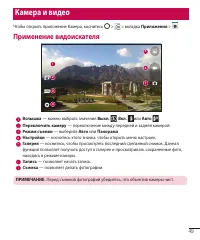
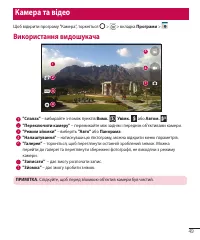
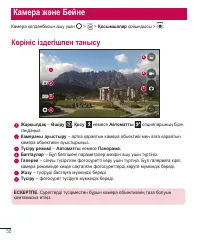
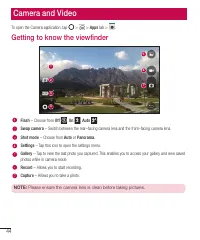
49 Камера и видео Чтобы открыть приложение Камера, коснитесь > > вкладка Приложения > . Применение видоискателя 1 6 2 7 3 4 5 Вспышка — можно выбрать значения Выкл. , Вкл. или Авто . Переключить камеру — переключение между передней и задней камерой. Режим съемки — выберите Авто или Панорама...
Страница 52 - Расширенные настройки; Быстрая съемка
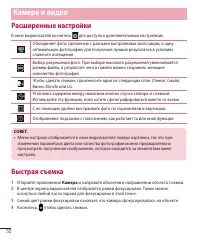
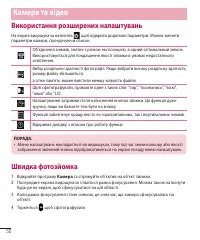
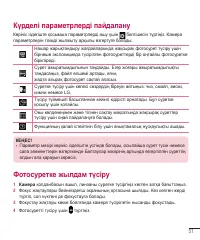
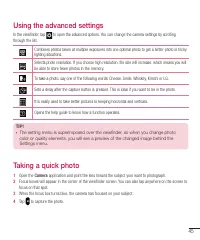
50 Расширенные настройки В окне видоискателя коснитесь для доступа к дополнительным настройкам. Объединяет фото, сделанные с разными настройками экспозиции, в одну оптимальную фотографию для получения лучших результатов в условиях сложного освещения. Выбор разрешения фото. При выборе высокого разреш...
Страница 53 - Когда снимок сделан
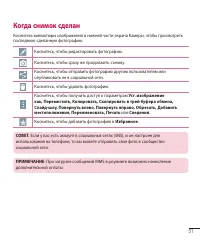
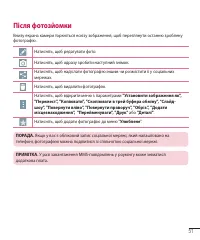
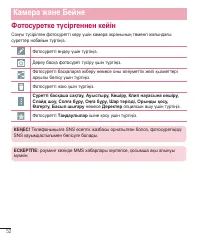
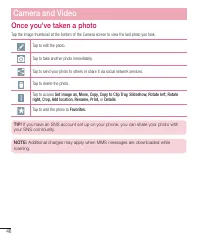
51 Когда снимок сделан Коснитесь миниатюры изображения в нижней части экрана Камеры, чтобы просмотреть последнюю сделанную фотографию. Коснитесь, чтобы редактировать фотографию. Коснитесь, чтобы сразу же продолжить съемку. Коснитесь, чтобы отправить фотографию другим пользователям или опубликовать е...
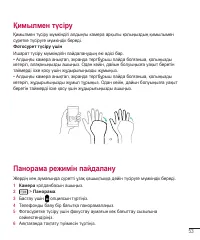
Страница 54 - Съемка по жесту; Использование режима Панорамы
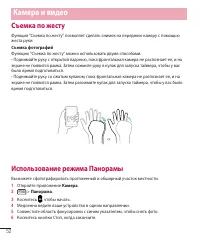
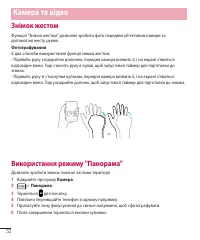
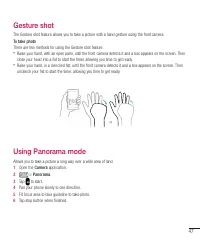
52 Съемка по жесту Функция "Съемка по жесту" позволяет сделать снимок на переднюю камеру с помощью жеста руки. Съемка фотографий Функцию "Съемка по жесту" можно использовать двумя способами. • Поднимайте руку с открытой ладонью, пока фронтальная камера не распознает ее, и на экране н...
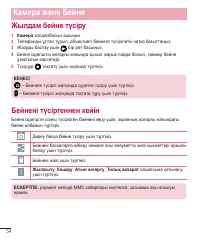
Страница 55 - Простая видеосъемка; После записи видеоклипа
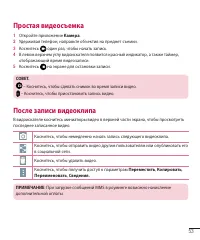
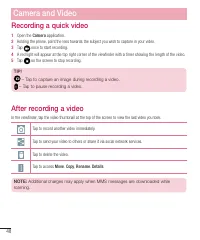
53 Простая видеосъемка 1 Откройте приложение Камера . 2 Удерживая телефон, направьте объектив на предмет съемки. 3 Коснитесь один раз, чтобы начать запись. 4 В левом верхнем углу видоискателя появится красный индикатор, а также таймер, отображающий время видеозаписи. 5 Коснитесь на экране для остано...
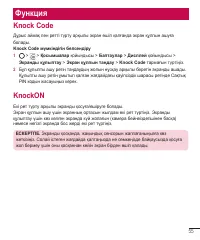
Страница 56 - Функция; Knock Code
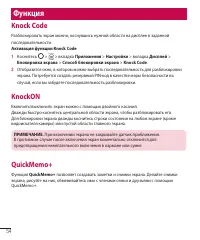
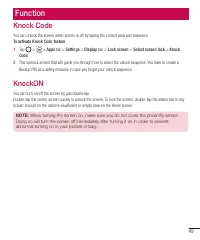
54 Функция Knock Code Разблокировать экран можно, коснувшись нужной области на дисплее в заданной последовательности. Активация функции Knock Code 1 Коснитесь > > вкладка Приложения > Настройки > вкладка Дисплей > Блокировка экрана > Способ блокировки экрана > Knock Code . 2 Ото...
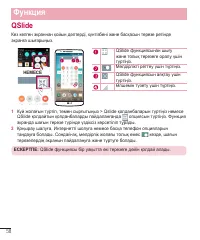
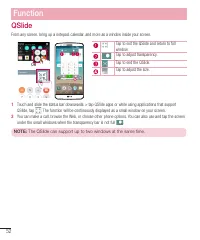
Страница 58 - QSlide
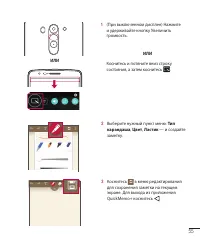
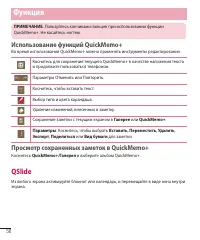
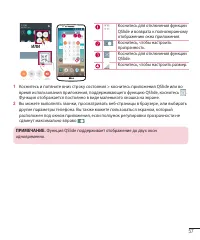
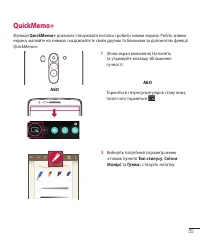
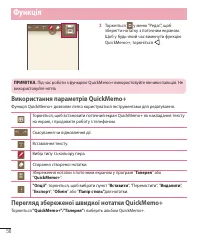
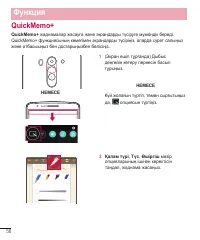
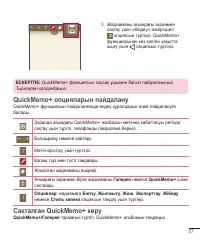
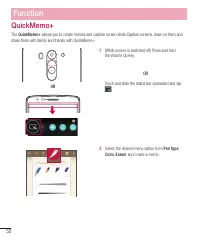
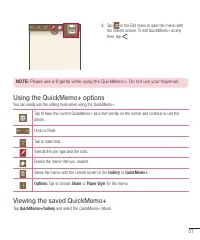
56 ПРИМЕЧАНИЕ. Пользуйтесь кончиками пальцев при использовании функции QuickMemo+. Не касайтесь ногтем. Использование функций QuickMemo+ Во время использования QuickMemo+ можно применять инструменты редактирования. Коснитесь для сохранения текущего QuickMemo+ в качестве наложения текста и продолжите...
Страница 60 - QuickRemote
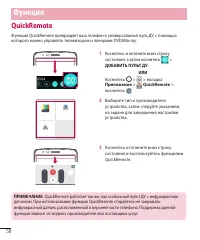
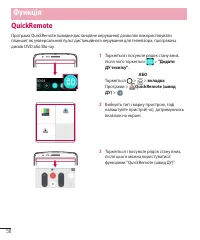
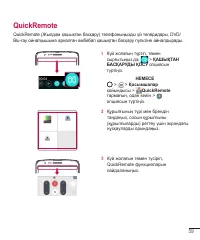
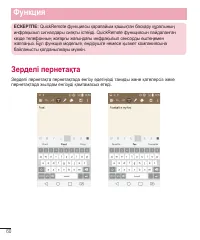
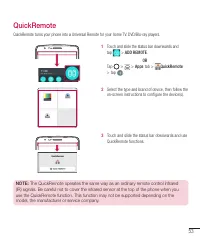
58 QuickRemote Функция QuickRemote превращает ваш телефон в универсальный пуль ДУ, с помощью которого можно управлять телевизором и плеерами DVD/Blu-ray. 1 Коснитесь и потяните вниз строку состояния, а затем коснитесь > ДОБАВИТЬ ПУЛЬТ ДУ. ИЛИ Коснитесь > > вкладка Приложения > QuickRemot...
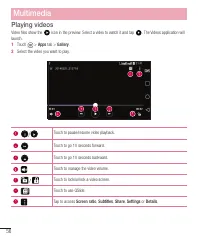
Страница 62 - Галерея; Просмотр изображений; Воспроизведение видео; Мультимедиа
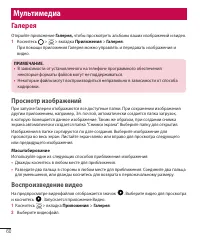
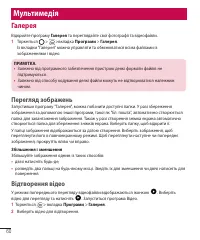
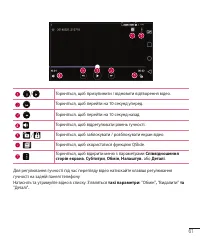
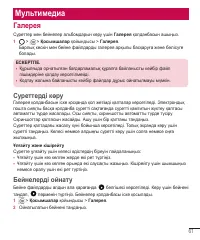
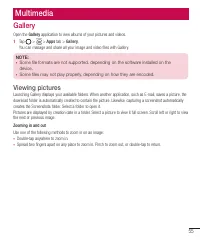
60 Галерея Откройте приложение Галерея, чтобы просмотреть альбомы ваших изображений и видео. 1 Коснитесь > > вкладка Приложения > Галерея . При помощи приложения Галерея можно управлять и передавать изображения и видео. ПРИМЕЧАНИЕ. • В зависимости от установленного на телефоне программного ...
Страница 64 - Редактирование фото; Установка в качестве обоев
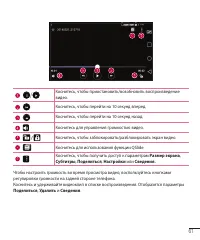
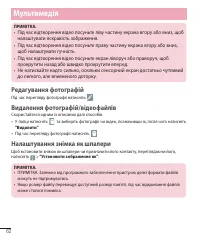
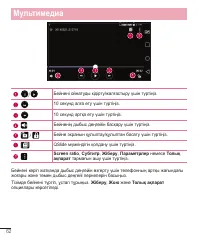
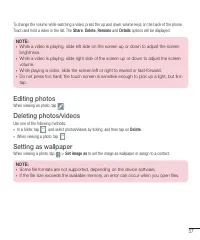
62 ПРИМЕЧАНИЕ. • При воспроизведении видео проведите пальцем вверх или вниз по левой части экрана для дополнительной настройки яркости. • При воспроизведении видео проведите пальцем вверх или вниз по правой экрану для дополнительной настройки громкости. • При воспроизведении видео проведите пальцем ...
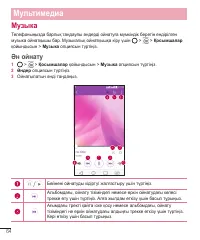
Страница 65 - Музыка; Воспроизведение аудиофайлов
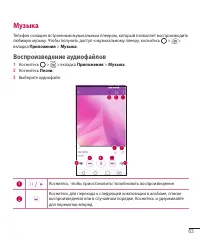
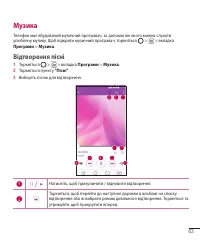
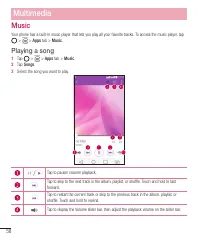
63 Музыка Телефон оснащен встроенным музыкальным плеером, который позволяет воспроизводить любимую музыку. Чтобы получить доступ к музыкальному плееру, коснитесь > > вкладка Приложения > Музыка . Воспроизведение аудиофайлов 1 Коснитесь > > вкладка Приложения > Музыка . 2 Коснитесь ...
Страница 66 - Добавление музыкальных файлов в телефон
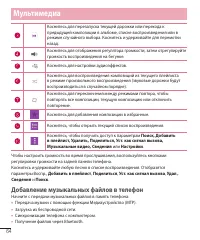
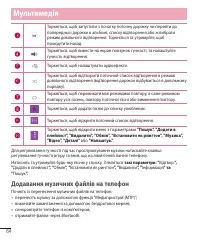
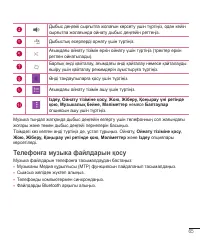
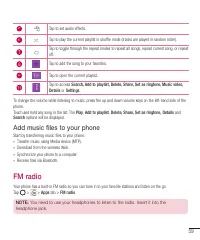
64 Коснитесь для перезапуска текущей дорожки или перехода к предыдущей композиции в альбоме, списке воспроизведения или в режиме случайного выбора. Коснитесь и удерживайте для перемотки назад.Коснитесь для отображения регулятора громкости, затем отрегулируйте громкость воспроизведения на бегунке. Ко...
Страница 67 - Радио
65 Радио Ваш телефон оснащен встроенным FM-радиоприемником, который позволяет слушать любимые радиостанции, где бы вы ни находились. Коснитесь > > коснитесь приложения > Радио. ПРИМЕЧАНИЕ. Для прослушивания радио необходимо подключить наушники. Вставьте их в разъем для наушников.
Страница 68 - Инструменты
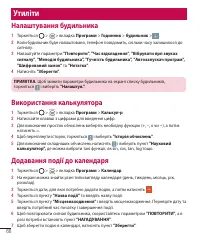
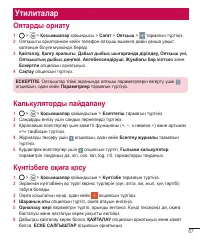
66 Будильник 1 Коснитесь > > вкладка Приложения > Часы > Будильник > . 2 После установки будильника телефон отобразит количество времени, которое осталось до момента срабатывания будильника. 3 Установите параметры Повтор, Повторение сигнала, Вибрация при воспроизведении сигнала, Мелод...
Страница 69 - Диктофон; Запись звука или голоса; Задачи
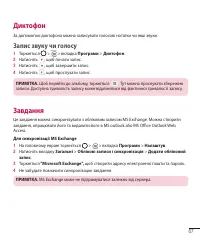
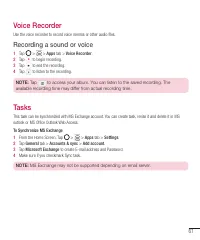
67 Диктофон Используйте диктофон для записи голосовых заметок и других звуковых файлов. Запись звука или голоса 1 Коснитесь > > вкладка Приложения > Диктофон . 2 Коснитесь , чтобы начать запись. 3 Коснитесь , чтобы завершить запись. 4 Коснитесь , чтобы прослушать запись. ПРИМЕЧАНИЕ. Косните...
Страница 71 - Как попасть в LG SmartWorld с телефона
69 Загрузки Используйте данное приложение для просмотра файлов, загруженных с помощью других приложений. • Коснитесь > > вкладка Приложения > Загрузки . ПРИМЕЧАНИЕ. Данное приложение может быть недоступно в зависимости от региона или поставщика услуг. LG SmartWorld LG SmartWorld предлагает ...
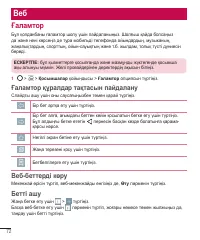
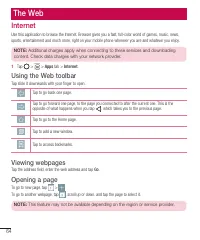
Страница 73 - Интернет; Использование панели инструментов браузера; Открытие страницы
71 Интернет Интернет Используйте данное приложение для доступа к Интернету. Браузер открывает широкие возможности высокоскоростного полноцветного мира игр, музыки, новостей, спорта, развлечений, а также многого другого, прямо с мобильного телефона, где бы вы ни были и чем бы ни увлекались. ПРИМЕЧАНИ...
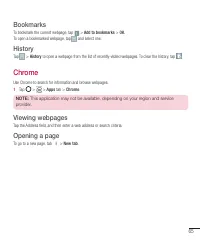
Страница 74 - Закладки; История; Chrome
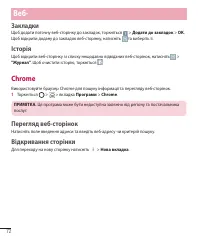
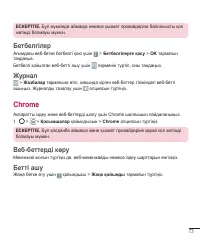
72 ПРИМЕЧАНИЕ. Данная функция может быть недоступна в зависимости от региона или поставщика услуг. Закладки Для добавления текущей страницы в закладки коснитесь > Добавить в закладки > OK . Чтобы открыть страницу из закладок, коснитесь и выберите страницу. История Коснитесь > История для от...
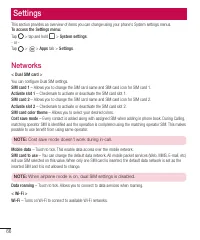
Страница 75 - Параметры; Сети
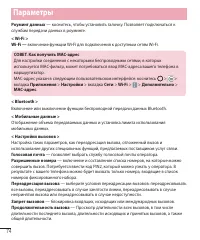
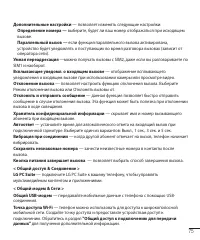
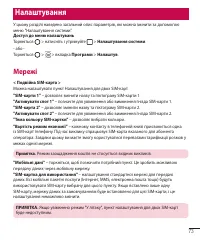
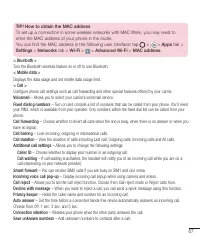
73 Параметры В этом разделе представлено описание элементов, которые можно изменять с помощью меню настроек системы. Для доступа к меню настроек: Коснитесь > коснитесь и удерживайте > Настройки . - или -Коснитесь > > вкладка Приложения > Настройки . Сети < Настройки SIM > Можно ...
Страница 78 - Звук
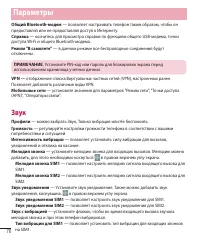
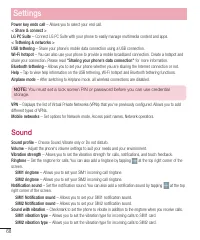
76 Общий Bluetooth-модем — позволяет настраивать телефон таким образом, чтобы он предоставлял или не предоставлял доступ к Интернету. Справка — коснитесь для просмотра справки по функциям общего USB-модема, точки доступа Wi-Fi и общего Bluetooth-модема. Режим "В самолете" — в данном режиме в...
Страница 80 - Дисплей
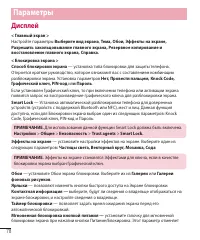
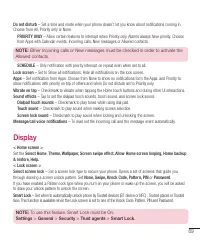
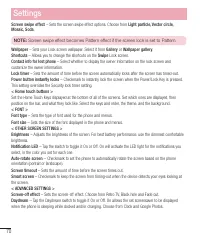
78 Дисплей < Главный экран > Настройте параметры Выберите вид экрана , Тема, Обои, Эффекты на экране, Разрешить закольцовывание главного экрана, Резервное копирование и восстановление главного экрана, Справка. < Блокировка экрана >Способ блокировки экрана — установка типа блокировки для ...
Страница 81 - Общие
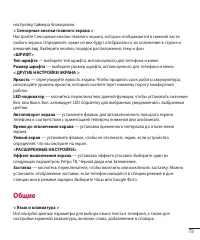
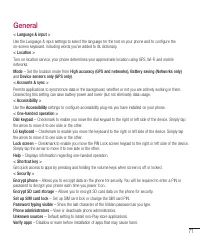
79 настройку таймера блокировки. < Сенсорные кнопки главного экрана > Настройте Сенсорные кнопки главного экрана, которые отображаются в нижней части любого экрана. Определите, какие из них будут отображаться, их положение в строке и внешний вид. Выберите кнопки, порядок расположения, тему и ф...
Страница 89 - Обновление ПО телефона
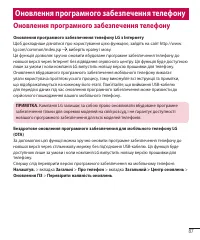
87 Обновление ПО телефона Обновление ПО мобильного телефона LG через Интернет Для получения дополнительных сведений об этой функции посетите веб-сайт http://www. lg.com/common/index.jsp и выберите страну и язык. Данная функция позволяет удобно обновлять ПО телефона до последней версии через Интернет...
Страница 90 - Сведения о данном руководстве пользователя
88 Сведения о данном руководстве пользователя • Перед использованием устройства внимательно прочтите данное руководство. Это обеспечит правильное и безопасное использование телефона. • Некоторые изображения и снимки экрана, приведенные в настоящем руководстве, могут выглядеть не так, как в вашем тел...
Страница 91 - Dolby Digital Plus
89 Dolby Digital Plus Произведено по лицензии компании Dolby Laboratories. "Dolby", "Dolby Digital Plus" и символ из двух букв "D" являются товарными знаками компании Dolby Laboratories. Уведомление: Программное обеспечение с открытым исходным кодом Чтобы получить исходный ко...
Страница 92 - Аксессуары
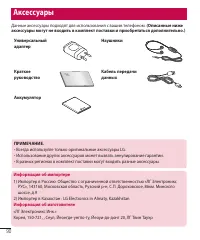
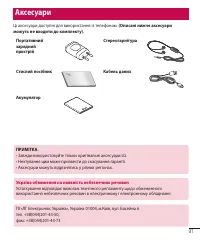
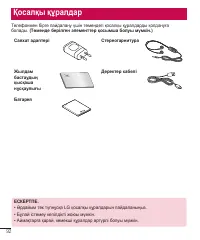
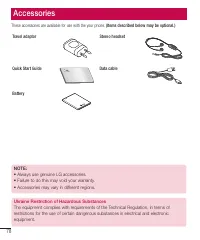
90 Данные аксессуары подходят для использования с вашим телефоном. (Описанные ниже аксессуары могут не входить в комплект поставки и приобретаться дополнительно.) Универсальный адаптер Наушники Краткое руководство Кабель передачи данных Аккумулятор Аксессуары ПРИМЕЧАНИЕ. • Всегда используйте только ...
Страница 93 - Устранение неисправностей
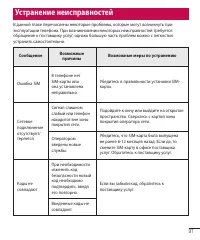
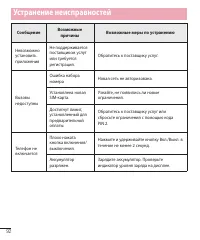
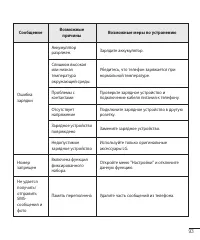
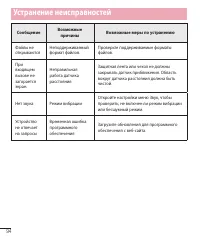
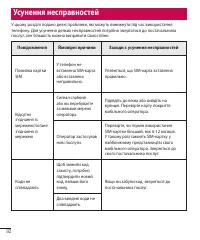
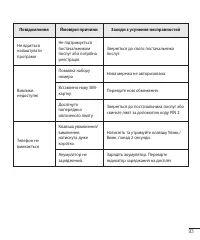
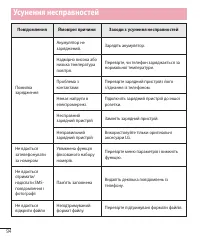
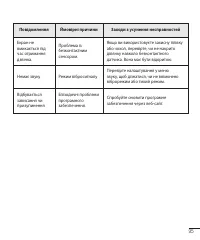
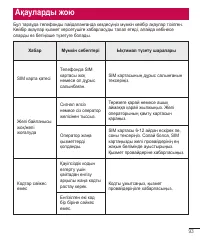
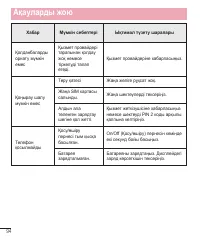
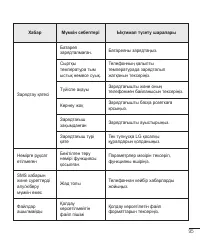
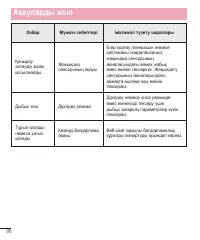
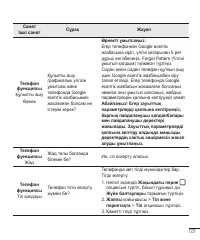
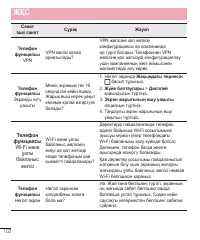
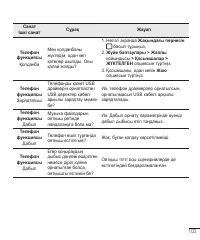
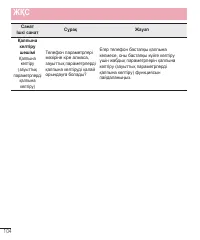
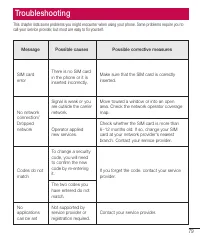
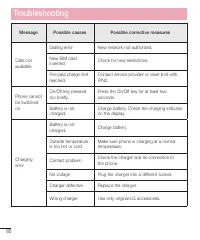
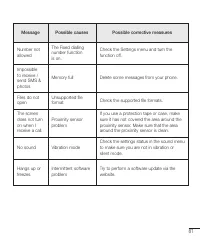
91 Устранение неисправностей В данной главе перечислены некоторые проблемы, которые могут возникнуть при эксплуатации телефона. При возникновении некоторых неисправностей требуется обращение к поставщику услуг, однако большую часть проблем можно с легкостью устранить самостоятельно. Сообщение Возмож...
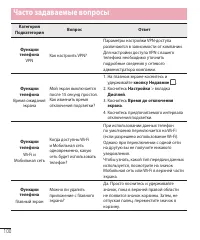
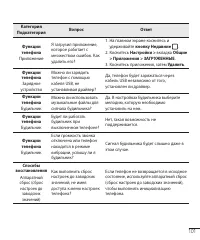
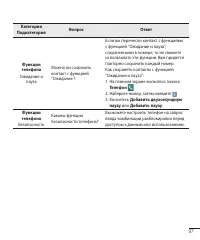
Страница 97 - Часто задаваемые вопросы
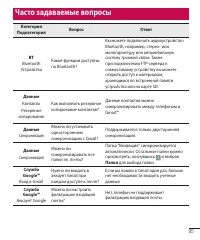
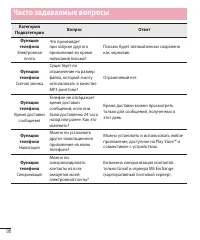
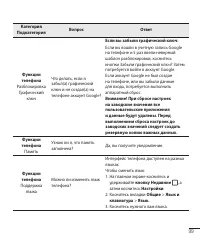
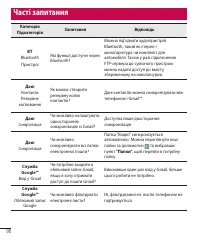
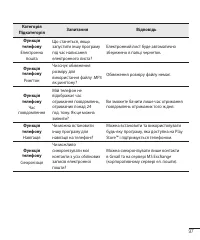
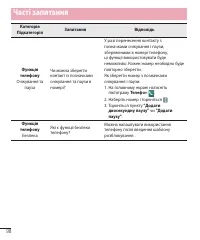
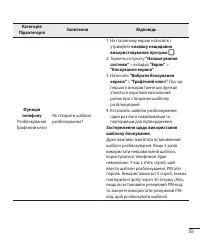
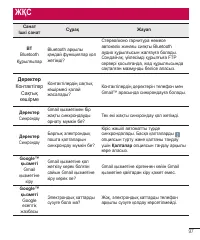
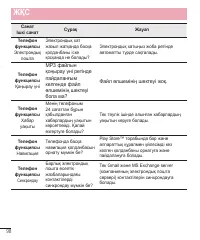
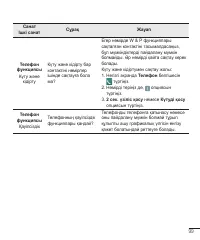
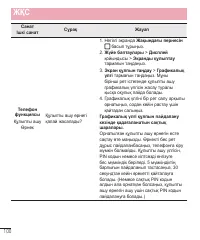
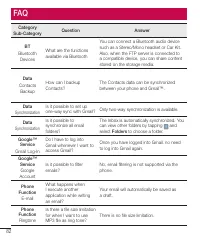
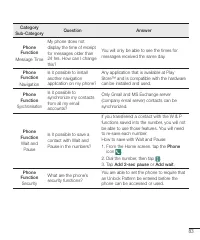
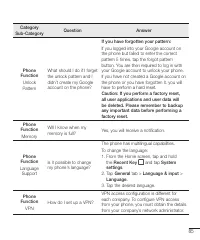
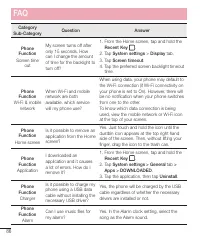
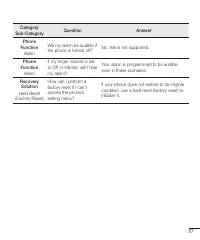
95 Категория Подкатегория Вопрос Ответ BT Bluetooth Устройства Какие функции доступны по Bluetooth? Вы можете подключить аудиоустройство Bluetooth, например, стерео- или моногарнитуру или автомобильную систему громкой связи. Также при подключении FTP-сервера к совместимому устройству вы можете откры...
Страница 400 - Cлyжбa поддepжки клиeнтoв; Cлyжбy поддepжки клиeнтoв.; Bce звонки бecплaтныe
Уважаемый потребитель! Фирма LG Electronics выражает благодарность за Ваш выбор и гарантирует высокое качество и безупречное функционирование данного изделия при соблюдении правил его эксплуатации. Дополнения к инструкции по эксплуатации. При покупке убедительно просим Вас внимательно изучить основн...
Страница 401 - СТАРАЕТСЯ ДЛЯ МЕНЯ
СТАРАЕТСЯ ДЛЯ МЕНЯ Чехлы для телефонов (смартфонов) Внешние аккумуляторы (Powerbank-и) Моноподы для селфи Портативные колонки Зарядные устройства для телефонов и планшетов Smart Watch (Умные часы)