Страница 3 - РУССКИЙ; Краткое руководство
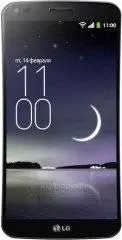
РУССКИЙ Краткое руководство LG-D958 Для загрузки последней полной версии руководства пользователя перейдите на сайт www.lg.com с ПК или ноутбука. Поддержка 4G LTE* * Уточните у оператора доступность функции 4G LTE для вашей USIM-карты
Страница 4 - Указатель
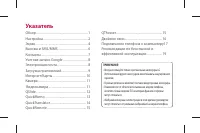
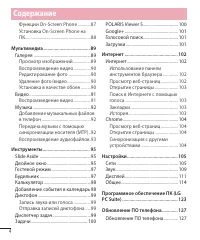
Указатель Обзор .................................................................. 1Настройка ......................................................... 2Экран ................................................................... 4Вызовы и SMS/MMS ...................................... 6Контакты .........
Страница 5 - Обзор
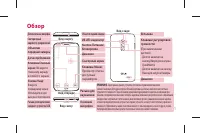
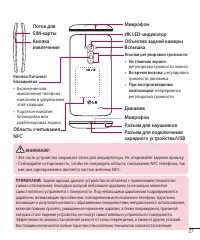
1 Вид спереди Обзор Светодиодный индикатор уведомлений Объектив передней камеры Датчик приближения Клавиша Главный экран: Возврат к главному экрану из любого экрана. Клавиша Назад: Возврат к предыдущему экрану. Используйте ее для выхода из приложения. Клавиши регулировки громкости (При выключенном д...
Страница 6 - Настройка; Установка microUSIM-карты
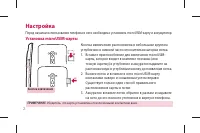
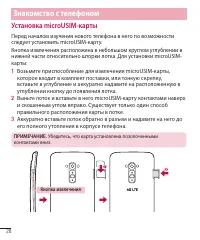
2 Настройка ПРИМЕЧАНИЕ. Убедитесь, что карта установлена позолоченными контактами вниз. Перед началом использования телефона в него необходимо установить microUSIM-карту и аккумулятор. Установка microUSIM-карты Кнопка извлечения Кнопка извлечения расположена в небольшом круглом углублении в нижней ч...
Страница 7 - Включение телефона
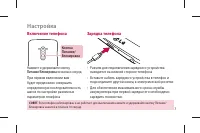
3 Настройка Включение телефона Зарядка телефона Кнопка Питание/Блокировка Нажмите и удерживайте кнопку Питание/Блокировка несколько секунд. При первом включении вам будет предложено совершить определенную последовательность шагов по настройке различных параметров телефона. • Разъем для подключения з...
Страница 8 - Включить экран; Главная; Экран
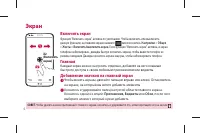
4 X2 X2 ((Включить Включить экран) экран) Включить экран Функция "Включить экран" активна по умолчанию. Чтобы включить или выключить данную функцию, на главном экране нажмите затем коснитесь Настройки > Общее > Жесты > Включить/выключить экран. Если функция "Включить экран" ...
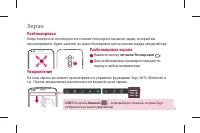
Страница 9 - Разблокировка; Уведомление
5 Экран Разблокировка Когда телефон не используется в течение некоторого времени, экран, который вы просматриваете, будет заменен на экран блокировки для экономии заряда аккумулятора. Разблокировка экрана Нажмите кнопку питания/блокировки . Для разблокировки проведите пальцем по экрану в любом напра...
Страница 11 - Создание нового контакта; Контакты
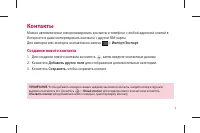
7 Можно автоматически синхронизировать контакты в телефоне с любой адресной книгой в Интернете и даже импортировать контакты с другой SIM-карты. Для импорта или экспорта контактов коснитесь > Импорт/Экспорт . Создание нового контакта 1. Для создания нового контакта коснитесь , затем введите конта...
Страница 12 - Создание учетной записи Google; Создание учетной записи; Учетная запись Google
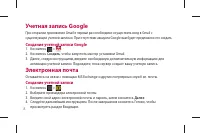
8 При открытии приложения Gmail в первый раз необходимо осуществить вход в Gmail с существующей учетной записью. При отсутствии аккаунта Google вам будет предложено его создать. Создание учетной записи Google 1. Коснитесь > . 2. Коснитесь Создать , чтобы запустить мастер установки Gmail. 3. Далее...
Страница 13 - Загрузка приложений; На Главном экране
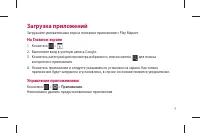
9 Загрузка приложений Загружайте увлекательные игры и полезные приложения с Play Маркет. На Главном экране 1. Коснитесь > . 2. Выполните вход в учетную запись Google. 3. Коснитесь категорий для просмотра избранного, или коснитесь для поиска конкретного приложения. 4. Коснитесь приложения и следуе...
Страница 14 - Обзор страниц в Интернете; Настройка Карт
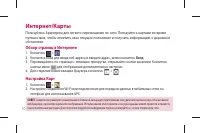
10 Пользуйтесь браузером для легкого перемещения по сети. Пользуйтесь картами во время путешествия, чтобы отметить свое текущее положение и получить информацию о дорожной обстановке. Обзор страниц в Интернете 1. Коснитесь > . 2. Коснитесь поля для ввода веб-адреса и введите адрес, затем коснитесь...
Страница 16 - QSlide
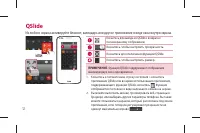
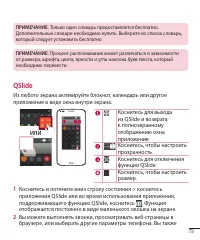
12 Из любого экрана активируйте блокнот, календарь или другое приложение в виде окна внутри экрана. ИЛИ Коснитесь для выхода из QSlide и возврата к полноэкранному отображению. Коснитесь, чтобы настроить прозрачность. Коснитесь для отключения функции QSlide. Коснитесь, чтобы настроить размер. QSlide ...
Страница 17 - QuickMemo
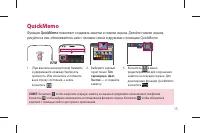
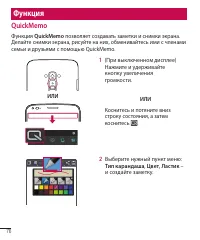
13 Функция QuickMemo позволяет создавать заметки и снимки экрана. Делайте снимки экрана, рисуйте на них, обменивайтесь ими с членами семьи и друзьями с помощью QuickMemo. ИЛИ 1. (При выключенном дисплее) Нажмите и удерживайте клавишу Увеличить громкость. Или коснитесь и потяните вниз строку состояни...
Страница 18 - QuickTranslator
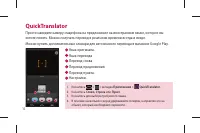
14 Просто наведите камеру смартфона на предложение на иностранном языке, которое вы хотите понять. Можно получать перевод в реальном времени всегда и везде. Можно купить дополнительные словари для автономного перевода в магазине Google Play. Язык оригинала. Язык перевода. Перевод слова. Перевод пред...
Страница 19 - QuickRemote
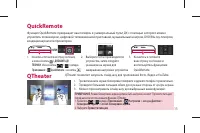
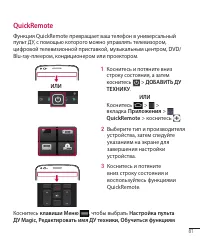
15 Функция QuickRemote превращает ваш телефон в универсальный пульт ДУ, с помощью которого можно управлять телевизором, цифровой телевизионной приставкой, музыкальным центром, DVD/Blu-ray-плеером, кондиционером или проектором. ИЛИ 1. Коснитесь и потяните вниз строку состояния, а затем коснитесь >...
Страница 20 - Двойное окно
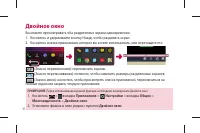
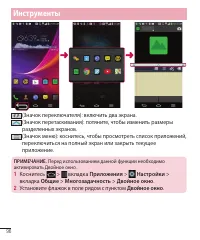
16 Двойное окно Вы можете просматривать оба разделенных экрана одновременно.1. Коснитесь и удерживайте кнопку Назад, чтобы разделить экран.2. Коснитесь значка приложения, которое вы хотите использовать, или перетащите его. (Значок переключения): переключить экраны. (Значок перетаскивания): потяните,...
Страница 21 - Подключение телефона к компьютеру; Синхронизация телефона с компьютером
17 Подключение телефона к компьютеру Подключив телефон к компьютеру, вы сможете напрямую передавать данные, используя компьютерную программу (LG PC Suite). Синхронизация телефона с компьютером Чтобы синхронизировать телефон с ПК, подключив его с помощью USB-кабеля, на ПК необходимо установить програ...
Страница 23 - Рекомендации по безопасной и эффективной эксплуатации
19 Рекомендации по безопасной и эффективной эксплуатации Ознакомьтесь с данными несложными инструкциями. Несоблюдение данных инструкций может быть опасно для здоровья или противоречить законодательству. На случай возникновения ошибки устройство имеет встроенный программный инструмент, который ведет ...
Страница 25 - Уход и техническое обслуживание
21 на расстоянии не менее 1,5 см от тела. При переноске телефона в чехле или на поясном креплении, убедитесь, что в них нет металлических деталей, и они располагаются на расстоянии не менее 1,5 см от тела. Для передачи данных и сообщений телефону требуется устойчивое соединение с сетью. В некоторых ...
Страница 29 - Безопасность на дороге
25 Эффективное и безопасное использование телефона Электронные устройства Все мобильные телефоны могут вызывать помехи, влияющие на работу других приборов. • Без разрешения не пользуйтесь мобильным телефоном рядом с медицинским оборудованием. Не кладите телефон рядом с электрокардиостимуляторами (т....
Страница 30 - Берегите слух
26 • Не держите телефон в руке во время управления автомобилем. • Внимательно следите за ситуацией на дороге. • Сверните с дороги и припаркуйтесь, прежде чем позвонить или ответить на вызов. • Радиоизлучение может влиять на некоторые электронные системы автомобиля, например, на стереосистему и устро...
Страница 31 - Стеклянные детали
27 рекомендуется включать и выключать телефон рядом с ухом. Также рекомендуется установить громкость музыки и звонка на разумный уровень. • При использовании наушников необходимо уменьшить громкость, если вы не слышите людей вокруг вас или если человек, сидящий рядом, с вами слышит то, что звучит в ...
Страница 33 - Вызов экстренных служб
29 Вызов экстренных служб Вызов экстренных служб может быть недоступен в некоторых мобильных сетях. Поэтому никогда не стоит полностью полагаться на телефон для вызова экстренных служб. За информацией обращайтесь к поставщику услуг. Сведения об аккумуляторе и уходе за ним • Перед подзарядкой не нужн...
Страница 43 - Содержание; Настройка учетной записи Google 43
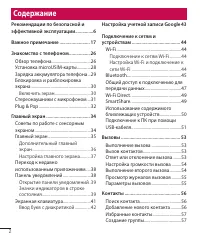
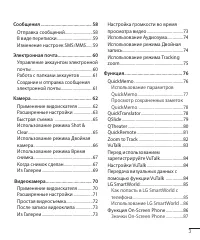
2 Содержание Рекомендации по безопасной и эффективной эксплуатации ...............6 Важное примечание ......................... 17 Знакомство с телефоном ................. 26 Обзор телефона .....................................26Установка microUSIM-карты .............28Зарядка аккумулятора телефона ...
Страница 47 - Воздействие радиочастотного излучения; Несмотря на то, что возможны разные уровни SAR для различных
6 Ознакомьтесь с данными несложными инструкциями. Несоблюдение данных инструкций может быть опасно для здоровья или противоречить законодательству.На случай возникновения ошибки устройство имеет встроенный программный инструмент, который ведет журнал регистрации ошибок. Данный инструмент осуществляе...
Страница 51 - Эффективное и безопасное использование телефона; Не держите телефон в руке во время управления автомобилем.
10 Эффективное и безопасное использование телефона Электронные устройства Все мобильные телефоны могут вызывать помехи, влияющие на работу других приборов. • Без разрешения не пользуйтесь мобильным телефоном рядом с медицинским оборудованием. Не кладите телефон рядом с электрокардиостимуляторами (т....
Страница 53 - Не используйте телефон на АЗС.; В самолете; Не пользуйтесь им без разрешения экипажа.; Меры предосторожности для защиты от детей
12 Подрывные работы Не используйте телефон в местах проведения подрывных работ. Следите за ограничениями и всегда соблюдайте предписания и нормативы. Взрывоопасная атмосфера • Не используйте телефон на АЗС. • Не используйте телефон рядом с топливом или химическими веществами. • Если вы храните телеф...
Страница 56 - Уведомление: Программное обеспечение с открытым исходным кодом
15 Уведомление: Программное обеспечение с открытым исходным кодом Чтобы получить исходный код, распространяемый по лицензиям GPL, LGPL, MPL и другим лицензиям на ПО с открытым исходным кодом, посетите сайт http://opensource.lge.com/ Все условия лицензий, заявления об отказе от ответственности и увед...
Страница 58 - Важное примечание; Увеличение времени работы аккумулятора
17 Важное примечание Убедительная просьба проверить телефон на наличие проблем, описанных в данном разделе, прежде чем отдавать его в сервисный центр или звонить представителю. 1. Память телефона Когда объем свободной памяти телефона уменьшается до 10%, прием новых сообщений становится невозможным. ...
Страница 62 - Аппаратный сброс (сброс настроек до заводских
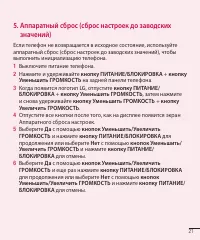
21 5. Аппаратный сброс (сброс настроек до заводских значений) Если телефон не возвращается в исходное состояние, используйте аппаратный сброс (сброс настроек до заводских значений), чтобы выполнить инициализацию телефона. 1 Выключите питание телефона. 2 Нажмите и удерживайте кнопку ПИТАНИЕ/БЛОКИРОВК...
Страница 63 - Запуск и включение приложений
22 ВНИМАНИЕ! При сбросе настроек на заводские значения все пользовательские приложения, технические средства защиты авторских прав и данные будут удалены. Перед выполнением аппаратной перезагрузки следует создать резервную копию важных данных. 6. Запуск и включение приложений ОС Android легко справл...
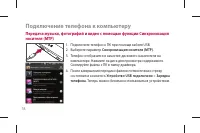
Страница 64 - Передача музыки, фотографий и видео с помощью; Держите телефон вертикально
23 7. Передача музыки, фотографий и видео с помощью функции Media sync (MTP) 1 Коснитесь > > вкладка Приложения > Настройки > вкладка Общее > Память, чтобы выбрать носитель. 2 Подключите телефон к ПК при помощи кабеля USB. 3 На экране телефона появится сообщение "Выберите режим US...
Страница 66 - Во время звонка нажмите кнопку; Блокировка; Когда начинает звонить будильник,; Увеличить; Уменьшить; чтобы выключить его.
25 • Завершение вызова: Во время звонка нажмите кнопку Питание/ Блокировка . • Отключение будильника: Когда начинает звонить будильник, нажмите и удерживайте клавиши Увеличить или Уменьшить громкость, чтобы выключить его. ПРИМЕЧАНИЕ. Использование телефона с разбитым стеклом дисплея может привести к...
Страница 67 - Обзор телефона; Возврат к главному экрану из любого экрана.; Знакомство с телефоном
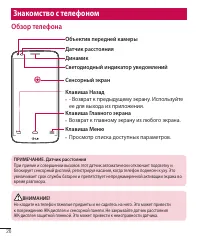
26 Обзор телефона Клавиша Назад • - Возврат к предыдущему экрану. Используйте ее для выхода из приложения. Объектив передней камеры Клавиша Главного экрана • Возврат к главному экрану из любого экрана. Датчик расстояния Динамик Светодиодный индикатор уведомлений Сенсорный экран Клавиша Меню • Просмо...
Страница 70 - Зарядка аккумулятора телефона
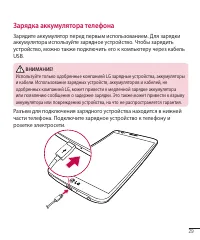
29 Зарядка аккумулятора телефона Зарядите аккумулятор перед первым использованием. Для зарядки аккумулятора используйте зарядное устройство. Чтобы зарядить устройство, можно также подключить его к компьютеру через кабель USB. ВНИМАНИЕ! Используйте только одобренные компанией LG зарядные устройства, ...
Страница 71 - Блокировка и разблокировка экрана
30 ПРИМЕЧАНИЕ! • При первом использовании, аккумулятор необходимо зарядить полностью, чтобы продлить срок его службы. • Не открывайте заднюю крышку во время зарядки телефона. Блокировка и разблокировка экрана Если телефон не используется в течение некоторого времени, экран автоматически отключается ...
Страница 72 - Стереонаушники с микрофоном
31 разблокировать его. Для блокировки экрана дважды коснитесь строки состояния на любом экране (кроме видоискателя камеры) или пустой области главного экрана. ПРИМЕЧАНИЕ. При включении экрана не закрывайте датчик приближения. В противном случае после включения экран моментально отключится для предот...
Страница 73 - Для завершения вызова снова нажмите клавишу
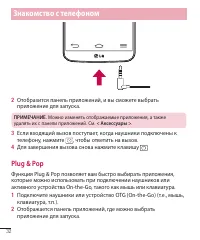
32 2 Отобразится панель приложений, и вы сможете выбрать приложение для запуска. ПРИМЕЧАНИЕ. Можно изменять отображаемые приложения, а также удалять их с панели приложений. См. < Аксессуары > . 3 Если входящий вызов поступает, когда наушники подключены к телефону, нажмите , чтобы ответить на в...
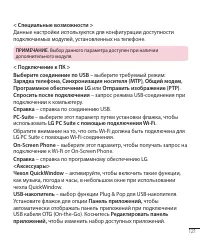
Страница 74 - Общее; Гарнитура
33 ПРИМЕЧАНИЕ. Можно изменять отображаемые приложения, а также удалять их с панели приложений. Коснитесь > > вкладка Приложения > Настройки > вкладка Общее > Аксессуары > USB-накопитель или Гарнитура .
Страница 75 - Главный экран; Советы по работе с сенсорным экраном
34 Главный экран Советы по работе с сенсорным экраном Ниже приводится несколько советов для навигации по пунктам меню вашего телефона. Касание – при помощи одного касания пальцем можно выбирать элементы, ссылки, ярлыки и буквы на экранной клавиатуре. Касание и удерживание – коснитесь и удерживайте э...
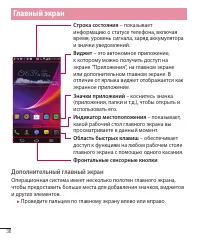
Страница 77 - Дополнительный главный экран; Проведите пальцем по главному экрану влево или вправо.
36 Строка состояния – показывает информацию о статусе телефона, включая время, уровень сигнала, заряд аккумулятора и значки уведомлений. Виджет – это автономное приложение, к которому можно получить доступ на экране "Приложения", на главном экране или дополнительном главном экране. В отличие...
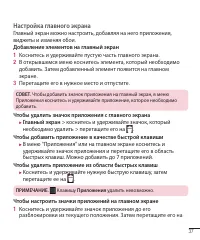
Страница 78 - Настройка главного экрана; Коснитесь и удерживайте пустую часть главного экрана.; > коснитесь и удерживайте значок, который
37 Настройка главного экрана Главный экран можно настроить, добавляя на него приложения, виджеты и изменяя обои. Добавление элементов на главный экран 1 Коснитесь и удерживайте пустую часть главного экрана. 2 В открывшемся меню коснитесь элемента, который необходимо добавить. Затем добавленный элеме...
Страница 79 - OK; Переход к недавно использованным приложениям
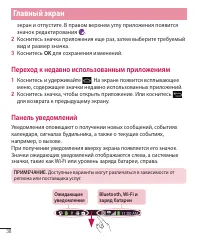
38 экран и отпустите. В правом верхнем углу приложения появится значок редактирования . 2 Коснитесь значка приложения еще раз, затем выберите требуемый вид и размер значка. 3 Коснитесь OK для сохранения изменений. Переход к недавно использованным приложениям 1 Коснитесь и удерживайте . На экране поя...
Страница 80 - Открытие панели уведомлений; Значки индикаторов в строке состояния
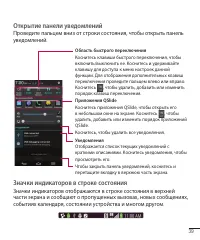
39 Открытие панели уведомлений Проведите пальцем вниз от строки состояния, чтобы открыть панель уведомлений. Область быстрого переключения Коснитесь клавиши быстрого переключения, чтобы включить/выключить ее. Коснитесь и удерживайте клавишу для доступа к меню настроек данной функции. Для отображения...
Страница 82 - Экранная клавиатура; Использование клавиатуры и ввод текста; Коснитесь клавиши один раз, и следующая введенная буква
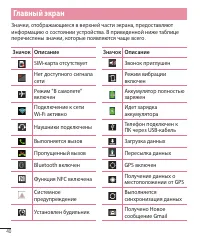
41 Новая голосовая почта Получено Новое сообщение Hangouts Новое текстовое или мультимедийное сообщение Выберите метод ввода В настоящее время воспроизводится композиция Обмен содержимым DLNA Активна мобильная точка доступа Воспроизводится музыка DLNA ПРИМЕЧАНИЕ. Положение значков в строке состояния...
Страница 83 - Ввод букв с диакритикой
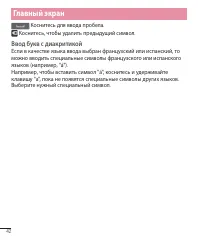
42 Коснитесь для ввода пробела. Коснитесь, чтобы удалить предыдущий символ. Ввод букв с диакритикой Если в качестве языка ввода выбран французский или испанский, то можно вводить специальные символы французского или испанского языков (например, "á").Например, чтобы вставить символ "á"...
Страница 84 - Настройка учетной записи Google; Настройка аккаунта Google:
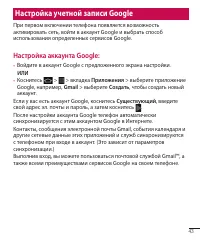
43 Настройка учетной записи Google При первом включении телефона появляется возможность активировать сеть, войти в аккаунт Google и выбрать способ использования определенных сервисов Google. Настройка аккаунта Google: • Войдите в аккаунт Google с предложенного экрана настройки. ИЛИ • Коснитесь > ...
Страница 85 - Подключение к сетям и устройствам; Подключение к сетям Wi-Fi; отключении; Настройка Wi-Fi и подключение к сети Wi-Fi; Сети; Защищенные от доступа сети помечены значком блокировки.
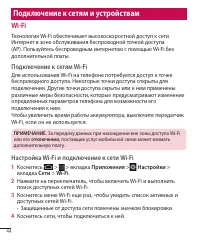
44 Подключение к сетям и устройствам Wi-Fi Технология Wi-Fi обеспечивает высокоскоростной доступ к сети Интернет в зоне обслуживания беспроводной точкой доступа (AP). Пользуйтесь беспроводным интернетом с помощью Wi-Fi без дополнительной платы. Подключение к сетям Wi-Fi Для использования Wi-Fi на те...
Страница 86 - Коснитесь меню; Bluetooth; для просмотра устройств в
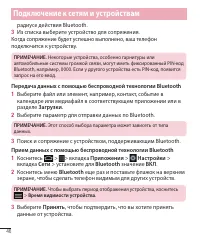
45 • Если сеть защищена, появится запрос на ввод пароля или других учетных данных. (Более подробные данные уточните у администратора сети.) 5 Строка состояния отображает значки, которые указывают на состояние Wi-Fi. Bluetooth При отправке данных через Bluetooth передача выполняется с помощью соответ...
Страница 87 - Время видимости устройства.
46 радиусе действия Bluetooth. 3 Из списка выберите устройство для сопряжения. Когда сопряжение будет успешно выполнено, ваш телефон подключится к устройству. ПРИМЕЧАНИЕ. Некоторые устройства, особенно гарнитуры или автомобильные системы громкой связи, могут иметь фиксированный PIN-код Bluetooth, на...
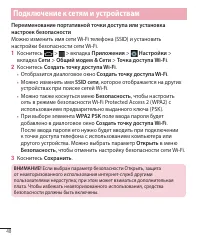
Страница 88 - Общий доступ к подключению для передачи данных; переключите для активации.; Сохранить
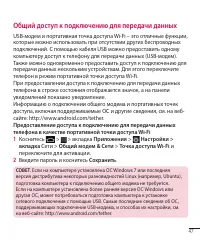
47 Общий доступ к подключению для передачи данных USB-модем и портативная точка доступа Wi-Fi – это отличные функции, которые можно использовать при отсутствии других беспроводных подключений. С помощью кабеля USB можно предоставить одному компьютеру доступ к телефону для передачи данных (USB-модем)...
Страница 90 - На главном экране коснитесь; Клавиши меню; SmartShare; Использование содержимого нескольких устройств; вы можете воспроизвести содержимое с
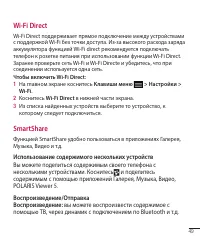
49 Wi-Fi Direct Wi-Fi Direct поддерживает прямое подключение между устройствами с поддержкой Wi-Fi без точки доступа. Из-за высокого расхода заряда аккумулятора функцией Wi-Fi direct рекомендуется подключать телефон к розетке питания при использовании функции Wi-Fi Direct. Заранее проверьте сеть Wi-...
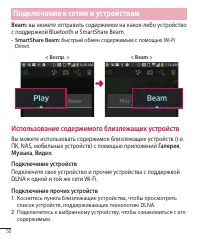
Страница 91 - быстрый обмен содержимым с помощью Wi-Fi; Использование содержимого близлежащих устройств; Галерея
50 Beam: вы можете отправить содержимое на какое-либо устройство с поддержкой Bluetooth и SmartShare Beam. • SmartShare Beam: быстрый обмен содержимым с помощью Wi-Fi Direct. < Beam > < Воспр. > Использование содержимого близлежащих устройств Вы можете использовать содержимое близлежащих...
Страница 92 - Подключение к ПК при помощи USB-кабеля; Подключите телефон к ПК с помощью USB-кабеля.; вкладка Общее; Убедитесь, что на вашем ПК установлен Windows Media Player.
51 Подключение к ПК при помощи USB-кабеля Подключение устройства к ПК при помощи USB-кабеля в режимах USB-соединения. Передача музыки, фото и видео с использованием режима запоминающего устройства USB 1 Подключите телефон к ПК с помощью USB-кабеля. 2 Если драйвер для платформы LG Android не установл...
Страница 93 - ОС
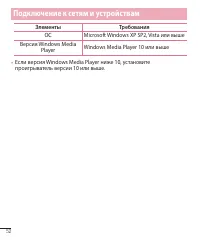
52 Элементы Требования ОС Microsoft Windows XP SP2, Vista или выше Версия Windows Media Player Windows Media Player 10 или выше • Если версия Windows Media Player ниже 10, установите проигрыватель версии 10 или выше. Подключение к сетям и устройствам
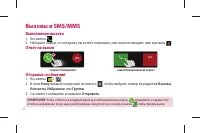
Страница 94 - Вызовы; Выполнение вызова; Завершить; Вызов контактов; Поиск контактов; Ответ или отклонение вызова; Отклонить и отправить сообщение
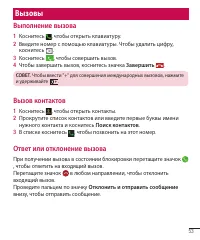
53 Вызовы Выполнение вызова 1 Коснитесь , чтобы открыть клавиатуру. 2 Введите номер с помощью клавиатуры. Чтобы удалить цифру, коснитесь . 3 Коснитесь , чтобы совершить вызов. 4 Чтобы завершить вызов, коснитесь значка Завершить . СОВЕТ. Чтобы ввести "+" для совершения международных вызовов, ...
Страница 95 - Настройка громкости вызова; клавиши Меню
54 СОВЕТ. Отклонить и отправить сообщение Данная функция позволяет быстро отправить сообщение. Эта функция может быть полезна, если необходимо отправить сообщение в случае отклонения вызова в ходе совещания. Настройка громкости вызова Для регулировки громкости во время разговора по телефону пользуйт...
Страница 96 - Просмотр журналов вызовов; Параметры вызовов; Настройки вызовов
55 Просмотр журналов вызовов На главном экране коснитесь и выберите вкладку Вызовы . Просмотр полного списка всех набранных, полученных и пропущенных вызовов. СОВЕТ. • Коснитесь отчета о любом из звонков, чтобы увидеть дату, время и продолжительность разговора. • Коснитесь клавиши Меню , затем косни...
Страница 97 - Поиск контакта
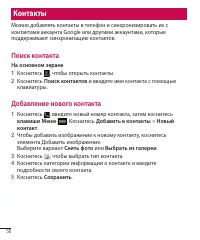
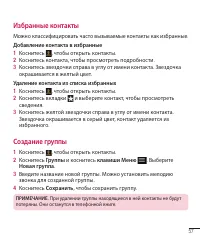
56 Контакты Можно добавлять контакты в телефон и синхронизировать их с контактами аккаунта Google или другими аккаунтами, которые поддерживают синхронизацию контактов. Поиск контакта На основном экране 1 Коснитесь , чтобы открыть контакты. 2 Коснитесь Поиск контактов и введите имя контакта с помощью...
Страница 99 - Сообщения; Отправка сообщений
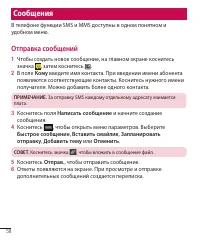
58 Сообщения В телефоне функции SMS и MMS доступны в одном понятном и удобном меню. Отправка сообщений 1 Чтобы создать новое сообщение, на главном экране коснитесь значка , затем коснитесь . 2 В поле Кому введите имя контакта. При введении имени абонента появляются соответствующие контакты. Коснитес...
Страница 100 - Коснитесь значка
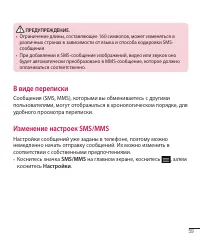
59 ПРЕДУПРЕЖДЕНИЕ. • Ограничение длины, составляющее 160 символов, может изменяться в различных странах в зависимости от языка и способа кодировки SMS-сообщения. • При добавлении в SMS-сообщение изображений, видео или звуков оно будет автоматически преобразовано в MMS-сообщение, которое должно оплач...
Страница 101 - Электронная почта; Управление аккаунтом электронной почты
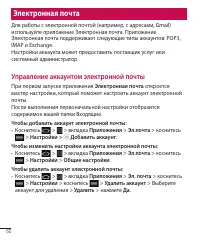
60 Электронная почта Для работы с электронной почтой (например, с адресами, Gmail) используйте приложение Электронная почта. Приложение Электронная почта поддерживает следующие типы аккаунтов: POP3, IMAP и Exchange.Настройки аккаунта может предоставить поставщик услуг или системный администратор. Уп...
Страница 102 - Работа с папками аккаунтов; Создание и отправка сообщения электронной почты
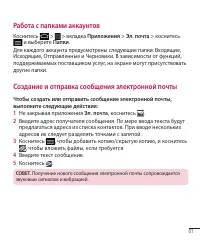
61 Работа с папками аккаунтов Коснитесь > > вкладка Приложения > Эл. почта > коснитесь и выберите Папки . Для каждого аккаунта предусмотрены следующие папки: Входящие, Исходящие, Отправленные и Черновики. В зависимости от функций, поддерживаемых поставщиком услуг, на экране могут присутс...
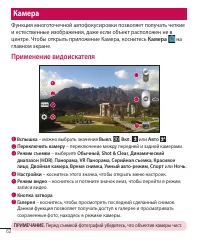
Страница 103 - Камера; на; Применение видоискателя
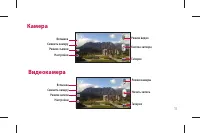
62 Камера Функция многоточечной автофокусировки позволяет получать четкие и естественные изображения, даже если объект расположен не в центре. Чтобы открыть приложение Камера, коснитесь Камера на главном экране. Применение видоискателя Вспышка – можно выбрать значения Выкл. , Вкл. или Авто . Переклю...
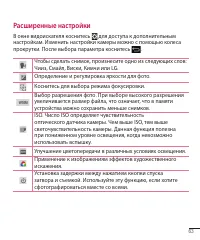
Страница 104 - Расширенные настройки; В окне видоискателя коснитесь
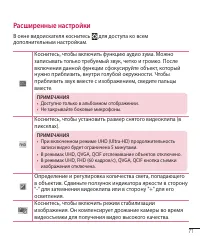
63 Расширенные настройки В окне видоискателя коснитесь для доступа к дополнительным настройкам. Изменить настройки камеры можно с помощью колеса прокрутки. После выбора параметра коснитесь . Чтобы сделать снимок, произнесите одно из следующих слов: Чииз, Смайл, Виски, Кимчи или LG. Определение и рег...
Страница 105 - Выбор функции кнопки громкости (съемка или масштаб)
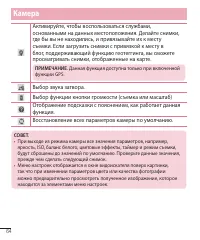
64 Активируйте, чтобы воспользоваться службами, основанными на данных местоположения. Делайте снимки, где бы вы не находились, и привязывайте их к месту съемки. Если загрузить снимки с привязкой к месту в блог, поддерживающий функцию геотеггинга, вы сможете просматривать снимки, отображенные на карт...
Страница 106 - Быстрая съемка; и направьте объектив в; Использование режима Shot & Clear; Откройте приложение
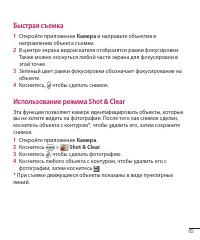
65 Быстрая съемка 1 Откройте приложение Камера и направьте объектив в направлении объекта съемки. 2 В центре экрана видоискателя отобразятся рамки фокусировки. Также можно коснуться любой части экрана для фокусировки в этой точке. 3 Зеленый цвет рамки фокусировки обозначает фокусирование на объекте....
Страница 107 - ПРИМЕЧАНИЯ; Использование режима Двойная камера; Двойная камера; Для получения объединенного изображения коснитесь .
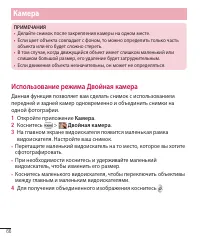
66 ПРИМЕЧАНИЯ • Делайте снимок после закрепления камеры на одном месте. • Если цвет объекта совпадает с фоном, то можно определить только часть объекта или его будет сложно стереть. • В том случае, когда движущийся объект имеет слишком маленький или слишком большой размер, его удаление будет затрудн...
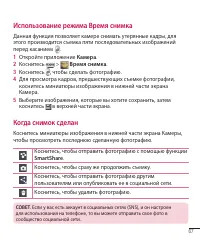
Страница 108 - Использование режима Время снимка; Время снимка; в верхней части экрана.; Когда снимок сделан; Коснитесь, чтобы отправить фотографию с помощью функции; Коснитесь, чтобы сразу же продолжить съемку.
67 Использование режима Время снимка Данная функция позволяет камере снимать утерянные кадры, для этого производится съемка пяти последовательных изображений перед касанием . 1 Откройте приложение Камера . 2 Коснитесь > Время снимка . 3 Коснитесь , чтобы сделать фотографию. 4 Для просмотра кадров...
Страница 110 - Из Галереи; и выберите; Для просмотра остальных снимков прокрутите влево или вправо.
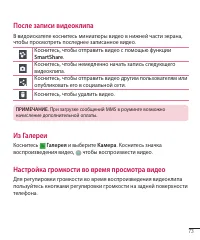
69 Из Галереи Коснитесь Галерея и выберите Камера . • Для просмотра остальных снимков прокрутите влево или вправо. • Чтобы приблизить или отдалить изображение, дважды коснитесь экрана или поместите на экран два пальца и разведите их в стороны (сдвиньте пальцы, чтобы отдалить).
Страница 111 - Видеокамера
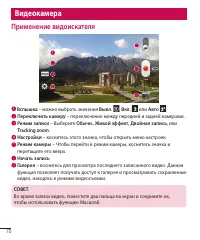
70 Видеокамера Применение видоискателя Вспышка – можно выбрать значения Выкл. , Вкл. или Авто . Переключить камеру – переключение между передней и задней камерами. Режим записи – Выберите Обычн. , Живой эффект , Двойная запись , или Tracking zoom . Настройки – коснитесь этого значка, чтобы открыть м...
Страница 113 - Простая видеосъемка
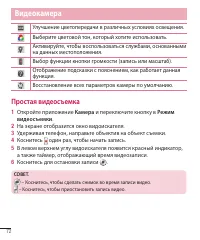
72 Улучшение цветопередачи в различных условиях освещения. Выберите цветовой тон, который хотите использовать. Активируйте, чтобы воспользоваться службами, основанными на данных местоположения. Выбор функции кнопки громкости (запись или масштаб). Отображение подсказки с пояснением, как работает данн...
Страница 114 - После записи видеоклипа; Коснитесь, чтобы отправить видео с помощью функции; воспроизведения видео,; Настройка громкости во время просмотра видео
73 После записи видеоклипа В видоискателе коснитесь миниатюры видео в нижней части экрана, чтобы просмотреть последнее записанное видео. Коснитесь, чтобы отправить видео с помощью функции SmartShare . Коснитесь, чтобы немедленно начать запись следующего видеоклипа.Коснитесь, чтобы отправить видео др...
Страница 115 - Использование Аудио зума; Использование режима Двойная запись
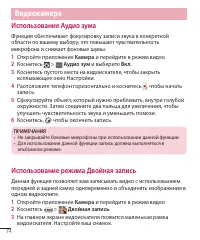
74 Использование Аудио зума Функция обеспечивает фокусировку записи звука в конкретной области по вашему выбору; это повышает чувствительность микрофона и снижает фоновые шумы. 1 Откройте приложение Камера и перейдите в режим видео 2 Коснитесь > Аудио зум и выберите Вкл . 3 Коснитесь пустого мест...
Страница 116 - Использование режима Tracking zoom
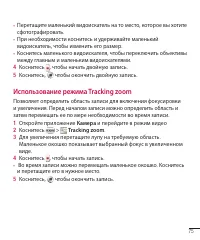
75 • Перетащите маленький видоискатель на то место, которое вы хотите сфотографировать. • При необходимости коснитесь и удерживайте маленький видоискатель, чтобы изменить его размер. • Коснитесь маленького видоискателя, чтобы переключить объективы между главным и маленьким видоискателями. 4 Коснитес...
Страница 118 - Использование параметров QuickMemo; Галерее
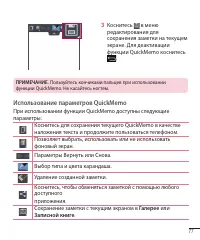
77 3 Коснитесь в меню редактирования для сохранения заметки на текущем экране. Для деактивации функции QuickMemo коснитесь . ПРИМЕЧАНИЕ. Пользуйтесь кончиками пальцев при использовании функции QuickMemo. Не касайтесь ногтем. Использование параметров QuickMemo При использовании функции QuickMemo дост...
Страница 119 - Просмотр сохраненных заметок QuickMemo
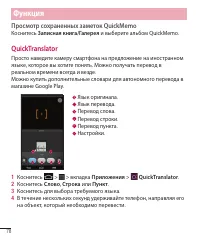
78 Просмотр сохраненных заметок QuickMemo Коснитесь Записная книга/Галерея и выберите альбом QuickMemo. QuickTranslator Просто наведите камеру смартфона на предложение на иностранном языке, которое вы хотите понять. Можно получать перевод в реальном времени всегда и везде.Можно купить дополнительные...
Страница 120 - отображается постоянно в виде маленького окошка на экране.
79 ПРИМЕЧАНИЕ. Только один словарь предоставляется бесплатно. Дополнительные словари необходимо купить. Выберите из списка словарь, который следует установить бесплатно. ПРИМЕЧАНИЕ. Процент распознавания может различаться в зависимости от размера, шрифта, цвета, яркости и угла наклона букв текста, к...
Страница 121 - QTheater; Можно просматривать слайд-шоу для выбранных вами функций.
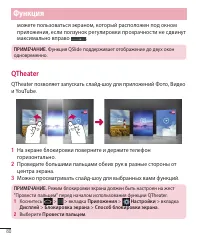
80 можете пользоваться экраном, который расположен под окном приложения, если ползунок регулировки прозрачности не сдвинут максимально вправо . ПРИМЕЧАНИЕ. Функция QSlide поддерживает отображение до двух окон одновременно. QTheater QTheater позволяет запускать слайд-шоу для приложений Фото, Видео и ...
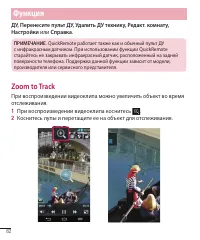
Страница 123 - Zoom to Track; При воспроизведении видеоклипа коснитесь
82 ДУ, Перенесите пульт ДУ, Удалить ДУ технику, Редакт. комнату, Настройки или Справка. ПРИМЕЧАНИЕ. QuickRemote работает также как и обычный пульт ДУ с инфракрасным датчиком. При использовании функции QuickRemote старайтесь не закрывать инфракрасный датчик, расположенный на задней поверхности телефо...
Страница 124 - VuTalk
83 ПРИМЕЧАНИЕ! • Во время воспроизведения видео проведите пальцем по левой часть экрана вверх или вниз, чтобы настроить яркость экрана, или проведите пальцем по правой части экрана вверх или вниз, чтобы настроить громкость. • При воспроизведении видео проведите пальцем влево или вправо для перемотки...
Страница 126 - Записная книга; LG SmartWorld; Как попасть в LG SmartWorld с телефона
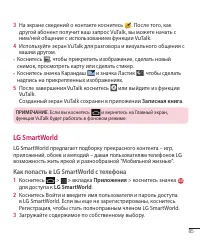
85 3 На экране сведений о контакте коснитесь . После того, как другой абонент получит ваш запрос VuTalk, вы можете начать с ним/ней общение с использованием функции VuTalk. 4 Используйте экран VuTalk для разговора и визуального общения с вашим другом. • Коснитесь , чтобы прикрепить изображение, сдел...
Страница 127 - Что делать, если значок; Использование LG SmartWorld; Участвуйте в ежемесячных рекламных акциях LG SmartWorld.; настройте профиль и отображение.; – установите ваш идентификатор и пароль.; Функция On-Screen Phone
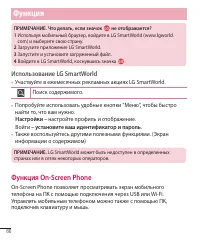
86 ПРИМЕЧАНИЕ. Что делать, если значок не отображается? 1 Используя мобильный браузер, войдите в LG SmartWorld (www.lgworld.com) и выберите свою страну. 2 Загрузите приложение LG SmartWorld. 3 Запустите и установите загруженный файл. 4 Войдите в LG SmartWorld, коснувшись значка . Использование LG Sm...
Страница 128 - Значки On-Screen Phone; Подсоединение и отсоединение мобильного телефона от ПК.; Функции On-Screen Phone
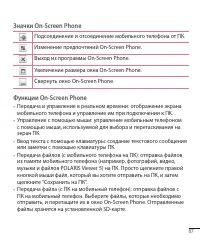
87 Значки On-Screen Phone Подсоединение и отсоединение мобильного телефона от ПК. Изменение предпочтений On-Screen Phone. Выход из программы On-Screen Phone. Увеличение размера окна On-Screen Phone. Свернуть окно On-Screen Phone. Функции On-Screen Phone • Передача и управление в реальном времени: от...
Страница 129 - Установка On-Screen Phone на ПК; Выберите; Поддержка
88 • Уведомления о событиях в реальном времени: Отображение всплывающего окна с уведомлением о входящих вызовах или текстовых/мультимедийных сообщениях. Установка On-Screen Phone на ПК 1 Перейдите на домашнюю страницу LG (www.lg.com) и выберите страну. 2 Выберите Поддержка > Поддержка мобильного ...
Страница 130 - Просмотр изображений; Масштабирование; Дважды коснитесь в любом месте для приближения.; Мультимедиа
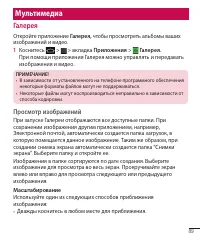
89 Галерея Откройте приложение Галерея, чтобы просмотреть альбомы ваших изображений и видео. 1 Коснитесь > > вкладка Приложения > Галерея. При помощи приложения Галерея можно управлять и передавать изображения и видео. ПРИМЕЧАНИЕ! • В зависимости от установленного на телефоне программного о...
Страница 131 - Установка в качестве обоев; клавиши
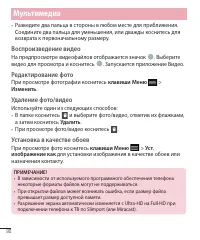
90 • Разведите два пальца в стороны в любом месте для приближения. Соедините два пальца для уменьшения, или дважды коснитесь для возврата к первоначальному размеру. Воспроизведение видео На предпросмотре видеофайлов отображается значок . Выберите видео для просмотра и коснитесь . Запускается приложе...
Страница 132 - Видео; Воспроизведение видео
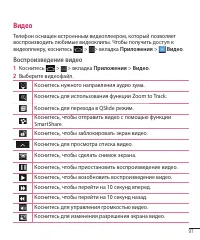
91 Видео Телефон оснащен встроенным видеоплеером, который позволяет воспроизводить любимые видеоклипы. Чтобы получить доступ к видеоплееру, коснитесь > > вкладка Приложения > Видео . Воспроизведение видео 1 Коснитесь > > вкладка Приложения > Видео . 2 Выберите видеофайл. Коснитесь ...
Страница 133 - Обрезки; Музыка; Добавление музыкальных файлов в телефон
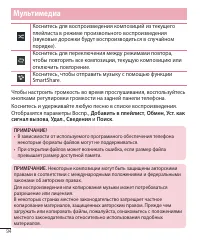
92 Чтобы настроить громкость во время просмотра видео, воспользуйтесь клавишами регулировки громкости на задней панели телефона.Коснитесь и удерживайте видеоклип в списке воспроизведения. Отобразятся параметры Обмен , Удалить , Обрезка и Сведения . ПРИМЕЧАНИЕ. Видео в формате UHD (Ultra-HD) не подде...
Страница 134 - Воспроизведение аудиофайлов
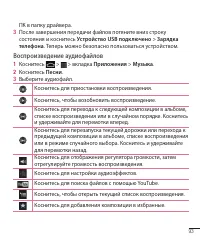
93 ПК в папку драйвера. 3 После завершения передачи файлов потяните вниз строку состояния и коснитесь Устройство USB подключено > Зарядка телефона . Теперь можно безопасно пользоваться устройством. Воспроизведение аудиофайлов 1 Коснитесь > > вкладка Приложения > Музыка . 2 Коснитесь Песн...
Страница 136 - Slide Aside; Вы можете просматривать оба разделенных экрана одновременно.; Инструменты
95 Slide Aside Можно быстро переключиться на другое задание с помощью трех пальцев. 1 Поставьте три пальца на экран, с которым вы в данный момент работаете, и проведите по нему влево. Текущий экран будет сохранен, а вы сможете перейти к другому заданию. • В левой части экрана можно сохранять до 3 (т...
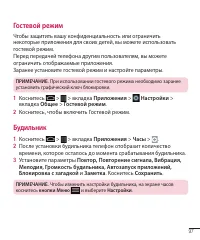
Страница 138 - Гостевой режим; Будильник; кнопки
97 Гостевой режим Чтобы защитить вашу конфиденциальность или ограничить некоторые приложения для своих детей, вы можете использовать гостевой режим.Перед передачей телефона другим пользователям, вы можете ограничить отображаемые приложения.Заранее установите гостевой режим и настройте параметры. ПРИ...
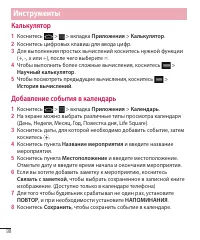
Страница 140 - Диктофон; Запись звука или голоса; Отправка записей диктофона; Диспетчер задач
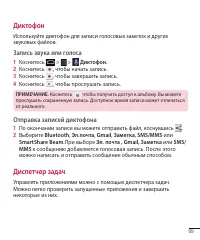
99 Диктофон Используйте диктофон для записи голосовых заметок и других звуковых файлов. Запись звука или голоса 1 Коснитесь > > Диктофон. 2 Коснитесь , чтобы начать запись. 3 Коснитесь , чтобы завершить запись. 4 Коснитесь , чтобы прослушать запись. ПРИМЕЧАНИЕ. Коснитесь чтобы получить доступ ...
Страница 141 - Задачи; POLARIS Viewer 5
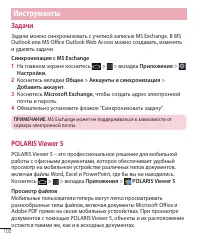
100 Задачи Задачи можно синхронизовать с учетной записью MS Exchange. В MS Outlook или MS Office Outlook Web Access можно создавать, изменять и удалять задачи. Синхронизация с MS Exchange 1 На главном экране коснитесь > > вкладка Приложения > Настройки . 2 Коснитесь вкладки Общее > Аккау...
Страница 142 - Голосовой поиск; . Выберите одно из предложенных ключевых; Загрузки
101 Google+ Используйте данное приложение, чтобы оставаться на связи с другими людьми при помощи сервиса социальной сети Google. • Коснитесь > > вкладка Приложения > Google+ . ПРИМЕЧАНИЕ. Данное приложение может быть недоступно в зависимости от региона или поставщика услуг. Голосовой поиск ...
Страница 143 - Интернет; Использование панели инструментов браузера
102 Интернет Интернет Используйте данное приложение для доступа к Интернету. Браузер открывает широкие возможности высокоскоростного полноцветного мира игр, музыки, новостей, спорта, развлечений, а также многого другого, прямо с мобильного телефона, где бы вы ни были и чем бы ни увлекались. ПРИМЕЧАН...
Страница 144 - Закладки
103 Открытие страницы Для перехода на новую страницу коснитесь . Для перехода на другую страницу коснитесь , прокрутите вверх или вниз и коснитесь страницы, чтобы выбрать ее. Поиск в Интернете с помощью голоса Коснитесь поля адреса, коснитесь , произнесите ключевое слово, а затем выберите одно из ...
Страница 145 - Chrome; Открытие страницы; Новая вкладка; Синхронизация с другими устройствами
104 Chrome Используйте Chrome для поиска информации и просмотра веб-страниц. 1 Коснитесь > > вкладка Приложения > Chrome. ПРИМЕЧАНИЕ. Данное приложение может быть недоступно в зависимости от региона или поставщика услуг. Просмотр веб-страниц Коснитесь поля Адрес, затем введите веб-адрес или...
Страница 146 - Для доступа к меню настроек:; включение функции Wi-Fi для соединения с доступными сетями; Как получить MAC-адрес
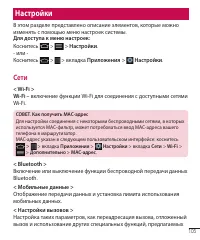
105 Настройки В этом разделе представлено описание элементов, которые можно изменять с помощью меню настроек системы. Для доступа к меню настроек: Коснитесь > > Настройки . - или -Коснитесь > > вкладка Приложения > Настройки . Сети < Wi-Fi >Wi-Fi – включение функции Wi-Fi для со...
Страница 149 - Включение или выключение NFC.; Использование режима NFC.
108 Включение или выключение NFC. На главном экране коснитесь и пальцем сдвиньте панель уведомлений вниз, затем выберите значок NFC , чтобы включить функцию. ПРИМЕЧАНИЕ. Приложение NFC можно использовать в режиме "В самолете". Использование режима NFC. Чтобы использовать NFC, убедитесь, что ...
Страница 150 - Звук
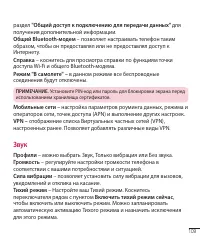
109 раздел "Общий доступ к подключению для передачи данных" для получения дополнительной информации. Общий Bluetooth-модем – позволяет настраивать телефон таким образом, чтобы он предоставлял или не предоставлял доступ к Интернету. Справка – коснитесь для просмотра справки по функциям точки ...
Страница 152 - Дисплей
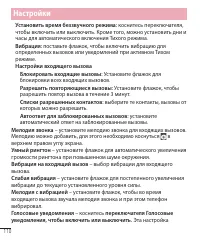
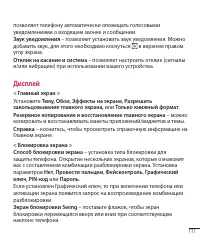
111 позволяет телефону автоматически оповещать голосовыми уведомлениями о входящем звонке и сообщении. Звук уведомления – позволяет установить звук уведомления. Можно добавить звук, для этого необходимо коснуться в верхнем правом углу экрана. Отклик на касание и система – позволяет настроить отклик ...
Страница 157 - Переместить фронтальные сенсорные кнопки; – Поставьте флажок,; Справка; – информация, относящаяся к данному разделу.; СВЕДЕНИЯ ОБ АККУМУЛЯТОРЕ
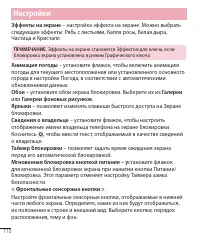
116 Переместить фронтальные сенсорные кнопки – Поставьте флажок, чтобы переместить фронтальные сенсорные кнопки влево или вправо и настроить расположение кнопок для их свободного использования одной рукой. Справка – информация, относящаяся к данному разделу. < Карта SD и внутренняя память >ВНУ...
Страница 163 - – выбор функции Plug & Pop для гарнитуры. Установите; Редактировать панель приложений,; чтобы изменить
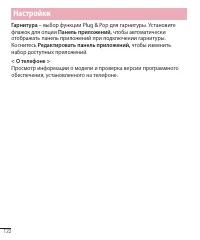
122 Гарнитура – выбор функции Plug & Pop для гарнитуры. Установите флажок для опции Панель приложений, чтобы автоматически отображать панель приложений при подключении гарнитуры. Коснитесь Редактировать панель приложений, чтобы изменить набор доступных приложений. < О телефоне > Просмотр и...
Страница 164 - Перейдите к
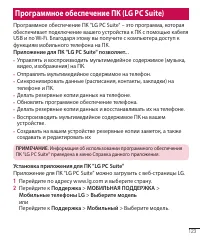
123 Программное обеспечение ПК "LG PC Suite" – это программа, которая обеспечивает подключение вашего устройства к ПК с помощью кабеля USB и по Wi-Fi. Благодаря этому вы получите с компьютера доступ к функциям мобильного телефона на ПК. Приложение для ПК "LG PC Suite" позволяет... • ...
Страница 165 - ПРИМЕЧАНИЕ. Встроенный драйвер USB LG; Появится сообщение
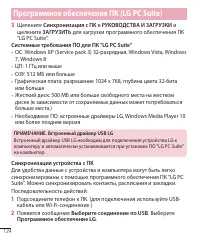
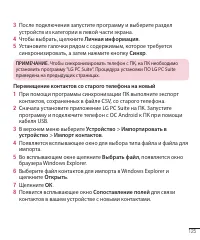
124 3 Щелкните Синхронизация с ПК в РУКОВОДСТВА И ЗАГРУЗКИ и щелкните ЗАГРУЗИТЬ для загрузки программного обеспечения ПК "LG PC Suite". Системные требования ПО для ПК "LG PC Suite" • ОС: Windows XP (Service pack 3) 32-разрядная, Windows Vista, Windows 7, Windows 8 • ЦП: 1 ГГц или выш...
Страница 167 - Нажмите
126 9 При возникновении конфликта между данными контактов на ПК и контактами на вашем устройстве, выберите и измените необходимые данные в приложении LG PC Suite. 10 Нажмите OK . Программное обеспечение ПК (LG PC Suite)
Страница 168 - Обновление ПО мобильного телефона LG через Интернет; Обновление ПО телефона
127 Обновление ПО телефона Обновление ПО мобильного телефона LG через Интернет Для получения дополнительных сведений об этой функции посетите веб-сайт http://www.lg.com/common/index.jsp и выберите страну и язык. Данная функция позволяет удобно обновлять ПО телефона до последней версии через Интернет...
Страница 170 - Сведения о данном руководстве пользователя
129 Сведения о данном руководстве пользователя • Перед использованием устройства внимательно прочтите данное руководство. Это обеспечит правильное и безопасное использование телефона. • Некоторые изображения и снимки экрана, приведенные в настоящем руководстве, могут выглядеть не так, как в вашем те...
Страница 171 - ИНФОРМАЦИЯ О ВИДЕОФОРМАТЕ DIVX:; DivX; ИНФОРМАЦИЯ О DIVX ВИДЕО ПО ЗАПРОСУ; . Для воспроизведения
130 • За услуги передачи данных, например, SMS/MMS, загрузку/скачивание, автосинхронизацию или использование служб определения местоположения может взиматься дополнительная плата. Чтобы избежать дополнительных расходов, выберите план передачи данных, отвечающий вашим потребностям. Для получения допо...
Страница 172 - Dolby Digital Plus
131 Имеет сертификат DivX Certified ® для воспроизведения видео DivX ® разрешения до 720p HD, включая дополнительное содержимое.DivX ® , DivX Certified ® и соответствующие логотипы являются товарными знаками корпорации Rovi или ее дочерних компаний и используются по лицензии. Dolby Digital Plus Прои...
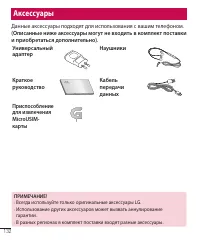
Страница 173 - Данные аксессуары подходят для использования с вашим телефоном.; Наушники; Аксессуары
132 Данные аксессуары подходят для использования с вашим телефоном. (Описанные ниже аксессуары могут не входить в комплект поставки и приобретаться дополнительно). Универсальный адаптер Наушники Краткое руководство Кабель передачи данных Приспособление для извлечения MicroUSIM-карты Аксессуары ПРИМЕ...
Страница 174 - Устранение неисправностей; Сообщение
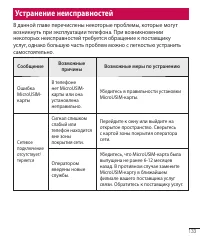
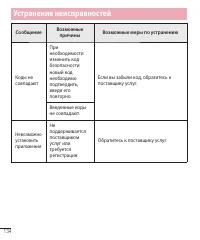
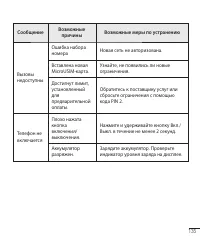
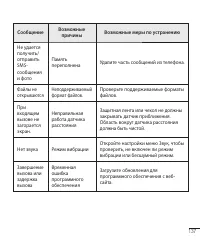
133 Устранение неисправностей В данной главе перечислены некоторые проблемы, которые могут возникнуть при эксплуатации телефона. При возникновении некоторых неисправностей требуется обращение к поставщику услуг, однако большую часть проблем можно с легкостью устранить самостоятельно. Сообщение Возмо...
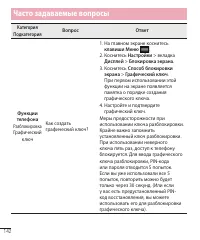
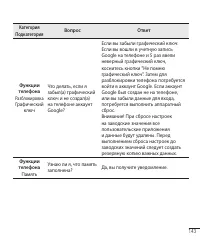
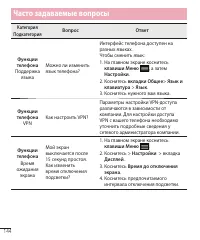
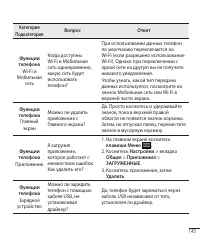
Страница 179 - Часто задаваемые вопросы
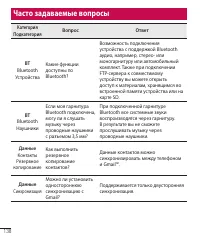
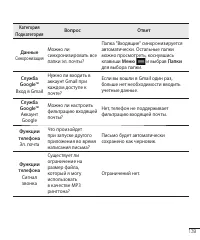
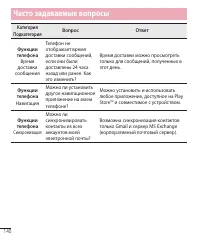
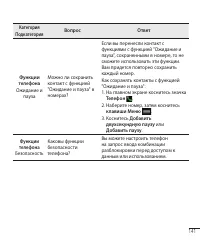
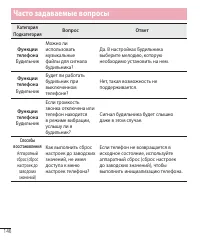
138 Категория Подкатегория Вопрос Ответ BT Bluetooth Устройства Какие функции доступны по Bluetooth? Возможность подключения устройства с поддержкой Bluetooth аудио, например, стерео- или моногарнитуру или автомобильный комплект. Также при подключении FTP-сервера к совместимому устройству вы можете ...
Страница 188 - ) Импортер в Россию: Общество с ограниченной ответственностью
Информация об импортере 1) Импортер в Россию: Общество с ограниченной ответственностью «ЛГ Электроникс РУС», 143160, Московская область, Рузский р-н, С.П. Дороховское, 86км. Минского шоссе, д.9 2) Импортер в Казахстан : LG Electronics in Almaty, Kazakhstan Информация об импортере «ЛГ Электроникс Инк...