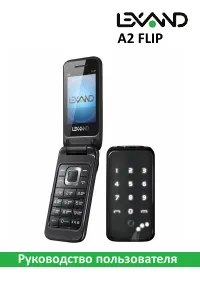
Lexand A3 LIGHT - Инструкция по эксплуатации
Смартфон Lexand A3 LIGHT - инструкция пользователя по применению, эксплуатации и установке на русском языке. Мы надеемся, она поможет вам решить возникшие у вас вопросы при эксплуатации техники.
Если остались дополнительные вопросы — свяжитесь с нами через контактную форму.
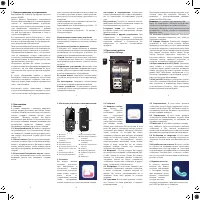
1. Предостережения и уведомления
Благодарим Вас за Выбор продукции торговой мар-
ки LEXAND!
Данное Краткое Руководство пользователя поможет
Вам ознакомиться с основным функционалом и ха-
рактеристиками устройства, поэтому перед началом
эксплуатации устройства внимательно ознакомьтесь
с данным Руководством, а после ознакомления со-
храните его для последующего обращения к нему в
случае необходимости.
Все изменения в данное Руководство , а также тех-
нические характеристики устройства, могут вносить-
ся производителем без предварительного уведом-
ления пользователей.
Приведенные в Кратком Руководстве изображения
элементов интерфейса носят ознакомительный ха-
рактер и могут отличаться от реальных.
Описательная часть пунктов меню интерфейса, их
количество, может не содержать всю необходимую
информацию и включает только ту часть, которая
необходима для начала работы с устройством.
Обращаем Ваше внимание на то, что изготовитель
не гарантирует полную совместимость устройства с
любыми приложениями от сторонних разработчи-
ков и корректную работу этих приложений на
устройстве.
Убедительно просим вас делать резервные копии
всей важной информации находящейся в устрой-
стве, так как наша компания не несет ответственно-
сти в случае потери этой информации.
В случае обнаружения ошибок в данном Руковод-
стве и/или программном обеспечении устройства,
пожалуйста, сообщите о них через обратную форму
связи на нашем официальном сайте –
www.lexand.ru.
Используйте только совместимые с Вашим устрой-
ством аккумуляторы и зарядные устройства. Исполь-
зование любых других комплектующих сторонних
производителей могут привести к поломке устрой-
ства, травме, а также представлять угрозу безопас-
ности для устройства и его владельца.
Наша компания не несет никакой ответственности
за подобные последствия.
Гарантийный срок эксплуатации устройства – 12 ме-
сяцев с момента покупки.
Срок эксплуатации устройства – 12 месяцев с мо-
мента покупки.
Срок эксплуатации аккумуляторной батареи и за-
рядного устройства – 12 месяцев с момента покуп-
ки.
Ограничения по включению устройства
Выключайте устройство в тех местах, где его исполь-
зование запрещено или может вызвать помехи.
Безопасность дорожного движения
Соблюдайте все предостережения и правила ис-
пользования устройства во время управления авто-
мобилем. Не используйте устройство без гарнитуры
во время вождения автомобиля.
Помехи
Запрещается использовать устройство в непосред-
ственной близости с электронными приборами.
Устройство может создать помехи в их работе.
Медицинские учреждения
Выключайте Ваш телефон при нахождении в меди-
цинских учреждениях, работа телефона может вы-
звать помехи в работе медицинского оборудования.
Во время полета
Запрещено использование устройства во время
взлета и посадки авиасудна.
На автозаправке
Запрещено использование устройства во время за-
правки автомобиля.
Ремонт устройства
Осуществляйте ремонт устройства только в автори-
зованных сервисных центрах изготовителя.
Аксессуары и аккумуляторы
Используйте только оригинальные аксессуары и ак-
кумуляторы. Не подключайте несовместимые
устройства.
Водостойкость
Телефон не является влагозащищенным. Избегайте
повышенной влажности и попадания влаги в устрой-
ство.
Резервные копии
Не забывайте делать резервные копии всей инфор-
мации, находящейся в телефоне.
Подключение к другим устройствам
При подключении к внешнему устройству, озна-
комьтесь с руководством пользователя для получе-
ния сведений о безопасности. Не подключайте к те-
лефону несовместимые продукты.
2. Приступая к работе
2.1 Установка SIM-карт.
При покупке контракта на предоставление услуг со-
товой связи Вы получаете SIM-карту в комплекте с
регистрационными данными, такими как PIN и PUK
коды.
Внимание: Не сгибайте и не царапайте SIM-карту.
Не подвергайте SIM-карту воздействию статического
электричества, влаги или грязи.
Установите SIM-карту позолоченной контактной пло-
щадкой в сторону телефона и защелкните фиксатор
слота.
2.2 Установка батареи. Внимание: Установите бата-
рею соблюдая полярность, так , чтобы не повредить
контакты.
2.3 Зарядка батареи. Подключите зарядное устрой-
ство к сети, потом вставьте штекер зарядного
устройства в телефон, символ молнии на штекере
зарядного устройства должен быть обращен вверх.
Значок заряда батареи в правом углу экрана телефо-
на начнет мигать. Когда значок батареи закрасится
полностью и перестанет мигать - батарея заряжена
полностью. Отключите штекер зарядного устройства
от телефона, потом выньте вилку из розетки.
2.4 Карта памяти microSD (T-Flash). Установите карту
памяти в телефон контактами вниз. Установка карты
памяти позволит расширить память телефона. Вы
можете хранить на карте памяти MP3, MP4-файлы,
изображения и т.д. Просмотр содержимого карты
памяти осуществляется через меню Мультимедиа.
2.5 Кабель USB. Вы можете подключать устройство к
ПК с помощью USB-кабеля. При подключении
устройства к компьютеру карта памяти, установлен-
ная в телефон, будет определена компьютером как
съемный U-диск.
3. Ваш телефон
3.1 Вызовы
В режиме ожидания с помощью цифровых кнопок
введите желаемый для набора номера телефона.
Когда вы закончите ввод телефонного номера, на-
жмите клавишу вызова. Во время разговора вы мо-
жете регулировать громкость, нажав правую, край-
нюю клавишу «Меню» и зайдя в пункт «Регулировка
громкости». Отрегулировать необходимый вам уро-
вень громкости возможно ,с помощью централь-
ной, навигационной клавиши управления телефона.
3.2 Экстренный вызов. Вы можете совершить экс-
тренный вызов без установленной SIM-карты. Свя-
житесь с Вашим оператором для уточнения номера
экстренной службы (для России номер 112).
3.3 Ответ на вызов. При поступлении входящего вы-
зова, на экране будет отображаться информация о
входящем вызове. Вы можете нажать кнопку набора
номера, чтобы принять вызов или левую программ-
ную клавишу для доступа к опциям.
3.4 Отклонение/Завершение вызова. Нажмите
кнопку окончания вызова, чтобы отклонить входя-
щий звонок или завершить текущий вызов.
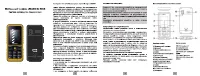
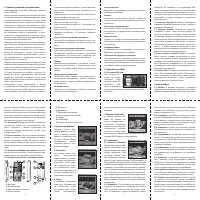
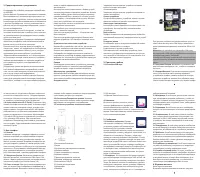
3.5 Элементы устройства и значения клавиш.
1-Разговорный динамик
2-Экран
3-Ценральная навигационная клавиша
4-Клавиши набора
5-Левая программная клавиша
6-Клавиша вызова
7.Правая программная клавиша
8.Клавиша завершения разговора
9.Разьем Micro USB/ЗУ
10. Разьем для наушников
11.Микрофон
12.Камера
13.(9) Фонарик
14 Крышка батарейного отсека
4. Контакты
Вы можете хранить контакты, персо-
нальную информацию и телефонные
номера абонентов в устройстве, так-
же можно осуществлять поиск по сохраненным но-
мерам. Левая программная кнопка открывает до-
ступ к возможным опциям.
5. Сообщение
5.1 Написать сообщение. Прежде
чем создать сообщение, необходимо
установить корректный номер центра
сообщений. Для установки номера
центра сообщений нажмите кнопку центральную
навигационную клавишу, зайдите в пункт меню «Со-
общения» и с помощью « Опции», ( левая, про-
граммная клавиша) выберите «Настройки». В этом
меню Вы можете установить номера центров сооб-
щений для каждой SIM-карты. Наберите номер теле-
фона, на который Вы хотите отправить сообщение
или выберите желаемый номер из Телефонной кни-
ги. Наберите текст сообщения или воспользуйтесь
заранее подготовленными шаблонами, из пункта
меню «Сообщения».
5.2 Входящие. В этом разделе Вы можете просмо-
треть все входящие сообщения для SIM1 и SIM2. На-
жав «Центральную клавишу» навигации телефона.
Также, Вы можете ответить на сообщение, удалить
сообщение, совершить звонок на номер отправите-
ля сообщения, переместить сообщение в другую
папку, сортировать сообщения и т.д. с помощью ле-
вой программной клавиши.
5.3 Исходящие. В этой папке хранятся уже написан-
ные, ожидающие отправки сообщения, а также со-
общения, отправка которых не удалась. Вы можете
отредактировать их и отправить снова, либо удалить
из очереди отправки.
5.4 Черновики. В этой папке хранятся сообщение,
которые не были дописаны и ожидают редактирова-
ния.
5.5 Отправленные. В этой папке хранятся сообще-
ния, которые были отправлены получателям и со-
хранены на SIM1, SIM2 или во внутренней памяти
устройства, Вы можете просмотреть их или отпра-
вить повторно.
5.6 Защищенные. В этой папке хранятся сообщения
из папки Входящие, которые были помечены как за-
щищенные, во избежание их случайного удаления.
5.7 Шаблоны. В этой папке хранятся стандартные,
наиболее часто используемые шаблоны сообщений.
У Вам имеется возможность добавления своих ша-
блонов сообщений, а также удаления или редакти-
рования уже имеющихся.
5.8 Сообщения от оператора. В этой папке хранятся
служебные сообщения, полученные от оператора
сотовой связи, если Вы подписаны на них.
5.9 Служба голосовой почты. В случае, если Вы не
ответите на входящий звонок, произойдет автомати-
ческая переадресация на голосовой почтовый ящик
и звонящий может оставить Вам сообщение. Если
Вам было оставлено сообщение, то голосовой по-
чтовый ящик проинформирует Вас об этом.
6. Журналы вызовов
Фото журналы вызовов
В разделе журналы вызовов Вы можете получить
информацию о последних исходящих,
входящих, пропущенных, отклонен-
ных вызовах, очистить историю вызо-
вов, получить информацию о длитель-
ности разговоров, GPRS трафике и его
стоимости.
7. Настройки
Фото настройки
7.1 Настройка вызовов. В этом меню
Вы можете выбрать сколько и какие
SIM-карты Вы планируете использо-
вать (использовать 2 SIM-карты, толь-
ко SIM1 или только SIM2б режим полета), а так же
присвоить названия SIM-картам. В этом разделе ме-
ню Вы можете включить или отключить сервисные
функции предоставляемые оператором (ожидание
вызова, запрет вызова, определитель номера и т.д.).
7.2 Настройки телефона. В этом разделе меню Вы
можете сделать следующие настройки: дата и вре-
мя, настройки языка интерфейса телефона, настрой-
ки языка ввода текста, настройки клавиш быстрого
набора, автоматическое включение и выключение
телефона в установленное время, восстановление
заводских настроек.
7.3 Настройки дисплея. В этом меню Вы можете на-
строить обои рабочего стола, настроить информа-
цию выводимую на дисплей Вашего телефона, уста-
новить контрастность дисплея, установить длитель-
ность подсветки дисплея, установить длительность
подсветки клавиш.
7.4 Безопасность. В этом меню Вы можете устано-
вить или отключить PIN-код SIM-карты, назначить
или изменить включить или отключить автоматиче-
скую блокировку телефона, включить или отключить
блокировку клавиатуры нажатием кнопки «отбой
звонка», настроить «черный» список нежелательных
абонентов.
7.5 Профили. В этом меню Вы можете выбрать один
из нескольких предустановленных профилей теле-
фона или настроить любой из них под себя. Нажав
левую программную клавишу, Вы получаете доступ
к возможным опциям, в которых Вы можете настро-
ить мелодию звонка, громкость звонка, тип звонка,
сигналы оповещений.
Внимание: Если Вы вернете Ваш телефон к завод-
ским установкам, все созданные Вами профили и
настройки имеющихся профилей будут так же уда-
лены.
7.6 Соединение. В этом меню Вы можете настроить
параметры GPRS/WAP. Все необходимые настройки
нужно уточнить у Оператора сотовой
связи.
8. Мультимедиа
8.1 Изображение. Выбрав этот пункт
меню, вы переходите к программе
просмотра изображений. По умолча-
нию открывается альбом с фотографиями, которые
сделаны на Ваш телефон. Нажав на левую про-
граммную клавишу вы получите доступ к возмож-
ным опциям, нажав на правую, вернетесь в преды-
дущее меню.
8.2 Фотокамера. Выбрав этот пункт меню, вы пере-
ходите к управлению встроенной камерой. С помо-
щью центральной, навигационной клавиши вы смо-
жете сделать необходимые фотографии-. Левая кла-
виша откроет вам список опций (просмотр изобра-
жения, эффекты, контраст и тд).
8.3 Видеокамера. Для того, чтобы снять видеоролик
нажмите на центр навигационной клавиши. Нажав
на левую программную клавишу вы получите доступ
к возможным опциям, нажав на правую, вернетесь в
предыдущее меню.
8.4 Аудио. Выбрав этот пункт меню, вы переходите
к аудио-плееру. Используйте навигационные клави-
ши для управления плеером. Нажав на левую про-
граммную клавишу вы получите доступ к возмож-
ным опциям, нажав на правую, вернетесь в преды-
дущее меню.
8.5 Видео. Выбрав этот пункт меню, вы переходите к
видео-плееру. Используйте навигационные клавиши
для управления плеером. Нажав на левую про-
граммную клавишу вы получите доступ к возмож-
ным опциям, нажав на правую, вернетесь в преды-
дущее меню.
8.6 Диктофон. Для того, чтобы сделать запись на-
жмите на центр навигационной клавиши. Нажав на
левую программную клавишу вы получите доступ к
возможным опциям, нажав на правую, вернетесь в
предыдущее меню.
8.7 FM-радио. Выбрав этот пункт вы переходите к
прослушиванию радио . Используйте навигацион-
ные клавиши для изменения частоты и регулировки
громкости. Нажав на левую программную клавишу
вы получите доступ к возможным опциям, нажав на
правую, вернетесь в
предыдущее меню.
9. Инструменты
10.1 Bluetooth. Вы можете связать
Ваш телефон с совместимыми устрой-
ствами посредством беспроводной технологии
Bluetooth; расстояние на котором работает данная
технология около 10 м. Помните, что существуют
ограничения на пользование технологией Bluetooth,
перед использованием устройств с данной техноло-
гией убедитесь легально ли это.
Внимание: использование Bluetooth многократно
увеличивает расход батареи Вашего телефона, от-
ключайте данную функцию, если Вы ее не использу-
ете.
9.2 Календарь. Выбрав этот пункт меню, Вы перехо-
дите к календарю. Нажав на левую программную
клавишу вы получите доступ к возможным опциям
(Добавить задачу, Просмотреть задачи, Удалить за-
дачу, Перейти к дате, выбрать режим просмотра:
месяц, неделя, день). Нажав на правую, вернетесь в
предыдущее меню.
9.3 Калькулятор. Выбрав этот пункт меню, Вы пере-
ходите к калькулятору, имеющему основные мате-
матические функции. Нажав на левую программную
клавишу вы получите доступ к возможным опциям.
Нажав на правую, вернетесь в предыдущее меню.
9.4 Фонарик. В этом пункте меню можно активиро-
вать или отключить встроенный фонарик.
9.5 Мировое время. В этом пункте меню можно са-
мостоятельно добавлять/удалять города со своим
часовым поясом, а так же переключаться на тот или
иной предустановленный или добавленный город,
с установкой часового пояса.
10. Интернет
Данный пункт – WAP-Браузер. Есть
поддержка закладок при наличии
установленной карты памяти. Ввод
адреса осуществляется при помощи
кнопок, и только латинскими буквами.
11. Диспетчер файлов
Фото диспетчер файлов
Войдите в меню « Файлы» для досту-
па к файлам, хранящимся в устрой-
стве или на карте памяти. Левая про-
граммная кнопка открывает доступ к
возможным опциям.
12. Игры
Фото игры
В телефоне установлены 2 игры: Со-
кобан и Змея . Информацию об управ-
лении игрой Вы можете найти в раз-
деле Помощь в каждой игре
13.1 Сигнал. Вы можете установить в Вашем телефо-
не до 5 будильников . Нажав центральную навига-
ционную клавишу, Вы можете войти в меню настро-
ек будильника. Левой программной клавишей вклю-
чить или выключить будильник нажатием правой
программной клавишей вернуться в предыдущее
меню.
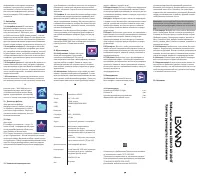
13. Технические характеристики
14. Комплектация
Устройство LEXAND A3 Light
1 шт.
Сетевое ЗУ 1 шт.
Краткое руководство пользователя 1 шт.
Фирменный гарантийный талон 1 шт.
Соответствует требованием Технического регламен-
та Таможенного союза ТР ТС 020/2011
“Электронная совместимость технических средств”
Регистрационный номер декларации соответствия
ТС № RUД-CN.АУ37.В.37.В.35127
Декларация действительна до 06.09.2021
"Загрузка инструкции" означает, что нужно подождать пока файл загрузится и можно будет его читать онлайн. Некоторые инструкции очень большие и время их появления зависит от вашей скорости интернета.