Lexand A1 BASIC - Инструкция по эксплуатации
Смартфон Lexand A1 BASIC - инструкция пользователя по применению, эксплуатации и установке на русском языке. Мы надеемся, она поможет вам решить возникшие у вас вопросы при эксплуатации техники.
Если остались дополнительные вопросы — свяжитесь с нами через контактную форму.
1
2
3
4
5
6
7
8
1. Предостережения и уведомления
Благодарим Вас за Выбор продукции торговой
марки LEXAND!
Данное Краткое Руководство пользователя
поможет Вам ознакомиться с основным функци-
оналом и характеристиками устройства,
поэтому перед началом эксплуатации устрой-
ства внимательно ознакомьтесь с данным
Руководством, а после ознакомления сохраните
его для последующего обращения к нему в
случае необходимости.
Все изменения в данное Руководство, а также
технические характеристики устройства, могут
вноситься производителем без предваритель-
ного уведомления пользователей.
Приведенные в Кратком Руководстве изображе-
ния элементов интерфейса носят ознакомитель-
ный характер и могут отличаться от реальных.
Обращаем Ваше внимание на то, что изготови-
тель не гарантирует полную совместимость
устройства с любыми приложениями от сторон-
них разработчиков и корректную работу этих
приложений на устройстве.
Убедительно просим Вас делать резервные
копии всей важной информации находящейся в
устройстве, так как наша компания не несет
ответственности в случае потери этой информа-
ции.
В случае обнаружения ошибок в данном
Руководстве и/или программном обеспечении
устройства, пожалуйста, сообщите о них через
обратную форму связи на нашем официальном
сайте – www.lexand.ru.
Используйте только совместимые с Вашим
устройством аккумуляторы и зарядные устрой-
ства. Использование любых других комплектую-
щих сторонних производителей могут привести
к поломке устройства, травме, а также представ-
лять угрозу безопасности для устройства и его
владельца.
Наша компания не несет никакой ответственно-
сти за подобные последствия.
Гарантийный срок эксплуатации устройства – 12
месяцев с момента покупки.
Срок эксплуатации устройства – 24 месяца с
момента покупки.
Ограничения по включению устройства.
Выключайте устройство в тех местах, где его
использование запрещено или может вызвать
помехи.
Безопасность дорожного движения.
Соблюдайте все предостережения и правила
использования устройства во время управления
автомобилем. Не используйте устройство без
гарнитуры во время вождения автомобиля.
Помехи. Запрещается использовать устройство
в непосредственной близости с электронными
приборами. Устройство может создать помехи в
их работе.
Медицинские учреждения. Выключайте Ваш
телефон при нахождении в медицинских учреж-
дениях, работа телефона может вызвать помехи
в работе медицинского оборудования.
Во время полета. Запрещено использование
устройства во время взлета и посадки авиасуд-
на.
На автозаправке. Запрещено использование
устройства во время заправки автомобиля.
Ремонт устройства. Осуществляйте ремонт
устройства только в авторизованных сервисных
центрах изготовителя.
Аксессуары и аккумуляторы. Используйте
только оригинальные аксессуары и аккумулято-
ры. Не подключайте несовместимые устрой-
ства.
Водостойкость. Телефон не является влагоза-
щищенным. Избегайте повышенной влажности
и попадания влаги в устройство.
Резервные копии. Не забывайте делать
резервные копии всей информации, находя-
щейся в телефоне.
Подключение к другим устройствам. При
подключении
к
внешнему
устройству,
ознакомьтесь с руководством пользователя для
получения сведений о безопасности. Не
подключайте к телефону несовместимые
продукты.
2. Приступая к работе
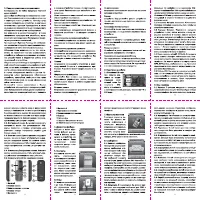
2.1 Установка SIM-карт.
При покупке контракта на предоставление услуг
сотовой связи Вы получаете SIM-карту в
комплекте с регистрационными данными,
такими как PIN и PUK коды.
Внимание: Не сгибайте и не царапайте SIM-
карту. Не подвергайте SIM-карту воздействию
статического электричества, влаги или грязи.
Установите SIM-карту позолоченной контактной
площадкой в сторону телефона и защелкните
фиксатор слота.
2.2 Установка батареи. Внимание: Установите
батарею, соблюдая полярность, так, чтобы не
повредить контакты.
2.3 Зарядка батареи. Подключите зарядное
устройство к сети, потом вставьте штекер
зарядного устройства в телефон, символ молнии
на штекере зарядного устройства должен быть
обращен вверх. Значок заряда батареи в правом
углу экрана телефона начнет мигать. Когда
значок батареи закрасится полностью и
перестанет мигать - батарея заряжена. Сперва
отключите штекер зарядного устройства от
телефона, потом выньте вилку из розетки.
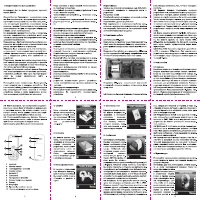
2.4 Карта памяти microSD (T-Flash). Установите
карту памяти в телефон контактами вниз.
Установка карты памяти позволит расширить
память телефона. Вы можете хранить на карте
памяти MP3, MP4-файлы, изображения и т.д.
Просмотр содержимого карты памяти осущест-
вляется через меню Мультимедиа.
2.5 Кабель USB. Вы можете подключать устрой-
ство к ПК с помощью USB-кабеля. При подключе-
нии устройства к компьютеру карта памяти,
установленная в телефон, будет определена
компьютером как съемный U-диск.
3. Ваш телефон
3.1 Вызовы
В режиме ожидания с помощью цифровых
кнопок введите желаемый для набора номер
телефона. Когда Вы закончите ввод телефонного
номера, нажмите клавишу вызова, затем
выберите SIM-карту, которую Вы будете
использовать для вызова. Во время разговора
вы можете нажимать клавиши навигации для
регулировки громкости. Нажмите левую
программную клавишу для доступа к опциям.
3.2 Экстренный вызов. Вы можете совершить
экстренный вызов без установленной SIM-кар-
ты. Свяжитесь с Вашим оператором для уточне-
ния номера экстренной службы (для России
номер 112).
3.3 Ответ на вызов. При поступлении входяще-
го вызова, на экране будет отображаться инфор-
мация о входящем вызове. Вы можете нажать
кнопку набора номера, чтобы принять вызов
или левую программную клавишу для доступа к
опциям.
3.4 Отклонение/Завершение вызова. Нажми-
те кнопку окончания вызова, чтобы отклонить
входящий звонок или завершить текущий
вызов.
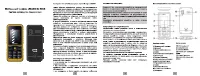
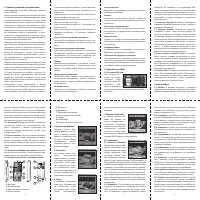
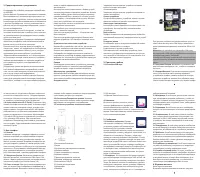
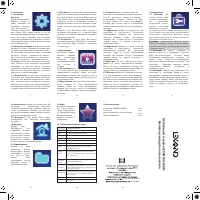
3.5 Элементы устройства и значения клавиш
4. Контакты
Вы можете хранить
контакты,
персональ-
ную информацию и
телефонные
номера
абонентов в устройстве,
также можно осущест-
влять
поиск
по
сохраненным номерам.
Левая
программная
кнопка открывает доступ к возможным опциям.
5. Сообщение
5.1 Написать сообще-
ние.
Прежде
чем
создать
сообщение,
необходимо
устано-
вить
корректный
номер центра сообще-
ний. Для установки
номера центра сообще-
ний нажмите кнопку
Опции, далее выберите SMS Настройки. В этом
меню Вы можете установить номера центров
сообщений для каждой SIM-карты. Наберите
номер телефона, на который Вы хотите
отправить сообщение или выберите желаемый
номер из Телефонной книги. Наберите текст
сообщения или воспользуйтесь заранее
подготовленными шаблонами, нажав кнопку
Опции. В меню опции Вы так же можете
добавить смайлик, контакт или сохранить
сообщение как черновик.
5.2 Входящие. В этом разделе Вы можете
просмотреть все входящие сообщения для SIM1
и SIM2. Нажав на кнопку Опции, Вы можете
ответить на сообщение, удалить сообщение,
совершить звонок на номер отправителя
сообщения, переместить сообщение в другую
папку, сортировать сообщения и т.д.
5.3 Исходящие. В этой папке хранятся уже
написанные, ожидающие отправки сообщения,
а также сообщения, отправка которых не
удалась. Вы можете отредактировать их и
отправить снова, либо удалить из очереди
отправки.
5.4 Черновики. В этой папке хранятся сообще-
ние, которые не были дописаны и ожидают
редактирования.
5.5 Отправленные. В этой папке хранятся
сообщения, которые были отправлены получа-
телям и сохранены на SIM1, SIM2 или во внутрен-
ней памяти устройства, Вы можете просмотреть
их или отправить повторно.
5.6 Защищенные. В этой папке хранятся
сообщения из папки Входящие, которые были
помечены как защищенные, во избежание их
случайного удаления.
5.7 Шаблоны. В этой папке хранятся стандарт-
ные, наиболее часто используемые шаблоны
сообщений. У Вас имеется возможность
добавления своих шаблонов сообщений, а также
удаления или редактирования уже имеющихся.
5.8 Сообщения от оператора. В этой папке
хранятся служебные сообщения, полученные от
оператора сотовой связи, если Вы подписаны на
них.
5.9 Служба голосовой почты. В случае, если Вы
не ответите на входящий звонок, произойдет
автоматическая переадресация на голосовой
почтовый ящик и звонящий может оставить Вам
сообщение. Если Вам было оставлено сообще-
ние, то голосовой почтовый ящик проинформи-
рует Вас об этом.
6. Журналы вызовов
В разделе журналы
вызовов Вы можете
получить информацию
о последних исходя-
щих, входящих, пропу-
щенных, отклоненных
вызовах, очистить
историю вызовов,
получить информацию о длительности разгово-
ров, GPRS трафике и его стоимости.
1- Фонарик;
2- Дисплей;
3- Левая программная
клавиша;
4- Клавиша вызова;
5- Клавиши набора;
6
- Разъем для наушников;
7- Разъем microUSB/ЗУ;
8
- Дополнительный разъем
для ЗУ ( Nokia-совмести-
мый);
9- Разговорный динамик;
10- Правая программная
клавиша;
11- Навигационные
клавиши;
12- Клавиша завершения
вызова;
13
- Наружный динамик;
14
- Камера;
15- Крышка батарейного
отсека;
16- Микрофон
SIM1
SIM2
SIM2
micro
SD
"Загрузка инструкции" означает, что нужно подождать пока файл загрузится и можно будет его читать онлайн. Некоторые инструкции очень большие и время их появления зависит от вашей скорости интернета.