Страница 2 - Примечание
Примечание . Прежде чем использовать информацию и сам продукт, обязательно ознакомьтесь с перечисленными ниже разделами. • Руководство по технике безопасности, гарантии и установке • “Важная информация по технике безопасности” на странице v Текущие версии документов Руководство по технике безопаснос...
Страница 3 - Содержание
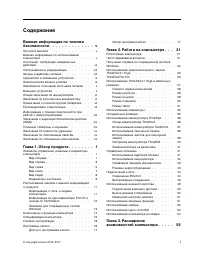
Содержание Важная информация по техникебезопасности. . . . . . . . . . . . . . v Прочтите вначале . . . . . . . . . . . . . . v Важная информация по использованиюкомпьютера . . . . . . . . . . . . . . . . v Состояния, требующие немедленныхдействий . . . . . . . . . . . . . . . . . vii Обслуживание и...
Страница 4 - ii
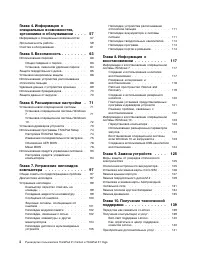
Глава 4. Информация оспециальных возможностях,эргономике и обслуживании . . . . 57 Информация о специальных возможностях . . 57 Эргономичность работы . . . . . . . . . . 59 Очистка и обслуживание . . . . . . . . . . 61 Глава 5. Безопасность . . . . . . . . 63 Использование паролей . . . . . . . . . ...
Страница 5 - iii
Приложение A. Дополнительнаяинформация по операционнойсистеме Ubuntu . . . . . . . . . . 143 Приложение B. Предупреждение . . 145 Информация, относящаяся к сертификации . . 145 Информация о беспроводной связи . . . . . 145 Взаимодействие беспроводных сетей . . . 145 Условия работы и ваше здоровье . ...
Страница 7 - Важная информация по технике безопасности; Прочтите вначале; Важная информация по использованию компьютера; Будьте осторожны: при работе компьютер нагревается.
Важная информация по технике безопасности Примечание: Перед началом работы ознакомьтесь с важной информацией по технике безопасности. Прочтите вначале Эта информация поможет вам безопасно пользоваться ноутбуком. Сохраните всю документацию,поставляемую с вашим компьютером. Информация, содержащаяся в ...
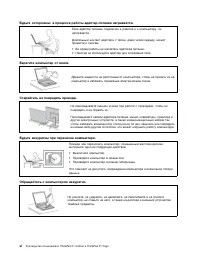
Страница 8 - Будьте осторожны: в процессе работы адаптер питания нагревается.; Берегите компьютер от влаги.; Обращайтесь с компьютером аккуратно.
Будьте осторожны: в процессе работы адаптер питания нагревается. Если адаптер питания подключен к розетке и к компьютеру, оннагревается. Длительный контакт адаптера с телом, даже через одежду, можетпривести к ожогам. • Во время работы не касайтесь адаптера питания. • Никогда не используйте адаптер д...
Страница 9 - Носите компьютер осторожно.; Состояния, требующие немедленных действий; vii
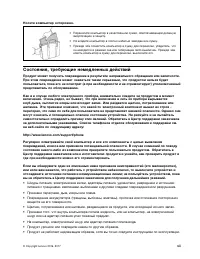
Носите компьютер осторожно. • Переносите компьютер в качественной сумке, обеспечивающей должную амортизацию и защиту. • Не кладите компьютер в плотно набитый чемодан или сумку. • Прежде чем поместить компьютер в сумку для переноски, убедитесь, что он находится в режиме сна или гибернации либо выключ...
Страница 10 - Обслуживание и модернизация; ОПАСНО
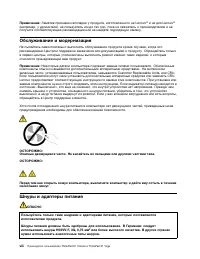
Примечание: Заметив признаки неполадки у продукта, изготовленного не Lenovo ® и не для Lenovo ® (например, у удлинителя), не пользуйтесь им до тех пор, пока не свяжетесь с производителем и неполучите соответствующие рекомендации или не найдете подходящую замену. Обслуживание и модернизация Не пытайт...
Страница 12 - Заявление в отношении источника питания; Внешние устройства
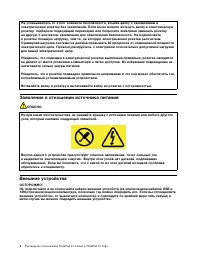
Не отказывайтесь от этого элемента безопасности, втыкая вилку с заземлением вэлектрическую розетку без заземления. Если вы не можете воткнуть вилку в электрическуюрозетку, подберите подходящий переходник или попросите электрика заменить розеткуна другую с контактом заземления для обеспечения безопас...
Страница 16 - Замечание о жидкокристаллическом дисплее (ЖКД); xiv
4. Подключите шнуры питания к розеткам. 5. Включите устройства. 4. Отсоедините все кабели от устройств. Вначале отсоедините от розетки шнур питания и только после этого подсоединяйте к компьютерувсе остальные кабели. Подсоединять к розетке шнур питания можно только после того, как все остальные кабе...
Страница 17 - Замечание об опасности удушения; Замечания по пластиковым пакетам; Замечание по стеклянным компонентам; xv
Замечание об опасности удушения ОПАСНОСТЬ УДУШЕНИЯ — продукт содержит мелкие компоненты. Храните в недоступном месте для детей младше трех лет. Замечания по пластиковым пакетам ОПАСНО Пластиковые пакеты могут быть опасными. Держите их вне досягаемости детей, чтобыисключить возможность удушения. Заме...
Страница 19 - Глава 1. Обзор продукта; Элементы управления, разъемы и индикаторы компьютера; Вид спереди
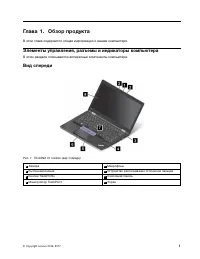
Глава 1. Обзор продукта В этой главе содержится общая информация о вашем компьютере. Элементы управления, разъемы и индикаторы компьютера В этом разделе описываются аппаратные компоненты компьютера. Вид спереди Рис. 1. ThinkPad X1 Carbon (вид спереди) 1 Камера 2 Микрофоны 3 Кнопка включения 4 Устрой...
Страница 21 - Вид справа
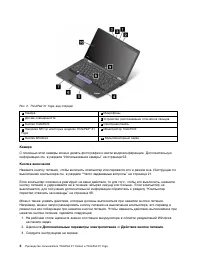
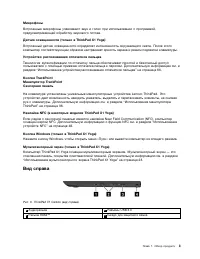
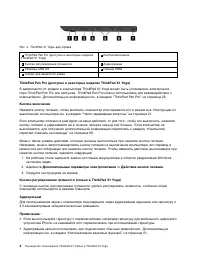
Микрофоны Встроенные микрофоны улавливают звук и голос при использовании с программой,предусматривающей обработку звукового потока. Датчик освещенности (только в ThinkPad X1 Yoga) Встроенный датчик освещенности определяет интенсивность окружающего света. После этогокомпьютер соответствующим образом ...
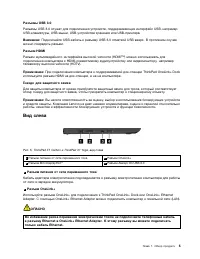
Страница 23 - Разъем HDMI; Гнездо для защитного замка; Вид слева; Разъем питания от сети переменного тока
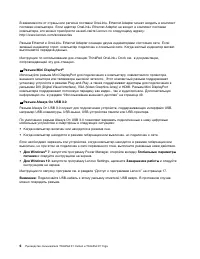
Разъемы USB 3.0 Разъемы USB 3.0 служат для подключения устройств, поддерживающих интерфейс USB, напримерUSB-клавиатуры, USB-мыши, USB-устройства хранения или USB-принтера. Внимание: Подключайте USB-кабель к разъему USB 3.0 отметкой USB вверх. В противном случае можно повредить разъем. Разъем HDMI Ра...
Страница 25 - Вид снизу; Решетка вентилятора; Динамики; Отверстие для аварийной перезагрузки
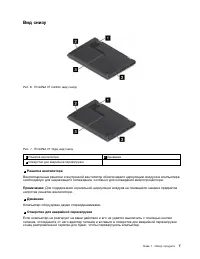
Вид снизу Рис. 6. ThinkPad X1 Carbon (вид снизу) Рис. 7. ThinkPad X1 Yoga, вид снизу 1 Решетка вентилятора 2 Динамики 3 Отверстие для аварийной перезагрузки 1 Решетка вентилятора Вентиляционные решетки и внутренний вентилятор обеспечивают циркуляцию воздуха в компьютере,необходимую для надлежащего о...
Страница 26 - Вид сзади; Гнездо для карты microSD
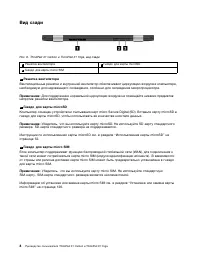
Вид сзади Рис. 8. ThinkPad X1 Carbon и ThinkPad X1 Yoga, вид сзади 1 Решетка вентилятора 2 Гнездо для карты microSD 3 Гнездо для карты micro SIM 1 Решетка вентилятора Вентиляционные решетки и внутренний вентилятор обеспечивают циркуляцию воздуха в компьютере,необходимую для надлежащего охлаждения, о...
Страница 27 - Индикаторы состояния; Индикаторы состояния системы
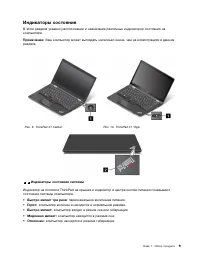
Индикаторы состояния В этом разделе указано расположение и назначение различных индикаторов состояния накомпьютере. Примечание: Ваш компьютер может выглядеть несколько иначе, чем на иллюстрациях в данном разделе. Рис. 9. ThinkPad X1 Carbon Рис. 10. ThinkPad X1 Yoga 1 2 Индикаторы состояния системы И...
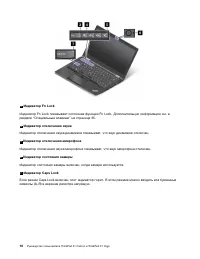
Страница 28 - Индикатор Caps Lock
3 Индикатор Fn Lock Индикатор Fn Lock показывает состояние функции Fn Lock. Дополнительную информацию см. вразделе “Специальные клавиши” на странице 35. 4 Индикатор отключения звука Индикатор отключения звука динамиков показывает, что звук динамиков отключен. 5 Индикатор отключения микрофона Индикат...
Страница 29 - Расположение наклеек с важной информацией о продукте
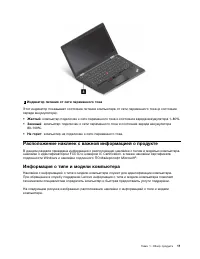
8 Индикатор питания от сети переменного тока Этот индикатор показывает состояние питания компьютера от сети переменного тока (и состояниезаряда аккумулятора). • Желтый : компьютер подключен к сети переменного тока и состояние заряда аккумулятора 1–80%. • Зеленый : компьютер подключен к сети переменн...
Страница 30 - Информация об идентификаторе FCC ID и номере IC Certification
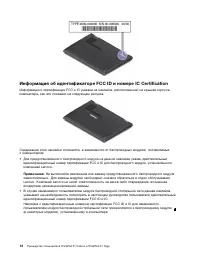
Информация об идентификаторе FCC ID и номере IC Certification Информация о сертификации FCC и IC указана на наклейке, расположенной на крышке корпусакомпьютера, как это показано на следующем рисунке. Содержание этой наклейки отличается, в зависимости от беспроводных модулей, поставляемыхс компьютеро...
Страница 31 - Наклейки для операционных систем Windows; Сертификат подлинности Windows 7.; Наклейка подлинного ПО Microsoft Windows 10.
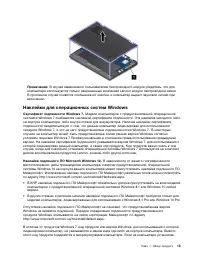
Примечание: В случае заменяемого пользователем беспроводного модуля убедитесь, что для компьютера используются только разрешенные компанией Lenovo модули беспроводной связи.В противном случае появится сообщение об ошибке, и компьютер выдаст звуковой сигнал привключении. Наклейки для операционных сис...
Страница 32 - Компоненты и функции компьютера
продукт Windows 10, для завершения активации продукта программа установки проверяетдействительность кода продукта, содержащегося в микропрограмме компьютера. В некоторых случаях на компьютер может быть предустановлена более ранняя версия Windowsсогласно условиям лицензии Windows 10 Pro в отношении п...
Страница 33 - Спецификации компьютера; Размеры
Интерфейс • Разъем Always On USB 3.0 • Аудиоразъем • Разъемы внешнего монитора (HDMI и Mini DisplayPort) • Гнездо для карты microSD • Гнездо для карты micro SIM • Разъем OneLink+ • Разъемы USB 3.0 • Кнопки регулирования громкости (только в ThinkPad X1 Yoga) GPS и встроенные функции беспроводной связ...
Страница 34 - Тепловая эмиссия; Условия эксплуатации; Температура; Относительная влажность; Программы Lenovo
– Задняя сторона: 16,8 мм Тепловая эмиссия • Не более 45 ватт (154 Бте/ч) • Не более 65 ватт (222 Бте/ч) Источник питания (адаптер питания) • Переменный ток (50-60 Гц) • Входное напряжение адаптера электропитания: 100-240 В переменного тока, 50-60 Гц Условия эксплуатации Максимально допустимая высот...
Страница 35 - Доступ к программам Lenovo; Все программы; Lenovo Tools; Обзор программ Lenovo
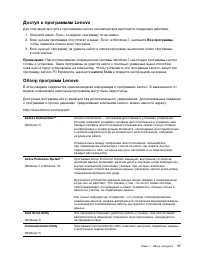
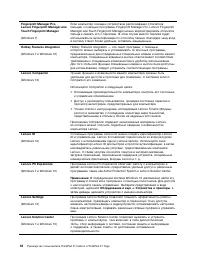
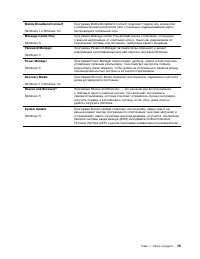
Доступ к программам Lenovo Для получения доступа к программам Lenovo на компьютере выполните следующие действия. 1. Откройте меню «Пуск» и найдите программу по ее имени. 2. Если нужная программа отсутствует в меню «Пуск» в Windows 7, щелкните Все программы , чтобы появился список всех программ. 3. Е...
Страница 39 - Глава 2. Работа на компьютере; Регистрация компьютера; Часто задаваемые вопросы
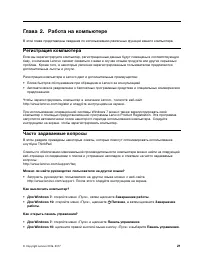
Глава 2. Работа на компьютере В этой главе представлены сведения по использованию различных функций вашего компьютера. Регистрация компьютера Если вы зарегистрируете компьютер, регистрационные данные будут помещены в соответствующуюбазу, и компания Lenovo сможет связаться с вами в случае отзыва прод...
Страница 40 - Получение справки по операционной системе Windows
Как более эффективно использовать заряд аккумулятора в поездке? • Инструкции по экономии электроэнергии и приостановке работы без выхода из программ и сохранения файлов см. в разделе “Режимы энергосбережения” на странице 43. • Чтобы добиться оптимального баланса между производительностью системы и е...
Страница 41 - Использование мультисенсорного экрана ThinkPad X1 Yoga
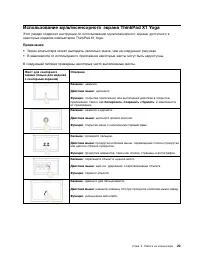
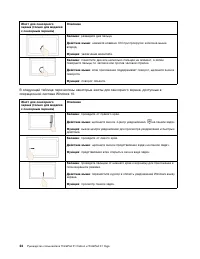
Использование мультисенсорного экрана ThinkPad X1 Yoga Этот раздел содержит инструкции по использованию мультисенсорного экрана, доступного внекоторых моделях компьютеров ThinkPad X1 Yoga. Примечания: • Экран компьютера может выглядеть несколько иначе, чем на следующих рисунках. • В зависимости от и...
Страница 43 - Советы по использованию мультисенсорного экрана; ThinkPad Pen Pro
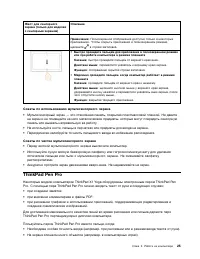
Жест для сенсорногоэкрана (только для моделейс сенсорным экраном) Описание Примечание: Полноэкранное отображение доступно только в некоторых приложениях. Чтобы открыть приложение в полноэкранном режиме,щелкните в строке заголовка. • Быстро проведите пальцем для приложения в полноэкранном режимеили п...
Страница 44 - Использование ThinkPad Pen Pro
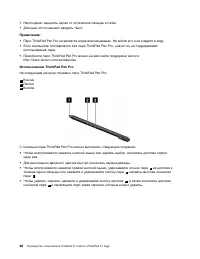
• Необходимо защитить экран от отпечатков пальцев и пятен. • Длинные ногти мешают вводить текст. Примечания: • Перо ThinkPad Pen Pro не является водонепроницаемым. Не мойте его и не кладите в воду. • Если компьютер поставляется без пера ThinkPad Pen Pro, значит он не поддерживает использование пера....
Страница 45 - Зарядка ThinkPad Pen Pro; Использование ThinkPad X1 Yoga в различных режимах
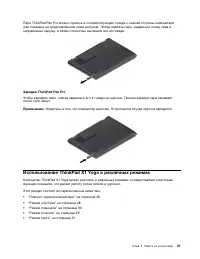
Перо ThinkPad Pen Pro можно хранить в соответствующем гнезде с нижней стороны компьютера(как показано на представленном ниже рисунке). Чтобы извлечь перо, выдвиньте конец пера внаправлении наружу, а затем полностью вытащите его из гнезда. Зарядка ThinkPad Pen Pro Чтобы зарядить перо, слегка задвиньт...
Страница 47 - Режим консоли
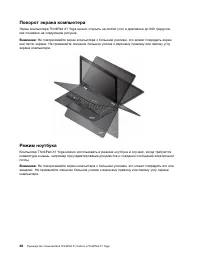
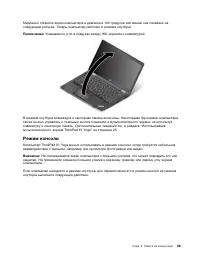
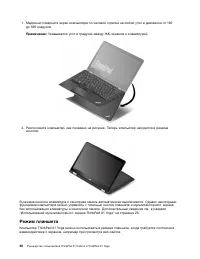
Медленно откройте экран компьютера в диапазоне 190 градусов или менее, как показано наследующем рисунке. Теперь компьютер работает в режиме ноутбука. Примечание: Указывается угол в градусах между ЖК-экраном и клавиатурой. В режиме ноутбука клавиатура и сенсорная панель включены. Некоторыми функциями...
Страница 48 - Режим планшета
1. Медленно поверните экран компьютера по часовой стрелке на любой угол в диапазоне от 190 до 359 градусов. Примечание: Указывается угол в градусах между ЖК-экраном и клавиатурой. 2. Расположите компьютер, как показано на рисунке. Теперь компьютер находится в режиме консоли. В режиме консоли клавиат...
Страница 49 - Режим тента
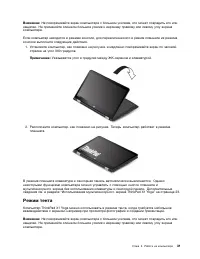
Внимание: Не поворачивайте экран компьютера с большим усилием, это может повредить его или защелки. Не применяйте слишком большое усилие к верхнему правому или левому углу экранакомпьютера. Если компьютер находится в режиме консоли, для переключения его в режим планшета из режимаконсоли выполните сл...
Страница 50 - Использование клавиатуры
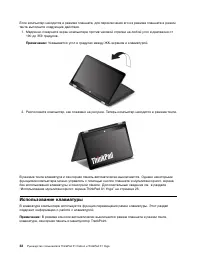
Если компьютер находится в режиме планшета, для переключения его из режима планшета в режимтента выполните следующие действия. 1. Медленно поверните экран компьютера против часовой стрелки на любой угол в диапазоне от 190 до 359 градусов. Примечание: Указывается угол в градусах между ЖК-экраном и кл...
Страница 51 - Работа с клавиатурой
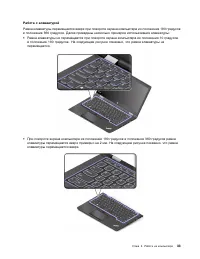
Работа с клавиатурой Рамка клавиатуры перемещается вверх при повороте экрана компьютера из положения 190 градусовв положение 360 градусов. Далее приведены несколько примеров использования клавиатуры: • Рамка клавиатуры не перемещается при повороте экрана компьютера из положения 10 градусов в положен...
Страница 53 - Специальные клавиши
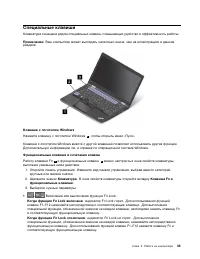
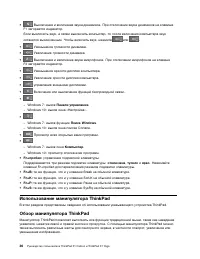
Специальные клавиши Клавиатура оснащена рядом специальных клавиш, повышающих удобство и эффективность работы. Примечание: Ваш компьютер может выглядеть несколько иначе, чем на иллюстрациях в данном разделе. Клавиша с логотипом Windows Нажмите клавишу с логотипом Windows 1 , чтобы открыть меню «Пуск»...
Страница 55 - Использование манипулятора TrackPoint
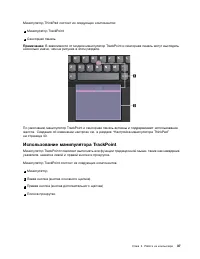
Манипулятор ThinkPad состоит из следующих компонентов: 1 Манипулятор TrackPoint 2 Сенсорная панель Примечание: В зависимости от модели манипулятор TrackPoint и сенсорная панель могут выглядеть несколько иначе, чем на рисунке в этом разделе. По умолчанию манипулятор TrackPoint и сенсорная панель акти...
Страница 56 - Использование сенсорной панели
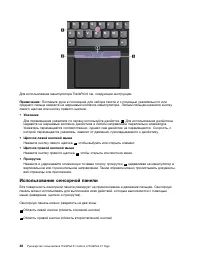
Для использования манипулятора TrackPoint см. следующие инструкции. Примечание: Поставьте руки в положение для набора текста и с помощью указательного или среднего пальца нажмите на шершавый колпачок манипулятора. Любым пальцем нажмите кнопкулевого щелчка или кнопку правого щелчка. • Указание Для пе...
Страница 57 - Указание; Щелчок правой кнопкой мыши; Прокрутка; Использование жестов для сенсорной панели
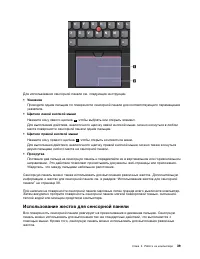
Для использования сенсорной панели см. следующие инструкции. • Указание Проводите одним пальцем по поверхности сенсорной панели для соответствующего перемещенияуказателя. • Щелчок левой кнопкой мыши Нажмите зону левого щелчка 1 , чтобы выбрать или открыть элемент. Для выполнения действия, аналогично...
Страница 58 - Настройка манипулятора ThinkPad
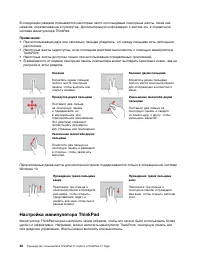
В следующем разделе описываются некоторые часто используемые сенсорные жесты, такие какнажатие, перетаскивание и прокрутка. Дополнительную информацию о жестах см. в справочнойсистеме манипулятора ThinkPad. Примечания: • При использовании двух или несколько пальцев убедитесь, что между пальцами есть ...
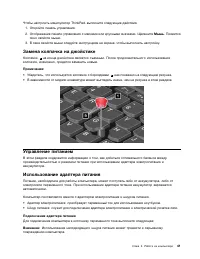
Страница 59 - Мышь; Замена колпачка на джойстике; Управление питанием; Подключение адаптера питания
Чтобы настроить манипулятор ThinkPad, выполните следующие действия. 1. Откройте панель управления. 2. Отображение панели управления с мелкими или крупными значками. Щелкните Мышь . Появится окно свойств мыши. 3. В окне свойств мыши следуйте инструкциям на экране, чтобы выполнить настройку. Замена ко...
Страница 60 - Использование аккумулятора
1. Подключите шнур питания к адаптеру питания. 2. Надежно подсоедините адаптер питания к разъему питания на компьютере. 3. Подключите шнур питания к электрической розетке. Советы по подключению адаптера питания • Когда адаптер питания не используется, отсоединяйте его от электрической розетки. • Не ...
Страница 61 - Управление зарядом аккумулятора; Электропитание; Режимы энергосбережения; Отключить дисплей
Зарядка аккумулятора При обнаружении низкого уровня заряда аккумулятора зарядите его или замените на заряженный. Если имеется доступ к электрической розетке, подсоедините к ней компьютер. Полная зарядкааккумулятора занимает от четырех до восьми часов. Фактическое время зарядки зависит от размераакку...
Страница 63 - Беспроводные соединения; Использование подключения к беспроводной локальной сети; Проверка состояния соединения с беспроводной локальной сетью
ОПАСНО Чтобы предотвратить возможность поражения электрическим током, не подключайтетелефонный кабель к разъему Ethernet адаптера OneLink+ Ethernet Adapter или док-станцииThinkPad OneLink+ Dock. Беспроводные соединения Беспроводным соединением называется передача данных без использования кабелей с п...
Страница 64 - Использование подключения к беспроводной глобальной сети
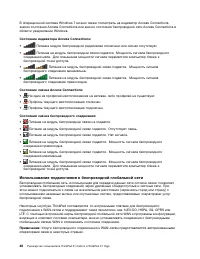
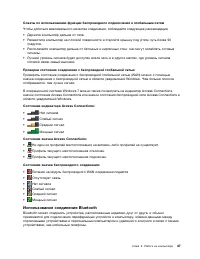
В операционной системе Windows 7 можно также посмотреть на индикатор Access Connections,значок состояния Access Connections или значок состояния беспроводной сети Access Connections вобласти уведомлений Windows. Состояние индикатора Access Connections: • Питание модуля беспроводной радиосвязи отключ...
Страница 65 - Использование соединения Bluetooth
Советы по использованию функции беспроводного подключения к глобальным сетям Чтобы добиться максимального качества соединения, соблюдайте следующие рекомендации: • Держите компьютер дальше от тела. • Разместите компьютер на плоской поверхности и откройте крышку под углом чуть более 90 градусов. • Ра...
Страница 66 - Использование устройств NFC
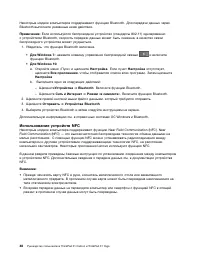
Некоторые модели компьютеров поддерживают функцию Bluetooth. Для передачи данных черезBluetooth выполните указанные ниже действия. Примечание: Если используется беспроводное устройство (стандарты 802.11) одновременно с устройством Bluetooth, скорость передачи данных может быть снижена, а качество св...
Страница 67 - Использование внешнего дисплея
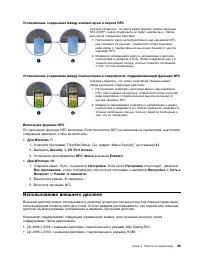
Установление соединения между компьютером и картой NFC Сначала убедитесь, что карта имеет формат обмена даннымиNFC (NDEF), иначе обнаружить ее будет невозможно. Затемвыполните следующие действия: 1. Расположите карту непосредственно над наклейкой NFC, как показано на рисунке. Совместите более коротк...
Страница 71 - Безопасное извлечение устройств; Оборудование и звук
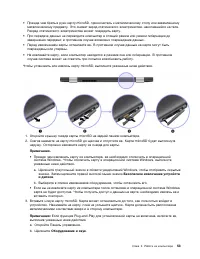
• Прежде чем брать в руки карту microSD, прикоснитесь к металлическому столу или заземленному металлическому предмету. Это снимет заряд статического электричества, накопившийся на теле.Разряд статического электричества может повредить карту. • При передаче данных не переводите компьютер в спящий реж...
Страница 72 - Использование компьютера в поездке
c. Щелкните значок Диспетчер устройств . Если будет предложено ввести пароль администратора или подтвердить операцию, сделайте это. d. В меню Действие выберите Добавить устаревшее оборудование . При этом запустится Мастер установки оборудования. e. Следуйте инструкциям на экране. 4. Закройте крышку ...
Страница 73 - Глава 3. Расширение возможностей компьютера
Глава 3. Расширение возможностей компьютера В этой главе содержатся инструкции по использованию оборудования для расширения возможностейкомпьютера. Компания Lenovo предлагает ряд аппаратных аксессуаров и обновлений, позволяющихпользователям расширить возможности компьютера в соответствии со своими п...
Страница 75 - Информация о специальных возможностях; Сочетания клавиш; Центр специальных возможностей
Глава 4. Информация о специальных возможностях,эргономике и обслуживании В этой главе рассказывается о специальных возможностях, эргономике, очистке и обслуживании. Информация о специальных возможностях Для Lenovo очень важно расширить возможности доступа к информации и технологии для людей снарушен...
Страница 77 - Эргономичность работы
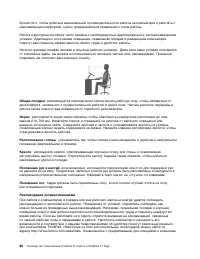
Разрешение экрана Просмотр текстов и изображений на экране можно сделать более комфортным, настроивразрешение экрана компьютера. Для изменения разрешения экрана выполните указанные ниже действия. 1. Щелкните правой кнопкой мыши в пустой области рабочего стола и выберите пункт Разрешение экрана . 2. ...
Страница 79 - Вопросы относительно зрения; Очистка и обслуживание; Основные рекомендации по обслуживанию; Очистка компьютера; Чистка клавиатуры
устройствами, позволяющими настраивать компьютер и обеспечивающими доступ к полезнымфункциям. Вопросы относительно зрения Дисплеи ноутбуков ThinkPad соответствуют высочайшим стандартам. Они обеспечивают ясноеи качественное изображение на больших и ярких экранах — четкое, но не напрягающее глаза.Разу...
Страница 80 - Очистка экрана компьютера
зацепиться за соседние клавиши и повредить их. Не распыляйте чистящий аэрозоль непосредственнона клавиатуру. Для удаления пыли и твердых частиц из промежутков между клавишами можновоспользоваться резиновой грушей с кисточкой для чистки объективов фотоаппаратов или феномдля сушки волос с выключенным ...
Страница 81 - Глава 5. Безопасность; Использование паролей; Пароль при включении
Глава 5. Безопасность В этой главе рассказано, как защитить компьютер от несанкционированного использования. Использование паролей С помощью паролей можно защитить компьютер от несанкционированного использования. Послеустановки пароля при включении компьютера на экране каждый раз будет появляться ди...
Страница 82 - Установка, смена или удаление пароля
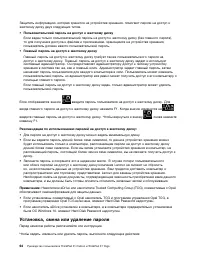
Защитить информацию, которая хранится на устройстве хранения, помогают пароли на доступ кжесткому диску двух следующих типов. • Пользовательский пароль на доступ к жесткому диску Если задан только пользовательский пароль на доступ к жесткому диску (без главного пароля),то для получения доступа к фай...
Страница 83 - Защита твердотельного диска
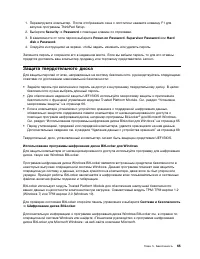
1. Перезагрузите компьютер. После отображения окна с логотипом нажмите клавишу F1 для запуска программы ThinkPad Setup. 2. Выберите Security ➙ Password с помощью клавиш со стрелками. 3. В зависимости от типа пароля выберите Power-on Password , Supervisor Password или Hard disk x Password . 4. Следуй...
Страница 86 - Настройка устройства распознавания отпечатков пальцев
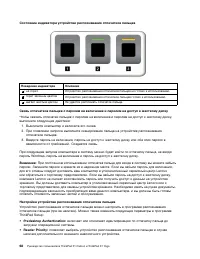
Состояние индикатора устройства распознавания отпечатков пальцев Поведение индикатора Описание 1 : не горит Устройство распознавания отпечатков пальцев не готово к использованию. 2 : горит зеленым цветом Устройство распознавания отпечатков пальцев готово к использованию. 3 : мигает желтым цветом Не ...
Страница 87 - Удаление данных с устройства хранения
• Security Mode: позволяет настроить уровень безопасности. • Password Authentication: включает или отключает идентификацию по паролю. Примечание: Данный элемент отображается только в том случае, если выбран режим High security . • Reset Fingerprint Data: выберите эту команду, чтобы стереть всю дакти...
Страница 88 - Использование брандмауэров
• Отформатируйте устройство хранения с помощью специальной программы для его инициализации. • Используйте программу восстановления, предоставляемую компанией Lenovo, чтобы восстановить начальное заводское состояние устройства хранения. Однако указанные действия лишь изменяют местонахождение файлов д...
Страница 89 - Глава 6. Расширенные настройки; Установка новой операционной системы
Глава 6. Расширенные настройки В этой главе содержатся сведения, которые помогут более детально настроить компьютер. Установка новой операционной системы В некоторых ситуациях может потребоваться установить новую операционную систему. Этот разделсодержит инструкции по установке новой операционной си...
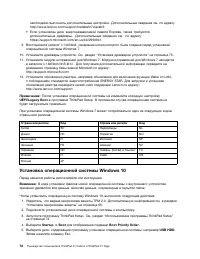
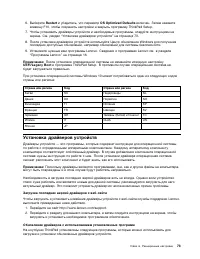
Страница 90 - Установка операционной системы Windows 10; Startup
необходимо выполнить дополнительные настройки. Дополнительные сведения см. по адресуhttp://www.lenovo.com/support/installwin7viausb3. • Если установлен диск энергонезависимой памяти Express, также требуются дополнительные драйверы. Дополнительные сведения см. по адресуhttps://support.microsoft.com/e...
Страница 91 - Установка драйверов устройств; Загрузка последних версий драйверов с веб-сайта
6. Выберите Restart и убедитесь, что параметр OS Optimized Defaults включен. Затем нажмите клавишу F10, чтобы сохранить настройки и закрыть программу ThinkPad Setup. 7. Чтобы установить драйверы устройств и необходимые программы, следуйте инструкциям на экране. См. раздел “Установка драйверов устрой...
Страница 92 - Использование программы ThinkPad Setup
• Для Windows 7 : System Update • Для Windows 10 : Lenovo Companion Функция обновления системы в составе System Update или Lenovo Companion позволяет использоватьсамые последние версии программного обеспечения на компьютере. Пакеты обновлений хранятсяна серверах Lenovo и могут быть загружены с веб-с...
Страница 93 - Изменение последовательности загрузки
ThinkPad Setup. Если пароль не был введен, изменение конфигураций, защищенных паролемадминистратора, невозможен. 2. С помощью клавиш со стрелками выберите вкладку или перейдите к элементу с помощью клавиш со стрелками и нажмите клавишу Enter для выбора элемента. После этого появитсяподдерживаемое по...
Страница 94 - Меню Main; Main
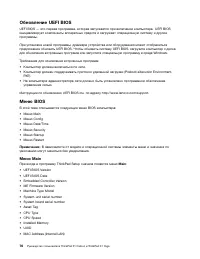
Обновление UEFI BIOS UEFI BIOS — это первая программа, которая запускается при включении компьютера. UEFI BIOSинициализирует компоненты аппаратных средств и загружает операционную систему и другиепрограммы. При установке новой программы, драйвера устройства или оборудования может отобразитьсяпредлож...
Страница 95 - Меню Config; Config
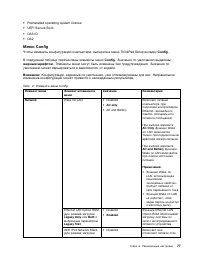
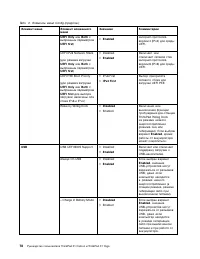
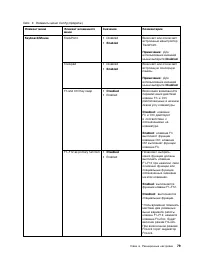
• Preinstalled operating system license • UEFI Secure Boot • OA3 ID • OA2 Меню Config Чтобы изменить конфигурацию компьютера, выберите в меню ThinkPad Setup вкладку Config . В следующей таблице перечислены элементы меню Config . Значения по умолчанию выделены жирным шрифтом . Элементы меню могут быт...
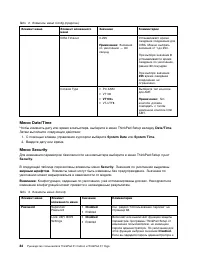
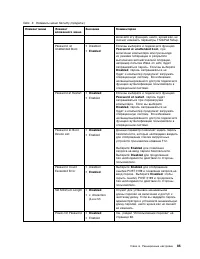
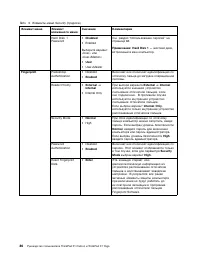
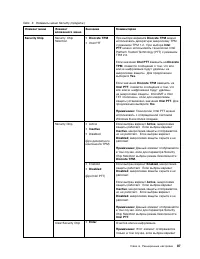
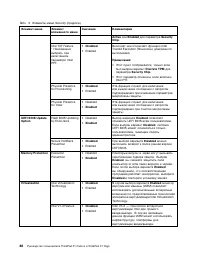
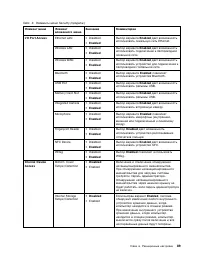
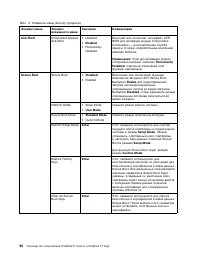
Страница 102 - Меню Security; Security
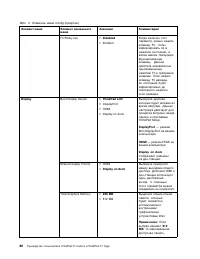
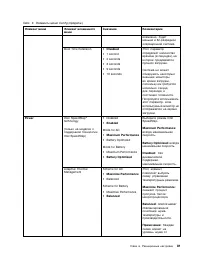
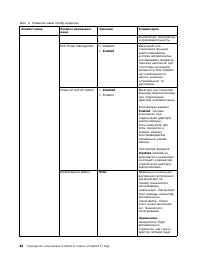
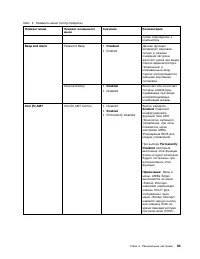
Табл. 2. Элементы меню Config (продолж.) Элемент меню Элемент вложенногоменю Значение Комментарии CIRA Timeout 0-255 Примечание: Значение по умолчанию — 60секунд. Устанавливает времяожидания соединения дляCIRA. Можно выбратьзначение от 1 до 254. При выборе значения 0 устанавливается времяожидания по...
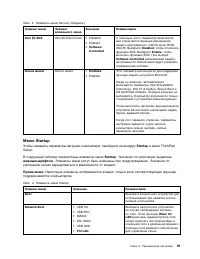
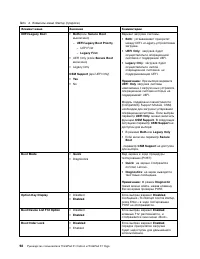
Страница 109 - Меню Startup; жирным шрифтом
Табл. 3. Элементы меню Security (продолж.) Элемент меню Элементвложенного меню Значение Комментарии Intel (R) SGX Intel (R) SGX Control • Disabled • Enabled • SoftwareControlled С помощью этого параметра включаетсяили отключается функция расширенийзащиты программного обеспечения (SGX)Intel (R). Выбе...
Страница 111 - Меню Restart; Использование средств управления системой
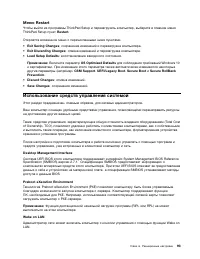
Меню Restart Чтобы выйти из программы ThinkPad Setup и перезагрузить компьютер, выберите в главном менюThinkPad Setup пункт Restart . Откроется вложенное меню с перечисленными ниже пунктами. • Exit Saving Changes : сохранение изменений и перезагрузка компьютера. • Exit Discarding Changes : отмена из...
Страница 112 - Настройка средств управления компьютером
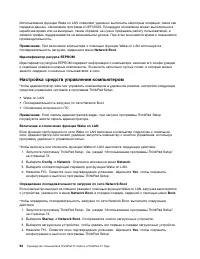
Использование функции Wake on LAN позволяет удаленно выполнять некоторые операции, такие какпередача данных, обновление программ и UEFI BIOS. Процедура обновления может выполняться внерабочее время или на выходных, таким образом, не нужно прерывать работу пользователей, асетевой трафик поддерживаетс...
Страница 113 - Проверка требований к обновлениям встроенного ПО
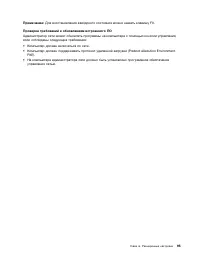
Примечание: Для восстановления заводского состояния можно нажать клавишу F9. Проверка требований к обновлениям встроенного ПО Администратор сети может обновлять программы на компьютере с помощью консоли управления,если соблюдены следующие требования: • Компьютер должен включаться по сети. • Компьюте...
Страница 115 - Глава 7. Устранение неполадок компьютера; Общие советы по предотвращению проблем; Диагностика неполадок
Глава 7. Устранение неполадок компьютера Этот раздел содержит инструкции по устранению неполадок компьютера. Общие советы по предотвращению проблем В этом разделе приведены следующие рекомендации, которые помогут предотвратить проблемыс компьютером: • Регулярно очищайте корзину. • Регулярно запускай...
Страница 117 - Попадание жидкости на клавиатуру; Если вы пролили жидкость на компьютер:
Устранение неполадок В случае ошибки компьютер обычно выдает соответствующее сообщение, код ошибки или подаетзвуковой сигнал при включении. В случае возникновения неполадки обратитесь к теме поиска иустранения неисправностей в этом разделе или попробуйте устранить ее самостоятельно. Компьютер перест...
Страница 118 - Сообщения об ошибках
3. Перед тем как снова включить компьютер, убедитесь, что жидкость полностью высохла. Примечание: В случае необходимости клавиатуру можно заменить на новую. Сообщения об ошибках • Сообщение : 0177: ошибка пароля администратора, прекратите выполнение теста. Решение : контрольная сумма пароля админист...
Страница 119 - Звуковые сигналы, сообщающие об ошибках
Решение : не работает твердотельный диск. Отдайте твердотельный диск в ремонт. • Сообщение : 2110: ошибка чтения SSD0 (M.2) Решение : не работает твердотельный диск. Отдайте твердотельный диск в ремонт. • Сообщение : 2200: неверный тип и серийный номер компьютера. Причина и способ устранения : невер...
Страница 120 - Неполадки модулей памяти; Проблемы, связанные с Ethernet; Проблема
Табл. 5. Звуковые сигналы, сообщающие об ошибках (продолж.) Сигналы Решение Четыре серии из четырех коротких сигналов Проблема, связанная с функциональнойсовместимостью TCG * (может быть сбой инициализации TPM). Незамедлительно выключитекомпьютер и обратитесь в сервисную службу. * TCG — сокращение д...
Страница 121 - Проблемы беспроводной локальной сети
3. Выберите пункт Обновление драйверов и выполните инструкции на экране. – Порт коммутатора и сетевой адаптер должны иметь одинаковую настройку уровня дуплексной связи. Если для адаптера выбран режим полнодуплексного соединения, порт коммутатора долженбыть настроен аналогичным образом. Неправильный ...
Страница 122 - Неполадки клавиатуры и других манипуляторов; Неполадки манипулятора TrackPoint
При использовании операционной системы Windows 7 проверьте имя сети (SSID) и параметрышифрования. Для проверки этой информации, которая вводится с учетом регистра символов,воспользуйтесь программой Access Connections. Проблемы беспроводной глобальной сети Проблема : отображается сообщение о том, что...
Страница 123 - Неполадки с клавиатурой; Неполадки дисплея и мультимедийных устройств; Неполадки с экраном компьютера
– Если манипулятор TrackPoint длительное время удерживается в нажатом состоянии – При изменении температуры • Проблема : не работает манипулятор или сенсорная панель TrackPoint. Решение : убедитесь в том, что манипулятор или сенсорная панель TrackPoint включены в окне свойств мыши. Неполадки с клави...
Страница 126 - Проблемы с внешним монитором
– Прикоснитесь к манипулятору или сенсорной панели TrackPoint или нажмите любую клавишу для выхода из режима заставки. – Нажмите кнопку питания для вывода компьютера из режима сна или гибернации. Проблемы с внешним монитором • Проблема : отсутствует изображение. Решение : чтобы восстановить изображе...
Страница 127 - Проблемы с воспроизведением звука
1. Подключите внешний монитор к соответствующему разъему, а затем к источнику питания. 2. Включите внешний монитор и компьютер. 3. Щелкните на рабочем столе правой кнопкой мыши и выполните следующие действия: – Для Windows 7: щелкните Разрешение экрана . – Для Windows 10: выберите Параметры дисплея ...
Страница 129 - Неполадки с аккумулятором
Решение : данный орган управления предназначен для компенсации незначительных расхождений в балансе не должен полностью заглушать какой-либо из каналов. • Проблема : звук не выключается полностью даже при установке главного регулятора громкости на минимум. Решение : даже при установке регулятора мик...
Страница 130 - Неполадки адаптера питания; Проблемы с электропитанием
• Проблема : невозможно зарядить аккумулятор. Решение : аккумулятор невозможно зарядить, если его температура слишком высока. Выключите компьютер и дайте аккумулятору остыть до комнатной температуры. После того как он остынет,поставьте аккумулятор на зарядку. Если его по-прежнему не удается зарядить...
Страница 131 - Проблемы режима сна и гибернации
Если до загрузки операционной системы выводится сообщение об ошибке, выполнитекорректирующие действия, приведенные для сообщений об ошибках самотестирования при загрузке(POST). См. раздел “Сообщения об ошибках” на странице 100. Если сообщение об ошибке выводится после завершения POST, во время загру...
Страница 132 - Неполадки с USB
вы не сохранили данные, они могут быть потеряны. Чтобы выключить компьютер, держите кнопкувключения нажатой в течение четырех секунд или более. Если компьютер не перезагружается,отсоедините от него адаптер питания переменного тока и перезагрузите, вставив в отверстие дляаварийной перезагрузки конец ...
Страница 133 - Проблема с ThinkPad Pen Pro; Проблема с док-станцией
Решение : откройте окно диспетчера устройств. Убедитесь, что для устройства USB верно заданы настройки, правильно назначены ресурсы компьютера и установлен необходимый драйвер. Чтобыоткрыть окно диспетчера устройств, откройте панель управления и выберите Оборудование и звук ➙ Диспетчер устройств . Е...
Страница 135 - Глава 8. Информация о восстановлении; Информация о восстановлении операционной системы Windows 7
Глава 8. Информация о восстановлении В этой главе описаны методы восстановления. Есть различные методы восстановления послепрограммного или аппаратного сбоя. Некоторые методы зависят от типа операционной системы. Информация о восстановлении операционной системы Windows 7 В этом разделе приведена инф...
Страница 136 - Резервное копирование и восстановление
• Изменение файлов данных на жестком диске с использованием дополнительных файлов Создание носителей восстановления Чтобы создать носитель восстановления, воспользуйтесь набором дисков или устройствомхранения данных USB (емкостью не менее 16 ГБ). Фактически требуемое число дисков или емкостьUSB-нако...
Страница 137 - Рабочее пространство Rescue and Recovery
Создав резервную копию твердотельного диска, впоследствии можно восстановить все егосодержимое, выбранные файлы или только операционную систему и программы Windows. Резервное копирование Чтобы создать резервную копию данных с помощью программы Rescue and Recovery в Windows 7,выполните указанные ниже...
Страница 138 - Rescue files; Создание и использование резервного носителя; Создание резервного носителя
изменения. Поскольку работа программы Rescue and Recovery не зависит от операционнойсистемы Windows, заводское содержимое жесткого диска можно восстановить даже в том случае,если операционная система Windows не запускается. Внимание: При восстановлении содержимого твердотельного диска из резервной к...
Страница 140 - Повторная установка предустановленных драйверов устройств; Установить; Решение проблем, связанных с восстановлением
Повторная установка предустановленных драйверов устройств Внимание: При повторной установке драйверов устройств изменится текущая конфигурация компьютера. Переустанавливайте драйверы только для устранения неполадок в работе компьютера. Чтобы повторно установить драйвер устройства, установленного на ...
Страница 142 - Создание и использование USB-накопителя восстановления
Создание и использование USB-накопителя восстановления В качестве резервной копии программ восстановления Windows можно создать USB-накопительвосстановления. Имея такой накопитель, можно определять причины неполадок и устранять их, дажеесли предустановленные программы восстановления Windows поврежде...
Страница 143 - Глава 9. Замена устройств; Меры защиты от разрядов статического электричества; Отключение встроенного аккумулятора; Управление электропитанием; Действия кнопок питания; Изменение параметров, которые сейчас недоступны
Глава 9. Замена устройств В этой главе содержатся инструкции по установке и замене аппаратных компонентов компьютера. Меры защиты от разрядов статического электричества Статический разряд вполне безобиден для вас, но может привести к серьезному повреждениюкомпонентов компьютера и дополнительных аппа...
Страница 144 - Установка или замена карты micro SIM
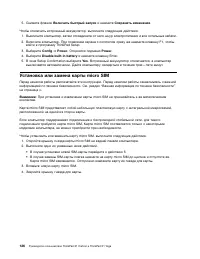
5. Снимите флажок Включить быстрый запуск и нажмите Сохранить изменения . Чтобы отключить встроенный аккумулятор, выполните следующие действия: 1. Выключите компьютер, затем отсоедините от него шнур электропитания и все остальные кабели. 2. Включите компьютер. При появлении экрана с логотипом сразу ...
Страница 145 - Замена крышки корпуса
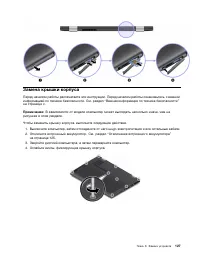
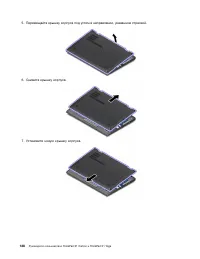
Замена крышки корпуса Перед началом работы распечатайте эти инструкции. Перед началом работы ознакомьтесь с важнойинформацией по технике безопасности. См. раздел “Важная информация по технике безопасности”на странице v. Примечание: В зависимости от модели компьютер может выглядеть несколько иначе, ч...
Страница 147 - Замена твердотельного диска M.2
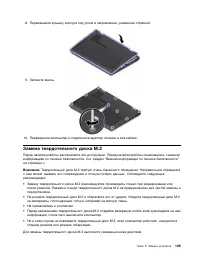
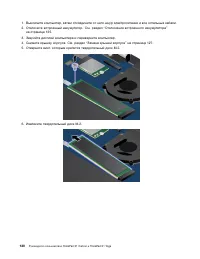
8. Перемещайте крышку корпуса под углом в направлении, указанном стрелкой. 9. Затяните винты. 10. Переверните компьютер и подключите адаптер питания и все кабели. Замена твердотельного диска M.2 Перед началом работы распечатайте эти инструкции. Перед началом работы ознакомьтесь с важнойинформацией п...
Страница 149 - Установка и замена карты беспроводной глобальной сети
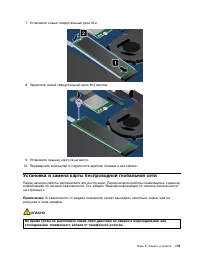
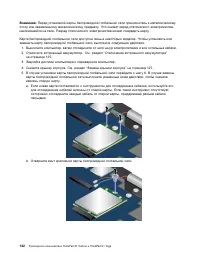
7. Установите новый твердотельный диск M.2. 8. Закрепите новый твердотельный диск M.2 винтом. 9. Установите крышку корпуса на место. 10. Переверните компьютер и подключите адаптер питания и все кабели. Установка и замена карты беспроводной глобальной сети Перед началом работы распечатайте эти инстру...
Страница 152 - Замена плоской круглой батарейки
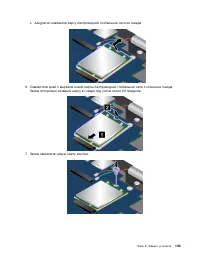
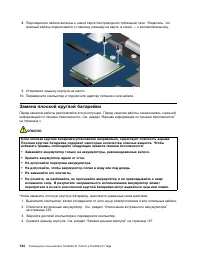
8. Подсоедините кабели антенны к новой карте беспроводной глобальной сети. Убедитесь, что красный кабель подключается к главному разъему на карте, а синий — к вспомогательному. 9. Установите крышку корпуса на место. 10. Переверните компьютер и подключите адаптер питания и все кабели. Замена плоской ...
Страница 153 - Замена динамиков
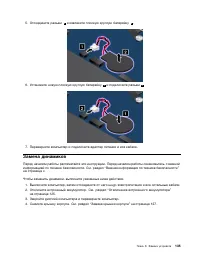
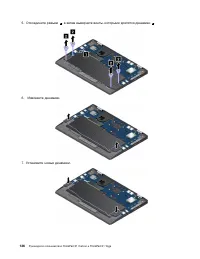
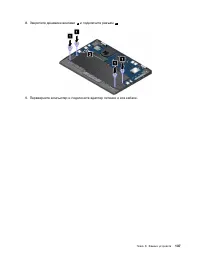
5. Отсоедините разъем 1 и извлеките плоскую круглую батарейку 2 . 6. Установите новую плоскую круглую батарейку 1 и подключите разъем 2 . 7. Переверните компьютер и подключите адаптер питания и все кабели. Замена динамиков Перед началом работы распечатайте эти инструкции. Перед началом работы ознако...
Страница 157 - Глава 10. Получение технической поддержки; Перед тем как связаться с Lenovo; Запись системных данных; Получение консультаций и услуг
Глава 10. Получение технической поддержки В этой главе содержится информация о порядке получения поддержки и технической помощи откомпании Lenovo. Перед тем как связаться с Lenovo Часто неполадки компьютера можно устранить самостоятельно, изучив описание ошибок, запустивпрограмму диагностики либо по...
Страница 159 - Телефоны; Приобретение дополнительных услуг
Сроки и условия ограниченной гарантии Lenovo, действующие для вашего аппаратного продуктаLenovo, приведены в разделе «Информация о гарантии» Руководства по технике безопасности, гарантии и установке , поставляемого в комплекте с компьютером. По возможности, при обращении в центр поддержки находитесь...
Страница 163 - Приложение B. Предупреждение; Информация, относящаяся к сертификации; Информация о беспроводной связи
Приложение B. Предупреждение В этой главе содержится нормативная информация и сведения о соответствии продуктов Lenovo. Информация, относящаяся к сертификации В следующей таблице содержится информация о названии продукта, идентификаторе соответствия итипах компьютеров. Название продукта ИД соответст...
Страница 165 - Информация о соответствии нормативам радиосвязи; Информация о соответствии нормативам радиосвязи Бразилии
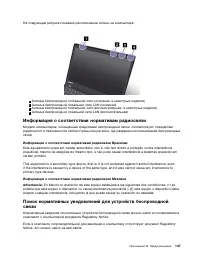
На следующем рисунке показано расположение антенн на компьютере. 1 Антенна беспроводной глобальной сети (основная, в некоторых моделях) 2 Антенна беспроводной локальной сети LAN (основная) 3 Антенна беспроводной глобальной сети (вспомогательная, в некоторых моделях) 4 Антенна беспроводной локальной ...
Страница 167 - Соответствие требованиям Европейского Союза; Модели без радиоустройства.; Модели с радиоустройством.; Deutschsprachiger EU Hinweis:
Соответствие требованиям Европейского Союза Контактная информация в Европе: Lenovo, Einsteinova 21, 851 01 Bratislava, Slovakia Модели без радиоустройства. Этот продукт соответствует требованиям по защите, определенным в директиве Совета Европейского Союза 2014/30/EU по сближению законов государств-...
Страница 170 - Информация о WEEE для Венгрии; Заявление об утилизации для Японии; Collecting and recycling a disused Lenovo computer or monitor
Оборудование EEE и отработавшее электрическое и электронное оборудование (WEEE) можетдоставляться бесплатно как использованное оборудование EEE или WEEE в место продажи илилюбому дистрибьютору, который продает электрическое и электронное оборудование того жетипа и тех же функций. Дополнительную инфо...
Страница 171 - Информация по утилизации для Бразилии; Declarações de Reciclagem no Brasil; Информация об утилизации аккумуляторов для Европейского союза
https://www.lenovo.com/jp/ja/environment/recycle/battery/ If you use a Lenovo notebook computer at home and need to dispose of a battery, you must comply withlocal ordinances and regulations. You also can refer to the instructions at: https://www.lenovo.com/jp/ja/environment/recycle/battery/ Информа...
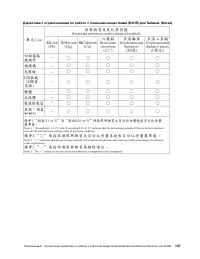
Страница 172 - Утилизация аккумуляторов из продуктов Lenovo; Информация об утилизации аккумуляторов для Тайваня (Китай)
Перед размещением электрического и электронного оборудования (EEE) в системе или пункте сбораотходов конечный пользователь оборудования, содержащего батареи и (или) аккумуляторы, долженудалить эти батареи и аккумуляторы для раздельного сбора. Утилизация литиевых батарей и аккумуляторов из продуктов ...
Страница 177 - Приложение E. Информация о моделях ENERGY STAR; Сетевые адаптеры
Приложение E. Информация о моделях ENERGY STAR ENERGY STAR ® — это совместная программа Агентства по охране окружающей среды США и Министерства энергетики США, цель которой — экономия средств и защита окружающей среды засчет использования продуктов и методов, эффективных с точки зрения сбережения эн...
Страница 179 - Приложение F. Замечания
Приложение F. Замечания Lenovo может предоставлять продукты, услуги и компоненты, описанные в данной публикации, нево всех странах. Сведения о продуктах и услугах, доступных в настоящее время в вашей стране,можно получить в местном представительстве Lenovo. Ссылки на продукты, программы или услугиLe...
Страница 180 - Товарные знаки
приведенных. Возможно, что некоторые измерения были выполнены в разрабатываемых системах, инет никакой гарантии, что в общедоступных системах результаты этих измерений будут такими же.Кроме того, результаты некоторых измерений были получены экстраполяцией. Реальные результатымогут отличаться от них....