Страница 5 - Содержание
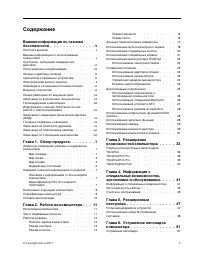
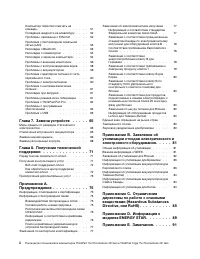
Содержание Важная информация по технике безопасности . . . . . . . . . . . . . . v Прочтите вначале . . . . . . . . . . . . . . v Важная информация по использованию компьютера . . . . . . . . . . . . . . . . . vСостояния, требующие немедленных действий . . . . . . . . . . . . . . . . . . viiОбслужив...
Страница 9 - Важная информация по технике безопасности; Важная информация по использованию компьютера
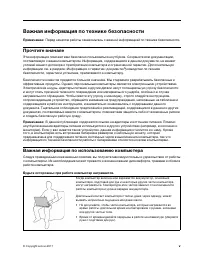
Важная информация по технике безопасности Примечание: Перед началом работы ознакомьтесь с важной информацией по технике безопасности. Прочтите вначале Эта информация поможет вам безопасно пользоваться ноутбуком. Сохраните всю документацию, поставляемую с вашим компьютером. Информация, содержащаяся в...
Страница 11 - Состояния, требующие немедленных действий
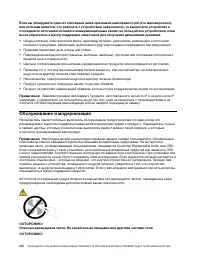
Обращайтесь с компьютером аккуратно. Не роняйте, не ударяйте, не царапайте, не перегибайте и не трясите компьютер, не ставьте на него, а также на дисплей и внешние устройства тяжёлые предметы. Носите компьютер осторожно. • Переносите компьютер в качественной сумке, обеспечивающей должную амортизацию...
Страница 12 - Обслуживание и модернизация
Если вы обнаружите один из описанных ниже признаков неисправностей (это маловероятно), или если вам кажется, что работать с устройством небезопасно, то выключите устройство и отсоедините источники питания и коммуникационные линии; не пользуйтесь устройством, пока вы не обратитесь в Центр поддержки з...
Страница 13 - Шнуры и адаптеры питания; Удлинители и связанные устройства
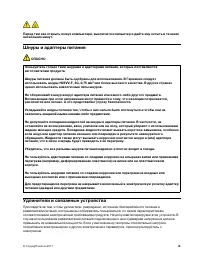
Перед тем как открыть кожух компьютера, выключите компьютер и дайте ему остыть в течение нескольких минут. Шнуры и адаптеры питания ОПАСНО Пользуйтесь только теми шнурами и адаптерами питания, которые поставляются изготовителем продукта. Шнуры питания должны быть одобрены для использования. В Герман...
Страница 14 - Электрические вилки и розетки
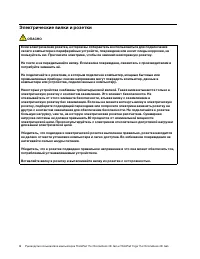
Электрические вилки и розетки ОПАСНО Если электрическая розетка, которой вы собираетесь воспользоваться для подключения своего компьютера и периферийных устройств, повреждена или носит следы коррозии, не пользуйтесь ею. Пригласите электрика, чтобы он заменил неисправную розетку. Не гните и не переде...
Страница 15 - Заявление в отношении источника питания; Внешние устройства
Заявление в отношении источника питания ОПАСНО Ни при каких обстоятельствах не снимайте крышку с источника питания или любого другого узла, который снабжен следующей этикеткой. Внутри данного устройства присутствует опасное напряжение, течет сильный ток и выделяется значительная энергия. Внутри этих...
Страница 17 - Тепловыделение и вентиляция
Тепловыделение и вентиляция ОПАСНО При работе компьютера, адаптеров питания и многих других устройств, а также при зарядке аккумуляторов выделяется тепло. Переносные компьютеры выделяют значительное количество тепла и в силу своего небольшого размера могут сильно нагреваться. Во избежание перегрева ...
Страница 19 - Замечание о жидкокристаллическом дисплее (ЖКД)
ОПАСНО Во время грозы не заменяйте телефонный кабель и не подсоединяйте или не отсоединяйте его от телефонной розетки. Замечание о жидкокристаллическом дисплее (ЖКД) ОСТОРОЖНО: Жидкокристаллический дисплей (ЖК-дисплей) изготовлен из стекла; при неосторожном обращении с ним или в случае падения компь...
Страница 20 - Замечания по пластиковым пакетам; Замечание по стеклянным компонентам
Храните в недоступном месте для детей младше трех лет. Замечания по пластиковым пакетам ОПАСНО Пластиковые пакеты могут быть опасными. Держите их вне досягаемости детей, чтобы исключить возможность удушения. Замечание по стеклянным компонентам ОСТОРОЖНО: Некоторые компоненты вашего устройства могут ...
Страница 21 - Глава 1. Обзор продукта; Элементы управления, разъемы и индикаторы компьютера; Вид спереди
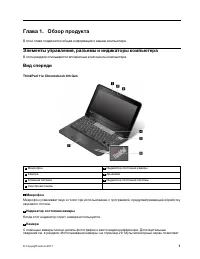
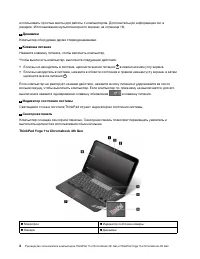
Глава 1. Обзор продукта В этой главе содержится общая информация о вашем компьютере. Элементы управления, разъемы и индикаторы компьютера В этом разделе описываются аппаратные компоненты компьютера. Вид спереди ThinkPad 11e Chromebook 4th Gen 1 Микрофон 2 Индикатор состояния камеры 3 Камера 4 Динами...
Страница 23 - Вид слева
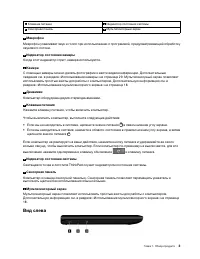
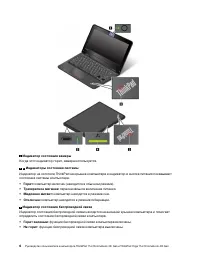
5 Клавиша питания 6 Индикатор состояния системы 7 Сенсорная панель 8 Мультисенсорный экран 1 Микрофон Микрофон улавливает звук и голос при использовании с программой, предусматривающей обработку звукового потока. 2 Индикатор состояния камеры Когда этот индикатор горит, камера используется. 3 Камера ...
Страница 24 - Вид справа
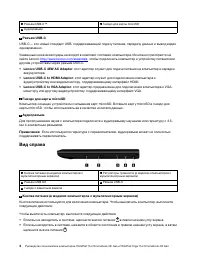
1 Разъем USB-C ™ 2 Гнездо для карты microSD 3 Аудиоразъем 1 Разъем USB-C USB-C— это новый стандарт USB, поддерживающий подачу питания, передачу данных и вывод видео одновременно. Указанные ниже аксессуары не входят в комплект поставки компьютера. Их можно приобрести на сайте Lenovo http://www.lenovo...
Страница 25 - Индикаторы состояния
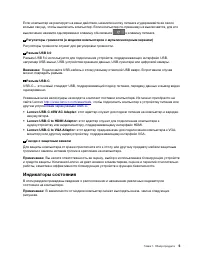
Если компьютер не реагирует на ваши действия, нажмите кнопку питания и удерживайте ее около восьми секунд, чтобы выключить компьютер. Если компьютер по-прежнему не выключается, для его выключения нажмите одновременно клавишу обновления и клавишу питания. 2 Регуляторы громкости (в моделях компьютеров...
Страница 27 - Наклейки с важной информацией о продукте; Наклейки с информацией о типе и модели компьютера
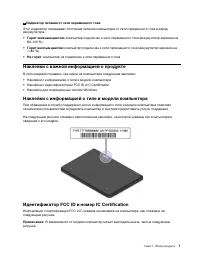
5 Индикатор питания от сети переменного тока Этот индикатор показывает состояние питания компьютера от сети переменного тока и заряд аккумулятора. • Горит зеленым цветом: компьютер подключен к сети переменного тока (аккумулятор заряжен на 80–100 %). • Горит желтым цветом: компьютер подключен к сети ...
Страница 28 - Компоненты и функции компьютера
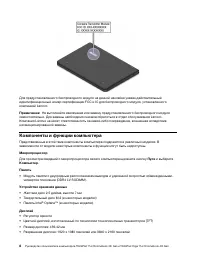
Для предустановленного беспроводного модуля на данной наклейке указан действительный идентификационный номер сертификации FCC и IC для беспроводного модуля, установленного компанией Lenovo. Примечание: Не выполняйте извлечение или замену предустановленного беспроводного модуля самостоятельно. Для за...
Страница 29 - Спецификации компьютера
• Мультисенсорная технология (в некоторых моделях) • Графические функции NVIDIA ® Optimus или дискретная графика Клавиатура • Шестирядная клавиатура (обычная или с подсветкой) • Функциональные клавиши • Числовая клавиатура • Манипулятор ThinkPad (TrackPoint и сенсорная панель с кнопками) Разъемы и г...
Страница 30 - Условия эксплуатации
• Глубина: 275,5 мм • Толщина: – Модели без сенсорной панели: от 29,9 мм до 34,2 мм – Модели с сенсорной панелью: от 30,65 мм до 34,95 мм Максимальное тепловыделение (в зависимости от модели) • 170 ватт (580 Бте/ч) • 230 ватт (786 Бте/ч) Источник питания (адаптер питания) • Переменный ток (50–60 Гц)...
Страница 31 - Глава 2. Работа на компьютере; Регистрация компьютера; Часто задаваемые вопросы
Глава 2. Работа на компьютере В этой главе представлены сведения по использованию различных функций вашего компьютера. Регистрация компьютера Если вы зарегистрируете компьютер, регистрационные данные будут помещены в соответствующую базу, и компания Lenovo сможет связаться с вами в случае отзыва про...
Страница 32 - Рабочие режимы
Как подключить внешний монитор? • См. раздел «Использование внешнего дисплея» на странице 29. • Функция расширенного рабочего стола позволяет вывести изображение на дисплей компьютера и на внешний дисплей одновременно. Как подключить или заменить устройство? См. соответствующую тему в разделе «Замен...
Страница 33 - Режим ноутбука
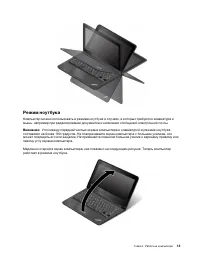
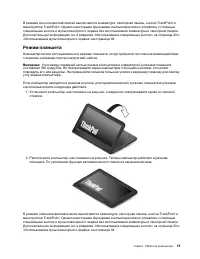
Режим ноутбука Компьютер можно использовать в режиме ноутбука в случаях, в которых требуются клавиатура и мышь, например при редактировании документов и написании сообщений электронной почты. Внимание: Угол между передней частью экрана компьютера и клавиатурой в режиме ноутбука составляет не более 1...
Страница 34 - Режим консоли
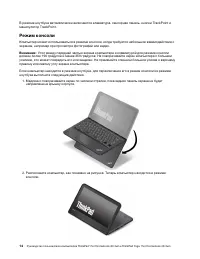
В режиме ноутбука автоматически включаются клавиатура, сенсорная панель, кнопки TrackPoint и манипулятор TrackPoint. Режим консоли Компьютер может использоваться в режиме консоли, когда требуется небольшое взаимодействие с экраном, например при просмотре фотографий или видео. Внимание: Угол между пе...
Страница 35 - Режим планшета
В режиме консоли автоматически выключаются клавиатура, сенсорная панель, кнопки TrackPoint и манипулятор TrackPoint. Однако некоторыми функциями компьютера можно управлять с помощью специальных кнопок и мультисенсорного экрана без использования клавиатуры и сенсорной панели. Дополнительную информаци...
Страница 36 - Режим тента
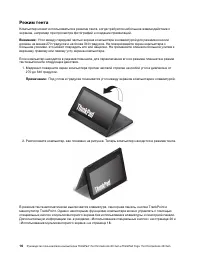
Режим тента Компьютер может использоваться в режиме тента, когда требуется небольшое взаимодействие с экраном, например при просмотре фотографий и создании презентаций. Внимание: Угол между передней частью экрана компьютера и клавиатурой для режима консоли должен не менее 270 градусов и не более 340...
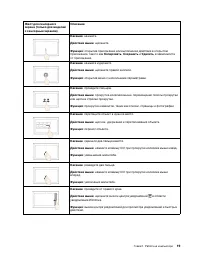
Страница 38 - Использование мультисенсорного экрана
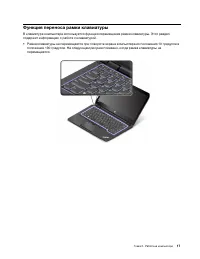
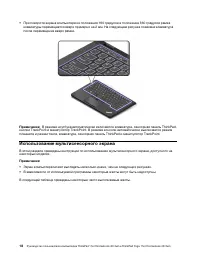
• При повороте экрана компьютера из положения 190 градусов в положение 360 градусов рамка клавиатуры перемещается вверх примерно на 2 мм. На следующем рисунке показана клавиатура после перемещения вверх рамки. Примечание: В режиме ноутбука автоматически включается клавиатура, сенсорная панель ThinkP...
Страница 40 - Использование специальных кнопок
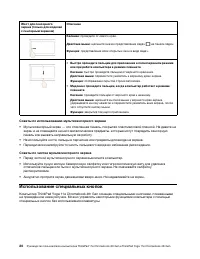
Жест для сенсорного экрана (только для моделей с сенсорным экраном) Описание Касание : проведите от левого края. Действие мыши : щелкните значок представления задач на панели задач. Функция : представление всех открытых окон в виде задач. • Быстро проведите пальцем для приложения в полноэкранном реж...
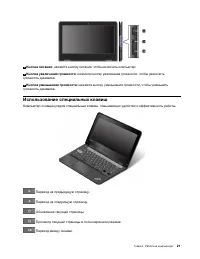
Страница 41 - Использование специальных клавиш
1 Кнопка питания : нажмите кнопку питания, чтобы включить компьютер. 2 Кнопка увеличения громкости : нажмите кнопку увеличения громкости, чтобы увеличить громкость динамика. 3 Кнопка уменьшения громкости : нажмите кнопку уменьшения громкости, чтобы уменьшить громкость динамика. Использование специал...
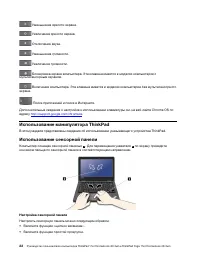
Страница 43 - Управление питанием; Использование аккумулятора
Для изменения параметров сенсорной панели щелкните в области состояния в правом нижнем углу экрана. Затем выберите Настройка ➙ Устройство ➙ Параметры сенсорной панели и мыши . Измените необходимые параметры. При наличии на поверхности сенсорной панели масляных пятен прежде всего выключите компьютер....
Страница 44 - Управление зарядом аккумулятора
аккумулятора (в процентах) и время, в течение которого еще можно пользоваться компьютером, прежде чем потребуется зарядить аккумулятор. Уровень энергопотребления определяет, на какое время хватает одного заряда аккумулятора компьютера. Поскольку каждый компьютер используется по-разному, сложно сказа...
Страница 47 - Использование устройств NFC
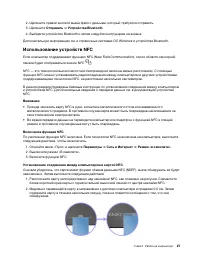
2. Щелкните правой кнопкой мыши файл с данными, который требуется отправить. 3. Щелкните Отправить ➙ Устройства Bluetooth . 4. Выберите устройство Bluetooth и затем следуйте инструкциям на экране. Дополнительную информацию см. в справочных системах ОС Windows и устройства Bluetooth. Использование ус...
Страница 48 - Использование режима «в самолете»; Использование графических функций NVIDIA Optimus
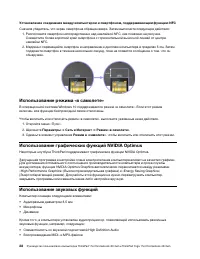
Установление соединения между компьютером и смартфоном, поддерживающим функцию NFC Сначала убедитесь, что экран смартфона обращен вверх. Затем выполните следующие действия: 1. Расположите смартфон непосредственно над наклейкой NFC, как показано на рисунке. Совместите более короткий край смартфона с ...
Страница 51 - Использование компьютера в поездке
При выводе программ с помощью DirectDraw или Direct3D ® в полноэкранном режиме изображение выводится только на основной дисплей. Изменение настроек дисплея Вы можете изменить настройки как дисплея компьютера, так и внешнего дисплея. Например, можно определить главный и дополнительный дисплей. Кроме ...
Страница 53 - Глава 3. Расширение возможностей компьютера; Подбор дополнительных аксессуаров ThinkPad
Глава 3. Расширение возможностей компьютера В этой главе содержатся инструкции по использованию оборудования для расширения возможностей компьютера. Подбор дополнительных аксессуаров ThinkPad Компания Lenovo предлагает ряд аппаратных аксессуаров и обновлений, позволяющих пользователям расширить возм...
Страница 55 - ThinkPad Pen Pro
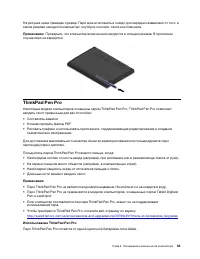
На рисунке ниже приведен пример. Перо можно вставить в гнездо для зарядки независимо от того, в каком режиме находится компьютер: ноутбука, консоли, тента или планшета. Примечание: Проверьте, что компьютер включен или находится в спящем режиме. В противном случае перо не зарядится. ThinkPad Pen Pro ...
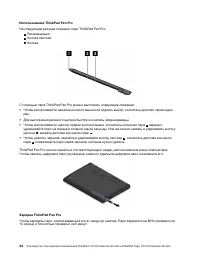
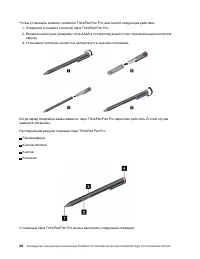
Страница 57 - Tablet Digitizer Pen
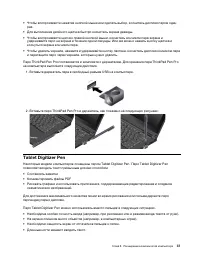
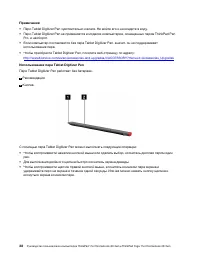
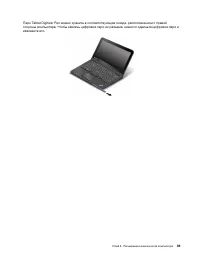
• Чтобы воспроизвести нажатие кнопкой мыши или сделать выбор, коснитесь дисплея пером один раз. • Для выполнения двойного щелчка быстро коснитесь экрана дважды. • Чтобы воспроизвести щелчок правой кнопкой мыши, коснитесь кончиком пера экрана и удерживайте перо на экране в течение одной секунды. Или ...
Страница 61 - Информация о специальных возможностях
Глава 4. Информация о специальных возможностях, эргономике и обслуживании В этой главе рассказывается о специальных возможностях, эргономике, очистке и обслуживании. Информация о специальных возможностях Для Lenovo очень важно расширить возможности доступа к информации и технологии для людей с наруш...
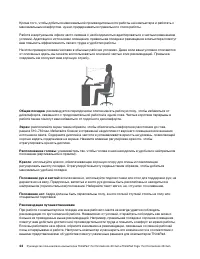
Страница 63 - Эргономичность работы
Разрешение экрана Просмотр текстов и изображений на экране можно сделать более комфортным, настроив разрешение экрана компьютера. Для изменения разрешения экрана выполните указанные ниже действия. 1. Щелкните правой кнопкой мыши в пустой области рабочего стола и выберите Параметры дисплея ➙ Дисплей ...
Страница 65 - Очистка и обслуживание
Некоторые из них можно найти по адресу http://www3.lenovo.com/us/en/accessories-and-upgrades/c/ ACCESSORY?menu-id=Accessories_Upgrades . Ознакомьтесь с предлагаемыми док-станциями и внешними устройствами, позволяющими настраивать компьютер и обеспечивающими доступ к полезным функциям. Вопросы относи...
Страница 67 - Глава 5. Расширенные настройки; Установка драйверов устройств
Глава 5. Расширенные настройки В этой главе содержатся сведения, которые помогут более детально настроить компьютер. Установка драйверов устройств Драйверы устройств — это программы, которые содержат инструкции для операционной системы по работе с определенными аппаратными компонентами. Каждому аппа...
Страница 68 - Использование средств управления системой
Дополнительную информацию об использовании программы Lenovo Companion см. в справочной системе этой программы. Использование средств управления системой Этот раздел предназначен главным образом для администраторов сети. Ваш компьютер оснащен удобными средствами управления, позволяющими перенаправить...
Страница 71 - Глава 6. Устранение неполадок компьютера; Устранение неполадок
Глава 6. Устранение неполадок компьютера Этот раздел содержит инструкции по устранению неполадок компьютера. Устранение неполадок В случае ошибки компьютер обычно выдает соответствующее сообщение, код ошибки или подает звуковой сигнал при включении. В случае возникновения неполадки обратитесь к теме...
Страница 74 - Неполадки с клавиатурой; Неполадки с экраном компьютера
Неполадки с клавиатурой • Проблема : все или некоторые клавиши на клавиатуре не работают. Решение : если присоединена внешняя клавиатура или мышь, выполните указанные ниже действия: 1. Выключите компьютер. 2. Отсоедините внешнюю цифровую клавиатуру. 3. Включите компьютер и снова попытайтесь воспольз...
Страница 76 - Проблемы с внешним монитором
– Правильно задан тип монитора. Чтобы проверить эти параметры, выполните указанные ниже действия. 1. Щелкните правой кнопкой мыши в пустой области рабочего стола и выберите Параметры дисплея ➙ Дополнительные параметры экрана . Примечание: Если компьютер не может обнаружить внешний монитор, нажмите О...
Страница 78 - Проблемы с воспроизведением звука
• Проблема : при установке высокого разрешения внешнего монитора изображение смещается. Решение : иногда при установке высокого значения разрешения, например 1600 x 1200 пикселей, изображение смещается на экране влево или вправо. Чтобы устранить эту проблему, убедитесь в том, что внешний монитор под...
Страница 79 - Проблемы с аккумулятором
• Проблема : отсутствует возможность регулировки громкости звука в формате MIDI в окне микшера громкости. Решение : используйте аппаратный регулятор громкости. Это необходимо, поскольку встроенная программа-синтезатор не поддерживает такую регулировку. • Проблема : звук не выключается полностью даже...
Страница 81 - Проблема с кнопками включения питания; Проблемы режима сна и гибернации
• Проблема : мой компьютер не работает от аккумулятора. Решение : выполните следующие проверки. 1. Извлеките и снова установите съемный аккумулятор, чтобы убедиться в правильности его подключения. 2. Если в аккумуляторе кончился заряд, подсоедините адаптер питания, чтобы зарядить его. 3. Если аккуму...
Страница 82 - Проблема с ThinkPad Pen Pro; Проблемы с программным обеспечением
• Проблема : отображается сообщение о том, что аккумулятор разряжен, после чего компьютер немедленно выключается. Решение : уровень зарядки аккумулятора снизился до критического. Включите адаптер электропитания в розетку, а затем подключите его к компьютеру. Или же замените аккумулятор на полностью ...
Страница 83 - Проблема с USB
Убедитесь, что компьютер соответствует требованиям к минимальному объему свободной памяти, который необходим для работы программы. См. инструкции в комплекте с программой. Убедитесь, что: • Программа рассчитана на работу в этой операционной системе. • Другие программы работают правильно на этом комп...
Страница 85 - Глава 7. Замена устройств; Меры защиты от разрядов статического электричества
Глава 7. Замена устройств В этой главе содержатся инструкции по установке и замене аппаратных компонентов компьютера. Меры защиты от разрядов статического электричества Статический разряд вполне безобиден для вас, но может привести к серьезному повреждению компонентов компьютера и дополнительных апп...
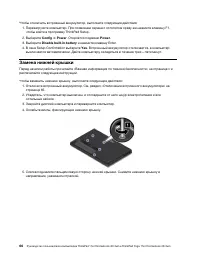
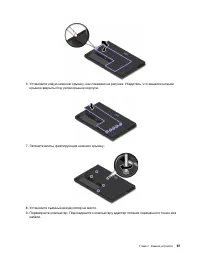
Страница 86 - Замена нижней крышки
Чтобы отключить встроенный аккумулятор, выполните следующие действия: 1. Перезагрузите компьютер. При появлении экрана с логотипом сразу же нажмите клавишу F1, чтобы войти в программу ThinkPad Setup. 2. Выберите Config ➙ Power . Откроется подменю Power . 3. Выберите Disable built-in battery и нажмит...
Страница 88 - Замена узла крышки корпуса
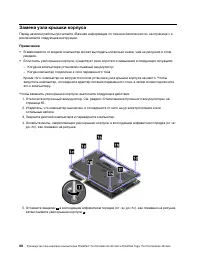
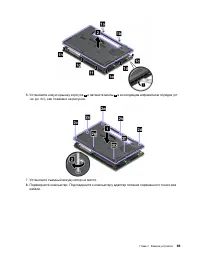
Замена узла крышки корпуса Перед началом работы прочитайте «Важная информация по технике безопасности» на странице v и распечатайте следующие инструкции. Примечания: • В зависимости от модели компьютер может выглядеть несколько иначе, чем на рисунках в этом разделе. • Если снять узел крышки корпуса,...
Страница 91 - Глава 8. Получение технической поддержки; Перед тем как связаться с Lenovo; Получение консультаций и услуг
Глава 8. Получение технической поддержки В этой главе содержится информация о порядке получения поддержки и технической помощи от компании Lenovo. Перед тем как связаться с Lenovo Часто неполадки компьютера можно устранить самостоятельно, изучив описание ошибок, запустив программу диагностики либо п...
Страница 93 - Приобретение дополнительных услуг
Сроки и условия ограниченной гарантии Lenovo, действующие для вашего аппаратного продукта Lenovo, приведены в разделе «Информация о гарантии» Руководства по технике безопасности, гарантии и установке , поставляемого в комплекте с компьютером. По возможности, при обращении в центр поддержки находитес...
Страница 95 - Приложение A. Предупреждение; Информация, относящаяся к сертификации; Информация о беспроводной связи; Условия работы и ваше здоровье
Приложение A. Предупреждение В этой главе содержится нормативная информация и сведения о соответствии продуктов Lenovo. Информация, относящаяся к сертификации Название продукта : ThinkPad 11e Chromebook 4th Gen и ThinkPad Yoga 11e Chromebook 4th Gen Идентификатор соответствия : TP00066D и TP00066E Т...
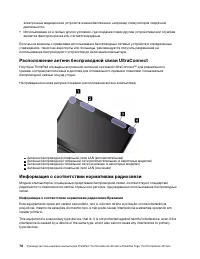
Страница 96 - Расположение антенн беспроводной связи UltraConnect; Информация о соответствии нормативам радиосвязи
электронных медицинских устройств жизнеобеспечения, например стимуляторов сердечной деятельности. • Использование их в любых других условиях, где создание помех другим устройствам или службам является фактором риска или считается вредным. Если вы не знакомы с правилами использования беспроводных сет...
Страница 97 - Замечание по экспортной классификации
Информация о соответствии нормативам радиосвязи Мексики Advertencia: En Mexico la operación de este equipo estásujeta a las siguientes dos condiciones: (1) es posible que este equipo o dispositivo no cause interferencia perjudicial y (2) este equipo o dispositivo debe aceptar cualquier interferencia...
Страница 98 - Соответствие требованиям Европейского Союза
Lenovo (United States) Incorporated1009 Think Place - Building OneMorrisville, NC 27560Phone Number: 919-294-5900 Заявление о соответствии промышленным стандартам Канады по электромагнитному излучению для оборудования класса B CAN ICES-3(B)/NMB-3(B) Соответствие требованиям Европейского Союза Контак...
Страница 102 - Заявление об утилизации для Японии
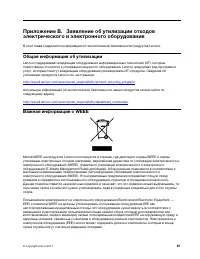
Оборудование EEE и отработавшее электрическое и электронное оборудование (WEEE) может доставляться бесплатно как использованное оборудование EEE или WEEE в место продажи или любому дистрибьютору, который продает электрическое и электронное оборудование того же типа и тех же функций. Дополнительную и...
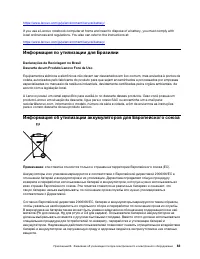
Страница 103 - Информация по утилизации для Бразилии; Информация об утилизации аккумуляторов для Европейского союза
https://www.lenovo.com/jp/ja/environment/recycle/battery/ If you use a Lenovo notebook computer at home and need to dispose of a battery, you must comply with local ordinances and regulations. You also can refer to the instructions at: https://www.lenovo.com/jp/ja/environment/recycle/battery/ Информ...
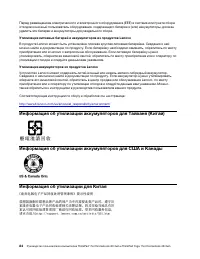
Страница 104 - Информация об утилизации аккумуляторов для Тайваня (Китай)
Перед размещением электрического и электронного оборудования (EEE) в системе или пункте сбора отходов конечный пользователь оборудования, содержащего батареи и (или) аккумуляторы, должен удалить эти батареи и аккумуляторы для раздельного сбора. Утилизация литиевых батарей и аккумуляторов из продукто...
Страница 109 - Приложение D. Информация о моделях ENERGY STAR
Приложение D. Информация о моделях ENERGY STAR ENERGY STAR ® — это совместная программа Агентства по охране окружающей среды США и Министерства энергетики США, цель которой — экономия средств и защита окружающей среды за счет использования продуктов и методов, эффективных с точки зрения сбережения э...
Страница 111 - Приложение E. Замечания
Приложение E. Замечания Lenovo может предоставлять продукты, услуги и компоненты, описанные в данной публикации, не во всех странах. Сведения о продуктах и услугах, доступных в настоящее время в вашей стране, можно получить в местном представительстве Lenovo. Ссылки на продукты, программы или услуги...
Страница 113 - Приложение F. Товарные знаки
Приложение F. Товарные знаки Следующие термины - это товарные знаки компании Lenovo в США и/или других странах: Access ConnectionsActive Protection SystemLenovoЛоготип LenovoThinkPadЛоготип ThinkPadTrackPointUltraConnect Intel, Intel SpeedStep, Optane и Thunderbolt являются товарными знаками корпора...