Страница 3 - Содержание
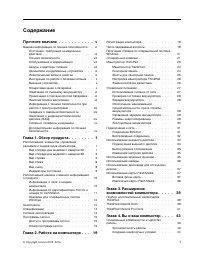
Содержание Прочтите вначале . . . . . . . . . . . v Важная информация по технике безопасности . . vi Состояния, требующие немедленныхдействий . . . . . . . . . . . . . . . vii Техника безопасности . . . . . . . . . viii Обслуживание и модернизация . . . . . viii Шнуры и адаптеры питания . . . . . . ...
Страница 4 - ii
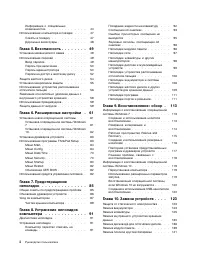
Информация о специальныхвозможностях . . . . . . . . . . . . . 44 Использование компьютера в поездке . . . . 47 Советы в поездку . . . . . . . . . . . 47 Дорожные аксессуары . . . . . . . . . 48 Глава 5. Безопасность . . . . . . . . 49 Установка механического замка . . . . . . . 49 Использование пар...
Страница 5 - iii
Глава 11. Оказание техническойподдержки . . . . . . . . . . . . . 145 Перед тем как связаться с Lenovo . . . . . . 145 Получение консультаций и услуг . . . . . . . 146 Использование программ диагностики . . 146 Веб-сайт технической поддержкиLenovo . . . . . . . . . . . . . . . . 146 Как обратиться в...
Страница 7 - Прочтите вначале; Будьте осторожны: при работе компьютер нагревается.; Будьте осторожны: в процессе работы адаптер питания нагревается.; Берегите компьютер от влаги.
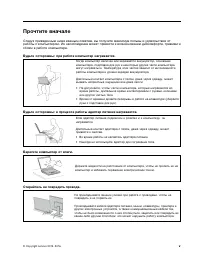
Прочтите вначале Следуя приведенным ниже важным советам, вы получите максимум пользы и удовольствия отработы с компьютером. Их несоблюдение может привести к возникновению дискомфорта, травмам исбоям в работе компьютера. Будьте осторожны: при работе компьютер нагревается. Когда компьютер включен или ...
Страница 8 - Будьте аккуратны при переноске компьютера.; Обращайтесь с компьютером аккуратно.; Важная информация по технике безопасности
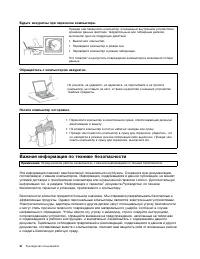
Будьте аккуратны при переноске компьютера. Прежде чем переносить компьютер, оснащенный внутренним устройствомхранения данных (жестким, твердотельным или гибридным диском),выполните одно из следующих действий: • Выключите компьютер. • Переведите компьютер в режим сна. • Переведите компьютер в режим г...
Страница 9 - Состояния, требующие немедленных действий; vii
Примечание: В данной публикации содержатся ссылки на адаптеры и источники питания. Помимо ноутбуков внешние адаптеры питания используются и в других устройствах (например, в колонкахи мониторах). Если у вас имеется такое устройство, данная информация относится и к нему.Кроме того, в компьютерах есть...
Страница 10 - ОПАСНО
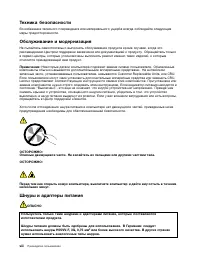
Техника безопасности Во избежание телесного повреждения или материального ущерба всегда соблюдайте следующиемеры предосторожности. Обслуживание и модернизация Не пытайтесь самостоятельно выполнять обслуживание продукта кроме случаев, когда эторекомендовано Центром поддержки заказчиков или документац...
Страница 12 - Инструкция по работе с блоками питания; Внешние устройства
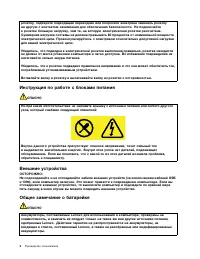
розетку, подберите подходящий переходник или попросите электрика заменить розеткуна другую с контактом заземления для обеспечения безопасности. Не подключайтек розетке большую нагрузку, чем та, на которую электрическая розетка рассчитана.Суммарная нагрузка системы не должна превышать 80 процентов от...
Страница 14 - Эмиссия тепла и вентиляция
Эмиссия тепла и вентиляция ОПАСНО При работе компьютера, адаптеров питания и многих других устройств, а также при зарядкеаккумуляторов выделяется тепло. Переносные компьютеры выделяют значительноеколичество тепла и в силу своего небольшого размера могут сильно нагреваться. Воизбежание перегрева собл...
Страница 17 - xv
Головные телефоны и наушники ОСТОРОЖНО:Избыточное звуковое давление от гарнитуры или наушников может привести к потере слуха.Если эквалайзер настроен на максимальную громкость, то на наушники подается повышенноенапряжение, поэтому уровень звукового давления также повышается. Для защиты слуханастройт...
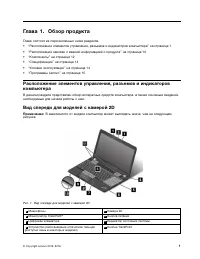
Страница 19 - Глава 1. Обзор продукта; Вид спереди для моделей с камерой 2D
Глава 1. Обзор продукта Глава состоит из перечисленных ниже разделов. • “Расположение элементов управления, разъемов и индикаторов компьютера” на странице 1 • “Расположение наклеек с важной информацией о продукте” на странице 10 • “Компоненты” на странице 12 • “Спецификации” на странице 14 • “Услови...
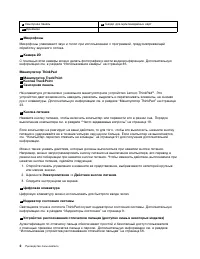
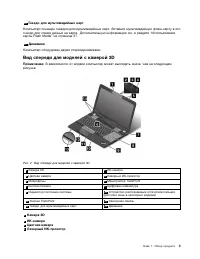
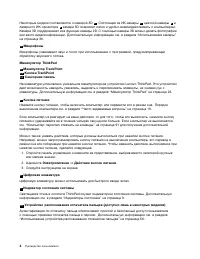
Страница 21 - Вид спереди для моделей с камерой 3D; Камера 3D
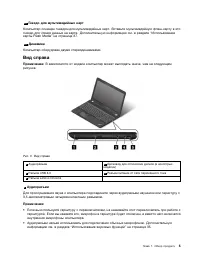
10 Гнездо для мультимедийных карт Компьютер оснащен гнездом для мультимедийных карт. Вставьте мультимедийную флэш-карту в этогнездо для чтения данных на карте. Дополнительную информацию см. в разделе “Использованиекарты Flash Media” на странице 37. 11 Динамики Компьютер оборудован двумя стереодинами...
Страница 23 - Вид справа; Аудиоразъем
13 Гнездо для мультимедийных карт Компьютер оснащен гнездом для мультимедийных карт. Вставьте мультимедийную флэш-карту в этогнездо для чтения данных на карте. Дополнительную информацию см. в разделе “Использованиекарты Flash Media” на странице 37. 14 Динамики Компьютер оборудован двумя стереодинами...
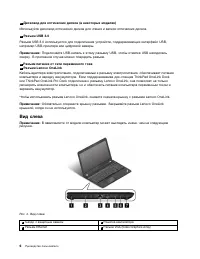
Страница 24 - Дисковод для оптических дисков (в некоторых моделях); Разъем питания от сети переменного тока; Вид слева
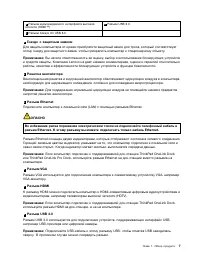
2 Дисковод для оптических дисков (в некоторых моделях) Используйте дисковод оптических дисков для чтения и записи оптических дисков. 3 Разъем USB 3.0 Разъем USB 3.0 используются для подключения устройств, поддерживающих интерфейс USB,например USB-принтера или цифровой камеры. Примечание: Подключайте...
Страница 26 - Вид снизу
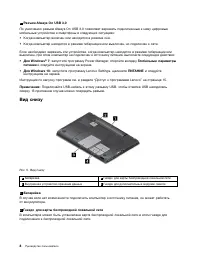
7 Разъем Always On USB 3.0 По умолчанию разъем Always On USB 3.0 позволяет заряжать подключенные к нему цифровыемобильные устройства и смартфоны в следующих ситуациях: • Когда компьютер включен или находится в режиме сна. • Когда компьютер находится в режиме гибернации или выключен, но подключен к с...
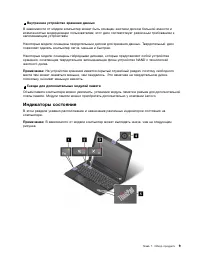
Страница 27 - Индикаторы состояния
3 Внутреннее устройство хранения данных В зависимости от модели компьютер может быть оснащен жестким диском большой емкости ивозможностью модернизации пользователем; этот диск соответствует различным требованиям кзапоминающим устройствам. Некоторые модели оснащены твердотельным диском для хранения д...
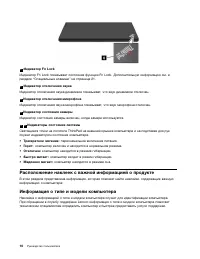
Страница 28 - Расположение наклеек с важной информацией о продукте
1 Индикатор Fn Lock Индикатор Fn Lock показывает состояние функции Fn Lock. Дополнительную информацию см. вразделе “Специальные клавиши” на странице 21. 2 Индикатор отключения звука Индикатор отключения звука динамиков показывает, что звук динамиков отключен. 3 Индикатор отключения микрофона Индикат...
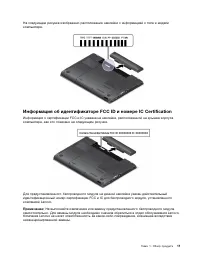
Страница 29 - Информация об идентификаторе FCC ID и номере IC Certification
На следующем рисунке изображено расположение наклейки с информацией о типе и моделикомпьютера. Информация об идентификаторе FCC ID и номере IC Certification Информация о сертификации FCC и IC указана на наклейке, расположенной на крышке корпусакомпьютера, как это показано на следующем рисунке. Для п...
Страница 32 - Средства защиты; Спецификации; Размеры; Условия эксплуатации
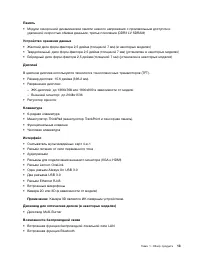
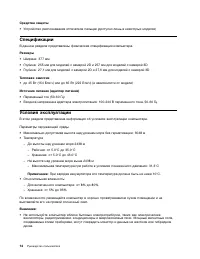
Средства защиты • Устройство распознавания отпечатков пальцев (доступно лишь в некоторых моделях) Спецификации В данном разделе представлены физические спецификации компьютера. Размеры • Ширина: 377 мм • Глубина: 255 мм для моделей с камерой 2D и 257 мм для моделей с камерой 3D • Глубина: 27,1 мм дл...
Страница 33 - Все программы; Обзор программ Lenovo
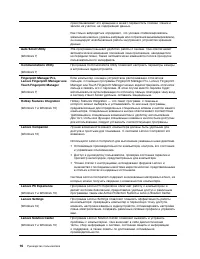
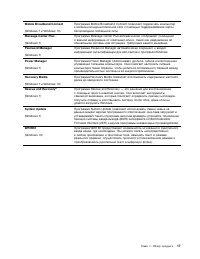
• Не ставьте емкости с напитками на компьютер и подключенные устройства или рядом с ними. Если вы прольете жидкость на компьютер или подключенное устройство, это может привести ккороткому замыканию или другому повреждению. • Не ешьте и не курите над клавиатурой. Мелкие частицы, попавшие на клавиатур...
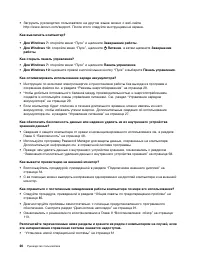
Страница 37 - Глава 2. Работа на компьютере; Регистрация компьютера; Можно ли найти руководство пользователя на другом языке?
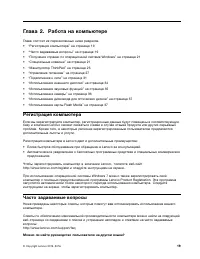
Глава 2. Работа на компьютере Глава состоит из перечисленных ниже разделов. • “Регистрация компьютера” на странице 19 • “Часто задаваемые вопросы” на странице 19 • “Получение справки по операционной системе Windows” на странице 21 • “Специальные клавиши” на странице 21 • “Манипулятор ThinkPad” на ст...
Страница 41 - Манипулятор ThinkPad
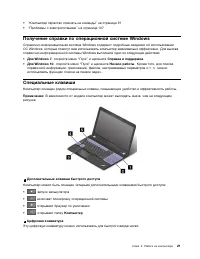
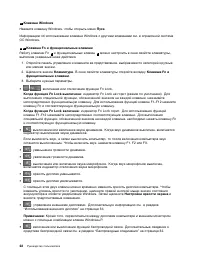
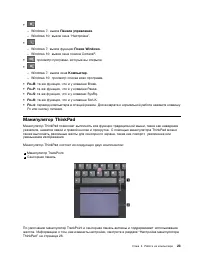
• : – Windows 7: вызов Панели управления . – Windows 10: вызов окна “Настройка”. • : – Windows 7: вызов функции Поиск Windows . – Windows 10: вызов окна поиска Cortana ® . • : просмотр программ, которые вы открыли. • : – Windows 7: вызов окна Компьютер . – Windows 10: просмотр списка всех программ. ...
Страница 42 - Манипулятор TrackPoint; Указатель; Сенсорная панель
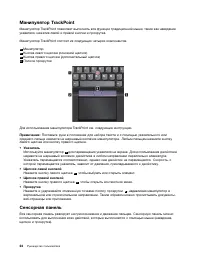
Манипулятор TrackPoint Манипулятор TrackPoint позволяет выполнять все функции традиционной мыши, такие как наведениеуказателя, нажатие левой и правой кнопки и прокрутка. Манипулятор TrackPoint состоит из следующих четырех компонентов. 1 Манипулятор 2 Кнопка левого щелчка (основной щелчок) 3 Кнопка п...
Страница 43 - Жесты для сенсорной панели
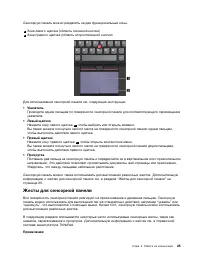
Сенсорную панель можно разделить на две функциональные зоны. 1 Зона левого щелчка (область основной кнопки) 2 Зона правого щелчка (область второстепенной кнопки) Для использования сенсорной панели см. следующие инструкции. • Указатель Проводите одним пальцем по поверхности сенсорной панели для соотв...
Страница 44 - Настройка манипулятора ThinkPad; Оборудование и звук; Замена колпачка джойстика
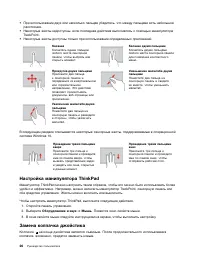
• При использовании двух или несколько пальцев убедитесь, что между пальцами есть небольшое расстояние. • Некоторые жесты недоступны, если последнее действие выполнялось с помощью манипулятора TrackPoint. • Некоторые жесты доступны только при использовании определенных приложений. Касание Коснитесь ...
Страница 45 - Подключение к источнику переменного тока
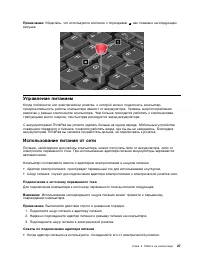
Примечание: Убедитесь, что используется колпачок с бороздками a , как показано на следующем рисунке. Управление питанием Когда поблизости нет электрической розетки, к которой можно подключить компьютер,продолжительность работы компьютера зависит от аккумулятора. Уровень энергопотребленияразличен у р...
Страница 48 - Эксплуатация аккумулятора
3. Выберите Планировщик заданий . Если будет предложено ввести пароль администратора или подтвердить операцию, сделайте это. 4. На левой панели выберите папку с задачами, для которой требуется включить функцию пробуждения. Появится список запланированных заданий. 5. Выберите запланированную задачу и...
Страница 49 - Подключение к сети
Аккумулятор является расходным средством. Если он начинает разряжаться слишком быстро,замените его новым, выбрав аккумулятор согласно рекомендациям Lenovo. Дополнительнуюинформацию о замене аккумулятора можно получить в Центре поддержки клиентов. ОПАСНО Не роняйте, не разбивайте и не протыкайте акку...
Страница 50 - Беспроводные соединения; Использование подключения к беспроводной локальной сети
Беспроводные соединения Беспроводным соединением называется передача данных без использования кабелей с помощьюисключительно радиоволн. В режиме в самолете все функции беспроводной связи отключены. Чтобы выключить режим “всамолете” в операционной системе Windows 10, откройте меню “Пуск” и щелкните Н...
Страница 51 - Использование соединения Bluetooth
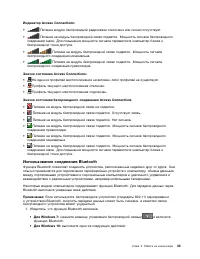
Индикатор Access Connections: • Питание модуля беспроводной радиосвязи отключено или сигнал отсутствует. • Питание на модуль беспроводной связи подается. Мощность сигнала беспроводного соединения мала. Для повышения мощности сигнала переместите компьютер ближе кбеспроводной точке доступа. • Питание ...
Страница 54 - Настройка функции звукозаписи; Использование камеры; Камера
• Микрофоны • Аудиоразъем диаметром 3,5 мм Кроме того, в компьютере установлен аудиопроцессор, позволяющий использовать различныезвуковые функции, например, следующие: • Совместимость со звуковой подсистемой Intel High Definition Audio • Воспроизведение файлов интерфейса музыкальных цифровых инструм...
Страница 56 - Извлечение карты Flash Media; Безопасное извлечение устройств и дисков
1. Найдите гнездо, соответствующее типу карты. Смотрите раздел “Расположение элементов управления, разъемов и индикаторов компьютера” на странице 1. 2. Убедитесь в том, что металлические контакты направлены вниз и в сторону гнезда для карты. 3. Вставьте карту в гнездо до упора. Если функция Plug and...
Страница 57 - Глава 3. Расширение возможностей компьютера; Подбор дополнительных аксессуаров ThinkPad; Вид спереди
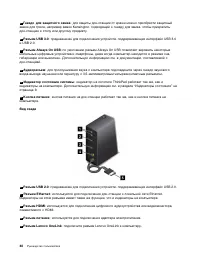
Глава 3. Расширение возможностей компьютера Глава состоит из перечисленных ниже разделов. • “Подбор дополнительных аксессуаров ThinkPad” на странице 39 • “ThinkPad OneLink Dock” на странице 39 • “ThinkPad OneLink Pro Dock” на странице 41 Подбор дополнительных аксессуаров ThinkPad Компания Lenovo пре...
Страница 59 - ThinkPad OneLink Pro Dock
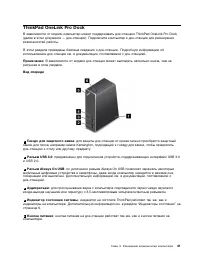
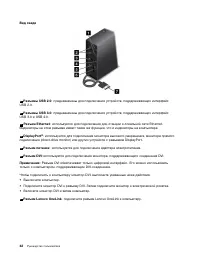
ThinkPad OneLink Pro Dock В зависимости от модели компьютер может поддерживать док-станцию ThinkPad OneLink Pro Dock(далее в этом документе — док-станция). Подключите компьютер к док-станции для расширениявозможностей работы. В этом разделе приведены базовые сведения о док-станции. Подробную информа...
Страница 61 - Глава 4. Вы и ваш компьютер; Специальные возможности и удобство работы; Общая посадка
Глава 4. Вы и ваш компьютер Глава состоит из перечисленных ниже разделов. • “Специальные возможности и удобство работы” на странице 43 • “Использование компьютера в поездке” на странице 47 Специальные возможности и удобство работы Чтобы получить максимальную отдачу от персонального компьютера и избе...
Страница 62 - Рекомендации путешественникам; Создание комфортных условий; Информация о специальных возможностях
Расположение головы : усаживайтесь так, чтобы голова и шея находились в удобном и нейтральном положении (вертикальном и прямом). Кресло : используйте кресло, обеспечивающее хорошую опору для спины и позволяющее регулировать высоту посадки. Отрегулируйте высоту сиденья таким образом, чтобы добитьсяма...
Страница 63 - Сочетания клавиш; Центр специальных возможностей
технических возможностях, которые помогут таким пользователям работать с компьютером смаксимальной эффективностью. Наиболее свежую информацию о специальных возможностях такжеможно найти на нашем веб-сайте:http://www.lenovo.com/accessibility Сочетания клавиш В следующей таблице указаны сочетания клав...
Страница 66 - Дорожные аксессуары
• Укладывая в багаж адаптер питания, отсоедините от него шнур, чтобы не повредить его. Советы авиапассажирам Беря компьютер в самолет, обратите внимание на следующие советы: • Если вы собираетесь использовать компьютер или беспроводную связь (например, подключение к Интернету и функцию Bluetooth), у...
Страница 67 - Глава 5. Безопасность; Установка механического замка
Глава 5. Безопасность Глава состоит из перечисленных ниже разделов. • “Установка механического замка” на странице 49 • “Использование паролей” на странице 49 • “Защита жесткого диска” на странице 54 • “Установка микросхемы защиты” на странице 55 • “Использование устройства распознавания отпечатков п...
Страница 70 - Пароли на доступ к жесткому диску
• Чтобы удалить пароль, выполните указанные ниже действия: a. В поле Enter Current Password введите текущий пароль администратора и нажмите Enter. b. Оставьте поля Enter New Password и Confirm New Password пустыми. Нажмите Enter дважды. 4. Появится окно с примечанием об установке. Для продолжения на...
Страница 72 - Защита жесткого диска
1. Чтобы получить доступ к программе ThinkPad Setup, выполните действия 1–7 в разделе “Назначение пароля на доступ к жесткому диску” на странице 52 и введите пароль. 2. Введите текущий пользовательский пароль на доступ к жесткому диску в поле Enter Current Password и нажмите Enter. 3. Введите новый ...
Страница 73 - Установка микросхемы защиты
Жесткий диск, установленный в компьютер, может быть защищен средствами UEFI BIOS. Использование программы шифрования диска BitLocker для Windows Для защиты компьютера от несанкционированного доступа используйте программу для шифрованиядиска, такую как Windows BitLocker. Программа шифрования диска Wi...
Страница 74 - Использование устройства распознавания отпечатков пальцев
6. Выполните настройку других необходимых пунктов. 7. Нажмите F10. Появится окно подтверждения установки. Выберите Yes , чтобы сохранить изменения конфигурации и выйти. Примечания: • Убедитесь, что в программе ThinkPad Setup задан пароль администратора. В противном случае любой пользователь может из...
Страница 75 - Эксплуатация устройства распознавания отпечатков пальцев
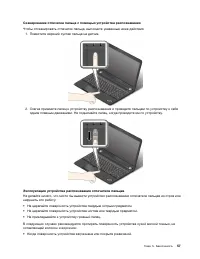
Сканирование отпечатка пальца с помощью устройства распознавания Чтобы отсканировать отпечаток пальца, выполните указанные ниже действия. 1. Поместите верхний сустав пальца на датчик. 2. Слегка прижмите палец к устройству распознавания и проведите пальцем по устройству к себе одним плавным движением...
Страница 79 - Глава 6. Расширенные настройки; Установка новой операционной системы
Глава 6. Расширенные настройки Глава состоит из перечисленных ниже разделов. • “Установка новой операционной системы” на странице 61 • “Установка драйверов устройств” на странице 63 • “Использование программы ThinkPad Setup” на странице 63 • “Использование средств управления системой” на странице 82...
Страница 80 - Установка операционной системы Windows 10; Startup
• Если установлен диск энергонезависимой памяти Express, также требуются дополнительные драйверы. Дополнительные сведения см. по адресуhttps://support.microsoft.com/en-us/kb/2990941. 8. Восстановите каталог C:\SWTOOLS , резервная копия которого была создана перед установкой операционной системы Wind...
Страница 81 - Установка драйверов устройств; Использование программы ThinkPad Setup
7. После установки драйверов устройств используйте Центр обновления Windows для получения последних доступных обновлений, например обновлений для системы безопасности. 8. Установите нужные вам программы Lenovo. Сведения о программах Lenovo см. в разделе “Программы Lenovo” на странице 15. Примечание:...
Страница 83 - Config; жирным шрифтом
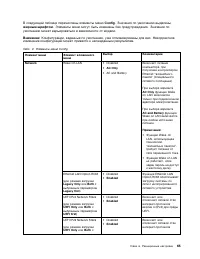
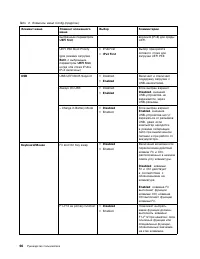
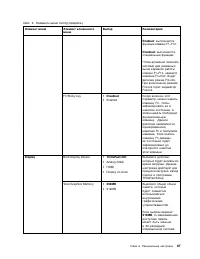
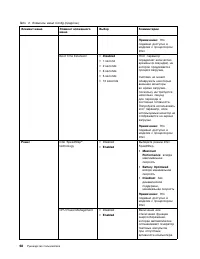
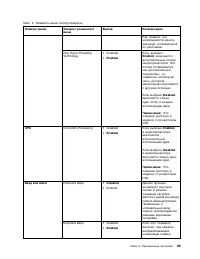
В следующей таблице перечислены элементы меню Config . Значения по умолчанию выделены жирным шрифтом . Элементы меню могут быть изменены без предупреждения. Значение по умолчанию может варьироваться в зависимости от модели. Внимание: Конфигурации, заданные по умолчанию, уже оптимизированы для вас. Н...
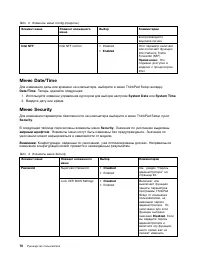
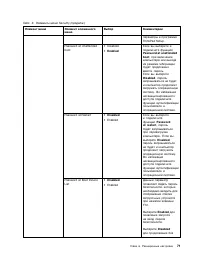
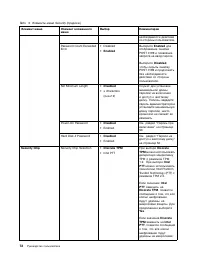
Страница 88 - System Date; System Time; Меню Security; Security
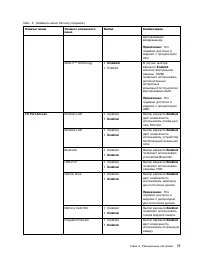
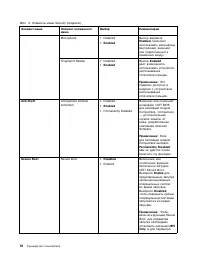
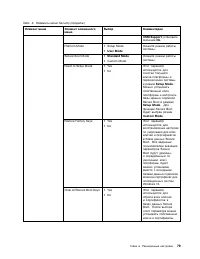
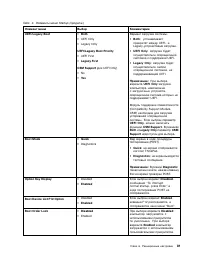
Табл. 2. Элементы меню Config (продолж.) Элемент меню Элемент вложенногоменю Выбор Комментарии воспроизводитсязвуковой сигнал. Intel NFF Intel NFF control • Disabled • Enabled Этот параметр включаетили отключает функциюIntel Network FrameForwarder (NFF). Примечание: Это подменю доступно вмоделях с п...
Страница 98 - Меню Startup
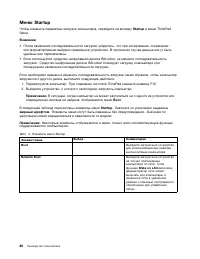
Меню Startup Чтобы изменить параметры загрузки компьютера, перейдите на вкладку Startup в меню ThinkPad Setup. Внимание: • После изменения последовательности загрузки убедитесь, что при копировании, сохранении или форматировании выбрано правильное устройство. В противном случае данные могут бытьудал...
Страница 101 - Preboot eXecution Environment; Идентификатор ресурса EEPROM
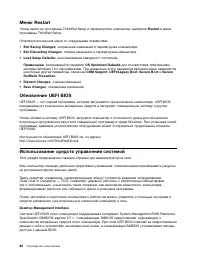
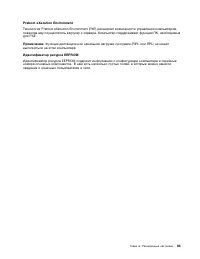
Preboot eXecution Environment Технология Preboot eXecution Environment (PXE) расширяет возможности управления компьютером,позволяя ему осуществлять загрузку с сервера. Компьютер поддерживает функции ПК, необходимыедля PXE. Примечание: Функция дистанционной начальной загрузки программ (RIPL или RPL) ...
Страница 103 - Глава 7. Предотвращение неполадок; Общие советы по предотвращению проблем; Компьютер
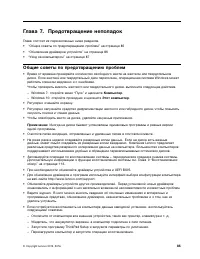
Глава 7. Предотвращение неполадок Глава состоит из перечисленных ниже разделов. • “Общие советы по предотвращению проблем” на странице 85 • “Обновление драйверов устройств” на странице 86 • “Уход за компьютером” на странице 87 Общие советы по предотвращению проблем • Время от времени проверяйте коли...
Страница 104 - Обновление драйверов устройств; Загрузка последних версий драйверов с веб-сайта; Обновление драйверов с использованием программы System Update
– Если на компьютере в качестве носителей восстановления используются диски, не извлекайте их из дисковода без соответствующей инструкции. • В случае подозрения о неполадках жесткого или гибридного диска, прежде чем обращаться в центр поддержки клиентов, прочитайте раздел “Диагностика неполадок” на ...
Страница 105 - Уход за компьютером; Обращайтесь с компьютером осторожно и бережно
Программа System Update установлена на компьютер и готова к работе. Единственным необходимымусловием ее работы является действующее подключение к Интернету. Программу можно запускатьвручную или использовать функцию автоматического поиска обновлений через заданные промежуткивремени. Предусмотрена так...
Страница 106 - Правильно носите ваш компьютер; Осторожность при задании паролей
• Не переворачивайте ваш компьютер, когда к нему подключён адаптер электропитания. Это может повредить штепсель адаптера. Правильно носите ваш компьютер • Прежде чем переносить компьютер, убедитесь, что отключены все носители информации, выключены все подключённые устройства, отсоединены все провода...
Страница 107 - Чистка крышки компьютера; Чистка клавиатуры; Чистка дисплея
Регистрация компьютера • Зарегистрировать компьютер ThinkPad в компании Lenovo можно по адресу http://www.lenovo.com/register. Дополнительную информацию см. в разделе “Регистрациякомпьютера” на странице 19. Запрещается самостоятельно дорабатывать конструкцию вашего компьютера • Разбора и ремонт ваше...
Страница 109 - Глава 8. Устранение неполадок компьютера; Диагностика неполадок
Глава 8. Устранение неполадок компьютера Глава состоит из перечисленных ниже разделов. • “Диагностика неполадок” на странице 91 • “Устранение неполадок” на странице 91 Диагностика неполадок Если в работе компьютера возникают неполадки, начните их решение с использования программыLenovo Solution Cent...
Страница 110 - Попадание жидкости на клавиатуру; Если вы пролили жидкость на компьютер:
1. Нажмите и удерживайте кнопку питания либо на компьютере, либо на подключенной док-станции ThinkPad OneLink Dock или ThinkPad OneLink Pro Dock (далее называемой док-станцией), покакомпьютер не включится. После этого снова включите его с помощью кнопки питания. Есликомпьютер не включается, перейдит...
Страница 111 - Сообщения об ошибках
Примечание: В случае необходимости клавиатуру можно заменить на новую. Сообщения об ошибках • Сообщение : 0177: ошибка пароля администратора, прекратите выполнение теста. Решение : контрольная сумма пароля администратора в EEPROM неверна. Необходимо заменить материнскую плату. Обратитесь в службу се...
Страница 113 - Ошибки, при которых сообщения не выводятся
Причина и способ устранения : замените аккумулятор на соответствующий данному компьютеру аккумулятор Lenovo. Если это сообщение об ошибке появится снова, обратитесь в центробслуживания Lenovo для обслуживания компьютера. • Сообщение : установленный аккумулятор не поддерживается данной системой и не ...
Страница 114 - Решение; Звуковые сигналы, сообщающие об ошибках; Неполадки модулей памяти
2. Если на экране по-прежнему ничего нет, кроме указателя, выполните приведенные ниже действия. – Если использовалась программа для работы с разделами, проверьте с ее помощью раздела на жестком диске и при необходимости восстановите его. – Используйте решения для восстановления, чтобы восстановить с...
Страница 115 - Неполадки сети; Проблемы, связанные с Ethernet
Неполадки сети Далее перечислены наиболее распространенные неполадки сети. Проблемы, связанные с Ethernet • Проблема : невозможно подключиться к сети. Решение : убедитесь, что: – Кабель подключен правильно. Один конец сетевого кабеля должен быть надежно зафиксирован в разъеме для Ethernet вашегокомп...
Страница 116 - Неполадки клавиатуры и других манипуляторов
– Попробуйте использовать другой кабель. – Убедитесь, что партнер по соединению настроен на автосогласование. – Убедитесь, что коммутатор соответствует стандарту 802.3ab (“Гигабит по меди”). Проблемы беспроводной сети Проблема : не удается установить подключение к сети с помощью встроенной беспровод...
Страница 117 - Неполадки дисплея и мультимедийных устройств; Неполадки с экраном компьютера
Неполадки манипулятора ThinkPad • Проблема : указатель самопроизвольно движется (“плывет”) при включении компьютера или при возобновлении работы. Решение : указатель может самопроизвольно двигаться, если манипулятор TrackPoint не используется в ходе работы с компьютером. Это особенность работы манип...
Страница 119 - Проблемы с внешним монитором
9. Чтобы изменить параметры цветности в операционной системе Windows 7, щелкните рабочий стол правой кнопкой мыши и выберите пункт Разрешение экрана . Нажмите Дополнительные параметры , откройте вкладку Монитор , затем выберите Цвета . 10. Нажмите кнопку ОК . • Проблема : на экране отображаются непо...
Страница 122 - Проблемы с воспроизведением звука
10. Выберите положение мониторов друг относительно друга, перетаскивая соответствующие значки. Мониторы могут располагаться как угодно один относительно другого, однако ихзначки должны соприкасаться. 11. Нажмите кнопку ОК , чтобы применить изменения. Примечание: Чтобы изменить параметры цветности в ...
Страница 124 - Неполадки с аккумулятором; Неполадки адаптера питания
Неполадки устройства распознавания отпечатков пальцев • Проблема : на поверхности прибора имеются грязь, пятна или влага. Решение : аккуратно протрите поверхность сухой, мягкой тканью, не оставляющей ворса. • Проблема : устройство не считывает или не распознает отпечаток вашего пальца. Решение : есл...
Страница 125 - Отображать скрытые значки; Проблемы с электропитанием
Решение : выполните следующие действия: 1. Убедитесь, что адаптер питания подключен правильно. Инструкции по подключению адаптера питания см. в документе Руководство по технике безопасности, гарантии и установке , прилагаемом к компьютеру. 2. Если адаптер питания подключен правильно, выключите компь...
Страница 126 - Неполадки при загрузке; Проблемы режима сна и гибернации
Решение : для того чтобы выключить компьютер, нажмите и удерживайте кнопку включения питания не менее четырех секунд. Если компьютер не перезагружается, отключите адаптер электропитания иизвлеките аккумулятор. Неполадки при загрузке Распечатайте эти инструкции и сохраните их для использования в буду...
Страница 127 - Неполадки жестких дисков и других устройств для хранения данных; Проблемы с жестким или гибридным диском
– Если индикатор состояния системы медленно мигает, компьютер находится в режиме сна. Подсоедините к компьютеру адаптер электропитания, а затем нажмите Fn. – Если индикатор состояния системы выключен, компьютер находится в режиме гибернации или выключен. Подсоедините к компьютеру адаптер электропита...
Страница 129 - Неполадки с USB
Решение : этот компьютер не поддерживает привод HD DVD. Неполадки программ Проблема : приложение работает некорректно. Решение : убедитесь в том, что проблема вызвана не самим приложением. Убедитесь, что компьютер соответствует требованиям к минимальному объему свободной памяти,который необходим для...
Страница 131 - Информация о восстановлении операционной системы Windows 7; Пуск; ОК; Создание и использование носителя восстановления
Глава 9. Восстановление: обзор Глава состоит из перечисленных ниже разделов. • “Информация о восстановлении операционной системы Windows 7” на странице 113 • “Информация о восстановлении операционной системы Windows 10” на странице 119 Информация о восстановлении операционной системы Windows 7 В это...
Страница 132 - Резервное копирование и восстановление
Создание носителей восстановления В этом разделе рассказано, как создать носители восстановления. Примечание: Создать носители восстановления можно с использованием дисков или внешних USB-носителей. Чтобы создать носители восстановления, выберите Пуск ➙ Все программы ➙ Lenovo PC Experience ➙ Lenovo ...
Страница 133 - Рабочее пространство Rescue and Recovery
• На перезаписываемом диске (для этого требуется пишущий дисковод оптических дисков) Создав резервную копию жесткого или гибридного диска, впоследствии можно восстановить все егосодержимое, выбранные файлы или только операционную систему и приложения Windows. Резервное копирование В этом разделе рас...
Страница 134 - Создание и использование резервных носителей
В рабочем пространстве Rescue and Recovery можно восстановить все содержимое жесткогоили гибридного диска до заводского состояния. Если жесткий или гибридный диск разбит нанесколько разделов, то можно восстановить только содержимое диска C:, оставив остальныеразделы без изменения. Поскольку работа п...
Страница 136 - Решение проблем, связанных с восстановлением
4. Откройте вложенную папку приложения, которое требуется переустановить. 5. Чтобы переустановить приложение, дважды щелкните файл Setup и следуйте инструкциям на экране. Повторная установка предустановленных драйверов устройств Внимание: Повторная установка драйверов устройств влечет за собой измен...
Страница 138 - Создание и использование USB-накопителя восстановления; Создание USB-накопителя восстановления; Создание диска; Использование USB-накопителя восстановления
Восстановление операционной системы, если Windows 10 незагружается Среда восстановления Windows на компьютере способна работать независимо от операционнойсистемы Windows 10. Это позволяет переустановить или восстановить операционную систему, дажеесли операционная система Windows 10 не загружается. П...
Страница 139 - Диагностика
4. Выберите предпочитаемую раскладку клавиатуры. 5. Щелкните Диагностика для отображения дополнительных решений по восстановлению. 6. Выберите решение восстановления, подходящее в вашей ситуации. Следуйте инструкциям на экране для выполнения процедуры восстановления. Глава 9. Восстановление: обзор 1...
Страница 141 - Глава 10. Замена устройств; Защита от статического электричества
Глава 10. Замена устройств Глава состоит из перечисленных ниже разделов. • “Защита от статического электричества” на странице 123 • “Замена аккумулятора” на странице 123 • “Замена клавиатуры” на странице 125 • “Замена внутреннего устройства хранения данных” на странице 130 • “Замена дисковода для оп...
Страница 143 - Замена клавиатуры
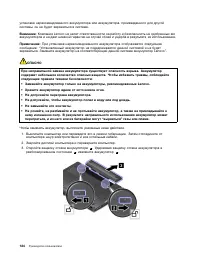
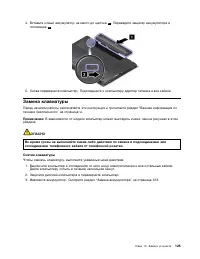
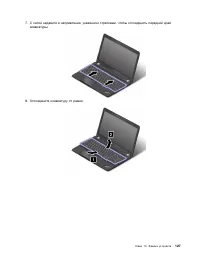
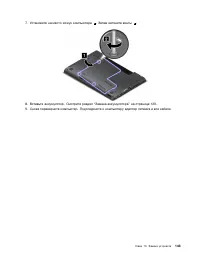
4. Вставьте новый аккумулятор на место до щелчка 1 . Переведите защелку аккумулятора в положение 2 . 5. Снова переверните компьютер. Подсоедините к компьютеру адаптер питания и все кабели. Замена клавиатуры Перед началом работы распечатайте эти инструкции и прочитайте раздел “Важная информация потех...
Страница 146 - Установка клавиатуры
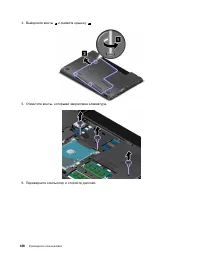
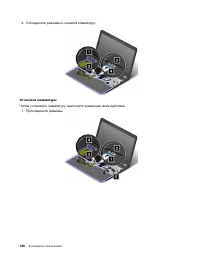
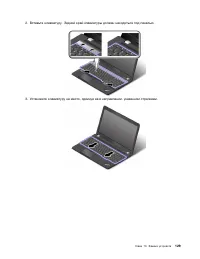
9. Отсоедините разъемы и снимите клавиатуру. Установка клавиатуры Чтобы установить клавиатуру, выполните указанные ниже действия. 1. Присоедините разъемы. 128 Руководство пользователя
Страница 148 - Замена внутреннего устройства хранения данных
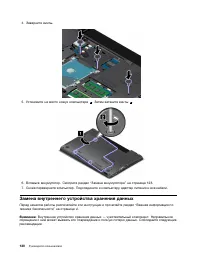
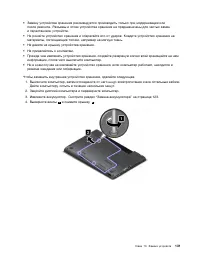
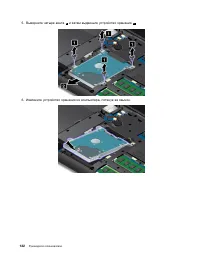
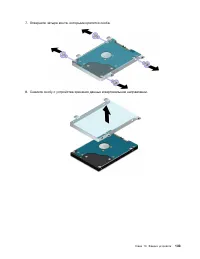
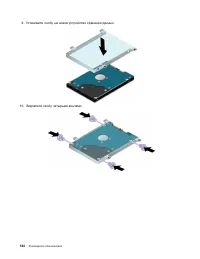
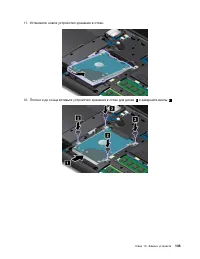
4. Заверните винты. 5. Установите на место кожух компьютера 1 . Затем затяните винты 2 . 6. Вставьте аккумулятор. Смотрите раздел “Замена аккумулятора” на странице 123. 7. Снова переверните компьютер. Подсоедините к компьютеру адаптер питания и все кабели. Замена внутреннего устройства хранения данн...
Страница 154 - Замена дисковода для оптических дисков
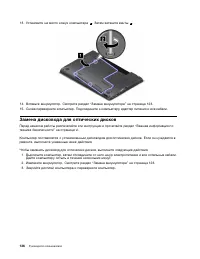
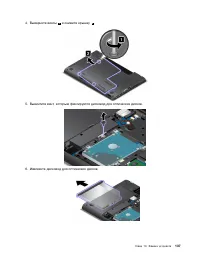
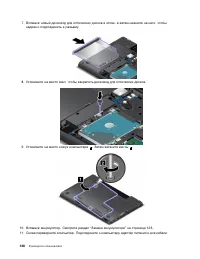
13. Установите на место кожух компьютера 1 . Затем затяните винты 2 . 14. Вставьте аккумулятор. Смотрите раздел “Замена аккумулятора” на странице 123. 15. Снова переверните компьютер. Подсоедините к компьютеру адаптер питания и все кабели. Замена дисковода для оптических дисков Перед началом работы ...
Страница 157 - Замена модуля памяти
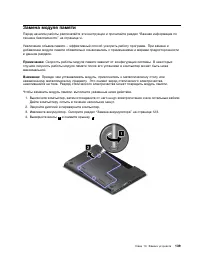
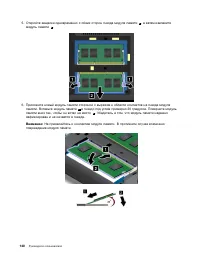
Замена модуля памяти Перед началом работы распечатайте эти инструкции и прочитайте раздел “Важная информация потехнике безопасности” на странице vi. Увеличение объема памяти – эффективный способ ускорить работу программ. При замене идобавлении модуля памяти обязательно ознакомьтесь с примечаниями и ...
Страница 159 - Замена плоской круглой батарейки
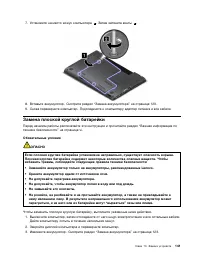
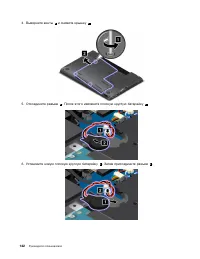
7. Установите на место кожух компьютера 1 . Затем затяните винты 2 . 8. Вставьте аккумулятор. Смотрите раздел “Замена аккумулятора” на странице 123. 9. Снова переверните компьютер. Подсоедините к компьютеру адаптер питания и все кабели. Замена плоской круглой батарейки Перед началом работы распечата...
Страница 163 - Глава 11. Оказание технической поддержки; Перед тем как связаться с Lenovo
Глава 11. Оказание технической поддержки Глава состоит из перечисленных ниже разделов. • “Перед тем как связаться с Lenovo” на странице 145 • “Получение консультаций и услуг” на странице 146 • “Приобретение дополнительных услуг” на странице 147 Перед тем как связаться с Lenovo Часто неполадки компью...
Страница 165 - Как обратиться в центр поддержки клиентов Lenovo; Телефоны; Приобретение дополнительных услуг
Как обратиться в центр поддержки клиентов Lenovo Если вы пытались исправить неполадку самостоятельно, но сделать этого не удалось, то в течениегарантийного периода можно позвонить в центр поддержки клиентов. В течение гарантийного срокапредоставляются следующие услуги: • Выявление неполадок - квалиф...
Страница 167 - Приложение A. Нормативная информация; Расположение антенн беспроводной связи UltraConnect; Расположение антенн; Информация о беспроводной связи; Взаимодействие беспроводных сетей
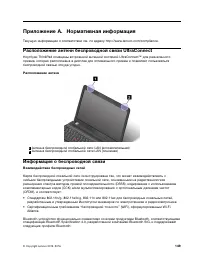
Приложение A. Нормативная информация Текущую информацию о соответствии см. по адресу http://www.lenovo.com/compliance. Расположение антенн беспроводной связи UltraConnect Ноутбуки ThinkPad оснащены встроенной антенной системой UltraConnect ™ для разнесенного приема, которая расположена в дисплее для...
Страница 168 - Условия работы и ваше здоровье
Примечание: В зависимости от карты Bluetooth и используемой операционной системы, некоторые профили могут быть недоступны. • Расширенный профиль аудиопередачи (A2DP) • Транспортный протокол управления аудио/видео (AVCTP) • Транспортный протокол распределения аудио/видео (AVDTP) • Профиль дистанционн...
Страница 169 - Информация о соответствии нормативам радиосвязи; Информация о соответствии нормативам радиосвязи Бразилии; Информация, относящаяся к сертификации; Замечания по классификации для экспорта
электронных медицинских устройств жизнеобеспечения, например стимуляторов сердечнойдеятельности. • Использование их в любых других условиях, где создание помех другим устройствам или службам является фактором риска или считается вредным. Если вы не знакомы с правилами использования беспроводных сете...
Страница 170 - Замечание об электромагнитном излучении
классификации (ECCN). Он может быть реэкспортирован в любую страну за исключением стран изсписка EAR E1, в отношении которых действует эмбарго. Замечание об электромагнитном излучении Информация о соответствии стандартам Федеральной комиссиисвязи США Приведенная ниже информация относится к ноутбуку ...
Страница 171 - Deutschsprachiger EU Hinweis:
не несет ответственности за какие-либо несоответствия требованиям техники безопасностив результате несанкционированного изменения конструкции продукта, включая установкудополнительных плат других изготовителей. Настоящее изделие проверено и признано отвечающим предельным нормам класса В дляоборудова...
Страница 175 - Важная информация о WEEE; Информация о WEEE для Венгрии
Приложение B. Информация относительно WEEE иутилизации Lenovo поддерживает владельцев оборудования, связанного с информационными технологиями(Information Technology, IT), которые ответственно подходят к утилизации ненужного оборудования.Lenovo предлагает комплекс программ и услуг, которые помогут вл...
Страница 177 - Информация по утилизации для Бразилии; Declarações de Reciclagem no Brasil; Информация об утилизации аккумуляторов для Тайваня (Китай); Примечание
Информация по утилизации для Бразилии Declarações de Reciclagem no Brasil Descarte de um Produto Lenovo Fora de Uso Equipamentos elétricos e eletrônicos não devem ser descartados em lixo comum, mas enviados à pontos decoleta, autorizados pelo fabricante do produto para que sejam encaminhados e proce...
Страница 178 - Информация об утилизации аккумуляторов для США и Канады
воздействие батарей и аккумуляторов на окружающую среду и здоровье людей из-за присутствия вних опасных веществ. Перед размещением электрического и электронного оборудования (EEE) в системе или пункте сбораотходов конечный пользователь оборудования, содержащего батареи и (или) аккумуляторы, долженуд...
Страница 181 - Приложение D. Информация о модели ENERGY STAR; Сетевые адаптеры
Приложение D. Информация о модели ENERGY STAR ENERGY STAR ® — это совместная программа Агентства по охране окружающей среды США и Министерства энергетики США, цель которой — экономия средств и защита окружающей среды засчет использования продуктов и методов, эффективных с точки зрения сбережения эне...
Страница 183 - Приложение E. Товарные знаки
Приложение E. Товарные знаки Следующие термины являются товарными знаками компании Lenovo в США и (или) других странах: LenovoAccess ConnectionsActive Protection SystemSecure Data DisposalThinkPadЛоготип ThinkPadTrackPointUltraConnect Intel и Intel SpeedStep являются товарными знаками корпорации Int...
Страница 185 - Приложение F. Замечания
Приложение F. Замечания Lenovo может предоставлять продукты, услуги и компоненты, описанные в данной публикации, нево всех странах. Сведения о продуктах и услугах, доступных в настоящее время в вашей стране,можно получить в местном представительстве Lenovo. Ссылки на продукты, программы или услугиLe...























 Lenovo ThinkPad E475 Инструкция по эксплуатации
 Lenovo ThinkPad E485 Инструкция по эксплуатации
 Lenovo ThinkPad E490 Инструкция по эксплуатации
 Lenovo ThinkPad E490s Инструкция по эксплуатации
 Lenovo ThinkPad E495 Инструкция по эксплуатации
 Lenovo ThinkPad E555 Инструкция по эксплуатации
 Lenovo ThinkPad E575 Инструкция по эксплуатации
 Lenovo ThinkPad E580 Инструкция по эксплуатации
 Lenovo ThinkPad E585 Инструкция по эксплуатации
 Lenovo ThinkPad E590 Инструкция по эксплуатации
 Lenovo ThinkPad E595 Инструкция по эксплуатации
 Lenovo ThinkPad L450 Инструкция по эксплуатации
 Lenovo ThinkPad L460 Инструкция по эксплуатации
 Lenovo ThinkPad L470 Инструкция по эксплуатации
 Lenovo ThinkPad L480 Инструкция по эксплуатации
 Lenovo ThinkPad L490 Инструкция по эксплуатации
 Lenovo ThinkPad L560 Инструкция по эксплуатации
 Lenovo ThinkPad L570 Инструкция по эксплуатации