Страница 2 - Прочтите вначале
Прочтите вначале Прежде чем использовать этот документ и сам продукт, обязательно ознакомьтесь со следующими разделами: • Приложение A «Важная информация по технике безопасности» на странице 33 • Руководство по технике безопасности и гарантии • Руководство по установке Первое издание (Апрель 2019 г....
Страница 3 - Содержание
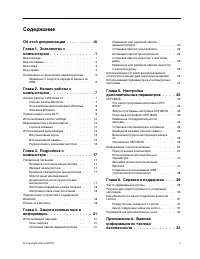
Содержание Об этой документации . . . . . . . . . iii Глава 1. Знакомство с компьютером . . . . . . . . . . . . . . 1 Вид спереди . . . . . . . . . . . . . . . . . 1Вид основания . . . . . . . . . . . . . . . . 2Вид слева . . . . . . . . . . . . . . . . . . 3Вид справа . . . . . . . . . . . . . . . ...
Страница 4 - ii
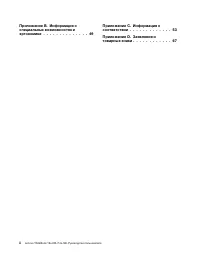
Приложение B. Информация о специальных возможностях и эргономике . . . . . . . . . . . . . . 49 Приложение C. Информация о соответствии . . . . . . . . . . . . . 53 Приложение D. Заявления и товарные знаки . . . . . . . . . . . . 67 ii Lenovo ThinkBook 13s-IWL/14s-IWL Руководство пользователя
Страница 5 - Об этой документации; iii
Об этой документации • Рисунки в этом документе могут отличаться от вашего продукта. • В зависимости от модели компьютера некоторые дополнительные компоненты, функции и программы могут быть недоступны. • В зависимости от версии операционной системы некоторые инструкции пользовательского интерфейса м...
Страница 7 - Глава 1. Знакомство с компьютером; Вид спереди
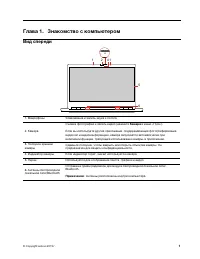
Глава 1. Знакомство с компьютером Вид спереди 2 4 3 5 6 1 1 1. Микрофоны Улавливание и запись звука и голоса. 2. Камера Съемка фотографий и запись видео (нажмите Камера в меню «Пуск»). Если вы используете другие приложения, поддерживающие фотографирование, видеочат и видеоконференцию, камера запуска...
Страница 8 - Вид основания
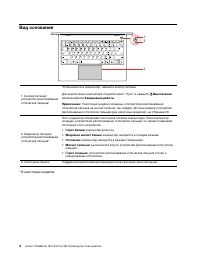
Вид основания 3 2 1 1. Кнопка питания/ устройство распознавания отпечатков пальцев* Чтобы включить компьютер, нажмите кнопку питания. Для выключения компьютера откройте меню “Пуск” и нажмите Выключение , затем выберите Завершение работы . Примечание: Некоторые модели оснащены устройством распознаван...
Страница 9 - Вид слева
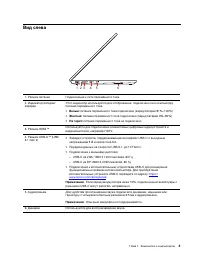
Вид слева 1 2 3 4 5 6 1. Разъем питания Подключение к сети переменного тока. 2. Индикатор батареи/ зарядки Этот индикатор используется для отображения, подключено ли к компьютеру питание переменного тока. • Белый: питание переменного тока подключено (заряд батареи 91%–100%) • Желтый: питание перемен...
Страница 10 - Вид справа
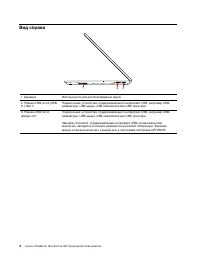
Вид справа 2 1 3 1. Динамик Используются для воспроизведения звука. 2. Разъем USB тип A (USB 3.1 Gen 1) Подключение устройства, поддерживающего интерфейс USB, например USB- клавиатуры, USB-мыши, USB-накопителя или USB-принтера. 3. Разъем USB тип A (always-on) Подключение устройства, поддерживающего ...
Страница 11 - Компоненты и технические характеристики
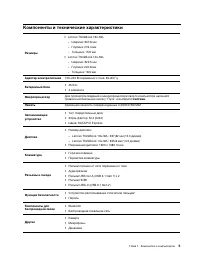
Компоненты и технические характеристики Размеры • Lenovo ThinkBook 13s-IWL – Ширина: 307,6 мм – Глубина: 216,4 мм – Толщина: 15,9 мм • Lenovo ThinkBook 14s-IWL – Ширина: 322,5 мм – Глубина: 222,8 мм – Толщина: 16,5 мм Адаптер электропитания 100–240 В переменного тока, 50–60 Гц Батарейный блок • 45 В...
Страница 12 - Заявление о скорости передачи данных по USB
* В некоторых моделях Примечание: Емкость аккумулятора представляет собой типичную или среднюю емкость при измерении в определенных условиях испытания. Значения, измеренные в других условиях, могут различаться, однако они не будут ниже номинального значения (см. листок-вкладыш). Заявление о скорости...
Страница 13 - Глава 2. Начало работы с компьютером; Начало работы с Windows 10; Учетная запись пользователя Windows; Параметры
Глава 2. Начало работы с компьютером Начало работы с Windows 10 Изучите основные концепции Windows 10 и приступите к работе немедленно. Подробные сведения о Windows 10 см. в справочной информации по Windows. Учетная запись Windows Для использования операционной системы Windows требуется учетная запи...
Страница 14 - Пользовательский интерфейс Windows; Открытие меню «Пуск»
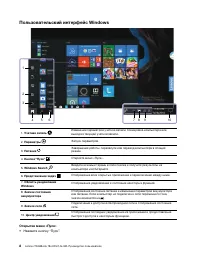
Пользовательский интерфейс Windows 1 2 3 4 5 6 10 8 7 9 1. Учетная запись Изменение параметров учетной записи, блокировка компьютера или выход из текущей учетной записи. 2. Параметры Запуск параметров. 3. Питание Завершение работы, перезапуск или перевод компьютера в спящий режим. 4. Кнопка “Пуск” О...
Страница 15 - Наклейка Windows
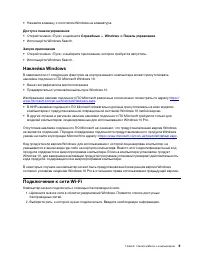
• Нажмите клавишу с логотипом Windows на клавиатуре. Доступ к панели управления • Откройте меню «Пуск» и щелкните Служебные — Windows ➙ Панель управления . • Используйте Windows Search. Запуск приложения • Откройте меню «Пуск» и выберите приложение, которое требуется запустить. • Используйте Windows...
Страница 16 - Использование Lenovo Vantage
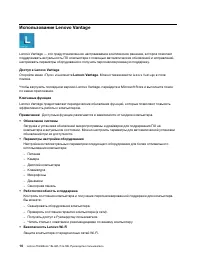
Использование Lenovo Vantage Lenovo Vantage — это предустановленное настраиваемое комплексное решение, которое помогает поддерживать актуальность ПО компьютера с помощью автоматических обновлений и исправлений, настраивать параметры оборудования и получать персонализированную поддержку. Доступ к Len...
Страница 18 - Взаимодействие с компьютером; Горячие клавиши; Режим горячих клавиш
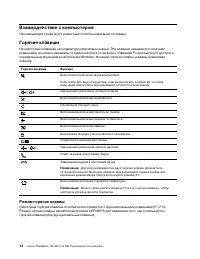
Взаимодействие с компьютером На компьютере существуют различные способы навигации по экрану. Горячие клавиши На некоторых клавишах на клавиатуре напечатаны значки. Эти клавиши называются горячими клавишами, их можно нажимать по одиночке или в сочетании с клавишей Fn для быстрого доступа к определенн...
Страница 19 - Использование мультимедиа
Настройка режима горячих клавиш Как использовать горячие клавиши Как использовать функциональные клавиши Отключено Удерживайте клавишу Fn и нажмите одну из горячих клавиш. Нажмите напрямую функциональные клавиши. Включено Нажмите напрямую горячие клавиши. Удерживайте клавишу Fn и нажмите одну из фун...
Страница 23 - Глава 3. Подробнее о компьютере; Управление питанием
Глава 3. Подробнее о компьютере Управление питанием Воспользуйтесь информацией в этом разделе, чтобы добиться оптимального баланса между производительностью системы и эффективностью использования энергии. Проверка состояния аккумулятора Значок состояния аккумулятора или находится в области уведомлен...
Страница 24 - Подключение устройства с поддержкой Bluetooth; Режим «в самолете»
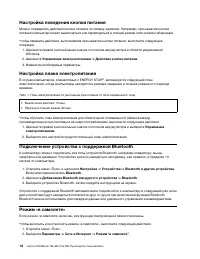
Настройка поведения кнопки питания Можно определить действие кнопки питания по своему желанию. Например, при нажатии кнопки питания компьютер может выключаться или переводиться в спящий режим либо режим гибернации. Чтобы изменить действие, выполняемое при нажатии кнопки питания, выполните следующие ...
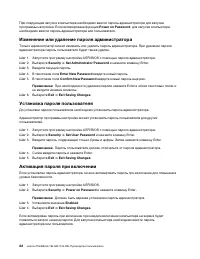
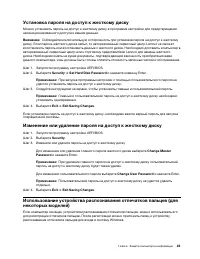
Страница 27 - Глава 4. Защита компьютера и информации; Использование паролей; Установка пароля администратора; Security; Exit
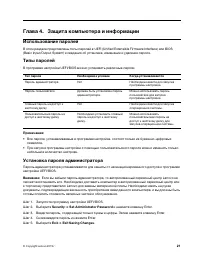
Глава 4. Защита компьютера и информации Использование паролей В этом разделе представлены типы паролей в UEFI (Unified Extensible Firmware Interface) или BIOS (Basic Input/Output System) и сведения об установке, изменении и удалении пароля. Типы паролей В программе настройки UEFI/BIOS можно установи...
Страница 30 - Регистрация отпечатков пальцев; Использование брандмауэров и антивирусных программ
Регистрация отпечатков пальцев Откройте меню “Пуск” и нажмите Параметры ➙ Учетные записи ➙ Параметры входа в систему . Затем следуйте инструкциям на экране для завершения регистрации. В ходе регистрации отпечатки пальцев связываются с паролем Windows автоматически. Рекомендуется зарегистрировать нес...
Страница 31 - Глава 5. Настройка дополнительных параметров; Запуск программы настройки UEFI/BIOS; Переход в интерфейс UEFI/BIOS; Изменение последовательности загрузки
Глава 5. Настройка дополнительных параметров В этом разделе представлена информация о UEFI/BIOS и средствах системного управления. UEFI/BIOS В этом разделе представлен обзор UEFI/BIOS и описаны операции, которые можно выполнить в UEFI/ BIOS. Что такое программа настройки UEFI/BIOS? UEFI/BIOS — это п...
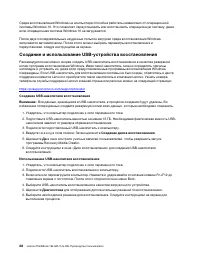
Страница 34 - Создание и использование USB-устройства восстановления; Создание USB-накопителя восстановления; Создание диска восстановления
Среда восстановления Windows на компьютере способна работать независимо от операционной системы Windows 10. Это позволяет переустановить или восстановить операционную систему, даже если операционная система Windows 10 не загружается. После двух последовательных неудачных попыток загрузки среда восст...
Страница 35 - Глава 6. Справка и поддержка; Часто задаваемые вопросы
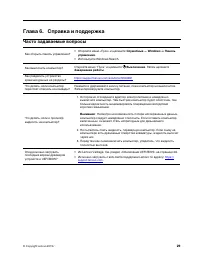
Глава 6. Справка и поддержка Часто задаваемые вопросы Как открыть панель управления? • Откройте меню «Пуск» и щелкните Служебные — Windows ➙ Панель управления . • Используйте Windows Search. Как выключить компьютер? Откройте меню “Пуск” и щелкните Выключение . Затем щелкните Завершение работы . Как ...
Страница 36 - Ресурсы для самостоятельного устранения неполадок
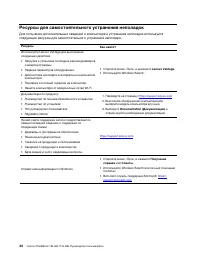
Ресурсы для самостоятельного устранения неполадок Для получения дополнительных сведений о компьютере и устранения неполадок используйте следующие ресурсы для самостоятельного устранения неполадок. Ресурсы Как найти? Используйте Lenovo Vantage для выполнения следующих действий. • Загрузка и установка...
Страница 37 - Телефоны
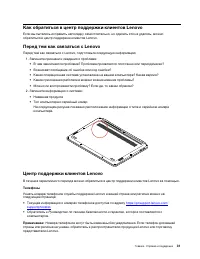
Как обратиться в центр поддержки клиентов Lenovo Если вы пытались исправить неполадку самостоятельно, но сделать это не удалось, можно обратиться в центр поддержки клиентов Lenovo. Перед тем как связаться с Lenovo Перед тем как связаться с Lenovo, подготовьте следующую информацию: 1. Запишите призна...
Страница 38 - Приобретение дополнительных услуг
Услуги, предоставляемые в течение гарантийного периода • Выявление неполадок - квалифицированные сотрудники помогут вам определить, связана ли неполадка с аппаратными средствами, и решить, что следует предпринять для ее устранения. • Ремонт аппаратных средств Lenovo — если будет установлено, что неп...
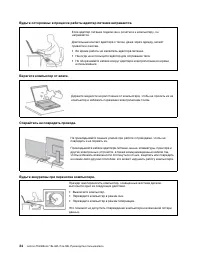
Страница 39 - Замечания по технике безопасности; Важная информация по использованию компьютера; Будьте осторожны: при работе компьютер нагревается.
Приложение A. Важная информация по технике безопасности Замечания по технике безопасности Эта информация поможет вам безопасно пользоваться компьютером. Сохраните всю документацию, поставляемую с вашим компьютером. Информация, содержащаяся в данном документе, не меняет условий вашего договора о прио...
Страница 41 - Состояния, требующие немедленных действий
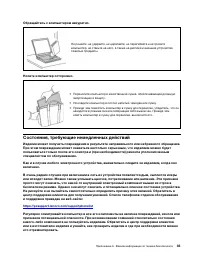
Обращайтесь с компьютером аккуратно. Не роняйте, не ударяйте, не царапайте, не перегибайте и не трясите компьютер, не ставьте на него, а также на дисплей и внешние устройства тяжелые предметы. Носите компьютер осторожно. • Переносите компьютер в качественной сумке, обеспечивающей должную амортизацию...
Страница 42 - Обслуживание и модернизация
В маловероятном случае обнаружения одного из описанных ниже признаков неисправностей или в случае сомнений в безопасности устройства выключите устройство и отсоедините источники питания и коммуникационные линии до тех пор, пока вы не получите дальнейших указаний в центре поддержки клиентов. • Кабели...
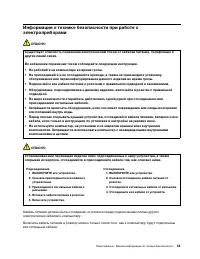
Страница 43 - Кабели и адаптеры питания; ОПАСНО
компьютера выключите его, отключите питание, подождите в течение приблизительно 10 минут, чтобы компоненты остыли. После замены деталей CRU и перед подключением питания и эксплуатацией компьютера установите на место все защитные крышки, включая крышку компьютера. Это крайне важно для предотвращения ...
Страница 44 - Заявление в отношении источника питания
Удлинители и связанные устройства Проследите за тем, чтобы удлинители, разрядники, источники бесперебойного питания и разветвители питания, которыми вы собираетесь пользоваться, по своим характеристикам соответствовали электрическим требованиям продукта. Не допускайте перегрузки этих устройств. В сл...
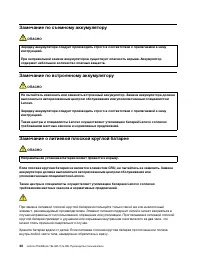
Страница 46 - Замечание по съемному аккумулятору; Замечание по встроенному аккумулятору; Замечание о литиевой плоской круглой батарее
Замечание по съемному аккумулятору ОПАСНО Зарядку аккумулятора следует производить строго в соответствии с прилагаемой к нему инструкцией. При неправильной замене аккумуляторов существует опасность взрыва. Аккумулятор содержит небольшое количество опасных веществ. Замечание по встроенному аккумулято...
Страница 48 - Выделение тепла и вентиляция
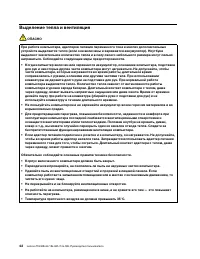
Выделение тепла и вентиляция ОПАСНО При работе компьютера, адаптеров питания переменного тока и многих дополнительных устройств выделяется тепло (если они включены и заряжается аккумулятор). Ноутбуки выделяют значительное количество тепла и в силу своего небольшого размера могут сильно нагреваться. ...
Страница 50 - Безопасность при работе с лазерами; Замечание о жидкокристаллическом дисплее (ЖКД); изготовлен из стекла при неосторожном обращении с; Головные телефоны и наушники
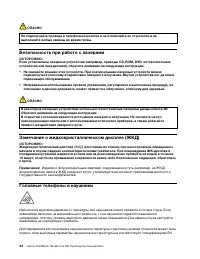
ОПАСНО Не подключайте провода к телефонной розетке и не отключайте их от розетки и не выполняйте любые замены во время грозы. Безопасность при работе с лазерами ОСТОРОЖНО: Если установлены лазерные устройства (например, приводы CD-ROM, DVD, оптоволоконные устройства или передатчики), обратите вниман...
Страница 51 - Заявление об опасности удушения; Замечания по пластиковым пакетам; Уведомление о стеклянных деталях
50332-2. Разъем для наушников вашего компьютера соответствует подпункту 7 спецификации EN 50332-2. В соответствии с данной спецификацией максимальное среднеквадратическое широкополосное выходное напряжение ограничивается значением 150 мВ. Во избежание ухудшения слуха убедитесь, что головные телефоны...
Страница 52 - Условия эксплуатации; Температура; Очистка и обслуживание; Основные советы по обслуживанию
Во избежание повреждений, вызываемых статическим разрядом при работе с компонентом или с CRU или выполнении каких-либо операций внутри компьютера, соблюдайте описанные ниже меры предосторожности: • Не делайте лишних движений. При любом движении вокруг вас образуется поле статического электричества. ...
Страница 53 - Очистка компьютера; Очистка клавиатуры
• Держите упаковочные материалы в недоступном для детей месте, поскольку, играя с пластиковым пакетом, ребенок может натянуть его себе на голову и задохнуться. • Не подносите к компьютеру магниты, включенные мобильные телефоны, электрические приборы и динамики (ближе 13 см). • Не подвергайте компьют...
Страница 55 - Информация о специальных возможностях
Приложение B. Информация о специальных возможностях и эргономике В данном разделе представлена информация о специальных возможностях и эргономике. Информация о специальных возможностях Компания Lenovo стремится предоставить пользователям с нарушениями слуха, зрения и подвижности широкий доступ к инф...
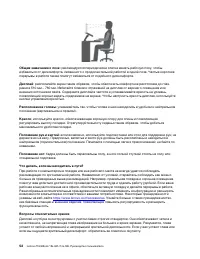
Страница 57 - Изменение размера элементов; Параметры экрана; Разъемы промышленных стандартов; Информация по эргономике
Примечание: При установке слишком низкого разрешения некоторые элементы могут быть не видны на экране. Изменение размера элементов Можно упростить считывание элементов на экране, изменив их размер. • Для временного изменения размера элемента используйте экранную лупу в центре специальных возможносте...
Страница 59 - Приложение C. Информация о соответствии; Местоположение идентификатора FCC и идентификатора IC
Приложение C. Информация о соответствии В данном разделе содержится нормативная информация, информация по защите окружающей среды и информация о RoHS и ENERGY STAR в отношении изделий Lenovo. Заявления в отношении соответствия требованиям к радиочастотному излучению Модели компьютеров, оснащенные бе...
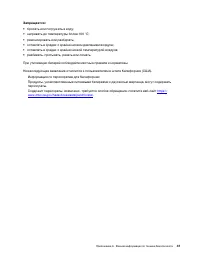
Страница 63 - Информация о переработке для Бразилии; Информация о переработке аккумулятора для Европейского союза; Утилизация литиевых батарей и батарейных блоков изделий Lenovo
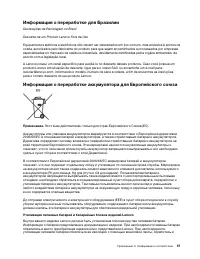
Информация о переработке для Бразилии Declarações de Reciclagem no Brasil Descarte de um Produto Lenovo Fora de Uso Equipamentos elétricos e eletrônicos não devem ser descartados em lixo comum, mas enviados à pontos de coleta, autorizados pelo fabricante do produto para que sejam encaminhados e proc...
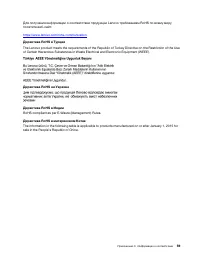
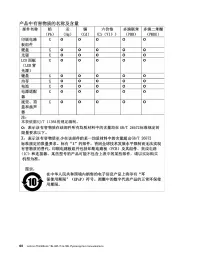
Страница 64 - Утилизация батарейных блоков изделий Lenovo; Информация о переработке для материкового Китая; Директива RoHS в Европейском союзе
место приобретения изделия или в службу утилизации отходов, после чего следуйте соответствующим инструкциям. Утилизация батарейных блоков изделий Lenovo В вашем устройстве Lenovo имеется литий-ионный или никель-металл-гидридный батарейный блок. Информация о батарейном блоке представлена в документац...
Страница 67 - Директива RoHS для Тайваня
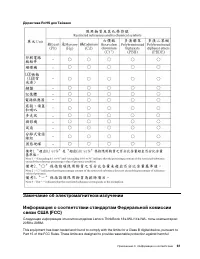
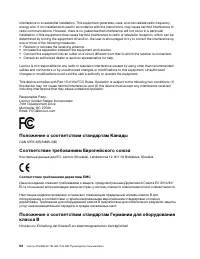
Директива RoHS для Тайваня Замечание об электромагнитном излучении Информация о соответствии стандартам Федеральной комиссии связи США (FCC) Следующая информация относится моделям Lenovo ThinkBook 13s-IWL/14s-IWL, типы компьютеров: 20R9 и 20RM. This equipment has been tested and found to comply with...
Страница 68 - Соответствие требованиям директивы EMC
interference in a residential installation. This equipment generates, uses, and can radiate radio frequency energy and, if not installed and used in accordance with the instructions, may cause harmful interference to radio communications. However, there is no guarantee that interference will not occ...
Страница 73 - Приложение D. Заявления и товарные знаки; Заявления
Приложение D. Заявления и товарные знаки Заявления Lenovo может предоставлять изделия, услуги и аппаратные средства, описанные в данном документе, не во всех странах. Сведения о продуктах и услугах, доступных в настоящее время в вашей стране, можно получить в местном представительстве Lenovo. Ссылки...
Страница 74 - Товарные знаки
Lenovo может использовать или распространять присланную вами информацию любым способом, каким сочтет нужным, без каких-либо обязательств перед вами. Любые ссылки в данной информации на веб-сайты, не принадлежащие Lenovo, приводятся только для удобства и никоим образом не означают поддержки Lenovo эт...










 Lenovo S145 Инструкция по эксплуатации
 Lenovo T14 Gen 3 Инструкция по эксплуатации
 Lenovo T14s Gen 3 Инструкция по эксплуатации
 Lenovo T15p G1 Инструкция по эксплуатации
 Lenovo T16 Gen 1 Инструкция по эксплуатации
 Lenovo ThinkBook 13s-IML Инструкция по эксплуатации
 Lenovo ThinkBook 13s G2 ITL Инструкция по эксплуатации
 Lenovo ThinkBook 14 G3 ACL Инструкция по эксплуатации
 Lenovo ThinkBook 14-IIL Инструкция по эксплуатации
 Lenovo ThinkBook 14s-IWL Инструкция по эксплуатации
 Lenovo ThinkBook 14s Yoga ITL Инструкция по эксплуатации
 Lenovo ThinkBook 15 Инструкция по эксплуатации
 Lenovo Thinkbook 15 G2 Инструкция по эксплуатации
 Lenovo ThinkBook 15 G2 ITL Инструкция по эксплуатации