Страница 2 - Прочтите вначале
Прочтите вначале Прежде чем использовать этот документ и сам продукт, обязательно ознакомьтесь со следующими разделами: • Руководство по технике безопасности и гарантии • Руководство по установке • Общие замечания по безопасности и соответствию требованиям Первое издание (Февраль 2021 г.) © Copyrigh...
Страница 3 - Содержание
Содержание Обнаружение ноутбука Lenovo . . . . iii Глава 1. Знакомство с компьютером . . . . . . . . . . . . . . 1 Вид спереди . . . . . . . . . . . . . . . . . 1Вид сбоку . . . . . . . . . . . . . . . . . . 5Вид снизу . . . . . . . . . . . . . . . . . . 7Вид сзади . . . . . . . . . . . . . . . . . ...
Страница 4 - ii
Узел крышки корпуса (T15 Gen 2 и P15s Gen 2) . . . . . . . . . . . . . . . . . 50Модуль памяти (в некоторых моделях) . . . 52Твердотельный диск M.2 . . . . . . . . . 53Плоская круглая батарейка . . . . . . . . 55Карта беспроводной глобальной сети (в некоторых моделях) . . . . . . . . . . . 56Блок ди...
Страница 5 - Обнаружение ноутбука Lenovo; iii
Обнаружение ноутбука Lenovo Благодарим за выбор ноутбука Lenovo! Мы стремимся предоставить оптимальное решение для вас. Перед началом обзора ознакомьтесь с приведенной ниже информацией. • Рисунки в этом документе могут отличаться от вашего продукта. • В зависимости от модели компьютера некоторые доп...
Страница 7 - Глава 1. Знакомство с компьютером; Вид спереди
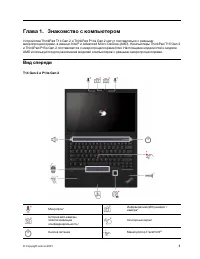
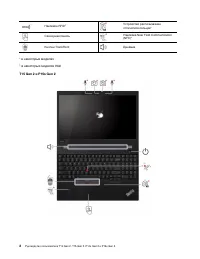
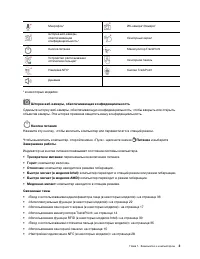
Глава 1. Знакомство с компьютером Устройства ThinkPad T14 Gen 2 и ThinkPad P14s Gen 2 могут поставляться с разными микропроцессорами, а именно Intel ® и Advanced Micro Devices (AMD). Компьютеры ThinkPad T15 Gen 2 и ThinkPad P15s Gen 2 поставляются с микропроцессорами Intel. Настоящими модели Intel и...
Страница 11 - Вид сбоку; Модели Intel
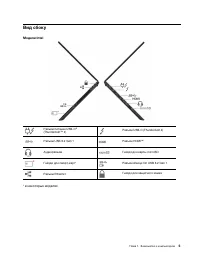
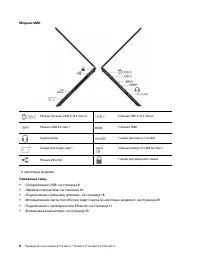
Вид сбоку Модели Intel Разъем питания USB-C ® (Thunderbolt ™ 4) Разъем USB-C (Thunderbolt 4) Разъем USB 3.2 Gen 1 Разъем HDMI ™ Аудиоразъем Гнездо для карты microSD Гнездо для смарт-карт* Разъем Always On USB 3.2 Gen 1 Разъем Ethernet Гнездо для защитного замка * в некоторых моделях Глава 1. Знакомс...
Страница 13 - Вид снизу; Отверстие для аварийной перезагрузки
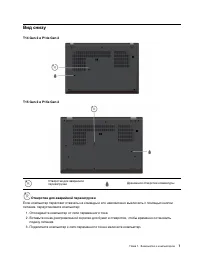
Вид снизу T14 Gen 2 и P14s Gen 2 T15 Gen 2 и P15s Gen 2 Отверстие для аварийной перезагрузки Дренажное отверстие клавиатуры Отверстие для аварийной перезагрузки Если компьютер перестает отвечать на команды и его невозможно выключить с помощью кнопки питания, переустановите компьютер: 1. Отсоедините ...
Страница 14 - Вид сзади; Связанная тема; Спецификации
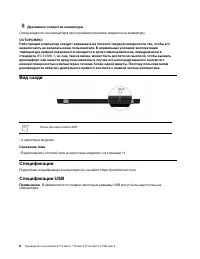
Дренажное отверстие клавиатуры Отвод жидкости из компьютера при случайном пролитии жидкости на клавиатуру. ОСТОРОЖНО: Работающий компьютер следует размещать на плоской твердой поверхности так, чтобы его нижняя часть не касалась кожи пользователя. В нормальных условиях эксплуатации температура нижней...
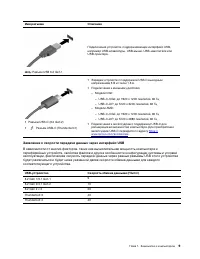
Страница 15 - Заявление о скорости передачи данных через интерфейс USB
Имя разъема Описание Разъем USB 3.2 Gen 1 Подключение устройств, поддерживающих интерфейс USB, например USB-клавиатуры, USB-мыши, USB-накопителя или USB-принтера. • Разъем USB-C (3.2 Gen 2) • Разъем USB-C (Thunderbolt 4) • Зарядка устройств с поддержкой USB-C выходным напряжением 5 В и током 1,5 А. ...
Страница 17 - Глава 2. Начало работы с компьютером; Доступ к сетям; Подключение к проводной сети Ethernet
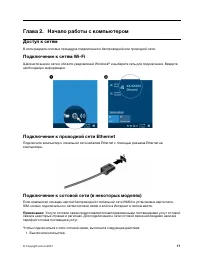
Глава 2. Начало работы с компьютером Доступ к сетям В этом разделе описана процедура подключения к беспроводной или проводной сети. Подключение к сетям Wi-Fi Щелкните значок сети в области уведомлений Windows ® и выберите сеть для подключения. Введите необходимую информацию. Подключение к проводной ...
Страница 18 - Включение режима «в самолете»; Режим «в самолете»; Взаимодействие с компьютером; Использование сочетаний клавиш
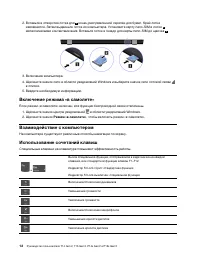
2. Вставьте в отверстие лотка для 1 конец распрямленной скрепки для бумаг. Край лотка извлекается. Затем выдвиньте лоток из компьютера. Установите карту nano-SIM в лоток 2 металлическими контактами вниз. Вставьте лоток в гнездо для карты nano-SIM до щелчка 3 . 3. Включение компьютера. 4. Щелкните зн...
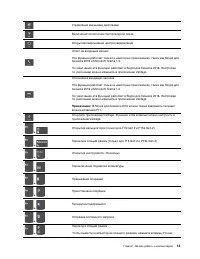
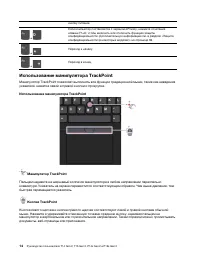
Страница 20 - Использование манипулятора TrackPoint
кнопку питания. + Если компьютер поставляется с экраном ePrivacy, нажмите сочетание клавиш Fn+D, чтобы включить или отключить функцию защиты конфиденциальности. Дополнительную информацию см. в разделе «Защита конфиденциальности (в некоторых моделях)» на странице 36. + Переход к началу + Переход в ко...
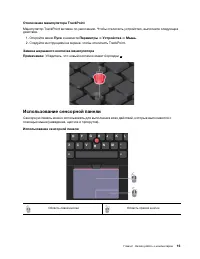
Страница 21 - Использование сенсорной панели
Отключение манипулятора TrackPoint Манипулятор TrackPoint активен по умолчанию. Чтобы отключить устройство, выполните следующие действия. 1. Откройте меню Пуск и нажмите Параметры ➙ Устройства ➙ Мышь . 2. Следуйте инструкциям на экране, чтобы отключить TrackPoint. Замена шершавого колпачка манипулят...
Страница 23 - Использование сенсорного экрана (в некоторых моделях)
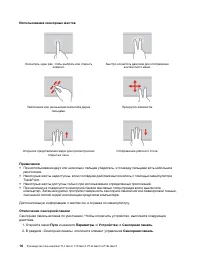
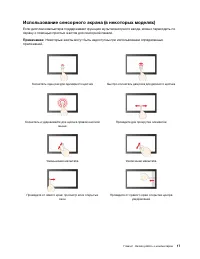
Использование сенсорного экрана (в некоторых моделях) Если дисплей компьютера поддерживает функцию мультисенсорного ввода, можно переходить по экрану с помощью простых жестов для сенсорной панели. Примечание: Некоторые жесты могут быть недоступны при использовании определенных приложений. Коснитесь ...
Страница 24 - Рекомендации по обслуживанию; Подключение к внешнему дисплею; Подключение к проводному дисплею
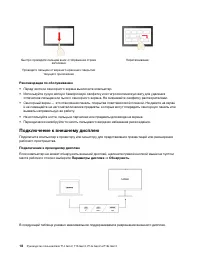
Быстро проведите пальцем вниз: отображение строки заголовка Проведите пальцем от верхнего края вниз: закрытие текущего приложения Перетаскивание Рекомендации по обслуживанию • Перед чисткой сенсорного экрана выключите компьютер. • Используйте сухую мягкую безворсовую салфетку или гигроскопическую ва...
Страница 27 - Глава 3. Подробнее о компьютере; Приложение Vantage; Ключевые функции
Глава 3. Подробнее о компьютере Приложения Lenovo В этом разделе содержатся общие сведения о приложениях Vantage и Lenovo Quick Clean. Приложение Vantage Приложение Vantage — это предустановленное настраиваемое комплексное решение, которое помогает поддерживать актуальность ПО компьютера с помощью а...
Страница 28 - Интеллектуальные функции (в некоторых моделях)
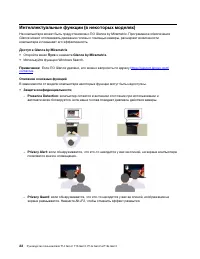
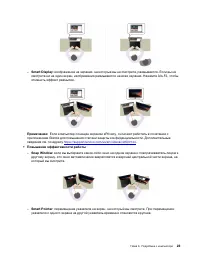
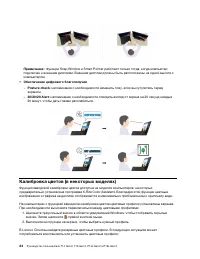
Интеллектуальные функции (в некоторых моделях) На компьютере может быть предустановлено ПО Glance by Mirametrix. Программное обеспечение Glance может отслеживать движение головы с помощью камеры, расширяет возможности компьютера и повышает его эффективность. Доступ к Glance by Mirametrix • Откройте ...
Страница 31 - Интеллектуальное охлаждение; Управление питанием
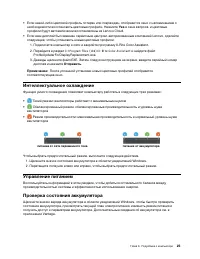
• Если какой-либо цветовой профиль потерян или поврежден, отобразится окно с напоминанием о необходимости восстановить цветовые профили. Нажмите Yes в окне запроса, и цветовые профили будут автоматически восстановлены из Lenovo Cloud. • Если ваш дисплей был заменен сервисным центром, авторизованным ...
Страница 32 - Зарядка компьютера; Использование питания от сети переменного тока; Always On USB
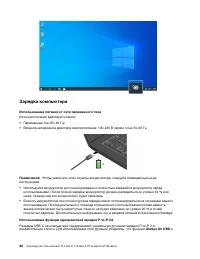
Зарядка компьютера Использование питания от сети переменного тока Источник питания адаптера питания: • Переменный ток (50–60 Гц) • Входное напряжение адаптера электропитания: 100-240 В перем. тока, 50-60 Гц Примечания: Чтобы увеличить срок службы аккумулятора, следуйте приведенным ниже инструкциям. ...
Страница 33 - Изменение параметров питания
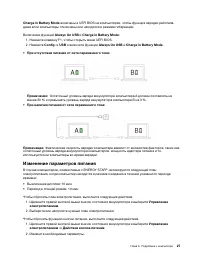
Charge in Battery Mode включены в UEFI BIOS на компьютерах, чтобы функция зарядки работала, даже если компьютеры отключены или находятся в режиме гибернации. Включение функций Always On USB и Charge in Battery Mode : 1. Нажмите клавишу F1, чтобы открыть меню UEFI BIOS. 2. Нажмите Config ➙ USB и вклю...
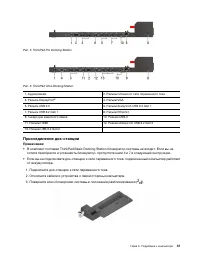
Страница 36 - Боковые разъемы док-станций
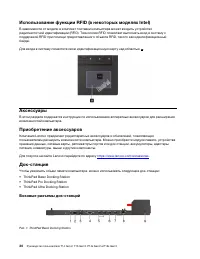
Использование функции RFID (в некоторых моделях Intel) В зависимости от модели в комплект поставки компьютера может входить устройство радиочастотной идентификации (RFID). Технология RFID позволяет выполнять вход в систему с поддержкой RFID при помощи предоставленного объекта RFID, такого как иденти...
Страница 37 - Присоединение док-станции
Рис. 2. ThinkPad Pro Docking Station Рис. 3. ThinkPad Ultra Docking Station 1. Аудиоразъем 2. Разъем питания от сети переменного тока 3. Разъем DisplayPort ® 4. Разъем VGA 5. Разъем USB 2.0 6. Разъем Always On USB 3.2 Gen 1 7. Разъем USB 3.2 Gen 1 8. Разъем Ethernet 9. Гнездо для защитного замка 10....
Страница 38 - Отсоединение док-станции
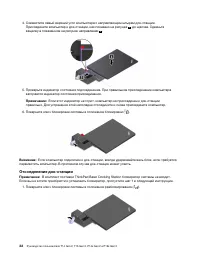
4. Совместите левый верхний угол компьютера с направляющим штырем док-станции. Присоедините компьютер к док-станции, как показано на рисунке 1 , до щелчка. Сдвиньте защелку в показанном на рисунке направлении 2 . 5. Проверьте индикатор состояния подсоединения. При правильном присоединении компьютера...
Страница 39 - Подключение нескольких внешних дисплеев
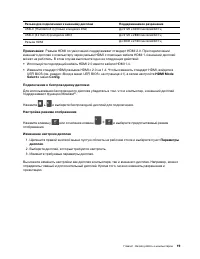
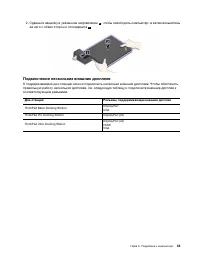
2. Сдвиньте защелку в указанном направлении 1 , чтобы освободить компьютер, а затем возьмитесь за него с обеих сторон и отсоедините 2 . Подключение нескольких внешних дисплеев К поддерживаемой док-станции можно подключить несколько внешних дисплеев. Чтобы обеспечить правильную работу нескольких дисп...
Страница 41 - Глава 4. Защита компьютера и информации; Блокировка компьютера
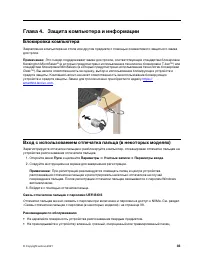
Глава 4. Защита компьютера и информации Блокировка компьютера Закрепление компьютера на столе или другом предмете с помощью совместимого защитного замка для троса. Примечание: Это гнездо поддерживает замки для тросов, соответствующие стандартам блокировки Kensington MicroSaver ® (в которых предусмот...
Страница 43 - Пароли UEFI BIOS
Однако нет гарантии, что во всех ситуациях будут сохранены все данные. Чтобы проверить тип твердотельного диска M.2, выполните следующие действия. 1. Перезагрузите компьютер. Когда отобразится экран с логотипом, нажмите клавишу F10, чтобы войти в меню диагностики Lenovo. 2. На вкладке TOOLS с помощь...
Страница 44 - Задание, изменение и удаление пароля
управления системой, и пароль при включении, пароль для управления системой переопределяет пароль при включении. Пароли на доступ к NVMe Пароль на доступ к NVMe предотвращает несанкционированный доступ к содержимому устройства хранения данных. Если задан пароль на доступ к NVMe, при каждой попытке п...
Страница 45 - Связь отпечатков пальцев с паролями (в некоторых моделях)
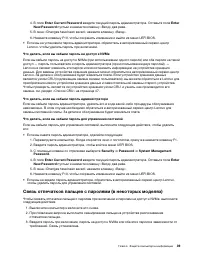
4. В поле Enter Current Password введите текущий пароль администратора. Оставьте поле Enter New Password пустым и нажмите клавишу «Ввод» два раза. 5. В окне «Changes have been saved» нажмите клавишу «Ввод». 6. Нажмите клавишу F10, чтобы сохранить изменения и выйти из меню UEFI BIOS. • Если вы не уст...
Страница 47 - Глава 5. Настройка дополнительных параметров; UEFI BIOS; Startup
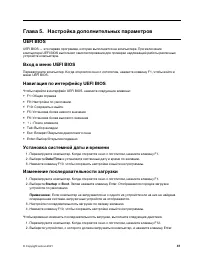
Глава 5. Настройка дополнительных параметров UEFI BIOS UEFI BIOS — это первая программа, которая выполняется на компьютере. При включении компьютера UEFI BIOS выполняет самотестирование для проверки надлежащей работы различных устройств компьютера. Вход в меню UEFI BIOS Перезагрузите компьютер. Когд...
Страница 50 - Установка Windows 10 и драйверов
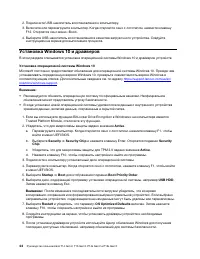
2. Подключите USB-накопитель восстановления к компьютеру. 3. Включите или перезагрузите компьютер. Когда откроется окно с логотипом, нажмите клавишу F12. Откроется окно меню «Boot». 4. Выберите USB-накопитель восстановления в качестве загрузочного устройства. Следуйте инструкциям на экране для выпол...
Страница 51 - Установка драйверов устройств
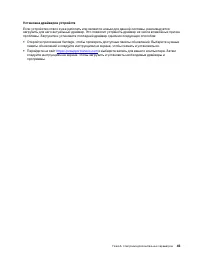
Установка драйверов устройств Если устройство стало хуже работать или является новым для данной системы, рекомендуется загрузить для него актуальный драйвер. Это позволит устранить драйвер из числа возможных причин проблемы. Загрузите и установите последний драйвер одним из следующих способов: • Отк...
Страница 53 - Список CRU; CRU самообслуживания
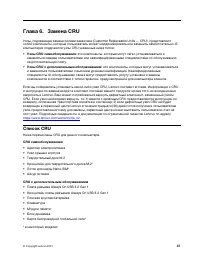
Глава 6. Замена CRU Узлы, подлежащие замене силами заказчика (Customer Replaceable Units — CRU), представляют собой компоненты, которые пользователь может модернизировать или заменить самостоятельно. В компьютерах содержатся узлы CRU указанных ниже типов: • Узлы CRU самообслуживания : это компоненты...
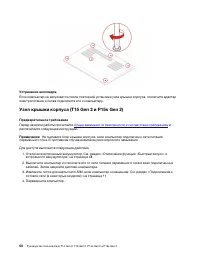
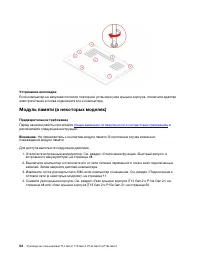
Страница 56 - Устранение неполадок; Узел крышки корпуса (T15 Gen 2 и P15s Gen 2); Предварительное требование
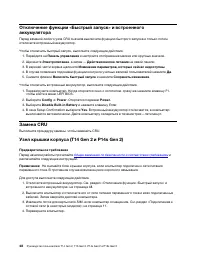
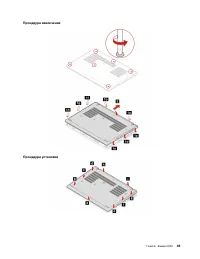
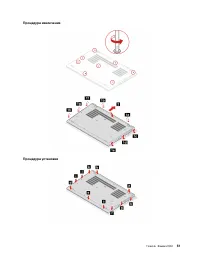
Устранение неполадок Если компьютер не запускается после повторной установки узла крышки корпуса, отключите адаптер электропитания и снова подключите его к компьютеру. Узел крышки корпуса (T15 Gen 2 и P15s Gen 2) Предварительное требование Перед началом работы прочитайте Общие замечания по безопасно...
Страница 59 - Твердотельный диск M.2
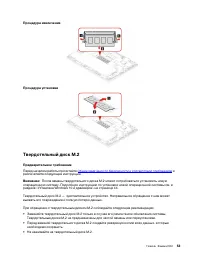
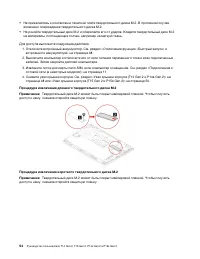
Процедура извлечения Процедура установки Твердотельный диск M.2 Предварительное требование Перед началом работы прочитайте Общие замечания по безопасности и соответствию требованиям и распечатайте следующие инструкции. Внимание: После замены твердотельного диска M.2 может потребоваться установить но...
Страница 61 - Плоская круглая батарейка; Процедура извлечения
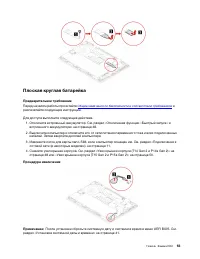
Плоская круглая батарейка Предварительное требование Перед началом работы прочитайте Общие замечания по безопасности и соответствию требованиям и распечатайте следующие инструкции. Для доступа выполните следующие действия. 1. Отключите встроенный аккумулятор. См. раздел «Отключение функции «Быстрый ...
Страница 62 - Карта беспроводной глобальной сети (в некоторых моделях)
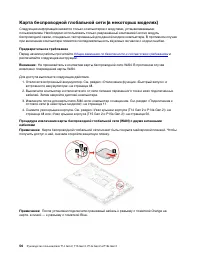
Карта беспроводной глобальной сети (в некоторых моделях) Следующая информация касается только компьютеров с модулями, устанавливаемыми пользователем. Необходимо использовать только разрешенный компанией Lenovo модуль беспроводной связи, специально тестированный для данной модели компьютера. В против...
Страница 63 - Блок динамика
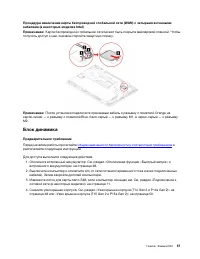
Процедура извлечения карты беспроводной глобальной сети (WAN) с четырьмя антенными кабелями (в некоторых моделях Intel) Примечание: Карта беспроводной глобальной сети может быть покрыта майларовой пленкой. Чтобы получить доступ к ней, сначала откройте защитную пленку. Примечание: После установки под...
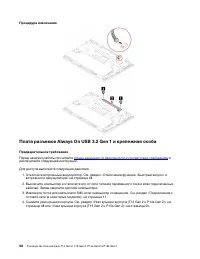
Страница 64 - Плата разъемов Always On USB 3.2 Gen 1 и крепежная скоба
Процедура извлечения Плата разъемов Always On USB 3.2 Gen 1 и крепежная скоба Предварительное требование Перед началом работы прочитайте Общие замечания по безопасности и соответствию требованиям и распечатайте следующие инструкции. Для доступа выполните следующие действия. 1. Отключите встроенный а...
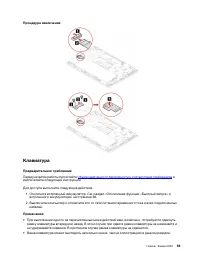
Страница 65 - Клавиатура
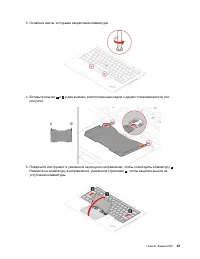
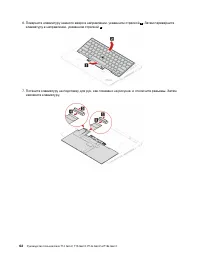
Процедура извлечения Клавиатура Предварительное требование Перед началом работы прочитайте Общие замечания по безопасности и соответствию требованиям и распечатайте следующие инструкции. Для доступа выполните следующие действия. 1. Отключите встроенный аккумулятор. См. раздел «Отключение функции «Бы...
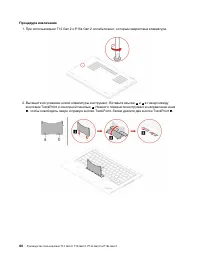
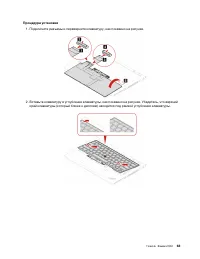
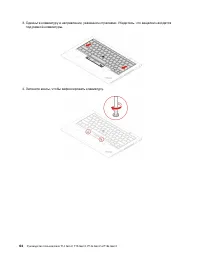
Страница 69 - Процедура установки
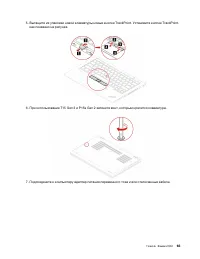
Процедура установки 1. Подключите разъемы и переверните клавиатуру, как показано на рисунке. 2. Вставьте клавиатуру в углубление клавиатуры, как показано на рисунке. Убедитесь, что верхний край клавиатуры (который ближе к дисплею) находится под рамкой углубления клавиатуры. Глава 6. Замена CRU 63
Страница 73 - Глава 7. Справка и поддержка; Часто задаваемые вопросы
Глава 7. Справка и поддержка Часто задаваемые вопросы Как открыть Панель управления ? • Откройте меню Пуск и щелкните Служебные — Windows ➙ Панель управления . • Используйте функцию Windows Search. Как выключить компьютер? Откройте меню Пуск и нажмите Питание . Затем щелкните Завершение работы . Как...
Страница 75 - Сообщения об ошибках
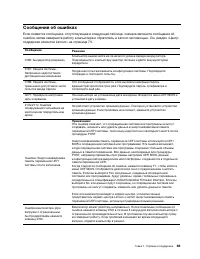
Сообщения об ошибках Если появится сообщение, отсутствующее в следующей таблице, сначала запишите сообщение об ошибке, затем завершите работу компьютера и обратитесь в Lenovo за помощью. См. раздел «Центр поддержки клиентов Lenovo» на странице 73. Сообщение Решение 0190: Аккумулятор разряжен Компьют...
Страница 76 - Звуковые сигналы, сообщающие об ошибках
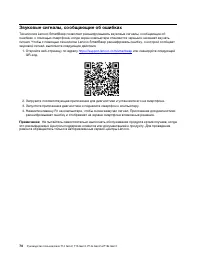
Звуковые сигналы, сообщающие об ошибках Технология Lenovo SmartBeep позволяет расшифровывать звуковые сигналы, сообщающие об ошибках, с помощью смартфона, когда экран компьютера становится черным и начинает звучать сигнал. Чтобы с помощью технологии Lenovo SmartBeep расшифровать ошибку, о которой со...
Страница 77 - Ресурсы для самостоятельного устранения неполадок; Наклейка Windows
Ресурсы для самостоятельного устранения неполадок Для получения дополнительных сведений о компьютере и устранения неполадок используйте следующие ресурсы для самостоятельного устранения неполадок. Ресурсы Как найти? Используйте приложение Vantage для выполнения следующих действий. • Настройка параме...
Страница 79 - Центр поддержки клиентов Lenovo; Телефоны
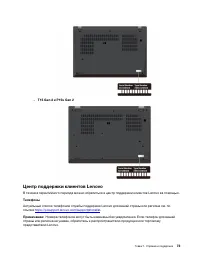
– T15 Gen 2 и P15s Gen 2 Центр поддержки клиентов Lenovo В течение гарантийного периода можно обратиться в центр поддержки клиентов Lenovo за помощью. Телефоны Актуальный список телефонов службы поддержки Lenovo для вашей страны или региона см. по ссылке https://pcsupport.lenovo.com/supportphonelist...
Страница 80 - Приобретение дополнительных услуг
Услуги, предоставляемые в течение гарантийного периода • Выявление неполадок - квалифицированные сотрудники помогут вам определить, связана ли неполадка с аппаратными средствами, и решить, что следует предпринять для ее устранения. • Ремонт аппаратных средств - если будет установлено, что неполадка ...
Страница 81 - Информация о специальных возможностях
Приложение A. Информация о специальных возможностях и эргономике В этой главе содержатся сведения о специальных возможностях компьютера и эргономике. Информация о специальных возможностях Для Lenovo очень важно расширить возможности доступа к информации и технологии для людей с нарушениями слуха, зр...
Страница 83 - Эргономичность работы
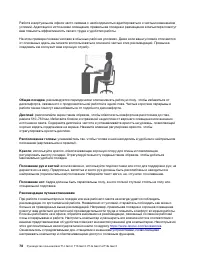
Чтобы настроить разрешение экрана, выполните следующие действия. 1. Щелкните правой кнопкой мыши в пустой области рабочего стола и выберите Параметры дисплея ➙ Дисплей . 2. Следуйте инструкциям на экране. Примечание: При очень низком разрешении экрана некоторые элементы могут не помещаться на экране...
Страница 85 - Вопросы относительно зрения
Вопросы относительно зрения Дисплеи ноутбуков соответствуют высочайшим стандартам. Они обеспечивают ясное и качественное изображение на больших и ярких экранах — четкое, но не напрягающее глаза. Разумеется, глаза устают от любой напряженной и непрерывной зрительной деятельности. Если у вас устают гл...
Страница 87 - Приложение B. Информация о соответствии; Информация, относящаяся к сертификации; Расположение антенн беспроводной связи UltraConnect
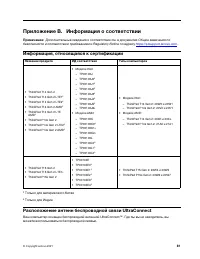
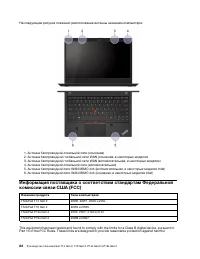
Приложение B. Информация о соответствии Примечание: Дополнительные сведения о соответствии см. в документах Общие замечания по безопасности и соответствию требованиям и Regulatory Notice по адресу https://pcsupport.lenovo.com . Информация, относящаяся к сертификации Название продукта ИД соответствия...
Страница 89 - Информация об идентификаторе FCC ID и номере IC Certification; Заявление о соответствии радиочастот в Корее
interference in a residential installation. This equipment generates, uses, and can radiate radio frequency energy and, if not installed and used in accordance with the instructions, may cause harmful interference to radio communications. However, there is no guarantee that interference will not occ...
Страница 90 - Условия эксплуатации; Температура; Относительная влажность; Этикетки с нормативной информацией; Замечание по электронным этикеткам для Кореи
Условия эксплуатации Максимально допустимая высота над уровнем моря без герметизации 3048 м Температура • Рабочая: от 5 °C до 35 °C • Хранение и транспортировка в оригинальной упаковке: от -20 °C до 60 °C • Хранение без упаковки: от 5 °C до 43 °C Примечание: При зарядке аккумулятора его температура ...
Страница 91 - Приложение C. Замечания и товарные знаки; Замечания
Приложение C. Замечания и товарные знаки Замечания Lenovo может предоставлять продукты, услуги и компоненты, описанные в данной публикации, не во всех странах. Сведения о продуктах и услугах, доступных в настоящее время в вашей стране, можно получить в местном представительстве Lenovo. Ссылки на про...
Страница 92 - Товарные знаки
Lenovo может использовать и распространять присланную вами информацию любым способом, каким сочтет нужным, без каких-либо обязательств перед вами. Любые ссылки в данной информации на веб-сайты, не принадлежащие Lenovo, приводятся только для удобства и никоим образом не означают поддержки Lenovo этих...