Lenovo Legion Y730-17ICH - Инструкция по эксплуатации

Ноутбук Lenovo Legion Y730-17ICH - инструкция пользователя по применению, эксплуатации и установке на русском языке. Мы надеемся, она поможет вам решить возникшие у вас вопросы при эксплуатации техники.
Если остались дополнительные вопросы — свяжитесь с нами через контактную форму.

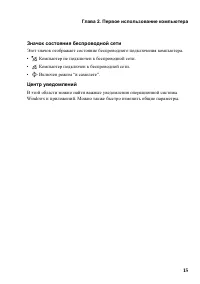
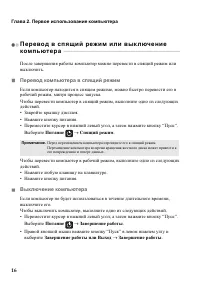
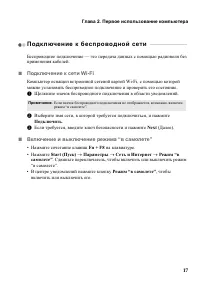
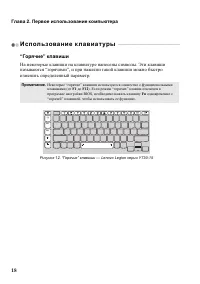

Содержание:
- Страница 2 – Примечания; Lenovo; Первое
- Страница 3 – Содержание; Microsoft
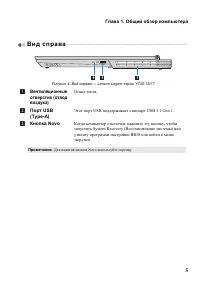
- Страница 5 – В и д
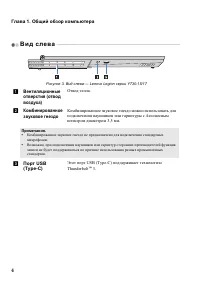
- Страница 6 – Глава
- Страница 7 – Windows; Сенсорный
- Страница 8 – USB; Thunderbolt
- Страница 9 – Novo; BIOS
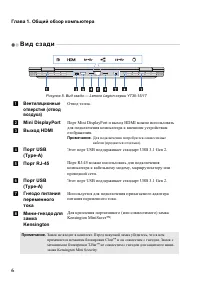
- Страница 10 – Mini DisplayPort; HDMI; Kensington; Kensington MiniSaverTM.
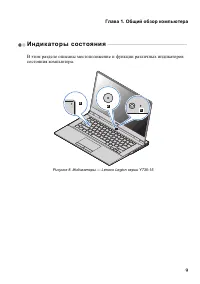
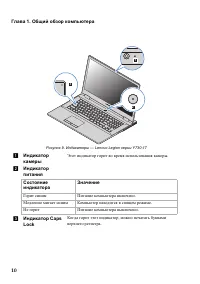
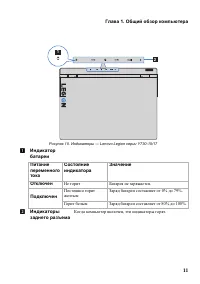
- Страница 13 – И н д и к а то р ы
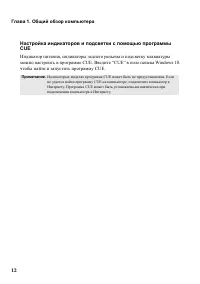
- Страница 16 – Настройка; “CUE”
- Страница 17 – Рес ур с ы
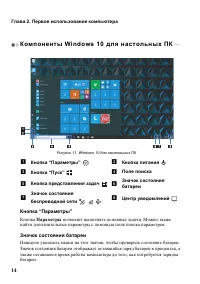
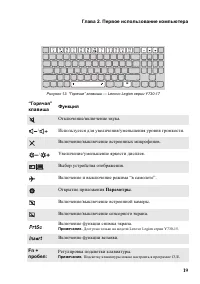
- Страница 18 – Кнопка; Параметры; Значок
- Страница 21 – П од к л юч е н и е; Next
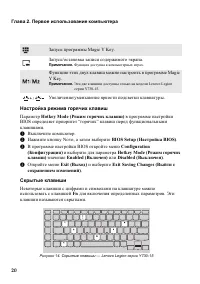
- Страница 22 – И с п ол ь зо ва н и е; Горячие
- Страница 24 – Magic; Configuration
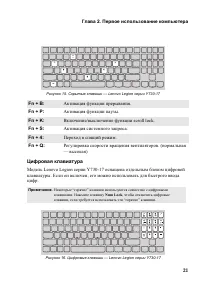
- Страница 25 – Цифровая
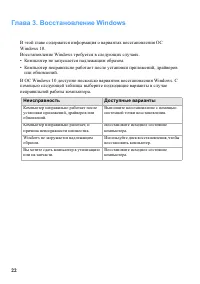
- Страница 26 – Неисправность
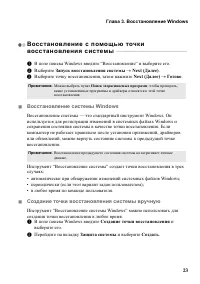
- Страница 27 – В ос с т а н о вле н и е; Windows”
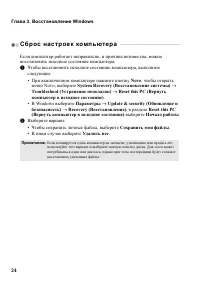
- Страница 28 – Сб р ос; Reset this PC
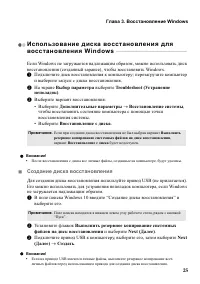
- Страница 29 – Создание
- Страница 31 – Проблемы
Руководство пользователя
Перед
использованием
компьютера
ознакомьтесь
с
указаниями
по
технике
безопасности
и
важными
советами
в
прилагаемых
руководствах
.
"Загрузка инструкции" означает, что нужно подождать пока файл загрузится и можно будет его читать онлайн. Некоторые инструкции очень большие и время их появления зависит от вашей скорости интернета.
Была ли эта инструкция полезной?
Об этой инструкции
- Бренд
- Lenovo
- Модель
- Legion Y730-17ICH
- Тип документа
- Инструкция по эксплуатации
- Категория
- Ноутбук
- Язык(и)
- Русский
- Страницы
- 37
- Размер файла
- 3,4 MB
- Формат
Краткое содержание
Примечания • Перед использованием изделия обязательно прочитайте Руководство по технике безопасности и общей информации Lenovo информации Lenovo. • Последние версии руководства по безопасности и гарантии , руководства по настройке и нормативно - правовых положений доступны на веб - сайте службы подд...
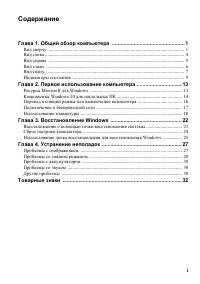
i Содержание Глава 1. Общий обзор компьютера .................................................. 1 Вид сверху .................................................................................................................. 1 Вид слева ...................................................................
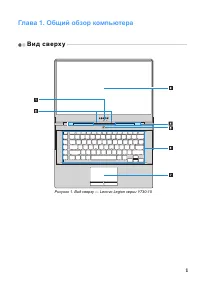
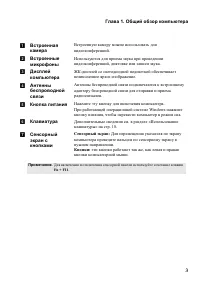
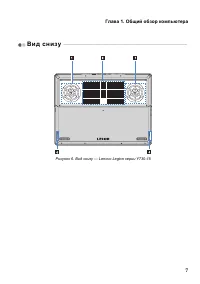
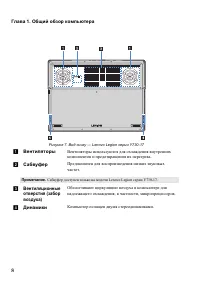
1 Глава 1. Общий обзор компьютера В и д с ве рх у - - - - - - - - - - - - - - - - - - - - - - - - - - - - - - - - - - - - - - - - - - - - - - - - - - - - - - - - - - - - - - - - - - - - Рисунок 1. Вид сверху — Lenovo Legion серии Y730-15
Задать вопрос
Похожие инструкции
Популярные ноутбуки Lenovo

Ещё модели: ноутбуки Lenovo
 Lenovo Legion Y520-15IKBA Инструкция по эксплуатации
 Lenovo Legion Y520-15IKBM Инструкция по эксплуатации
 Lenovo Legion Y520-15IKBN Инструкция по эксплуатации
 Lenovo Legion Y540-17IRH (PG0) Инструкция по эксплуатации
 Lenovo Legion Y720-15IKB Инструкция по эксплуатации
- Lenovo Legion Y730-15ICH Инструкция по эксплуатации
 Lenovo Legion Y740-17IRH Инструкция по эксплуатации
 Lenovo M30-70 Инструкция по эксплуатации
 Lenovo M490s Инструкция по эксплуатации
 Lenovo N21 Chromebook Инструкция по эксплуатации
 Lenovo N23 Chromebook Инструкция по эксплуатации
 Lenovo P1 Gen 4 Инструкция по эксплуатации
 Lenovo P15v Gen 1 Инструкция по эксплуатации
 Lenovo S21e-20 Инструкция по эксплуатации
 Lenovo S145 Инструкция по эксплуатации
 Lenovo T14 Gen 3 Инструкция по эксплуатации
 Lenovo T14s Gen 3 Инструкция по эксплуатации
 Lenovo T15p G1 Инструкция по эксплуатации
 Lenovo T16 Gen 1 Инструкция по эксплуатации