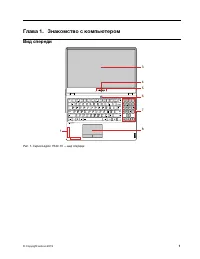
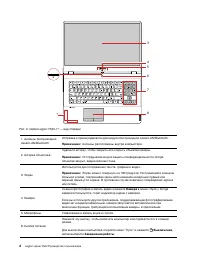
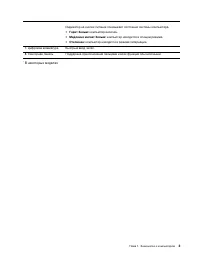
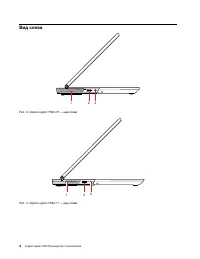
Страница 2 - Прочтите вначале
Прочтите вначале Прежде чем использовать этот документ и сам продукт, обязательно ознакомьтесь со следующими разделами: • Приложение A «Важная информация по технике безопасности» на странице 35 • Руководство по технике безопасности и гарантии • Руководство по установке Первое издание (Март 2019 г.) ...
Страница 3 - Содержание
Содержание Об этой документации . . . . . . . . . iii Глава 1. Знакомство с компьютером . . . . . . . . . . . . . . 1 Вид спереди . . . . . . . . . . . . . . . . . 1Вид слева . . . . . . . . . . . . . . . . . . 4Вид справа . . . . . . . . . . . . . . . . . 6Вид сзади . . . . . . . . . . . . . . . . ...
Страница 4 - ii
Приложение A. Важная информация по технике безопасности . . . . . . 35 Приложение B. Информация о специальных возможностях и эргономике . . . . . . . . . . . . . . 49 Приложение C. Информация о соответствии . . . . . . . . . . . . . 55 Приложение D. Заявления и товарные знаки . . . . . . . . . . . ....
Страница 5 - Об этой документации; iii
Об этой документации • Рисунки в этом документе могут отличаться от вашего продукта. • В зависимости от модели компьютера некоторые дополнительные компоненты, функции и программы могут быть недоступны. • В зависимости от версии операционной системы некоторые инструкции пользовательского интерфейса м...
Страница 12 - Вид справа
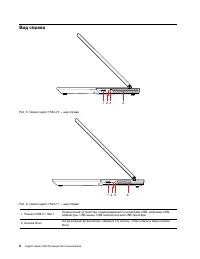
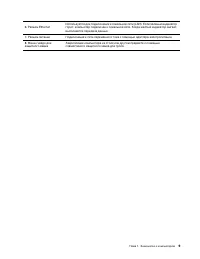
Вид справа 1 2 3 4 Рис. 5. Серия Legion Y540-15 — вид справа 1 2 3 4 Рис. 6. Серия Legion Y540-17 — вид справа 1. Разъем USB 3.1 Gen 1 Подключение устройства, поддерживающего интерфейс USB, например USB- клавиатуры, USB-мыши, USB-накопителя или USB-принтера. 2. Кнопка Novo Когда компьютер выключен, ...
Страница 14 - Вид сзади
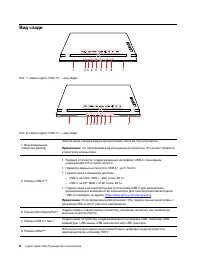
Вид сзади 1 2 3 4 5 6 7 8 1 Рис. 7. Серия Legion Y540-15 — вид сзади 1 8 2 3 4 5 6 7 1 Рис. 8. Серия Legion Y540-17 — вид сзади 1. Вентиляционные отверстия (вывод) Обеспечение отвода воздуха для рассеяния тепла внутри устройства. Примечание: Не перекрывайте вентиляционные отверстия. Это может привес...
Страница 16 - Вид снизу
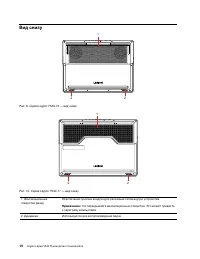
Вид снизу 2 1 2 Рис. 9. Серия Legion Y540-15 — вид снизу 2 1 2 Рис. 10. Серия Legion Y540-17 — вид снизу 1. Вентиляционные отверстия (ввод) Обеспечение притока воздуха для рассеяния тепла внутри устройства. Примечание: Не перекрывайте вентиляционные отверстия. Это может привести к перегреву компьюте...
Страница 17 - Компоненты и технические характеристики
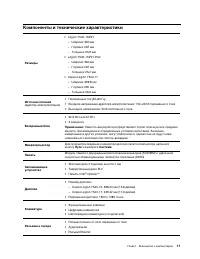
Компоненты и технические характеристики Размеры • Legion Y540-15IRH – Ширина: 360 мм – Глубина: 267 мм – Толщина: 25,9 мм • Legion Y540-15IRH-PG0 – Ширина: 360 мм – Глубина: 267 мм – Толщина: 25,2 мм • Серия Legion Y540-17 – Ширина: 399,8 мм – Глубина: 290 мм – Толщина: 26,3 мм Источник питания (ада...
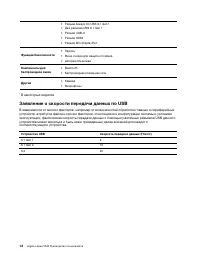
Страница 18 - Заявление о скорости передачи данных по USB
• Разъем Always On USB 3.1 Gen 1 • Два разъема USB 3.1 Gen 1 • Разъем USB-C • Разъем HDMI • Разъем Mini DisplayPort Функции безопасности • Пароль • Мини-гнездо для защитного замка • Шторка объектива * Компоненты для беспроводной связи • Bluetooth • Беспроводная локальная сеть Другие • Камера • Микро...
Страница 19 - Глава 2. Начало работы с компьютером; Начало работы с Windows 10; Учетная запись пользователя Windows; Параметры
Глава 2. Начало работы с компьютером Начало работы с Windows 10 Изучите основные концепции Windows 10 и приступите к работе немедленно. Подробные сведения о Windows 10 см. в справочной информации по Windows. Учетная запись Windows Для использования операционной системы Windows требуется учетная запи...
Страница 20 - Пользовательский интерфейс Windows; Открытие меню “Пуск”; Пуск
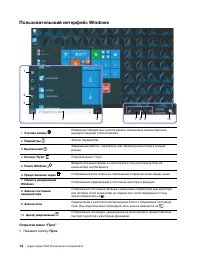
Пользовательский интерфейс Windows 1 2 3 4 5 6 10 8 7 9 1. Учетная запись Изменение параметров учетной записи, блокировка компьютера или выход из текущей учетной записи. 2. Параметры Запуск параметров. 3. Выключение Завершение работы, перезапуск или перевод компьютера в спящий режим. 4. Кнопка “Пуск...
Страница 21 - Наклейка Windows
• Нажмите клавишу с логотипом Windows на клавиатуре. Доступ к панели управления • Откройте меню “Пуск” и щелкните Служебные — Windows ➙ Панель управления . • Используйте поиск Windows. Запуск приложения • Откройте меню “Пуск” и выберите приложение, которое требуется запустить. • Используйте поиск Wi...
Страница 22 - Использование Lenovo Vantage
Использование Lenovo Vantage Lenovo Vantage — это предустановленное настраиваемое комплексное решение, которое помогает поддерживать актуальность ПО компьютера с помощью автоматических обновлений и исправлений, настраивать параметры оборудования и получать персонализированную поддержку. Доступ к Len...
Страница 23 - Взаимодействие с компьютером; Горячие клавиши; Режим “горячих” клавиш
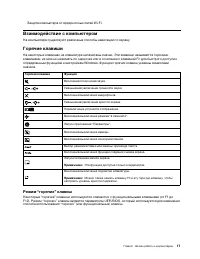
Защита компьютера от вредоносных сетей Wi-Fi. Взаимодействие с компьютером На компьютере существуют различные способы навигации по экрану. Горячие клавиши На некоторых клавишах на клавиатуре напечатаны значки. Эти клавиши называются горячими клавишами, их можно нажимать по одиночке или в сочетании с...
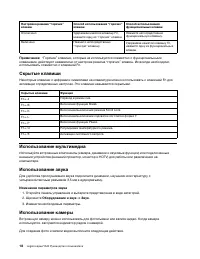
Страница 24 - Использование мультимедиа; Изменение параметров звука; Использование камеры
Настройка режима “горячих” клавиш Способ использования “горячих” клавиш Способ использования функциональных клавиш Отключено Удерживая нажатой клавишу Fn, нажмите одну из “горячих” клавиш. Нажмите непосредственно функциональную клавишу. Включено Нажмите непосредственно “горячую” клавишу. Удерживая н...
Страница 25 - Подключение к внешнему дисплею
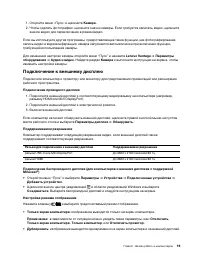
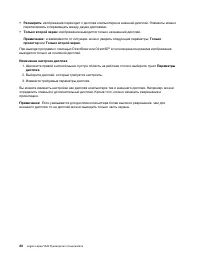
1. Откройте меню «Пуск» и щелкните Камера . 2. Чтобы сделать фотографию, щелкните значок камеры. Если требуется записать видео, щелкните значок видео для переключения в режим видео. Если вы используете другие программы, предоставляющие такие функции, как фотографирование, запись видео и видеоконфере...
Страница 27 - Глава 3. Подробнее о компьютере; Управление питанием; Параметры оборудования; Настройка поведения кнопки питания
Глава 3. Подробнее о компьютере Управление питанием Воспользуйтесь информацией в этом разделе, чтобы добиться оптимального баланса между производительностью системы и эффективностью использования энергии. Проверка состояния аккумулятора Значок состояния аккумулятора или находится в области уведомлен...
Страница 29 - Глава 4. Защита компьютера и информации; Блокировка компьютера; Использование паролей
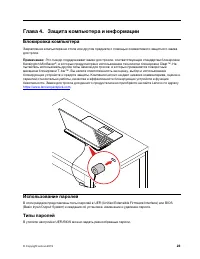
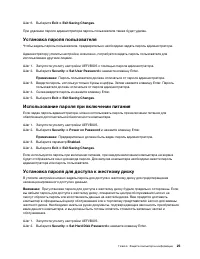
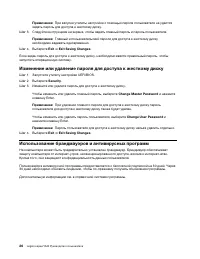
Глава 4. Защита компьютера и информации Блокировка компьютера Закрепление компьютера на столе или другом предмете с помощью совместимого защитного замка для троса. Примечание: Это гнездо поддерживает замки для тросов, соответствующие стандартам блокировки Kensington MiniSaver ® , в которых предусмот...
Страница 30 - Установка пароля администратора
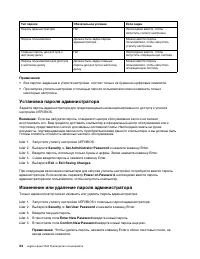
Тип пароля Обязательное условие Если задан Пароль администратора Нет Необходимо ввести, чтобы запустить утилиту настройки. Пароль пользователя Должен быть задан пароль администратора. Можно ввести пароль пользователя, чтобы запустить утилиту настройки. Главный пароль для доступа к жесткому диску Нет...
Страница 33 - Глава 5. Настройка дополнительных параметров; Описание утилиты настройки UEFI/BIOS; Startup
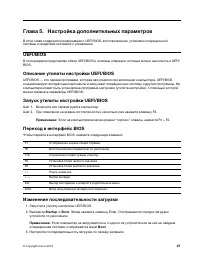
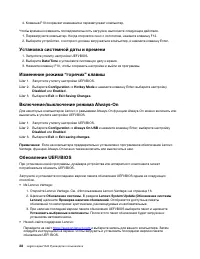
Глава 5. Настройка дополнительных параметров В этой главе содержится информация о UEFI/BIOS, восстановлении, установке операционной системы и средствах системного управления. UEFI/BIOS В этом разделе представлен обзор UEFI/BIOS и описаны операции, которые можно выполнить в UEFI/ BIOS. Описание утили...
Страница 36 - Создание и использование USB-устройства восстановления; Создание USB-накопителя восстановления; Создание диска восстановления
Создание и использование USB-устройства восстановления Рекомендуется как можно скорее создать USB-накопитель восстановления в качестве резервной копии программ восстановления Windows. Имея такой накопитель, можно определять причины неполадок и устранять их, даже если предустановленные программы восс...
Страница 37 - Глава 6. Справка и поддержка; Часто задаваемые вопросы
Глава 6. Справка и поддержка Часто задаваемые вопросы Как открыть панель управления? • Откройте меню “Пуск” и щелкните Служебные — Windows ➙ Панель управления . • Используйте поиск Windows. Как выключить компьютер? Откройте меню “Пуск” и щелкните Питание . Затем щелкните Завершение работы . Как разд...
Страница 38 - Ресурсы для самостоятельного устранения неполадок
Ресурсы для самостоятельного устранения неполадок Для получения дополнительных сведений о компьютере и устранения неполадок используйте следующие ресурсы для самостоятельного устранения неполадок. Ресурсы Как найти? Используйте Lenovo Vantage для выполнения следующих действий. • Загрузка и установка...
Страница 39 - Телефоны
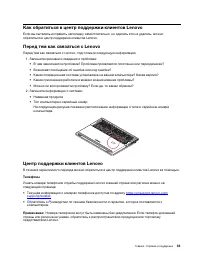
Как обратиться в центр поддержки клиентов Lenovo Если вы пытались исправить неполадку самостоятельно, но сделать это не удалось, можно обратиться в центр поддержки клиентов Lenovo. Перед тем как связаться с Lenovo Перед тем как связаться с Lenovo, подготовьте следующую информацию: 1. Запишите призна...
Страница 40 - Приобретение дополнительных услуг
Услуги, предоставляемые в течение гарантийного периода • Выявление неполадок - квалифицированные сотрудники помогут вам определить, связана ли неполадка с аппаратными средствами, и решить, что следует предпринять для ее устранения. • Ремонт аппаратных средств — если будет установлено, что неполадка ...
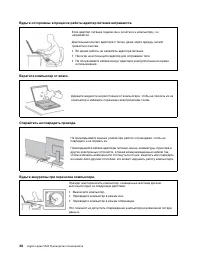
Страница 41 - Замечания по технике безопасности; Важная информация по использованию компьютера; Будьте осторожны: при работе компьютер нагревается.
Приложение A. Важная информация по технике безопасности Замечания по технике безопасности Эта информация поможет вам безопасно пользоваться компьютером. Сохраните всю документацию, поставляемую с вашим компьютером. Информация, содержащаяся в данном документе, не меняет условий вашего договора о прио...
Страница 43 - Состояния, требующие немедленных действий
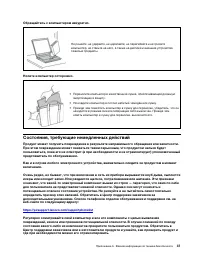
Обращайтесь с компьютером аккуратно. Не роняйте, не ударяйте, не царапайте, не перегибайте и не трясите компьютер, не ставьте на него, а также на дисплей и внешние устройства тяжелые предметы. Носите компьютер осторожно. • Переносите компьютер в качественной сумке, обеспечивающей должную амортизацию...
Страница 44 - Обслуживание и модернизация
Если вы обнаружите один из описанных ниже признаков неисправностей (это маловероятно), или если вам кажется, что работать с устройством небезопасно, то выключите устройство и отсоедините источники питания и коммуникационные линии; не пользуйтесь устройством, пока вы не обратитесь в Центр поддержки з...
Страница 45 - Шнуры и адаптеры питания; ОПАСНО
крышку компьютера, выключите его, отключите питание и подождите приблизительно 10 минут, пока не остынут компоненты. После замены CRU установите на место все защитные крышки, включая крышку компьютера, прежде чем подавать питание и использовать компьютер. Это необходимо сделать для предотвращения во...
Страница 46 - Заявление в отношении источника питания
Удлинители и связанные устройства Проследите за тем, чтобы удлинители, разрядники, источники бесперебойного питания и разветвители питания, которыми вы собираетесь пользоваться, по своим характеристикам соответствовали электрическим требованиям продукта. Не допускайте перегрузки этих устройств. В сл...
Страница 48 - Замечание по встроенному аккумулятору; Замечание о плоской круглой литиевой батарейке
Замечание по встроенному аккумулятору ОПАСНО Не пытайтесь извлекать или заменять встроенный аккумулятор. Замена аккумулятора должна выполняться авторизованным центром обслуживания или уполномоченным специалистом Lenovo. Зарядку аккумулятора следует производить строго в соответствии с прилагаемой к н...
Страница 49 - Тепловыделение и вентиляция
Следующее заявление относится к пользователям в штате Калифорния, США. Информация относительно перхлоратов для Калифорнии: Продукты, укомплектованные плоскими круглыми батарейками на основе лития и диоксида марганца, могут содержать перхлораты. Перхлораты могут требовать особого обращения. См. стран...
Страница 51 - Замечание о жидкокристаллическом дисплее (ЖКД)
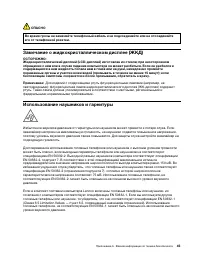
ОПАСНО Во время грозы не заменяйте телефонный кабель и не подсоединяйте или не отсоединяйте его от телефонной розетки. Замечание о жидкокристаллическом дисплее (ЖКД) ОСТОРОЖНО: Жидкокристаллический дисплей (LCD-дисплей) изготовлен из стекла; при неосторожном обращении с ним или в случае падения комп...
Страница 52 - Замечание об опасности удушения; Замечания по пластиковым пакетам; Замечание по стеклянным компонентам
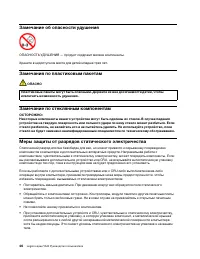
Замечание об опасности удушения ОПАСНОСТЬ УДУШЕНИЯ — продукт содержит мелкие компоненты. Храните в недоступном месте для детей младше трех лет. Замечания по пластиковым пакетам ОПАСНО Пластиковые пакеты могут быть опасными. Держите их вне досягаемости детей, чтобы исключить возможность удушения. Зам...
Страница 53 - Условия эксплуатации; Температура; Очистка и обслуживание; Основные рекомендации по обслуживанию
• По возможности старайтесь, вынув компонент из антистатической пленки, никуда его не класть, а сразу установить в компьютер. Если это невозможно, расстелите на ровной гладкой поверхности антистатическую пленку, в которую был упакован компонент, и положите его на эту пленку. • Не кладите запасные ча...
Страница 54 - Очистка компьютера; Чистка клавиатуры
• Поднимая компьютер, держите его за нижнюю часть. Не поднимайте и не держите компьютер за дисплей. • Разбор и ремонт вашего компьютера должны осуществляться только уполномоченным специалистом по ремонту продуктов Lenovo. • Не переделывайте и не заклеивайте защёлки, которые удерживают дисплей в закр...
Страница 55 - Информация о специальных возможностях
Приложение B. Информация о специальных возможностях и эргономике В этой главе содержатся сведения о специальных возможностях компьютера и эргономике. Информация о специальных возможностях Для Lenovo очень важно расширить возможности доступа к информации и технологии для людей с нарушениями слуха, зр...
Страница 57 - Эргономичность работы
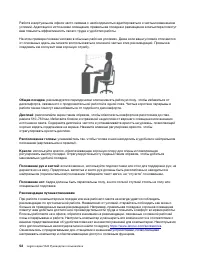
Чтобы настроить разрешение экрана, выполните следующие действия. 1. Щелкните правой кнопкой мыши в пустой области рабочего стола и выберите Параметры экрана ➙ Дисплей . 2. Следуйте инструкциям на экране. Примечание: При очень низком разрешении экрана некоторые элементы могут не помещаться на экране ...
Страница 59 - Вопросы относительно зрения
Вопросы относительно зрения Дисплеи ноутбуков соответствуют высочайшим стандартам. Они обеспечивают ясное и качественное изображение на больших и ярких экранах — четкое, но не напрягающее глаза. Разумеется, глаза устают от любой напряженной и непрерывной зрительной деятельности. Если у вас устают гл...
Страница 61 - Приложение C. Информация о соответствии; Заявление о соответствии радиочастот; Бразилия; Advertencia
Приложение C. Информация о соответствии В этой главе содержится нормативная информация, информация по экологической безопасности, а также сведения и RoHS о для продуктов Lenovo. Заявление о соответствии радиочастот Модели компьютеров, оснащенные средствами беспроводной связи, соответствуют стандарта...
Страница 62 - Информация об экологической безопасности стран и регионов
Сингапур Корея 무선설비 전파 혼신 ( 사용주파수 2400 ∼ 2483.5 , 5725 ∼ 5825 무선제품해당 ) 해당 무선설비가 전파혼신 가능성이 있으므로 인명안전과 관련된 서비스는 할 수 없음 SAR 정보 본 장치는 전파 노출에 대한 가이드라인을 충족합니다 . 본 장치는 무선 송수신기 입니다 . 본 장치는 국제 가이드라인으로 권장되는 전파 노출에 대한 제한을 초과하지 않도록 설계되었습니다 . 장치 액세서리 및 최신 부품을 사용할 경우 SAR 값이 달라질 수 있 습니다 . SAR 값은 국가 보고 및 테스트 요구 사항과...
Страница 63 - Важная информация о WEEE; Информация о WEEE для Венгрии; Заявление об утилизации для Японии; Collecting and recycling a disused Lenovo computer or monitor
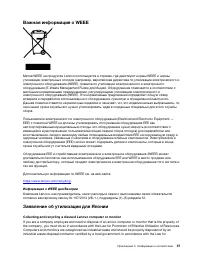
Важная информация о WEEE Метка WEEE на продуктах Lenovo используется в странах, где действуют нормы WEEE и нормы утилизации электронных отходов (например, европейская директива по утилизации электрического и электронного оборудования (WEEE), правила по утилизации электрического и электронного оборуд...
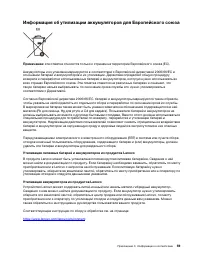
Страница 65 - Информация об утилизации аккумуляторов для Европейского союза; Утилизация аккумуляторов из продуктов Lenovo
Информация об утилизации аккумуляторов для Европейского союза Примечание: эта отметка относится только к странам на территории Европейского союза (ЕС). Аккумуляторы и их упаковка маркируются в соответствии с Европейской директивой 2006/66/EC в отношении батарей и аккумуляторов и их утилизации. Дирек...
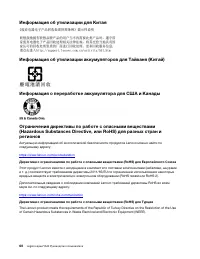
Страница 69 - Замечания об электромагнитном излучении
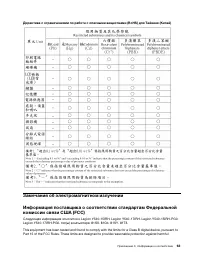
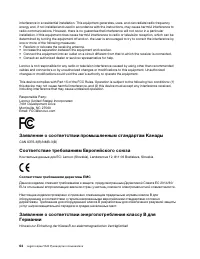
Директива с ограничениями по работе с опасными веществами (RoHS) для Тайваня (Китай) Замечания об электромагнитном излучении Информация поставщика о соответствии стандартам Федеральной комиссии связи США (FCC) Следующая информация относится к Legion Y540-15IRH, Legion Y540-17IRH, Legion Y540-15IRH-P...
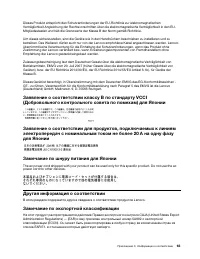
Страница 70 - Соответствие требованиям директивы EMC
interference in a residential installation. This equipment generates, uses, and can radiate radio frequency energy and, if not installed and used in accordance with the instructions, may cause harmful interference to radio communications. However, there is no guarantee that interference will not occ...
Страница 73 - Приложение D. Заявления и товарные знаки; Заявления
Приложение D. Заявления и товарные знаки Заявления Lenovo может предоставлять изделия, услуги и аппаратные средства, описанные в данном документе, не во всех странах. Сведения о продуктах и услугах, доступных в настоящее время в вашей стране, можно получить в местном представительстве Lenovo. Ссылки...
Страница 74 - Товарные знаки
Lenovo может использовать или распространять присланную вами информацию любым способом, каким сочтет нужным, без каких-либо обязательств перед вами. Любые ссылки в данной информации на веб-сайты, не принадлежащие Lenovo, приводятся только для удобства и никоим образом не означают поддержки Lenovo эт...