Страница 2 - Прочтите вначале
Прочтите вначале Прежде чем использовать этот документ и сам продукт, обязательно ознакомьтесь со следующими разделами: • Приложение A «Важная информация по технике безопасности» на странице 37 • Руководство по технике безопасности и гарантии • Руководство по установке Первое издание (Декабрь 2018) ...
Страница 3 - Содержание
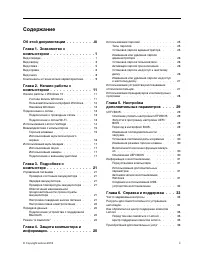
Содержание Об этой документации . . . . . . . . . iii Глава 1. Знакомство с компьютером . . . . . . . . . . . . . . 1 Вид спереди . . . . . . . . . . . . . . . . . 1Вид сверху . . . . . . . . . . . . . . . . . 3Вид слева . . . . . . . . . . . . . . . . . . 5Вид справа . . . . . . . . . . . . . . . ....
Страница 4 - ii
Приложение A. Важная информация по технике безопасности . . . . . . 37 Приложение B. Информация о специальных возможностях и эргономике . . . . . . . . . . . . . . 53 Приложение C. Информация о соответствии . . . . . . . . . . . . . 59 Приложение D. Заявления и товарные знаки . . . . . . . . . . . ....
Страница 5 - Об этой документации; iii
Об этой документации • Рисунки в этом документе могут отличаться от вашего продукта. • В зависимости от модели компьютера некоторые дополнительные компоненты, функции и программы могут быть недоступны. • В зависимости от версии операционной системы некоторые инструкции пользовательского интерфейса м...
Страница 7 - Глава 1. Знакомство с компьютером; Вид спереди
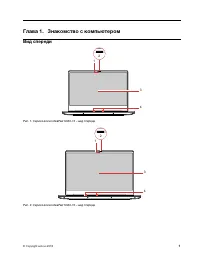
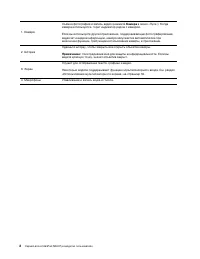
Глава 1. Знакомство с компьютером Вид спереди 3 4 1 2 Рис. 1. Серия Lenovo IdeaPad S340-14 – вид спереди 4 3 1 2 Рис. 2. Серия Lenovo IdeaPad S340-15 – вид спереди © Copyright Lenovo 2018 1
Страница 9 - Вид сверху
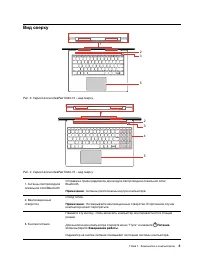
Вид сверху 2 1 3 5 Рис. 3. Серия Lenovo IdeaPad S340-14 – вид сверху 3 2 5 4 1 Рис. 4. Серия Lenovo IdeaPad S340-15 – вид сверху 1. Антенны беспроводной локальной сети/Bluetooth Отправка и прием радиоволн для модуля беспроводной локальной сети/ Bluetooth. Примечание: Антенны расположены внутри компь...
Страница 11 - Вид слева
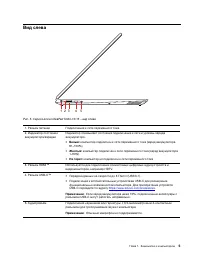
Вид слева 2 3 4 5 1 Рис. 5. Серия Lenovo IdeaPad S340-14/15 – вид слева 1. Разъем питания Подключение к сети переменного тока. 2. Индикатор состояния аккумулятора/зарядки Индикатор показывает состояние подключения к сети и уровень заряда аккумулятора. • Белый: компьютер подключен к сети переменного ...
Страница 12 - Вид справа
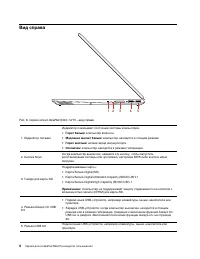
Вид справа 2 3 4 1 5 Рис. 6. Серия Lenovo IdeaPad S340-14/15 – вид справа 1. Индикатор питания Индикатор показывает состояние системы компьютера. • Горит белым: компьютер включен. • Медленно мигает белым: компьютер находится в спящем режиме. • Горит желтым: низкий заряд аккумулятора. • Отключен: ком...
Страница 14 - Вид снизу
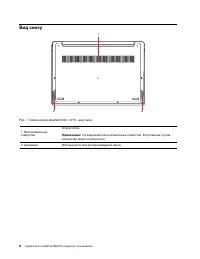
Вид снизу 1 2 2 Рис. 7. Серия Lenovo IdeaPad S340-14/15 – вид снизу 1. Вентиляционные отверстия Отвод тепла. Примечание: Не закрывайте вентиляционные отверстия. В противном случае компьютер может перегреться. 2. Динамики Используются для воспроизведения звука. 8 Серия Lenovo IdeaPad S340 Руководство...
Страница 15 - Компоненты и технические характеристики
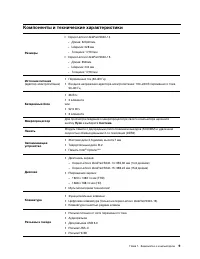
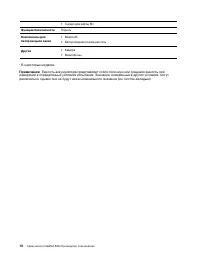
Компоненты и технические характеристики Размеры • Серия Lenovo IdeaPad S340-14 – Длина: 323,60 мм – Ширина: 228 мм – Толщина: 17,90 мм • Серия Lenovo IdeaPad S340-15 – Длина: 358 мм – Ширина: 244 мм – Толщина: 17,90 мм Источник питания (адаптер электропитания) • Переменный ток (50–60 Гц) • Входное н...
Страница 17 - Глава 2. Начало работы с компьютером; Начало работы с Windows 10; Учетная запись пользователя Windows; Параметры
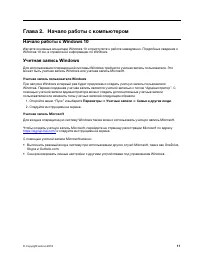
Глава 2. Начало работы с компьютером Начало работы с Windows 10 Изучите основные концепции Windows 10 и приступите к работе немедленно. Подробные сведения о Windows 10 см. в справочной информации по Windows. Учетная запись Windows Для использования операционной системы Windows требуется учетная запи...
Страница 18 - Пользовательский интерфейс Windows; Открытие меню «Пуск»; Пуск
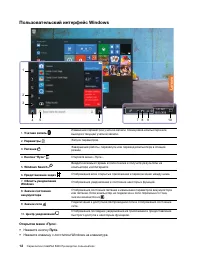
Пользовательский интерфейс Windows 1 2 3 4 5 6 10 8 7 9 1. Учетная запись Изменение параметров учетной записи, блокировка компьютера или выход из текущей учетной записи. 2. Параметры Запуск параметров. 3. Питание Завершение работы, перезапуск или перевод компьютера в спящий режим. 4. Кнопка “Пуск” О...
Страница 19 - Доступ к панели управления; Служебные — Windows; Запуск приложения; Наклейка Windows; Подключение к сетям
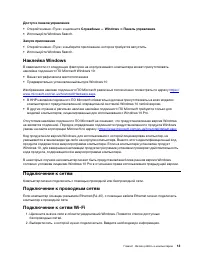
Доступ к панели управления • Откройте меню «Пуск» и щелкните Служебные — Windows ➙ Панель управления . • Используйте Windows Search. Запуск приложения • Откройте меню «Пуск» и выберите приложение, которое требуется запустить. • Используйте Windows Search. Наклейка Windows В зависимости от следующих ...
Страница 20 - Использование Lenovo Vantage
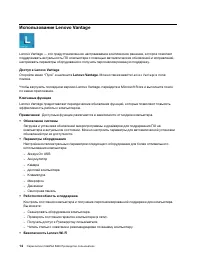
Использование Lenovo Vantage Lenovo Vantage — это предустановленное настраиваемое комплексное решение, которое помогает поддерживать актуальность ПО компьютера с помощью автоматических обновлений и исправлений, настраивать параметры оборудования и получать персонализированную поддержку. Доступ к Len...
Страница 21 - Взаимодействие с компьютером; Горячие клавиши; Режим горячих клавиш
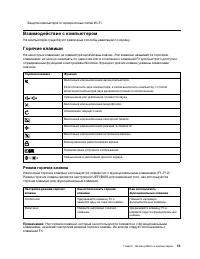
Защита компьютера от вредоносных сетей Wi-Fi. Взаимодействие с компьютером На компьютере существуют различные способы навигации по экрану. Горячие клавиши На некоторых клавишах на клавиатуре напечатаны значки. Эти клавиши называются горячими клавишами, их можно нажимать по одиночке или в сочетании с...
Страница 22 - Использование мультисенсорного экрана
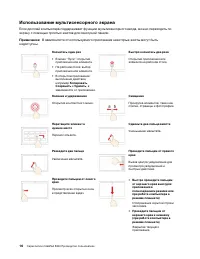
Использование мультисенсорного экрана Если дисплей компьютера поддерживает функцию мультисенсорного ввода, можно переходить по экрану с помощью простых жестов для сенсорной панели. Примечание: В зависимости от используемого приложения некоторые жесты могут быть недоступны. Коснитесь один раз • В мен...
Страница 27 - Глава 3. Подробнее о компьютере; Управление питанием; Параметры оборудования; Настройка поведения кнопки питания
Глава 3. Подробнее о компьютере Управление питанием Воспользуйтесь информацией в этом разделе, чтобы добиться оптимального баланса между производительностью системы и эффективностью использования энергии. Проверка состояния аккумулятора Значок состояния аккумулятора или находится в области уведомлен...
Страница 28 - Настройка плана электропитания; Передача данных
Чтобы изменить действие, выполняемое при нажатии кнопки питания, выполните следующие операции. 1. Щелкните правой кнопкой мыши значок состояния аккумулятора в области уведомлений Windows. 2. Щелкните Управление электропитанием ➙ Действие кнопки питания . 3. Измените необходимые параметры. Настройка ...
Страница 31 - Глава 4. Защита компьютера и информации; Использование паролей; Установка пароля администратора; Security; Exit
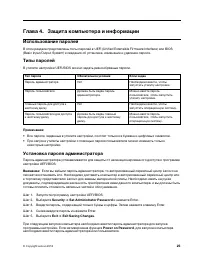
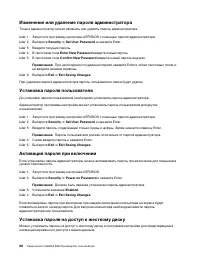
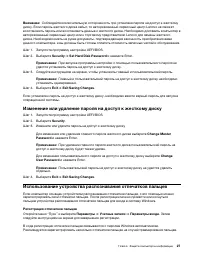
Глава 4. Защита компьютера и информации Использование паролей В этом разделе представлены типы паролей в UEFI (Unified Extensible Firmware Interface) или BIOS (Basic Input/Output System) и сведения об установке, изменении и удалении пароля. Типы паролей В утилите настройки UEFI/BIOS можно задать раз...
Страница 34 - Эксплуатация устройства распознавания отпечатков пальцев; Использование брандмауэров и антивирусных программ
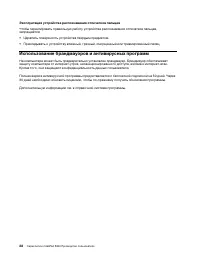
Эксплуатация устройства распознавания отпечатков пальцев Чтобы гарантировать правильную работу устройства распознавания отпечатков пальцев, запрещается: • Царапать поверхность устройства твердым предметом. • Прикладывать к устройству влажный, грязный, сморщенный или травмированный палец. Использован...
Страница 35 - Глава 5. Настройка дополнительных параметров; Описание утилиты настройки UEFI/BIOS; Startup
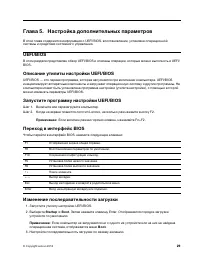
Глава 5. Настройка дополнительных параметров В этой главе содержится информация о UEFI/BIOS, восстановлении, установке операционной системы и средствах системного управления. UEFI/BIOS В этом разделе представлен обзор UEFI/BIOS и описаны операции, которые можно выполнить в UEFI/ BIOS. Описание утили...
Страница 38 - Создание и использование USB-устройства восстановления; Создание USB-накопителя восстановления; Создание диска восстановления
После двух последовательных неудачных попыток загрузки среда восстановления Windows запускается автоматически. После этого можно выбрать параметры восстановления и переустановки, следуя инструкциям на экране. Создание и использование USB-устройства восстановления Рекомендуется как можно скорее созда...
Страница 39 - Глава 6. Справка и поддержка; Часто задаваемые вопросы
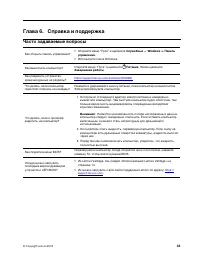
Глава 6. Справка и поддержка Часто задаваемые вопросы Как открыть панель управления? • Откройте меню “Пуск” и щелкните Служебные — Windows ➙ Панель управления . • Используйте поиск Windows. Как выключить компьютер? Откройте меню “Пуск” и щелкните Питание . Затем щелкните Завершение работы . Как разд...
Страница 40 - Ресурсы для самостоятельного устранения неполадок
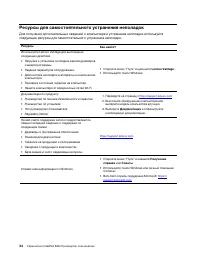
Ресурсы для самостоятельного устранения неполадок Для получения дополнительных сведений о компьютере и устранения неполадок используйте следующие ресурсы для самостоятельного устранения неполадок. Ресурсы Как найти? Используйте Lenovo Vantage для выполнения следующих действий. • Загрузка и установка...
Страница 41 - Телефоны
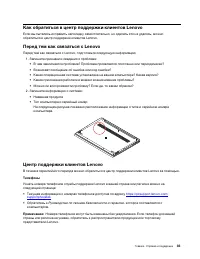
Как обратиться в центр поддержки клиентов Lenovo Если вы пытались исправить неполадку самостоятельно, но сделать это не удалось, можно обратиться в центр поддержки клиентов Lenovo. Перед тем как связаться с Lenovo Перед тем как связаться с Lenovo, подготовьте следующую информацию: 1. Запишите призна...
Страница 42 - Приобретение дополнительных услуг
Услуги, предоставляемые в течение гарантийного периода • Выявление неполадок - квалифицированные сотрудники помогут вам определить, связана ли неполадка с аппаратными средствами, и решить, что следует предпринять для ее устранения. • Ремонт аппаратных средств — если будет установлено, что неполадка ...
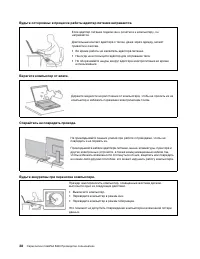
Страница 43 - Замечания по технике безопасности; Важная информация по использованию компьютера; Будьте осторожны: при работе компьютер нагревается.
Приложение A. Важная информация по технике безопасности Замечания по технике безопасности Эта информация поможет вам безопасно пользоваться компьютером. Сохраните всю документацию, поставляемую с вашим компьютером. Информация, содержащаяся в данном документе, не меняет условий вашего договора о прио...
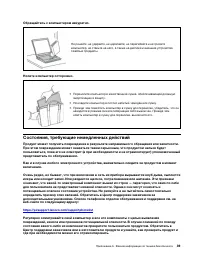
Страница 45 - Состояния, требующие немедленных действий
Обращайтесь с компьютером аккуратно. Не роняйте, не ударяйте, не царапайте, не перегибайте и не трясите компьютер, не ставьте на него, а также на дисплей и внешние устройства тяжёлые предметы. Носите компьютер осторожно. • Переносите компьютер в качественной сумке, обеспечивающей должную амортизацию...
Страница 46 - Обслуживание и модернизация
Если вы обнаружите один из описанных ниже признаков неисправностей (это маловероятно), или если вам кажется, что работать с устройством небезопасно, то выключите устройство и отсоедините источники питания и коммуникационные линии; не пользуйтесь устройством, пока вы не обратитесь в Центр поддержки з...
Страница 47 - Шнуры и адаптеры питания; ОПАСНО
крышку компьютера, выключите его, отключите питание и подождите приблизительно 10 минут, пока не остынут компоненты. После замены CRU установите на место все защитные крышки, включая крышку компьютера, прежде чем подавать питание и использовать компьютер. Это необходимо сделать для предотвращения во...
Страница 48 - Заявление в отношении источника питания
Удлинители и связанные устройства Проследите за тем, чтобы удлинители, разрядники, источники бесперебойного питания и разветвители питания, которыми вы собираетесь пользоваться, по своим характеристикам соответствовали электрическим требованиям продукта. Не допускайте перегрузки этих устройств. В сл...
Страница 50 - Замечание по съемному аккумулятору; Замечание по встроенному аккумулятору; Замечание о плоской круглой литиевой батарейке
Замечание по съемному аккумулятору ОПАСНО Зарядку аккумулятора следует производить строго в соответствии с прилагаемой к нему инструкцией. При неправильной замене аккумуляторов существует опасность взрыва. Аккумулятор содержит небольшое количество опасных веществ. Замечание по встроенному аккумулято...
Страница 52 - Тепловыделение и вентиляция
Тепловыделение и вентиляция ОПАСНО При работе компьютера, адаптеров питания и многих других устройств, а также при зарядке аккумуляторов выделяется тепло. Переносные компьютеры выделяют значительное количество тепла и в силу своего небольшого размера могут сильно нагреваться. Во избежание перегрева ...
Страница 54 - Сведения о лазерной безопасности; Замечание о жидкокристаллическом дисплее (ЖКД)
ОПАСНО Во время грозы не заменяйте телефонный кабель и не подсоединяйте или не отсоединяйте его от телефонной розетки. Сведения о лазерной безопасности ОСТОРОЖНО: При установке продуктов, в которых используются лазерные технологии (таких как приводы CD-ROM, DVD, оптоволоконные устройства и передатчи...
Страница 55 - Замечание об опасности удушения; Замечания по пластиковым пакетам; Замечание по стеклянным компонентам
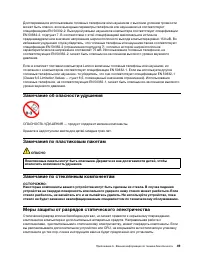
Долговременное использование головных телефонов или наушников с высоким уровнем громкости может быть опасно, если выходные параметры телефонов или наушников не соответствуют спецификациям EN 50332-2. Выходной разъем наушников компьютера соответствует спецификации EN 50332-2, подпункт 7. В соответств...
Страница 56 - Условия эксплуатации; Температура; Очистка и обслуживание; Основные рекомендации по обслуживанию
Если вы работаете с дополнительными устройствами или с CRU либо выполняете какие-либо операции внутри компьютера, принимайте приводимые ниже меры предосторожности, чтобы избежать повреждений, вызываемых статическим электричеством: • Постарайтесь меньше двигаться. При движении вокруг вас образуется п...
Страница 57 - Очистка компьютера; Чистка клавиатуры
• Держите упаковочные материалы в недоступном для детей месте, поскольку, играя с пластиковым пакетом, ребенок может натянуть его себе на голову и задохнуться. • Не подносите к компьютеру магниты, включенные мобильные телефоны, электрические приборы и динамики (ближе, чем на 13 см). • Не подвергайте...
Страница 59 - Информация о специальных возможностях
Приложение B. Информация о специальных возможностях и эргономике В этой главе содержатся сведения о специальных возможностях компьютера и эргономике. Информация о специальных возможностях Для Lenovo очень важно расширить возможности доступа к информации и технологии для людей с нарушениями слуха, зр...
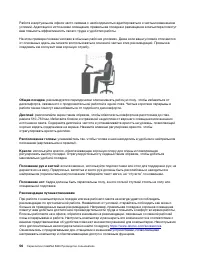
Страница 61 - Эргономичность работы
Чтобы настроить разрешение экрана, выполните следующие действия. 1. Щелкните правой кнопкой мыши в пустой области рабочего стола и выберите Параметры экрана ➙ Дисплей . 2. Следуйте инструкциям на экране. Примечание: При очень низком разрешении экрана некоторые элементы могут не помещаться на экране ...
Страница 63 - Вопросы относительно зрения
Вопросы относительно зрения Дисплеи ноутбуков соответствуют высочайшим стандартам. Они обеспечивают ясное и качественное изображение на больших и ярких экранах — четкое, но не напрягающее глаза. Разумеется, глаза устают от любой напряженной и непрерывной зрительной деятельности. Если у вас устают гл...
Страница 65 - Приложение C. Информация о соответствии; Заявление о соответствии радиочастот; Бразилия; Advertencia
Приложение C. Информация о соответствии В этой главе содержится нормативная информация, информация по экологической безопасности, а также сведения о RoHS и ENERGY STAR для продуктов Lenovo. Заявление о соответствии радиочастот Модели компьютеров, оснащенные средствами беспроводной связи, соответству...
Страница 66 - Информация об экологической безопасности стран и регионов
Сингапур Корея 무선설비 전파 혼신 ( 사용주파수 2400 ∼ 2483.5 , 5725 ∼ 5825 무선제품해당 ) 해당 무선설비가 전파혼신 가능성이 있으므로 인명안전과 관련된 서비스는 할 수 없음 SAR 정보 본 장치는 전파 노출에 대한 가이드라인을 충족합니다 . 본 장치는 무선 송수신기 입니다 . 본 장치는 국제 가이드라인으로 권장되는 전파 노출에 대한 제한을 초과하지 않도록 설계되었습니다 . 장치 액세서리 및 최신 부품을 사용할 경우 SAR 값이 달라질 수 있 습니다 . SAR 값은 국가 보고 및 테스트 요구 사항과...
Страница 67 - Информация о WEEE для Венгрии; Заявление об утилизации для Японии; Collecting and recycling a disused Lenovo computer or monitor
Метка WEEE на продуктах Lenovo используется в странах, где действуют нормы WEEE и нормы утилизации электронных отходов (например, европейская директива по утилизации электрического и электронного оборудования (WEEE), правила по утилизации электрического и электронного оборудования (E-Waste Managemen...
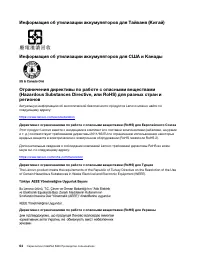
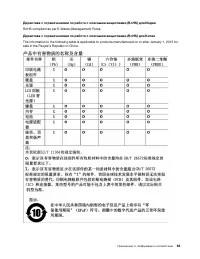
Страница 69 - Утилизация аккумуляторов из продуктов Lenovo; Информация об утилизации для Китая
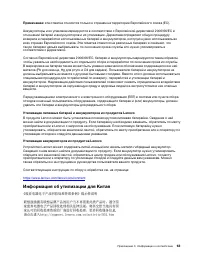
Примечание: эта отметка относится только к странам на территории Европейского союза (ЕС). Аккумуляторы и их упаковка маркируются в соответствии с Европейской директивой 2006/66/EC в отношении батарей и аккумуляторов и их утилизации. Директива определяет общую процедуру возврата и переработки использ...
Страница 72 - Замечания об электромагнитном излучении
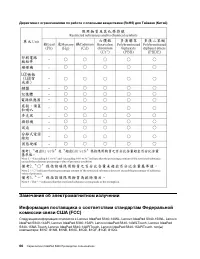
Директива с ограничениями по работе с опасными веществами (RoHS) для Тайваня (Китай) Замечания об электромагнитном излучении Информация поставщика о соответствии стандартам Федеральной комиссии связи США (FCC) Следующая информация относится к Lenovo IdeaPad S340-14IWL, Lenovo IdeaPad S340-15IWL, Len...
Страница 73 - Соответствие директиве по электромагнитной совместимости
This equipment has been tested and found to comply with the limits for a Class B digital device, pursuant to Part 15 of the FCC Rules. These limits are designed to provide reasonable protection against harmful interference in a residential installation. This equipment generates, uses, and can radiat...
Страница 77 - Приложение D. Заявления и товарные знаки; Заявления
Приложение D. Заявления и товарные знаки Заявления Lenovo может предоставлять изделия, услуги и аппаратные средства, описанные в данном документе, не во всех странах. Сведения о продуктах и услугах, доступных в настоящее время в вашей стране, можно получить в местном представительстве Lenovo. Ссылки...
Страница 78 - Товарные знаки
Lenovo может использовать или распространять присланную вами информацию любым способом, каким сочтет нужным, без каких-либо обязательств перед вами. Любые ссылки в данной информации на веб-сайты, не принадлежащие Lenovo, приводятся только для удобства и никоим образом не означают поддержки Lenovo эт...