Lenovo IdeaCentre A600 - Инструкция по эксплуатации
Моноблок Lenovo IdeaCentre A600 - инструкция пользователя по применению, эксплуатации и установке на русском языке. Мы надеемся, она поможет вам решить возникшие у вас вопросы при эксплуатации техники.
Если остались дополнительные вопросы — свяжитесь с нами через контактную форму.

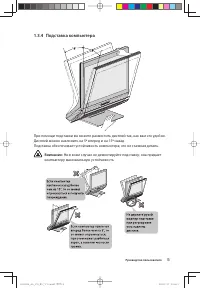
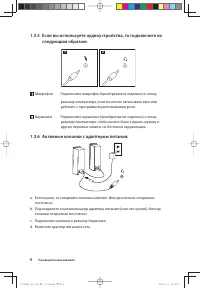
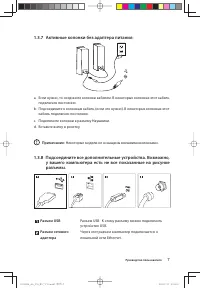
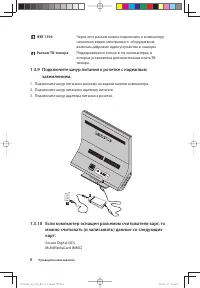
Содержание:
- Страница 2 – Важная информация по технике безопасности
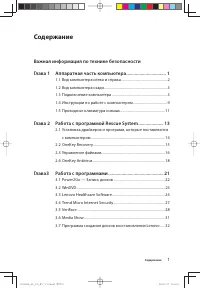
- Страница 4 – Содержание; Установка драйверов и программ, которые поставляются; Глава3
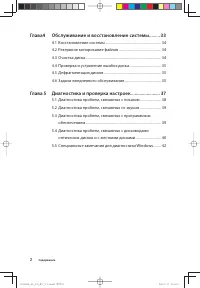
- Страница 5 – Глава4; Диагностика проблем, связанных с программным
- Страница 6 – Глава; Аппаратная часть компьютера
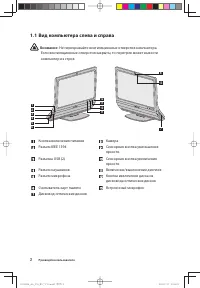
- Страница 7 – Вид компьютера слева и справа
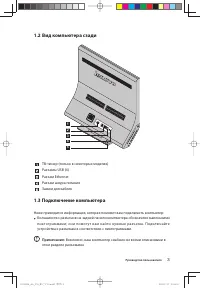
- Страница 8 – Вид компьютера сзади; Подключение компьютера
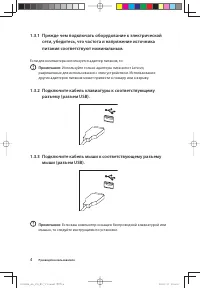
- Страница 9 – Прежде чем подключать оборудование к электрической; Подключите кабель клавиатуры к соответствующему
- Страница 11 – Если вы используете аудиоустройства, то подключите их
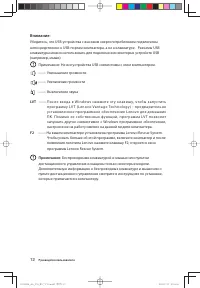
- Страница 12 – Активные колонки без адаптера питания; Разъем USB
- Страница 13 – Подключите шнур питания к розетке с надежным
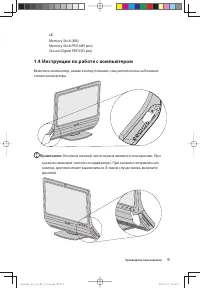
- Страница 14 – Инструкции по работе с компьютером
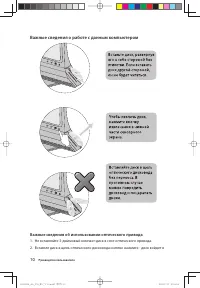
- Страница 15 – Важные сведения о работе с данным компьютером; Важные сведения об использовании оптического привода
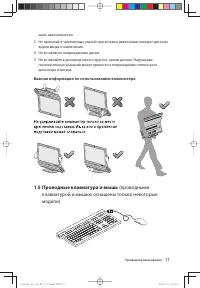
- Страница 16 – Важная информация по использованию компьютера; Проводные клавиатура и мышь; клавиатурой и мышью оснащены только некоторые
- Страница 19 – Замечание о служебном разделе:; Метод 1: Автоматическая установка
- Страница 21 – Восстановление из базовой резервной копии; Подробное описание процедуры (пример: Восстановление из; Rescue System; Управление файлами
- Страница 23 – OneKey Antivirus
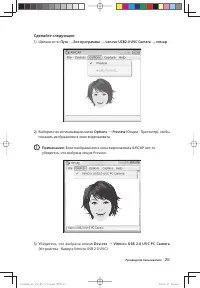
- Страница 26 – Работа с программами
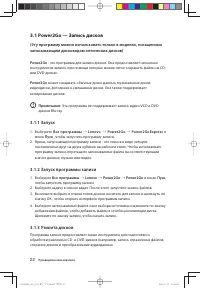
- Страница 27 – Power2Go — Запись дисков; (Эту программу можно использовать только в моделях, оснащенных
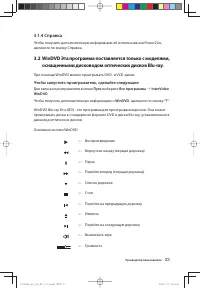
- Страница 28 – WinDVD Эта программа поставляется только с моделями,; Чтобы запустить проигрыватель, сделайте следующее:; Пуск
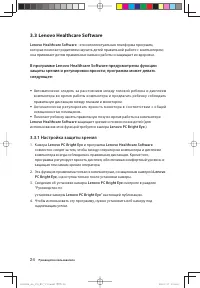
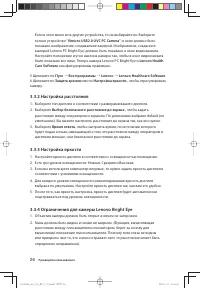
- Страница 29 – Lenovo Healthcare Software; В программе Lenovo Healthcare Software предусмотрены функции
- Страница 31 – Ограничения для камеры Lenovo Bright Eye
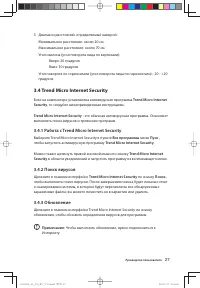
- Страница 32 – Trend Micro Internet Security; Работа с Trend Micro Internet Security
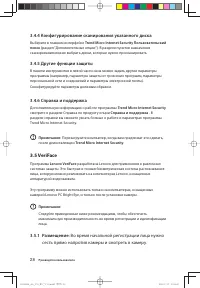
- Страница 33 – Конфигурирование сканирования указанного диска; Во время начальной регистрации лица нужно
- Страница 34 – Lenovo VeriFace
- Страница 36 – MediaShow
- Страница 37 – Программа создания дисков восстановления Lenovo
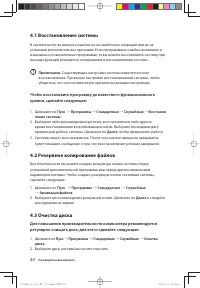
- Страница 39 – Восстановление системы; Чтобы восстановить программу до известного функционального; Резервное копирование файлов; Для повышения производительности компьютера рекомендуется
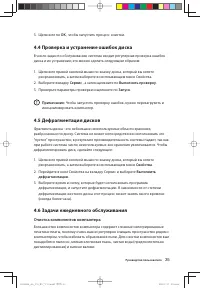
- Страница 40 – Проверка и устранение ошибок диска; Очистка компонентов компьютера
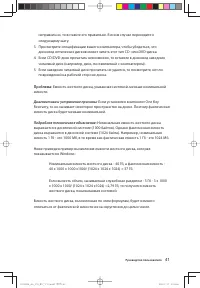
- Страница 41 – Ниже описаны общие способы очистки компонентов:
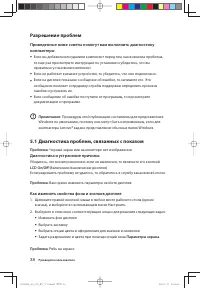
- Страница 43 – Разрешение проблем; Приведенные ниже советы помогут вам выполнить диагностику; Диагностика проблем, связанных с показом; Диагностика и устранение причины:; Параметры экрана
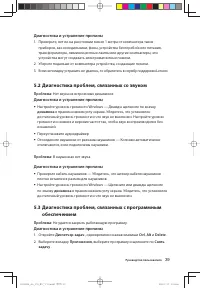
- Страница 44 – Диагностика проблем, связанных со звуком; Диагностика и устранение причины; Диагностика и устранение причины
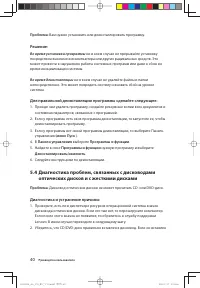
- Страница 45 – Для правильной деинсталляции программы сделайте следующее:; меню Пуск; Диагностика проблем, связанных с дисководами
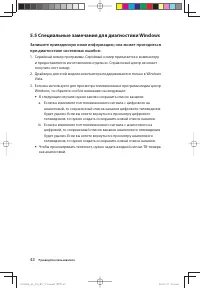
- Страница 47 – Специальные замечания для диагностики Windows; Запишите приведенную ниже информацию она может пригодиться
Version 1.0
2009.7
Lenovo
IdeaCentre A Series
Руководство пользователя
31039086
31039086_A6_UG_FM_RU_V1.0.indd 1
31039086_A6_UG_FM_RU_V1.0.indd 1
2009-7-17 10:51:01
2009-7-17 10:51:01
"Загрузка инструкции" означает, что нужно подождать пока файл загрузится и можно будет его читать онлайн. Некоторые инструкции очень большие и время их появления зависит от вашей скорости интернета.
Была ли эта инструкция полезной?
Об этой инструкции
- Бренд
- Lenovo
- Модель
- IdeaCentre A600
- Тип документа
- Инструкция по эксплуатации
- Категория
- Моноблок
- Язык(и)
- Русский
- Страницы
- 47
- Размер файла
- 1,2 MB
- Формат
Краткое содержание
Важная информация по технике безопасности Перед тем как использовать сведения, приведенные в этом руководстве, обязательно прочитайте и уясните для себя всю информацию по технике безопасности при работе с этим продуктом. Новейшие сведения по технике безопасности смотрите в публикации Руководство по ...
1 Содержание Содержание Важная информация по технике безопасности Глава 1 Аппаратная часть компьютера ................................. 1 1.1 Вид компьютера слева и справа .................................................... 2 1.2 Вид компьютера сзади ...................................................
2 Содержание Глава4 Обслуживание и восстановление системы ......... 33 4.1 Восстановление системы ............................................................... 34 4.2 Резервное копирование файлов ................................................ 34 4.3 Очистка диска ...................................
Задать вопрос
Похожие инструкции
Ещё модели: моноблоки Lenovo
 Lenovo IdeaCentre A340-22ICK Инструкция по эксплуатации
 Lenovo IdeaCentre A340-24IWL Инструкция по эксплуатации
 Lenovo IdeaCentre A520 Инструкция по эксплуатации
 Lenovo IdeaCentre A520-22IKU Инструкция по эксплуатации
 Lenovo IdeaCentre A540-24API Инструкция по эксплуатации
- Lenovo IdeaCentre A540-27ICB Инструкция по эксплуатации
 Lenovo IdeaCentre A720 Инструкция по эксплуатации
 Lenovo IdeaCentre A730 Инструкция по эксплуатации
 Lenovo IdeaCentre AIO 3 22ITL6 Инструкция по эксплуатации
 Lenovo IdeaCentre AIO 3 24ALC6 Инструкция по эксплуатации
 Lenovo IdeaCentre AIO 3 24IMB05 Инструкция по эксплуатации
 Lenovo IdeaCentre AIO 3 24ITL6 Инструкция по эксплуатации
 Lenovo IdeaCentre AIO 3 27ALC6 Инструкция по эксплуатации
- Lenovo IdeaCentre AIO 3 27IMB05 Инструкция по эксплуатации
 Lenovo IdeaCentre AIO 3 27ITL6 Инструкция по эксплуатации
 Lenovo IdeaCentre AIO 5 24IMB05 Инструкция по эксплуатации
 Lenovo IdeaCentre AIO 5 24IOB6 Инструкция по эксплуатации
 Lenovo IdeaCentre AIO 5 27IMB05 Инструкция по эксплуатации
 Lenovo IdeaCentre B340 Инструкция по эксплуатации
 Lenovo IdeaCentre B350 Инструкция по эксплуатации