Lenovo IdeaCentre A520-22IKU - Инструкция по эксплуатации
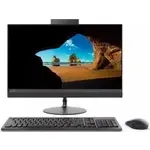
Моноблок Lenovo IdeaCentre A520-22IKU - инструкция пользователя по применению, эксплуатации и установке на русском языке. Мы надеемся, она поможет вам решить возникшие у вас вопросы при эксплуатации техники.
Если остались дополнительные вопросы — свяжитесь с нами через контактную форму.
ideacentre
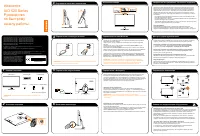
AIO 520 Series
Руководство
по быстрому
началу работы
1
Комплект поставки
3
Регулировка подставки компьютера
2
Установка подставки
4
Подключение клавиатуры и мыши
5
Подключение шнура питания
6
Включение компьютера
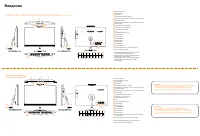
Встроенная камера
ПРИМЕЧАНИЕ.
Если компьютер оборудован беспроводной клавиатурой или мышью,
выполните следующие инструкции по установке.
Компьютер
* Только в некоторых моделях.
ПРИМЕЧАНИЕ.
Некоторые модели могут содержать не приведенные здесь
элементы.
Подключение к Интернету
Для подключения к Интернету необходим договор с поставщиком интернет-услуг
и специальное оборудование. Поставщики интернет-услуг и их службы могут
отличаться в зависимости от страны. Обратитесь к поставщику интернет-услуг для
получения информации о доступных в вашей стране предложениях. Ваш компьютер
поддерживает беспроводную (только в некоторых моделях) и проводную сеть, с
помощью которой можно подключаться к другим устройствам.
Проводное сетевое подключение
Для проводных сетей подключите один конец кабеля Ethernet (приобретается
отдельно) в разъем Ethernet на компьютере, а другой — в сетевой маршрутизатор
или широкополосный модем. Обратитесь к поставщику интернет-услуг для получения
инструкций по установке.
ПРИМЕЧАНИЕ.
Инструкции по установке широкополосного модема и
маршрутизатора отличаются в зависимости от производителя. Следуйте инструкциям
производителя.
Беспроводное сетевое подключение
Для беспроводных сетей можно использовать встроенную антенну Wi-Fi для доступа
к беспроводной домашней сети.
Чтобы подключить компьютер к беспроводной сети, выполните следующие действия.
Нажмите значок сети на панели задач и выберите название маршрутизатора.
Нажмите
Подключиться
и следуйте инструкциям на экране.
Протестируйте работу беспроводной сети, открыв веб-браузер и зайдя на веб-сайт.
Справочная система Windows
Справочная система Windows содержит подробные сведения об использовании
операционной системы Windows.
Чтобы получить доступ к справочной системе Windows, выполните следующие
действия.
Откройте меню «Пуск», затем щелкните или нажмите
Начало работы
, чтобы
получить дополнительные сведения.
Также можно ввести
Начало работы
или нужную строку поиска в поле поиска на
панели задач. Вы получите предложения и ответы на свои вопросы об ОС Windows,
а также лучшие результаты поиска, доступные на вашем ПК и в Интернете.
Чтобы выполнить восстановление системы Windows 10 после серьезной ошибки,
щелкните или нажмите кнопку «Пуск» и выберите
Параметры
→
Обновление и
безопасность
→
Восстановление
. Затем следуйте инструкциям на экране, чтобы
выполнить восстановление системы.
ВНИМАНИЕ!
Операционная система Windows предоставляется корпорацией
Microsoft. Используйте ее в соответствии с ЛИЦЕНЗИОННЫМ СОГЛАШЕНИЕМ,
заключенным между вами и корпорацией Microsoft. По любым вопросам об
операционной системе обращайтесь напрямую в корпорацию Microsoft.
Сведения об обслуживании и технической поддержке
Приведенные ниже сведения описывают техническую поддержку, доступную для
вашего продукта в течение гарантийного периода или всего срока эксплуатации
продукта. Полное объяснение условий гарантии Lenovo содержится в документе
«Ограниченная гарантия Lenovo». Сведения о получении полной гарантии см. в
уведомлении «Ограниченная гарантия Lenovo» ниже в этом документе. Если вы
приобрели услуги Lenovo, более подробные сведения см. в следующих условиях и
положениях:
– Для обновления или расширения гарантийных служб Lenovo перейдите на веб-
сайт http://support.lenovo.com/lwsu
– Для использования услуг защиты от случайных повреждений Lenovo перейдите на
веб-сайт http://support.lenovo.com/ladps
– Техническая поддержка в Интернете доступна в течение всего срока эксплуатации
продукта по адресу http://www.lenovo.com/support
Загрузка драйверов
Для моделей без предварительно установленной операционной системы
предустановленный драйвер в сервисном разделе будет отсутствовать. Чтобы
загрузить новейшие драйверы, перейдите на веб-сайт http://www.lenovo.com/support.
Доступ к другим руководствам
На ваш компьютер был предварительно загружен
Справочник важных сведений о
продукте
. Чтобы открыть этот справочник, выполните следующие действия.
Для моделей, в комплект поставки которых входит Lenovo Companion
1. Откройте меню «Пуск», затем щелкните или нажмите
Lenovo Companion
.
2. Щелкните или нажмите
Поддержка
→
Руководство пользователя
.
Для моделей, в комплект поставки которых не входит Lenovo Companion
Откройте меню «Пуск», а затем щелкните или нажмите
Руководство
, чтобы
получить доступ к этому руководству.
Для моделей без предустановленных операционных систем
Перейдите на веб-сайт поддержки Lenovo, чтобы получить доступ к руководствам.
Дополнительные сведения см. в разделе «Загрузка руководств».
Загрузка руководств
Самые новые электронные версии публикаций о вашем компьютере доступны на
веб-сайте технической поддержки Lenovo. Чтобы загрузить публикации, выберите
www.lenovo.com/UserManuals.
Перемещение компьютера
Замена или модернизация оборудования
Информация по технике безопасности при замене CRU
Не открывайте компьютер и не пытайтесь ремонтировать его, если вы не прочитали
раздел «Важная информация по технике безопасности» в публикации
Руководство
с информацией о безопасности, гарантии, окружающей среде и вторичной
переработке
и
Справочник важных сведений о продукте
, которые прилагаются к
вашему компьютеру.
Если у вас нет копии
Руководства с информацией о безопасности, гарантии,
окружающей среде и вторичной переработке
и
Справочника важных сведений о
продукте
, вы можете получить ее на веб-сайте http://www.lenovo.com/UserManuals.
Что нужно сделать перед тем, как разбирать компьютер
Прежде чем приступать к разборке компьютера, выполните следующие действия.
1. Выключите компьютер и все внешние устройства.
2. Отсоедините от компьютера кабели передачи сигналов и кабели питания.
3. Поставьте компьютер на ровную устойчивую поверхность.
Детали CRU для компьютера включают в себя следующие: клавиатура, мышь,
адаптер или шнур питания.
Клавиатура*
Публикации
Мышь*
Шнур питания
Зажим кабеля
Следующие сведения относятся к типу устройств ideacentre AIO 520:
F0D0 [AIO 520-27IKL /Energy Star] / F0D1 [AIO 520-24IKL /Energy Star]
F0D2 [AIO 520-24IKU /Energy Star] / F0D3 [AIO 520-24AST /Energy Star]
F0D4 [AIO 520-22IKL /Energy Star] / F0D5 [AIO 520-22IKU /Energy Star]
F0D6 [AIO 520-22AST/Energy Star] / F0DE [AIO 520-27ICB /Energy Star]
F0DJ [AIO 520-24ICB /Energy Star] / F0DN[AIO 520-24ARR/Energy Star]
F0DT [AIO 520-22ICB /Energy Star]
В зависимости от модели и конфигурации компьютера, его компоненты могут отличаться от
описанных в этом руководстве.
Дизайн и характеристики продукта могут быть изменены без уведомления.
Lenovo, логотип Lenovo и ideacentre являются товарными знаками Lenovo в США и других странах.
Windows является товарным знаком группы компаний Microsoft.
Другие названия компаний, продуктов или услуг являются товарными знаками или знаками
обслуживания других компаний.
© Copyright Lenovo 2018. УВЕДОМЛЕНИЕ ОБ
ОГРАНИЧЕННЫХ ПРАВАХ. Если данные или
программное обеспечение предоставлены
согласно контракту Служб общего назначения,
использование, воспроизведение и раскрытие
регулируется по контракту № GS-35F-05925.
Version 2.0
2018.01
SP40N46747
"Загрузка инструкции" означает, что нужно подождать пока файл загрузится и можно будет его читать онлайн. Некоторые инструкции очень большие и время их появления зависит от вашей скорости интернета.
Была ли эта инструкция полезной?
Об этой инструкции
- Бренд
- Lenovo
- Модель
- IdeaCentre A520-22IKU
- Тип документа
- Инструкция по эксплуатации
- Категория
- Моноблок
- Язык(и)
- Русский
- Страницы
- 2
- Размер файла
- 2,6 MB
- Формат
Задать вопрос
Похожие инструкции
Ещё модели: моноблоки Lenovo
 Lenovo IdeaCentre 3 24ARE05 Инструкция по эксплуатации
 Lenovo IdeaCentre 3 27ALC6 Инструкция по эксплуатации
 Lenovo IdeaCentre A340-22AST Инструкция по эксплуатации
 Lenovo IdeaCentre A340-22ICK Инструкция по эксплуатации
- Lenovo IdeaCentre A340-24IWL Инструкция по эксплуатации
 Lenovo IdeaCentre A520 Инструкция по эксплуатации
 Lenovo IdeaCentre A540-24API Инструкция по эксплуатации
- Lenovo IdeaCentre A540-27ICB Инструкция по эксплуатации
 Lenovo IdeaCentre A600 Инструкция по эксплуатации
 Lenovo IdeaCentre A720 Инструкция по эксплуатации
 Lenovo IdeaCentre A730 Инструкция по эксплуатации
 Lenovo IdeaCentre AIO 3 22ITL6 Инструкция по эксплуатации
 Lenovo IdeaCentre AIO 3 24ALC6 Инструкция по эксплуатации
 Lenovo IdeaCentre AIO 3 24IMB05 Инструкция по эксплуатации
 Lenovo IdeaCentre AIO 3 24ITL6 Инструкция по эксплуатации
 Lenovo IdeaCentre AIO 3 27ALC6 Инструкция по эксплуатации
- Lenovo IdeaCentre AIO 3 27IMB05 Инструкция по эксплуатации
 Lenovo IdeaCentre AIO 3 27ITL6 Инструкция по эксплуатации
 Lenovo IdeaCentre AIO 5 24IMB05 Инструкция по эксплуатации
 Lenovo IdeaCentre AIO 5 24IOB6 Инструкция по эксплуатации