Страница 3 - Содержание; iii
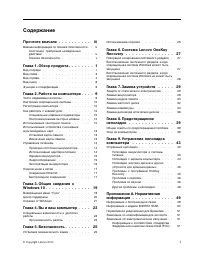
Содержание Прочтите вначале . . . . . . . . . . iii Важная информация по технике безопасности . . iv Состояния, требующие немедленныхдействий . . . . . . . . . . . . . . . . ivТехника безопасности . . . . . . . . . . v Глава 1. Обзор продукта . . . . . . . . 1 Вид спереди . . . . . . . . . . . . . ....
Страница 4 - ii
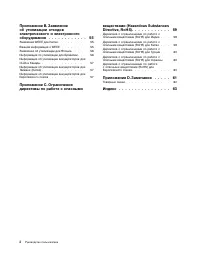
Приложение B. Заявлениеоб утилизации отходовэлектрического и электронногооборудования . . . . . . . . . . . . 55 Заявление WEEE для Китая . . . . . . . . . 55 Важная информация о WEEE . . . . . . . . 55 Заявление об утилизации для Японии . . . . . 56 Информация по утилизации для Бразилии . . . 56 Ин...
Страница 5 - Прочтите вначале; Будьте осторожны: при работе компьютер нагревается.; Будьте осторожны: в процессе работы адаптер питания нагревается.; Берегите компьютер от влаги.
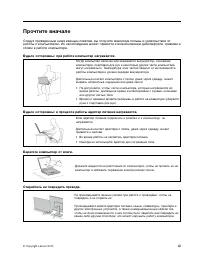
Прочтите вначале Следуя приведенным ниже важным советам, вы получите максимум пользы и удовольствия отработы с компьютером. Их несоблюдение может привести к возникновению дискомфорта, травмам исбоям в работе компьютера. Будьте осторожны: при работе компьютер нагревается. Когда компьютер включен или ...
Страница 6 - Будьте аккуратны при переноске компьютера.; Обращайтесь с компьютером аккуратно.; Важная информация по технике безопасности; iv
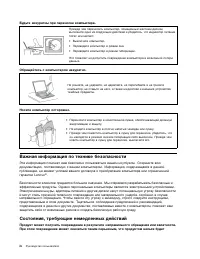
Будьте аккуратны при переноске компьютера. Прежде чем переносить компьютер, оснащенный жестким диском,выполните одно из следующих действий и убедитесь, что индикатор питанияпогас или мигает: • Выключите компьютер. • Переведите компьютер в режим сна. • Переведите компьютер в режим гибернации. Это поз...
Страница 7 - Техника безопасности; Обслуживание и модернизация
пользоваться, пока его не осмотрит (а при необходимости и не отремонтирует) уполномоченныйпредставитель по обслуживанию. Как и в случае любого электронного прибора, внимательно следите за продуктом в моментвключения. Очень редко, но бывает, что при включении в сеть из прибора вырываетсяклуб дыма, сы...
Страница 8 - Шнуры и адаптеры питания; ОПАСНО
запасные части, устанавливаемые пользователем, называются Customer Replaceable Units, или CRU.Если пользователи могут сами установить дополнительные аппаратные средства или заменить CRU,Lenovo предоставляет соответствующие инструкции по замене этих компонентов. При установке илизамене компонентов ну...
Страница 10 - Инструкция по работе с блоками питания; Внешние устройства; USB; Общее замечание о батарейке
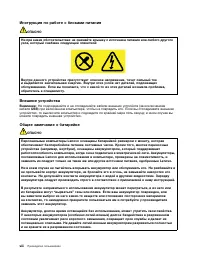
Инструкция по работе с блоками питания ОПАСНО Ни при каких обстоятельствах не снимайте крышку с источника питания или любого другогоузла, который снабжен следующей этикеткой: Внутри данного устройства присутствует опасное напряжение, течет сильный токи выделяется значительная энергия. Внутри этих уз...
Страница 12 - Эмиссия тепла и вентиляция
Perchlorate Material - special handling may apply, Seewww.dtsc.ca.gov/hazardouswaste/perchlorate Эмиссия тепла и вентиляция ОПАСНО При работе компьютера, адаптеров питания и многих других устройств, а также при зарядкеаккумуляторов выделяется тепло. Переносные компьютеры выделяют значительноеколичес...
Страница 13 - Заявление о соответствии требованиям к лазерному оборудованию
Информация о технике безопасности при работе с электроприборами ОПАСНО Существует опасность поражения электрическим током от силовых кабелей, телефонных идругих линий связи. Во избежание поражения током: • Не работайте на компьютере во время грозы. • Не присоединяйте и не отсоединяйте провода и кабе...
Страница 14 - Замечание о жидкокристаллическом дисплее (ЖКД); xii
• Не снимайте крышки. При снятии крышки продукта, в котором используются лазерные технологии, можно подвергнуться опасному воздействию лазерного излучения. Внутри такихустройств нет узлов, подлежащих обслуживанию. • Неправильное использование элементов управления и регулировки и выполнение процедур,...
Страница 15 - Дополнительная информация по технике безопасности
Дополнительная информация по технике безопасности ОПАСНО Пластиковые пакеты могут быть опасными. Держите их вне досягаемости детей, чтобыисключить возможность удушения. © Copyright Lenovo 2014 xiii
Страница 17 - Глава 1. Обзор продукта; Вид спереди; Камера
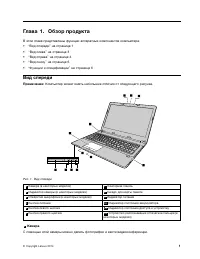
Глава 1. Обзор продукта В этой главе представлены функции аппаратных компонентов компьютера. • “Вид спереди” на странице 1 • “Вид слева” на странице 3 • “Вид справа” на странице 4 • “Вид снизу” на странице 6 • “Функции и спецификации” на странице 6 Вид спереди Примечание: Компьютер может иметь небол...
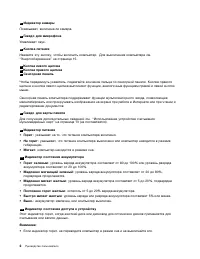
Страница 19 - Устройство распознавания отпечатков пальцев; Вид слева; Разъем питания от сети переменного тока
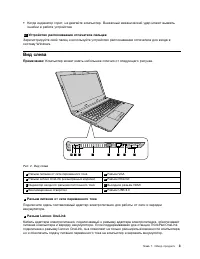
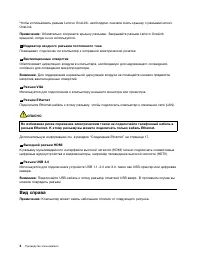
• Когда индикатор горит, не двигайте компьютер. Внезапный механический удар может вызвать ошибки в работе устройства. 12 Устройство распознавания отпечатков пальцев Зарегистрируйте свой палец и используйте устройство распознавания отпечатков для входа всистему Windows. Вид слева Примечание: Компьюте...
Страница 20 - Вид справа
Чтобы использовать разъем Lenovo OneLink, необходимо сначала снять крышку с разъема LenovoOneLink. Примечание: Обязательно сохраните крышку разъема. Закрывайте разъем Lenovo OneLink крышкой, когда он не используется. 3 Индикатор входного разъема постоянного тока Показывает, подключен ли компьютер к ...
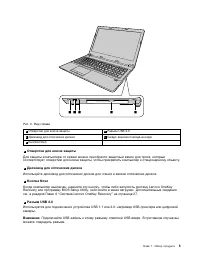
Страница 21 - Отверстие для ключа защиты
Рис. 3. Вид справа 1 Отверстие для ключа защиты 4 Разъем USB 2.0 2 Дисковод для оптических дисков 5 Гнездо звукового входа-выхода 3 Кнопка Novo 1 Отверстие для ключа защиты Для защиты компьютера от кражи можно приобрести защитный замок для троса, которыйсоответствует отверстию для ключа защиты, чтоб...
Страница 22 - Вид снизу; Функции и спецификации
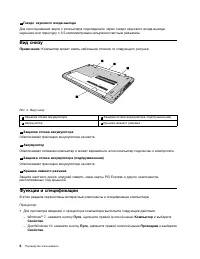
5 Гнездо звукового входа-выхода Для прослушивания звука с компьютера подсоедините через гнездо звукового входа-выходанаушники или гарнитуру с 3,5-миллиметровым четырехконтактным разъемом. Вид снизу Примечание: Компьютер может иметь небольшие отличия от следующего рисунка. Рис. 4. Вид снизу 1 Защелка...
Страница 25 - Глава 2. Работа на компьютере; Часто задаваемые вопросы; Можно ли найти руководство пользователя на другом языке?
Глава 2. Работа на компьютере В этой главе содержится информация об использовании некоторых компонентов компьютера. • “Часто задаваемые вопросы” на странице 9 • “Настройка операционной системы” на странице 10 • “Регистрация компьютера” на странице 10 • “Как работать с клавиатурой” на странице 10 • “...
Страница 27 - Быстрые клавиши
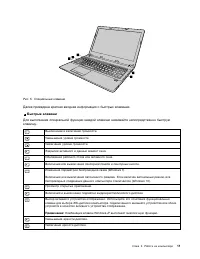
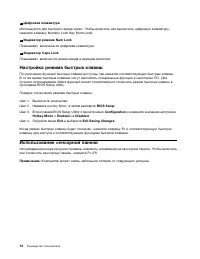
CapsL K Рис. 5. Специальные клавиши Далее приведена краткая вводная информация о быстрых клавишах. 1 Быстрые клавиши Для выполнения специальной функции каждой клавиши нажимайте непосредственно быструюклавишу. Выключение и включение громкости. Уменьшение уровня громкости. Увеличения уровня громкости....
Страница 29 - Использование устройства считывания мультимедийных карт
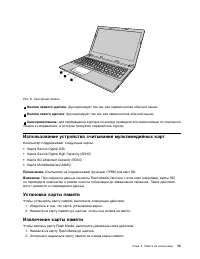
Рис. 6. Сенсорная панель 1 Кнопка правого щелчка : функционирует так же, как правая кнопка обычной мыши. 2 Кнопка левого щелчка : функционирует так же, как левая кнопка обычной мыши. 3 Сенсорная панель : для перемещения курсора по экрану проведите кончиком пальца по сенсорной панели в направлении, в...
Страница 30 - Подключение адаптера питания
Примечание: Если вы не извлечете карту из компьютера после остановки в операционной системе Windows, карта не будет доступна. Чтобы получить доступ к данным на карте, необходимо извлечьее и затем снова вставить. Управление питанием Если есть возможность подключения компьютера к сети переменного тока...
Страница 32 - Эксплуатация аккумулятора
• Windows 7: 1. Нажмите кнопку Пуск . 2. Щелкните треугольник рядом с кнопкой Завершение работы и выберите вариант Гибернация . • Windows 10: 1. Щелкните правой кнопки мыши кнопку Пуск , чтобы открыть Панель управления , и выберите Оборудование и звук ➙ Настройка функций кнопок питания . 2. Щелкните...
Страница 33 - Подключение к сетям; Беспроводная локальная сеть
ОПАСНО При неправильной установке резервного аккумулятора существует опасность взрыва. Влитиевых аккумуляторах содержится литий, поэтому при неправильном обращении илиутилизации они могут взорваться. Заменяйте аккумулятор только на аккумулятор тогоже типа. Чтобы избежать возможных травм или даже сме...
Страница 35 - Глава 3. Общие сведения о Windows 10; Возвращение меню “Пуск”; Cortana и поле поиска
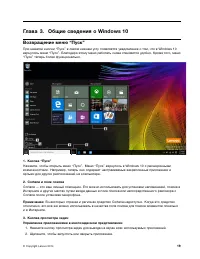
Глава 3. Общие сведения о Windows 10 Возвращение меню “Пуск” При нажатии кнопки “Пуск” в левом нижнем углу появляется уведомление о том, что в Windows 10вернулось меню “Пуск”. Благодаря этому меню работать снова становится удобно. Кроме того, меню“Пуск” теперь более функционально. b a d c e 1. Кнопк...
Страница 36 - Создание нового рабочего стола; Переключение между рабочими столами; Закрепленные приложения; Центр поддержки
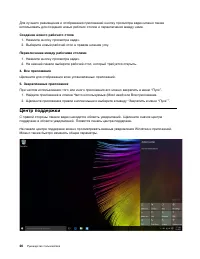
Для лучшего размещения и отображения приложений кнопку просмотра задач можно такжеиспользовать для создания новых рабочих столов и переключения между ними. Создание нового рабочего стола 1. Нажмите кнопку просмотра задач. 2. Выберите новый рабочий стол в правом нижнем углу. Переключение между рабочи...
Страница 37 - Справка от Windows
Справка от Windows Windows предоставляет подробные инструкции по использованию системы. Инструкции можнополучить, выполнив указанные ниже действия. 1. Нажмите кнопку “Пуск”. 2. В списке приложений выберите приложение “Начало работы”. Глава 3. Общие сведения о Windows 10 21
Страница 39 - Глава 4. Вы и ваш компьютер; Специальные возможности и удобство работы; Общая посадка
Глава 4. Вы и ваш компьютер В этой главе содержатся сведения о специальных возможностях компьютера и удобстве работыс ним. Специальные возможности и удобство работы Чтобы получить максимальную отдачу от персонального компьютера и избежать дискомфорта,нужно правильно организовать рабочее место с эрго...
Страница 40 - Рекомендации путешественникам
Расположение головы : усаживайтесь так, чтобы голова и шея находились в удобном и нейтральном положении (вертикальном и прямом). Кресло : используйте кресло, обеспечивающее хорошую опору для спины и позволяющее регулировать высоту посадки. Отрегулируйте высоту сиденья таким образом, чтобы добитьсяма...
Страница 41 - Глава 5. Безопасность; Установка механического замка; BIOS Setup Utility
Глава 5. Безопасность В этой главе рассказано, как защитить компьютер от кражи и несанкционированного использования. • “Установка механического замка” на странице 25 • “Использование паролей” на странице 25 Установка механического замка На компьютер можно установить механический замок, благодаря чем...
Страница 43 - Глава 6. Система Lenovo OneKey Recovery; Резервное копирование системного раздела; Резервное копирование системы
Глава 6. Система Lenovo OneKey Recovery Система Lenovo OneKey Recovery — это простая в использовании программа резервного копированияи восстановления. С помощью этого программного обеспечения можно создать резервную копиювсего системного раздела в виде файла образа и использовать его для восстановле...
Страница 45 - Глава 7. Замена устройств; Защита от статического электричества
Глава 7. Замена устройств В этой главе содержатся инструкции по замене компонентов компьютера. Глава состоит из перечисленных ниже разделов. • “Защита от статического электричества” на странице 29 • “Замена аккумулятора” на странице 29 • “Замена модуля памяти” на странице 30 • “Замена жесткого диска...
Страница 46 - Замена модуля памяти
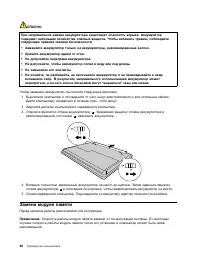
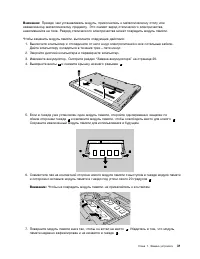
ОПАСНО При неправильной замене аккумулятора существует опасность взрыва. Аккумуляторсодержит небольшие количества опасных веществ. Чтобы избежать травмы, соблюдайтеследующие правила техники безопасности: • Заменяйте аккумулятор только на аккумуляторы, рекомендованные Lenovo. • Храните аккумулятор вд...
Страница 48 - Замена жесткого диска
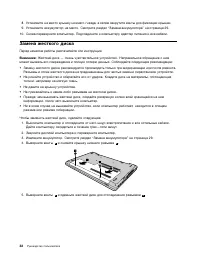
8. Установите на место крышку нижнего гнезда, а затем закрутите винты для фиксации крышки. 9. Установите аккумулятор на место. Смотрите раздел “Замена аккумулятора” на странице 29. 10. Снова переверните компьютер. Подсоедините к компьютеру адаптер питания и все кабели. Замена жесткого диска Перед на...
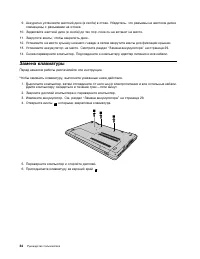
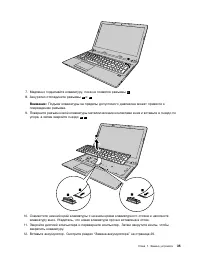
Страница 50 - Замена клавиатуры
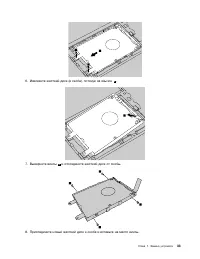
9. Аккуратно установите жесткий диск (в скобе) в отсек. Убедитесь, что разъемы на жестком диске совмещены с разъемами на отсеке. 10. Задвигайте жесткий диск (в скобе) до тех пор, пока он не встанет на место. 11. Закрутите винты, чтобы закрепить диск. 12. Установите на место крышку нижнего гнезда, а ...
Страница 52 - Замена дисковода оптических дисков
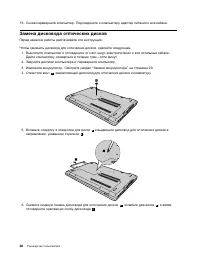
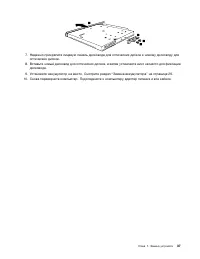
13. Снова переверните компьютер. Подсоедините к компьютеру адаптер питания и все кабели. Замена дисковода оптических дисков Перед началом работы распечатайте эти инструкции. Чтобы заменить дисковод для оптических дисков, сделайте следующее. 1. Выключите компьютер и отсоедините от него шнур электропи...
Страница 55 - Глава 8. Предотвращение неполадок; Общие советы по предотвращению проблем; Уход за компьютером
Глава 8. Предотвращение неполадок При пользовании ноутбуком Lenovo важную роль играет его техническое обслуживание. Надлежащийуход за компьютером позволит избежать наиболее распространенных неполадок. Этот разделсодержит сведения, которые помогут обеспечить исправную работу компьютера. • “Общие сове...
Страница 56 - Обращайтесь с компьютером осторожно и бережно; Правильно носите ваш компьютер
Будьте внимательны к окружающей среде и условиям, в которых вы работаете • Не ешьте и не курите над клавиатурой. Мелкие частицы, попавшие на клавиатуру, могут повредить ее. • Держите упаковочные материалы в недоступном для детей месте, поскольку, играя с пластиковым пакетом, ребенок может натянуть е...
Страница 58 - Очистка клавиатуры компьютера; Очистка дисплея компьютера; Выполняйте следующие рекомендации:
Очистка клавиатуры компьютера Для очистки клавиатуры компьютера выполните указанные ниже действия. 1. Нанесите небольшое количество изопропилового спирта на мягкую незапыленную ткань. Примечание: Не распыляйте чистящий аэрозоль непосредственно на клавиатуру. 2. Протрите верхние поверхности клавиш. П...
Страница 59 - Глава 9. Устранение неполадок компьютера; Устранение неполадок; Компьютер не работает от полностью заряженного аккумулятора.; Проблема с пуском
Глава 9. Устранение неполадок компьютера Этот раздел содержит инструкции по устранению неполадок компьютера. Устранение неполадок Сведения о том, поддерживает ли компьютер функции, описанные в следующем разделе, можноуточнить в интерактивной справочной системе или в списке, поставляемом с компьютеро...
Страница 60 - Операционная система Microsoft Windows не запускается.; Проблемы режима сна и гибернации; Неполадки с экраном компьютера; На экране неразборчивое или искаженное изображение.
Операционная система Microsoft Windows не запускается. Воспользуйтесь программой восстановления, поставляемой с компьютером, чтобы выявить иустранить проблему. Дополнительную информацию см. в разделе Глава 6 “Система Lenovo OneKeyRecovery” на странице 27. Проблемы режима сна и гибернации Распечатайт...
Страница 61 - При включенном компьютере гаснет экран.; Неполадки жестких дисков и других устройств для хранения данных; Неполадки с жестким диском; Жесткий диск время от времени начинает дребезжать.; Проблемы с программой OneKey Recovery; Не удается выполнить резервное копирование.
При включении компьютера на экране ничего не появляется, компьютер не подает звуковыхсигналов при загрузке. Убедитесь в выполнении следующих условий: • Аккумулятор установлен правильно. • Адаптер электропитания присоединен к компьютеру, а шнур питания включен в исправную электрическую розетку. • Наж...
Страница 62 - Компьютер не реагирует на ваши действия.
Сбой при восстановлении заводских настроек по умолчанию для системного раздела. Это может быть связано с изменением свойств раздела системы, таких как размер и объем. Проблема с паролем Распечатайте эти инструкции и сохраните их для использования в будущем. Я забыл пароль. Выполните одно из указанны...
Страница 63 - Boot Mode; Legacy Support
установите для параметра Boot Mode значение Legacy Support . Если устройство по-прежнему не появляется в списке загрузочных устройств, замените его новым устройством или носителем. Подключенное внешнее устройство не работает. Убедитесь в выполнении следующих условий: • Внешние устройств подключаются...
Страница 65 - Приложение A. Нормативная информация; Информация о беспроводной связи; Взаимодействие беспроводных сетей
Приложение A. Нормативная информация Информация о беспроводной связи Взаимодействие беспроводных сетей Карта PCI Express Mini для подключения к беспроводной сети сконструирована так, что можетвзаимодействовать с любыми сетевыми беспроводными устройствами, основанными на радиотехнологии DSSS, CCK и/и...
Страница 66 - Условия работы и ваше здоровье; Информация о модели ENERGY STAR
• Профиль незамедлительного уведомления • Профиль состояния аккумулятора Условия работы и ваше здоровье Встроенные платы беспроводной связи, как и другие радиоприборы, излучают электромагнитныеволны. Однако, величина излучаемой ими энергии намного меньше, чем у других беспроводныхустройств, таких, к...
Страница 67 - Нормативное уведомление для Бразилии
Дополнительную информацию об ENERGY STAR см. на веб-сайте:http://www.energystar.gov Lenovo призывает вас экономно использовать электроэнергию в быту. Чтобы помочь вам в этом, вкомпьютерах Lenovo заранее настроены перечисленные ниже функции управления питанием; этифункции активируются, если компьютер...
Страница 68 - Deutschsprachiger EU Hinweis:
determined by turning the equipment off and on, the user is encouraged to try to correct the interference byone or more of the following measures:• Reorient or relocate the receiving antenna.• Increase the separation between the equipment and receiver.• Connect the equipment into an outlet on a circ...
Страница 73 - Примечание
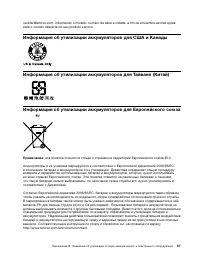
reciclar@lenovo.com, informando o modelo, número de série e cidade, a fim de enviarmos as instruçõespara o correto descarte do seu produto Lenovo. Информация об утилизации аккумуляторов для США и Канады Информация об утилизации аккумуляторов для Тайваня (Китай) Информация об утилизации аккумуляторов...
Страница 77 - Приложение D. Замечания
Приложение D. Замечания Lenovo может предоставлять продукты, услуги и компоненты, описанные в данной публикации, нево всех странах. Сведения о продуктах и услугах, доступных в настоящее время в вашей стране,можно получить в местном представительстве Lenovo. Ссылки на продукты, программы или услугиLe...
Страница 78 - Товарные знаки
средах, могут заметно отличаться от приведенных. Некоторые измерения могли быть выполненыв разрабатываемых системах, и нет никакой гарантии, что в общедоступных системах результатыэтих измерений будут такими же. Кроме того, результаты некоторых измерений были полученыэкстраполяцией. Реальные результ...