Страница 2 - Прочтите вначале
Прочтите вначале Прежде чем использовать этот документ и сам продукт, обязательно ознакомьтесь со следующими разделами: • Приложение A «Важная информация по технике безопасности» на странице 33 • Руководство по технике безопасности и гарантии • Руководство по установке Первое издание (май 2019 г.) ©...
Страница 3 - Содержание
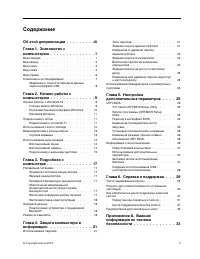
Содержание Об этой документации . . . . . . . . . iii Глава 1. Знакомство с компьютером . . . . . . . . . . . . . . 1 Вид спереди . . . . . . . . . . . . . . . . . 1Вид сверху . . . . . . . . . . . . . . . . . 2Вид снизу . . . . . . . . . . . . . . . . . . 3Вид слева . . . . . . . . . . . . . . . . ...
Страница 4 - ii
Приложение B. Информация о специальных возможностях и эргономике . . . . . . . . . . . . . . 49 Приложение C. Информация о соответствии . . . . . . . . . . . . . 55 Приложение D. Замечания и товарные знаки . . . . . . . . . . . . 67 ii Руководство пользователя Lenovo IdeaPad серии S145
Страница 5 - Об этой документации; iii
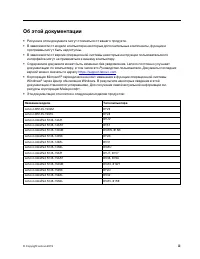
Об этой документации • Рисунки в этом документе могут отличаться от вашего продукта. • В зависимости от модели компьютера некоторые дополнительные компоненты, функции и программы могут быть недоступны. • В зависимости от версии операционной системы некоторые инструкции пользовательского интерфейса м...
Страница 7 - Глава 1. Знакомство с компьютером; Вид спереди
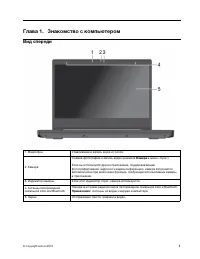
Глава 1. Знакомство с компьютером Вид спереди 1. Микрофон Улавливание и запись звука и голоса. 2. Камера Съемка фотографий и запись видео (нажмите Камера в меню «Пуск»). Если вы используете другие приложения, поддерживающие фотографирование, видеочат и видеоконференцию, камера запускается автоматиче...
Страница 8 - Вид сверху
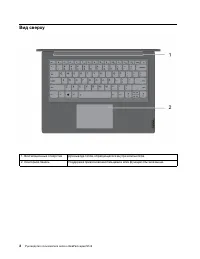
Вид сверху 1. Вентиляционные отверстия Для вывода тепла, образующегося внутри компьютера. 2. Сенсорная панель Поддержка прикосновений пальцами и всех функций обычной мыши. 2 Руководство пользователя Lenovo IdeaPad серии S145
Страница 9 - Вид снизу
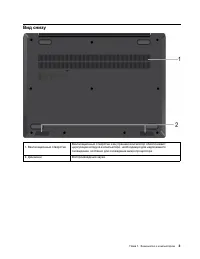
Вид снизу 1. Вентиляционные отверстия Вентиляционные отверстия и внутренний вентилятор обеспечивают циркуляцию воздуха в компьютере, необходимую для надлежащего охлаждения, особенно для охлаждения микропроцессора. 2. Динамики Воспроизведение звука. Глава 1. Знакомство с компьютером 3
Страница 10 - Вид слева
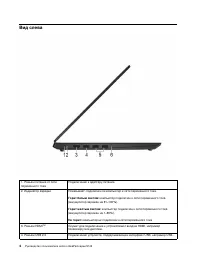
Вид слева 1. Разъем питания от сети переменного тока Подключение к адаптеру питания. 2. Индикатор зарядки Показывает, подключен ли компьютер к сети переменного тока. Горит белым светом: компьютер подключен к сети переменного тока (аккумулятор заряжен на 91–100%). Горит желтым светом: компьютер подкл...
Страница 12 - Вид справа
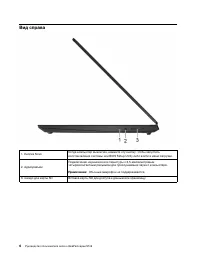
Вид справа 1. Кнопка Novo Когда компьютер выключен, нажмите эту кнопку, чтобы запустить восстановление системы или BIOS Setup Utility либо войти в меню загрузки. 2. Аудиоразъем Подключение наушников или гарнитуры с 3,5-миллиметровым четырехконтактным разъемом для прослушивания звука с компьютера. Пр...
Страница 13 - Компоненты и спецификации
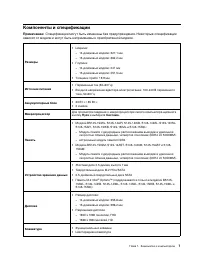
Компоненты и спецификации Примечание: Спецификации могут быть изменены без предупреждения. Некоторые спецификации зависят от модели и могут быть неприменимы к приобретенной модели. Размеры • Ширина: – 14-дюймовые модели: 327,1 мм – 15-дюймовые модели: 362,2 мм • Глубина: – 14-дюймовые модели: 241 мм...
Страница 14 - Заявление о скорости передачи данных через интерфейс USB
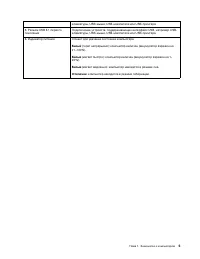
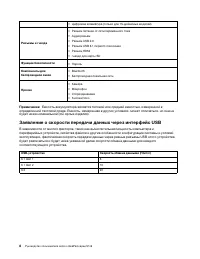
• Цифровая клавиатура (только для 15-дюймовых моделей) Разъемы и гнезда • Разъем питания от сети переменного тока • Аудиоразъем • Разъем USB 2.0 • Разъем USB 3.1 первого поколения • Разъем HDMI • гнездо для карты SD Функции безопасности • Пароль Компоненты для беспроводной связи • Bluetooth • Беспро...
Страница 15 - Глава 2. Начало работы с компьютером; Начало работы с Windows 10; Учетная запись пользователя Windows; Параметры
Глава 2. Начало работы с компьютером Начало работы с Windows 10 Изучите основные концепции Windows 10 и приступите к работе немедленно. Подробные сведения о Windows 10 см. в справочной информации по Windows. Учетная запись Windows Для использования операционной системы Windows требуется учетная запи...
Страница 16 - Пользовательский интерфейс Windows; Открытие меню «Пуск»; Пуск
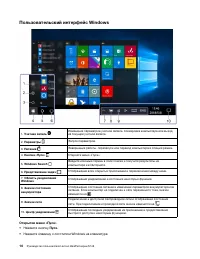
Пользовательский интерфейс Windows 1. Учетная запись Изменение параметров учетной записи, блокировка компьютера или выход из текущей учетной записи. 2. Параметры Запуск параметров. 3. Питание Завершение работы, перезапуск или перевод компьютера в спящий режим. 4. Кнопка «Пуск» Откройте меню «Пуск». ...
Страница 17 - Доступ к панели управления; Служебные — Windows; Запуск приложения; Наклейка Windows; Подключение к сетям
Доступ к панели управления • Откройте меню «Пуск» и щелкните Служебные — Windows ➙ Панель управления . • Используйте Windows Search. Запуск приложения • Откройте меню «Пуск» и выберите приложение, которое требуется запустить. • Используйте Windows Search. Наклейка Windows В зависимости от следующих ...
Страница 18 - Использование Lenovo Vantage
Использование Lenovo Vantage Lenovo Vantage — это предустановленное настраиваемое комплексное решение, которое помогает поддерживать актуальность ПО компьютера с помощью автоматических обновлений и исправлений, настраивать параметры оборудования и получать персонализированную поддержку. Доступ к Len...
Страница 19 - Взаимодействие с компьютером; Горячие клавиши; Режим горячих клавиш
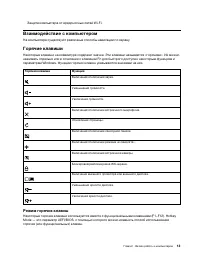
Защита компьютера от вредоносных сетей Wi-Fi. Взаимодействие с компьютером На компьютере существуют различные способы навигации по экрану. Горячие клавиши Некоторые клавиши на клавиатуре содержат значки. Эти клавиши называются «горячими». Их можно нажимать отдельно или в сочетании с клавишей Fn для ...
Страница 20 - Использование мультимедиа; Использование камеры
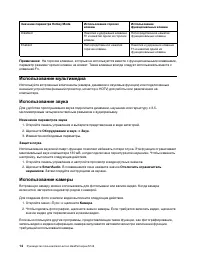
Значение параметра Hotkey Mode Использование горячих клавиш Использование функциональных клавиш Disabled Нажатие и удержание клавиши Fn и нажатие одной из горячих клавиш. Непосредственное нажатие функциональных клавиш. Enabled Непосредственное нажатие горячих клавиш. Нажатие и удержание клавиши Fn и...
Страница 21 - Подключение к внешнему дисплею
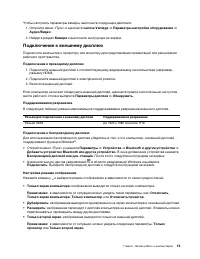
Чтобы настроить параметры камеры, выполните следующие действия: 1. Откройте меню «Пуск» и щелкните Lenovo Vantage ➙ Параметры настройки оборудования ➙ Аудио/Видео . 2. Найдите раздел Камера и выполните инструкции на экране. Подключение к внешнему дисплею Подключите компьютер к проектору или монитору...
Страница 22 - Изменение настроек дисплея
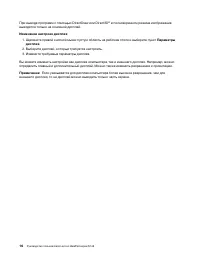
При выводе программ с помощью DirectDraw или Direct3D ® в полноэкранном режиме изображение выводится только на основной дисплей. Изменение настроек дисплея 1. Щелкните правой кнопкой мыши пустую область на рабочем столе и выберите пункт Параметры дисплея . 2. Выберите дисплей, который требуется наст...
Страница 23 - Глава 3. Подробнее о компьютере; Управление питанием; Параметры оборудования; Настройка поведения кнопки питания
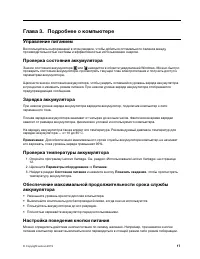
Глава 3. Подробнее о компьютере Управление питанием Воспользуйтесь информацией в этом разделе, чтобы добиться оптимального баланса между производительностью системы и эффективностью использования энергии. Проверка состояния аккумулятора Значок состояния аккумулятора или находится в области уведомлен...
Страница 24 - Настройка плана электропитания; Передача данных; Режим «в самолете»
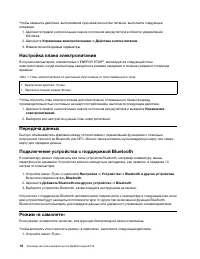
Чтобы изменить действие, выполняемое при нажатии кнопки питания, выполните следующие операции. 1. Щелкните правой кнопкой мыши значок состояния аккумулятора в области уведомлений Windows. 2. Щелкните Управление электропитанием ➙ Действие кнопки питания . 3. Измените необходимые параметры. Настройка ...
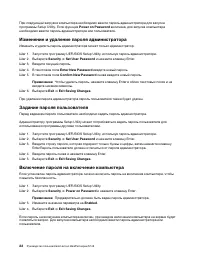
Страница 27 - Глава 4. Защита компьютера и информации; Использование паролей; Задание пароля администратора; Security; Exit
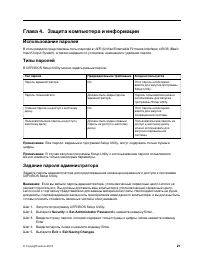
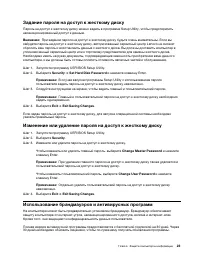
Глава 4. Защита компьютера и информации Использование паролей В этом разделе представлены типы паролей в UEFI (Unified Extensible Firmware Interface) и BIOS (Basic Input/Output System), а также сведения об установке, изменении и удалении пароля. Типы паролей В UEFI/BIOS Setup Utility можно задать ра...
Страница 31 - Глава 5. Настройка дополнительных параметров; Startup
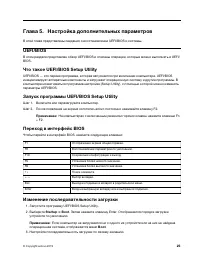
Глава 5. Настройка дополнительных параметров В этой главе представлены сведения о восстановлении UEFI/BIOS и системы. UEFI/BIOS В этом разделе представлен обзор UEFI/BIOS и описаны операции, которые можно выполнять в UEFI/ BIOS. Что такое UEFI/BIOS Setup Utility UEFI/BIOS — это первая программа, кот...
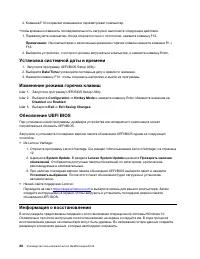
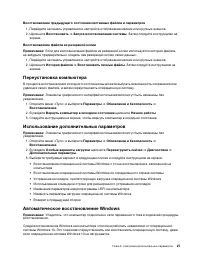
Страница 34 - Создание и использование USB-устройства восстановления; Создание USB-накопителя восстановления; Создание диска восстановления
После двух последовательных неудачных попыток загрузки среда восстановления Windows запускается автоматически. После этого можно выбрать параметры восстановления и переустановки, следуя инструкциям на экране. Создание и использование USB-устройства восстановления Рекомендуется как можно скорее созда...
Страница 35 - Глава 6. Справка и поддержка; Часто задаваемые вопросы
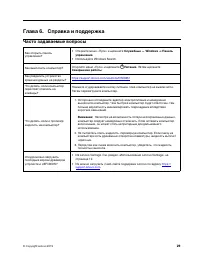
Глава 6. Справка и поддержка Часто задаваемые вопросы Как открыть панель управления? • Откройте меню «Пуск» и щелкните Служебные — Windows ➙ Панель управления . • Используйте Windows Search. Как выключить компьютер? Откройте меню «Пуск» и щелкните Питание . Затем щелкните Завершение работы . Как раз...
Страница 36 - Ресурсы для самостоятельного устранения неполадок
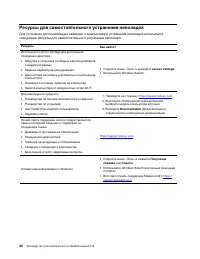
Ресурсы для самостоятельного устранения неполадок Для получения дополнительных сведений о компьютере и устранения неполадок используйте следующие ресурсы для самостоятельного устранения неполадок. Ресурсы Как найти? Используйте Lenovo Vantage для выполнения следующих действий. • Загрузка и установка...
Страница 37 - Телефоны
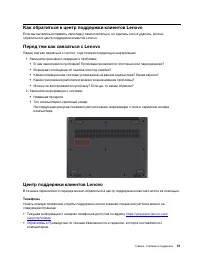
Как обратиться в центр поддержки клиентов Lenovo Если вы пытались исправить неполадку самостоятельно, но сделать это не удалось, можно обратиться в центр поддержки клиентов Lenovo. Перед тем как связаться с Lenovo Перед тем как связаться с Lenovo, подготовьте следующую информацию: 1. Запишите призна...
Страница 38 - Приобретение дополнительных услуг
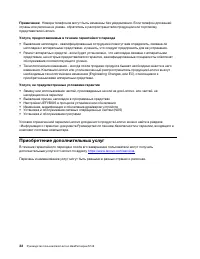
Примечание: Номера телефонов могут быть изменены без уведомления. Если телефон для вашей страны или региона не указан, обратитесь к распространителю продукции или торговому представителю Lenovo. Услуги, предоставляемые в течение гарантийного периода • Выявление неполадок - квалифицированные сотрудни...
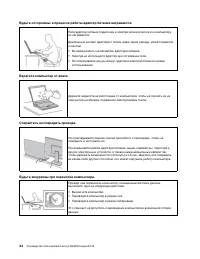
Страница 39 - Замечания по технике безопасности; Важная информация по использованию компьютера; Будьте осторожны: при работе компьютер нагревается.
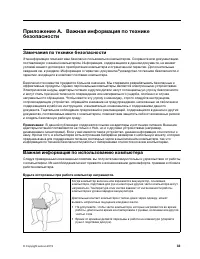
Приложение A. Важная информация по технике безопасности Замечания по технике безопасности Эта информация поможет вам безопасно пользоваться компьютером. Сохраните всю документацию, поставляемую с вашим компьютером. Информация, содержащаяся в данном документе, не меняет условий вашего договора о прио...
Страница 41 - Состояния, требующие немедленных действий
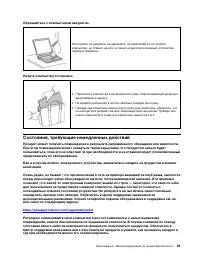
Обращайтесь с компьютером аккуратно. Не роняйте, не ударяйте, не царапайте, не перегибайте и не трясите компьютер, не ставьте на него, а также на дисплей и внешние устройства тяжёлые предметы. Носите компьютер осторожно. • Переносите компьютер в качественной сумке, обеспечивающей должную амортизацию...
Страница 42 - Обслуживание и модернизация
Если вы обнаружите один из описанных ниже признаков неисправностей (это маловероятно), или если вам кажется, что работать с устройством небезопасно, то выключите устройство и отсоедините источники питания и коммуникационные линии; не пользуйтесь устройством, пока вы не обратитесь в Центр поддержки з...
Страница 43 - Шнуры и адаптеры питания; ОПАСНО
выключите его, отключите питание и подождите приблизительно 10 минут, пока не остынут компоненты. После замены CRU установите на место все защитные крышки (включая кожух компьютера), прежде чем подавать питание и использовать компьютер. Это предотвратит непредвиденное поражение электрическим током и...
Страница 44 - Заявление в отношении источника питания
Удлинители и связанные устройства Проследите за тем, чтобы удлинители, разрядники, источники бесперебойного питания и разветвители питания, которыми вы собираетесь пользоваться, по своим характеристикам соответствовали электрическим требованиям продукта. Не допускайте перегрузки этих устройств. В сл...
Страница 46 - Замечание по съемному аккумулятору; Замечание по встроенному аккумулятору; Замечание о плоской круглой литиевой батарейке
Замечание по съемному аккумулятору ОПАСНО Зарядку аккумулятора следует производить строго в соответствии с прилагаемой к нему инструкцией. При неправильной замене аккумуляторов существует опасность взрыва. Аккумулятор содержит небольшое количество опасных веществ. Замечание по встроенному аккумулято...
Страница 48 - Тепловыделение и вентиляция
Тепловыделение и вентиляция ОПАСНО При работе компьютера, адаптеров питания и многих других устройств, а также при зарядке аккумуляторов выделяется тепло. Переносные компьютеры выделяют значительное количество тепла и в силу своего небольшого размера могут сильно нагреваться. Во избежание перегрева ...
Страница 50 - Замечание о жидкокристаллическом дисплее (ЖКД)
ОПАСНО Во время грозы не заменяйте телефонный кабель и не подсоединяйте или не отсоединяйте его от телефонной розетки. Замечание о жидкокристаллическом дисплее (ЖКД) ОСТОРОЖНО: Жидкокристаллический дисплей (ЖК-дисплей) изготовлен из стекла; при неосторожном обращении с ним или в случае падения компь...
Страница 51 - Замечание об опасности удушения; Замечания по пластиковым пакетам; Замечание по стеклянным компонентам
Замечание об опасности удушения ОПАСНОСТЬ УДУШЕНИЯ – продукт содержит мелкие компоненты. Храните в недоступном месте для детей младше трех лет. Замечания по пластиковым пакетам ОПАСНО Пластиковые пакеты могут быть опасными. Держите их вне досягаемости детей, чтобы исключить возможность удушения. Зам...
Страница 52 - Условия эксплуатации; Температура; Очистка и обслуживание; Основные рекомендации по обслуживанию
• По возможности старайтесь, вынув компонент из антистатической пленки, никуда его не класть, а сразу установить в компьютер. Если это невозможно, расстелите на ровной гладкой поверхности антистатическую пленку, в которую был упакован компонент, и положите его на эту пленку. • Не кладите запасные ча...
Страница 53 - Очистка компьютера; Чистка клавиатуры
• Поднимая компьютер, держите его за нижнюю часть. Не поднимайте и не держите компьютер за дисплей. • Разбор и ремонт вашего компьютера должны осуществляться только уполномоченным специалистом по ремонту продуктов Lenovo. • Не переделывайте и не заклеивайте защёлки, которые удерживают дисплей в закр...
Страница 55 - Информация о специальных возможностях
Приложение B. Информация о специальных возможностях и эргономике В этой главе содержатся сведения о специальных возможностях компьютера и эргономике. Информация о специальных возможностях Для Lenovo очень важно расширить возможности доступа к информации и технологии для людей с нарушениями слуха, зр...
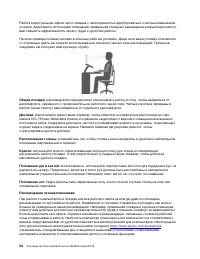
Страница 57 - Эргономичность работы
Чтобы настроить разрешение экрана, выполните следующие действия. 1. Щелкните правой кнопкой мыши в пустой области рабочего стола и выберите Параметры дисплея ➙ Дисплей . 2. Следуйте инструкциям на экране. Примечание: При очень низком разрешении экрана некоторые элементы могут не помещаться на экране...
Страница 59 - Вопросы относительно зрения
Вопросы относительно зрения Дисплеи ноутбуков соответствуют высочайшим стандартам. Они обеспечивают ясное и качественное изображение на больших и ярких экранах — четкое, но не напрягающее глаза. Разумеется, глаза устают от любой напряженной и непрерывной зрительной деятельности. Если у вас устают гл...
Страница 61 - Приложение C. Информация о соответствии; Заявление о соответствии радиочастот; Бразилия; Advertencia
Приложение C. Информация о соответствии В этой главе содержится нормативная информация, информация по экологической безопасности, а также сведения о RoHS и ENERGY STAR для продуктов Lenovo. Заявление о соответствии радиочастот Модели компьютеров, оснащенные средствами беспроводной связи, соответству...
Страница 62 - Информация об экологической безопасности стран и регионов
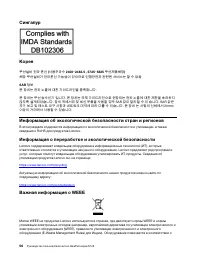
Сингапур Корея 무선설비 전파 혼신 ( 사용주파수 2400 ∼ 2483.5 , 5725 ∼ 5825 무선제품해당 ) 해당 무선설비가 전파혼신 가능성이 있으므로 인명안전과 관련된 서비스는 할 수 없음 SAR 정보 본 장치는 전파 노출에 대한 가이드라인을 충족합니다 . 본 장치는 무선 송수신기 입니다 . 본 장치는 국제 가이드라인으로 권장되는 전파 노출에 대한 제한을 초과하지 않도록 설계되었습니다 . 장치 액세서리 및 최신 부품을 사용할 경우 SAR 값이 달라질 수 있 습니다 . SAR 값은 국가 보고 및 테스트 요구 사항과...
Страница 63 - Информация о WEEE для Венгрии; Заявление об утилизации для Японии; Collecting and recycling a disused Lenovo computer or monitor
местными нормативными предписаниями, регулирующими утилизацию электрического и электронного оборудования (WEEE). Эти нормативные предписания определяют общую схему возврата и переработки использованного оборудования, принятую в определенной местности. Данная метка ставится на различных изделиях и оз...
Страница 64 - Информация по утилизации для Бразилии; Информация об утилизации аккумуляторов для Европейского союза
Disposing of disused lithium batteries from Lenovo computers A button-shaped lithium battery is installed inside your Lenovo computer to provide power to the computer clock while the computer is off or disconnected from the main power source. If you need to replace it with a new one, contact your pl...
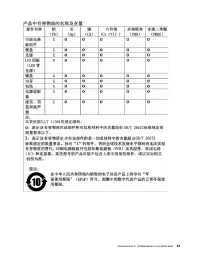
Страница 65 - Утилизация аккумуляторов из продуктов Lenovo; Информация об утилизации для Китая
такую батарею нельзя выбрасывать: по окончании срока службы его нужно утилизировать в соответствии с Директивой. Согласно Европейской директиве 2006/66/EC, батареи и аккумуляторы маркируются таким образом, чтобы указать на необходимость их отдельного сбора и переработки по окончании срока их службы....
Страница 66 - Информация об утилизации аккумуляторов для США и Канады
Информация об утилизации аккумуляторов для США и Канады Ограничения директивы по работе с опасными веществами (Hazardous Substances Directive, или RoHS) для разных стран и регионов Актуальную информацию об экологической безопасности продуктов Lenovo можно найти по следующему адресу: https://www.leno...
Страница 68 - Замечания об электромагнитном излучении
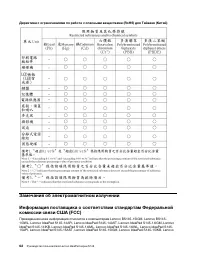
Директива с ограничениями по работе с опасными веществами (RoHS) для Тайваня (Китай) Замечания об электромагнитном излучении Информация поставщика о соответствии стандартам Федеральной комиссии связи США (FCC) Приведенная ниже информация относится к компьютерам Lenovo BS145-15IGM, Lenovo BS145- 15IW...
Страница 69 - Соответствие директиве по электромагнитной совместимости
IdeaPad S145-15IML и Lenovo IdeaPad S145-15IWL следующих типов: 81V9, 81V8, 81UV, 81ST, 81MW, 81SB, 81VB, 81N1, 81MU, 81UT, 81V7, 81N3, 81SA, 81MX, 81WT, 81VD, 81N2, 81MV и 81S9. This equipment has been tested and found to comply with the limits for a Class B digital device, pursuant to Part 15 of t...
Страница 71 - Дополнительная информация для Республики Беларусь
Замечание по экспортной классификации На этот продукт распространяется действие Правил экспортного контроля США (United States Export Administration Regulations) — (EAR) и ему присвоен контрольный номер 5A992.c экспортной классификации (ECCN). Он может быть реэкспортирован в любую страну за исключен...
Страница 73 - Приложение D. Замечания и товарные знаки; Замечания
Приложение D. Замечания и товарные знаки Замечания Lenovo может предоставлять продукты, услуги и компоненты, описанные в данной публикации, не во всех странах. Сведения о продуктах и услугах, доступных в настоящее время в вашей стране, можно получить в местном представительстве Lenovo. Ссылки на про...
Страница 74 - Товарные знаки
Lenovo может использовать и распространять присланную вами информацию любым способом, каким сочтет нужным, без каких-либо обязательств перед вами. Любые ссылки в данной информации на веб-сайты, не принадлежащие Lenovo, приводятся только для удобства и никоим образом не означают поддержки Lenovo этих...