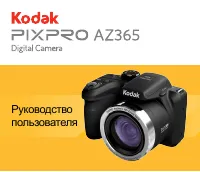
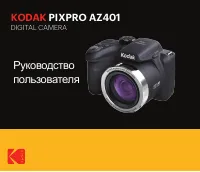
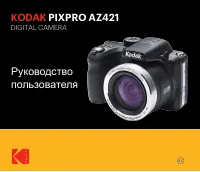
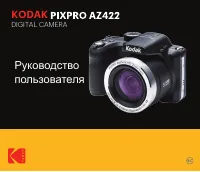
Страница 3 - Âíåøíèé âèä èçäåëèÿ
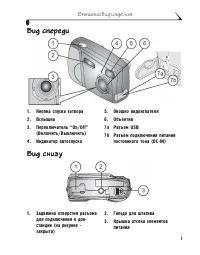
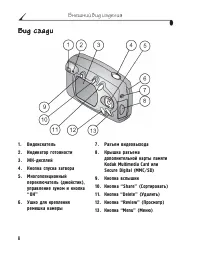
Âèä ñïåðåäè Âèä ñïåðåäè Âèä ñïåðåäè Âèä ñïåðåäè Âèä ñïåðåäè 1 . Кнопка спуска затвора 2 . Вспышка 3 . Переключатель “On/Off”(Включить/Выключить) 4 . Индикатор автоспуска 5 . Окошко видоискателя 6 . Объектив 7 а Разъем USB 7 б Разъем подключения питания постоянного тока (DC-IN) Âèä ñíèçó Âèä ñíèçó Âè...
Страница 9 - Перед; подключением камеры (или базы, поставляемой отдельно) к вашему; В руководстве по эксплуатации, открытом на вашем компьютере с опе-; Важно
1 11111 Ïîäãîòîâêà ê ðàáîòå Ïîäãîòîâêà ê ðàáîòå Ïîäãîòîâêà ê ðàáîòå Ïîäãîòîâêà ê ðàáîòå Ïîäãîòîâêà ê ðàáîòå Óñòàíîâêà ïðîãðàììíîãî îáåñïå÷åíèÿ Óñòàíîâêà ïðîãðàììíîãî îáåñïå÷åíèÿ Óñòàíîâêà ïðîãðàììíîãî îáåñïå÷åíèÿ Óñòàíîâêà ïðîãðàììíîãî îáåñïå÷åíèÿ Óñòàíîâêà ïðîãðàììíîãî îáåñïå÷åíèÿ Перед подключение...
Страница 10 - Ãëàâà 1
2 Âîçìîæíîñòè ôîòîêàìåðû Âîçìîæíîñòè ôîòîêàìåðû Âîçìîæíîñòè ôîòîêàìåðû Âîçìîæíîñòè ôîòîêàìåðû Âîçìîæíîñòè ôîòîêàìåðû Делать фотоснимки , - Воспользуйтесь способностью этой камеры делать снимки по принципу “навел и снял”, с возможностью использования вспышки и таймера. Используйтережимы “Авто” (Auto)...
Страница 11 - Камера; Также входят в комплект поставки, но не показаны; вых фотокамер АА компании Кодак или одна литиевая батарея Кодак; Не выбрасывать; Для получения информации о возможности покупки и использования
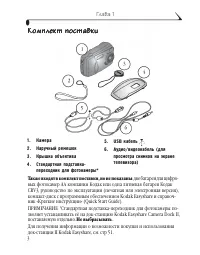
3 Êîìïëåêò ïîñòàâêè Êîìïëåêò ïîñòàâêè Êîìïëåêò ïîñòàâêè Êîìïëåêò ïîñòàâêè Êîìïëåêò ïîñòàâêè 1 . Камера 2 . Наручный ремешок 3 . Крышка объектива 4 . Стандартная подставка-переходник для фотокамеры* 5 . USB кабель 6 . Аудио/видеокабель (дляпросмотра снимков на экранетелевизора) Также входят в комплек...
Страница 13 - В комплект вашей фотокамеры включены две батареи Кодак для цифро-
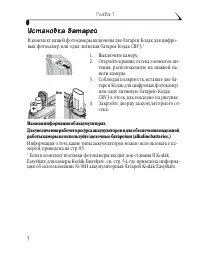
5 Óñòàíîâêà áàòàðåé Óñòàíîâêà áàòàðåé Óñòàíîâêà áàòàðåé Óñòàíîâêà áàòàðåé Óñòàíîâêà áàòàðåé В комплект вашей фотокамеры включены две батареи Кодак для цифро- вых фотокамер или одна литиевая батарея Кодак CRV3.* 1. Выключите камеру.2. Откройте крышку отсека элементов пи- тания, расположенную на нижне...
Страница 14 - Зум
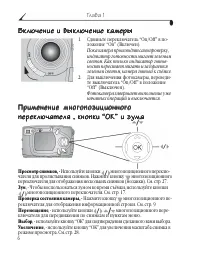
6 Âêëþ÷åíèå è âûêëþ÷åíèå êàìåðû Âêëþ÷åíèå è âûêëþ÷åíèå êàìåðû Âêëþ÷åíèå è âûêëþ÷åíèå êàìåðû Âêëþ÷åíèå è âûêëþ÷åíèå êàìåðû Âêëþ÷åíèå è âûêëþ÷åíèå êàìåðû 1. Сдвиньте переключатель “On/Off” в по- ложение “On” (Включен). Пока камера производит самопроверку, индикатор готовности мигает зеленым светом. Ка...
Страница 15 - Меню и сообщения, выводимые на дисплей, могут быть представлены на
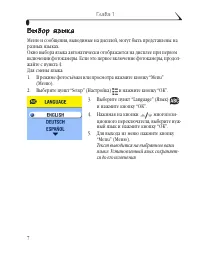
7 Âûáîð ÿçûêà Âûáîð ÿçûêà Âûáîð ÿçûêà Âûáîð ÿçûêà Âûáîð ÿçûêà Меню и сообщения, выводимые на дисплей, могут быть представлены на разных языках.Окно выбора языка автоматически отображается на дисплее при первом включении фотокамеры. Если это первое включение фотокамеры, продол- жайте с пункта 4.Для с...
Страница 17 - Ïðîâåðêà íàñòðîåê êàìåðû
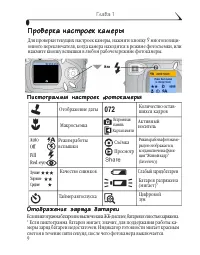
9 ЛучшееХорошееСреднее Отображение даты Макросъемка Таймер автоспуска Режим работы вспышки Качество снимков Встроеннаяпамять Карта памяти Съёмка Количество остав- шихся кадров Просмотр Активный носитель Режим работы фотокаме-ры (не отображается,когда включена функ-ция “Живой кадр”(Liveview)) Слабый ...
Страница 18 - информации многократного использования для хранения снимков.; Карта может быть вставлена только строго определенным образом; Нажмите на карту, пока она не войдет в
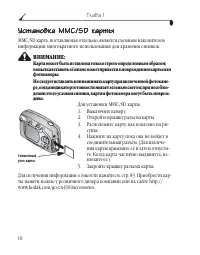
10 Óñòàíîâêà MMC/SD êàðòû Óñòàíîâêà MMC/SD êàðòû Óñòàíîâêà MMC/SD êàðòû Óñòàíîâêà MMC/SD êàðòû Óñòàíîâêà MMC/SD êàðòû MMC/SD карта, поставляемая отдельно, является съемным накопителем информации многократного использования для хранения снимков. ВНИМАНИЕ: Карта может быть вставлена только строго опре...
Страница 19 - Встроенная память; Активный носитель камеры изменен. Установки активизированы до
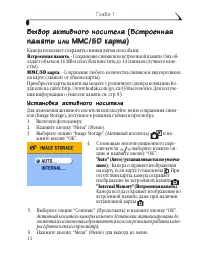
11 Âûáîð àêòèâíîãî íîñèòåëÿ Âûáîð àêòèâíîãî íîñèòåëÿ Âûáîð àêòèâíîãî íîñèòåëÿ Âûáîð àêòèâíîãî íîñèòåëÿ Âûáîð àêòèâíîãî íîñèòåëÿ (Âñòðîåííàÿ (Âñòðîåííàÿ (Âñòðîåííàÿ (Âñòðîåííàÿ (Âñòðîåííàÿ ïàìÿòü èëè ÌÌÑ/SD êàðòà) ïàìÿòü èëè ÌÌÑ/SD êàðòà) ïàìÿòü èëè ÌÌÑ/SD êàðòà) ïàìÿòü èëè ÌÌÑ/SD êàðòà) ïàìÿòü èëè Ì...
Страница 20 - Capture
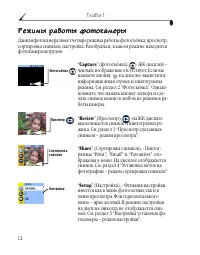
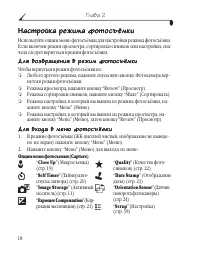
12 Ðåæèìû ðàáîòû ôîòîêàìåðû Ðåæèìû ðàáîòû ôîòîêàìåðû Ðåæèìû ðàáîòû ôîòîêàìåðû Ðåæèìû ðàáîòû ôîòîêàìåðû Ðåæèìû ðàáîòû ôîòîêàìåðû Данная фотокамера имеет четыре режима работы: фотосъёмка, просмотр, сортировка снимков, настройка. Разобраться, в каком режиме находится фотокамера нетрудно: Фотосъёмка Про...
Страница 21 - на половину; к повреждению снимков, карты и фотокамеры.
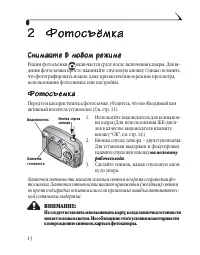
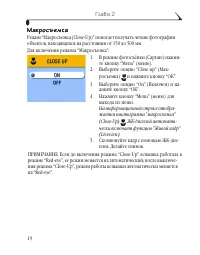
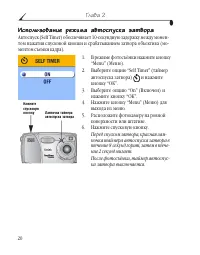
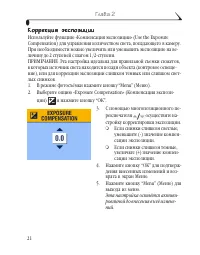
13 2 22 22 Ôîòîñú¸ìêà Ôîòîñú¸ìêà Ôîòîñú¸ìêà Ôîòîñú¸ìêà Ôîòîñú¸ìêà Ñíèìàéòå â ëþáîì ðåæèìå Ñíèìàéòå â ëþáîì ðåæèìå Ñíèìàéòå â ëþáîì ðåæèìå Ñíèìàéòå â ëþáîì ðåæèìå Ñíèìàéòå â ëþáîì ðåæèìå Режим фотосъёмки включается сразу после включения камеры. Для ве- дения фотосъемки просто нажимайте спусковую кноп...
Страница 22 - Ãëàâà 2
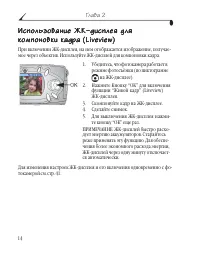
14 Èñïîëüçîâàíèå ÆÊ-äèñïëåÿ äëÿ Èñïîëüçîâàíèå ÆÊ-äèñïëåÿ äëÿ Èñïîëüçîâàíèå ÆÊ-äèñïëåÿ äëÿ Èñïîëüçîâàíèå ÆÊ-äèñïëåÿ äëÿ Èñïîëüçîâàíèå ÆÊ-äèñïëåÿ äëÿ êîìïîíîâêè êàäðà (Liveview) êîìïîíîâêè êàäðà (Liveview) êîìïîíîâêè êàäðà (Liveview) êîìïîíîâêè êàäðà (Liveview) êîìïîíîâêè êàäðà (Liveview) При включени...
Страница 23 - Просмотреть его; ние сохраняется; Удалить его; : Нажмите кнопку “Delete”
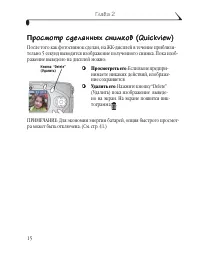
15 Ïðîñìîòð ñäåëàííûõ ñíèìêîâ (Quickview) Ïðîñìîòð ñäåëàííûõ ñíèìêîâ (Quickview) Ïðîñìîòð ñäåëàííûõ ñíèìêîâ (Quickview) Ïðîñìîòð ñäåëàííûõ ñíèìêîâ (Quickview) Ïðîñìîòð ñäåëàííûõ ñíèìêîâ (Quickview) После того как фотоснимок сделан, на ЖК-дисплей в течение приблизи- тельно 5 секунд выводится изображе...
Страница 33 - Âêëþ÷åíèå ðåæèìà ïðîñìîòðà; Ïèêòîãðàììû ñíèìêîâ
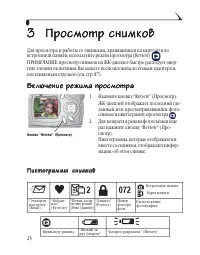
25 Встроенная память Карта памяти “Электрон- ная почта” (Email) “Избран- н о е ” (Favorite) “Печать, коли- чество копий” (Print Quantity) “Защита” (Protect) Номер фотогра- ф и и Расположение фотографии Индикатор режима “Низкий за- ряд батареи” “Батарея разряжена” (Мигает) 3 3 3 3 3 Ïðîñìîòð ñíèìêîâ ...
Страница 34 - Ãëàâà 3
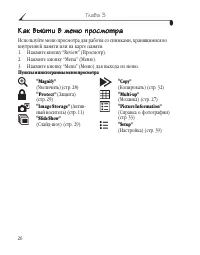
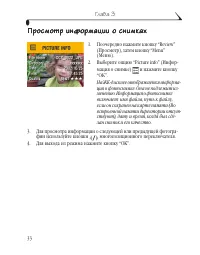
26 “Magnify” (Увеличить) (стр. 28) “Protect” (Защита) (стр. 29) “Image Storage” (Актив- ный носитель) (стр. 11) “Slide Show” (Слайд-шоу) (стр. 29) “Copy” (Копировать) (стр. 32) “Multi-up” (Мозаика) (стр. 27) “Picture Information” (Справка о фотографии) (стр. 33) “Setup” (Настройка) (стр. 39) Êàê âûé...
Страница 35 - Выбранный снимок выделяется желтым цветом.
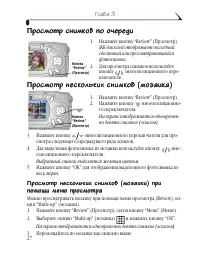
27 Ïðîñìîòð ñíèìêîâ ïî î÷åðåäè Ïðîñìîòð ñíèìêîâ ïî î÷åðåäè Ïðîñìîòð ñíèìêîâ ïî î÷åðåäè Ïðîñìîòð ñíèìêîâ ïî î÷åðåäè Ïðîñìîòð ñíèìêîâ ïî î÷åðåäè 1. Нажмите кнопку “Review” (Просмотр). ЖК-дисплей отображает последнийсделанный или просматривавшийсяфотоснимок. 2. Для просмотра снимков используйте кнопку ...
Страница 36 - Выберите нужную опцию и нажмите; “Picture”; ПРИМЕЧАНИЕ: Этим способом нельзя удалить защищенные фотографии.
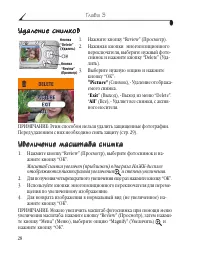
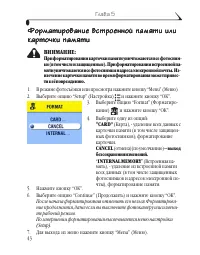
28 Óäàëåíèå ñíèìêîâ Óäàëåíèå ñíèìêîâ Óäàëåíèå ñíèìêîâ Óäàëåíèå ñíèìêîâ Óäàëåíèå ñíèìêîâ 1. Нажмите кнопку “Review” (Просмотр).2. Нажимая кнопки многопозиционного переключателя, выберите нужный фото- снимок и нажмите кнопку “Delete” (Уда- лить). 3. Выберите нужную опцию и нажмите кнопку “ОК”: “Pictur...
Страница 38 - Установленное значение активировано, пока не будет изменено.
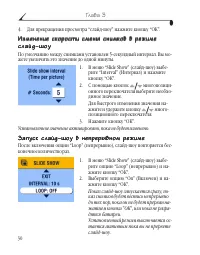
30 4. Для прекращения просмотра “слайд-шоу” нажмите кнопку “ОК”. Èçìåíåíèå ñêîðîñòè ñìåíû ñíèìêîâ â ðåæèìå Èçìåíåíèå ñêîðîñòè ñìåíû ñíèìêîâ â ðåæèìå Èçìåíåíèå ñêîðîñòè ñìåíû ñíèìêîâ â ðåæèìå Èçìåíåíèå ñêîðîñòè ñìåíû ñíèìêîâ â ðåæèìå Èçìåíåíèå ñêîðîñòè ñìåíû ñíèìêîâ â ðåæèìåñ ë à é ä - ø î ó ñ ë à é ...
Страница 39 - более подробной информации смотрите
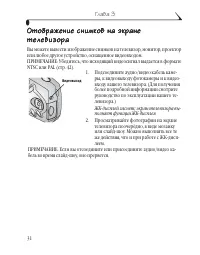
31 Îòîáðàæåíèå ñíèìêîâ íà ýêðàíå Îòîáðàæåíèå ñíèìêîâ íà ýêðàíå Îòîáðàæåíèå ñíèìêîâ íà ýêðàíå Îòîáðàæåíèå ñíèìêîâ íà ýêðàíå Îòîáðàæåíèå ñíèìêîâ íà ýêðàíåò å ë å â è ç î ð à ò å ë å â è ç î ð à ò å ë å â è ç î ð à ò å ë å â è ç î ð à ò å ë å â è ç î ð à Вы можете вывести изображение снимков на телевиз...
Страница 40 - Перед началом копирования, убедитесь что:
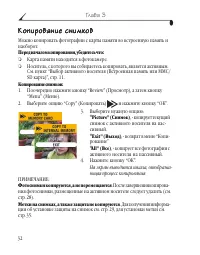
32 Êîïèðîâàíèå ñíèìêîâ Êîïèðîâàíèå ñíèìêîâ Êîïèðîâàíèå ñíèìêîâ Êîïèðîâàíèå ñíèìêîâ Êîïèðîâàíèå ñíèìêîâ Можно копировать фотографии с карты памяти во встроенную память и наоборот. Перед началом копирования, убедитесь что: ¯ Карта памяти находится в фотокамере. ¯ Носитель, с которого вы собираетесь ко...
Страница 43 - Êîãäà ìîæíî óñòàíîâèòü ìåòêó íà; ки и возвращения в режим фотосъёмки или просмотра
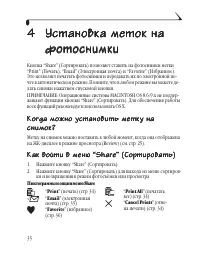
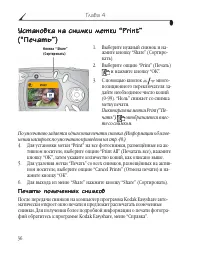
35 “ Print ” (печать) (стр. 34) “ Email ” (электронная почта) (стр. 35) “ Favorite ” (избранное) (стр. 36) “ Print All ” (печатать все) (стр. 34) “ Cancel Prints ” (отме- на печати) (стр. 34) 4 4 4 4 4 Óñòàíîâêà ìåòîê íà Óñòàíîâêà ìåòîê íà Óñòàíîâêà ìåòîê íà Óñòàíîâêà ìåòîê íà Óñòàíîâêà ìåòîê íàôîòî...
Страница 45 - ма метки “Email”
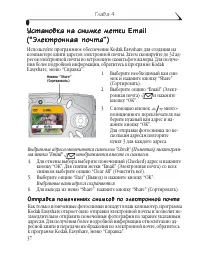
37 Кнопка “Share”(Сортировать) Óñòàíîâêà íà ñíèìêå ìåòêè Email Óñòàíîâêà íà ñíèìêå ìåòêè Email Óñòàíîâêà íà ñíèìêå ìåòêè Email Óñòàíîâêà íà ñíèìêå ìåòêè Email Óñòàíîâêà íà ñíèìêå ìåòêè Email(“Ýëåêòðîííàÿ ïî÷òà”) (“Ýëåêòðîííàÿ ïî÷òà”) (“Ýëåêòðîííàÿ ïî÷òà”) (“Ýëåêòðîííàÿ ïî÷òà”) (“Ýëåêòðîííàÿ ïî÷òà”) ...
Страница 46 - и нажмите кнопку; Èñïîëüçîâàíèå íà êîìïüþòåðå èçîáðàæåíèé,; Для получения более подробной информации о группировке и поиске; Ãëàâà 4
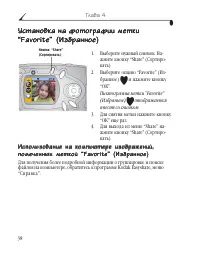
38 Кнопка “Share”(Сортировать) Óñòàíîâêà íà ôîòîãðàôèè ìåòêè Óñòàíîâêà íà ôîòîãðàôèè ìåòêè Óñòàíîâêà íà ôîòîãðàôèè ìåòêè Óñòàíîâêà íà ôîòîãðàôèè ìåòêè Óñòàíîâêà íà ôîòîãðàôèè ìåòêè“Favorite” (Èçáðàííîå) “Favorite” (Èçáðàííîå) “Favorite” (Èçáðàííîå) “Favorite” (Èçáðàííîå) “Favorite” (Èçáðàííîå) 1. Вы...
Страница 48 - Ãëàâà 5
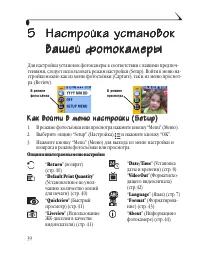
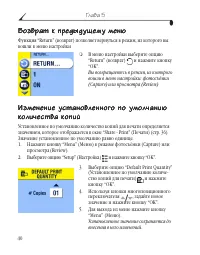
40 Âîçâðàò ê ïðåäûäóùåìó ìåíþ Âîçâðàò ê ïðåäûäóùåìó ìåíþ Âîçâðàò ê ïðåäûäóùåìó ìåíþ Âîçâðàò ê ïðåäûäóùåìó ìåíþ Âîçâðàò ê ïðåäûäóùåìó ìåíþ Функция “Return” (возврат) позволяет вернуться в режим, из которого вы вошли в меню настройки ¯ В меню настройки выберите опцию “Return” (возврат) и нажмите кнопк...
Страница 50 - и нажмите кнопку “ОК”.; “NTSC”; Для внесения изменений и выхода в
42 Óñòàíîâêà ôîðìàòà èñõîäÿùåãî Óñòàíîâêà ôîðìàòà èñõîäÿùåãî Óñòàíîâêà ôîðìàòà èñõîäÿùåãî Óñòàíîâêà ôîðìàòà èñõîäÿùåãî Óñòàíîâêà ôîðìàòà èñõîäÿùåãîâ è ä å î ñ è ã í à ë à â è ä å î ñ è ã í à ë à â è ä å î ñ è ã í à ë à â è ä å î ñ è ã í à ë à â è ä å î ñ è ã í à ë à Формат исходящего видеосигнала мо...
Страница 52 - На ЖК-дисплей выводится информация о модели фотокамеры и версии
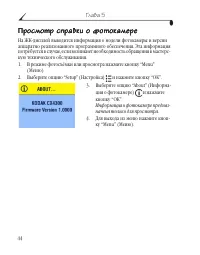
44 Ïðîñìîòð ñïðàâêè î ôîòîêàìåðå Ïðîñìîòð ñïðàâêè î ôîòîêàìåðå Ïðîñìîòð ñïðàâêè î ôîòîêàìåðå Ïðîñìîòð ñïðàâêè î ôîòîêàìåðå Ïðîñìîòð ñïðàâêè î ôîòîêàìåðå На ЖК-дисплей выводится информация о модели фотокамеры и версии аппаратно реализованного программного обеспечения. Эта информация потребуется в слу...
Страница 54 - Ãëàâà 6
46 Òðåáîâàíèÿ, ïðåäúÿæëÿåìûå ê ñèñòåìå MAC OS 8.6/9.x Òðåáîâàíèÿ, ïðåäúÿæëÿåìûå ê ñèñòåìå MAC OS 8.6/9.x Òðåáîâàíèÿ, ïðåäúÿæëÿåìûå ê ñèñòåìå MAC OS 8.6/9.x Òðåáîâàíèÿ, ïðåäúÿæëÿåìûå ê ñèñòåìå MAC OS 8.6/9.x Òðåáîâàíèÿ, ïðåäúÿæëÿåìûå ê ñèñòåìå MAC OS 8.6/9.x ¯ Персональный компьютер Macintosh на базе...
Страница 55 - струкции” (Quick Start Guide) или программе Kodak Easyshare, меню
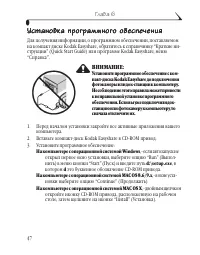
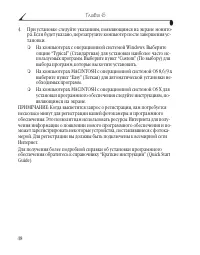
47 Óñòàíîâêà ïðîãðàììíîãî îáåñïå÷åíèÿ Óñòàíîâêà ïðîãðàììíîãî îáåñïå÷åíèÿ Óñòàíîâêà ïðîãðàììíîãî îáåñïå÷åíèÿ Óñòàíîâêà ïðîãðàììíîãî îáåñïå÷åíèÿ Óñòàíîâêà ïðîãðàììíîãî îáåñïå÷åíèÿ Для получения информации, о программном обеспечении, поставляемом на компакт диске Kodak Easyshare, обратитесь к справочни...
Страница 57 - Ïîäêëþ÷åíèå ê êîìïüþòåðó
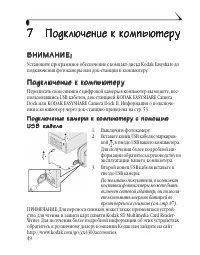
49 77777 Ïîäêëþ÷åíèå ê êîìïüþòåðó Ïîäêëþ÷åíèå ê êîìïüþòåðó Ïîäêëþ÷åíèå ê êîìïüþòåðó Ïîäêëþ÷åíèå ê êîìïüþòåðó Ïîäêëþ÷åíèå ê êîìïüþòåðó Â Í È Ì À Í È Å : Â Í È Ì À Í È Å : Â Í È Ì À Í È Å : Â Í È Ì À Í È Å : Â Í È Ì À Í È Å : Установите программное обеспечение с компакт-диска Kodak Easyshare до подклю...
Страница 58 - Ãëàâà 7
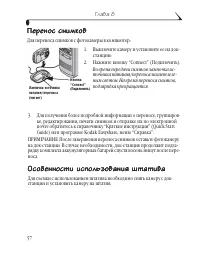
50 Ïåðåíîñ ñíèìêîâ â êîìïüþòåð Ïåðåíîñ ñíèìêîâ â êîìïüþòåð Ïåðåíîñ ñíèìêîâ â êîìïüþòåð Ïåðåíîñ ñíèìêîâ â êîìïüþòåð Ïåðåíîñ ñíèìêîâ â êîìïüþòåð Более подробная информация о переносе снимков в компьютер, приведе- на в справочнике “Краткие инструкции” (Quick Start Guide) или програм- ме Kodak Easyshare...
Страница 59 - Êîìïëåêòàöèÿ äîê-ñòàíöèè Kodak Easyshare; Easyshare
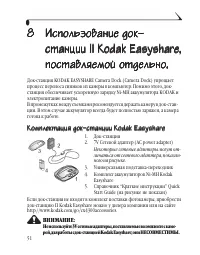
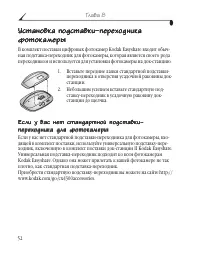
51 8 8 8 8 8 Èñïîëüçîâàíèå äîê- Èñïîëüçîâàíèå äîê- Èñïîëüçîâàíèå äîê- Èñïîëüçîâàíèå äîê- Èñïîëüçîâàíèå äîê-ñòàíöèè II Kodak Easyshare, ñòàíöèè II Kodak Easyshare, ñòàíöèè II Kodak Easyshare, ñòàíöèè II Kodak Easyshare, ñòàíöèè II Kodak Easyshare, ïîñòàâëÿåìîé îòäåëüíî. ïîñòàâëÿåìîé îòäåëüíî. ïîñòàâë...
Страница 61 - не; Ãëàâà 8
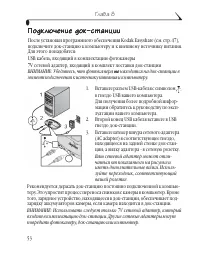
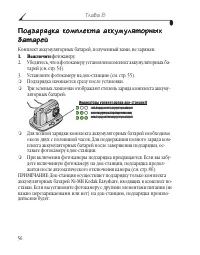
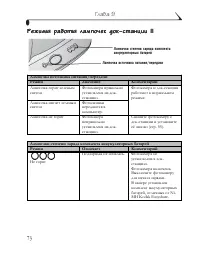
53 Ïîäêëþ÷åíèå äîê-ñòàíöèè Ïîäêëþ÷åíèå äîê-ñòàíöèè Ïîäêëþ÷åíèå äîê-ñòàíöèè Ïîäêëþ÷åíèå äîê-ñòàíöèè Ïîäêëþ÷åíèå äîê-ñòàíöèè После установки программного обеспечения Kodak Easyshare (см. стр. 47), подключите док-станцию к компьютеру и к внешнему источнику питания. Для этого понадобятся:USB кабель, вхо...
Страница 63 - Выключите; Откройте крышку разъема
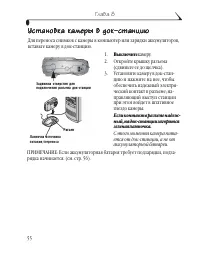
55 Óñòàíîâêà êàìåðû â äîê-ñòàíöèþ Óñòàíîâêà êàìåðû â äîê-ñòàíöèþ Óñòàíîâêà êàìåðû â äîê-ñòàíöèþ Óñòàíîâêà êàìåðû â äîê-ñòàíöèþ Óñòàíîâêà êàìåðû â äîê-ñòàíöèþ Для переноса снимков с камеры в компьютер или зарядки аккумуляторов, вставьте камеру в док-станцию. 1. Выключите камеру. 2. Откройте крышку ра...
Страница 66 - Горит зеленым светом
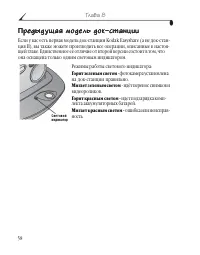
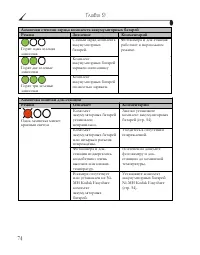
58 Ïðåäûäóùàÿ ìîäåëü äîê-ñòàíöèè Ïðåäûäóùàÿ ìîäåëü äîê-ñòàíöèè Ïðåäûäóùàÿ ìîäåëü äîê-ñòàíöèè Ïðåäûäóùàÿ ìîäåëü äîê-ñòàíöèè Ïðåäûäóùàÿ ìîäåëü äîê-ñòàíöèè Если у вас есть первая модель док-станции Kodak Easyshare (а не док-стан- ция II), вы также можете производить все операции, описанные в настоя- ще...
Страница 67 - Íåïîëàäêè êàìåðû
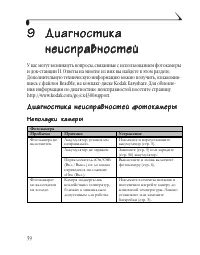
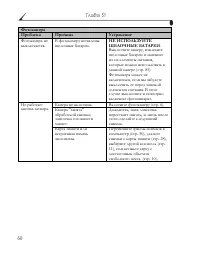
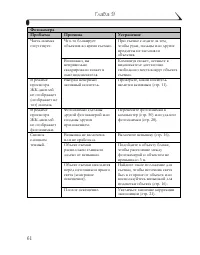
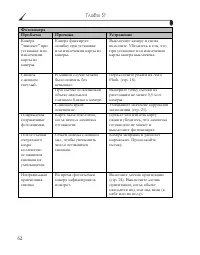
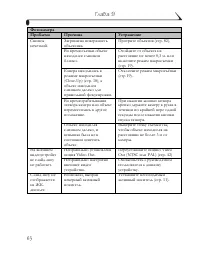
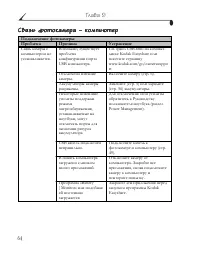
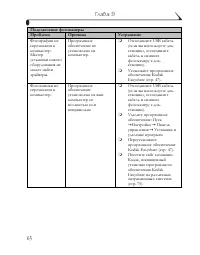
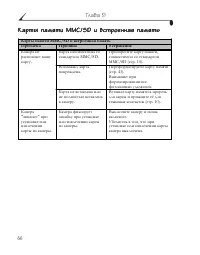
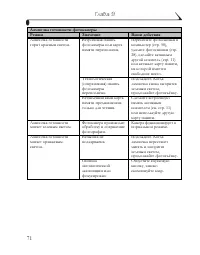
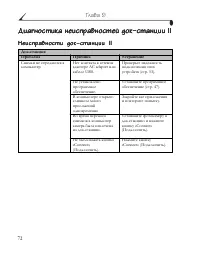
59 9 9 9 9 9 Äèàãíîñòèêà Äèàãíîñòèêà Äèàãíîñòèêà Äèàãíîñòèêà Äèàãíîñòèêàíåèñïðàâíîñòåé íåèñïðàâíîñòåé íåèñïðàâíîñòåé íåèñïðàâíîñòåé íåèñïðàâíîñòåé У вас могут возникнуть вопросы, связанные с использованием фотокамеры и док-станции II. Ответы на многие из них вы найдете в этом разделе.Дополнительную ...
Страница 84 - Ïåðåä çâîíêîì
76 Ïîëó÷åíèå ïîìîùè (ñïðàâêè) â íàñòîÿùåì Ïîëó÷åíèå ïîìîùè (ñïðàâêè) â íàñòîÿùåì Ïîëó÷åíèå ïîìîùè (ñïðàâêè) â íàñòîÿùåì Ïîëó÷åíèå ïîìîùè (ñïðàâêè) â íàñòîÿùåì Ïîëó÷åíèå ïîìîùè (ñïðàâêè) â íàñòîÿùåìðóêîâîäñòâå ïî ýêñïëóàòàöèè ðóêîâîäñòâå ïî ýêñïëóàòàöèè ðóêîâîäñòâå ïî ýêñïëóàòàöèè ðóêîâîäñòâå ïî ýêñï...
Страница 87 - Данное приложение служит источником информации о цифровой фото-; Òåõíè÷åñêèå õàðàêòåðèñòèêè ôîòîêàìåðû
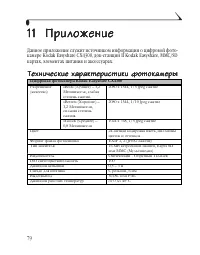
79 1 1 1 1 1 1 1 1 1 1 Ïðèëîæåíèå Ïðèëîæåíèå Ïðèëîæåíèå Ïðèëîæåíèå Ïðèëîæåíèå Данное приложение служит источником информации о цифровой фото- камере Kodak Easyshare CX4300, док-станции II Kodak Easyshare, MMC/SD картах, элементах питания и аксессуарах. Òåõíè÷åñêèå õàðàêòåðèñòèêè ôîòîêàìåðû Òåõíè÷åñê...
Страница 89 - и компьютера. Под ПО компьютера понимаются программы, поставляе-
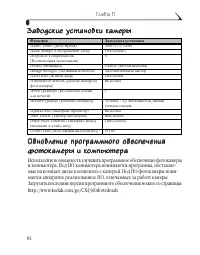
81 Çàâîäñêèå óñòàíîâêè êàìåðû Çàâîäñêèå óñòàíîâêè êàìåðû Çàâîäñêèå óñòàíîâêè êàìåðû Çàâîäñêèå óñòàíîâêè êàìåðû Çàâîäñêèå óñòàíîâêè êàìåðû «Date/Time» ( / ) 2001/1/1; 12:00 «Date Stamp» ( ) «Exposure Compensation»( ) 0 «Flash» ( ) «Auto»: ( ) «Image Storage» ( ) «Liveview» ( ) «Orientation Sensor» ( ...
Страница 91 - MB; MISC; целью их (файлов) дальнейшей печати, отправки по электронной почте; SYSTEM; ” используется для обновления программного обеспечения; DCIM; ” является корневой и содержит папку 100K4300. При каж-
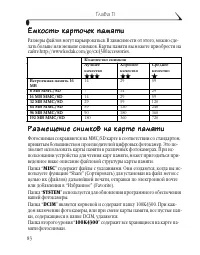
83 ¨ìêîñòü êàðòî÷åê ïàìÿòè ¨ìêîñòü êàðòî÷åê ïàìÿòè ¨ìêîñòü êàðòî÷åê ïàìÿòè ¨ìêîñòü êàðòî÷åê ïàìÿòè ¨ìêîñòü êàðòî÷åê ïàìÿòè Размеры файлов могут варьироваться. В зависимости от этого, можно сде- лать больше или меньше снимков. Карты памяти вы можете приобрести на сайте http://www.kodak.com/go/cx4300a...
Страница 93 - Типы совместимых источников питания
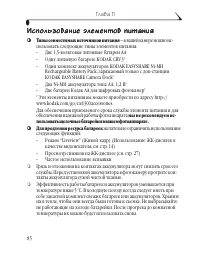
85 Èñïîëüçîâàíèå ýëåìåíòîâ ïèòàíèÿ Èñïîëüçîâàíèå ýëåìåíòîâ ïèòàíèÿ Èñïîëüçîâàíèå ýëåìåíòîâ ïèòàíèÿ Èñïîëüçîâàíèå ýëåìåíòîâ ïèòàíèÿ Èñïîëüçîâàíèå ýëåìåíòîâ ïèòàíèÿ ¯ ¯¯ ¯¯ Типы совместимых источников питания —в вашей камере можно ис- пользовать следующие типы элементов питания: − Две 1,5-вольтовые ли...
Страница 94 - Если фотокамера не используется, ЖК-дисплей и камера отключаются.
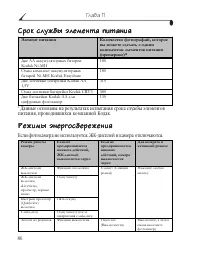
86 Ñðîê ñëóæáû ýëåìåíòà ïèòàíèÿ Ñðîê ñëóæáû ýëåìåíòà ïèòàíèÿ Ñðîê ñëóæáû ýëåìåíòà ïèòàíèÿ Ñðîê ñëóæáû ýëåìåíòà ïèòàíèÿ Ñðîê ñëóæáû ýëåìåíòà ïèòàíèÿ , ( )* AA Kodak Ni-MH 180 Ni-MH Kodak Easyshare 180 Kodak 1,5V 315 Kodak CRV3 380 Kodak AA 135 * Данные основаны на результатах испытания срока службы э...
Страница 95 - V сетевой адаптер НЕСОВМЕСТИМ с док-станцией Kodak Easyshare
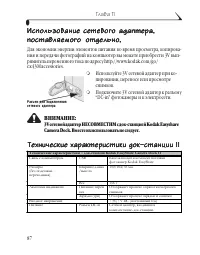
87 Èñïîëüçîâàíèå ñåòåâîãî àäàïòåðà, Èñïîëüçîâàíèå ñåòåâîãî àäàïòåðà, Èñïîëüçîâàíèå ñåòåâîãî àäàïòåðà, Èñïîëüçîâàíèå ñåòåâîãî àäàïòåðà, Èñïîëüçîâàíèå ñåòåâîãî àäàïòåðà,ïîñòàâëÿåìîãî îòäåëüíî. ïîñòàâëÿåìîãî îòäåëüíî. ïîñòàâëÿåìîãî îòäåëüíî. ïîñòàâëÿåìîãî îòäåëüíî. ïîñòàâëÿåìîãî îòäåëüíî. Для экономии ...
Страница 96 - Ðåêîìåíäàöèè è ñîîòâåòñòâèå íîðìàì FCC; не может привести к появлению помех, 2) данный прибор должен прини-
88 Íîðìàòèâíàÿ èíôîðìàöèÿ Íîðìàòèâíàÿ èíôîðìàöèÿ Íîðìàòèâíàÿ èíôîðìàöèÿ Íîðìàòèâíàÿ èíôîðìàöèÿ Íîðìàòèâíàÿ èíôîðìàöèÿ Ðåêîìåíäàöèè è ñîîòâåòñòâèå íîðìàì FCC Ðåêîìåíäàöèè è ñîîòâåòñòâèå íîðìàì FCC Ðåêîìåíäàöèè è ñîîòâåòñòâèå íîðìàì FCC Ðåêîìåíäàöèè è ñîîòâåòñòâèå íîðìàì FCC Ðåêîìåíäàöèè è ñîîòâåòñòâè...
Страница 100 - Àëôàâèòíûé óêàçàòåëü
92 Диагностирование не- исправностей соединения камеры с компьютером, 64 док-станции, 72фотокамеры, 59 Ё Ёмкость памяти, 83 Ж Живой кадр - Liveview включение, 41Использование ЖК- дисплея в каче- стве видоискате- ля, 14 Жидкокристалличес- кий дисплей включение функции живой кадр (Liveview), 41 Исполь...
Страница 108 - Экспозиция
100 Фотосъёмка, 13 Ц Цифровой зум, 17Цифровые фотоснимки, применение, 50, 57 Ч Часы, настройка, 8Чистка объектива, фотокамеры, 82 Ш Штатив, особенности использования, 57 Щ Щелочная батарея, 5, 85 Э Экспозиция коррекция, 21 Энергосбережение, авто, 86 Я Язык, установка, 7 Àëôàâèòíûé óêàçàòåëü