Kodak AZ361 Pixpro - инструкции и руководства
Фотоаппарат Kodak AZ361 Pixpro - инструкции пользователя по применению, эксплуатации и установке на русском языке читайте онлайн в формате pdf
Инструкции:
Инструкция по эксплуатации Kodak AZ361 Pixpro
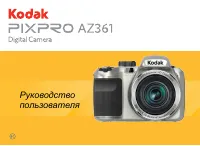
Краткое содержание
1 О настоящем руководстве Благодарим вас за приобретение цифровой камеры KODAK PIXPRO Внимательно прочтите данное руководство и сохраните его для получения справки в будущем. Все права на настоящий документ принадлежат компании JK Imaging Ltd.. Никакая часть данной публикации не может быть воспроизв...
2 Техника безопасности при работе с фотоаппаратом Не роняйте фотоаппарат и не допускайте ударов о твердые предметы. Не пытайтесь самостоятельно разбирать фотоаппарат. Для предупреждения повреждения фотоаппарата под воздействием влаги запрещается хранение и эксплуатация фотоаппарата при повышенной вл...
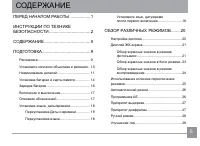
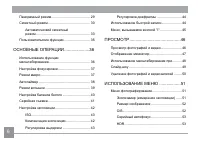
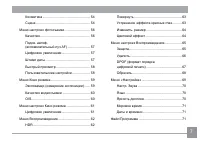
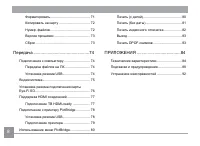
5 СОДЕРЖАНИЕ ПЕРЕД НАЧАЛОМ РАБОТЫ ................. 1 ИНСТРУКЦИИ ПО ТЕХНИКЕ БЕЗОПАСНОСТИ ................................... 2 СОДЕРЖАНИЕ ....................................... 5 ПОДГОТОВКА......................................... 9 Распаковка ..........................................................
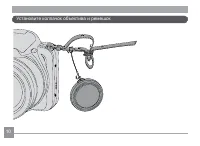
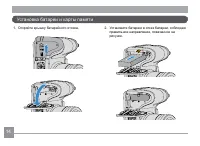
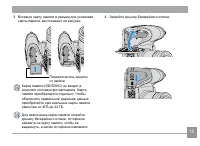
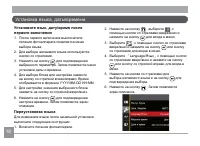
8 9 ПОДГОТОВКА Комплект поставки должен содержать камеру соответствующей модели, а также компоненты, указанные ниже. В случае отсутствия определенных компонентов или их повреждения обратитесь к продавцу. Распаковка Кабель USB Гарантийный талон Перезаряжаемая литиево-ионная батарея Сетевой адаптер Ко...
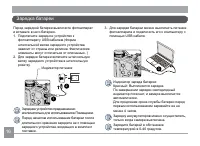
16 17 16 17 3. Для зарядки батареи можно выключить питание фотоаппарата и подключить его к компьютеру с помощью USB кабеля. Индикатор заряда батареи: Красный: Выполняется зарядка По завершении зарядки светодиодный индикатор погаснет, и камера выключится автоматически. Для продления срока службы бата...
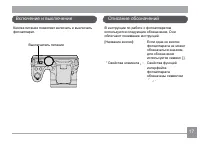
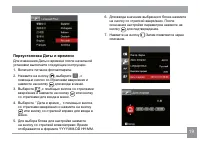
19 18 19 Переустановка Даты и времени Для изменения Даты и времени после начальной установки выполните следующие инструкции. 1. Включите питание фотоаппарата.2. Нажмите на кнопку ,выберите , с помощью кнопок со стрелками вверх/вниз и нажмите на кнопку для входа в меню. 3. Выберите ,с помощью кнопок ...
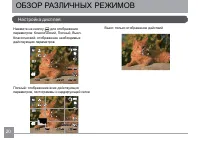
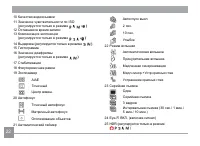
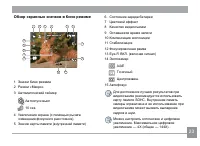
20 21 20 21 Нажмите на кнопку для отображения параметров: Классический, Полный, Выкл.Классический: отображение необходимых действующих параметров F2.9 -0.3 EV F2.9 400 ISO 1234 SD 16M 1/50 00:56:00 Полный: отображение всех действующих параметров, гистограммы и кадрирующей сетки -0.3 EV F2.9 400 ISO ...
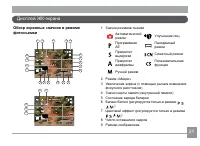
23 6 Состояние заряда батареи7 Цветовой эффект 8 Качество видеосъемки9 Оставшееся время записи10 Компенсация экспозиции11 Стабилизация12 Фокусировочная рамка13 Eye-Fi ВКЛ. (включая сигнал) 14 Экспозамер AiAE Точечный Центровзвеш. 15 Автофокус Для достижения лучших результатов при видеосъемке рекомен...
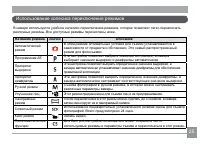
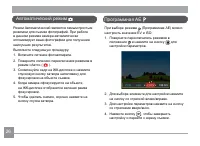
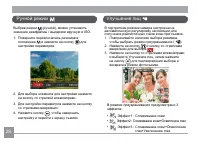
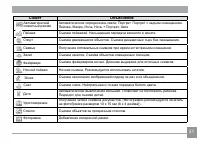
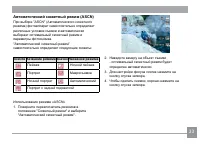
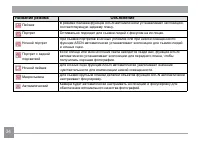
24 25 Использование колесика переключения режимов В камере используется удобное колесико переключения режимов, которое позволяет легко переключать различные режимы. Все доступные режимы перечислены ниже. Название режима Значок Описание Автоматический режим В этом режиме оптимальные условия для съемк...
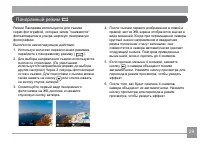
28 29 28 29 Панорамный режим Режим Панорама используется для съемки серии фотографий, которые затем "сшиваются" фотоаппаратом в ультра-широкую панорамную фотографию.Выполните нижеследующие действия:1. Используя колесико переключения режимов, перейдите к панорамному режиму ( ). 2. Для выбора ...
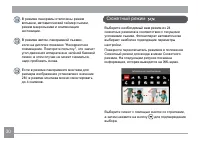
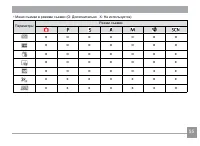
30 31 Выберите необходимый вам режим из 24 сюжетных режимов в соответствии с текущими условиями съемки. Фотоаппарат автоматически выбирает наиболее подходящие параметры настройки.Поверните переключатель режимов в положение Сюжетный режим для входа в меню Сюжетного режима. На следующем рисунке показа...
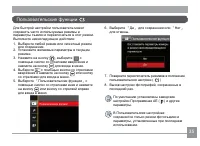
34 35 6. Выберите 「 Да 」 для сохранения или 「 Нет 」 для отмены. 7. Поверните переключатель режимов в положение пользовательских настроек ( ) 8. Вызов настроек фотографий, сохраненных в последний раз. По умолчанию установлены заводские настройки Программная АЕ ( ) и другие параметры. В Пользовательск...
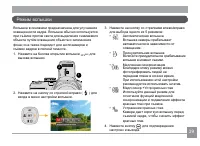
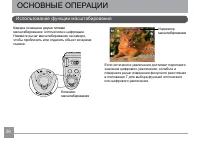
36 37 36 37 ОСНОВНЫЕ ОПЕРАЦИИ Если оптическое увеличения достигает порогового значения цифрового увеличения, ослабьте и поверните рычаг изменения фокусного расстояния в положение Т для выбора функций оптического или цифрового увеличения. Индикатор масштабирования Использование функции масштабировани...
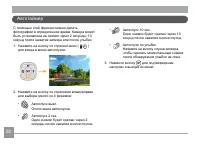
38 39 Автотаймер С помощью этой функции можно делать фотографии в определенное время. Камера может быть установлена на снимок через 2 секунды, 10 секунд после нажатия затвора или после улыбки.1. Нажмите на кнопку со стрелкой вниз ( ) для входа в меню автоспуска. 2. Нажмите на кнопку со стрелками вле...
38 39 3. Нажмите на кнопку со стрелками влево/вправо для выбора одного из 5 режимов: • Автоматическая вспышка Вспышка камеры срабатывает автоматически в зависимости от освещения. • Принудительная вспышка Включите принудительное срабатывание вспышки в момент съемки. • Медленная синхронизация Благодар...
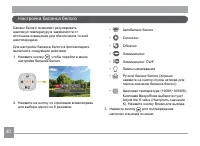
40 41 Баланс белого позволяет регулировать цветовую температуру в зависимости от источника освещения для обеспечения точной цветопередачи.Для настройки баланса белого в фотоаппарате выполните следующие действия:1. Нажмите кнопку , чтобы перейти в меню настройки баланса белого. 2. Нажмите на кнопку с...
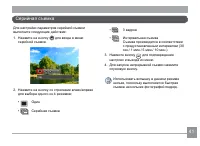
40 41 • 3 кадров • Интервальная съемка Съемка производится в соответствии с предустановленным интервалом (30 сек./ 1 мин./ 5 мин./ 10 мин.). 3. Нажмите кнопку для подтверждения настроек и выхода из меню. 4. Для запуска непрерывной съемки нажмите спусковую кнопку. Использовать вспышку в данном режиме...
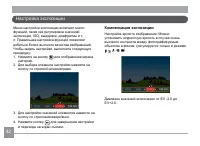
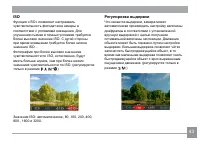
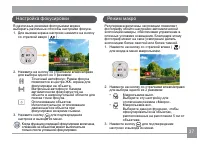
42 43 Настройка экспозиции Меню настройки экспозиции включает много функций, таких как регулировка значений экспозиции, ISO, выдержки, диафрагмы и т. п. Правильная настройка функций позволяет добиться более высокого качества изображений. Чтобы задать настройки, выполните следующую процедуру: 1. Нажм...
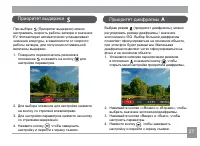
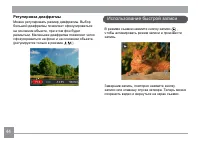
44 45 44 45 Регулировка диафрагмы Mожно регулировать размер диафрагмы. Выбор большой диафрагмы позволяет сфокусироваться на основном объекте, при этом фон будет размытым. Маленькая диафрагма позволяет четко сфокусироваться на фоне и на основном объекте. (регулируется только в режиме ) В режиме съемк...
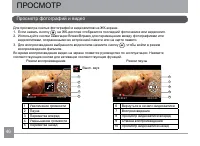
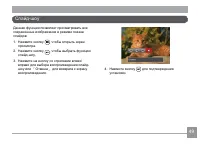
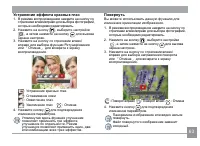
46 47 46 47 Просмотр фотографий и видео ПРОСМОТР Для просмотра снятых фотографий и видеоклипов на ЖК-экране. 1. Если нажать кнопку , на ЖК-дисплее отобразится последний фотоснимок или видеоклип. 2. Используйте кнопки навигации Влево/Вправо для перемещения между фотографиями или видеоклипами, сохране...
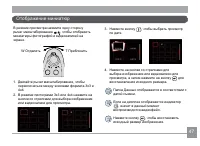
46 47 46 47 Отображение миниатюр В режиме просмотра нажмите одну сторону рычаг масштабирования , чтобы отобразить миниатюры фотографий и видеозаписей на экране. W Отдалить T Приблизить 1. Двигайте рычаг масштабирования, чтобы переключаться между эскизами формата 3x3 и 4x4. 2. В режиме пиктограмм 3х3...
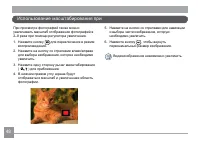
48 49 Использование масштабирования при 5. Нажмите на кнопки со стрелками для навигации и выбора части изображения, которую необходимо увеличить. 6. Нажмите кнопку , чтобы вернуть первоначальный размер изображения. Видеоизображения невозможно увеличить. При просмотре фотографий также можно увеличива...
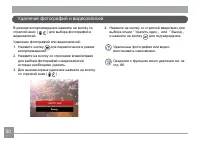
50 51 50 51 Удаление фотографий и видеозаписей В режиме воспроизведения нажмите на кнопку со стрелкой вниз ( ) для выбора фотографий и видеозаписей.Удаление фотографий или видеозаписей:1. Нажмите кнопку для переключения в режим воспроизведения. 2. Нажмите на кнопку со стрелками влево/вправо для выбо...
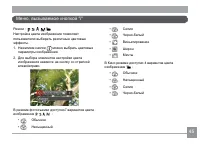
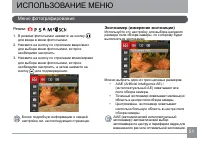
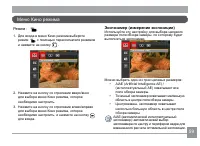
50 51 50 51 Меню фотографирования ИСПОЛЬЗОВАНИЕ МЕНЮ Экспозамер (измерение экспозиции) Используйте эту настройку для выбора целевого размера поля обзора камеры, по которому будет выполняться экспозамер. Можно выбрать один из трех целевых размеров: • AiAE (Artificial Intelligence AE) / (интеллектуаль...
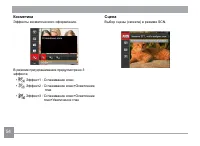
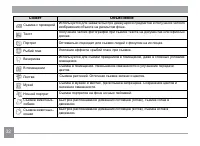
54 Косметика Эффекты косметического оформления. В режиме приукрашивания предусмотрено 3 эффекта: • Эффект1 : Сглаживание кожи • Эффект2 : Сглаживание кожи+Осветление глаз • Эффект3 : Сглаживание кожи+Осветление глаз+Увеличение глаз Сцена Выбор сцены (сюжета) в режиме SCN.
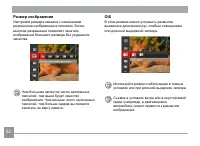
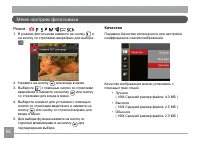
56 57 Качество Параметр Качество используется для настройки коэффициента сжатия изображения. Качество изображения можно установить с помощью трех опций: • Лучшее ( 16M Средний размер файла: 4.0 МБ ) • Высокое ( 16M Средний размер файла: 2.5 МБ ) • Обычное ( 16M Средний размер файла: 2.0 МБ ) Режим :...
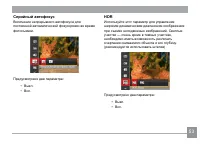
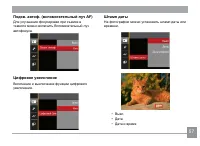
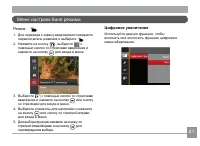
57 56 57 Подсв. автоф. (вспомогательный луч AF) Для улучшения фокусировки при съемке в темноте можно включить Вспомогательный луч автофокуса. Цифровое увеличение Включение и выключение функции цифрового увеличения. Штамп даты На фотографии можно установить штамп даты или времени. • Выкл.• Дата• Дата...
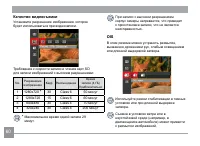
58 59 Меню Кино режима Режим : 1. Для входа в меню Кино режима выберите режим с помощью переключателя режимов и нажмите на кнопку . 2. Нажмите на кнопку со стрелками вверх/вниз для выбора меню Кино режима, которое необходимо настроить. 3. Нажмите на кнопку со стрелками влево/вправо для выбора меню К...
60 61 Меню настроек Кино режима Режим : 1. Для перехода к экрану видеозаписи поверните переключатель режимов и выберите . 2. Нажмите на кнопку , выберите с помощью кнопок со стрелками вверх/вниз и нажмите на кнопку для входа в меню. 3. Выберите с помощью кнопок со стрелками вверх/вниз и нажмите на к...
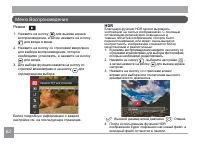
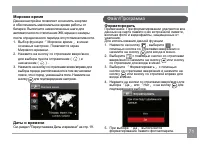
62 63 Меню Воспроизведения Режим : 1. Нажмите на кнопку для вызова экрана воспроизведения, а затем нажмите на кнопку для входа в меню. 2. Нажмите на кнопку со стрелками вверх/вниз для выбора воспроизведения, которое необходимо установить, и нажмите на кнопку для входа. 3. Для выбора функции нажмите ...
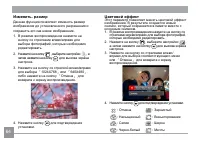
64 65 64 Изменить. размер Данная функция позволяет изменить размер изображения до установленного разрешения и сохранить его как новое изображение.1. В режиме воспроизведения нажмите на кнопку со стрелками влево/вправо для выбора фотографий, которые необходимо редактировать. 2. Нажмите на кнопку , вы...
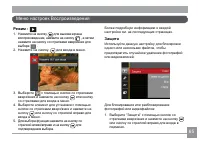
64 65 Режим : 1. Нажмите на кнопку для вызова экрана воспроизведения, нажмите на кнопку , а затем нажмите на кнопку со стрелками вверх/вниз для выбора . 2. Нажмите на кнопку. для входа в меню. 3. Выберите с помощью кнопок со стрелками вверх/вниз и нажмите на кнопку или кнопку со стрелками для входа ...
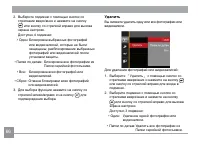
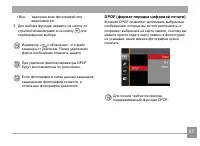
66 2. Выберите подменю с помощью кнопок со стрелками вверх/вниз и нажмите на кнопку или кнопку со стрелкой вправо для вызова экрана настроек.Доступно 4 подменю: • Один: Блокировка выбранных фотографий или видеозаписей, которые не были защищены; разблокирование выбранных фотографий или видеозаписей п...
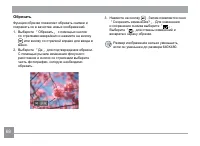
68 69 68 Обрезать Функция обрезки позволяет обрезать снимки и сохранять их в качестве новых изображений.1. Выберите 「 Обрезать 」 с помощью кнопок со стрелками вверх/вниз и нажмите на кнопку или кнопку со стрелкой вправо для входа в меню. 2. Выберите 「 Да 」 для подтверждения обрезки. С помощью рычага...
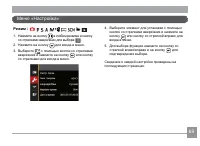
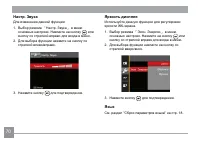
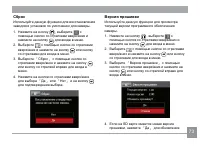
68 69 4. Выберите элемент для установки с помощью кнопок со стрелками вверх/вниз и нажмите на кнопку или кнопку со стрелкой вправо для входа в меню. 5. Для выбора функции нажмите на кнопку со стрелкой влево/вправо и на кнопку для подтверждения выбора. Сведения о каждой настройке приведены на последу...
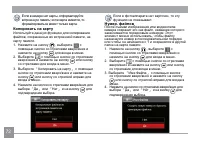
72 Если в камере нет карты, отформатируйте встроенную память; если карта имеется, то форматироваться может только карта. Копировать на карту Используйте данную функцию для копирования файлов, сохраненных во встроенной памяти, на карту памяти. 1. Нажмите на кнопку , выберите с помощью кнопок со стрел...
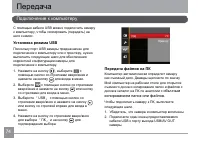
74 75 74 75 Передача файлов на ПК Компьютер автоматически определит камеру как съемный диск. Дважды щелкните по значку Мой компьютер на рабочем столе для открытия съемного диска и копирования папок и файлов с диска в каталог на ПК по аналогии с обычным копированием папок или файлов. Чтобы подключить...
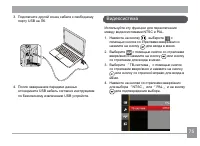
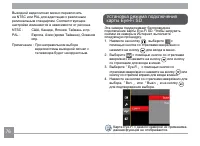
74 75 74 75 3. Подключите другой конец кабеля к свободному порту USB на ПК. 4. После завершения передачи данных отсоедините USB кабель согласно инструкциям по безопасному извлечению USB устройств. Используйте эту функцию для переключения между видеосистемами NTSC и PAL.1. Нажмите на кнопку , выберит...
76 77 76 Эта камера поддерживает беспроводное подключение карты Eye-Fi SD. Чтобы загрузить снимки из камеры в Интернет, выполните следующую процедуру. 1. Нажмите на кнопку , выберите с помощью кнопок со стрелками вверх/вниз и нажмите на кнопку для входа в меню. 2. Выберите с помощью кнопок со стрелк...
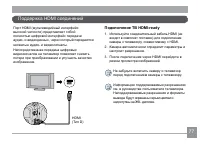
76 77 Порт HDMI (мультимедийный интерфейс высокой четкости) представляет собой полностью цифровой интерфейс передачи аудио- и видеоданных, через который передаются несжатые аудио- и видеосигналы.Непосредственная передача цифровых видеосигналов на телевизор позволяет снизить потери при преобразовании...
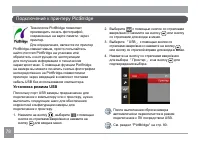
78 79 Подключение к принтеру PictBridge Технология PictBridge позволяет производить печать фотографий, сохраненных на карте памяти, через принтер. Для определения, является ли принтер PictBridge-совместимым, просто попытайтесь найти логотип PictBridge на упаковке или обратитесь к инструкции по экспл...
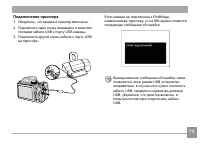
79 78 79 Подключение принтера 1. Убедитесь, что камера и принтер включены.2. Подключите один конец входящего в комплект поставки кабеля USB к порту USB камеры. 3. Подключите другой конец кабеля к порту USB на принтере. Если камера не подключена к PictBridge- совместимому принтеру, то на ЖК-экране по...
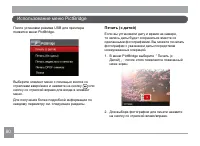
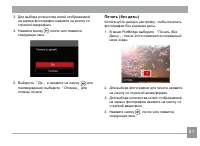
80 81 Использование меню PictBridge После установки режима USB для принтера появится меню PictBridge. Выберите элемент меню с помощью кнопок со стрелками вверх/вниз и нажмите на кнопку или кнопку со стрелкой вправо для входа в элемент меню. Для получения более подробной информации по каждому парамет...
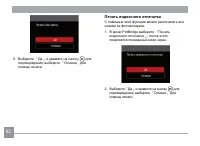
82 5. Выберите 「 Да 」 и нажмите на кнопку для подтверждения; выберите 「 Отмена 」 для отмены печати. Печать индексного отпечатка С помощью этой функции можно распечатать все снимки из фотоаппарата.1. В меню PictBridge выберите 「 Печать индексного отпечатка 」 ; после этого появляется показанный ниже э...
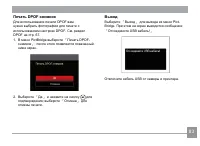
83 Печать DPOF-снимков Для использования печати DPOF вам нужно выбрать фотографии для печати с использованием настроек DPOF. См. раздел DPOF на стр. 67.1. В меню PictBridge выберите 「 Печать DPOF- снимков 」 ; после этого появляется показанный ниже экран. 2. Выберите 「 Да 」 и нажмите на кнопку для по...
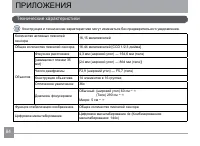
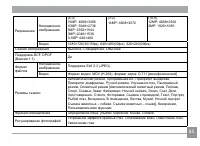
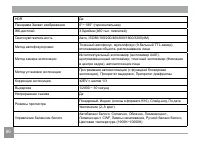
84 85 Технические характеристики ПPИЛOЖEHИЯ Конструкция и технические характеристики могут изменяться без предварительного уведомления. Количество активных пикселей сенсора 16,15 мегапикселей Общее количество пикселей сенсора 16,44 мегапикселей [CCD 1/2,3 дюйма] Объектив Фокусное расстояние 4,3 мм (...
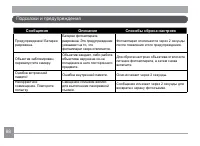
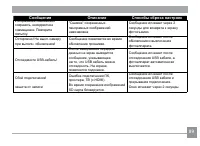
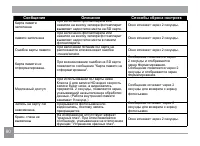
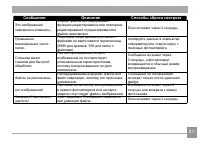
88 89 Подсказки и предупреждения Сообщения Описание Способы сброса настроек Предупреждение! Батарея разряжена. Батарея фотоаппарата разряжена. Это предупреждение указывает на то, что фотоаппарат скоро отключится. Фотоаппарат отключается через 2 секунды после появления этого предупреждения. Объектив ...
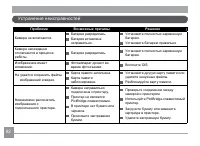
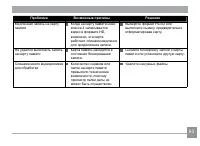
92 93 Устранение неисправностей Проблема Возможные причины Решение Камера не включается. Батарея разрядилась. Батарея вставлена неправильно. Установите полностью заряженную батарею. Установите батарею правильно. Камера неожиданно отключается в процессе работы. Батарея разрядилась. Установите полност...
Kodak Фотоаппараты Инструкции
-
Kodak A420 Pixpro
Инструкция по эксплуатации
-
Kodak AZ251 Pixpro
Инструкция по эксплуатации
-
Kodak AZ252 Pixpro
Инструкция по эксплуатации
-
Kodak AZ362 Pixpro
Инструкция по эксплуатации
-
Kodak AZ365 Pixpro
Инструкция по эксплуатации
-
Kodak AZ401 Pixpro
Инструкция по эксплуатации
-
Kodak AZ421 Pixpro
Инструкция по эксплуатации
-
Kodak AZ422 Pixpro
Инструкция по эксплуатации
-
Kodak AZ501 Pixpro
Инструкция по эксплуатации
-
Kodak AZ521 Pixpro
Инструкция по эксплуатации
-
Kodak AZ525 Pixpro
Инструкция по эксплуатации
-
Kodak AZ527 Pixpro
Инструкция по эксплуатации
-
Kodak AZD253 Pixpro
Инструкция по эксплуатации
-
Kodak AZF252 Pixpro
Инструкция по эксплуатации
-
Kodak C122 EasyShare
Инструкция по эксплуатации
-
Kodak C143 EasyShare
Инструкция по эксплуатации
-
Kodak C1450 EasyShare
Инструкция по эксплуатации
-
Kodak C1505 EasyShare
Инструкция по эксплуатации
-
Kodak CX4300 EasyShare
Инструкция по эксплуатации
-
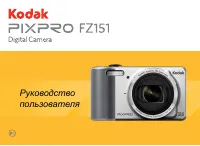
Kodak FZ151 Pixpro
Инструкция по эксплуатации