Страница 2 - Содержание; Перед эксплуатацией; Описание экрана управления источником ..10; DAB
2 Содержание Перед эксплуатацией 4 Меры предосторожности ..................................... 4 Как читать эту инструкцию: ................................. 4 Основные операции 5 Функции кнопок передней панели .................. 5 Включение устройства ........................................... 5 П...
Страница 3 - Pyccкий; Управление аудио
3 Pyccкий Настройка 37 Настройка экрана монитора .............................37 Настройка системы ...............................................37 Настройка пользовательского интерфейса................................................................38 Особая настройка ................................
Страница 4 - Меры предосторожности; ПРИМЕЧАНИЕ; Как читать эту инструкцию:
Перед эксплуатацией 4 Перед эксплуатацией Меры предосторожности # ПРЕДУПРЕЖДЕНИЯ Ñ Для предотвращения травм или возникновения пожара соблюдайте следующие меры предосторожности: • Во избежание короткого замыкания никогда не вставляйте и не оставляйте какие-либо металлические предметы (такие как монет...
Страница 5 - Основные операции; Функции кнопок передней; Включение устройства; Нажмите кнопку; HOME; HOME; в течение 1
Основные операции 5 Pyccкий Основные операции Функции кнопок передней панели 1 2 3 4 5 ПРИМЕЧАНИЕ • Панели в этой инструкции приведены в качестве примеров, позволяющих наиболее наглядно объяснять действия. Поэтому они могут отличаться от панелей, имеющихся в действительности. Название • Действие 1 Д...
Страница 6 - Первоначальные настройки; Начальная настройка; Настройки календаря/часов; Появляется всплывающее окно.
Основные операции 6 Первоначальные настройки Начальная настройка Выполняйте эту настройку при использовании этого устройства впервые. 1 Установите каждый элемент следующим образом. ■ Language Выберите язык, используемый для экрана управления и элементов настройки. Значение по умолчанию — «British En...
Страница 7 - Коснитесь; Clock Adjust; Настройте дату, а затем настройте; Set; Регулировка громкости; Удерживание; Управление на сенсорном; Прикосновение
Основные операции 7 Pyccкий 4 Коснитесь [ Clock Adjust ] . 5 Настройте дату, а затем настройте время. 6 Коснитесь [ Set ] . ПРИМЕЧАНИЕ • Перед настройкой часов деактивируйте [ RDS CT ] . См. Настройка радио (стр.22) . Регулировка громкости Чтобы настроить громкость (от 0 до 40),Нажмите [ R ] , чтобы...
Страница 8 - Описания экрана ГЛАВНЫЙ; Отобразить ГЛАВНЫЙ экран; Описания экрана выбора
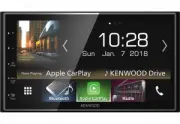
Основные операции 8 Описания экрана ГЛАВНЫЙ Большинство функций могут быть выполнены из экрана HOME (Начальный экран). 4 3 5 6 1 2 1 • Отображает экран управления текущего источника. 2 • Виджет – Можно изменить виджет, коснувшись [ ] / [ ] или проведя пальцем влево или вправо в области виджета. – Ко...
Страница 9 - Выберите источник; Когда подключен iPhone, совместимый с
Основные операции 9 Pyccкий Выберите источник воспроизведения 1 Коснитесь [ ] на экране ГЛАВНЫЙ. С помощью экрана можно выбрать следующие источники и функции. • Переключается на экран Android Auto/ Apple CarPlay с подключенного устройства iPhone/Android.* 1 (стр.13) • Переключается на радиовещание. ...
Страница 10 - Установите устройство в режим; STANDBY; Настройте кнопки быстрого; Описание экрана управления; Индикаторы
Основные операции 10 Установите устройство в режим ожидания 1 Коснитесь [ ] на экране ГЛАВНЫЙ. 2 Коснитесь [ STANDBY ] . Настройте кнопки быстрого доступа на экране ГЛАВНЫЙ Вы можете упорядочить положение символов источников по Вашему желанию. 1 Коснитесь [ ] на экране ГЛАВНЫЙ. 2 Коснитесь и удержив...
Страница 11 - Иконка Все источники; Отображает все источники.; Вторичный экран; : Вторичный экран изменяется каждый; • Кнопки быстрого доступа: Источник; Всплывающее меню; MENU; Коснитесь, чтобы отобразить
Основные операции 11 Pyccкий 1 Информация подключенного устройства с Bluetooth. 2 Иконка Все источники Отображает все источники. 3 Вторичный экран • [ ] / [ ] : Вторичный экран изменяется каждый раз при касании. Вы также можете изменить дополнительный экран пролистыванием влево или вправо на экране....
Страница 12 - Выключение экрана; Выберите; Display OFF; во; Экран со списком
Основные операции 12 Выключение экрана 1 Выберите [ Display OFF ] во всплывающем меню. ● Чтобы включить экран 1 Коснитесь дисплея. Экран со списком Имеются некоторые общие функциональные кнопки на экранах списков большинства источников. 6 1 2 3 4 5 1 Отображает окно выбора типа списка. 2 Отображает ...
Страница 13 - ПРИЛОЖЕНИЯ — Android AutoTM/Apple CarPlay; Управление Apple CarPlay; Совместимые устройства iPhone; Apple CarPlay; Кнопки приложений; Чтобы выйти из экрана CarPlay; Чтобы отключить
ПРИЛОЖЕНИЯ — Android Auto™/Apple CarPlay 13 Pyccкий ПРИЛОЖЕНИЯ — Android Auto™/Apple CarPlay Управление Apple CarPlay CarPlay представляет собой более удобный, более безопасный способ использования iPhone в автомобиле. CarPlay делает вещи, которые Вы хотели бы сделать, посредством iPhone во время дв...
Страница 14 - Управление Android AutoTM; Совместимые устройства Android; Android Auto; Кнопки приложения/информации; Для выхода с экрана Android Auto; Чтобы отменить
ПРИЛОЖЕНИЯ — Android Auto™/Apple CarPlay 14 Управление Android Auto™ Android Auto позволяет использовать удобные при управлении автомобилем функции устройства Android. Во время управления автомобилем вы можете легко получить доступ к сопровождению по маршруту, выполнять звонки, слушать музыку и поль...
Страница 15 - iPod; операции; Экран управления; : Воспроизводит все дорожки в; Информации о дорожке; • Выводит на экран информацию о текущем; Подключаемые iPod/iPhone; Подключите iPod/iPhone; Подготовка
iPod/ iPhone 15 Pyccкий 1 Подключите iPod/iPhone с помощью KCA-iP103. (стр.51) 2 Нажмите кнопку [ HOME ] . 3 Коснитесь [ ] . 4 Коснитесь [ iPod ] . (стр.9) ● Чтобы отсоединить устройство iPod/iPhone, подключенное через кабель: 1 Отсоедините iPod / iPhone. iPod/iPhone, основные операции Экран управле...
Страница 16 - Поиск категории; Category List; Поиск по связующему; Link Search; Operation keys; DH; Список контента; Операция поиска
iPod/ iPhone 16 ПРИМЕЧАНИЕ • Для получения информации об операциях на экране списка см. Экран со списком (стр.12) . Ñ Поиск категории Можно выполнить поиск файла, выбрав категорию. 1 Нажмите [ Category List ] . 2 Коснитесь желаемой категории. h h Отобразится список, соответствующий выбору. 3 Косните...
Страница 17 - USB; Подключение устройства USB; USB; Отключите USB-устройство; Отсоедините устройство USB.; Используемые устройства; О файловой системе; • NTFS; Основные операции USB
USB 17 Pyccкий USB Подключение устройства USB 1 Подключите устройство USB при помощи кабеля USB. (стр.50) 2 Нажмите кнопку [ HOME ] . 3 Коснитесь . 4 Коснитесь [ USB ] . (стр.9) Ñ Отключите USB-устройство 1 Нажмите кнопку [ HOME ] . 2 Прикоснитесь к иконке любого источника, кроме [ USB ] . 3 Отсоеди...
Страница 18 - : Воспроизводит или
USB 18 3 [ Operation keys • 1 ] : Поиск дорожки/файла. Для получения дополнительной информации о работе поиска см. Операция поиска (стр.19) . • E ] [ F ] : Поиск предыдущей/следующей дорожки/файла.Коснитесь и удерживайте, чтобы промотать вперед или назад. • [ D ] H : Воспроизводит или приостанавлива...
Страница 19 - Поиск папки; Folder List
USB 19 Pyccкий Операция поиска Вы можете осуществлять поиск файлов музыки или видео, выполняя нижеуказанные операции. 1 Коснитесь кнопки [ 1 ] . 2 Нажмите [ S ] . 3 Выберите тип списка. ПРИМЕЧАНИЕ • Для получения информации об операциях на экране списка см. Экран со списком (стр.12) . Ñ Поиск катего...
Страница 20 - Радио; Основные операции радио; Информация о
Радио 20 Радио Основные операции радио Большинством функций можно управлять с экрана управления источником.Для входа в источник Радио нажмите пиктограмму [ Radio ] на экране выбора источника. (стр.9) Экран управления 4 6 5 3 1 2 Откройте ящик 4 7 5 1 Информационный экран Отображает информацию о теку...
Страница 21 - Управление памятью; Автозапоминание; AME; Ручная память; Операции выбора; Выбор предустановки; PTY
Радио 21 Pyccкий • RDS : Отображает состояние станции Radio Data System при включенной функции AF. Белый: Получение данных Radio Data System. Оранжевый: Данные Radio Data System не получаются. • TI : Отображает состояние получения информации о движении. Белый: Осуществляется прием TP.Оранжевый: Прие...
Страница 22 - Информация о дорожном; TI; Когда запустится бюллетень с; Настройка радио; SETUP
Радио 22 Информация о дорожном движении (Только FM) Вы можете прослушивать и просматривать информацию о движении автоматически, когда запустится бюллетень с дорожной информацией. Однако данная функция требует наличия системы данных радиовещания, которая включает информацию TI. 1 Коснитесь [ ] на лев...
Страница 23 - Основные операции DAB; Поиск; Информация о движении
DAB 23 Pyccкий DAB (DMX7018DABS) Основные операции DAB Большинством функций можно управлять с экрана управления источником.Для входа в источник DAB нажмите пиктограмму [ DAB ] на экране выбора источника. (стр.9) Экран управления 3 7 5 2 6 4 Откройте ящик 6 7 8 1 1 Отображение индикатора Отображает у...
Страница 24 - Белый: Принимается Первичный; Сохранение сервиса в; Поиск по типу программы
DAB 24 • [ PTY ] (только режим реального времени): Выполняет поиск программы путем настройки типа программы. Для получения дополнительной информации см. раздел Поиск по типу программы (стр.24) . • [ DLS ] : Отображение экрана Сегмент динамических меток. 8 Индикаторы • DAB : Прием Цифрового радио. • ...
Страница 25 - Поиск сервиса; Коснитесь кнопки
DAB 25 Pyccкий Ñ Поиск сервиса Можно выбирать сервис из списка всех сохраненных сервисов. 1 Коснитесь кнопки [ 1 ] . 2 Выберите нужный контент из списка. ■ [ ] Коснитесь и удерживайте, чтобы обновить найти последний список сервисов. ■ [ 1 A-Z ] Отображает экран клавиатуры.Переход к введенной букве (...
Страница 26 - Настройка DAB; Появится экран НАСТРОЙКА DAB.; Настройка извещений; Появится экран Выбор извещений.
DAB 26 Настройка DAB Можно настроить параметры, связанные с Цифровым радио. 1 Коснитесь [ ] на левой стороне экрана. Коснитесь кнопки [ SETUP ] . h h Появится экран НАСТРОЙКА DAB. 2 Установите каждый элемент следующим образом. ■ [ Priority ] Если тот же сервис предлагается Цифровым радио во время пр...
Страница 27 - Управление Bluetooth; Информация относительно; О мобильном телефоне; Версия
Управление Bluetooth 27 Pyccкий Управление Bluetooth Используя функцию Bluetooth, можно использовать различные функции: прослушивание аудио файла, выполнение/получение вызова. Информация относительно использования устройств Bluetooth® Bluetooth — это технология мобильной радиосвязи с малым радиусом ...
Страница 28 - Зарегистрируйте с; Настройка Bluetooth; Bluetooth
Управление Bluetooth 28 Зарегистрируйте с устройства Bluetooth Необходимо зарегистрировать аудио проигрыватель с Bluetooth или мобильный телефон в данном устройстве до использования функции Bluetooth.Можно зарегистрировать до 7 Bluetooth-устройств. ПРИМЕЧАНИЕ • Можно зарегистрировать до 7 устройств ...
Страница 29 - Подключите Bluetooth-; Select Device; на экране; Delete; Delete; Yes; Воспроизведение с аудио; Информационный экран *
Управление Bluetooth 29 Pyccкий Ñ Подключите Bluetooth- устройство 1 Нажмите [ Select Device ] на экране НАСТРОЙКИ Bluetooth. 2 Коснитесь названия устройства, которое хотите подключить. ПРИМЕЧАНИЕ • Если иконка горит, это означает, что устройство будет использовать это устройство. Чтобы удалить заре...
Страница 30 - Подключите Bluetooth-аудио; Подключите Bluetooth-аудио; BT DEVICE CHANGE; Close; Поиск файла; Начнется воспроизведение.
Управление Bluetooth 30 3 [ Operation keys * • [ 1 ] : Выполняет поиск файла. См. Поиск файла (стр.30) . • [ E ] [ F ] : Поиск предыдущего/следующего контента. Коснитесь и удерживайте, чтобы промотать вперед или назад. • [ D ] : Воспроизводит. • [ H ] : Приостанавливает. • : Коснитесь, чтобы уменьши...
Страница 31 - Использование модуля; Сделайте вызов; Появится экран Bluetooth SETUP.
Управление Bluetooth 31 Pyccкий ПРИМЕЧАНИЕ • Для получения информации об операциях на экране списка см. Экран со списком (стр.12) . Использование модуля Hands-Free Вы можете использовать функцию телефона путем подключения телефона с Bluetooth к данному устройству. ПРИМЕЧАНИЕ • При подключении Apple ...
Страница 32 - Распознавание голоса; Появится экран распознавания голоса.
Управление Bluetooth 32 Выполните вызов путем ввода номера телефона 1 Коснитесь [ ] . 2 Введите номер телефона при помощи цифровых клавиш. 3 Коснитесь [ ] . Вызов с помощью предустановленного номера 1 Коснитесь [ ] . 2 Коснитесь имени или номера телефона. Вызов с использованием телефонной книги 1 Ко...
Страница 33 - Прием вызова; Чтобы завершить вызов; При разговоре нажмите; Операции во время звонка; Настройте громкость ресивера; DTMF; Переключение вывода голоса
Управление Bluetooth 33 Pyccкий Ñ Прием вызова 1 Коснитесь [ ] , чтобы ответить на звонок или [ ] , чтобы отклонить входящий вызов. ПРИМЕЧАНИЕ • Пока выполняется мониторинг камеры обзора, данный экран не появляется даже при входящем звонке. Чтобы отобразить этот экран, нажмите кнопку [ TEL ] или вер...
Страница 34 - Предустановка номера; Вызов; на; Передача телефонной книги; Удаление телефонной книги
Управление Bluetooth 34 Ñ Предустановка номера телефона Вы можете зарегистрировать часто используемые номера телефонов в данном устройстве. 1 Коснитесь [ ] . 2 Нажмите [ Edit ] . 3 Выберите место предустановки. 4 Выберите способ предустановки. ■ [ Add number from phonebook ] Выберите номер для предв...
Страница 35 - Другие внешние компоненты; Просмотр камеры; Отображение экрана камеры; Камера отключена; Нажмите для выхода с экрана камеры.; Настройка камеры; Для
Другие внешние компоненты 35 Pyccкий Другие внешние компоненты Просмотр камеры ПРИМЕЧАНИЕ • Чтобы подключить камеру, см. Стр.50 . • Чтобы использовать камеру заднего вида, требуется подключение РЕВЕРСИВНОГО провода. (стр.50) • Экран заднего вида отображается при переключении передачи в положение зад...
Страница 36 - видеопроигрыватели — AV-; Для настройки указаний по парковке; ON
Другие внешние компоненты 36 Внешние аудио/ видеопроигрыватели — AV- IN 1 Подключите внешнее устройство к входному разъему AV-IN. (стр.50) 2 Выберите [ AV-IN ] в качестве источника. (стр.9) 3 Включите подключенное устройство и начните воспроизведение источника. Для настройки указаний по парковке ПРИ...
Страница 37 - Настройка экрана монитора; Screen Adjustment; Настройка системы
Настройка 37 Pyccкий Настройка Настройка экрана монитора Качество изображения можно отрегулировать на экране видео. 1 Нажмите кнопку [ MENU ] . h h Появляется всплывающее окно. 2 Коснитесь [ Screen Adjustment ] . h h Появится экран управления экраном. 3 Настройте каждый элемент следующим образом. ■ ...
Страница 38 - Особая настройка; Информация о ПО
Настройка 38 Настройка пользовательского интерфейса Можно задать параметры интерфейса пользователя. 1 Нажмите кнопку [ MENU ] . h h Появляется всплывающее окно. 2 Коснитесь кнопки [ SETUP ] . h h Появится экран НАСТРОЙКА. 3 Коснитесь [ User Interface ] . h h Появится экран интерфейса пользователя. 4...
Страница 39 - Настройка дисплея; Изменение фонового; Background; Чтобы выбрать фоновый цвет; Background Color
Настройка 39 Pyccкий Настройка дисплея 1 Нажмите кнопку [ MENU ] . h h Появляется всплывающее окно. 2 Коснитесь кнопки [ SETUP ] . h h Появится экран НАСТРОЙКА. 3 Коснитесь кнопки [ Display ] . h h Появится экран дисплея. 4 Установите каждый элемент следующим образом. ■ Dimmer Выберите режим регулят...
Страница 41 - УВЕДОМЛЕНИЕ; кроссовера
Управление аудио 41 Pyccкий Управление аудио УВЕДОМЛЕНИЕ • Каждая операция в этом разделе может быть запущена в многофункциональном меню. Можно отрегулировать различные настройки, такие как баланс звука или уровень сабвуфера. 1 Нажмите кнопку [ MENU ] . h h Появляется всплывающее окно. 2 Коснитесь к...
Страница 42 - Настройка сети кроссовера; Управление общим звуком
Настройка 42 ■ Location (Только для размещения спереди, сзади) Выберите положение динамика, который Вы установили. ■ Tweeter (Только спереди) Можно настроить ВЧ-динамик при выборе передних динамиков.Отсутствует, Малое, Среднее, Большое ■ X’over Отображает экран настройки динамика кроссовера.Можно от...
Страница 43 - Управление эквалайзером; Вызовите кривую
Управление аудио 43 Pyccкий ■ Fader/ Balance Отрегулируйте баланс громкости вокруг целевой зоны. [ С ] и [ D ] регулируют баланс громкости справа и слева. [ R ] и [ S ] регулируют баланс громкости спереди и сзади. ■ [ Center Удалите настройку. Управление эквалайзером Можно отрегулировать эквалайзер,...
Страница 44 - Сохраните кривую; Смещение громкости; Звуковой эффект; Вы можете задать звуковые эффекты.
Управление аудио 44 Ñ Сохраните кривую эквалайзера 1 Настройте кривую эквалайзера. 2 Коснитесь [ Memory ] . 3 Выберите место сохранения. Смещение громкости Тонко настройте громкость текущего источника для минимизации различия громкости между разными источниками. 1 Нажмите кнопку [ MENU ] . h h Появл...
Страница 45 - Положение прослушивания/; Управление положением DTA
Управление аудио 45 Pyccкий Положение прослушивания/ DTA Отрегулируйте время задержки звука таким образом, чтобы у ближайших динамиков в выбранном сиденье было увеличенное времени задержки, чтобы звук из каждого динамика достигал слушателя в то же самое время. 1 Нажмите кнопку [ MENU ] . h h Появляе...
Страница 46 - Пульт дистанционного управления; Переключатель рабочего; Функции кнопок пульта; • Направляйте пульт дистанционного; AM–; Прочее
Пульт дистанционного управления 46 Пульт дистанционного управления Данным устройством можно управлять с помощью пульта дистанционного управления KNA-RCDV331 (факультативное дополнительное оборудование). Ñ Переключатель рабочего режима Установите его переключатель рабочего режима на «DVD». DVD T V NA...
Страница 47 - Подключение/установка; Перед установкой; ПРЕДУПРЕЖДЕНИЯ
Подключение/установка 47 Pyccкий Подключение/установка Перед установкой Перед установкой данного устройства имейте в виду следующие меры предосторожности. # ПРЕДУПРЕЖДЕНИЯ • Если вы подключаете провод зажигания (красный) и провод аккумулятора (желтый) к шасси автомобиля (масса), это может вызвать ко...
Страница 48 - Автомобильный удлинитель; Установка устройства
Подключение/установка 48 • Установите устройство таким образом, чтобы угол его наклона не превышал 30°. • При установке устройства в автомобиль не нажимайте сильно на поверхность панели. Это может привести к возникновению царапин, повреждений или выходу устройства из строя. • Прием может снизиться, ...
Страница 49 - Снятие отделочной панели
Подключение/установка 49 Pyccкий 4) Подключите кабель микрофона к устройству, закрепленному в нескольких положениях при помощи ленты или другим образом. 5) Отрегулируйте направление микрофона (принадлежность 1 ) к водителю. 1 Зафиксируйте кабель доступной лентой. ПРИМЕЧАНИЕ • При необходимости помен...
Страница 50 - Подсоединение проводов к клеммам
Подключение/установка 50 ANT CAM IN VIDEO OUT VIDEO IN AV IN L R FRONT OUT REAR OUT M4x6 5V = 1.5A MIC SUBWOOFER PRK SW REVERSE STEERING WHEEL REMOTE INPUT 2 4 6 8 1 3 5 7 2 4 6 8 1 3 5 7 STEERING REMOTE INPUT Подсоедините к жгуту проводов детектора стояночного тормоза автомобиля. В целях безопаснос...
Страница 51 - Android; Pin
Подключение/установка 51 Pyccкий AV IN L R FRONT OUT REAR OUT M4x6 5V = 1.5A KCA-iP103 (0,8 м) [3] Micro USB - USB-кабель [2] iPod/iPhone [2] 8-контактный разъем Смартфон на платформе Android [2] [1] Максимальный ток источника питания iPod/ iPhone: Пост.т. 5 В = 1,5 A [2] Продается отдельно [3] Допо...
Страница 52 - Поиск неисправностей; Проблемы и решения; О настройках; Сообщения об ошибках
Поиск неисправностей 52 Поиск неисправностей Проблемы и решения При возникновении неисправности, сначала проверьте следующую таблицу на предмет возможных проблем. ПРИМЕЧАНИЕ • Некоторые функции данного устройства могут быть заблокированы определенными настройками, сделанными на устройстве. • То, что...
Страница 53 - Приложение; Воспроизводимые носители и файлы; О файлах; Поддерживаются следующие аудио- и видеофайлы.; Аудиофайлы, доступные для воспроизведения
Приложение 53 Pyccкий Приложение Воспроизводимые носители и файлы Вы можете воспроизводить различные виды дисковых носителей и файлов на данном устройстве. Ñ О файлах Поддерживаются следующие аудио- и видеофайлы. ■ Аудиофайлы, доступные для воспроизведения Формат Скорость передачи данных в битах Час...
Страница 54 - Технические характеристики; Монитор
Приложение 54 Технические характеристики ■ Монитор Размер изображения : 6,75 дюйма (по диагонали): 151,8 мм (Ш) x 79,7 мм (В) Система дисплея : Панель TN LCD Система управления : Активная матрица TFT Число пикселей : 1 152 000 (800H x 480V x RGB) Эффективные пиксели : 99,99 % Расположение пикселей :...
Страница 55 - Видеосистема
Приложение 55 Pyccкий ■ Секция соединительной муфты цифровой антенны (DMX7018DABS) Тип соединительной муфты : SMB Выходное напряжение (11–16 В) : 14,4 В Максимальный ток : < 100 мA ■ Раздел FM-тюнера Диапазон частот (шаг) : 87,5 МГц - 108,0 МГц (50 кГц) Полезная чувствительность (S/N: 26 дБ) : 13...


 Kenwood CORE-A55 Инструкция по эксплуатации
 Kenwood DDX6027 Инструкция по эксплуатации
 Kenwood DDX6029 Инструкция по эксплуатации
 Kenwood Deep Fryer Инструкция
 Kenwood DFK-3D Инструкция
 Kenwood DMX7017BTS Инструкция
 Kenwood DNX7200 Инструкция по эксплуатации
 Kenwood DNX9260BT Инструкция
 Kenwood DNX9280BT Инструкция
 Kenwood DPX304 Инструкция по эксплуатации
 Kenwood DPX305U Инструкция по эксплуатации
 Kenwood DPX404U Инструкция по эксплуатации
 Kenwood DPX405BT Инструкция по эксплуатации
 Kenwood DPX504U Инструкция по эксплуатации
 Kenwood Duo Prep CHP80.000SI Инструкция
 Kenwood FP110 Инструкция по эксплуатации
 Kenwood FP220 Инструкция по эксплуатации
 Kenwood FP260 Инструкция
 Kenwood FP270 Инструкция по эксплуатации
 Kenwood FP480 Инструкция по эксплуатации