Страница 2 - Cодержание
Cодержание Новые функции Советы по использованию функций 1 Создание панорамных фотографий в режиме Панорама 2 Дополнительные функции 2 Новое устройство Настройка нового устройства 5 Рабочий экран Панель навигации 7 Быстрое включение функций с помощью значков напанели уведомлений 7 Панель уведомлений...
Страница 5 - Новые функции; Советы по использованию функций; Быстрый доступ к функциям устройства с помощью кнопки навигации
Новые функции Советы по использованию функций Быстрый доступ к функциям устройства с помощью кнопки навигации Чтобы закрыть приложение или вернуться на рабочий экран, Вы используете кнопки напанели навигации внизу экрана устройства. Включите кнопку навигации, чтобыотключить навигационные кнопки и уд...
Страница 6 - Дополнительные функции; Включение блокировки приложений
Создание панорамных фотографий в режимеПанорама На панорамных фотографиях угол обзора шире, чем на обычных, что позволяет делатьразвернутые пейзажные снимки.Чтобы сделать панорамную фотографию, камера делает несколько снимков объектов,попавших в поле съемки, и объединяет их в одно фото. Для съемки п...
Страница 7 - Настройка обоев рабочего экрана; Управление виджетами рабочего экрана
Включение блокировки приложений. Откройте приложение Настройки. Выберите Безопасность и конфиденциальность > Блокировка приложений. При первомдоступе к функции Блокировка приложений выберите Пароль экрана блокировки илиПользовательский PIN-код в качестве пароля функции Блокировка приложений.Введи...
Страница 8 - Использование экрана приложений; Очистка памяти
Использование экрана приложений Вам кажется, что на рабочем экране слишком много значков приложений? Включитеэкран приложений, чтобы освободить место на рабочем экране. Откройте приложение Настройки, выберите Рабочий экран и обои > Стиль рабочего экрана и включите Экран приложений. Чтобы переключ...
Страница 9 - Новое устройство; Настройка нового устройства; Подключение к Интернету; Подключение к сети Wi-Fi
Новое устройство Настройка нового устройства Подключение к Интернету Подключайтесь к сетям Wi-Fi быстро и без лишних усилий. Подключение к сети Wi-Fi 1 Проведите пальцем вниз по строке состояния, чтобы открыть панель уведомлений. 2 Нажмите и удерживайте значок , чтобы открыть экран настроек Wi-Fi. 3...
Страница 11 - Рабочий экран; Панель навигации; Управление фоновыми приложениями с помощью кнопки Обзор; Навигация с помощью жестов
Рабочий экран Панель навигации Управление фоновыми приложениями с помощью кнопки Обзор Чтобы быстро переключиться между приложениями, используйте кнопку Обзор. КнопкаОбзор позволяет быстро переключаться между работающими приложениями, а такжезакрыть неиспользуемые приложения для повышения производит...
Страница 12 - Панель уведомлений и строка состояния; Значки в строке состояния
Просмотр всех значков Нажмите, чтобы включить эту функцию Нажмите и удерживайте, чтобы открыть Настройки Сортировка значков Панель уведомлений и строка состояния Значки в строке состояния Значки в строке состояния отображают информацию о статусе устройства, включаястатус сетевого соединения, уровень...
Страница 13 - Открытие панели уведомлений и просмотр информации на ней
Энергосберегающий режимвключен Производительный режимвключен Используется беспроводнаяили проводная проекция Супербыстрая зарядка Быстрая зарядка Режим защиты зрения включен Режим Не беспокоить включен USB-кабель подключен Режим экономии трафикавключен Заряд батареи Bluetooth-устройства Точка доступ...
Страница 14 - Выключение уведомлений приложений; Блокировка и разблокировка экрана; Настройка пароля разблокировки экрана для защиты данных
Выключение уведомлений приложений Откройте приложение Настройки и нажмите Уведомления. Доступны следующие действия: • Блокировка уведомлений от приложения: Выберите приложение и выключитефункцию Разрешить уведомления. • Блокировка уведомлений от нескольких приложений: Нажмите Групповоеуправление, за...
Страница 15 - Блокировка экрана для защиты устройства
Выберите Настройка пароля разблокировки экрана, следуя инструкциям, настройтеPIN-код. Или нажмите Изменение способа разблокировки и задайте 4-значный PIN-код или Персональный PIN-код. • Настройка графического ключа: Чтобы разблокировать устройство, потребуетсяначертить заданный графический ключ. Рек...
Страница 16 - Управление рабочим экраном; Управление значками рабочего экрана
устройства, когда не используете его, для защиты конфиденциальности данных ипредотвращения выполнения случайных операций. Настройте пароль разблокировки экрана для защиты данных. Можнозаблокировать устройство следующими способами: Блокировка экрана нажатием на кнопку питания: Нажмите на кнопку питан...
Страница 19 - Контакты; Управление контактами; Добавление контактов в черный и белый списки
Контакты Управление контактами Добавление контактов в черный и белый списки Чтобы добавить контакт в черный список, откройте Контакты, нажмите на контакт, затем выберите > В черный список. Сообщения и вызовы от этих контактов будут блокироваться. Вы также можете добавить контакты в черный список ...
Страница 20 - Вызовы; Основные функции вызовов; Выполнение вызовов; Ожидание вызовов; Переадресация вызовов
Вызовы Основные функции вызовов Выполнение вызовов Чтобы найти контакт, на экране набора номера на Вашем устройстве введите частьномера телефона, первую букву имени или инициалы контакта. Откройте Телефон. Чтобы найти контакт, на экране набора номера на Вашем устройстве введите номер телефона, перву...
Страница 21 - Удаление записей списка вызовов; Международный роуминг
номер телефона, на который будет выполняться переадресация, затем подтвердитеего. Когда переадресация вызовов включена, они будут автоматическипереадресовываться на заданный номер в выбранных сценариях. Удаление записей списка вызовов Вы можете удалить ненужные записи списка вызовов. Откройте Телефо...
Страница 22 - Камера; Основные функции камеры; Использование сетки при съемке фото
Камера Основные функции камеры Использование сетки при съемке фото Ваши фотографии больше не будут перекошенными или смещенными по центру.Используйте сетку для получения идеальных снимков. Откройте приложение Камера, нажмите , чтобы открыть экран Настройки и включить функцию Сетка. На экране съемки ...
Страница 24 - Режим Свет; Режим Свет: все краски ночного города; Съемка огней ночного города
Режим Свет Режим Свет: все краски ночного города В режиме Свет автоматически устанавливается низкая скорость затвора для съемкифотографий с длинной выдержкой. Этот режим позволяет создавать захватывающиефотографии великолепного качества.В функции Свет предложено четыре предустановленных режима для с...
Страница 25 - Световые граффити
• Для получения оптимального результата делайте снимок на некотором удаленииот объекта съемки и немного выше него. Во избежание передержки свет фар недолжен светить прямо в объектив камеры. • Во избежание случайных движений во время съемки поместите устройство наштатив или твердую поверхность. Откро...
Страница 26 - Съемка рек и водопадов
Откройте приложение Камера > Еще > Свет > Световое граффити. Держите устройство неподвижно, нажмите на значок , чтобы начать съемку. Образец изображения отображается на экране камеры. Нажмите , когда закончите съемку. Съемка рек и водопадов В режиме Вода можно делать великолепные фотографии...
Страница 27 - Съемка звездного неба
Съемка звездного неба В режиме Звезды можно снимать движение звезд по ночному небосклону. • Для получения оптимального результата съемку следует проводить вбезоблачную погоду, вдали от ярко освещенных объектов, на открытомпространстве, где ничто не закрывает небо. • Во избежание случайных движений в...
Страница 28 - Другие режимы съемки; Съемка коротких видео в режиме Отрезок времени
Другие режимы съемки Съемка коротких видео в режиме Отрезок времени Используйте режим Отрезок времени для съемки событий, длящихся достаточнодолгое время, и объединения их в короткое видео. Снимайте природу в еепервозданной красоте: распускающиеся цветы, бегущие облака, следы падающих звездна ночном...
Страница 29 - Съемка живых фото
Скорость записи и воспроизведения автоматически настраивается системой дляполучения оптимального результата. Съемка живых фото Используйте режим съемки живых фото, чтобы придать Вашим фотографиямдинамики и шарма.В режиме живых фото можно создать короткий ролик, который будет фиксироватьдвижения объе...
Страница 30 - Галерея; Управление фото; Систематизация альбомов
Галерея Управление фото Систематизация альбомов Создание альбома. На вкладке Альбомы нажмите Добавить альбом, введитеназвание альбома и нажмите OK. Выберите фото или видео, которое хотите добавить вальбом.Перемещение фото и видео. Вы можете переместить фото и видео из несколькихальбомов в один для у...
Страница 31 - Диспетчер телефона; Оптимизация; Управление мобильным трафиком; Включение сканирования на вирусы
Диспетчер телефона Оптимизация Ваше устройство последнее время работает медленно? Вы беспокоитесь, что устройствоможет быть уязвимо для атак вредоносных программ, и хотите защитить его от другихугроз безопасности? Используйте функцию оптимизации, чтобы повыситьпроизводительность устройства и защитит...
Страница 33 - Электронная почта; Добавление аккаунтов электронной почты
Электронная почта Добавление аккаунтов электронной почты Для быстрого доступа к электронной почте настройте аккаунт электронной почты наустройстве. При возникновении вопросов по настройке параметров аккаунта обратитеськ Вашему провайдеру электронной почты. Добавление личного аккаунта электронной поч...
Страница 35 - Календарь; Импорт задач в приложение Календарь; Просмотр праздников в других странах
Календарь Импорт задач в приложение Календарь У Вас может быть одновременно очень много заметок. Как не забыть о них?Импортируйте список задач в Календарь! Импорт напоминаний о встречах: Откройте приложение Календарь, выберите > Управление аккаунтами > Добавить аккаунт, следуя инструкциям на э...
Страница 36 - Часы
Часы Часы Приложение Часы поддерживает множество функций: будильник, мировое время,секундомер и таймер. Просмотр времени в других городах: Откройте приложение Часы, нажмите на вкладке Мир. время, введите название города или выберите его из списка. Отображение времени в двух регионах: Откройте прилож...
Страница 37 - Заметки; Управление заметками
Заметки Управление заметками Хотите отправить важную заметку или добавить заметку в Избранное? Управлениезаметками никогда не было столь удобным.Отправка заметки: Хотите отправить записи встречи коллеге? На экране Все заметки или Все задачи откройте заметку, которую хотите отправить, затем нажмите ,...
Страница 38 - Инструменты; Проверка времени работы экрана
Инструменты Проверка времени работы экрана Функция Цифровой баланс позволяет проверить статистику использованияприложений и управлять временем доступа, а также помогает Вам развить болеездоровые привычки использования устройства. Чтобы проверить статистику использования устройства, откройте приложен...
Страница 39 - Подключение устройств; Подключение устройства к Bluetooth-устройствам
Подключение устройств Подключение устройства к Bluetooth-устройствам Используйте Bluetooth-соединение для подключения к устройству Bluetooth-гарнитурыили мультимедийной системы автомобиля, чтобы использовать службы навигации илипрослушивать музыку во время вождения. Также можно подключить к устройст...
Страница 41 - Huawei Share
• Передача фото: Передача фото между устройством и ПК. • Передача файлов: Передача файлов между устройством и ПК. • Только зарядка: Зарядка устройства подключением его к ПК с помощью USB-кабеля. • MIDI: Использование устройства как устройства ввода MIDI и воспроизведениямузыки на ПК. Передача данных...
Страница 43 - Быстрая печать с помощью Huawei Share
записанные в предыдущем шаге. На Вашем Mac отобразятся папки Внутренняя память и Альбомы устройства. Контент этих папок не будет автоматически сохранен на Вашем Mac, однако Выможете открыть, скопировать или сохранить их на ПК. 5 Вы также можете изменять файлы или фото во Внутренней памяти или Альбом...
Страница 44 - Безопасность и защита личных данных
Безопасность и защита личных данных Включение и выключение служб определенияместоположения После получения разрешения на доступ к геоданным приложения смогут в любоевремя получать данные о Вашем местоположении. Если данные о Вашемместоположении получит вредоносное приложение, возникнет риск мошеннич...
Страница 46 - Резервное копирование на USB-накопитель; Сброс настроек устройства
Резервное копирование ивосстановление Резервное копирование на USB-накопитель Если во внутренней памяти Вашего устройства недостаточно места или Вы хотитесоздать резервную копию важных данных на внешнем накопителе, с помощью кабеляUSB-OTG подключите Ваше устройство к USB-накопителю, создайте на USB-...
Страница 48 - Wi-Fi и сети передачи данных
Wi-Fi и сети передачи данных Сеть Wi-Fi Описание функции Wi-Fi+ Функция Wi-Fi+ поддерживает умное подключение к сетям Wi-Fi для экономиимобильного трафика. Когда Ваше устройство определяет ранее использовавшуюся илиоткрытую сеть Wi-Fi, оно автоматически включает Wi-Fi и подключается к этой сети.Ваше...
Страница 51 - Приложения и уведомления
Приложения и уведомления Приложение-клон: одновременный вход в двааккаунта соцсетей Хотите использовать два аккаунта WeChat или Facebook на Вашем устройстве, непереключая их постоянно? Функция Приложение-клон позволяет одновременновыполнить вход в два аккаунта WeChat и Facebook, позволяя разделить р...
Страница 52 - Звук и экран; Настройка режима Не беспокоить
Звук и экран Настройка режима Не беспокоить Режим Не беспокоить позволяет блокировать вызовы от неизвестных абонентов ипринимать вызовы и сообщения только от избранных контактов. Откройте приложение Настройки, выберите Звуки > Не беспокоить, чтобы настроить нижеприведенные параметры. • Не беспоко...
Страница 53 - Память
Память Очистка памяти По мере заполнения памяти устройства его производительность может снизиться.Используйте функцию очистки памяти для освобождения места в памяти, повышенияпроизводительности системы и обеспечения бесперебойной работы устройства. Откройте приложение Диспетчер телефона, затем нажми...
Страница 54 - Управление
Управление Быстрый доступ к функциям устройства спомощью кнопки навигации Чтобы закрыть приложение или вернуться на рабочий экран, Вы используете кнопки напанели навигации внизу экрана устройства. Включите кнопку навигации, чтобыотключить навигационные кнопки и удобно управлять устройством одной рук...
Страница 55 - Система; Изменение метода ввода; Специальные возможности; Синтез речи в TalkBack; Включение цветокоррекции; Основные настройки; Настройка языка системы
Система Изменение метода ввода На устройстве можно изменять метод ввода. Переключение метода ввода. Откройте Настройки, выберите Система > Язык и ввод > Клавиатура по умолчанию и настройте метод ввода. Специальные возможности Синтез речи в TalkBack Функция синтеза речи позволяет озвучивать инф...
Страница 56 - Настройка даты и времени; Печать документов и фото
Настройка даты и времени Если Вы путешествуете за границей или заменили SIM-карту, устройство автоматическиобновит настройки даты и времени в соответствии с параметрами местной мобильнойсети. Вы можете изменить дату, время и формат даты вручную, а также настроитьдвойные часы на экране блокировки. От...
Страница 57 - Просмотр статуса памяти
• Подключение по Wi-Fi Direct: Если принтер поддерживает технологию Wi-FiDirect, следуя инструкциям в его руководстве пользователя, включите Wi-Fi Direct. На Вашем устройстве откройте приложение Настройки и выберите Беспроводные сети > Wi-Fi. Включите Wi-Fi, нажмите > Wi-Fi Direct, затем выбер...
Страница 58 - Правовая информация; Уведомления
Правовая информация Уведомления Copyright © Huawei Technologies Co., Ltd. 2019. Все права защищены.Воспроизводство или передача данного документа или какой-либо его части в любойформе и любыми средствами без предварительного письменного разрешениякомпании Huawei Technologies Co., Ltd. и ее аффилиров...
Страница 60 - Безопасность личных данных
ДЕЛОВЫХ ВОЗМОЖНОСТЕЙ, ПОТЕРЕ ДОХОДА, ПОТЕРЕ ИНФОРМАЦИИ, УТРАТЕРЕПУТАЦИИ ИЛИ ПОТЕРЕ ОЖИДАЕМЫХ СБЕРЕЖЕНИЙ.МАКСИМАЛЬНАЯ ОТВЕТСТВЕННОСТЬ (ДАННОЕ ОГРАНИЧЕНИЕ НЕРАСПРОСТРАНЯЕТСЯ НА ОТВЕТСТВЕННОСТЬ ЗА ПРИЧИНЕНИЕ ВРЕДА, НАСКОЛЬКО ЭТОПРИЕМЛЕМО В РАМКАХ СУЩЕСТВУЮЩЕГО ЗАКОНОДАТЕЛЬСТВА) HUAWEITECHNOLOGIES CO., ...


 Huawei Y6 PRO Инструкция
 Huawei Y6p Инструкция
 Huawei Y7 (TRT-LX1) DS Инструкция по эксплуатации
 Huawei Y7 2019 Инструкция
 Huawei Y8p Инструкция
 Huawei Ascend D2 Инструкция по эксплуатации
 Huawei Ascend G6 Инструкция по эксплуатации
 Huawei Ascend G6 LTE Инструкция по эксплуатации
 Huawei Ascend G7 Инструкция по эксплуатации
 Huawei Ascend G510 Инструкция по эксплуатации
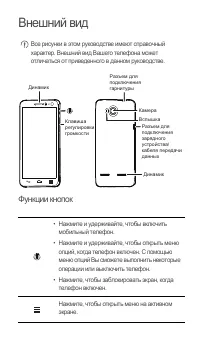 Huawei Ascend G600 Инструкция по эксплуатации
 Huawei Ascend G610 Инструкция по эксплуатации
 Huawei Ascend G620s Инструкция по эксплуатации
 Huawei Ascend G730 Инструкция по эксплуатации
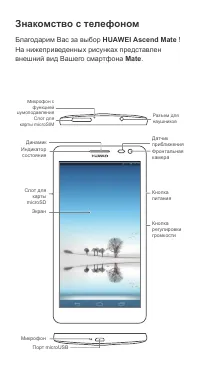 Huawei Ascend Mate Инструкция по эксплуатации
 Huawei Ascend Mate7 Инструкция по эксплуатации
 Huawei Ascend P2 Инструкция по эксплуатации