Страница 2 - Cодержание; Базовые операции
Cодержание Базовые операции Основные жесты 1 Системные жесты навигации 3 Phone Clone 4 Блокировка и разблокировка экрана 5 Обзор рабочего экрана 7 Уведомления и значки состояния 8 Значки быстрого доступа 10 Виджеты рабочего экрана 10 Настройка обоев 11 Скриншоты и запись с экрана 11 Просмотр и удале...
Страница 3 - Настройки
Приложения 39 Контакты 40 Телефон 41 Сообщения 48 Календарь 50 Часы 52 Заметки 53 Диктофон 55 Электронная почта 56 Калькулятор 60 Фонарик 61 Компас 61 Приложение-клон 62 Быстрый доступ к часто используемым функциям вприложениях 62 Диспетчер 63 Phone Clone 66 HiSuite 67 Советы 68 Настройки Поиск в ра...
Страница 4 - Основные жесты; Системные жесты навигации; Настройки > Система и обновления > Системная навигация
Базовые операции Основные жесты Основные жесты Системные жесты навигации Перейдите в раздел Настройки > Система и обновления > Системная навигация и убедитесь, что функция Жесты включена. НазадПроведите в центр с левого или правого края для возвратак предыдущему экрану. Возврат на рабочий экра...
Страница 6 - Режимы навигации; Жесты навигации
Уменьшение громкостиНажмите на кнопку уменьшения громкости. Съемка скриншотаОдновременно нажмите на кнопку уменьшения громкости икнопку питания. Мгновенная съемкаДля съемки фото дважды нажмите на кнопку уменьшениягромкости при выключенном или заблокированном экране. Системные жесты навигации Режимы ...
Страница 7 - Три навигационные кнопки; Кнопка навигации; Phone Clone
Три навигационные кнопки Перейдите в раздел Настройки > Система и обновления > Системная навигация и выберите Три навигационные кнопки.Нажмите Настройки, чтобы выбрать требуемую комбинацию кнопок.Значки кнопок панели навигации: • : кнопка Назад, используется для возврата на предыдущий экран, в...
Страница 8 - Блокировка и разблокировка экрана
Phone Clone Приложение Phone Clone позволяет быстро и удобно перенести основные данные (втом числе контакты, записи календаря, изображения и видео) со старого устройства нановое. Перенос данных с устройств Android 1 На вашем новом устройстве откройте приложение Phone Clone. Вы также можете перейти в...
Страница 10 - Изменение пароля разблокировки экрана; Отображение подписи приветствия на экране блокировки; Настройки > Рабочий экран и обои, нажмите Подпись на; Доступ к приложениям с экрана блокировки; открыть приложение Камера.; Обзор рабочего экрана
Разблокировка сканированием отпечатка пальцаКогда экран активирован, на нем отобразится значок отпечатка пальца. Нажмите назначок зарегистрированным пальцем, чтобы разблокировать экран. Изменение пароля разблокировки экрана Если на вашем устройстве установлена официальная тема, вы можете настроитьот...
Страница 11 - Уведомления и значки состояния
Уведомления и значки состояния Уведомления и значки состояния Значки состояния сети могут отличаться в зависимости от региона или оператора.Набор функций отличается в зависимости от модели устройства. Некотораяинформация не относится к вашему устройству. Подключено к сети 5G Подключено к сети 4G Под...
Страница 13 - Значки быстрого доступа; Настройка значков быстрого доступа; Виджеты рабочего экрана; Добавление виджетов на рабочий экран
Напоминания о событиях Цифровой баланс включен Значки быстрого доступа Значки быстрого доступа Активация значков быстрого доступаПроведите вниз по строке состояния, чтобы открыть панель уведомлений, затемпроведите вниз по панели уведомлений, чтобы открыть все значки. • Нажмите на значок, чтобы включ...
Страница 14 - Настройка обоев; Использование предустановленных обоев; Скриншоты и запись с экрана; Съемка скриншота
Настройка обоев Настройка обоев Использование предустановленных обоев 1 Перейдите в меню Настройки > Рабочий экран и обои > Обои. 2 Выберите фото, которое хотите установить в качестве обоев. 3 Вы также можете настроить следующие параметры. • Затенение. Создает эффект размытия, который можно от...
Страница 15 - Скриншоты по умолчанию сохраняются в приложении Галерея.; Запись с экрана; Начало записи с экрана с помощью значка
После съемки скриншота в нижнем левом углу экрана отобразится его миниатюра.Далее вы можете выполнить следующие действия. • Провести вниз по миниатюре, чтобы сделать длинный скриншот. • Провести вверх по миниатюре, чтобы отправить скриншот одним из доступныхспособов. • Нажать на миниатюру, чтобы ред...
Страница 16 - Просмотр и удаление уведомлений; Удаление уведомлений; Настройка параметров звука
2 Нажмите Запись с экрана, чтобы начать запись с экрана. 3 Чтобы остановить запись с экрана, нажмите на таймер в верхней части экрана. 4 Записи с экрана сохраняются в приложении Галерея. Запись голоса во время записи с экранаВы можете включить микрофон, чтобы записывать голос во время записи с экран...
Страница 17 - Ввод текста; Редактирование текста
Выключение звука мелодии входящего вызова кнопкой питанияКогда на вашем устройстве звучит сигнал будильника или мелодия входящего вызова,нажмите на кнопку питания, чтобы выключить звук. Выключение звука при перевороте устройства и снижение громкости при поднятииустройстваПри поступлении входящего вы...
Страница 18 - Режим разделения экрана; Настройка размера окон в режиме разделения экрана; Включение, выключение и перезагрузка устройства
2 Отметьте значками и границы текста, который хотите выбрать, или нажмите Выбрать все, чтобы выбрать весь текст. 3 Выберите опцию Копировать или Вырезать. 4 Нажмите и удерживайте место, в которое хотите вставить текст, пока не появится опция Вставить, затем нажмите на нее. Режим нескольких окон и от...
Страница 19 - Зарядка; Зарядка устройства; Как правильно заряжать устройство
Перезагрузка устройстваРегулярно выполняйте перезагрузку устройства, чтобы очистить файлы кэша иподдерживать устройство в оптимальном состоянии. Перезагрузка также может решитьнекоторые проблемы, которые могут возникнуть в работе устройства.Для перезагрузки нажмите и удерживайте кнопку питания в теч...
Страница 20 - Зарядка устройства от ПК; затем выберите Только зарядка.; Обратная зарядка с помощью кабеля OTG
• Если устройство не реагирует на нажатие и удержание кнопки питания, возможно,устройство разряжено. Заряжайте устройство в течение 10 минут, затем повторитепопытку. Использование зарядного устройства, которое входит в комплект поставкиустройства 1 Для подключения устройства к адаптеру питания испол...
Страница 22 - Интеллектуальные функции; AI Lens; Доступ к функциям приложения AI Lens
Интеллектуальные функции AI Lens Доступ к функциям приложения AI Lens Существует несколько способов воспользоваться функциями приложения AI Lens.Через приложение Камера Откройте приложение Камера и выберите режим Фото. Нажмите на значок , чтобы перейти к функциям AI Lens.Через строку поискаНа разбло...
Страница 23 - Сканирование и покупка; Проекция; Беспроводная проекция; Настройки > Другие соединения и; Huawei Share
Сканирование и покупка В приложении AI Lens есть функция покупок, которая позволяет сканировать товары иискать их в онлайн-магазинах. 1 Откройте приложение Камера, нажмите на значок , затем нажмите на значок . 2 Наведите камеру на объект. Когда объект будет распознан, вы получите рекомендации по при...
Страница 24 - Настройки > Другие соединения > Huawei Share и включите
Huawei Share Huawei Share — это беспроводная технология связи, которая позволяет быстропередавать изображения, видео, документы и другие файлы между устройствами.Технология использует Bluetooth для обнаружения близко расположенных устройств,поддерживающих Huawei Share и Wi-Fi Direct, и передачи файл...
Страница 27 - Камера и Галерея; Запуск приложения Камера; На рабочем экране; Съемка фото
Камера и Галерея Запуск приложения Камера Запуск приложения Камера Приложение Камера можно открыть несколькими способами. На рабочем экране На рабочем экране откройте приложение Камера. На экране блокировкиАктивируйте экран блокировки, проведите вверх по значку камеры в нижнем правомуглу. Режим мгно...
Страница 28 - Камера и выберите режим Фото.
• Увеличение и уменьшение изображения. Чтобы изменить масштаб, на экранекамеры сведите или разведите два пальца либо перетащите ползунок настройкимасштаба. • Выбор режима съемки. Проведите вправо или влево по шкале с режимамикамеры. • Включение или выключение вспышки. Нажмите на значок и выберите ре...
Страница 29 - Камера и выберите режим Портрет.
3 Вернитесь на экран камеры, затем нажмите на кнопку съемки. Устройство сделает снимок, когда закончится обратный отсчет. Использование голосовых командВы можете делать снимки с помощью голосовых команд. 1 Откройте приложение Камера. 2 Перейдите в раздел > Аудиоконтроль, включите функцию Аудиокон...
Страница 31 - Масштабирование при фотосъемке; Съемка фото с различными настройками зума; Съемка широкоугольных фотографий; Панорамная съемка
Настройка размытия фона на фото, снятых в режиме диафрагмыВы можете настроить параметры фокуса и размытия фона на фото, снятых в режимедиафрагмы. 1 Перейдите в меню Галерея > Альбомы > Камера. 2 Нажмите на фото, помеченное значком , затем нажмите на значок в верхней части фото. 3 Следуйте инст...
Страница 32 - Создание панорамных фотографий с помощью основной камеры; Свет
Панорамная съемка Расширяйте границы ваших пейзажных и групповых снимков с помощью функциипанорамной съемки. Чтобы сделать панорамную фотографию, камера делаетнесколько снимков объектов, попавших в поле съемки, и объединяет их в одно фото. Создание панорамных фотографий с помощью основной камеры 1 П...
Страница 33 - Фото с HDR
Съемка световых картин в режиме светового граффитиСветовое граффити позволяет создавать картины или писать слова, перемещаяисточник света перед камерой. 1 Перейдите в меню Камера > Еще > Свет > Световое граффити. 2 Выберите темное место без посторонних источников освещения и перемещайте пер...
Страница 34 - Съемка основной камерой в режиме HDR; Живые фото; Съемка живых фото
Фото с HDR При съемке против света или в условиях сильного контраста света и тени технологиярасширенного динамического диапазона HDR позволяет оптимизировать соотношениесвета и тени на вашем фото. Съемка основной камерой в режиме HDR 1 Перейдите в раздел Камера > Еще и выберите функцию HDR. 2 Заф...
Страница 35 - Добавление водяных знаков; Запись видео; Камера и выберите режим Видео.
Добавление водяных знаков Добавление водяных знаков Добавьте к фото водяной знак, например, место, время, погоду или настроение. 1 Перейдите в раздел Камера > Еще > Водяной знак. Если в этом разделе нет водяных знаков, нажмите на значок и загрузите Водяной знак. 2 Нажмите на значок и выберите ...
Страница 36 - Режим Отрезок времени; Фильтры; Камера и выберите режим Фото или Видео.
• Выбор формата видеофайла. Нажмите и включите функцию Эффективный формат видео.Когда эта функция включена, устройство использует формат видеофайла,который занимает мало места в памяти. Однако не все устройства смогутвоспроизвести видеофайлы, сохраненные в этом формате. Помните об этом привыборе это...
Страница 37 - Настройка параметров камеры; Настройка соотношения сторон
Настройка параметров камеры Настройка параметров камеры Вы можете настроить параметры камеры так, чтобы снимать фото и видео болееудобно и быстро. Эта функция не поддерживается некоторыми режимами съемки. Настройка соотношения сторон 1 Откройте приложение Камера и нажмите для доступа к экрану Настро...
Страница 38 - Управление Галереей; Просмотр фото и видео; Просмотр по времени съемки; Поиск фото
2 Включите функцию Горизонтальный уровень для отображения горизонтальной линии на экране съемки. Наложение пунктирной линии на сплошную указывает на то, что камера размещена параллельно горизонту. Управление Галереей Просмотр фото и видео В приложении Галерея вы можете просматривать, редактировать и...
Страница 40 - Переименование фото; Отправка фото и видео; Добавление альбомов
4 Нажмите на значок , чтобы сохранить внесенные изменения, затем нажмите на значок , чтобы сохранить фото. Переименование фото 1 В приложении Галерея нажмите на миниатюру фото, которое вы хотите переименовать. 2 Перейдите в меню > Переименовать и введите новое имя. 3 Нажмите OK. Отправка фото и в...
Страница 42 - Приложения; Приложения; Управление фоновыми приложениями
Приложения Приложения Приложения Поиск установленного приложенияПроведите вниз из центра рабочего экрана, чтобы отобразить строку поиска, введите вней название приложения, которое хотите найти. Когда приложение найдено, нажмите на значок напротив его названия. Удаление приложения с устройстваВы може...
Страница 43 - Контакты; Объединение повторяющихся контактов
• Нажать на значок , чтобы закрыть все приложения (кроме закрепленных приложений). Очистка кэша приложенияЧтобы освободить место в памяти, удалите ненужные кэшированные файлы. Перейдите в раздел Настройки > Приложения > Приложения, выберите приложение, кэш которого вы хотите очистить, затем вы...
Страница 44 - Отправка сообщений и электронных писем группе контактов; Удаление всех упоминаний контакта; Телефон, нажмите на вкладку Контакты в нижней части; Телефон; Выполнение вызова; Телефон, введите часть номера
Отправка сообщений и электронных писем группе контактов На экране Группы откройте группу, затем нажмите на значок , чтобы отправить сообщение, или на значок , чтобы отправить электронное письмо. Удаление группы контактовНа экране Группы нажмите и удерживайте группу, которую хотите удалить, затемнажм...
Страница 45 - Управление списком вызовов; Объединение записей списка вызовов
Настройка обоев экрана вызоваВы можете настроить обои как фон экрана выполнения вызова. 1 Перейдите в раздел Настройки > Рабочий экран и обои > Обои. 2 Выберите изображение и настройте его как обои. Вы можете выбрать фото профиля контакта, чтобы оно отображалось на экраневызова. 1 На экране пр...
Страница 46 - Настройка звукового сигнала для входящего вызова; Музыкальный рингтон; Вызовы по сети VoLTE
Удаление записей списка вызововВы можете удалить записи списка вызовов одним из следующих способов. • На экране Телефон нажмите и удерживайте запись списка вызовов, затем нажмитеУдалить запись. • На экране Телефон перейдите в меню > Удалить записи, выберите записи списка вызовов, которые вы хотит...
Страница 47 - Управление входящими вызовами
Когда на устройстве включена функция VoLTE, вы можете одновременно выполнятьвызов и пользоваться Интернетом. Если ваше устройство поддерживает работу двухSIM-карт в режиме 4G с поддержкой VoLTE, вы можете принимать вызов на одну SIM-карту во время разговора по другой SIM-карте.VoLTE также обеспечива...
Страница 48 - Ответ на новый входящий вызов во время разговора
• Нажмите на значок , чтобы отклонить вызов и отправить вызывающему абоненту SMS-сообщение. • Нажмите на значок , чтобы настроить напоминание о необходимости перезвонить. Вызов при разблокированном экране: • Нажмите на значок , чтобы ответить на вызов. • Нажмите на значок , чтобы отклонить вызов. • ...
Страница 49 - Выключение переадресации вызовов; Фильтрация и блокировка спам-вызовов; Фильтрация нежелательных вызовов
1 На экране приложения Телефон перейдите в раздел > Настройки и нажмите Переадресация вызовов под SIM-картой, для которой вы хотите выключить функцию переадресации вызовов. 2 Выберите способ переадресации, затем введите и подтвердите номер телефона для переадресации. Доступность этой функции зави...
Страница 50 - Настройка уведомлений о заблокированных вызовах; Экстренные вызовы и функция SOS
Настройка уведомлений о заблокированных вызовах Перейдите в меню Телефон > > Заблокировано > > Получение уведомлений и включите или выключите функцию отправки уведомлений озаблокированных вызовах. Экстренные вызовы и функция SOS Сообщения SOSВ случае чрезвычайной ситуации вы можете испол...
Страница 51 - Сообщения; Отправка сообщений и управление ими; Отправка сообщений
мобильным оператором. Более подробную информацию вы можете узнать у вашегооператора. • Нажмите на значок , чтобы открыть экран набора номера. • Во время разговора вы можете скрыть экран вызова для доступа к другимприложениям. Для этого вернитесь на предыдущий экран или перейдите на рабочийэкран.Чтоб...
Страница 52 - Просмотр сообщения и отправка ответа; Фильтрация и блокировка спам-сообщений; Блокировка спам-сообщений
Просмотр сообщения и отправка ответа 1 На экране Сообщения выберите контакт и откройте чат с ним. 2 Чтобы ответить на сообщение, введите ваше сообщение в текстовом поле, затем нажмите на значок . Новые сообщения будут отображаться на панели уведомлений в формате баннеров. Выможете нажать на них, что...
Страница 53 - Календарь; Создание событий календаря и управление ими
2 Нажмите на значок и добавьте номера, которые вы хотите заблокировать. SMS- и MMS-сообщения от этих отправителей будут заблокированы. Блокировка сообщений, содержащих заданные ключевые слова 1 Перейдите в меню Сообщения > > Заблокировано > > Черный список ключевых слов. 2 Нажмите на зна...
Страница 54 - Отправка события; Настройка уведомлений календаря; напоминания для событий, длящихся весь день.; Настройка вида календаря
Отправка события 1 На экране Календарь нажмите на событие в календаре или на область под расписанием. 2 Нажмите на значок и следуйте инструкциям на экране, чтобы отправить событие одним из доступных способов. Удаление событияВы можете удалить событие одним из предложенных способов. • На экране Кален...
Страница 55 - Национальные и региональные праздники; региональные праздники.; Часы; Будильник; Настройка будильника
Национальные и региональные праздники Вы можете просматривать сведения национальных и региональных праздников вКалендаре, планируя поездки. 1 Перейдите в меню Календарь > > Настройки > Национальные и региональные праздники. 2 Включите переключатель страны или региона, и ваше устройство авто...
Страница 56 - Таймер и секундомер; Таймер; Время в разных городах мира; Заметки; Управление заметками
Таймер и секундомер Вы можете задать обратный отсчет определенного времени с помощью функциитаймера. Вы можете засечь продолжительность определенного временного отрезка спомощью функции секундомера. Таймер Перейдите в меню Часы > Таймер, задайте время и нажмите на значок , чтобы начать отсчет. Чт...
Страница 58 - Диктофон; Диктофон, затем нажмите на
На экране раздела Все заметки или Все задачи нажмите на элемент, который хотите отправить, нажмите на значок , а затем следуйте инструкциям на экране, чтобы завершить отправку. Удаление заметок и задачВы можете удалить заметки или задачи одним из предложенных способов. • На экране раздела Все заметк...
Страница 59 - Электронная почта; Добавление аккаунтов электронной почты; Добавление личного аккаунта электронной почты
Изменение записи 1 На главном экране приложения Диктофон нажмите на запись. 2 Нажмите на значок , чтобы отобразить запись в форме волнообразного графика. 3 Переместите начальные и конечные отметки, чтобы изменить длительность записи. Сведите или разведите пальцы на волнообразном графике записи, чтоб...
Страница 60 - Отправка электронных писем; Отправка электронного письма
4 Нажмите Настройка вручную. На экране Настройка аккаунта задайте следующие параметры: доменное имя, адрес сервера, номер порта и тип безопасности. 5 Нажмите Далее и завершите настройку, следуя инструкциям на экране. Система автоматически подключится к серверу и проверит настройки сервера. Отправка ...
Страница 61 - Настройка уведомлений электронной почты; Просмотр электронных писем
Отправляйте запросы на сертификат только в надежные сторонние центрысертификации. Процедура выдачи сертификата в разных центрах сертификацииможет отличаться. Подробности см. на официальных веб-страницахсоответствующих центров сертификации. 2 На экране Входящие перейдите в меню > Настройки. 3 Нажм...
Страница 62 - Сортировка электронных писем по теме; Управление аккаунтами электронной почты
3 Проведите влево или вправо, чтобы перейти к предыдущему или следующему электронному письму. Сортировка электронных писем по теме На экране Входящие перейдите в меню > Настройки > Общие и включите функцию Объединить по темам. Синхронизация электронных писемПри включении функции автоматической...
Страница 63 - Управление VIP-контактами; Удаление VIP-контакта; Калькулятор
Изменение имени аккаунта и подписи На экране Входящие перейдите в меню > Настройки и выберите аккаунт. Вы можете задать и редактировать параметры Имя аккаунта, Подпись и Аккаунт поумолчанию. Выход из аккаунта электронной почты На экране Входящие перейдите в меню > Настройки, выберите аккаунт и...
Страница 64 - Копирование, удаление отдельных цифр и цепочки вычислений; Фонарик; Компас
• Проведите вниз в центре рабочего экрана, чтобы отобразить поисковую строку.Выполните поиск приложения Калькулятор, первым в списке результатов поискабудет предустановленное приложение Калькулятор. • Найдите приложение Калькулятор в папке Инструменты. • Проведите вверх в нижней части экрана блокиро...
Страница 65 - Быстрый доступ к часто используемым функциям в приложениях
• Проведите вниз в центре рабочего экрана, чтобы отобразить поисковую строку.Выполните поиск приложения Компас, первым в списке результатов поиска будетпредустановленное приложение Компас. • Найдите приложение Компас в папке Инструменты. 2 Чтобы зафиксировать текущее направление, нажмите на шкалу гр...
Страница 66 - Диспетчер; Очистка памяти; Диспетчер телефона, затем нажмите на значок Очистка; Управление трафиком; Диспетчер телефона, затем нажмите Статистика трафика,; Просмотр энергоемких приложений и управление ими
Если после нажатия и удерживания значка приложения не появляетсявсплывающее меню, это значит, что приложение не поддерживает быстрый доступк часто используемым функциям. Создание значка часто используемой функции приложения на рабочем экранеНажмите и удерживайте значок приложения на рабочем экране, ...
Страница 67 - трафика. В строке состояния отобразится значок
трансляции видео), чтобы они могли использоваться только при подключении к сетиWi-Fi. Включение и выключение функции Умная экономия трафикаВключите функцию Умная экономия трафика, чтобы приложения не расходовалитрафик во время работы в фоновом режиме. 1 Чтобы включить функцию, на экране статистики т...
Страница 69 - Быстрая оптимизация
Быстрая оптимизация Используйте функцию ОПТИМИЗАЦИЯ приложения Диспетчер телефона, чтобыподдерживать ваше устройство в оптимальном состоянии. 1 Откройте приложение Диспетчер телефона и нажмите ОПТИМИЗАЦИЯ. 2 После выполнения оптимизации на экране будут отображены результаты и рекомендации. Phone Clo...
Страница 70 - HiSuite; Описание приложения HiSuite; Резервное копирование на ПК
Приложение Phone Clone доступно только для устройств с iOS 8.0 и выше. HiSuite Описание приложения HiSuite Huawei HiSuite – это инструмент на ПК, предназначенный для управления умнымиустройствами (в том числе телефонами и планшетами) Huawei на базе ОС Android.После установки HiSuite на ПК вы можете ...
Страница 71 - Когда восстановление данных будет завершено, нажмите Готово.; Обновление и восстановление системы с помощью HiSuite; Обновление системы; Советы; Советы предоставляет информацию, чтобы вы быстро познакомились
2 Нажмите Резервные файлы, выберите файлы, которые вы хотите восстановить на вашем устройстве, затем нажмите Восстановить. 3 Введите пароль резервного копирования и нажмите OK. 4 Приложение HiSuite восстановит выбранные данные. Не отключайте USB-кабель во время восстановления данных. 5 Когда восстан...
Страница 73 - Поиск в разделе Настройки; Настройки и введите название настройки в строку поиска в; Подключение к сети Wi-Fi
Настройки Поиск в разделе Настройки Поиск в разделе Настройки Если вы устали искать информацию в многочисленных разделах меню настроек,воспользуйтесь строкой поиска. • Проведите вниз из центра рабочего экрана, чтобы открыть строку поиска. Введитеназвание настройки для поиска. • Откройте приложение Н...
Страница 74 - Bluetooth; Основные сведения функции Bluetooth
1 На принимающем устройстве перейдите в раздел Настройки > Wi-Fi и включите функцию Wi-Fi. 2 Перейдите в меню Другие настройки > Wi-Fi Direct, чтобы начать поиск близко расположенных устройств с включенной функцией Wi-Fi Direct. 3 На передающем устройстве нажмите и удерживайте файл, затем выбе...
Страница 76 - Мобильная передача данных; Подключение к мобильной сети передачи данных; Настройки > Мобильная сеть > Мобильная передача; Управление SIM-картами; Включение и выключение SIM-карты
2 В списке Сопряженные устройства нажмите на значок напротив имени устройства, сопряжение с которым вы хотите отменить, затем нажмите Отменить сопряжение. Мобильная передача данных Подключение к мобильной сети передачи данных 1 Перед подключением к мобильной сети убедитесь, что для вашей SIM-карты в...
Страница 77 - Настройка двух SIM-карт; Настройка SIM-карт для передачи данных и для вызовов по умолчанию; Личная точка доступа; Настройте значения параметров Имя устройства и Пароль.
Настройка двух SIM-карт Если в вашем устройстве установлено две SIM-карты, вы можете по умолчаниюнастроить одну SIM-карту для передачи данных, а другую – для вызовов. Вы такжеможете настроить переадресацию вызовов между SIM-картами. Эта функция применима только к устройствам с поддержкой двух SIM-ка...
Страница 78 - Предоставление доступа в Интернет другим устройствам через USB; Включение VoLTE
Когда лимит будет достигнут, точка доступа на устройстве будет выключена автоматически. 5 Включите функцию Личная точка доступа. Ваше устройство будет предоставлять доступ в Интернет подключенным к нему устройствам по сети мобильной передачи данных или сети Wi-Fi. Предоставление доступа в Интернет д...
Страница 80 - Включение передачи данных в роуминге; Другие возможности связи; NFC
2 Если вы хотите предоставить некоторым приложениям неограниченный доступ в сеть даже во время работы в фоновом режиме, переместите переключатели для этих приложений в положение «включено». Уведомление о достижении лимита мобильного трафикаВ Диспетчере вы можете настроить ежемесячный лимит использов...
Страница 82 - Huawei Beam; Настройки > Другие соединения и включите функции NFC
2 На устройстве проведите пальцем вниз по строке состояния, чтобы открыть панель уведомлений, и нажмите на значок , чтобы включить функцию Wi-Fi. 3 Проведите повторно, чтобы открыть панель значков полностью, и включите функцию Беспроводная проекция. Начнется автоматический поиск ближайших внешних ди...
Страница 84 - Подключение к ПК с помощью USB-кабеля
В данный момент эта функция доступна только на компьютерах Mac с macOSверсий от 10.8 до 10.14. 5 На компьютере дважды нажмите на имя вашего устройства и введите имя пользователя и пароль, которые вы записали ранее. 6 Откройте папку общего доступа вашего устройства, например, папку Внутренняя память ...
Страница 85 - Печать; Подключение устройства к принтеру
• Передача фото. Этот режим использует протокол PTP для передачиизображений между устройством и ПК. С помощью нового отобразившегосядиска вы сможете просматривать фотографии, хранящиеся на вашем устройстве,а также копировать фотографии с устройства на ПК и наоборот. • Передача файлов. Этот режим исп...
Страница 86 - Подключение к сети VPN; Подключение к серверу PPTP
Печать файловЧтобы распечатать файлы из приложений Галерея и Заметки, выполните следующиедействия: • Печать изображений. Откройте приложение Галерея. Откройте изображение, которое хотите напечатать, перейдите в раздел Еще > Печать или экспорт в PDF,выберите принтер, а затем следуйте инструкциям н...
Страница 87 - пользователя и пароль на VPN-сервере, затем нажмите Подключить.; Рабочий экран и обои; Управление рабочим экраном
3 Если у VPN-сервера нет DNS-адреса, нажмите Дополнительно, введите доменное имя и адрес DNS-сервера и маршрут переадресации. 4 Нажмите Сохранить. 5 Нажмите на VPN-сервер, который вы только что настроили, введите ваше имя пользователя и пароль на VPN-сервере, затем нажмите Подключить. Рабочий экран ...
Страница 88 - Экран приложений; Включение режима экрана приложений; Настройки > Рабочий экран и обои > Стиль рабочего экрана; Экран и яркость; Яркость, цвет и цветовая температура; Автоматическая настройка яркости экрана; Настройки > Экран и яркость и включите функцию Авто.
• Отмените выбор одного или нескольких приложений и нажмите OK, чтобы удалить ихиз папки. Если вы удалите из папки все приложения, папка также будет удалена. Экран приложений Вы можете переместить ваши приложения на экран приложений и оставить на рабочемэкране только часто используемые приложения. В...
Страница 89 - Режим защиты зрения
• Проведите пальцем вниз по строке состояния, чтобы открыть панель уведомлений. На шкале со значком перетащите ползунок, чтобы изменить настройку яркости экрана. • Перейдите в раздел Настройки > Экран и яркость. На шкале со значком перетащите ползунок, чтобы изменить настройку яркости экрана. Нас...
Страница 92 - Звуки и вибрация; Настройка режима вибрации и других параметров звука; выключите функцию Вибрация в режиме Без звука.; Режим Не беспокоить
Перейдите в раздел Настройки > Экран и яркость > Другие настройки экрана и включите или выключите функцию Отображать имя оператора или Отображатьскорость сети. Автоматическое переключение между вертикальной и горизонтальнойориентацией экрана Встроенный датчик гравитации позволяет автоматически...
Страница 95 - Уведомления; Метки на значках приложений; Выключение меток на значках приложений; Настройки > Уведомления и нажмите Метки на значках; Уведомления на экране блокировки; Настройки > Уведомления и включите функцию Скрытие
2 Выберите предустановленный сигнал или нажмите Музыка на устройстве, чтобы выбрать в качестве сигнала уведомления локальный аудиофайл. Настройка сигналов уведомления для конкретных приложенийЧтобы настроить сигналы уведомления для конкретных приложений, выполнитеследующие действия. 1 Перейдите в ра...
Страница 96 - Настройка параметров уведомлений; Настройки > Уведомления > Другие настройки уведомлений; Настройка параметров и выключение уведомлений приложений; Настройки > Приложения > Приложения, нажмите на значок нужного; Биометрические данные и пароли; Идентификация по отпечатку пальца
Настройка параметров уведомлений Перейдите в раздел Настройки > Уведомления > Другие настройки уведомлений и включите функцию Активация экрана. При поступлении нового уведомленияустройство будет автоматически активировать экран. Настройка параметров и выключение уведомлений приложений Выключен...
Страница 98 - Распознавание лица; Регистрация данных лица; Настройки > Биометрические данные и пароли >
Использование отпечатка пальца для доступа к заблокированным приложениям 1 Перейдите в меню Настройки > Биометрические данные и пароли > Отпечаток пальца и введите пароль разблокировки экрана. 2 Переместите переключатель напротив функции Доступ к заблокированным приложениям и привяжите ваш отп...
Страница 99 - Пароль разблокировки экрана; Настройки > Биометрические данные и пароли и нажмите; Введите новый пароль. Вы также можете нажать Изменение способа
Доступ к заблокированным приложениям с помощью распознавания лицаНа экране Распознавание лица включите функцию Доступ к заблокированнымприложениям и привяжите данные лица к заблокированным приложениям, следуяинструкциям на экране.Теперь вы можете открывать заблокированные приложения на рабочем экран...
Страница 100 - Просмотр и изменение настроек приложений; Настройки > Приложения > Приложения и выберите; Батарея; Проверка энергопотребления; Диспетчер телефона >; Управление энергопотреблением; Настройки оптимизации энергопотребления
Приложение-клон Функция приложения-клона позволяет выполнить вход в два аккаунта WeChatодновременно без необходимости постоянно переключаться между ними. Вы сможетеудобно общаться по рабочим и личным вопросам. Функция Приложение-клон работает только для определенных приложений. 1 Перейдите в раздел ...
Страница 101 - Включение Производительного режима
энергопотребление, оптимизирует определенные настройки и даст рекомендации подальнейшей оптимизации. Включение режима энергосбереженияВ приложении Диспетчер телефона доступно два режима энергосбережения: • Режим энергосбережения. В этом режиме снижение энергопотребления происходитза счет ограничения...
Страница 102 - Настройки батареи; Уровень заряда батареи в строке состояния; Память; Состояние памяти; Настройки > Память, чтобы проверить состояние памяти и при
Настройки батареи Вы можете настроить параметры батареи, в том числе отображение в строке состоянияоставшегося заряда батареи в процентах или прерывание подключения к Интернетупри выключенном экране. Уровень заряда батареи в строке состояния Перейдите в раздел Настройки > Батарея (или Диспетчер т...
Страница 103 - Безопасность; Блокировка приложений; Включение блокировки приложений; Изменение пароля и секретных вопросов блокировки приложений; > Выключить Блокировку; Умная разблокировка
Безопасность Блокировка приложений Вы можете заблокировать приложения, содержащие конфиденциальную информацию,например, мессенджеры или платежные приложения, чтобы защитить их отнесанкционированного доступа. Включение блокировки приложений Перейдите в раздел Настройки > Безопасность > Блокиров...
Страница 104 - Фиксация экрана; Фиксация экрана и включите функцию Фиксация экрана.
1 Перейдите в раздел Настройки > Биометрические данные и пароли > Умная разблокировка. 2 Нажмите Шаг 1: Настройте способ разблокировки и, следуя инструкциям на экране, задайте пароль экрана блокировки. Если пароль экрана блокировки был настроен ранее, пропустите этот шаг. 3 Нажмите Шаг 2: Доба...
Страница 105 - Безопасный режим; Переход в Безопасный режим и выход из него; Конфиденциальность
• Если включена функция жестовой навигации, для перехода на экран недавноиспользованных приложений проведите вверх с нижней части экрана и не отпускайте палец, затем нажмите на значок на карточке приложения. Дважды проведите вверх с нижней части экрана, чтобы отменить фиксацию. • Если включена функц...
Страница 106 - Управление правами; На экране Диспетчер прав перейдите в раздел Геоданные, нажмите на; Службы определения местоположения
Управление правами Для корректной работы некоторым приложениям требуются права доступа, например,право доступа к геоданным.Однако некоторые приложения могут запрашивать слишком много прав, которыеникак не влияют на их работу, и, таким образом, ставить под угрозу информационнуюбезопасность и конфиден...
Страница 107 - Специальные возможности
• Проведите вниз по строке состояния, чтобы открыть панель уведомлений, затемпроведите вниз по панели уведомлений, чтобы открыть все значки. Нажмите на значок , чтобы включить или выключить эту функцию. • Вы также можете перейти в раздел Настройки > Данные о местоположении и включить или выключит...
Страница 108 - Настройки > Специальные возможности > Специальные; Управление одной рукой; Настройки > Специальные возможности > Управление
1 Перейдите в раздел Настройки > Специальные возможности > Специальные возможности > Коррекция цвета и включите функцию Коррекция цвета. 2 Нажмите Режим коррекции, чтобы выбрать режим коррекции. Жесты для увеличенияИспользуйте эти жесты для увеличения определенной области экрана.На экране С...
Страница 109 - Предотвращение случайных операций; Настройки > Специальные возможности и включите или; Плановое включение и выключение; Настройки > Специальные возможности > Плановое; Система и обновления; Язык и регион
2 Перейдите в режим Управление одной рукой одним из предложенных способов в зависимости от используемого режима навигации. • Если вы используете режим Жесты, проведите вверх по диагонали из одного изнижних углов экрана и удерживайте нажатие. • Если вы используете режим Три навигационные кнопки, пров...
Страница 110 - Метод ввода; Дата и время; Настройки > Система и обновления > Дата и время и; Настройка даты и времени автоматически и вручную
Метод ввода Вы можете загрузить стороннюю клавиатуру и использовать ее в качестве клавиатурыпо умолчанию. 1 Загрузите клавиатуру из официального магазина приложений. 2 Следуйте инструкциям на экране, чтобы установить стороннюю клавиатуру в качестве клавиатуры по умолчанию. Вы также можете перейти в ...
Страница 111 - Сохранение резервных копий на внешнем накопителе
Перенос данных с устройств Android 1 На вашем новом устройстве откройте приложение Phone Clone. Вы также можете перейти в раздел Настройки > Система и обновления > Phone Clone, нажать Это новый телефон, затем нажать Huawei или Другое устройство Android. 2 Следуйте инструкциям на экране, чтобы ...
Страница 112 - Карта памяти, затем нажмите; Настройки > Система и обновления > Резервное; накопитель, затем нажмите
копия. Для восстановления данных из зашифрованной резервной копии потребуется ввести пароль. Чтобы сбросить пароль, перейдите на экран резервного копирования в разделе Карта памяти, затем нажмите > Сброс пароля. Новый пароль будет действителен только для резервных копий, созданныхвпоследствии. 4 ...
Страница 113 - Восстановление данных с USB-накопителя; Общая папка, затем нажмите
Восстановление данных с USB-накопителя 1 Для передачи данных подключите USB-накопитель к вашему устройству напрямую с помощью кабеля USB-OTG. 2 На экране Внешний накопитель вашего устройства нажмите USB-накопитель. 3 В списке ВОССТАНОВИТЬ ИЗ РЕЗЕРВНОЙ КОПИИ нажмите на резервную копию, данные из кото...
Страница 114 - Сброс настроек устройства; Простой режим; Включение простого режима; Настройки > Система и обновления > Простой режим и
Сброс настроек устройства Сброс сетевых настроекЭто действие сбросит настройки Wi-Fi, мобильной передачи данных и Bluetooth. Этодействие не приведет к изменению никаких других настроек или удалению каких-либоданных с вашего устройства. Перейдите в раздел Настройки > Система и обновления > Сбро...
Страница 115 - Онлайн-обновление системы; Настройки > Система и обновления и нажмите
Выключение простого режимаПерейдите в раздел Настройки и нажмите Выйти из простого режима. Онлайн-обновление системы Когда станет доступна новая версия системы, устройство предложит вам загрузить иустановить пакет обновлений. • Перед обновлением устройства убедитесь, что на нем установлена лицензион...


 Huawei Y6 Prime 2019 Инструкция по эксплуатации
 Huawei Y6 PRO Инструкция
 Huawei Y6p Инструкция
 Huawei Y7 (TRT-LX1) DS Инструкция по эксплуатации
 Huawei Y7 2019 Инструкция
 Huawei Y9s Инструкция
 Huawei Ascend D2 Инструкция по эксплуатации
 Huawei Ascend G6 Инструкция по эксплуатации
 Huawei Ascend G6 LTE Инструкция по эксплуатации
 Huawei Ascend G7 Инструкция по эксплуатации
 Huawei Ascend G510 Инструкция по эксплуатации
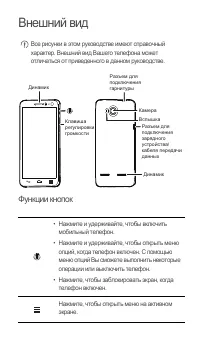 Huawei Ascend G600 Инструкция по эксплуатации
 Huawei Ascend G610 Инструкция по эксплуатации
 Huawei Ascend G620s Инструкция по эксплуатации
 Huawei Ascend G730 Инструкция по эксплуатации
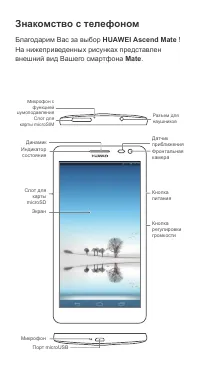 Huawei Ascend Mate Инструкция по эксплуатации
 Huawei Ascend Mate7 Инструкция по эксплуатации