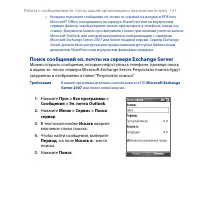
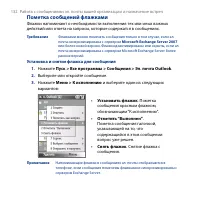
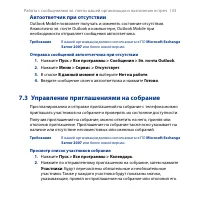
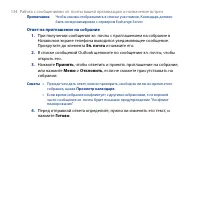
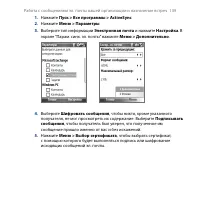
Страница 2 - Авторские права © 2007 HTC Corporation. Все права защищены.
Поздравляем вас с приобретением смартфона на платформе Windows Mobile®! Пожалуйста, сначала внимательно прочтите информацию, приведенную ниже. ДАННОЕ УСТРОЙСТВО ПРОДАЕТСЯ В КОМПЛЕКТЕ С АККУМУЛЯТОРОМ, КОТОРЫЙ НА МОМЕНТ ПРОДАЖИ НЕ ЗАРЯЖЕН. НЕ ИЗВЛЕКАЙТЕ АККУМУЛЯТОР ВО ВРЕМЯ ЗАРЯДКИ УСТРОЙСТВА. ГАРАНТИ...
Страница 4 - Заявления об отказе от ответственности
Компания HTC не несет ответственность ни за возможные технические или редакторские ошибки или упущения в настоящем руководстве, ни за косвенные или случайные убытки, причиненные в результате предоставления настоящего руководства. Информация предоставляется на условиях “как есть” без каких-либо гаран...
Страница 5 - Ограничение ответственности за убытки
В дополнение к вышесказанному, компания HTC и ее поставщики не несут ответственности за использование или неиспользование Вами метеорологической информации, данных и/или документации или за результаты такого использования. Компания HTC и ее поставщики не дают никаких ни явно выраженных, ни подразуме...
Страница 6 - Подключение к оборудованию, не заземленному надлежащим
Важные сведения по охране здоровья и меры предосторожности При использовании этого устройства следует соблюдать описанные ниже меры предосторожности во избежание возможной судебной ответственности и причинения ущерба здоровью. Сохраняйте и соблюдайте все инструкции по технике безопасности и эксплуат...
Страница 9 - ПРЕДОТВРАЩЕНИЕ ПОТЕРИ СЛУХА; БЕЗОПАСНОСТЬ НА БОРТУ САМОЛЕТА
ПРЕДОТВРАЩЕНИЕ ПОТЕРИ СЛУХА ВНИМАНИЕ! Длительное прослушивание звука в телефоне или наушниках с высокой громкостью может привести к безвозвратной потере слуха. Примечание Для Франции: портативные наушники, головные телефоны и проводные пульты ДУ (перечисленные ниже) для данного устройства протестиро...
Страница 10 - Не используйте изделие рядом с металлическими конструкциями
ВЗРЫВООПАСНЫЕ СРЕДЫ При нахождении в потенциально взрывоопасной среде или в местах, где присутствуют легковоспламеняющиеся материалы, данное устройство нужно отключать, а пользователь должен строго следовать всем знакам и инструкциям. Возникновение искр в таких средах может привести к взрыву или пож...
Страница 12 - Общие меры безопасности; Не подвергайте устройство излишнему физическому воздействию
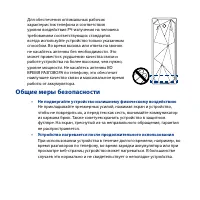
Для обеспечения оптимальных рабочих характеристик телефона и соответствия уровня воздействия РЧ-излучения на человека требованиям соответствующих стандартов всегда используйте устройство только указанным способом. Во время вызова или ответа на звонок не касайтесь антенны без необходимости. Это может...
Страница 14 - Не кладите это устройство на неустойчивую поверхность.
ПРИМЕЧАНИЕ: Если вы вносите устройство из места с низкой температурой в теплое помещение или из теплого помещения в более холодное, то перед включением питания устройства дайте ему дойти до температуры помещения. • Не вставляйте в устройство посторонние предметы Не вставляйте никакие посторонние пре...
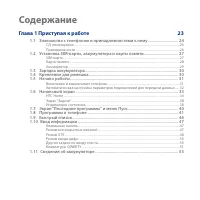
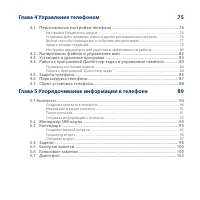
Страница 15 - Содержание; Глава 1 Приступая к работе
Содержание Глава 1 Приступая к работе 23 1.1 Знакомство с телефоном и принадлежностями к нему ............................. 24 СД-оповещения ....................................................................................................................................26Принадлежности .............
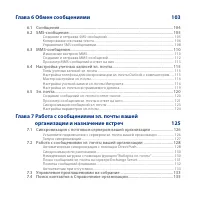
Страница 18 - Глава 6 Обмен сообщениями
Глава 6 Обмен сообщениями 103 6.1 Сообщения ............................................................................................................ 1046.2 SMS-сообщения ................................................................................................... 105 Создание и отправка SM...
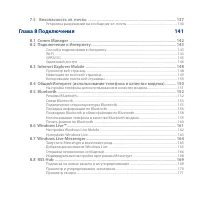
Страница 19 - Глава 8 Подключения
7.5 Безопасность эл. почты .................................................................................... 137 Установка разрешений на сообщение эл. почты ............................................................... 140 Глава 8 Подключения 141 8.1 Comm Manager ..................................
Страница 23 - Глава 1; Приступая к работе
Глава 1 Приступая к работе 1.1 Знакомство с телефоном и принадлежностями к нему 1.2 Установка SIM-карты, аккумулятора и карты памяти 1.3 Зарядка аккумулятора 1.4 Крепление для ремешка 1.5 Начало работы 1.6 Начальный экран 1.7 Экран “Последние программы” и меню Пуск 1.8 Программы в телефоне 1.9 Быстр...
Страница 24 - 4 Приступая к работе; Знакомство с телефоном и принадлежностями
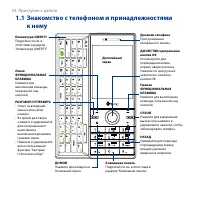
24 Приступая к работе 1.1 Знакомство с телефоном и принадлежностями к нему Э Ж Х Ъ Ю Ё Ц Щ З Й У К Е Н Г Ш Д С Ф Ы В А П Р О Л Я Ч М И Т Ь Б Клавиатура QWERTY Подробности см. в этой главе в разделе “Клавиатура QWERTY”. РАЗГОВОР/ОТПРАВИТЬ Ответ на входящий звонок или набор номера.Во время разговора н...
Страница 25 - Приступая к работе 25
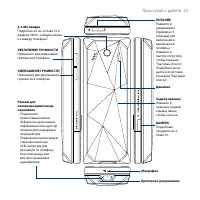
Приступая к работе 25 3,2-Мп камера Подробности см. в главе 10 в разделе “Фото- и видеосъемка на камеру телефона”. КАМЕРА Подробные сведения см. в Главе 10. Динамик УВЕЛИЧЕНИЕ ГРОМКОСТИ Нажимайте для увеличения громкости в телефоне. УМЕНЬШЕНИЕ ГРОМКОСТИ Нажимайте для уменьшения громкости в телефоне....
Страница 26 - 6 Приступая к работе; «световой»-оповещения; Аксессуары; В комплект поставки телефона входят следующие Аксессуары:
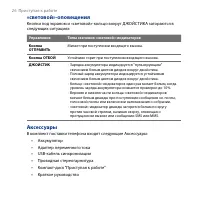
26 Приступая к работе «световой»-оповещения Кнопки под экраном и «световой»-кольцо вокруг ДЖОЙСТИКА загораются в следующих ситуациях: Управление Типы свечения «световой»-индикаторов Кнопка ОТПРАВИТЬ Мигает при поступлении входящего вызова. Кнопка ОТБОЙ Устойчиво горит при поступлении входящего вызов...
Страница 27 - Приступая к работе 27
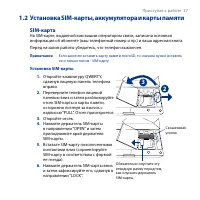
Приступая к работе 27 1.2 Установка SIM-карты, аккумулятора и карты памяти SIM-карта На SIM-карте, выданной вам вашим оператором связи, записана основная информация об абоненте (ваш телефонный номер и пр.) и ваша адресная книга.Перед началом работы убедитесь, что телефон выключен. Примечание Если за...
Страница 28 - 8 Приступая к работе; Извлечение SIM-карты; Карта памяти; Установка карты microSDTM; Извлечение карты памяти microSD; Извлечение карты памяти microSD.
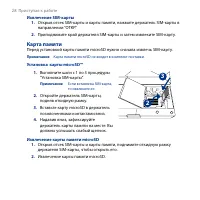
28 Приступая к работе Извлечение SIM-карты 1. Открыв отсек SIM-карты и карты памяти, нажмите держатель SIM-карты в направлении “ОТКР.” 2. Приподнимите край держателя SIM-карты и затем извлеките SIM-карту. Карта памяти Перед установкой карты памяти microSD нужно сначала извлечь SIM-карту. Примечание ...
Страница 29 - Приступая к работе 29; Аккумулятор; Установка аккумулятора
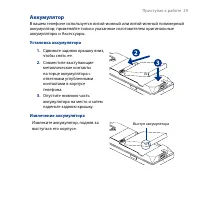
Приступая к работе 29 Аккумулятор В вашем телефоне используется литий-ионный или литий-ионный полимерный аккумулятор; применяйте только указанные изготовителем оригинальные аккумуляторы и Аксессуары. Установка аккумулятора 1. Сдвиньте заднюю крышку вниз, чтобы снять ее. 2. Совместите выступающие мет...
Страница 30 - 0 Приступая к работе; Зарядка аккумулятора; Крепление для ремешка; Прикрепление ремешка или шнурка; Снятие задней крышки.
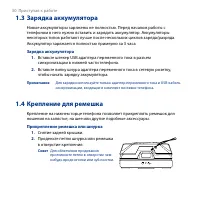
30 Приступая к работе 1.3 Зарядка аккумулятора Новые аккумуляторы заряжены не полностью. Перед началом работы с телефоном в него нужно вставить и зарядить аккумулятор. Аккумуляторы некоторых типов работают лучше после нескольких циклов заряда/разряда. Аккумулятор заряжается полностью примерно за 3 ч...
Страница 31 - Включение и выключение телефона; Включение питания
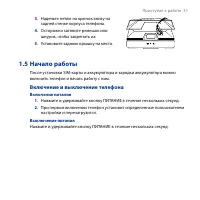
Приступая к работе 31 3. Наденьте петлю на крючок внизу на задней стенке корпуса телефона. 4. Осторожно затяните ремешок или шнурок, чтобы закрепить их. 5. Установите заднюю крышку на место. 1.5 Начало работы После установки SIM-карты и аккумулятора и зарядки аккумулятора можно включить телефон и на...
Страница 32 - 2 Приступая к работе; Мастер настройки; . Мастер настройки подключений; Да; Перезагрузка
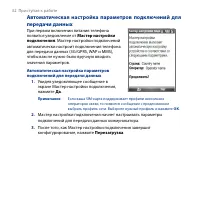
32 Приступая к работе Автоматическая настройка параметров подключений для передачи данных При первом включении питания телефона появится уведомление от Мастер настройки подключения . Мастер настройки подключений автоматически настроит подключения телефона для передачи данных (3G/GPRS, WAP и MMS), чт...
Страница 33 - Приступая к работе 33
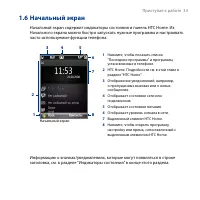
Приступая к работе 33 1.6 Начальный экран Начальный экран содержит индикаторы состояния и панель HTC Home. Из Начального экрана можно быстро запускать нужные программы и настраивать часто используемые функции телефона. 1 Нажмите, чтобы показать список "Последние программы" и программы, устан...
Страница 34 - 4 Приступая к работе; HTC Home; Домашняя
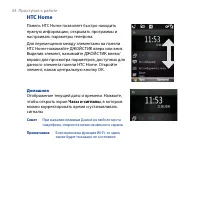
34 Приступая к работе HTC Home Панель HTC Home позволяет быстро находить нужную информацию, открывать программы и настраивать параметры телефона.Для перемещения между элементами на панели HTC Home нажимайте ДЖОЙСТИК вверх или вниз. Выделив элемент, нажимайте ДЖОЙСТИК влево/вправо для просмотра парам...
Страница 35 - Приступая к работе 35; Встречи; Сообщение
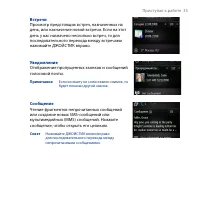
Приступая к работе 35 Встречи Просмотр предстоящих встреч, назначенных на день, или назначение новой встречи. Если на этот день у вас назначено несколько встреч, то для последовательного перехода между встречами нажимайте ДЖОЙСТИК вправо. Уведомление Отображение пропущенных звонков и сообщений голос...
Страница 36 - 6 Приступая к работе; Погода; Internet Explorer
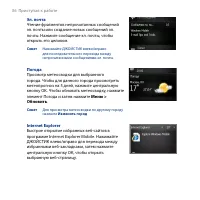
36 Приступая к работе Эл. почта Чтение фрагментов непрочитанных сообщений эл. почты или создание новых сообщений эл. почты. Нажмите сообщение эл. почты, чтобы открыть его целиком. Совет Нажимайте ДЖОЙСТИК влево/вправо для последовательного перехода между непрочитанными сообщениями эл. почты. Погода ...
Страница 37 - Приступая к работе 37; Музыка; Настройки; , чтобы показать все
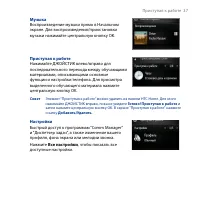
Приступая к работе 37 Музыка Воспроизведение музыки прямо в Начальном экране. Для воспроизведения/приостановки музыки нажимайте центральную кнопку OK. Приступая к работе Нажимайте ДЖОЙСТИК влево/вправо для последовательного перехода между обучающими материалами, описывающими основные функции и настр...
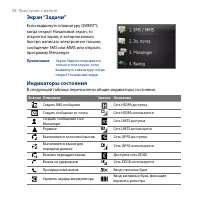
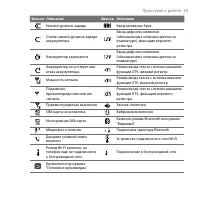
Страница 38 - 8 Приступая к работе; Экран “Задачи”; Индикаторы состояния; В следующей таблице перечислены общие индикаторы состояния.
38 Приступая к работе Экран “Задачи” Если выдвинуть клавиатуру QWERTY, когда открыт Начальный экран, то откроется экран, в котором можно быстро написать электронное письмо, сообщение SMS или MMS или открыть программу Messenger. Примечание Экран Задачи открывается только в том случае, если выдвинуть ...
Страница 39 - Приступая к работе 39
Приступая к работе 39 Значок Описание Значок Описание Низкий уровень заряда Ввод заглавных букв Очень низкий уровень заряда аккумулятора Ввод цифр или символов (обозначенных зеленым цветом на клавиатуре), фиксация верхнего регистра Аккумулятор заряжается Ввод цифр или символов (обозначенных зеленым ...
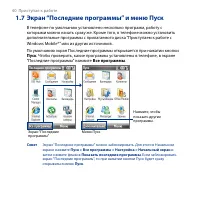
Страница 40 - 0 Приступая к работе; Экран “Последние программы” и меню Пуск; . Чтобы проверить, какие программы установлены в телефоне, в экране; Все программы
40 Приступая к работе 1.7 Экран “Последние программы” и меню Пуск В телефоне по умолчанию установлено несколько программ, работу с которыми можно начать сразу же. Кроме того, в телефоне можно установить дополнительные программы с прилагаемого диска “Приступаем к работе с Windows Mobile®” или из друг...
Страница 41 - Приступая к работе 41; Программы в телефоне
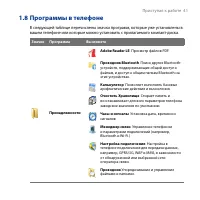
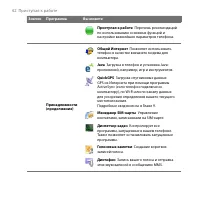
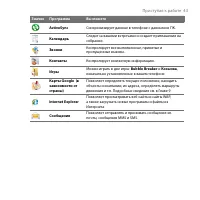
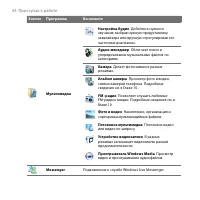
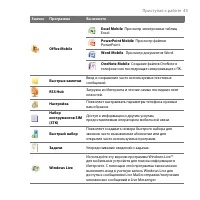
Приступая к работе 41 1.8 Программы в телефоне В следующей таблице перечислены значки программ, которые уже установлены в вашем телефоне или которые можно установить с прилагаемого компакт-диска. Значок Программа Вы можете Принадлежности Adobe Reader LE Просмотр файлов PDF. Проводник Bluetooth Поиск...
Страница 42 - 2 Приступая к работе
42 Приступая к работе Значок Программа Вы можете Приступая к работе Перечень рекомендаций по использованию основных функций и настройке важнейших параметров телефона. Принадлежности(продолжение) Общий Интернет Позволяет использовать телефон в качестве внешнего модема для компьютера. Java Загрузка в ...
Страница 43 - Приступая к работе 43
Приступая к работе 43 Значок Программа Вы можете ActiveSync Синхронизирует данные в телефоне с данными в ПК. Календарь Следит за вашими встречами и создает приглашения на собрание. Звонки Контролирует все выполненные, принятые и пропущенные вызовы. Контакты Контролирует контактную информацию. Игры М...
Страница 44 - 4 Приступая к работе
44 Приступая к работе Значок Программа Вы можете Мультимедиа Настройка Аудио Добейтесь нужного звучания, выбрав нужную предустановку эквалайзера или вручную отрегулировав его частотные диапазоны. Аудио-менеджер Облегчает поиск и упорядочивание музыкальных файлов по категориям. Камера Делает фотосним...
Страница 45 - Приступая к работе 45
Приступая к работе 45 Значок Программа Вы можете Office Mobile Excel Mobile Просмотр электронных таблиц Excel. PowerPoint Mobile Просмотр файлов PowerPoint. Word Mobile Просмотр документов Word. OneNote Mobile Создание файлов OneNote в телефоне и их последующая синхронизация с ПК. Быстрые заметки Вв...
Страница 46 - 6 Приступая к работе; Доступ к “Быстрому списку”; Выберите нужный элемент и нажмите; Выбрать
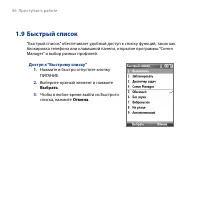
46 Приступая к работе 1.9 Быстрый список ”Быстрый список” обеспечивает удобный доступ к списку функций, таких как блокировка телефона или клавишной панели, открытие программы “Comm Manager” и выбор разных профилей. Доступ к “Быстрому списку” 1. Нажмите и быстро отпустите кнопку ПИТАНИЕ. 2. Выберите ...
Страница 47 - Приступая к работе 47; Ввод информации; Клавишная панель; Изменение способа ввода; Нажмите и удерживайте клавишу *; Режим многократных нажатий
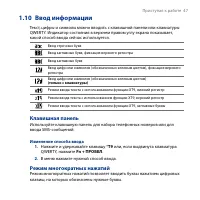
Приступая к работе 47 1.10 Ввод информации Текст, цифры и символы можно вводить с клавишной панели или клавиатуры QWERTY. Индикатор состояния в верхнем правом углу экрана показывает, какой способ ввода сейчас используется. Ввод строчных букв Ввод заглавных букв, фиксация верхнего регистра Ввод загла...
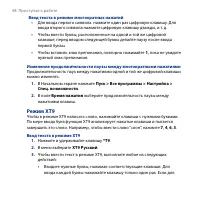
Страница 48 - 8 Приступая к работе; Ввод текста в режиме многократных нажатий; Режим XT9; Ввод текста в режиме XT9
48 Приступая к работе Ввод текста в режиме многократных нажатий • Для ввода первого символа нажмите один раз цифровую клавишу. Для ввода второго символа нажмите цифровую клавишу дважды, и т. д. • Чтобы ввести буквы, расположенные на одной и той же цифровой клавише, перед вводом следующей буквы делай...
Страница 49 - Приступая к работе 49; Добавление слов в пользовательский список “Мои слова XT9”
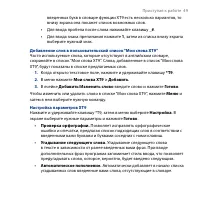
Приступая к работе 49 введенных букв в словаре функции XT9 есть несколько вариантов, то внизу экрана она покажет список возможных слов. • Для ввода пробела после слова нажимайте клавишу _# . • Для ввода знака препинания нажмите 1 , затем из списка внизу экрана выберите нужный знак. Добавление слов в...
Страница 50 - 0 Приступая к работе; Завершение слов в режиме многократных нажатий.; Режим ввода цифр; Ввод цифр в текстовых полях; Другие задачи по вводу текста
50 Приступая к работе • Автоподстановка. Автоматически вставляет знак апострофа в введенные стандартные слова (например, “dont” автоматически превращается в “don’t”). • Завершение слов. Предлагает выбор из возможных слов из словаря на основе анализа нажатых вами клавиш. • Завершение слов в режиме мн...
Страница 51 - Приступая к работе 51; Удаление введенных символов; Клавиатура QWERTY
Приступая к работе 51 Удаление введенных символов • Чтобы в любом режиме ввода стереть один символ слева от курсора, нажмите кнопку НАЗАД. • Чтобы в любом режиме ввода стереть весь текст или последовательность цифр слева от курсора, нажмите и удерживайте кнопку НАЗАД. Ввод пробела В режиме многократ...
Страница 52 - 2 Приступая к работе; Cap
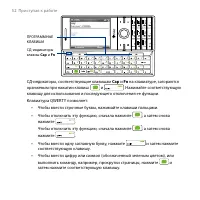
52 Приступая к работе Э Ж Х Ъ Ю Ё Ц Щ З Й У К Е Н Г Ш Д С Ф Ы В А П Р О Л Я Ч М И Т Ь Б СД-индикаторы клавиш Cap и Fn ПРОГРАММНЫЕ КЛАВИШИ СД-индикаторы, соответствующие клавишам Cap и Fn на клавиатуре, загораются оранжевым при нажатии клавиш и . Нажимайте соответствующую клавишу для использования и ...
Страница 53 - Приступая к работе 53; Сведения об аккумуляторе
Приступая к работе 53 • Чтобы остаться в режиме прокрутки или продолжить ввод цифр или символов (обозначенных зеленым цветом), дважды нажмите и затем нажмите соответствующую клавишу. • Нажмите левую или правую ПРОГРАММНУЮ КЛАВИШУ, чтобы выполнить показанную над ней команду. 1.11 Сведения об аккумуля...
Страница 54 - 4 Приступая к работе; Проверка и оптимизация работы аккумулятора
54 Приступая к работе Проверка и оптимизация работы аккумулятора В Начальном экране нажмите Пуск > Все программы > Настройка > Управление питанием и отрегулируйте параметры подсветки, дисплея и светочувствительного датчика.Если не хотите, чтобы аккумулятор заряжался, когда телефон подключен...
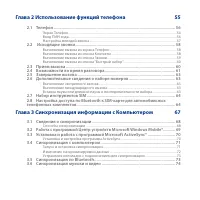
Страница 55 - Глава 2; Использование функций телефона
Глава 2 Использование функций телефона 2.1 Телефон 2.2 Исходящие звонки 2.3 Прием вызова 2.4 Возможности во время разговора 2.5 Завершение вызова 2.6 Дополнительные сведения о наборе номеров 2.7 Набор инструментов SIM 2.8 Настройка доступа по Bluetooth к SIM-карте для автомобильных телефонных компле...
Страница 56 - 6 Использование функций телефона; Экран Телефон; Введите телефонный номер, нажимая кнопки с цифрами на клавишной; Готово; Настройка > Безопасность > Изменить ПИН SIM
56 Использование функций телефона 2.1 Телефон Ваш телефон может выполнять, принимать и отслеживать голосовые вызовы, отправлять короткие текстовые (SMS, Short Message Service - служба коротких сообщений) и мультимедийные (MMS, Multimedia Messaging Service - служба обмена мультимедийными сообщениями)...
Страница 57 - Использование функций телефона 57; Настройка мелодий звонка; Настройка мелодии звонка для входящих вызовов
Использование функций телефона 57 Настройка мелодий звонка Можно выбрать, какими мелодиями будут сопровождаться входящие вызовы, напоминания, новые сообщения, оповещения и т.п. Настройка мелодии звонка для входящих вызовов 1. В Начальном экране прокрутите до пункта Настройка . 2. Нажимайте ДЖОЙСТИК ...
Страница 58 - 8 Использование функций телефона; Исходящие звонки; Выполнение вызова из экрана Телефон; Выполнение вызова из списка Контакты; B Начальном экране на вкладке Домашняя нажмите; Контакты; Выберите нужный контакт и нажмите РАЗГОВОР/ОТПРАВИТЬ.
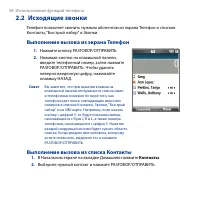
58 Использование функций телефона 2.2 Исходящие звонки Телефон позволяет звонить нужным абонентам из экрана Телефон и списков Контакты, “Быстрый набор” и Звонки. Выполнение вызова из экрана Телефон 1. Нажмите кнопку РАЗГОВОР/ОТПРАВИТЬ. 2. Нажимая кнопки на клавишной панели, введите телефонный номер,...
Страница 59 - Использование функций телефона 59; Определение номера для набора; Выполнение вызова из списка Звонки; Настройка вызовов
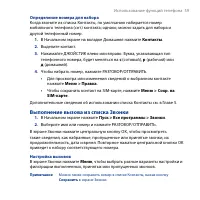
Использование функций телефона 59 Определение номера для набора Когда звоните из списка Контакты, по умолчанию набирается номер мобильного телефона (сот.) контакта; однако, можно задать для набора и другой телефонный номер. 1. B Начальном экране на вкладке Домашняя нажмите Контакты . 2. Выделите кон...
Страница 60 - 0 Использование функций телефона; Выполнение вызова из списка “Быстрый набор”; Ответ на входящий вызов или его отклонение; Чтобы отклонить вызов и отправить SMS-; Зaглушить; и затем выберите нужный вариант.
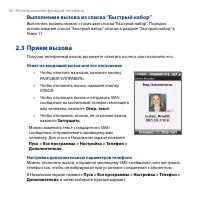
60 Использование функций телефона Выполнение вызова из списка “Быстрый набор” Выполнять вызовы можно с помощью списка “Быстрый набор”. Порядок использования списка “Быстрый набор” описан в разделе “Быстрый набор” в Главе 11. 2.3 Прием вызова Получив телефонный вызов, вы можете ответить на него или о...
Страница 61 - Использование функций телефона 61; Возможности во время разговора; Во время разговора можно использовать разные функции телефона.; Регулировка громкости вызова; Нажимайте кнопки регулировки громкости сбоку телефона.
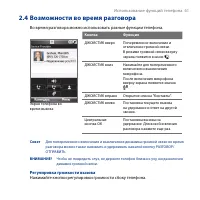
Использование функций телефона 61 2.4 Возможности во время разговора Во время разговора можно использовать разные функции телефона. Экран телефона во время вызова Кнопка Функция ДЖОЙСТИК вверх Попеременное включение и отключение громкой связи. В режиме громкой связи вверху экрана появится значок . Д...
Страница 62 - 2 Использование функций телефона; Включение функции “Ожидание вызова”
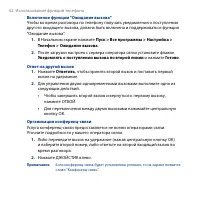
62 Использование функций телефона Включение функции “Ожидание вызова” Чтобы во время разговора по телефону получать уведомления о поступлении другого входящего вызова, должна быть включена и поддерживаться функция “Ожидание вызова”. 1. В Начальном экране нажмите Пуск > Все программы > Настройк...
Страница 63 - Использование функций телефона 63; Завершение вызова; Чтобы завершить вызов, во время разговора нажмите кнопку ОТБОЙ.; Дополнительные сведения о наборе номеров; Выполнение экстренного звонка; Выполнение международного вызова; Нажмите и удерживайте кнопку; Нажмите; Правка
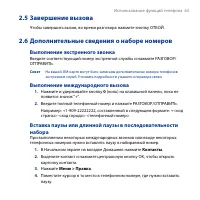
Использование функций телефона 63 2.5 Завершение вызова Чтобы завершить вызов, во время разговора нажмите кнопку ОТБОЙ. 2.6 Дополнительные сведения о наборе номеров Выполнение экстренного звонка Введите соответствующий номер экстренной службы и нажмите РАЗГОВОР/ОТПРАВИТЬ. Совет На вашей SIM-карте мо...
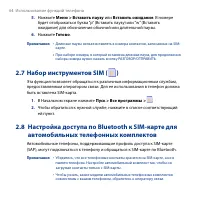
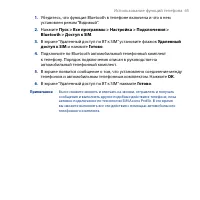
Страница 64 - Меню; или; Вставить ожидание; В Начальном экране нажмите; Настройка доступа по Bluetooth к SIM-карте для
64 Использование функций телефона 5. Нажмите Меню > Вставить паузу или Вставить ожидание . В номере будет отображаться буква “p” (Вставить паузу) или “w” (Вставить ожидание) для обозначения обычной или длительной паузы. 6. Нажмите Готово . Примечания • Длинные паузы нельзя вставлять в номера конт...
Страница 67 - Глава 3; Синхронизация информации с
Глава 3 Синхронизация информации с Компьютером 3.1 Сведения о синхронизации 3.2 Работа с программой Центр устройств Microsoft Windows Mobile® 3.3 Установка и работа с программой Microsoft ActiveSync® 3.4 Синхронизация с компьютером 3.5 Синхронизация по Bluetooth 3.6 Синхронизация музыки и видео
Страница 68 - 8 Синхронизация информации с компьютером; Сведения о синхронизации; , созданные при помощи Microsoft® Oice OneNote® 2007; Способы синхронизации
68 Синхронизация информации с компьютером 3.1 Сведения о синхронизации Можно перенести информацию с компьютера в любое место путем ее синхронизации с телефоном. Можно синхронизировать информацию следующих типов. • Данные программы Microsoft Outlook ® включая , электронную почту Outlook, контакты, ка...
Страница 69 - Синхронизация информации с компьютером 69; Работа с программой Центр устройств Microsoft; Центр устройств Microsoft Windows Mobile; это приложение, которое; Настройка синхронизации между телефоном и ПК; В экране с лицензионным соглашением нажмите; Принять; Выберите типы информации для синхронизации и нажмите; Далее; Введите имя для своего телефона и нажмите; Настроить
Синхронизация информации с компьютером 69 Примечание Можно также синхронизировать эл. почту Outlook, контакты, календарь, задачи и заметки из программы Outlook в телефоне с сервером Exchange Server у вас на работе. Информацию о настройке телефона для синхронизации с сервером Exchange Server см. в Гл...
Страница 70 - 0 Синхронизация информации с компьютером; Установка и работа с программой Microsoft; Установка и настройка программы ActiveSync
70 Синхронизация информации с компьютером Примечание На шаге 3 выберите вариант Подключиться, не настраивая устройство , если хотите только перенести мультимедийные файлы, проверить наличие обновлений и файлы в телефоне, а не синхронизировать данные программы Outlook. 3.3 Установка и работа с програ...
Страница 71 - Синхронизация информации с компьютером 71; Синхронизация с компьютером; Запуск и остановка синхронизации; С телефона; Из программы “Центр устройств Windows Mobile”
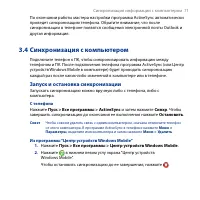
Синхронизация информации с компьютером 71 По окончании работы мастера настройки программа ActiveSync автоматически проведет синхронизацию телефона. Обратите внимание, что после синхронизации в телефоне появятся сообщения электронной почты Outlook и другая информация. 3.4 Синхронизация с компьютером ...
Страница 72 - 2 Синхронизация информации с компьютером; Из программы ActiveSync в компьютере; Чтобы запустить синхронизацию вручную, нажмите; Изменение синхронизируемых данных; В телефоне в окне программы ActiveSync нажмите; электронной почты; , выделите его и нажмите; Настройка
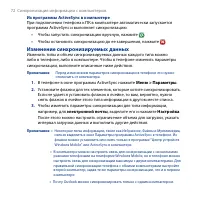
72 Синхронизация информации с компьютером Из программы ActiveSync в компьютере При подключении телефона к ПК в компьютере автоматически запускается программа ActiveSync и выполняет синхронизацию. • Чтобы запустить синхронизацию вручную, нажмите . • Чтобы остановить синхронизацию до ее завершения, на...
Страница 73 - Синхронизация информации с компьютером 73; Устранение неполадок с подключением для синхронизации; По USB к ПК; и снимите флажок; Включить режим расширенных сетевых; . В результате компьютер будет использовать последовательное; Синхронизация по Bluetooth; Синхронизация с компьютером по Bluetooth; В телефоне нажмите; Видимый; “Bluetooth” в Главе 8.
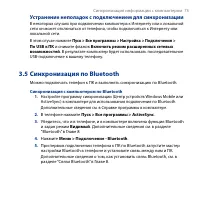
Синхронизация информации с компьютером 73 Устранение неполадок с подключением для синхронизации В некоторых случаях при подключении компьютера к Интернету или к локальной сети он может отключаться от телефона, чтобы подключиться к Интернету или локальной сети.В этом случае нажмите Пуск > Все прог...
Страница 74 - 4 Синхронизация информации с компьютером; Синхронизация музыки и видео; При помощи USB-кабеля подключите телефон к компьютеру.
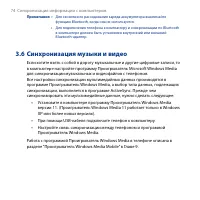
74 Синхронизация информации с компьютером Примечания • Для экономного расходования заряда аккумулятора выключайте функцию Bluetooth, когда она не используется. • Для подключения телефона к компьютеру и синхронизации по Bluetooth в компьютере должен быть установлен внутренний или внешний Bluetooth-ад...
Страница 75 - Глава 4; Управление телефоном
Глава 4 Управление телефоном 4.1 Персональные настройки телефона 4.2 Копирование файлов и управление ими 4.3 Установка и удаление программ 4.4 Работа с программой Диспетчер задач и управление памятью 4.5 Защита телефона 4.6 Перезагрузка телефона 4.7 Сброс установок телефона
Страница 76 - 6 Управление телефоном; Персональные настройки телефона; Настройка Начального экрана; Индивидуальная настройка Начального экрана
76 Управление телефоном 4.1 Персональные настройки телефона Настройка Начального экрана В Начальном экране телефона начинается выполнение большинства задач. Из начального экрана можно вызывать все функции и программы. Индивидуальная настройка Начального экрана 1. В Начальном экране нажмите Пуск >...
Страница 77 - Управление телефоном 77; Установка даты и времени; Выбор способа оповещения о событиях или действиях; Смена текущего профиля; Изменение профиля
Управление телефоном 77 3. В пункте Региональные параметры выберите региональные параметры в соответствии с выбранным языком. В соответствии со значением параметра Региональные параметры будут автоматически изменены значения остальных параметров (дата, время и денежная единица). 4. Нажмите Готово . ...
Страница 78 - 8 Управление телефоном; Задание звука для события; Настройка звука для клавишной панели и клавиатуры
78 Управление телефоном Совет Чтобы восстановить параметры профиля, заданные по умолчанию, нажмите Меню > По умолчанию . Задание звука для события 1. В Начальном экране нажмите Пуск > Все программы > Настройка > Звуки . 2. Выберите подходящий звук для нужного события. Если не хотите, что...
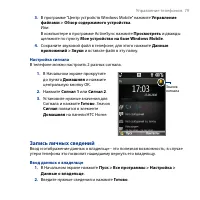
Страница 79 - Управление телефоном 79; Настройка сигнала; Запись личных сведений; Ввод данных о владельце
Управление телефоном 79 3. В программе “Центр устройств Windows Mobile” нажмите Управление файлами > Обзор содержимого устройства . Или В компьютере в программе ActiveSync нажмите Просмотреть и дважды щелкните по пункту Мое устройство на базе Windows Mobile . 4. Сохраните звуковой файл в телефоне...
Страница 80 - 0 Управление телефоном; Настройка специальных возможностей
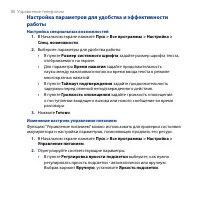
80 Управление телефоном Настройка параметров для удобства и эффективности работы Настройка специальных возможностей 1. В Начальном экране нажмите Пуск > Все программы > Настройка > Спец. возможности . 2. Выберите параметры для удобства работы: • В пункте Размер системного шрифта задайте раз...
Страница 81 - Управление телефоном 81; Номер версии операционной системы
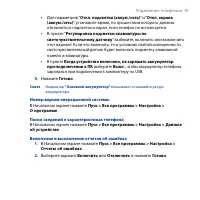
Управление телефоном 81 • Для параметров “ Откл. подсветки (аккум./сеть) ” и “ Откл. экрана (аккум./сеть) ” установите время, по прошествии которого должны отключиться подсветка и экран, если телефон не используется. • В пункте “ Регулировка подсветки клавиатуры по светочувствительному датчику ” выб...
Страница 82 - 2 Управление телефоном; Копирование файлов и управление ими
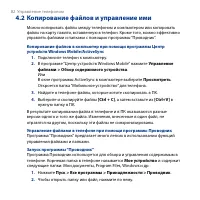
82 Управление телефоном 4.2 Копирование файлов и управление ими Можно копировать файлы между телефоном и компьютером или копировать файлы на карту памяти, вставленную в телефон. Кроме того, можно эффективно управлять файлами и папками с помощью программы “Проводник”. Копирование файлов в компьютер п...
Страница 83 - Управление телефоном 83; Вверх; Установка и удаление программ; Установка программ
Управление телефоном 83 3. Для возврата в папку предыдущего уровня нажмите Вверх и выберите папку. Копирование файлов на карту памяти 1. Проверьте, чтобы карта памяти была правильно вставлена в телефон. Дополнительные сведения см. в Главе 1. 2. Нажмите Пуск > Все программы > Принадлежности >...
Страница 84 - 4 Управление телефоном; Удаление программ; Работа с программой Диспетчер задач и; Проверка состояния памяти; Проверка объема доступной памяти; Проверка объема доступной памяти в хранилище; Работа с программой “Диспетчер задач”
84 Управление телефоном Удаление программ 1. В Начальном экране нажмите Пуск > Все программы > Настройка > Удаление программ . 2. Прокрутите список и, дойдя до программы, которую хотите удалить, нажмите Меню > Удалить . 4.4 Работа с программой Диспетчер задач и управление памятью Проверк...
Страница 85 - Управление телефоном 85; Останов запущенных программ в Диспетчере задач; Включение запроса на ввод ПИН-кода SIM-карт
Управление телефоном 85 Останов запущенных программ в Диспетчере задач 1. В Начальном экране нажмите Пуск > Все программы > Принадлежности > Диспетчер задач . 2. В экране “Диспетчер задач” выберите программу из списка и нажмите Cнять задачу . Совет Чтобы остановить все запущенные программы,...
Страница 86 - 6 Управление телефоном; Отключение защиты с помощью ПИН-кода карты SIM; Разблокировка клавишной панели/клавиатуры
86 Управление телефоном Отключение защиты с помощью ПИН-кода карты SIM 1. В Начальном экране нажмите Пуск > Все программы > Настройка > Безопасность > Отключить ПИН SIM . 2. Введите свой ПИН-код и нажмите Готово . Изменение ПИН-кода SIM-карты Запишите свой ПИН-код. Если защита с помощью ...
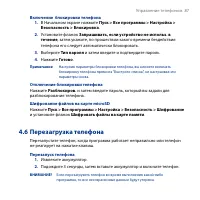
Страница 87 - Управление телефоном 87; Включение блокировки телефона; Отключение блокировки телефона; Перезагрузка телефона; Перезапуск телефона
Управление телефоном 87 Включение блокировки телефона 1. В Начальном экране нажмите Пуск > Все программы > Настройка > Безопасность > Блокировка . 2. Установите флажок Запрашивать, если устройство не использ. в течение , затем укажите, по прошествии какого времени бездействия телефона ег...
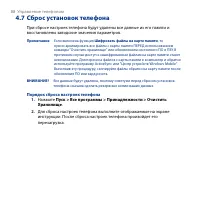
Страница 88 - 8 Управление телефоном; Сброс установок телефона; Порядок сброса настроек телефона; Хранилище
88 Управление телефоном 4.7 Сброс установок телефона При сбросе настроек телефона будут удалены все данные из его памяти и восстановлены заводские значения параметров. Примечание Если включена функция Шифровать файлы на карте памяти , то нужно архивировать все файлы с карты памяти ПЕРЕД использовани...
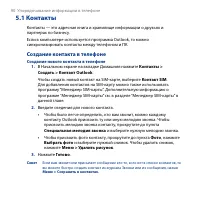
Страница 90 - 0 Упорядочивание информации в телефоне; Создание контакта в телефоне; Создание нового контакта в телефоне
90 Упорядочивание информации в телефоне 5.1 Контакты Контакты — это адресная книга и хранилище информации о друзьях и партнерах по бизнесу. Если в компьютере используется программа Outlook, то можно синхронизировать контакты между телефоном и ПК. Создание контакта в телефоне Создание нового контакта...
Страница 91 - Упорядочивание информации в телефоне 91; Изменение и вызов контакта; Просмотр и изменение информации о контакте; Поиск контакта
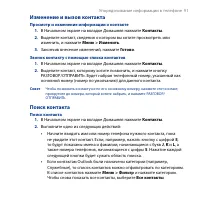
Упорядочивание информации в телефоне 91 Изменение и вызов контакта Просмотр и изменение информации о контакте 1. В Начальном экране на вкладке Домашняя нажмите Контакты . 2. Выделите контакт, сведения о котором вы хотите просмотреть или изменить, и нажмите Меню > Изменить . 3. Закончив внесение и...
Страница 92 - 2 Упорядочивание информации в телефоне; Отправка информации о контакте; Отправки информации о контакте по Bluetooth; Отправка информации о контакте с помощью SMS-сообщения
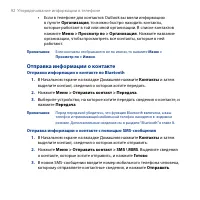
92 Упорядочивание информации в телефоне • Если в телефоне для контактов Outlook вы ввели информацию в пункте Организация , то можно быстро находить контакты, которые работают в той или иной организации. В списке контактов нажмите Меню > Просмотр по > Организация . Нажмите название организации,...
Страница 93 - Упорядочивание информации в телефоне 93; Отправка контактной информации в MMS-сообщении; Копирование контактов с SIM-карты в телефон
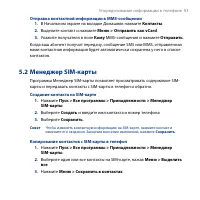
Упорядочивание информации в телефоне 93 Отправка контактной информации в MMS-сообщении 1. В Начальном экране на вкладке Домашняя нажмите Контакты . 2. Выделите контакт и нажмите Меню > Отправить как vCard . 3. Укажите получателя в поле Кому MMS-сообщения и нажмите Отправить . Когда ваш абонент по...
Страница 94 - 4 Упорядочивание информации в телефоне; Копирование контактов на SIM-карту
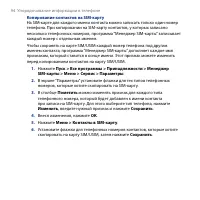
94 Упорядочивание информации в телефоне Копирование контактов на SIM-карту На SIM-карте для каждого имени контакта можно записать только один номер телефона. При копировании на SIM-карту контактов, у которых записано несколько телефонных номеров, программа “Менеджер SIM-карты” записывает каждый номе...
Страница 95 - Упорядочивание информации в телефоне 95; Отображение номера телефона в программе “Менеджер SIM-карты”; Изменить; Создание личной встречи; Настройка параметров программы “Календарь”; Календарь; Выберите
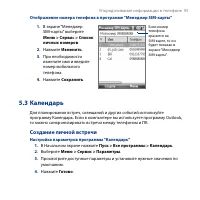
Упорядочивание информации в телефоне 95 Отображение номера телефона в программе “Менеджер SIM-карты” 1. В экране “Менеджер SIM-карты” выберите Меню > Сервис > Список личных номеров . 2. Нажмите Изменить . 3. При необходимости измените имя и введите номер мобильного телефона. 4. Нажмите Сохрани...
Страница 96 - 6 Упорядочивание информации в телефоне; Планирование встречи; Просмотр встреч; Просмотр расписания
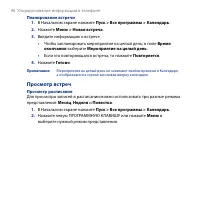
96 Упорядочивание информации в телефоне Планирование встречи 1. В Начальном экране нажмите Пуск > Все программы > Календарь . 2. Нажмите Меню > Новая встреча . 3. Введите информацию о встрече. • Чтобы запланировать мероприятие на целый день, в поле Время окончания выберите Мероприятие на це...
Страница 97 - Упорядочивание информации в телефоне 97; Отправка встреч; Отправка приглашения на собрание
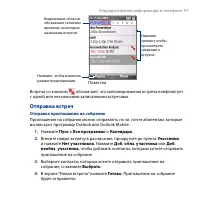
Упорядочивание информации в телефоне 97 Выделенные области обозначают сегменты времени, на которые назначены встречи. Нажмите, чтобы изменить режим представления. Нажмите элемент, чтобы просмотреть сведения о встрече. Повестка Встреча со значком обозначает, что запланированная встреча конфликтует с ...
Страница 98 - 8 Упорядочивание информации в телефоне; Отправка встречи из календаря
98 Упорядочивание информации в телефоне Примечания • Указать тип участника (обязательный или необязательный) можно только в том случае, если телефон подключен к серверу Microsoft Exchange 2007. В противном случае все участники будут считаться обязательными. Дополнительные сведения см. в Главе 7. • Ч...
Страница 99 - Упорядочивание информации в телефоне 99; Поиск задачи
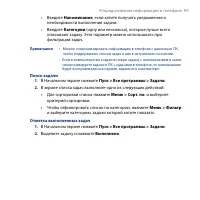
Упорядочивание информации в телефоне 99 • Введите Напоминание , если хотите получить уведомление о необходимости выполнения задачи. • Введите Категории (одну или несколько), которые лучше всего описывают задачу. Этот параметр можно использовать при фильтрации задач. Примечания • Можно синхронизирова...
Страница 100 - 00 Упорядочивание информации в телефоне; Создание заметки; Создание голосовой заметки
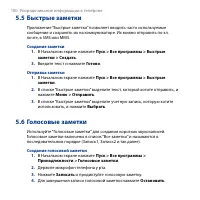
100 Упорядочивание информации в телефоне 5.5 Быстрые заметки Приложение “Быстрые заметки” позволяет вводить часто используемые сообщения и сохранять их на коммуникаторе. Их можно отправить по эл. почте, в SMS или MMS. Создание заметки 1. В Начальном экране нажмите Пуск > Все программы > Быстры...
Страница 101 - Упорядочивание информации в телефоне 101; Удаление голосовой заметки; Прослушивание голосовой заметки; Использование голосовой заметки в качестве мелодии звонка
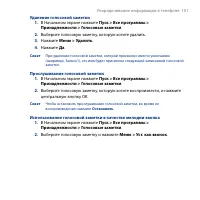
Упорядочивание информации в телефоне 101 Удаление голосовой заметки 1. В Начальном экране нажмите Пуск > Все программы > Принадлежности > Голосовые заметки . 2. Выберите голосовую заметку, которую хотите удалить. 3. Нажмите Меню > Удалить . 4. Нажмите Да . Совет При удалении голосовой за...
Страница 102 - 02 Упорядочивание информации в телефоне; Порядок записи речевого сообщения; Отправить
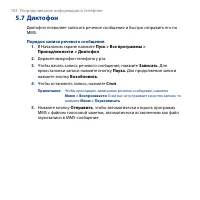
102 Упорядочивание информации в телефоне 5.7 Диктофон Диктофон позволяет записать речевое сообщение и быстро отправить его по MMS. Порядок записи речевого сообщения 1. В Начальном экране нажмите Пуск > Все программы > Принадлежности > Диктофон . 2. Держите микрофон телефона у рта. 3. Чтобы ...
Страница 104 - настраиваются учетные записи эл. почты и; Сообщения; и затем нажмите учетную
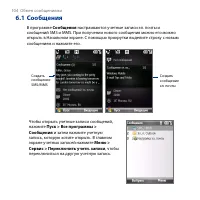
104 Обмен сообщениями 6.1 Сообщения В программе Сообщения настраиваются учетные записи эл. почты и сообщений SMS и MMS. При получении нового сообщения можно его можно открыть в Начальном экране. С помощью прокрутки выделите строку с новым сообщением и нажмите его. Создать сообщение эл. почты Создать...
Страница 105 - Обмен сообщениями 105; Изменение параметров учетной записи сообщений; Создание и отправка SMS-сообщений; Создание и отправка SMS-сообщения; Чтобы
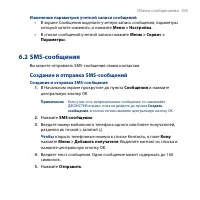
Обмен сообщениями 105 Изменение параметров учетной записи сообщений • В экране Сообщения выделите учетную запись сообщения, параметры которой хотите изменить, и нажмите Меню > Настройка . • В списке сообщений учетной записи нажмите Меню > Сервис > Параметры . 6.2 SMS-сообщения Вы можете отп...
Страница 106 - 06 Обмен сообщениями; Копирование и вставка текста; Копировать
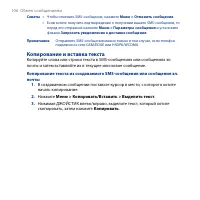
106 Обмен сообщениями Советы • Чтобы отменить SMS-сообщение, нажмите Меню > Отменить сообщение . • Если хотите получить подтверждение о получении вашего SMS-сообщения, то перед его отправкой нажмите Меню > Параметры сообщения и установите флажок Запросить уведомление о доставке сообщения . При...
Страница 107 - Выделить текст; Вставка текста в SMS-сообщение или сообщение эл. почты
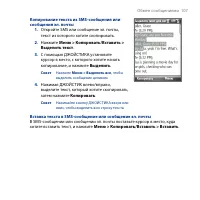
Обмен сообщениями 107 Копирование текста из SMS-сообщения или сообщения эл. почты 1. Откройте SMS или сообщение эл. почты, текст из которого хотите скопировать. 2. Нажмите Меню > Копировать/Вставить > Выделить текст . 3. С помощью ДЖОЙСТИКА установите курсор в место, с которого хотите начать к...
Страница 108 - 08 Обмен сообщениями; Управление SMS-сообщениями; Ответ на SMS-сообщение; В папке Входящие SMS / MMS нажмите ветку сообщений, чтобы открыть ее.
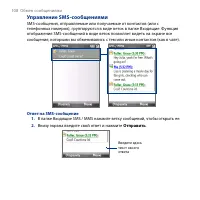
108 Обмен сообщениями Управление SMS-сообщениями SMS-сообщения, отправляемые или получаемые от контактов (или с телефонных номеров), группируются в виде веток в папке Входящие. Функция отображения SMS-сообщений в виде веток позволяет видеть на экране все сообщения, которыми вы обменивались с тем или...
Страница 109 - Обмен сообщениями 109; Копирование сообщения из ветки на SIM-карту; Копирование SMS-сообщения с SIM-карты в телефон; Меню > Копировать в телефон; Удаление сообщения из ветки
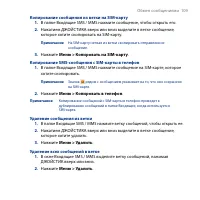
Обмен сообщениями 109 Копирование сообщения из ветки на SIM-карту 1. В папке Входящие SMS / MMS нажмите сообщение, чтобы открыть его. 2. Нажатием ДЖОЙСТИКА вверх или вниз выделите в ветке сообщение, которое хотите скопировать на SIM-карту. Примечание На SIM-карту нельзя из ветки скопировать отправле...
Страница 110 - 10 Обмен сообщениями; Ответ на SMS с помощью MMS-сообщения; Доступ к MMS-сообщениям; Изменение настроек MMS
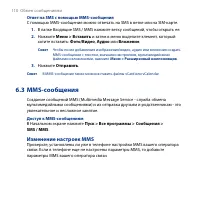
110 Обмен сообщениями Ответ на SMS с помощью MMS-сообщения С помощью MMS-сообщения можно отвечать на SMS в ветке или на SIM-карте. 1. В папке Входящие SMS / MMS нажмите ветку сообщений, чтобы открыть ее. 2. Нажмите Меню > Вставить и затем в меню выделите элемент, который хотите вставить: Фото/Вид...
Страница 111 - Обмен сообщениями 111; Настройка параметров MMS
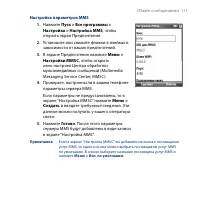
Обмен сообщениями 111 Настройка параметров MMS 1. Нажмите Пуск > Все программы > Настройка > Настройка MMS , чтобы открыть экран Предпочтения. 2. Установите или снимите флажки в ячейках в зависимости от ваших предпочтений. 3. В экране Предпочтения нажмите Меню > Настройки MMSC , чтобы от...
Страница 112 - 12 Обмен сообщениями; Создание и отправка MMS-сообщений; Создание MMS-сообщения
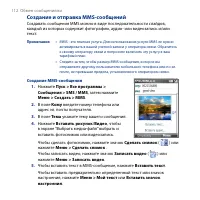
112 Обмен сообщениями Создание и отправка MMS-сообщений Создавать сообщения MMS можно в виде последовательности слайдов, каждый из которых содержит фотографию, аудио- или видеозапись и/или текст. Примечания • MMS - это платная услуга. Для использования услуги MMS ее нужно активировать в вашей учетно...
Страница 113 - Обмен сообщениями 113; Просмотр MMS-сообщений и ответ на них; Просмотр MMS-сообщения
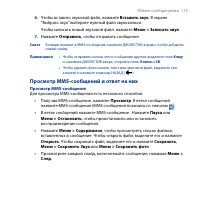
Обмен сообщениями 113 6. Чтобы вставить звуковой файл, нажмите Вставить звук . В экране “Выбрать звук” выберите нужный файл звукозаписи. Чтобы записать новый звуковой файл, нажмите Меню > Записать звук . 7. Нажмите Отправить , чтобы отправить сообщение. Совет Вставив элемент в MMS-сообщение, нажм...
Страница 114 - 14 Обмен сообщениями; Ответ на MMS-сообщения
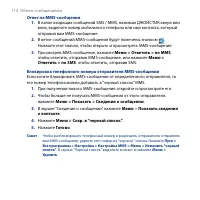
114 Обмен сообщениями Ответ на MMS-сообщения 1. В папке входящих сообщений SMS / MMS, нажимая ДЖОЙСТИК вверх или вниз, выделите номер мобильного телефона или имя контакта, который отправил вам MMS-сообщение. 2. В ветке сообщений MMS-сообщения будут помечены значком . Нажмите этот значок, чтобы откры...
Страница 115 - Обмен сообщениями 115; Типы учетных записей эл. почты; Windows Live Mail
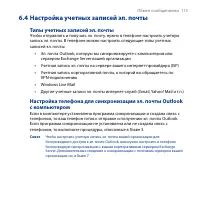
Обмен сообщениями 115 6.4 Настройка учетных записей эл. почты Типы учетных записей эл. почты Чтобы отправлять и получать эл. почту, нужно в телефоне настроить учетную запись эл. почты. В телефоне можно настроить следующие типы учетных записей эл. почты: • Эл. почта Outlook, которую вы синхронизирует...
Страница 116 - 16 Обмен сообщениями; Мастер настройки эл. почты; Настройка учетной записи эл. почты Интернета
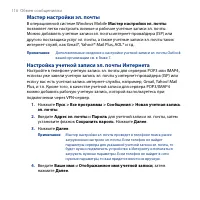
116 Обмен сообщениями Мастер настройки эл. почты В операционной системе Windows Mobile Мастер настройки эл. почты позволяет легко настроить личные и рабочие учетные записи эл. почты. Можно добавлять учетные записи эл. почты интернет-провайдера (ISP) или другого поставщика услуг эл. почты, а также уч...
Страница 117 - Обмен сообщениями 117; Настройка параметров сервера эл. почты
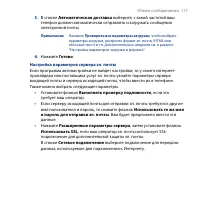
Обмен сообщениями 117 5. В списке Автоматическая доставка выберите, с какой частотой ваш телефон должен автоматически отправлять и загружать сообщения электронной почты. Примечание Нажмите Проверить все параметры загрузки , чтобы выбрать параметры загрузки, настроить формат эл. почты (HTML или обычн...
Страница 118 - 18 Обмен сообщениями; Настройка параметров загрузки и формата; Прежде чем нажать кнопку; при настройке учетной записи эл. почты; , чтобы настроить дополнительные параметры.
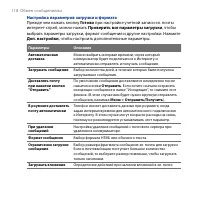
118 Обмен сообщениями Настройка параметров загрузки и формата Прежде чем нажать кнопку Готово при настройке учетной записи эл. почты интернет-служб, можно нажать Проверить все параметры загрузки , чтобы выбрать параметры загрузки, формат сообщения и другие настройки. Нажмите Доп. настройки , чтобы н...
Страница 119 - Обмен сообщениями 119; Настройка эл. почты настраиваемого домена
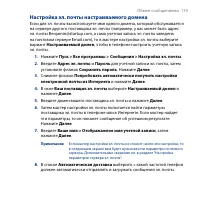
Обмен сообщениями 119 Настройка эл. почты настраиваемого домена Если для эл. почты вы используете имя одного домена, который обслуживается на сервере другого поставщика эл. почты (например, у вас может быть адрес эл. почты Benjamin@startup.com, а сама учетная запись эл. почты заведена на почтовом се...
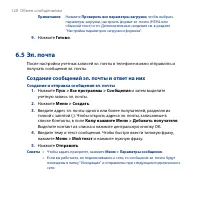
Страница 120 - 20 Обмен сообщениями; Создание сообщений эл. почты и ответ на них; Создание и отправка сообщения эл. почты
120 Обмен сообщениями Примечание Нажмите Проверить все параметры загрузки , чтобы выбрать параметры загрузки, настроить формат эл. почты (HTML или обычный текст) и т.п. Дополнительные сведения см. в разделе “Настройка параметров загрузки и формата". 9. Нажмите Готово . 6.5 Эл. почта После настро...
Страница 121 - Обмен сообщениями 121; Добавление вложений в сообщение эл. почты; В новом сообщении нажмите; Вставить; который хотите прикрепить к сообщению:; Рисунок; Файл; Просмотр сообщения эл. почты и ответ на него; В учетной записи эл. почты нажмите и удерживайте; Фильтрация списка сообщений в папке Входящие
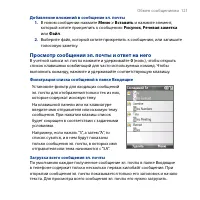
Обмен сообщениями 121 Добавление вложений в сообщение эл. почты 1. В новом сообщении нажмите Меню > Вставить и нажмите элемент, который хотите прикрепить к сообщению: Рисунок , Речевая заметка или Файл . 2. Выберите файл, который хотите прикрепить к сообщению, или запишите голосовую заметку. Прос...
Страница 122 - 22 Обмен сообщениями; Загрузка вложения
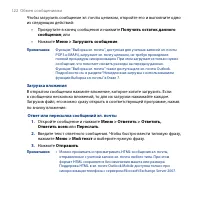
122 Обмен сообщениями Чтобы загрузить сообщение эл. почты целиком, откройте его и выполните одно из следующих действий: • Прокрутите в конец сообщения и нажмите Получить остаток данного сообщения ; или • Нажмите Меню > Загрузить сообщение . Примечание Функция "Выборка эл. почты", доступна...
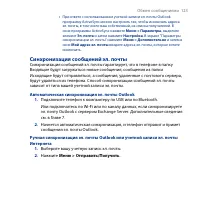
Страница 123 - Обмен сообщениями 123; Синхронизация сообщений эл. почты; Автоматическая синхронизация эл. почты Outlook
Обмен сообщениями 123 • При ответе с использованием учетной записи эл. почты Outlook программу ActiveSync можно настроить так, чтобы исключать адреса эл. почты, в том числе ваш собственный, из списка получателей. В окне программы ActiveSync нажмите Меню > Параметры , выделите элемент Эл. почта и ...
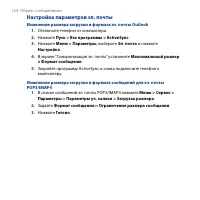
Страница 124 - 24 Обмен сообщениями; Настройка параметров эл. почты; Изменение размера загрузки и формата эл. почты Outlook
124 Обмен сообщениями Настройка параметров эл. почты Изменение размера загрузки и формата эл. почты Outlook 1. Отключите телефон от компьютера. 2. Нажмите Пуск > Все программы > ActiveSync . 3. Нажмите Меню > Параметры , выберите Эл. почта и нажмите Настройка . 4. В экране “Синхронизация эл...
Страница 125 - Глава 7; Работа с сообщениями эл. почты; Синхронизация с почтовым сервером
Глава 7 Работа с сообщениями эл. почты вашей организации и назначение встреч 7.1 Синхронизация с почтовым сервером вашей организации 7.2 Работа с сообщениями эл. почты вашей организации 7.3 Управление приглашениями на собрание 7.4 Поиск контактов в Справочнике организации 7.5 Безопасность эл. почты
Страница 127 - Запуск синхронизации; Синхронизация; в программе
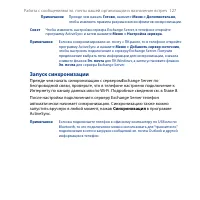
Работа с сообщениями эл. почты вашей организации и назначение встреч 127 Примечание Прежде чем нажать Готово , нажмите Меню > Дополнительно , чтобы изменить правила разрешения конфликтов синхронизации. Совет Чтобы изменить настройки сервера Exchange Server, в телефоне откройте программу ActiveSyn...
Страница 128 - Автоматическая синхронизация с помощью Direct Push
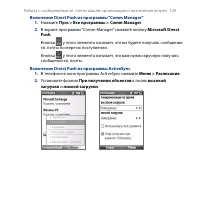
128 Работа с сообщениями эл. почты вашей организации и назначение встреч 7.2 Работа с сообщениями эл. почты вашей организации Телефон обеспечивает доступ к корпоративному почтовому серверу и облегчает управление сообщениями. Такие функции обмена сообщениями, как Direct Push, “Выборка эл. почты” и “Ф...
Страница 130 - Синхронизация по расписанию; высокой загрузки; В поле; низкой загрузки; выберите более длинный интервал.; Получить остаток данного сообщения
130 Работа с сообщениями эл. почты вашей организации и назначение встреч Синхронизация по расписанию Если не хотите использовать функцию Direct Push, то можно настроить регулярное расписание для синхронизации эл. почты Outlook и информации. 1. В телефоне в окне программы ActiveSync нажмите Меню >...
Страница 131 - Поиск сообщений эл. почты на сервере Exchange Server; сервер
Работа с сообщениями эл. почты вашей организации и назначение встреч 131 • Когда вы получаете сообщение эл. почты со ссылкой на документ PDF или Microsoft® Office, находящийся на сервере SharePoint или на внутреннем сервере файлов, такой документ можно просмотреть в телефоне, нажав эту ссылку. Докум...
Страница 132 - Пометка сообщений флажками; Установка и снятие флажка для сообщения; Установить флажок
132 Работа с сообщениями эл. почты вашей организации и назначение встреч Пометка сообщений флажками Флажки напоминают о необходимости выполнения тех или иных важных действий или ответа на запросы, которые содержатся в сообщениях. Требование Флажками можно помечать сообщения только в том случае, если...
Страница 133 - Автоответчик при отсутствии; Отправка сообщений автоотчетчика при отсутствии; Управление приглашениями на собрание; Просмотр список участников собрания
Работа с сообщениями эл. почты вашей организации и назначение встреч 133 Автоответчик при отсутствии Outlook Mobile позволяет получать и изменять состояние отсутствия. Аналогично эл. почте Outlook в компьютере, Outlook Mobile при необходимости отправляет сообщения автоответчика. Требование В вашей о...
Страница 134 - Ответ на приглашение на собрание; , чтобы ответить и принять приглашение на собрание,
134 Работа с сообщениями эл. почты вашей организации и назначение встреч Примечание Чтобы значки отображались в списке участников, Календарь должен быть синхронизирован с сервером Exchange Server. Ответ на приглашение на собрание 1. При получении сообщения эл. почты с приглашением на собрание в Нача...
Страница 135 - Поиск контактов в Справочнике организации; Выполните одно из следующих действий:; Меню > Справочник организации
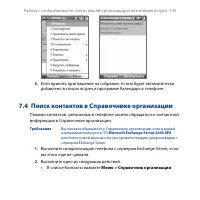
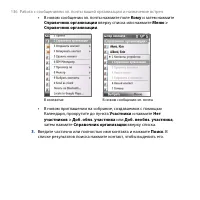
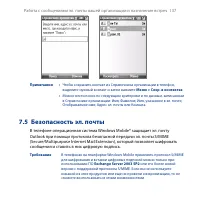
Работа с сообщениями эл. почты вашей организации и назначение встреч 135 5. Если принять приглашение на собрание, то оно будет автоматически добавлено в список встреч в программе Календарь в телефоне. 7.4 Поиск контактов в Справочнике организации Помимо контактов, записанных в телефоне, можно обраща...
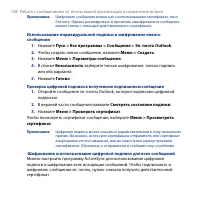
Страница 138 - Проверка цифровой подписи в полученном подписанном сообщении; Шифрование и использование цифровой подписи для всех сообщений
138 Работа с сообщениями эл. почты вашей организации и назначение встреч Примечание Шифровать сообщения можно как с использованием сертификата, так и без него. Однако расшифровать и прочитать зашифрованное сообщение можно только с помощью действительного сертификата. Использование индивидуальной под...
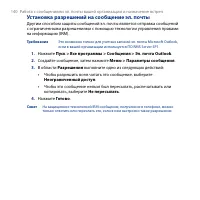
Страница 140 - Установка разрешений на сообщение эл. почты
140 Работа с сообщениями эл. почты вашей организации и назначение встреч Установка разрешений на сообщение эл. почты Другим способом защиты сообщений эл. почты является отправка сообщений с ограниченными разрешениями с помощью технологии управления правами на информацию (IRM). Требование Это возможн...
Страница 141 - Глава 8; Подключения; Подключение к Интернету
Глава 8 Подключения 8.1 Comm Manager 8.2 Подключение к Интернету 8.3 Internet Explorer Mobile 8.4 Общий Интернет (использование телефона в качестве модема) 8.5 Bluetooth 8.6 Windows Live™ 8.7 Windows Live Messenger 8.8 RSS Hub 8.9 System Center Mobile Device Manager
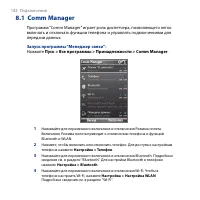
Страница 142 - Запуск программы “Менеджер связи”:
142 Подключения 8.1 Comm Manager Программа “Comm Manager” играет роль диспетчера, позволяющего легко включать и отключать функции телефона и управлять подключениями для передачи данных. Запуск программы “Менеджер связи”: Нажмите Пуск > Все программы > Принадлежности > Comm Manager . 1 Нажим...
Страница 143 - Способы подключения к Интернету; Удаленный доступ
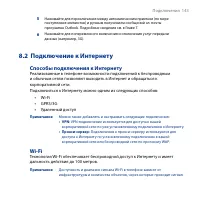
Подключения 143 5 Нажимайте для переключения между автоматическим приемом (по мере поступления элементов) и ручным получением сообщений эл. почты программы Outlook. Подробные сведения см. в Главе 7. 6 Нажимайте для попеременного включения и отключения услуг передачи данных (например, 3G). 8.2 Подклю...
Страница 144 - Подключение к сети Wi-Fi; Повышение безопасности в сети Wi-Fi
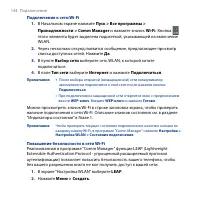
144 Подключения Подключение к сети Wi-Fi 1. В Начальном экране нажмите Пуск > Все программы > Принадлежности > Comm Manager и нажмите значок Wi-Fi . Кнопка этого элемента будет выделена подсветкой, указывающей на включение WLAN. 2. Через несколько секунд появится сообщение, предлагающее про...
Страница 146 - Настройка подключения GPRS/3G
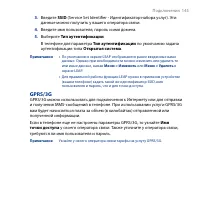
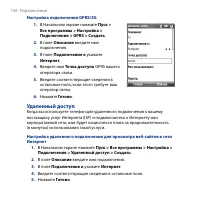
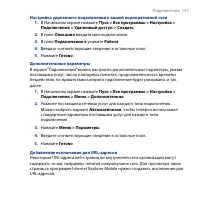
146 Подключения Настройка подключения GPRS/3G 1. В Начальном экране нажмите Пуск > Все программы > Настройка > Подключения > GPRS > Создать . 2. В поле Описание введите имя подключения. 3. В поле Подключение к укажите Интернет . 4. Введите имя Точка доступа GPRS вашего оператора связи...
Страница 148 - Internet Explorer Mobile; Запуск программы Internet Explorer
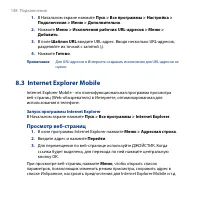
148 Подключения 1. В Начальном экране нажмите Пуск > Все программы > Настройка > Подключения > Меню > Дополнительно . 2. Нажмите Меню > Исключения рабочих URL-адресов > Меню > Добавить . 3. В поле Шаблон URL введите URL-адрес. Вводя несколько URL-адресов, разделяйте их точкой...
Страница 149 - Навигация по всей веб-странице; Мельче; или центральную кнопку OK.
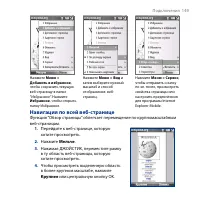
Подключения 149 Нажмите Меню > Добавить в избранное , чтобы сохранить текущую веб-страницу в папке “Избранное”. Нажмите Избранное , чтобы открыть папку Избранное. Нажмите Меню > Сервис , чтобы отправить ссылку по эл. почте, просмотреть свойства страницы или настроить предпочтения для программы...
Страница 150 - Копирование текста веб-страницы; Порядок копирования текста веб-страницы; На веб-странице нажмите; текст; Общий Интернет (использование телефона в
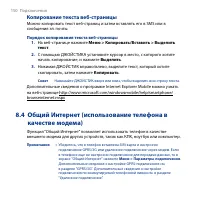
150 Подключения Копирование текста веб-страницы Можно копировать текст веб-страниц и затем вставлять его в SMS или в сообщения эл. почты. Порядок копирования текста веб-страницы 1. На веб-странице нажмите Меню > Копировать/Вставить > Выделить текст . 2. С помощью ДЖОЙСТИКА установите курсор в ...
Страница 151 - Настройка телефона для использования в качестве модема; Настройка телефона в качестве USB-модема
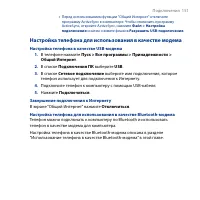
Подключения 151 • Перед использованием функции "Общий Интернет" отключите программу ActiveSync в компьютере. Чтобы отключить программу ActiveSync, откройте ActiveSync, нажмите Файл > Настройка подключения и затем снимите флажок Разрешить USB-подключения . Настройка телефона для использова...
Страница 152 - Режимы Bluetooth; Включение и отключение Bluetooth в телефоне
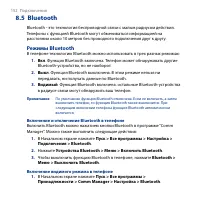
152 Подключения 8.5 Bluetooth Bluetooth - это технология беспроводной связи с малым радиусом действия. Телефоны с функцией Bluetooth могут обмениваться информацией на расстоянии около 10 метров без проводного подключения друг к другу. Режимы Bluetooth В телефоне технологию Bluetooth можно использова...
Страница 153 - Связи Bluetooth; Создание связи Bluetooth; Согласие на установление связи Bluetooth
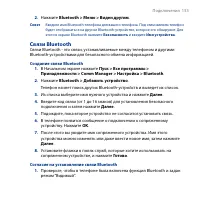
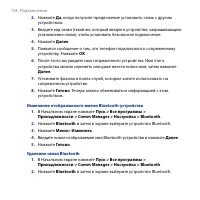
Подключения 153 2. Нажмите Bluetooth > Меню > Виден другим . Совет Введите имя Bluetooth-телефона для вашего телефона. Под этим именем телефон будет отображаться на другом Bluetooth-устройстве, которое его обнаружит. Для этого в экране Bluetooth нажмите Безопасность и введите Имя устройства . ...
Страница 155 - Подключение стереогарнитуры Bluetooth; Порядок подключения стереофонической Bluetooth-гарнитуры
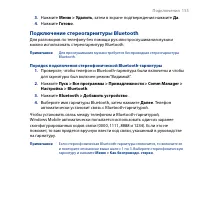
Подключения 155 3. Нажмите Меню > Удалить , затем в экране подтверждения нажмите Да . 4. Нажмите Готово . Подключение стереогарнитуры Bluetooth Для разговоров по телефону без помощи рук или прослушивания музыки можно использовать стереогарнитуру Bluetooth. Примечание Для прослушивания музыки треб...
Страница 156 - Передача информации по Bluetooth; Передача информации из телефона в компьютер
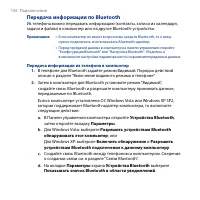
156 Подключения Передача информации по Bluetooth Из телефона можно передавать информацию (контакты, записи из календаря, задачи и файлы) в компьютер или на другое Bluetooth-устройство. Примечания • Если компьютер не имеет встроенных средств Bluetooth, то к нему нужно подключить и использовать Blueto...
Страница 157 - Получить файл; Встреча из календаря: нажмите; Меню > Передать встречу; Выберите имя устройства, на которое хотите передать данные.; Передать; , чтобы импортировать его в программу
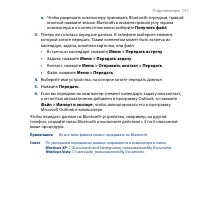
Подключения 157 e. Чтобы разрешить компьютеру принимать Bluetooth-передачи, правой кнопкой нажмите значок Bluetooth в нижнем правом углу экрана компьютера и в контекстном меню выберите Получить файл . 3. Теперь вы готовы к передаче данных. В телефоне выберите элемент, который хотите передать. Таким ...
Страница 158 - Проводник Bluetooth и обмен файлами по Bluetooth; Включить Проводник Bluetooth
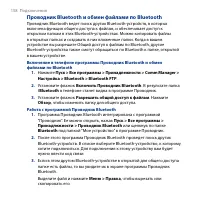
158 Подключения Проводник Bluetooth и обмен файлами по Bluetooth Проводник Bluetooth ведет поиск других Bluetooth-устройств, в которых включена функция общего доступа к файлам, и обеспечивает доступ к открытым папкам в этих Bluetooth-устройствах. Можно копировать файлы в открытых папках и создавать ...
Страница 159 - Использование телефона в качестве Bluetooth-модема
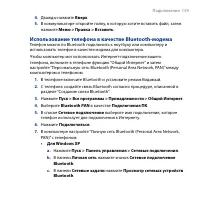
Подключения 159 4. Дважды нажмите Вверх . 5. В коммуникаторе откройте папку, в которую хотите вставить файл, затем нажмите Меню > Правка > Вставить . Использование телефона в качестве Bluetooth-модема Телефон можно по Bluetooth подключить к ноутбуку или компьютеру и использовать телефон в каче...
Страница 160 - Печать файлов по Bluetooth; Печать контактной информации
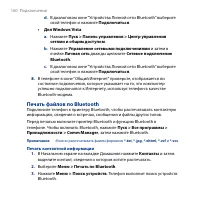
160 Подключения d. В диалоговом окне “Устройства Личной сети Bluetooth” выберите свой телефон и нажмите Подключиться . • Для Windows Vista a. Нажмите Пуск > Панель управления > Центр управления сетями и общим доступом . b. Нажмите Управление сетевыми подключениями и затем в ячейке Личная сеть ...
Страница 162 - Настройка Windows Live Mobile; Первоначальная настройка Windows Live
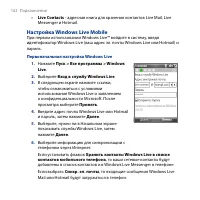
162 Подключения • Live Contacts - адресная книга для хранения контактов Live Mail, Live Messenger и Hotmail. Настройка Windows Live Mobile При первом использовании Windows Live™ войдите в систему, введя идентификатор Windows Live (ваш адрес эл. почты Windows Live или Hotmail) и пароль. Первоначальна...
Страница 163 - После завершения синхронизации нажмите; Интерфейс Windows Live
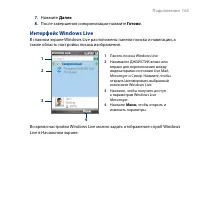
Подключения 163 7. Нажмите Далее . 8. После завершения синхронизации нажмите Готово . Интерфейс Windows Live В главном экране Windows Live расположены панели поиска и навигации, а также область настройки показа изображения. 1 Панель поиска Windows Live. 2 Нажимайте ДЖОЙСТИК влево или вправо для пере...
Страница 164 - Параметры > Параметры Начального; Windows Live Messenger; Live Messenger
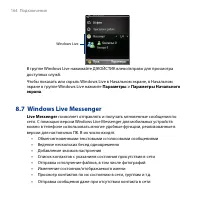
164 Подключения Windows Live В группе Windows Live нажимайте ДЖОЙСТИК влево/вправо для просмотра доступных служб. Чтобы показать или скрыть Windows Live в Начальном экране, в Начальном экране в группе Windows Live нажмите Параметры > Параметры Начального экрана . 8.7 Windows Live Messenger Live M...
Страница 165 - Запустите Messenger и выполните вход; Запуск Windows Live Messenger; Добавление контактов Windows Live; Добавление контакта Windows Live в Live Messenger
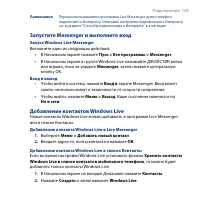
Подключения 165 Примечание Перед использованием программы Live Messenger нужно телефон подключить к Интернету. Описание настройки подключения к Интернету см. в разделе "Способы подключения к Интернету" в этой главе. Запустите Messenger и выполните вход Запуск Windows Live Messenger Выполните...
Страница 166 - Удаление контакта; Отправка мгновенных сообщений
166 Подключения 3. В поле IM введите адрес эл. почты контакта. Это может быть идентификатор Windows Live или другой адрес эл. почты. 4. Нажмите Готово . 5. Выполните остальные указания по добавлению нового контакта в список контактов Windows Live. Совет При желании можно ввести другие сведения о кон...
Страница 167 - Начало и завершение беседы; , чтобы открыть экран; Завершить беседу; Чтобы завершить все беседы, выберите; Меню > Завершить все беседы; Выберите контакт и начните беседу.
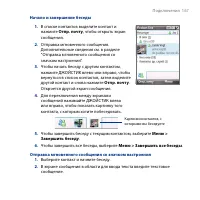
Подключения 167 Начало и завершение беседы 1. В списке контактов выделите контакт и нажмите Oтпp. пoчту , чтобы открыть экран сообщения. 2. Отправка мгновенного сообщения. Дополнительные сведения см. в разделе “Отправка мгновенного сообщения со значком настроения”. 3. Чтобы начать беседу с другим ко...
Страница 168 - Отправка голосового сообщения; Индивидуальная настройка программы Messenger
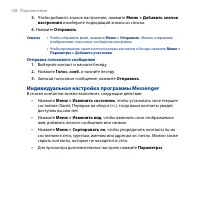
168 Подключения 3. Чтобы добавить значок настроения, нажмите Меню > Добавить значок настроения и выберите подходящий значок из списка. 4. Нажмите Отправить . Советы • Чтобы отправить файл, нажмите Меню > Отправить . Можно отправлять изображения, голосовые сообщения или файлы. • Чтобы пригласит...
Страница 169 - Подписка на новые каналы и их упорядочивание; Подписка на новостные каналы; В экране “Мастер добавления каналов” нажмите; Выбрать из списка; OK; обновить список каналов.
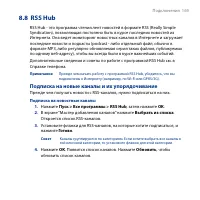
Подключения 169 8.8 RSS Hub RSS Hub - это программа чтения лент новостей в формате RSS (Really Simple Syndication), позволяющая постоянно быть в курсе последних новостей из Интернета. Она ведет мониторинг новостных каналов в Интернете и загружает последние новости и подкасты (podcast - либо отдельны...
Страница 170 - Просмотр и упорядочивание заголовков
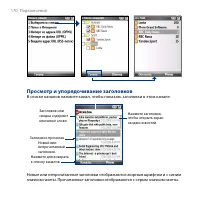
170 Подключения Просмотр и упорядочивание заголовков В списке каналов нажмите канал, чтобы показать заголовки в этом канале. Нажмите заголовок, чтобы открыть экран сводки новостей. Заголовок или сводка содержит ключевое слово Новый или непрочитанный заголовок Заголовок прочитан Нажмите для возврата ...
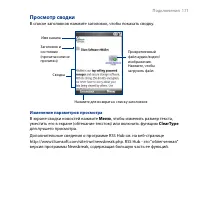
Страница 171 - Просмотр сводки; В списке заголовков нажмите заголовок, чтобы показать сводку.; Изменение параметров просмотра; В экране сводки новостей нажмите; уместить его в экране (обтекание текстом) или включить функцию; ClearType
Подключения 171 Просмотр сводки В списке заголовков нажмите заголовок, чтобы показать сводку. Заголовок и состояние (прочитан или не прочитан) Прикрепленный файл аудио/видео/изображения. Нажмите, чтобы загрузить файл Сводка Имя канала Нажмите для возврата к списку заголовков Изменение параметров про...
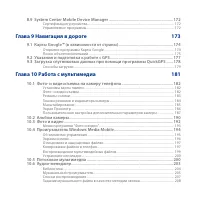
Страница 172 - System Center Mobile Device Manager; Сертификация устройства; Настройка > Подключения; Управляемые программы; программы > Настройка
172 Подключения 8.9 System Center Mobile Device Manager System Center Mobile Device Manager - это серверное решение, обеспечивающее более безопасное и эффективное управление телефонами на платформе Windows Mobile. Примечание Для управления телефоном на платформе Windows Mobile с помощью System Cente...
Страница 174 - 74 Навигация в дороге; Открытие программы Карты Google
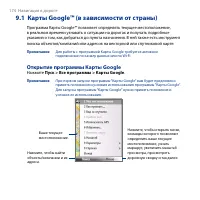
174 Навигация в дороге 9.1 Карты Google™ (в зависимости от страны) Программа Карты Google™ позволяет определять текущее местоположение, в реальном времени узнавать о ситуации на дорогах и получать подробные указания о том, как добраться до пункта назначения. В ней также есть инструмент поиска объект...
Страница 175 - Навигация в дороге 175; Поиск объектов/компаний; В экране “Карты Google” нажмите; Поиск
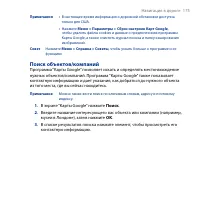
Навигация в дороге 175 Примечания • В настоящее время информация о дорожной обстановке доступна только для США. • Нажмите Меню > Параметры > Сброс настроек Карт Google , чтобы удалить файлы cookies и данные о предпочтениях программы Карты Google, а также очистить журнал поиска и папку кэширова...
Страница 176 - 76 Навигация в дороге; Адрес; Как проехать сюда
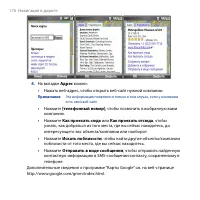
176 Навигация в дороге 4. На вкладке Адрес можно: • Нажать веб-адрес, чтобы открыть веб-сайт нужной компании. Примечание Эта информация появляется только в том случае, если у компании есть свой веб-сайт. • Нажмите [телефонный номер] , чтобы позвонить в выбранную вами компанию. • Нажмите Как проехать...
Страница 177 - Навигация в дороге 177; Не оставляйте телефон в салоне автомобиля или в местах, где на него
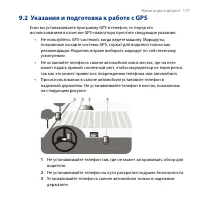
Навигация в дороге 177 9.2 Указания и подготовка к работе с GPS Если вы устанавливаете программу GPS в телефон, то перед его использованием в качестве GPS-навигатора прочтите следующие указания. • Не пользуйтесь GPS-системой, когда ведете машину. Маршруты, показанные на карте системы GPS, служат для...
Страница 178 - Загрузка спутниковых данных при помощи; QuickGPS; , чтобы загрузить в телефон эфемеридные данные
178 Навигация в дороге • Пользуйтесь GPS-системой осмотрительно. Ответственность за любые повреждения в результате неосторожной работы с системой возлагается на пользователя. • GPS-сигнал не может проходить через твердые непрозрачные предметы. Приему сигнала могут мешать высокие здания, туннели, мос...
Страница 179 - Навигация в дороге 179; Запуск программы QuickGPS; Способы загрузки
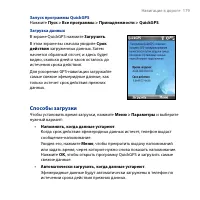
Навигация в дороге 179 Запуск программы QuickGPS Нажмите Пуск > Все программы > Принадлежности > QuickGPS . Загрузка данных В экране QuickGPS нажмите Загрузить . В этом экране вы сначала увидите Срок действия загруженных данных. Затем начнется обратный отсчет, и здесь будет видно, сколько д...
Страница 180 - 80 Навигация в дороге
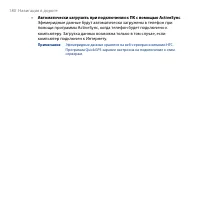
180 Навигация в дороге • Автоматически загрузить при подключении к ПК с помощью ActiveSync . Эфемеридные данные будут автоматически загружены в телефон при помощи программы ActiveSync, когда телефон будет подключено к компьютеру. Загрузка данных возможна только в том случае, если компьютер подключен...
Страница 181 - Работа с мультимедиа; Фото- и видеосъемка на камеру телефона
Глава 10 Работа с мультимедиа 10.1 Фото- и видеосъемка на камеру телефона 10.2 Альбом камеры 10.3 Фото и видео 10.4 Проигрыватель Windows Media Mobile 10.5 Потоковое мультимедиа 10.6 Аудио-менеджер 10.7 Настройка Аудио 10.8 FM-радио 10.9 Java
Страница 182 - 82 Работа с мультимедиа; Запуск программы “Камера”; Установка карты памяти
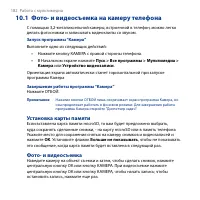
182 Работа с мультимедиа 10.1 Фото- и видеосъемка на камеру телефона С помощью 3,2-мегапиксельной камеры, встроенной в телефон, можно легко делать фотоснимки и записывать видеоклипы со звуком. Запуск программы “Камера” Выполните одно из следующих действий: • Нажмите кнопку КАМЕРА с правой стороны те...
Страница 183 - Работа с мультимедиа 183; Режимы съемки; Изменение режима съемки
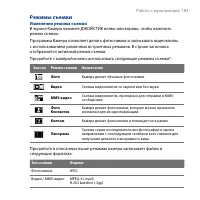
Работа с мультимедиа 183 Режимы съемки Изменение режима съемки В экране Камера нажмите ДЖОЙСТИК влево или вправо, чтобы изменить режим съемки.Программа Камера позволяет делать фотоснимки и записывать видеоклипы с использованием различных встроенных режимов. В строке заголовка отображается активный р...
Страница 184 - 84 Работа с мультимедиа; Значки режимов и индикаторы камеры
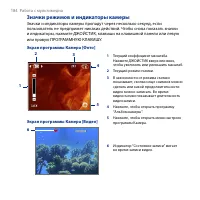
184 Работа с мультимедиа Значки режимов и индикаторы камеры Значки и индикаторы камеры пропадут через несколько секунд, если пользователь не предпримет никаких действий. Чтобы снова показать значки и индикаторы, нажмите ДЖОЙСТИК, клавиши на клавишной панели или левую или правую ПРОГРАММНУЮ КЛАВИШУ. ...
Страница 185 - Работа с мультимедиа 185; Масштабирование
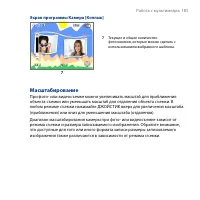
Работа с мультимедиа 185 Экран программы Камера [Коллаж] 7 7 Текущее и общее количество фотоснимков, которые можно сделать с использованием выбранного шаблона. Масштабирование При фото- или видеосъемке можно увеличивать масштаб для приближения объекта съемки или уменьшать масштаб для отдаления объек...
Страница 186 - 86 Работа с мультимедиа; Экран Просмотр
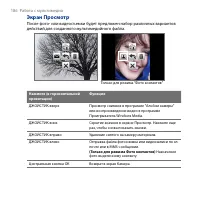
186 Работа с мультимедиа Экран Просмотр После фото- или видеосъемки будет предложен набор различных вариантов действий для созданного мультимедийного файла. Только для режима “Фото контактов” Нажмите (в горизонтальной ориентации) Функция ДЖОЙСТИК вверх Просмотр снимков в программе "Альбом камеры...
Страница 188 - 88 Работа с мультимедиа
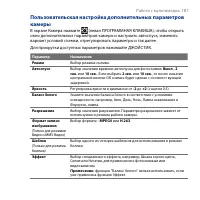
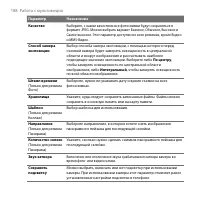
188 Работа с мультимедиа Параметр Назначение Качество Выберите, с каким качеством все фотоснимки будут сохраняться в формате JPEG. Можно выбрать вариант Базовое, Обычное, Высокое и Самое высокое. Этот параметр доступен во всех режимах, кроме Видео и MMS-Видео. Способ замера экспозиции Выбор способа ...
Страница 189 - Работа с мультимедиа 189
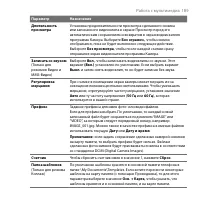
Работа с мультимедиа 189 Параметр Назначение Длительность просмотра Установка продолжительности просмотра сделанного снимка или записанного видеоклипа в экране Просмотр перед его автоматическим сохранением и возвратом в экран видоискателя программы Камера. Выберите Без огранич. , чтобы снимок отобра...
Страница 190 - 90 Работа с мультимедиа; Открытие программы “Альбом камеры”
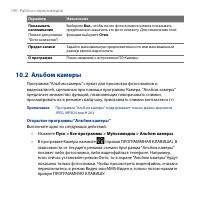
190 Работа с мультимедиа Параметр Назначение Показывать напоминание (Только для режима "Фото контактов") Выберите Вкл. , чтобы после фотосъемки контакта показывать предложение назначить это фото контакту. Для отключения этой функции выберите Откл. Предел записи Задайте максимальную продолжит...
Страница 191 - Работа с мультимедиа 191; Просмотр фотоснимков во весь экран
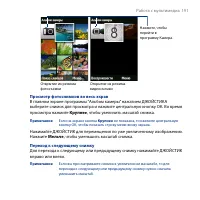
Работа с мультимедиа 191 Нажмите, чтобы перейти в программу Камера. Открытие из режима фотосъемки Открытие из режима видеосъемки Просмотр фотоснимков во весь экран В главном экране программы “Альбом камеры” нажатием ДЖОЙСТИКА выберите снимок для просмотра и нажмите центральную кнопку OK. Во время пр...
Страница 192 - 92 Работа с мультимедиа; Поворот изображения; Просмотр снимков в режиме слайд-шоу; начнется с показа выделенного снимка.; Воспроизведение видеофайлов
192 Работа с мультимедиа Поворот изображения 1. В главном экране программы “Альбом камеры” выделите снимок, который хотите повернуть. 2. Нажмите Меню > Повернуть . При каждом нажатии Меню > Повернуть снимок будет поворачиваться на 90 градусов по часовой стрелке. Просмотр снимков в режиме слайд...
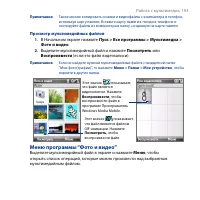
Страница 193 - Работа с мультимедиа 193; Просмотр мультимедийных файлов; Выделите мультимедийный файл и нажмите; Воспрoиэвecти; Меню программы “Фото и видео”; Выделите мультимедийный файл в экране и нажмите
Работа с мультимедиа 193 Примечание Также можно копировать снимки и видеофайлы с компьютера в телефон, используя карту памяти. Вставьте карту памяти в гнездо в телефоне и скопируйте файлы из компьютера в папку, созданную на карте памяти. Просмотр мультимедийных файлов 1. В Начальном экране нажмите П...
Страница 194 - 94 Работа с мультимедиа; , чтобы настроить параметры; Проигрыватель Windows Media Mobile; Мультимедиа > Windows Media
194 Работа с мультимедиа Выделенный мультимедийный файл можно отправить по почте с одной из ваших учетных записей, передать на другое устройство, воспроизвести как слайд-шоу, отправить снимок вашему контакту в системе Windows Live MySpace и т.д.Нажмите Параметры , чтобы настроить параметры изображен...
Страница 195 - Работа с мультимедиа 195; Об элементах управления
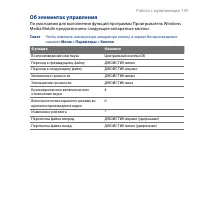
Работа с мультимедиа 195 Об элементах управления По умолчанию для выполнения функций программы Проигрыватель Windows Media Mobile предназначены следующие аппаратные кнопки. Совет Чтобы изменить назначенную аппаратную кнопку, в экране Воспроизведение нажмите Меню > Параметры > Кнопки . Функция ...
Страница 196 - 96 Работа с мультимедиа; Экраны и меню; , чтобы открыть список операций, которые можно выполнить
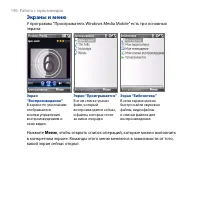
196 Работа с мультимедиа Экраны и меню У программы “Проигрыватель Windows Media Mobile” есть три основных экрана: Экран “Воспроизведение” В экране по умолчанию отображаются кнопки управления воспроизведением и окно видео. Экран “Проигрывается” В этом списке указан файл, который воспроизводится сейча...
Страница 197 - Работа с мультимедиа 197; О лицензиях и защищенных файлах; Копирование файлов в телефон; программы; гарантирует правильное копирование защищенных файлов и; Автоматическая синхронизация материалов в телефон; В мастере настройки устройства введите имя телефона и нажмите; В левой панели правой кнопкой нажмите телефон и выберите
Работа с мультимедиа 197 О лицензиях и защищенных файлах У некоторых мультимедийных файлов есть соответствующие лицензии, с помощью которых они защищены от незаконного распространения и использования. Если хотите скопировать защищенный файл с компьютера в телефон, то используйте программу Проигрыват...
Страница 198 - 98 Работа с мультимедиа; Синхронизировать это устройство автоматически; Ручная синхронизация и копирование материалов в телефон
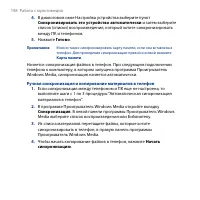
198 Работа с мультимедиа 4. В диалоговом окне Настройка устройства выберите пункт Синхронизировать это устройство автоматически и затем выберите список (списки) воспроизведения, который хотите синхронизировать между ПК и телефоном. 5. Нажмите Готово . Примечание Можно также синхронизировать карту па...
Страница 199 - Работа с мультимедиа 199; Воспроизведение мультимедийных файлов; Воспроизведение мультимедийных файлов в телефоне; Если экран Библиотека не открыт, то нажмите
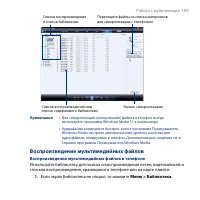
Работа с мультимедиа 199 Списки воспроизведения и список библиотеки Начать синхронизацию Список воспроизведения или список содержимого библиотеки Перетащите файлы из списка материалов для синхронизации с телефоном Примечания • Для синхронизации (копирования) файлов в телефон всегда используйте прогр...
Страница 200 - Устранение неполадок; Потоковое мультимедиа
200 Работа с мультимедиа 2. При необходимости в экране Библиотека нажмите Меню > Библиотека и выберите нужную библиотеку. 3. В большинстве случаев программа Windows Media Mobile автоматически обновляет библиотеку. Тем не менее, можно вручную обновить библиотеку, чтобы в ней находились новые файлы...
Страница 201 - Работа с мультимедиа 201; Меню > Адресная строка; . В адресной строке введите
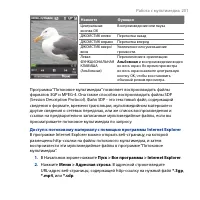
Работа с мультимедиа 201 Нажмите Функция Центральная кнопка OK Воспроизведение или пауза ДЖОЙСТИК влево Перемотка назад ДЖОЙСТИК вправо Перемотка вперед ДЖОЙСТИК вверх/вниз Увеличение или уменьшение громкости. Левая ФУНКЦИОНАЛЬНАЯ КЛАВИША(Альбомная) Переключение в ориентацию Альбомная и воспроизведе...
Страница 202 - 02 Работа с мультимедиа; непосредственно в эту программу.; Потоковое мультимедиа; В программе нажмите; Перейти
202 Работа с мультимедиа 3. На веб-странице выберите RTSP-ссылку и нажмите центральную кнопку OK. 4. Программа “Потоковое мультимедиа” автоматически запустится и начнет воспроизведение файла. Во время воспроизведения используйте кнопки управления для остановки/приостановки видеофайла и регулировки г...
Страница 203 - Работа с мультимедиа 203; Настройка параметров подключения потокового видео; Воспроизведение; . Выберите способ подключения для передачи файла потокового; . Установите горизонтальную ориентацию при просмотре; Запуск программы Аудио-менеджер
Работа с мультимедиа 203 Настройка параметров подключения потокового видео Нажмите Меню > Параметры , чтобы настроить следующие параметры: • Воспроизведение . Выделите буфер памяти (в единицах продолжительности) для сохранения звуковых и видеоданных при потоковой передаче мультимедийного файла. •...
Страница 204 - 04 Работа с мультимедиа; В экране; Библиотека; программы Аудио-менеджер стрелка рядом с элементом
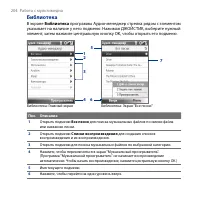
204 Работа с мультимедиа Библиотека В экране Библиотека программы Аудио-менеджер стрелка рядом с элементом указывает на наличие у него подменю. Нажимая ДЖОЙСТИК, выберите нужный элемент, затем нажмите центральную кнопку OK, чтобы открыть его подменю. 5 Библиотека: Экран “Все песни” 12 3 Библиотека: ...
Страница 205 - Работа с мультимедиа 205; Исполнители; будет показан другой уровень подменю с именами; Защищенные; . Значок замка рядом с названием; Музыкальный проигрыватель
Работа с мультимедиа 205 Поз. Описание 7 Показ названий песен или имен файлов, когда открыто подменю Все песни . С помощью ДЖОЙСТИКА выберите музыкальный файл и воспроизведите его в программе "Музыкальный проигрыватель". Отображение дополнительных подменю, когда открыт экран одной из категор...
Страница 206 - 06 Работа с мультимедиа
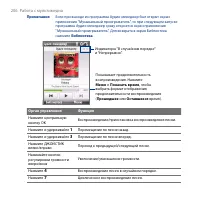
206 Работа с мультимедиа Примечания Если при выходе из программы Аудио-менеджер был открыт экран приложения "Музыкальный проигрыватель", то при следующем запуске программы Аудио-менеджер сразу откроется экран приложения "Музыкальный проигрыватель". Для возврата в экран Библиотека наж...
Страница 207 - Работа с мультимедиа 207; Списки воспроизведения; . Это списки воспроизведения из Библиотеки программы; Пользовательские списки воспроизведения
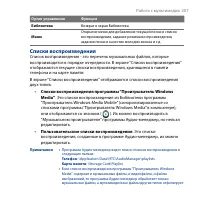
Работа с мультимедиа 207 Орган управления Функция Библиотека Возврат в экран Библиотека. Меню Открытие меню для добавления текущей песни в список воспроизведения, задания режима воспроизведения, задания песни в качестве мелодии звонка и т.д. Списки воспроизведения Список воспроизведения - это перече...
Страница 208 - 08 Работа с мультимедиа; Создание списка воспроизведения; Задание музыкального файла в качестве мелодии звонка
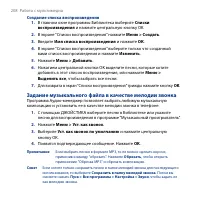
208 Работа с мультимедиа Создание списка воспроизведения 1. В главном окне программы Библиотека выберите Списки воспроизведения и нажмите центральную кнопку OK. 2. В экране “Списки воспроизведения” нажмите Меню > Создать . 3. Введите Имя списка воспроизведения и нажмите OK . 4. В экране “Списки в...
Страница 209 - Работа с мультимедиа 209; Обрезка файла MP3
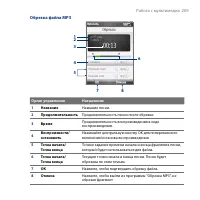
Работа с мультимедиа 209 Обрезка файла MP3 1 5 4 6 23 8 7 Орган управления Назначение 1 Название Название песни. 2 Продолжительность Продолжительность песни после обрезки. 3 Время Продолжительность воспроизведения в ходе воспроизведения. 4 Воспроизвести/остановить Нажимайте центральную кнопку OK для...
Страница 210 - 10 Работа с мультимедиа; Настройка Аудио; Открытие программы “Настройка Аудио”
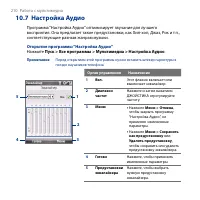
210 Работа с мультимедиа 10.7 Настройка Аудио Программа “Настройка Аудио” оптимизирует звучание для лучшего восприятия. Она предлагает такие предустановки, как Хип-хоп, Джаз, Рок и т.п., соответствующие разным жанрам музыки. Открытие программы “Настройка Аудио” Нажмите Пуск > Все программы > М...
Страница 211 - Работа с мультимедиа 211; Использование предустановок эквалайзера; Открытие программы FM-радио
Работа с мультимедиа 211 Использование предустановок эквалайзера Нажмите окно списка и выберите нужную предустановку. Создание пользовательской предустановки для эквалайзера 1. Нажмите полосу частот и нажатием ДЖОЙСТИКА отрегулируйте значения полосы частот нужным образом. Выбранные значения указаны ...
Страница 212 - 12 Работа с мультимедиа; Органы управления программы FM-радио
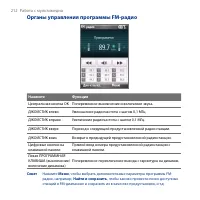
212 Работа с мультимедиа Органы управления программы FM-радио Нажмите Функция Центральная кнопка OK Попеременное выключение и включение звука. ДЖОЙСТИК влево Уменьшение радиочастоты с шагом 0,1 МГц. ДЖОЙСТИК вправо Увеличение радиочастоты с шагом 0,1 МГц. ДЖОЙСТИК вверх Переход к следующей предустан...
Страница 213 - Работа с мультимедиа 213; Дисплей радиостанций; Сохранение предустановок; Запоминание FM-станций; Настройтесь на частоту нужной FM-станции и нажмите; Сохранить как предустановку; Прослушивание настроенных FM-станций; Прослушать
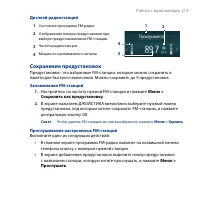
Работа с мультимедиа 213 Дисплей радиостанций 1 Состояние программы FM-радио. 1 3 2 4 2 Отображение номера предустановки при выборе предустановленной FM-станции. 3 Частота радиостанции. 4 Мощность принимаемого сигнала. Сохранение предустановок Предустановки - это избранные FM-станции, которые можно ...
Страница 214 - 14 Работа с мультимедиа; Главное меню программы FM-радио
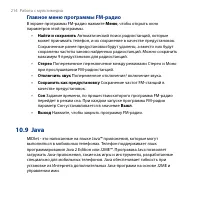
214 Работа с мультимедиа Главное меню программы FM-радио В экране программы FM-радио нажмите Меню , чтобы открыть окно параметров этой программы. Найти и сохранить Автоматический поиск радиостанций, которые может принимать телефон, и их сохранение в качестве предустановок. Сохраненные ранее предуста...
Страница 215 - Работа с мультимедиа 215; Установка и запуск пакета MIDlets/MIDlet; Установка приложений MIDlet из Интернета; Установка приложений MIDlet с ПК
Работа с мультимедиа 215 Установка и запуск пакета MIDlets/MIDlet Установка приложений MIDlet из Интернета 1. В Начальном экране нажмите Пуск > Все программы > Принадлежности > Java . 2. Нажмите Меню > Установить > Обзор , чтобы открыть программу Internet Explorer Mobile. 3. Подключит...
Страница 216 - 16 Работа с мультимедиа; Запуск пакетов MIDlets/MIDlet в телефоне; Управление приложением/пакетом MIDlet; Удаление приложения MIDlet
216 Работа с мультимедиа 3. При помощи ДЖОЙСТИКА выберите из списка нужное приложение MIDlet или пакет приложений MIDlet. 4. Нажмите Установить . Может выдан запрос на подтверждение установки ненадежного приложения MIDlet. Нажмите Да для установки MIDlet или Нет для отмены. 5. Если выбрать Да , то в...
Страница 217 - Работа с мультимедиа 217; Обновление программы или пакета MIDlet
Работа с мультимедиа 217 Примечание В экране Java нажмите Меню > Удалить все , чтобы удалить все приложения MIDlet. Обновление программы или пакета MIDlet Программа Java проведет поиск обновлений для выделенного приложения/пакета MIDlet в том источнике, из которого они были установлены. 1. В экра...
Страница 218 - 18 Работа с мультимедиа; Просмотр сведений о защите MIDlet
218 Работа с мультимедиа Просмотр сведений о защите MIDlet Если приложение MIDlet (пакет MIDlet) защищено с помощью DRM (Digital Rights Management), то есть несколько ограничений в отношении использования MIDlet/ пакета MIDlet. DRM – это технология, которая используется издателями для управления циф...
Страница 219 - Работа с другими приложениями
Глава 11 Работа с другими приложениями 11.1 Microsoft® Office Mobile 11.2 Microsoft® Office Word Mobile 11.3 Microsoft® Office Excel® Mobile 11.4 Microsoft® Office PowerPoint® Mobile 11.5 Microsoft® Office OneNote® Mobile 11.6 Adobe® Reader® LE 11.7 Быстрый набор 11.8 Голосовой набор номера
Страница 220 - 20 Работа с другими приложениями; Microsoft® Office Mobile; Запуск Word Mobile
220 Работа с другими приложениями 11.1 Microsoft® Office Mobile Microsoft® Office Mobile состоит из трех приложений, с помощью которых можно просматривать и редактировать документы Microsoft. Это следующие 3 приложения: • Microsoft® Office Word Mobile позволяет просматривать и редактировать документ...
Страница 221 - Работа с другими приложениями 221; Просмотр документов; Открытие документа; Изменение масштаба; Изменение параметров прокрутки
Работа с другими приложениями 221 Просмотр документов Открытие документа 1. В программе Word Mobile нажмите Меню и укажите место хранения файла *.doc , *.rtf или *.txt . 2. Выделите файл, который хотите открыть, и нажмите Выбрать . Примечание Одновременно можно открыть только один документ. Сначала ...
Страница 222 - 22 Работа с другими приложениями; Редактирование и отправка документов.; Ввод слов в документ; Сохранение документа
222 Работа с другими приложениями Редактирование и отправка документов. Для редактирования документов Word или текстовых файлов нужно переключиться в режим правки. Для переключения в режим правки нажмите Меню > Правка . Ввод слов в документ 1. С помощью ДЖОЙСТИКА в документе установите курсор в т...
Страница 223 - Работа с другими приложениями 223; Microsoft® Office Excel® Mobile; Запуск Excel Mobile; Просмотр электронных таблиц; Открытие файла; Просмотр содержимого ячейки
Работа с другими приложениями 223 11.3 Microsoft® Office Excel® Mobile Microsoft® Office Excel® Mobile предоставляет возможности для редактирования и просмотра электронных таблиц Excel. Запуск Excel Mobile Нажмите Пуск > Все программы > Office Mobile > Excel Mobile . Примечание Программа Ex...
Страница 224 - 24 Работа с другими приложениями; Редактирование и отправка таблиц; Редактирование текста ячейки; Редактирование диапазона ячеек с определенным именем
224 Работа с другими приложениями Изменение масштаба Нажмите Просмотр > Масштаб и затем выберите подходящий коэффициент масштаба. Переход по листам Если файл Excel содержит много листов, то для перехода к другому листу электронной таблицы нажмите Просмотр > Лист и выберите лист, который хотите...
Страница 225 - Работа с другими приложениями 225; Удаление ячеек; Копирование и вставка содержимого ячейки; Переход к ячейке; Отмена и повтор действия
Работа с другими приложениями 225 Удаление ячеек Выделите ячейку, которую хотите удалить, и нажмите Меню > Правка > Удалить ячейки . Совет Можно для удаления выделить несколько ячеек, для этого нажмите Меню > Выбрать и затем выделите ячейки в электронной таблице. Копирование и вставка содер...
Страница 226 - 26 Работа с другими приложениями; Сохранение таблицы; Microsoft® Office PowerPoint® Mobile; Запуск PowerPoint Mobile
226 Работа с другими приложениями Сохранение таблицы 1. Нажмите Меню > Файл > Сохранить как . 2. Введите Имя для редактируемой электронной таблицы и укажите Место , куда хотите ее сохранить. 3. Нажмите Сохранить . Отправка документа по эл. почте 1. Нажмите Меню > Файл > Отправить . 2. В ...
Страница 227 - Работа с другими приложениями 227; Просмотр произвольного показа
Работа с другими приложениями 227 Просмотр произвольного показа Можно просматривать слайд-шоу, которые вы сами создали в программе Microsoft PowerPoint в телефоне. 1. Нажмите правую ПРОГРАММНУЮ КЛАВИШУ, чтобы открыть Меню . 2. Нажмите Меню > Произвольный показ и в списке выберите слайд-шоу, котор...
Страница 228 - 28 Работа с другими приложениями; Microsoft® Office OneNote® Mobile; Запуск OneNote Mobile
228 Работа с другими приложениями 11.5 Microsoft® Office OneNote® Mobile Microsoft Office® OneNote® Mobile позволяет легко создавать заметки с изображениями и звуком. Создавайте заметки в телефоне и синхронизируйте их с ПК, чтобы файлы OneNote всегда были в актуальном состоянии. Примечание Для синхр...
Страница 229 - Работа с другими приложениями 229; Adobe® Reader® LE; Перемещение по файлу
Работа с другими приложениями 229 11.6 Adobe® Reader® LE Adobe® Reader® LE позволяет просматривать файлы формата PDF (Portable Document Format).При открытии файла PDF, защищенного паролем, программа предложит ввести пароль, иначе открыть файл будет нельзя. Открытие файла PDF в телефоне 1. Нажмите Пу...
Страница 230 - 30 Работа с другими приложениями; Создание номера быстрого набора для контакта
230 Работа с другими приложениями 11.7 Быстрый набор Можно создавать номера быстрого набора для звонков часто вызываемым абонентам или для обращения к часто используемым элементам, чтобы набирать номер или обращаться к элементу нажатием одной кнопки. Создание номера быстрого набора для контакта 1. В...
Страница 231 - Работа с другими приложениями 231; Получение сообщения голосовой почты; Голосовой набор номера
Работа с другими приложениями 231 Получение сообщения голосовой почты В Начальном экране нажмите и удерживайте клавишу 1 для вызова вашего почтового ящика голосовых сообщений; для получения находящихся в нем сообщений следуйте указаниям системы. Выполнение вызова или запуск программы при помощи функ...
Страница 232 - 32 Работа с другими приложениями; Создание речевой метки для программы
232 Работа с другими приложениями 4. Нажмите Меню > Добавить речевую метку . 5. Услышав звуковой сигнал, начните запись речевой метки (лучше одно слово, легкое для распознавания). 6. После успешного обучения речевой метке телефон воспроизведет ее. Нажмите OK . 7. Введите соответствующие значения ...
Страница 233 - Работа с другими приложениями 233; Выполнение вызова или запуск программы при помощи речевой метки; Удаление и воспроизведение речевых меток
Работа с другими приложениями 233 Выполнение вызова или запуск программы при помощи речевой метки 1. Нажмите и удерживайте клавишу РАЗГОВОР/ОТПРАВИТЬ. 2. Услышав звуковой сигнал, произнесите записанную речевую метку, присвоенную телефонному номеру, по которому хотите позвонить, или программе, котору...
Страница 236 - A.1 Соответствие стандартам; Аккумулятору присвоен номер модели; Уведомление для стран Европейского Союза; Безопасность оборудования для информационных технологий.
236 Приложение A.1 Соответствие стандартам Идентификационные номера, выдаваемые органами государственного регулирования В соответствии с установленными правилами данному устройству для идентификации присвоен номер модели ROSE100 . Для обеспечения продолжительной, надежной и безопасной работы устройс...
Страница 239 - Данное оборудование можно эксплуатировать в:; Радиочастотное облучение
Приложение 239 Данное оборудование можно эксплуатировать в: AT BE BG CH CY CZ DE DK EE ES FI FR GB GR HU IE IT IS LI LT LU LV MT NL NO PL PT RO SE SI SK TR Меры безопасности в отношении воздействия ВЧ-излучения • Используйте только такие аксессуары (принадлежности), которые разрешены изготовителем и...
Страница 241 - Кардиостимуляторы; Не носить телефон в нагрудном кармане.
Приложение 241 Это может привести к ухудшению качества связи и работе устройства на более высоком, чем нужно, уровне мощности. Не касайтесь антенны ВО ВРЕМЯ РАЗГОВОРА по телефону, это обеспечит наилучшее качество связи и максимальное время работы от аккумулятора.Были проведены испытания и замеры раб...
Страница 242 - Замечание по Директиве WEEE
242 Приложение Слуховые аппараты Некоторые цифровые беспроводные телефоны могут вызывать помехи в работе слуховых аппаратов. В этом случае обратитесь за советом в сервисный центр или позвоните в службу работы с заказчиками, чтобы обсудить альтернативные варианты. Другие медицинские устройства Если в...
Страница 243 - Соответствие требованиям Директивы по RoHS
Приложение 243 Логотип WEEE, нанесенный на устройство или его упаковку, указывает на то, что это устройство нельзя выбрасывать вместе с обычными бытовыми отходами. Вы обязаны сдавать все пришедшие в негодность электрические или электронные приборы для последующей утилизации на специальный пункт сбор...
Страница 244 - A.2 Технические характеристики
244 Приложение A.2 Технические характеристики Сведения о системе Процессор • Qualcomm® MSM7225™ 528 МГц Операционная система Microsoft® Windows Mobile® 6.1 Standard Память • ПЗУ: 256 МБ• ОЗУ: 256 МБ (SDRAM) Эти значения указывают общую емкость ПЗУ и ОЗУ, доступную для использования и хранения. Поско...
Страница 248 - 48 Алфавитный указатель
248 Алфавитный указатель А Автоответчик при отсутствии 133Аккумулятор - зарядка аккумулятора 30- низкий уровень заряда аккумулятора 54 - сведения об аккумуляторе 53- управление аккумулятором 80 Альбом камеры 44, 190Аудио-менеджер 44, 203 Б Блокировка - клавиатуры 86- телефона 87 Блокировка устройств...
Страница 249 - Алфавитный указатель 249
Алфавитный указатель 249 - Синхронизация сообщений эл. почты 123 - спутниковые данные 178 Задать музыкальный файл в качестве мелодии звонка 208 Задачи 45, 98Закрытие запущенных программ 84Защита подключения Wi-Fi 144Звонки 43Звуки 77 И Игры 43Индивидуальная настройка Начального экрана 76 Интернет 14...
Страница 253 - Алфавитный указатель 253
Алфавитный указатель 253 Сообщения 43, 104Списки воспроизведения (Аудио- менеджер) 207 Справочник организации 135 Т Таймаут подтверждения 80Текстовые сообщения (SMS) - копировать на SIM-карту 109- копировать с SIM-карты 109 У Уведомление о событии 77Удаленное подключение 146Удержание звонка 62Управл...