Страница 2 - Smartphone; Пожалуйста, внимательно прочтите приведенные здесь сведения.
2 Поздравляем вас с приобретением нового устройства на платформе Windows Mobile™ Smartphone ! Пожалуйста, внимательно прочтите приведенные здесь сведения. ДАННОЕ УСТРОЙСТВО ПОСТАВЛЯЕТСЯ В РАЗРЯЖЕННОМ СОСТОЯНИИ. НЕ ИЗВЛЕКАЙТЕ АККУМУЛЯТОР ВО ВРЕМЯ ЗАРЯДКИ УСТРОЙСТВА. ГАРАНТИЯ ТЕРЯЕТ ЗАКОННУЮ СИЛУ В СЛ...
Страница 3 - Используйте надлежащий внешний источник питания
3 В а ж н ы е с в е д е н и я о б о х р а н е з д о р о в ь я и м е р ы предосторожности При использовании этого устройства следует соблюдать описанные ниже меры предосторожности во избежание возможной судебной ответственности и причинения ущерба здоровью.Сохраняйте и соблюдайте все инс трукции по т...
Страница 4 - Соблюдайте осторожность при обращении с аккумулятором
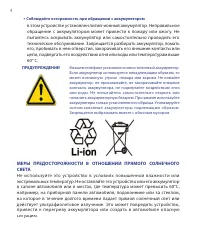
4 • Соблюдайте осторожность при обращении с аккумулятором в этом устройстве установлен литий-ионный аккумулятор. Неправильное обращение с аккумулятором может привести к пожару или ожогу. Не пытайтесь вскрывать аккумулятор или самостоятельно проводить его техническое обслуживание. Запрещается разбира...
Страница 5 - МЕРЫ ПРЕДОСТОРОЖНОСТИ В ОТНОШЕНИИ ЗВУКОВОГО ДАВЛЕНИЯ; Безопасность на борту самолета
5 МЕРЫ ПРЕДОСТОРОЖНОСТИ В ОТНОШЕНИИ ЗВУКОВОГО ДАВЛЕНИЯ ВНИМАНИЕ! – Длительное прослушивание звука в телефоне или наушниках с высокой громкостью может привести к безвозвратной потере слуха. ПРИМЕЧАНИЕ: Во Франции переносные наушники или головные телефоны для этого устройства (производитель - Merry, н...
Страница 6 - Общие меры безопасности; Соблюдайте знаки обслуживания
6 или хранения топлива или химических продуктов, а также места, в которых воздух содержит химическое вещества или частицы (гранулы, пыль или металлическая пудра). БЕЗОПАСНОСТЬ В ДОРОГЕ Водителям автомобилей запрещено пользоваться мобильными телефонами в движении, кроме как в экстренных случаях. В не...
Страница 8 - Содержание; Глава 1 П
8 Содержание Глава 1 П риступаем к работе 11 1.1 Знакомство с вашим телефоном и принадлежностями к нему ........................................... 12 1.2 Установка SIM-карты и карты памяти miniSD ...... 18 1.3 Первый экран .................................................................. 191.4 Инд...
Страница 10 - Глава 7Работа с мультимедиа; видеозаписи; Глава 8Работа с другим приложениями
10 6.2 MMS-сообщения ............................................................. 996.3 Работа с программой Pocket MSN Messenger ........... 1066.4 Календарь ...................................................................... 1076.5 Контакты .........................................................
Страница 11 - Глава 1; Приступаем к работе; Установка SIM-карты и карты памяти miniSD
Глава 1 Приступаем к работе 1.1 Знакомство с вашим телефоном и принадлежностями к нему 1.2 Установка SIM-карты и карты памяти miniSD 1.3 Первый экран 1.4 Индикаторы состояния и значки программ 1.5 Использование меню Пуск 1.6 Использование Быстрого списка 1.7 Ввод информации 1.8 Сведения об аккумулят...
Страница 13 - Приступаем к работе 13; Элемент; клавиша
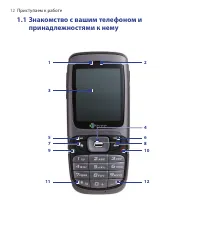
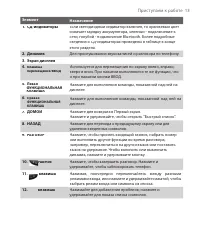
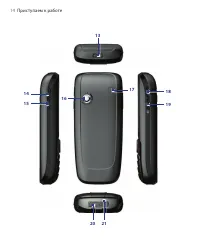
Приступаем к работе 13 Элемент Назначение 1. СД-индикаторы Если светодиодный индикатор включен, то оранжевый цвет означает зарядку аккумулятора, зеленый - подключение к сети, голубой - подключение Bluetooth. Более подробные сведения о СД-индикаторах приведены в таблице в конце этого раздела. 2. Дина...
Страница 15 - Приступаем к работе 15; камеры
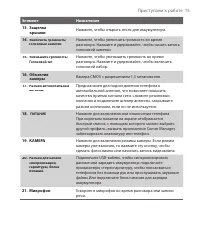
Приступаем к работе 15 Элемент Назначение 13. Защелка крышки Нажмите, чтобы открыть отсек для аккумулятора. 14. Увеличить громкость/ Голосовые заметки Нажмите, чтобы увеличить громкость во время разговора. Нажмите и удерживайте, чтобы начать запись голосовой заметки. 15. Уменьшить громкость/Голосово...
Страница 16 - Свечение СД-индикаторов; Светодиодный индикатор
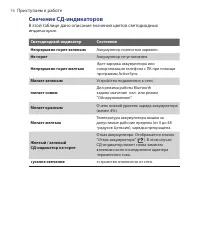
16 Приступаем к работе Свечение СД-индикаторов В этой таблице дано описание значения цветов светодиодных индикаторов. Светодиодный индикатор Состояние Непрерывно горит зеленым Аккумулятор полностью заряжен. Не горит Аккумулятор не установлен. Непрерывно горит желтым Идет зарядка аккумулятора или син...
Страница 17 - Приступаем к работе 17; Принадлежности; Принадлежность; Стереофоническая
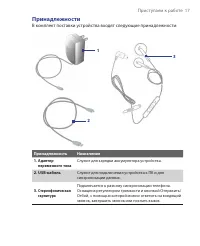
Приступаем к работе 17 Принадлежности В комплект поставки устройства входят следующие принадлежности: Принадлежность Назначение 1. Адаптер переменного тока Служит для зарядки аккумулятора устройства. 2. USB-кабель Служит для подключения устройства к ПК и для синхронизации данных. 3. Стереофоническая...
Страница 18 - Откройте крышку отсека
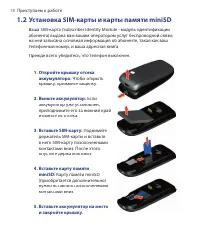
18 Приступаем к работе 1.2 Установка SIM-карты и карты памяти miniSD Ваша SIM-карта (Subscriber Identity Module - модуль идентификации абонента) выдана вам вашим оператором услуг беспроводной связи; на ней записана основная информация об абоненте, такая как ваш телефонный номер, и ваша адресная книг...
Страница 19 - экран
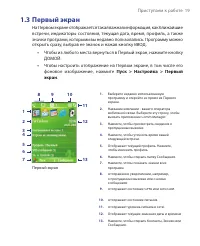
Приступаем к работе 19 1.3 Первый экран На Первом экране отображается такая важная информация, как ближайшие встречи, индикаторы состояния, текущая дата, время, профиль, а также значки программ, которыми вы недавно пользовались. Программу можно открыть сразу, выбрав ее значок и нажав кнопку ВВОД. • ...
Страница 20 - Индикаторы состояния и значки программ
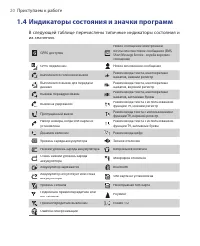
20 Приступаем к работе 1.4 Индикаторы состояния и значки программ В следующей таблице перечислены типичные индикаторы состояния и их значения. GPRS доступен Новое сообщение электронной почты или текстовое сообщение (SMS, Short Message Service - служба коротких сообщений) GPRS подключен Новое мгновен...
Страница 21 - Приступаем к работе 21; Internet Explorer
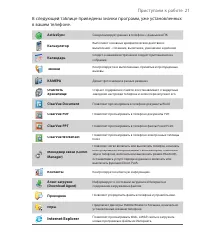
Приступаем к работе 21 В следующей таблице приведены значки программ, уже установленных в вашем телефоне. ActiveSync Синхронизирует данные в телефоне с данными в ПК. Калькулятор Выполняет основные арифметические действия и вычисления - сложение, вычитание, умножение и деление. Календарь Следит за ва...
Страница 22 - Настройка SAP
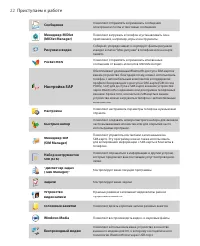
22 Приступаем к работе Сообщения Позволяет отправлять и принимать сообщения электронной почты и текстовые сообщения. Менеджер MIDlet (MIDlet Manager) Позволяет загружать в телефон и устанавливать Java-приложения, например, игры и инструменты. Рисунки и видео Собирает, упорядочивает и сортирует файлы...
Страница 23 - Приступаем к работе 23; Использование меню Пуск; Просмотр доступных программ в меню Пуск; В Первом экране нажмите; Пуск; Для просмотра других программ нажмите; Дополнительно; Использование Быстрого списка; Выбрать
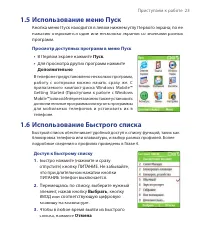
Приступаем к работе 23 1.5 Использование меню Пуск Кнопка меню Пуск находится в левом нижнем углу Первого экрана; по ее нажатию открывается один или несколько экранов со значками разных программ. Просмотр доступных программ в меню Пуск • В Первом экране нажмите Пуск . • Для просмотра других программ...
Страница 24 - Ввод информации; Изменение режима ввода; Использование режима многократных нажатий; Ввод текста в режиме многократных нажатий
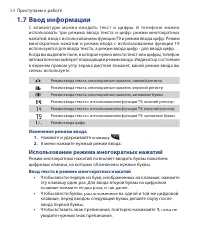
24 Приступаем к работе 1.7 Ввод информации С к лавиат уры можно вводить текс т и цифры. В телефоне можно использовать три режима ввода текста и цифр: режим многократных нажатий, ввод с использованием функции T9 и режим ввода цифр. Режим многократных нажатий и режим ввода с использованием функции T9 ...
Страница 25 - Приступаем к работе 25; Изменение таймаута нажатий; Использование режима T9; Ввод текста в режиме T9; Использование режима ввода цифр
Приступаем к работе 25 Изменение таймаута нажатий Можно менять продолжительность пауз между нажатиями одной и той же цифровой клавиши. 1. В Первом экране нажмите Пуск > Настройка > Спец. возможности . 2. В поле Таймаут мнгкрт. нажат. выберите продолжительность паузы между нажатиями клавиш. Исп...
Страница 26 - Другие задачи по вводу текста; Символы
26 Приступаем к работе Ввод цифр в окне текста 1. Нажмите и удерживайте клавишу , чтобы переключиться на режим ввода цифр. 2. На клавиатуре введите нужные цифры. 3. Переключитесь на режим многократных нажатий или режим T9, нажав и удерживая клавишу , затем завершите ввод текста. Другие задачи по вво...
Страница 27 - Приступаем к работе 27; Сведения об аккумуляторе; Экран “Управление питанием”; Управление питанием; , чтобы открыть экран
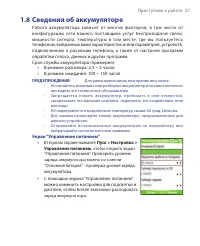
Приступаем к работе 27 1.8 Сведения об аккумуляторе Работа аккумулятора зависит от многих факторов, в том чис ле от конфигурации сети вашего поставщика услуг беспроводной связи, мощнос ти сигнала, температуры в том мес те, где вы пользуетесь телефоном, выбранных вами характеристик и/или параметров, ...
Страница 28 - Порядок действий в случае низкого уровня заряда аккумулятора; Немедленно сохраните текущие данные.; Кратком руководстве
28 Приступаем к работе Порядок действий в случае низкого уровня заряда аккумулятора При появлении предупреждения о низком уровне заряда аккумулятора выполните следующие действия: 1. Немедленно сохраните текущие данные. 2. Проведите синхронизацию с ПК, чтобы зарядить аккумулятор. 3. Выключите телефон...
Страница 29 - Глава 2; Использование функций; Использование телефона
Глава 2 Использование функций телефона 2.1 Использование телефона 2.2 Выполнение вызова 2.3 Прием вызова 2.4 Возможности во время разговора 2.5 Дополнительные сведения о наборе номеров
Страница 30 - 0 Использование функций телефона; Экран Телефон; Настройка мелодии звонка для входящих вызовов; Примечание
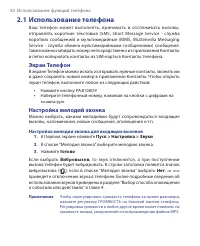
30 Использование функций телефона 2.1 Использование телефона Ваш телефон может выполнять, принимать и отслеживать вызовы, отправлять короткие текстовые (SMS, Short Message Service - служба коротких сообщений) и мультимедийные (MMS, Multimedia Messaging Service - служба обмена мультимедийными сообщен...
Страница 31 - Использование функций телефона 31; Выполнение вызова; Выполнение вызова из экрана Телефон; Закончив набор телефонного номера, нажмите кнопку РАЗГОВОР.; Советы; • Если во время ввода телефонного номера вы захотите стереть
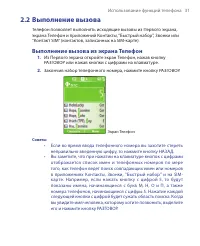
Использование функций телефона 31 2.2 Выполнение вызова Телефон позволяет выполнять исходящие вызовы из Первого экрана, экрана Телефон и приложений Контакты, “Быстрый набор”, Звонки или “Контакт SIM” (контактов, записанных на SIM-карте). Выполнение вызова из экрана Телефон 1. Из Первого экрана откро...
Страница 32 - 2 Использование функций телефона; Выполнение вызова из приложения Контакты; Определение номера для набора; Контакты; Изменение сведений о контакте; Выполнение вызова из приложения Звонки; Совет
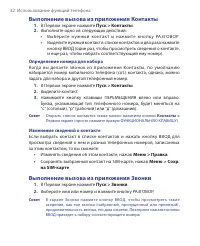
32 Использование функций телефона Выполнение вызова из приложения Контакты 1. В Первом экране нажмите Пуск > Контакты . 2. Выполните одно из следующих действий: • Выберите ну жный контак т и нажмите кнопк у РА ЗГОВОР. • Выделите нужный контакт в списке контактов и два раза нажмите кнопку ВВОД (од...
Страница 33 - Использование функций телефона 33; Настройка вызовов с помощью Меню; Выполнение вызова из приложения Быстрый набор
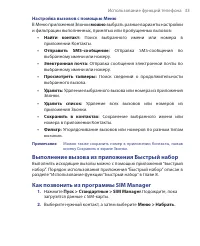
Использование функций телефона 33 Настройка вызовов с помощью Меню В Меню приложения Звонки можно выбрать разные варианты настройки и фильтрации выполненных, принятых или пропущенных вызовов: • Найти контакт: Поиск выбранного имени или номера в приложении Контакты. • Отправить SMS-сообщение: Отправк...
Страница 34 - 4 Использование функций телефона; Ответ на входящий вызов; Чтобы ответить на звонок, нажмите клавишу; Ответ; или кнопку; РАЗГОВОР; Чтобы отклонить вызов, нажмите кнопку; Игнорировать; или; Завершение вызова; Нажмите кнопку ЗАВЕРШИТЬ .; Возможности во время разговора; Кнопка
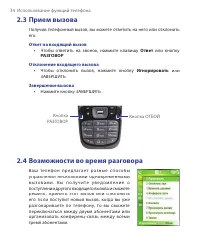
34 Использование функций телефона 2.3 Прием вызова Получив телефонный вызов, вы можете ответить на него или отклонить его. Ответ на входящий вызов • Чтобы ответить на звонок, нажмите клавишу Ответ или кнопку РАЗГОВОР . Отклонение входящего вызова • Чтобы отклонить вызов, нажмите кнопку Игнорировать ...
Страница 35 - Использование функций телефона 35; Ответ на другой вызов; Нажмите; Включение и отключение динамика; Отключение микрофона; Отключить звук; Включить звук
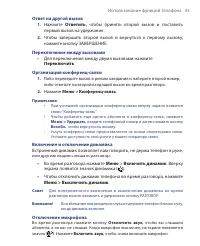
Использование функций телефона 35 Ответ на другой вызов 1. Нажмите Ответить , чтобы принять второй вызов и поставить первый вызов на удержание. 2. Чтобы завершить второй вызов и вернуться к первому вызову, нажмите кнопку ЗАВЕРШЕНИЕ. Переключение между вызовами • Для переключения между двумя вызовами...
Страница 36 - 6 Использование функций телефона; Дополнительные сведения о наборе; Выполнение экстренного звонка; Выполнение международного вызова; Меню > Вставить ожидание
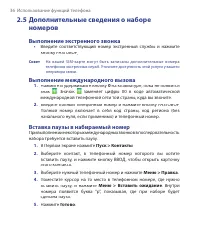
36 Использование функций телефона 2.5 Дополнительные сведения о наборе номеров Выполнение экстренного звонка • Введите соответствующий номер экстренный службы и нажмите кнопку РАЗГОВОР. кнопку РАЗГОВОР кнопку РАЗГОВОР Совет На вашей SIM-карте могу т быть записаны дополнительные номера телефонов экст...
Страница 37 - Использование функций телефона 37; Вставка более длинной паузы в набираемый номер; кк; Выберите нужный телефонный номер и нажмите; Меню > Вставить ожидание; Готово; Набор инструментов SIM
Использование функций телефона 37 Вставка более длинной паузы в набираемый номер Иногда при наборе телефонного номера требуется делать паузу дольше стандартной. В этих случаях можно делать паузу любой продолжительности и продолжать набор номера вручную. 1. В Первом экране нажмите Пуск > Контакты ...
Страница 39 - Глава 3; Синхронизация информации и
Глава 3 Синхронизация информации и защита электронной почты 3.1 О программе ActiveSync 3.2 Настройка программы ActiveSync 3.3 Синхронизация информации 3.4 Синхронизация через Bluetooth-соединение 3.5 Синхронизация музыки и видео 3.6 Защита электронной почты
Страница 40 - 0 Синхронизация информациии защита электронной почты; О программе ActiveSync; Синхронизировать данные в вашем телефоне, такие как; Настройка программы ActiveSync; Установка и настройка программы ActiveSync на компьютере; Если вы будете синхронизировать ваше устройство с компьютером,
40 Синхронизация информациии защита электронной почты 3.1 О программе ActiveSync Программа ActiveSync синхронизирует информацию на вашем телефоне с информацией на вашем ПК, например, данные программы Outlook. Программу ActiveSync также можно использовать для синхронизации при помощи беспроводной или...
Страница 41 - Синхронизация информациии защита электронной почты 41; то не устанавливайте флажок в ячейке; Выполнять синхронизацию; нажмите кнопку; и перейдите к шагу 8.; Выполнять; и затем нажмите; Далее; Сервис > Учетные записи; Выберите; Просмотреть или изменить имеющиеся учетные; Дважды щелкните по; Microsoft Exchange Server
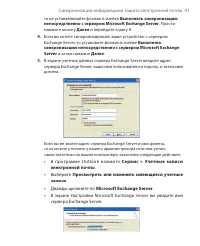
Синхронизация информациии защита электронной почты 41 то не устанавливайте флажок в ячейке Выполнять синхронизацию непосредственно с сервером Microsoft Exchange Server . Просто нажмите кнопку Далее и перейдите к шагу 8. 4. Если вы хотите синхронизировать ваше устройство с сервером Exchange Server, т...
Страница 42 - Нажмите кнопку
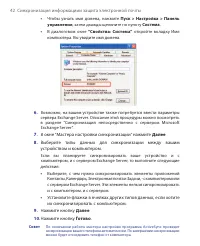
42 Синхронизация информациии защита электронной почты • Чтобы узнать имя домена, нажмите Пуск > Настройка > Панель управления , затем дважды щелкните по пункту Система . • В диалоговом окне “Свойства: Система” откройте вкладку Имя компьютера. Вы увидите имя домена. 6. Возможно, на вашем устрой...
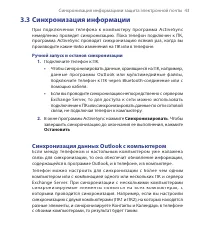
Страница 43 - Синхронизация информациии защита электронной почты 43; Синхронизация информации; Ручной запуск и останов синхронизации; Подключите телефон к ПК.; Синхронизировать; завершить синхронизацию до окончания ее выполнения, нажмите; Остановить; Синхронизация данных Outlook с компьютером
Синхронизация информациии защита электронной почты 43 3.3 Синхронизация информации При подк лючении телефона к компьютеру программа Ac tiveSync немедленно проведет синхронизацию. Пока телефон подключен к ПК, программа ActiveSync проводит синхронизацию всякий раз, когда вы производите какие-либо изме...
Страница 44 - 4 Синхронизация информациии защита электронной почты; Месторасположение; Изменение синхронизируемой информации; Настройка
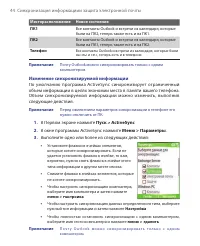
44 Синхронизация информациии защита электронной почты Месторасположение Новое состояние ПК1 Все контакты Outlook и встречи из календаря, которые были на ПК2, теперь также есть и на ПК1. ПК2 Все контакты Outlook и встречи из календаря, которые были на ПК1, теперь также есть и на ПК2. Телефон Все конт...
Страница 45 - Синхронизация информациии защита электронной почты 45
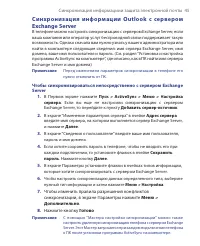
Синхронизация информациии защита электронной почты 45 Синхронизация информации Outlook с сервером Exchange Server В телефоне можно настроить синхронизацию с сервером Exchange Server, если ваша компания или оператор услуг беспроводной связи поддерживает такую возможность. Однако сначала вам нужно узн...
Страница 46 - Direct Push; В телефоне в окне программы ActiveSync нажмите; Расписание; В ячейках; высокой загрузки; выберите пункт; По мере поступления элементов
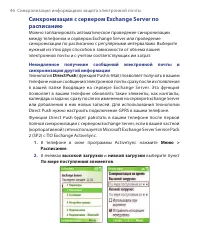
46 Синхронизация информациии защита электронной почты Синхронизация с сервером Exchange Server по расписанию Можно запланировать автоматическое проведение синхронизации между телефоном и сервером Exchange Server или проведение синхронизации по расписанию с регулярными интервалами. Выберите нужный из...
Страница 47 - Синхронизация информациии защита электронной почты 47; Синхронизация по расписанию с регулярными интервалами; В вашем устройстве в окне программы ActiveSync нажмите; В экране Расписание в ячейке; высокой загрузки; выберите более; Синхронизация через Bluetooth-соединение; Синхронизация с компьютером через Bluetooth; По завершении нажмите; Меню > Отключить Bluetooth; Примечания
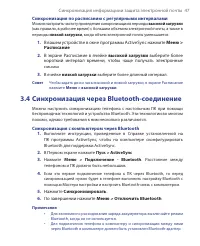
Синхронизация информациии защита электронной почты 47 Синхронизация по расписанию с регулярными интервалами Можно настроить частоту проведения синхронизации в периоды высокой загрузки (как правило, в рабочее время) с большим объемом электронной почты, а также в периоды низкой загрузки , когда объем ...
Страница 48 - 8 Синхронизация информациии защита электронной почты; Синхронизация музыки и видео; в программе Проигрыватель Windows Media, но выбор типа данных,; Настройка связи для синхронизации с картой памяти; Настроить синхронизацию
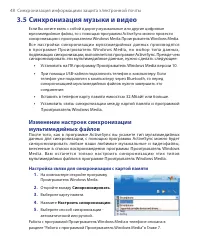
48 Синхронизация информациии защита электронной почты 3.5 Синхронизация музыки и видео Если Вы хотите взять с собой в дорогу музыкальные или другие цифровые мультимедийные файлы, то с помощью программы ActiveSync можно провести синхронизацию с проигрывателем Windows Media Проигрыватель Windows Media...
Страница 49 - Синхронизация информациии защита электронной почты 49; Защита электронной почты; для расшифровки сообщений электронной почты.; цифровой подписи; Электронная почта
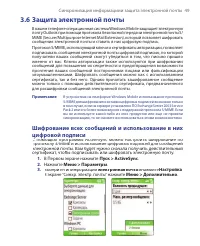
Синхронизация информациии защита электронной почты 49 3.6 Защита электронной почты В вашем телефоне операционная система Windows Mobile защищает электронную почту Outlook при помощи протокола безопасной передачи электронной почты S/ MIME (Secure/Multipurpose Internet Mail Extension), который позволя...
Страница 50 - Подписывать сообщения; Ес ли хотите шифровать все исходящие сообщения, чтобы; Шифровать; Меню > Выбор сертификата
50 Синхронизация информациии защита электронной почты 4. Выполните одно или оба из следующих действий: • Если хотите подписывать все исходящие сообщения электронной почты, чтобы получатель был уверен, что полученное им сообщение пришло именно от вас и без искажений, то установите флажок в ячейке Под...
Страница 51 - Глава 4; Управление телефоном
Глава 4 Управление телефоном 4.1 Персональные настройки вашего телефона 4.2 Установка и удаление программ 4.3 Работа с программой “Диспетчер задач (Task Manager) ” и управление памятью 4.4 Управление файлами и их резервное копирование 4.5 Защита вашего телефона 4.6 Перезапуск телефона 4.7 Сброс уста...
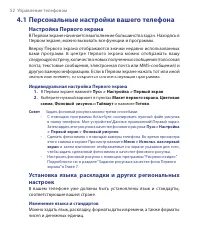
Страница 52 - 2 Управление телефоном; Персональные настройки вашего телефона; Настройка Первого экрана; Индивидуальная настройка Первого экрана; Пус; Установка языка; Изменение языка и стандартов
52 Управление телефоном 4.1 Персональные настройки вашего телефона Настройка Первого экрана В Первом экране начинается выполнение большинства задач. Находясь в Первом экране, можно вызывать все функции и программы.Вверху Первого экрана отображаются значки недавно использованных вами программ. В цент...
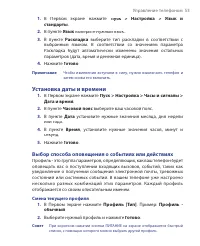
Страница 53 - Управление телефоном 53; Установка даты и времени; Выбор способа оповещения о событиях или действиях; Смена текущего профиля
Управление телефоном 53 1. В Первом экране нажмите Пуск > Пуск Пуск Настройка > Язык и стандарты . 2. В пункте Язык выберите нужный язык. Язык Язык 3. В пункте Раскладка выберите тип раскладки в соответствии с выбранным языком. В соответствии со значением параметра Раскладка будут автоматическ...
Страница 54 - 4 Управление телефоном; Изменение параметров профиля; В панели; Управление с клавиатуры; чтобы нажатие кнопок сопровождалось звуком, выберите; Нет
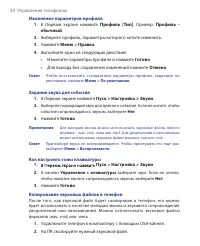
54 Управление телефоном Изменение параметров профиля 1. В Первом экране нажмите Профиль [Тип] . Пример: Профиль - обычный . 2. Выберите профиль, параметры которого хотите изменить. 3. Нажмите Меню > Правка . 4. Выполните одно из следующих действий: • Измените параметры профиля и нажмите Готово . ...
Страница 55 - и вставьте этот файл в нужную папку.; Настройка сигнала; Запись личных сведений; Ввод данных о владельце
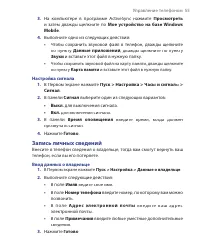
Управление телефоном 55 3. На компьютере в программе ActiveSync нажмите Просмотреть и затем дважды щелкните по Мое устройство на базе Windows Mobile . 4. Выполните одно из следующих действий: • Чтобы сохранить звуковой файл в телефон, дважды щелкните по пункту Данные приложений , дважды щелкните по ...
Страница 56 - 6 Управление телефоном; Настройка специальных возможностей; Размер системного шрифта; П од с в етк а ( р аб ота от сети )
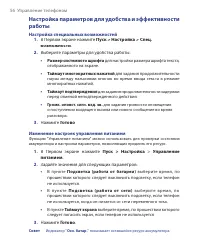
56 Управление телефоном Настройка параметров для удобства и эффективности работы Настройка специальных возможностей 1. В Первом экране нажмите Пуск > Настройка > Спец. возможности . 2. Выберите параметры для удобства работы: • Размер системного шрифта для настройки размера шрифта текста, отобр...
Страница 57 - Управление телефоном 57; Определение номера версии операционной системы; Отображение часов на экране разблокировки
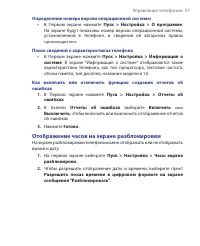
Управление телефоном 57 Определение номера версии операционной системы • В Первом экране нажмите Пуск > Настройка > О программе . На экране будут показаны номер версии операционной системы, установленной в телефоне, и сведения об авторских правах производителя. Поиск сведений о характеристиках...
Страница 58 - 8 Управление телефоном; Установка и удаление программ; Установка программ; Подключите телефон к компьютеру.
58 Управление телефоном 4.2 Установка и удаление программ При покупке дополнительных программ для телефона следует учитывать название телефона, версию установленной в нем операционной системы Windows Mobile и тип процессора. Эта информация поможет выбрать программы, совместимые с вашим телефоном. Бо...
Страница 59 - Управление телефоном 59; Удаление программ; В Первом экране нажмите; программ; Работа с программой “Диспетчер задач (Task; Проверка доступного места в памяти; Доступная память; Работа с программой “Диспетчер задач (Task Manager)”; Запуск программы “Диспетчер задач (Task Manager)”
Управление телефоном 59 Удаление программ Программы, установленные при изготовлении вашего телефона, удалить нельзя. 1. В Первом экране нажмите Пуск > Настройка > Удаление программ . 2. С помощью прокрутки выберите программу, которую нужно удалить. 3. Нажмите Меню > Удалить . 4.3 Работа с п...
Страница 60 - 0 Управление телефоном; Команда; Обновить; OK; Управление файлами и их резервное
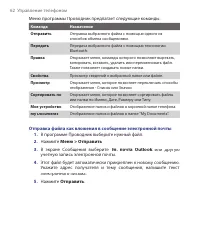
60 Управление телефоном Меню программы “Диспетчер задач (Task Manager)” предлагает следующие команды. Команда Назначение Перейти в Переключение на выбранную программу. Обновить Обновление экрана программы "Диспетчер задач (Task Manager)" для показа списка запущенных программ. Остановить Закр...
Страница 61 - Управление телефоном 61; Копирование файла с помощью программы ActiveSync; Выполните одно из следующих действий:; Работа с программой; Запуск программы Проводник
Управление телефоном 61 Копирование файла с помощью программы ActiveSync В результате копирования файла в телефоне и в ПК оказываются разные версии одного и того же файла. Поскольку эти файлы не синхронизированы, изменения, внесенные в один файл, не отразятся на другом. 1. Подключите телефон к компь...
Страница 62 - 2 Управление телефоном; Отправка файла как вложения в сообщение электронной почты
62 Управление телефоном Меню программы Проводник предлагает следующие команды. Команда Назначение Отправить Отправка выбранного файла с помощью одного из способов обмена сообщениями. Передать Передача выбранного файла с помощью технологии Bluetooth. Правка Открывает меню, команды которого позволяют ...
Страница 63 - Управление телефоном 63; Защита вашего телефона; Включение защиты с помощью ПИН-кода SIM-карты; Отключение защиты с помощью ПИН-кода SIM-карты; Блокировка клавиатуры
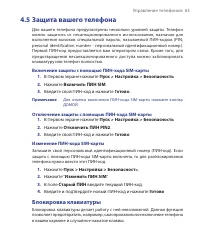
Управление телефоном 63 4.5 Защита вашего телефона Для вашего телефона предусмотрены несколько уровней защиты. Телефон можно защитить от несанкционированного использования, назначив для выполнения вызовов специальный пароль, называемый ПИН-кодом (PIN, personal identification number - персональный ид...
Страница 64 - 4 Управление телефоном; Блокировка/разблокирование клавиатуры; Разблокирование клавиатуры; Блокировка телефона; Включение/выключение функции “Блокировка устройства”; Выберите пункт; Запрашивать, если устройство не использ. в; , затем укажите, по прошествии какого времени бездействия; Простой SIM; Для отключения функции “Блокировка устройства” нажмите; Запрашивать, если устройство не использ. в течение; Блокировка/разблокирование телефона
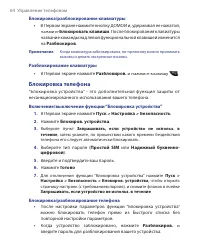
64 Управление телефоном Блокировка/разблокирование клавиатуры • В Первом экране нажмите кнопку ДОМОЙ и, удерживая ее нажатой, нажмите Блокировать клавиши . После блокирования клавиатуры название команды над левой функциональной клавишей изменится на Разблокиров . Примечание Когда клавиатура заблокир...
Страница 65 - Управление телефоном 65; Перезапуск телефона; Извлеките аккумулятор.; Сброс установок телефона
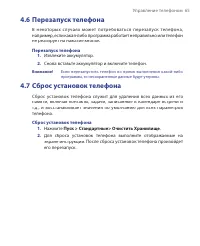
Управление телефоном 65 4.6 Перезапуск телефона В некоторых с лучаях может потребоваться перезапуск телефона, например, если какая-либо программа работает неправильно или телефон не реагирует на нажатие кнопок. Перезапуск телефона 1. Извлеките аккумулятор. 2. Снова вставьте аккумулятор и включите те...
Страница 67 - Глава 5; Подключения
Глава 5 Подключения 5.1 Подключение к Интернету 5.2 Работа с программой Internet Explorer Mobile 5.3 Использование беспроводного модема 5.4 Работа с программой “Менеджер связи (Comm Manager)” 5.5 Использование Bluetooth
Страница 68 - 8 Подключения; Подключение к Интернету; Настройка GPRS -подключения; Имя
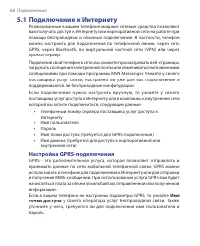
68 Подключения 5.1 Подключение к Интернету Реализованные в вашем телефоне мощные сетевые средства позволяют вам получать доступ к Интернету или корпоративной сети на работе при помощи беспроводных и обычных подключений. В частности, телефон можно настроить для подключения по телефонной линии, через ...
Страница 69 - Подключения 69; Настройка GPRS-подключения; Настройка удаленного подключения
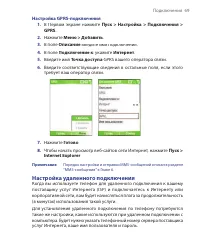
Подключения 69 Настройка GPRS-подключения 1. В Первом экране нажмите Пуск > Настройка > Подключения > GPRS . 2. Нажмите Меню > Добавить . 3. В поле Описание введите имя подключения. 4. В поле Подключение к : укажите Интернет . 5. Введите имя Точка доступа GPRS вашего оператора связи. 6. ...
Страница 70 - 0 Подключения; Настройка удаленного подключения к вашей корпоративной сети
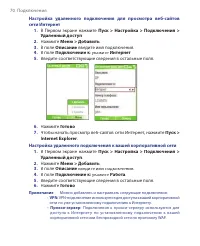
70 Подключения Настройка удаленного подключения для просмотра веб-сайтов сети Интернет 1. В Первом экране нажмите Пуск > Настройка > Подключения > Удаленный доступ . 2. Нажмите Меню > Добавить . 3. В поле Описание введите имя подключения. 4. В поле Подключение к : укажите Интернет . 5. В...
Страница 71 - Подключения 71; Дополнительные параметры; Автоматически; Добавление исключения для URL-адресов; Шаблон URL
Подключения 71 Дополнительные параметры В экране Подключения можно настроить дополнительные параметры, указав поставщика услуг, число повторных попыток, продолжительность времени бездействия, по прошествии которого подключение будет разорвано, и так далее. 1. В Первом экране нажмите Пуск > Настро...
Страница 72 - 2 Подключения; Работа с программой Internet Explorer Mobile; Запуск программы Internet Explorer
72 Подключения 5.2 Работа с программой Internet Explorer Mobile Internet Explorer Mobile - это полнофункциональная программа просмотра веб-с траниц ( Web -браузер) в Интернете, оптимизированна я д ля использования в телефоне. Запуск программы Internet Explorer • В Первом экране нажмите Пуск > Int...
Страница 73 - Подключения 73; Показ или скрытие картинок на веб-страницах; картинки; Просмотр страниц в полноэкранном режиме; На открытой веб-странице нажмите; Во весь экран; Во весь экран; Добавление веб-страницы в список Избранное; Чтобы перейти к странице, которую вы хотите добавить, нажмите; Меню > Адресная строка; , введите адрес и нажмите; Перейти; Просмотр избранных веб-страниц
Подключения 73 Показ или скрытие картинок на веб-страницах • На открытой веб-странице нажмите Меню > Вид > Показывать картинки . Если установить флажок рядом с пунктом Показывать картинки , то картинки на веб-страницах будут отображаться. Просмотр страниц в полноэкранном режиме • На открытой в...
Страница 74 - 4 Подключения; Очистка журнала и удаление файлов или временных файлов; Использование беспроводного модема; Настройка телефона для использования в качестве модема; Настройка телефона в качестве USB-модема
74 Подключения Очистка журнала и удаление файлов или временных файлов 1. Меню > Сервис > Параметры . 2. Нажмите Память . 3. Выберите тип памяти для очистки. 4. Нажмите Очистить , нажмите Да и затем Готово . Отправка ссылки по электронной почте 1. Перейдите на нужную веб-страницу. 2. Нажмите Ме...
Страница 75 - Подключения 75; Настройка подключения; Разрешить USB-подключения; Поиск подходящего драйвера в указанном месте; и укажите привод компакт-дисков и
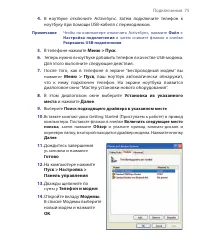
Подключения 75 4. В ноутбуке отключите ActiveSync. Затем подключите телефон к ноутбуку при помощи USB-кабеля с переходником. Примечание Чтобы на компьютере отключить ActiveSync, нажмите Файл > Настройка подключения и затем снимите флажок в ячейке Разрешить USB-подключения . 5. В телефоне нажмите ...
Страница 76 - 6 Подключения; Настройка удаленного подключения к Интернету; Подключиться к Интернету; Выберите только что установленный модем и нажмите
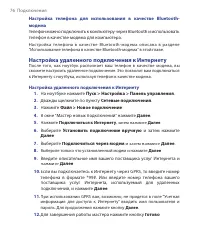
76 Подключения Настройка телефона для использования в качестве Bluetooth-модема Телефон можно подключить к компьютеру через Bluetooth и использовать телефон в качестве модема для компьютера. Нас тройка телефона в качес тве Bluetooth-модема описана в разделе “Использование телефона в качестве Bluetoo...
Страница 77 - Подключения 77; Набрать номер; для; щелкните по пункту; Сетевые подключени; я и; Завершение сеанса модемного подключения; В Экране “Беспроводный модем” нажмите
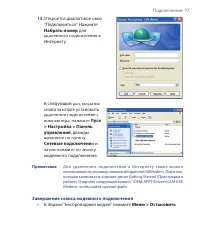
Подключения 77 13. Откроется диалоговое окно “Подключиться”. Нажмите Набрать номер для удаленного подключения к Интернету В следующий раз, когда вы снова захотите установить удаленное подключение с компьютера, нажмите Пуск > Настройка > Панель управления , дважды щелкните по пункту Сетевые под...
Страница 78 - 8 Подключения; Работа с программой “Менеджер связи (Comm; Программа “; Выберите имя своего оператора мобильной связи на первом экране.
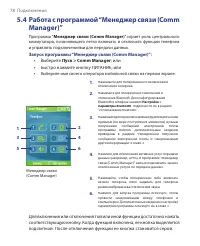
78 Подключения 5.4 Работа с программой “Менеджер связи (Comm Manager)” Программа “ Менеджер связи (Comm Manager) ” играет роль центрального коммутатора, позволяющего легко включать и отключать функции телефона и управлять подключениями для передачи данных. Запуск программы “Менеджер связи (Comm Mana...
Страница 79 - Подключения 79; Использование Bluetooth; Режимы Bluetooth; Обнаруживаемое; устройства в радиусе 8 метров могут обнаружить ваш телефон.
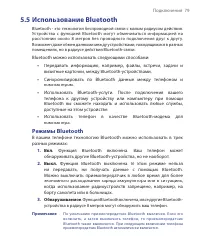
Подключения 79 5.5 Использование Bluetooth Bluetooth - это технология беспроводной связи с малым радиусом действия. Устройства с функцией Bluetooth могут обмениваться информацией на расстоянии около 8 метров без проводного подключения друг к другу. Возможен даже обмен данными между устройствами, нах...
Страница 80 - 0 Подключения; Включение и отключение функции Bluetooth; Связи Bluetooth
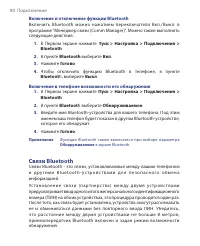
80 Подключения Включение и отключение функции Bluetooth Вк лючить Bluetooth можно нажатием перек лючателя Вк л./Вык л. в программе “Менеджер связи (Comm Manager)”. Можно также выполнить следующие действия: 1. В Первом экране нажмите Пуск > Настройка Пуск Пуск > Подключения > Bluetooth . 2. ...
Страница 81 - Подключения 81; Установление связи Bluetooth
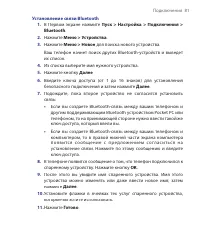
Подключения 81 Установление связи Bluetooth 1. В Первом экране нажмите Пуск > Настройка > Подключения > Bluetooth . 2. Нажмите Меню > Устройства . 3. Нажмите Меню > Новое для поиска нового устройства. Ваш телефон начнет поиск других Bluetooth-устройств и выведет их список. 4. Из списк...
Страница 82 - 2 Подключения; Согласие на установление связи Bluetooth; Изменение отображаемого имени Bluetooth-устройства
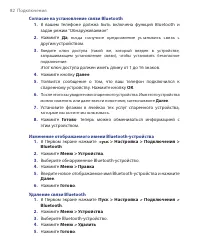
82 Подключения Согласие на установление связи Bluetooth 1. В вашем телефоне должна быть включена функция Bluetooth и задан режим “Обнаруживаемое”. 2. Нажмите Да , когда получите предложение установить связь с другим устройством. 3. Введите ключ доступа (такой же, который введен в устройстве, запраши...
Страница 83 - Подключения 83; автомобильную гарнитуру.
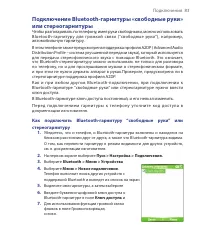
Подключения 83 Подключение Bluetooth-гарнитуры «свободные руки» или стереогарнитуры Чтобы разговаривать по телефону, имея руки свободными, можно использовать Bluetooth-гарнитуру для громкой связи (“свободные руки”), например, автомобильную гарнитуру. В этом телефоне также предусмотрена поддержка про...
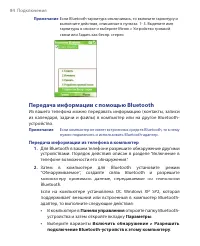
Страница 84 - 4 Подключения; Передача информации с помощью Bluetooth; Передача информации из телефона в компьютер
84 Подключения Примечание Если Bluetooth-гарнитура отключилась, то включите гарнитуру и выполните действия, описанные в пунктах. 1- 3. Выделите имя гарнитуры в списке и выберите Меню > Устройство громкой связи или Задать как беспр. стерео. Передача информации с помощью Bluetooth Из вашего телефон...
Страница 85 - Подключения 85; Выберите имя устройства, на которое хотите передать данные.; Файл > Импорт и экспорт; , чтобы импортировать его в
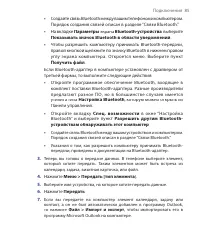
Подключения 85 • Создайте связь Bluetooth между вашим телефоном и компьютером. Порядок создания связей описан в разделе “Связи Bluetooth.” • На вкладке Параметры экрана Bluetooth-устройства выберите Показывать значок Bluetooth в области уведомлений . • Чтобы разрешить компьютеру принимать Bluetooth-...
Страница 86 - 6 Подключения; В окне “Bluetooth-устройства” нажмите; Добавить; и нажмите
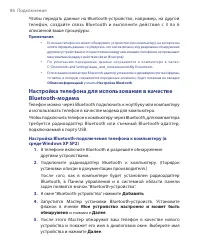
86 Подключения Чтобы передать данные на Bluetooth-устройство, например, на другой телефон, создайте связь Bluetooth и выполните действия с 3 по 6 описанной выше процедуры. Примечания • Если ваш телефон не может обнаружить устройство (или компьютер), на которое вы хотите передать данные, то убедитесь...
Страница 87 - Подключения 87; Для завершения работы мастера в компьютере нажмите; Разрешить подключения к одному из следующих; Добавление телефона в качестве Bluetooth-модема; Откройте вкладу; Модемы
Подключения 87 6. Выберите вариант Я сам выберу ключ доступа и введите ключ доступа (от 1 до 16 знаков), который будет служить идентификационным номером для установления безопасного подключения телефона к компьютеру. Нажмите кнопку Далее . 7. В телефоне появится сообщение с подтверждением. Нажмите Д...
Страница 89 - Глава 6; Обмен сообщениями и работа с; Работа с программой Pocket MSN Messenger
Глава 6 Обмен сообщениями и работа с программой Outlook 6.1 Электронная почта и SMS-сообщения 6.2 MMS-сообщения 6.3 Работа с программой Pocket MSN Messenger 6.4 Календарь 6.5 Контакты 6.6 Задачи 6.7 Голосовые заметки
Страница 90 - Сообщения; настраиваются учетные записи для получения; Настройка электронной почты Outlook
90 Обмен сообщениями и работа с программой Outlook 6.1 Электронная почта и SMS-сообщения В программе Сообщения настраиваются учетные записи для получения электронной почты и коротких текстовых сообщений SMS. Вы можете отправлять и получать электронную почту с помощью программы Outlook и из Интернета...
Страница 91 - Обмен сообщениями и работа с программой Outlook 91
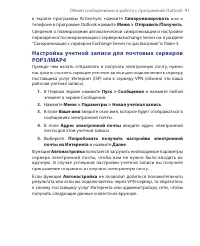
Обмен сообщениями и работа с программой Outlook 91 в экране программы ActiveSync нажмите Синхронизировать или в телефоне в программе Outlook нажмите Меню > Отправить/Получить . Сведения о планировании автоматической синхронизации и настройке периодичности синхронизации с сервером Exchange Server ...
Страница 92 - 2 Обмен сообщениями и работа с программой Outlook; Параметр
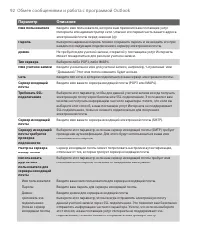
92 Обмен сообщениями и работа с программой Outlook Параметр Описание Имя пользователя Введите имя пользователя, которое вам присвоил ваш поставщик услуг Интернета или администратор сети. Обычно это первая часть вашего адреса электронной почты перед значком (@). Пароль Выберите надежный пароль. Можно...
Страница 93 - Обмен сообщениями и работа с программой Outlook 93; Отправка и получение мгновенных сообщений; Кому; , нажмите ВВОД и выберите получателей из списка.; Ответ на сообщение или его пересылка
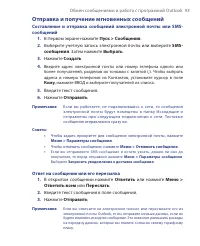
Обмен сообщениями и работа с программой Outlook 93 Отправка и получение мгновенных сообщений Составление и отправка сообщений электронной почты или SMS-сообщений 1. В Первом экране нажмите Пуск > Сообщения . 2. Выберите учетную запись электронной почты или выберите SMS- сообщения . Затем нажмите ...
Страница 94 - 4 Обмен сообщениями и работа с программой Outlook; Исключение своего адреса электронной почты при ответе всем
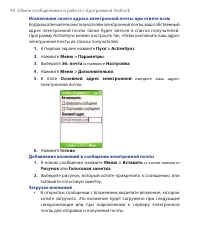
94 Обмен сообщениями и работа с программой Outlook Исключение своего адреса электронной почты при ответе всем Когда вы отвечаете всем получателям электронной почты, ваш собственный адрес электронной почты также будет внесен в список получателей. Программу ActiveSync можно настроить так, чтобы исключ...
Страница 95 - Обмен сообщениями и работа с программой Outlook 95; Загрузка сообщений; SMS-сообщения загружаются автоматически, когда ваш телефон; Загрузка сообщений с сервера
Обмен сообщениями и работа с программой Outlook 95 Загрузка сообщений Способ загрузки сообщений зависит от типа имеющейся у вас учетной записи: • Чтобы отправлять и получать сообщения с использованием учетной записи электронной почты Outlook, начните синхронизацию через ActiveSync. Дополнительные св...
Страница 96 - 6 Обмен сообщениями и работа с программой Outlook; Подписывание и шифрование отдельных сообщений; Использование подписи и шифрование для нового сообщения
96 Обмен сообщениями и работа с программой Outlook Подписывание и шифрование отдельных сообщений Шифрование сообщений электронной почты Outlook обеспечивает их секретность, так как в результате обычный читаемый текст преобразуется в зашифрованный (кодированный) текст. Расшифровать такое сообщение см...
Страница 97 - Меню > Проверить сертификат; Для просмотра сведений о сертификате в сообщении нажмите; Меню > Просмотреть сертификат; Управление папками
Обмен сообщениями и работа с программой Outlook 97 3. Нажмите Меню > Проверить сертификат . 4. Для просмотра сведений о сертификате в сообщении нажмите Меню > Просмотреть сертификат . Примечание Цифровая подпись может оказаться недействительной в силу нескольких причин. Возможно, истек срок де...
Страница 98 - 8 Обмен сообщениями и работа с программой Outlook
98 Обмен сообщениями и работа с программой Outlook Семья с копиями этих сообщений. После этого вы сможете прочесть эти сообщения, находясь вдали от компьютера. Создавать и удалять папки в телефоне можно только тогда, когда вы подключены к почтовому серверу Exchange.Аналогично учетной записи в програ...
Страница 99 - Обмен сообщениями и работа с программой Outlook 99; Создание сообщений; MMS; (Multimedia Message Service - служба обмена; Составление MMS-сообщений; Изменение настроек MMS
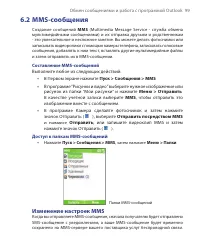
Обмен сообщениями и работа с программой Outlook 99 6.2 MMS- сообщения Создание сообщений MMS (Multimedia Message Service - служба обмена мультимедийными сообщениями) и их отправка друзьям и родственникам - это увлекательное и несложное занятие. Вы можете делать фотоснимки или записывать видеоролики ...
Страница 100 - 00 Обмен сообщениями и работа с программой Outlook; вы покупаете телефон, в нем уже сделаны необходимые настройки; Настройка параметров MMS; В главном экране MMS нажмите; Правка; и введите следующие данные, которые
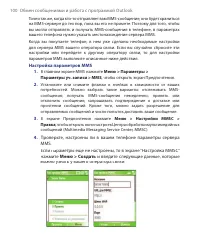
100 Обмен сообщениями и работа с программой Outlook Точно так же, когда кто-то отправляет вам MMS-сообщение, оно будет храниться на MMS-сервере до тех пор, пока вы его не примете. Поэтому для того, чтобы вы могли отправлять и получать MMS-сообщения в телефоне, в параметрах вашего телефона нужно указ...
Страница 101 - Обмен сообщениями и работа с программой Outlook 101; Создание и отправка MMS-сообщений
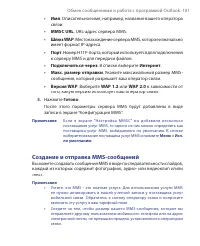
Обмен сообщениями и работа с программой Outlook 101 • Имя . Описательное имя, например, название вашего оператора связи. • MMSC URL . URL-адрес сервера MMS. • Шлюз WAP . Местонахождение сервера MMS, которое изначально имеет формат IP-адреса. • Порт . Номер HTTP-порта, который используется для подклю...
Страница 102 - 02 Обмен сообщениями и работа с программой Outlook; В поле; введите вручную номер телефона или адрес электронной
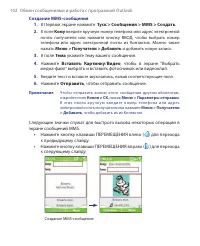
102 Обмен сообщениями и работа с программой Outlook Создание MMS-сообщения 1. В Первом экране нажмите Пуск > Сообщения Пуск Пуск > MMS > Создать . 2. В поле Кому введите вручную номер телефона или адрес электронной почты получателя или нажмите кнопку ВВОД, чтобы выбрать номер телефона или а...
Страница 103 - Обмен сообщениями и работа с программой Outlook 103; Создание MMS-сообщения на основе шаблона; Вставка фотоснимка или видеоклипа в MMS-сообщение; папку; Снять фото или Меню > Снять видео; Добавление стандартного текста в MMS-сообщени
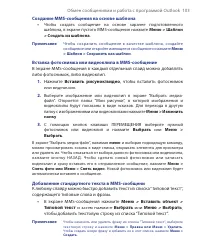
Обмен сообщениями и работа с программой Outlook 103 Создание MMS-сообщения на основе шаблона • Чтобы создать сообщение на основе заранее подготовленного шаблона, в экране пустого MMS-сообщения нажмите Меню > Шаблон > Создать из шаблона . Примечание Чтобы сохранить сообщение в качес тве шаблона...
Страница 104 - 04 Обмен сообщениями и работа с программой Outlook; Добавление файла звукозаписи в MMS-сообщение; Чтобы вставить звуковой файл, нажмите; Вставить звук; В экране “Выбрать звук” выберите нужный файл звукозаписи.; чтобы прослушать сделанную звукозапись, затем нажмите; Настройка параметров MMS-сообщения
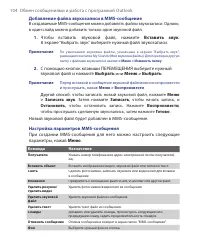
104 Обмен сообщениями и работа с программой Outlook Добавление файла звукозаписи в MMS-сообщение В создаваемые MMS-сообщения можно добавлять файлы звукозаписи. Однако, в один слайд можно добавить только один звуковой файл. 1. Чтобы вставить звуковой файл, нажмите Вставить звук . В экране “Выбрать зв...
Страница 105 - Обмен сообщениями и работа с программой Outlook 105; Просмотр MMS-сообщений и ответ на них; Получение MMS-сообщения
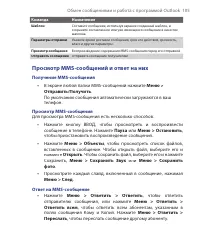
Обмен сообщениями и работа с программой Outlook 105 Команда Назначение Шаблон Составьте сообщение, используя заранее созданный шаблон, и сохраните составленное или уже имеющееся сообщение в качестве шаблона. Параметры отправки Укажите время доставки сообщения, срок его действия, срочность, класс и д...
Страница 106 - 06 Обмен сообщениями и работа с программой Outlook; Работа с программой Pocket MSN Messenger; Важное; Запуск программы MSN Messenger
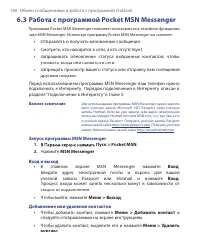
106 Обмен сообщениями и работа с программой Outlook 6.3 Работа с программой Pocket MSN Messenger Программа Pocket MSN Messenger позволяет пользоваться в телефоне функциями чата MSN Messenger. Используя программу Pocket MSN Messenger, вы сможете: • Отправлять и получать мгновенные сообщения. • Смотре...
Страница 107 - Обмен сообщениями и работа с программой Outlook 107; Отправка мгновенного сообщения; Блокировка и разблокировка контактов
Обмен сообщениями и работа с программой Outlook 107 Отправка мгновенного сообщения 1. Нажмите на контакт, которому хотите отправить сообщение. 2. Наберите сообщение в текстовом окне внизу экрана и нажмите Отправить . Примечание Чтобы быстро ввести типовую фразу, нажмите Меню > Мой текст и выберит...
Страница 108 - 08 Обмен сообщениями и работа с программой Outlook; Планирование встречи; Планирование повторяющихся встреч
108 Обмен сообщениями и работа с программой Outlook Планирование встречи 1. В Первом экране нажмите Пуск > Календарь . 2. Нажмите Меню > Новая встреча . 3. Введите информацию о встрече. 4. Чтобы запланировать мероприятие на целый день, в поле Время окончания выберите Мероприятие на целый день ...
Страница 109 - Обмен сообщениями и работа с программой Outlook 109; Создание нового контакта; Создание нового контакта в телефоне и на SIM-карте; контакт на SIM; Введите сведения о новом контакте и нажмите
Обмен сообщениями и работа с программой Outlook 109 6.5 Контакт ы Контакты – это ваша адресная книга и хранилище информации о ваших друзьях и партнерах по бизнесу. Здесь хранятся телефонные номера, адреса электронной почты, домашние адреса и другая информация, относящаяся к тому или иному человеку, ...
Страница 110 - 10 Обмен сообщениями и работа с программой Outlook; Просмотр и изменение контактной информации; Нажмите контакт, сведения о котором хотите просмотреть.; Отправка сообщения электронной почты контакту; Отправка SMS-сообщения контакту; Отправить; Поиск контакта
110 Обмен сообщениями и работа с программой Outlook Просмотр и изменение контактной информации 1. В Первом экране нажмите Пуск > Контакты кк . 2. Нажмите контакт, сведения о котором хотите просмотреть. 3. Для изменения информации нажмите Меню > Правка . 4. Закончив внесение изменений, нажмите ...
Страница 111 - Обмен сообщениями и работа с программой Outlook 111; Все контакты; Организация; Меню > Поиск в Интернете
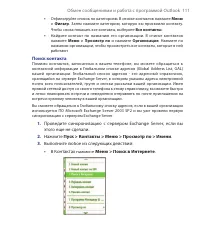
Обмен сообщениями и работа с программой Outlook 111 • Отфильтруйте список по категориям. В списке контактов нажмите Меню > Фильтр . Затем нажмите категорию, которую вы присвоили контакту. Чтобы снова показать все контакты, выберите Все контакты . • Найдите контакт по названию его организации. В с...
Страница 112 - нажмите; Найти; . В списке результатов выберите
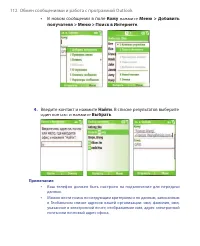
112 Обмен сообщениями и работа с программой Outlook • В новом сообщении в поле Кому нажмите Меню > Добавить получателя > Меню > Поиск в Интернете . 4. Введите контакт и нажмите Найти . В списке результатов выберите один контакт и нажмите Выбрать . Примечания • Ваш телефон должен быть настро...
Страница 113 - Обмен сообщениями и работа с программой Outlook 113; Фильтрация списка контактов
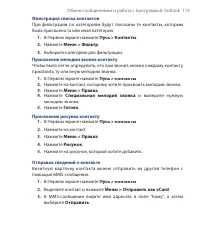
Обмен сообщениями и работа с программой Outlook 113 Фильтрация списка контактов При фильтрации по категориям будут показаны те контакты, которым была присвоена та или иная категория. 1. В Первом экране нажмите Пуск > Контакты кк . 2. Нажмите Меню > Фильтр . 3. Выберите категорию для фильтрации...
Страница 114 - 14 Обмен сообщениями и работа с программой Outlook; Создание задачи; Удаление задачи; Активные задачи; Завершенные задачи; Отметка выполненных задач
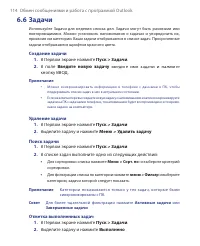
114 Обмен сообщениями и работа с программой Outlook 6.6 Зада чи Используйте Задачи для ведения списка дел. Задачи могут быть разовыми или повторяющимися. Можно установить напоминания о задачах и упорядочить их, присвоив им категории. Ваши задачи отображаются в списке задач. Просроченные задачи отобр...
Страница 115 - Обмен сообщениями и работа с программой Outlook 115; Голосовые заметки; Создание голосовой заметки; Прослушивание голосовой заметки; Использование голосовой заметки в качестве мелодии звонка
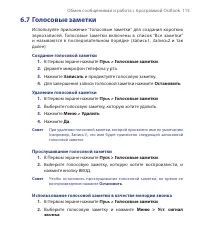
Обмен сообщениями и работа с программой Outlook 115 6.7 Голосовые заметки Используйте приложение “Голосовые заметки” для создания коротких звукозаписей. Голосовые заметки включены в список “Все заметки” и называются в последовательном порядке (Запись1, Запись2 и так далее). Создание голосовой заметк...
Страница 117 - Глава 7; Работа с мультимедиа
Глава 7 Работа с мультимедиа 7.1 Работа с программами “Камера” и “Устройство видеозаписи ” 7.2 Работа с программой “Рисунки и видео” 7.3 Работа с программой “Проигрыватель Windows Media” 7.4 Работа с программой “Менеджер MIDlet (MIDlet Manager)”
Страница 118 - 18 Работа с мультимедиа; Работа с программами “Камера” и “Устройство; Запуск программы “Камера” или “Устройство видеозаписи”; Режимы съемки; Изменение режима съемки
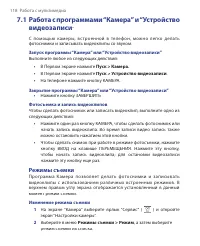
118 Работа с мультимедиа 7.1 Работа с программами “Камера” и “Устройство видеозаписи ” С помощью к амеры, вс троенной в телефон, можно легко делать фотоснимки и записывать видеоклипы со звуком. Запуск программы “Камера” или “Устройство видеозаписи” Выполните любое из следующих действий: • В Первом э...
Страница 119 - Работа с мультимедиа 119; Режим съемки
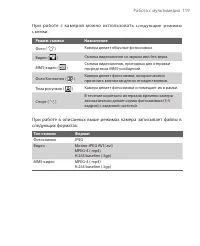
Работа с мультимедиа 119 При работе с к амерой можно использовать с ледующие режимы съемки: Режим съемки Назначение Фото ( ) Камера делает обычные фотоснимки. Видео ( ) Съемка видеоклипов со звуком или без звука. MMS-видео ( ) Съемка видеоклипов, пригодных для отправки посредством MMS-сообщений. Фот...
Страница 120 - 20 Работа с мультимедиа; Значки и индикаторы в программе Камера; Коэффициент масштабирования.
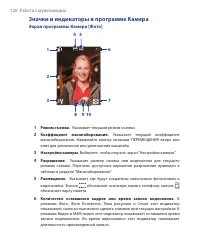
120 Работа с мультимедиа Значки и индикаторы в программе Камера Экран программы Камера [Фото] 3 1 4 7 5 6 8 9 10 2 1 Режим съемки. Указывает текущий режим съемки. 2 Коэффициент масштабирования. Указывает текущий коэффициент масштабирования. Нажимайте кнопку клавиши ПЕРЕМЕЩЕНИЯ вверх или вниз для уве...
Страница 121 - Работа с мультимедиа 121; Режим просмотра рисунков.
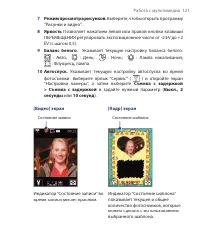
Работа с мультимедиа 121 7 Режим просмотра рисунков. Выберите, чтобы открыть программу “Рисунки и видео”. 8 Яркость Позволяет нажатием левой или правой кнопки клавиши ПЕРЕМЕЩЕНИЯ регулировать экспозиционное число от -2 EV до +2 EV (с шагом 0,5). 9 Баланс белого. Указывает текущую настройку баланса б...
Страница 122 - 22 Работа с мультимедиа; Экран Просмотр; Значок
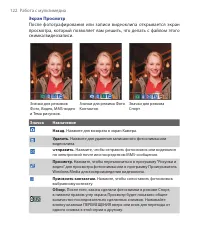
122 Работа с мультимедиа Экран Просмотр После фотографирования или записи видеоклипа открывается экран просмотра, который позволяет вам решить, что делать с файлом этого снимка/видеозаписи. Значки для режимов Фото, Видео, MMS-видео и Тема рисунков. Значки для режима Фото Контактов. Значки для режима...
Страница 123 - Работа с мультимедиа 123; Режимы фотосъемки
Работа с мультимедиа 123 Режимы фотосъемки При съемке в таких режимах, где используются стоп-кадры, например, “Фото”, “Фото для адресной книги”, “Кадр”, “Спортивная съемка”, для съемки стоп-кадра нажмите кнопку ВВОД или кнопку КАМЕРА. Сделанные фотоснимки сохраняются как файлы формата JPEG. П р и с ...
Страница 124 - Дополнительно > Формат съемки; и укажите нужный формат; Масштабирование
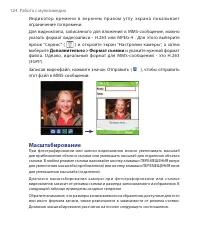
124 Работа с мультимедиа И н д и к ато р в р е м е н и в в е рх н е м п р а в о м у глу э к р а н а п о к а з ы в а ет ограничение по времени.Для видеоклипа, записанного для вложения в MMS-сообщение, можно указать формат видеозаписи - H.263 или MPEG-4 . Для этого выберите ярлык “Сервис” ( ярлык “Сер...
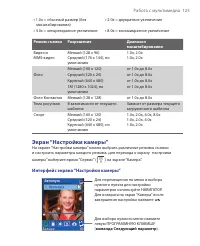
Страница 125 - Работа с мультимедиа 125; Экран “Настройки камеры”; Интерфейс экрана “Настройки камеры”; команда Следующий параметр
Работа с мультимедиа 125 • 1.0x = обычный размер (без масштабирования) • 2.0x = двукратное увеличение • 4.0x = четырехкратное увеличение • 8.0x = восьмикратное увеличение Режим съемки Разрешение Диапазон масштабирования Видео и MMS-видео Мелкий (128 x 96)Средний (176 x 144), по умолчанию 1.0x, 2.0x1...
Страница 126 - 26 Работа с мультимедиа
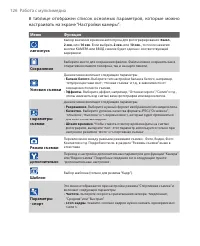
126 Работа с мультимедиа В таблице отображен список основных параметров, которые можно настраивать на экране “Настройки камеры”: Меню Функция Автоспуск Выбор значения времени автоспуска для фотографирования: Выкл. , 2 сек. или 10 сек . Если выбрать 2 сек. или 10 сек. , то после нажатия кнопки КАМЕРА...
Страница 127 - Работа с мультимедиа 127
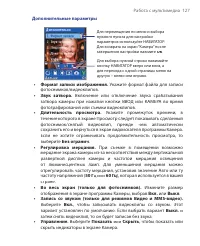
Работа с мультимедиа 127 Дополнительные параметры Для выбора нужной строки нажимайте кнопку НАВИГАТОР вверх или вниз, а для перехода с одной страницы меню на другую – влево или вправо. Для перемещения по меню и выбора нужного пункта для настройки параметров используйте НАВИГАТОР. Для возврата на экр...
Страница 128 - Сброс; Работа с программой “Рисунки и видео”
128 Работа с мультимедиа • Префикс. Укажите, как следует называть файлы при сохранении записанных фотоснимков и видеоклипов. Если выбрать По умолчанию , то каждый новый записанный файл будет сохраняться под именем “IMAGE” или “VIDEO”, за которым следует порядковый номер, например: IMAGE_00001.jpg. П...
Страница 129 - Работа с мультимедиа 129; Копирование фотоснимка или видеоклипа в телефон; Просмотр изображений; Пуск > Рисунки и видео; папке “Мои рисунки” по умолчанию будут показаны в виде эскизов.; Просмотр; Воспроизведение GIF-файлов анимации
Работа с мультимедиа 129 Копирование фотоснимка или видеоклипа в телефон Фотоснимки и изображения можно копировать с ПК и просматривать в телефоне. • Скопируйте картинки или видеофайлы с ПК или карты памяти в папку “Мои рисунки” телефона. Дополнительные сведения о копировании файлов с компьютера в т...
Страница 130 - 30 Работа с мультимедиа; Запуск камеры из программы “Рисунки и видео”; В папке “Мои рисунки” нажмите; Камера; Задание рисунка в качестве фона Первого экрана
130 Работа с мультимедиа Примечание Можно указать, как следует масштабировать изображения во время слайд-шоу для оптимизации показа. Нажмите Меню > Параметры , затем Показ слайдов , и выберите Рис. книжн. ор. или Рис. альб. ор . Можно настроить телефон так, чтобы на его экране воспроизводилась за...
Страница 131 - Работа с мультимедиа 131; Отправка фотоснимков и видеоклипов по электронной почте; Передача изображений
Работа с мультимедиа 131 3. Нажмите Просмотр. 4. Нажмите Меню > Использ. как первый экран . 5. Выберите область отображения и нажмите Далее . 6. Настройте прозрачность. Более высокое процентное значение делает изображение более прозрачным, а менее высокое - менее прозрачным. 7. Нажмите кнопку Гот...
Страница 132 - 32 Работа с мультимедиа; Присваивание рисунка контакту
132 Работа с мультимедиа Присваивание рисунка контакту Чтобы было легче определить, кто вам звонит, можно контактам присвоить тот или иной рисунок. 1. В Первом экране нажмите Пуск > Рисунки и видео . 2. Выберите изображение, которое хотите присвоить контакту. 3. Нажмите Меню > Сохранить > С...
Страница 133 - Работа с мультимедиа 133; Работа с программой “Проигрыватель; Поддерживаемые форматы
Работа с мультимедиа 133 7.3 Работа с программой “Проигрыватель Windows Media” Д л я п р о и г р ы в а н и я ц и ф р о в ы х а у д и о - и в и д е о ф а й л о в , х р а н я щ и хс я в те л е ф о н е или в сети, например, на веб-сайте, можно использовать программу Microsoft® Windows Media™ Player Mob...
Страница 134 - 34 Работа с мультимедиа; Об органах управления; Функция; Экраны и меню; Экран “Воспроизведение”.; Экран “Проигрывается”
134 Работа с мультимедиа Об органах управления По умолчанию для выполнения функций программы Windows Media Player Mobile предназначены следующие аппаратные кнопки. Функция Кнопка Воспроизведение или пауза ВВОД Переход к предыдущему файлу Кнопка клавиши ПЕРЕМЕЩЕНИЯ влево Переход к следующему файлу Кн...
Страница 135 - Работа с мультимедиа 135; Меню экрана “Воспроизведение”; Экран меню “Проигрывается”; команды
Работа с мультимедиа 135 Меню экрана “Воспроизведение” Когда открыт экран “Воспроизведение”, Меню предлагает следующие команды. Команда Назначение Библиотека Открытие экрана Библиотека, в котором можно выбрать файл для воспроизведения. Воспроизведение/пауза Начало или приостановка воспроизведения. О...
Страница 136 - 36 Работа с мультимедиа; Меню экрана “Библиотека”; Когда открыт экран “Библиотека”,; О лицензиях и защищенных файлах
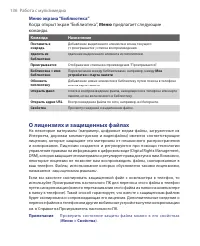
136 Работа с мультимедиа Меню экрана “Библиотека” Когда открыт экран “Библиотека”, Меню предлагает следующие команды. Команда Назначение Поставить в очередь Добавление выделенного элемента в конец текущего ("Проигрывается") списка воспроизведения. Удалить из библиотеки Удаление выделенного э...
Страница 137 - Работа с мультимедиа 137; Копирование файлов в телефон; в версии программы; гарантирует правильное копирование; Автоматическая синхронизация материалов в телефон; В этом мастере нажмите; Автоматическая; , установите флажок в ячейке; Настроить синхронизируемые списки; и затем выберите списки; Вручную; Библиотека
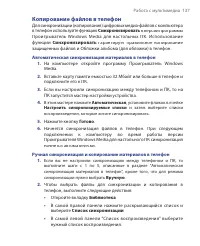
Работа с мультимедиа 137 Копирование файлов в телефон Для синхронизации (копирования) цифровых медиа-файлов с компьютера в телефон используйте функцию Синхронизировать в версии программы Проигрыватель Windows Media для настольных ПК. Использование функции Синхронизировать гарантирует правильное копи...
Страница 138 - 38 Работа с мультимедиа; Н а ч а т ь с и н х р о н и з а ц и ю; С п и с к а
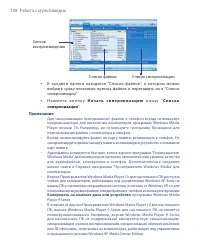
138 Работа с мультимедиа • В средней пане ли находитс я “Список фай лов”, в котором можно выбрать сразу несколько нужных файлов и перетащить их в “Список синхронизации”. • Н а ж м и т е к н о п к у Н а ч а т ь с и н х р о н и з а ц и ю в н и з у “ С п и с к а синхронизации ”. Примечания • Для синхро...
Страница 139 - Работа с мультимедиа 139; Воспроизведение медиа-файлов; Воспроизведение медиа-файлов в телефоне; Воспроизвести; Воспроизведение медиа-файлов по сети
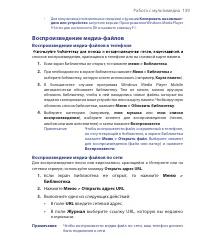
Работа с мультимедиа 139 • Для получения дополнительных сведений о функции Копировать на компакт- диск или устройство запустите версию Проигрывателя Windows Media Player 9 Series для настольного ПК и нажмите клавишу F1. Воспроизведение медиа-файлов Воспроизведение медиа-файлов в телефоне списков вос...
Страница 140 - 40 Работа с мультимедиа; Изменение вида Проигрывателя; Вид экрана Проигрыватель можно настроить, выбрав другую обложку.; Обложки; Windows; Устранение неполадок
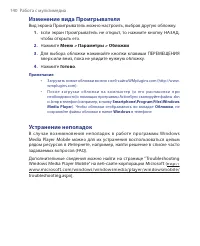
140 Работа с мультимедиа Изменение вида Проигрывателя Вид экрана Проигрыватель можно настроить, выбрав другую обложку. 1. Если экран Проигрыватель не открыт, то нажмите кнопку НАЗАД, чтобы открыть его. 2. Нажмите Меню > Параметры > Обложки . 3. Для выбора обложки нажимайте кнопки клавиши ПЕРЕМ...
Страница 141 - Работа с мультимедиа 141; Работа с программой “Менеджер MIDlet; Установка приложений MIDlet из Интернета; Да; Установка приложений MIDlet с ПК
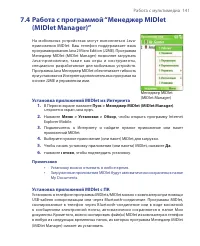
Работа с мультимедиа 141 7.4 Работа с программой “Менеджер MIDlet (MIDlet Manager)” На мобильных устройствах могут выполняться Java-приложения MIDlet. Ваш телефон поддерживает язык программирования Java 2 Micro Edition (J2ME). Программа Менеджер MIDlet (MIDlet Manager) позволяет загружать J av a - п...
Страница 142 - 42 Работа с мультимедиа; Установка приложений MIDlet из локальной папки
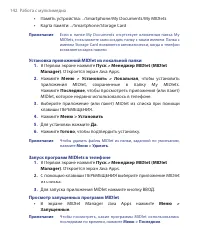
142 Работа с мультимедиа • Память устройства: ../Smartphone/My Documents/My MIDlets • Карта памяти: ../Smartphone/Storage Card Примечание Если в папке My Documents отсутствует вложенная папка My MIDlets, то вы можете сами создать папку с таким именем. Папка с именем Storage Card появляется автоматич...
Страница 143 - Работа с мультимедиа 143; Останов запущенной программы MIDlet; Управление приложениями MIDlet; Индивидуальная настройка параметров отображения
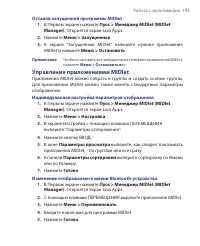
Работа с мультимедиа 143 Останов запущенной программы MIDlet 1. В Первом экране нажмите Пуск > Менеджер MIDlet (MIDlet Manager) . Откроется экран Java Apps. 2. Нажмите Меню > Запущенные . 3. В экране “Запущенные MIDlet” выберите нужное приложение MIDlet и нажмите Меню > Остановить . Примеча...
Страница 144 - 44 Работа с мультимедиа; Удаление приложений MIDlet; Проверка наличия места в памяти
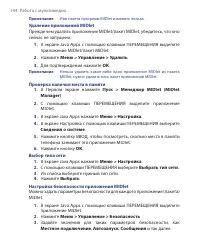
144 Работа с мультимедиа Примечание Имя пакета программ MIDlet изменить нельзя. Удаление приложений MIDlet Прежде чем удалить приложение MIDlet/пакет MIDlet, убедитесь, что оно сейчас не запущено. 1. В экране Java Apps с помощью клавиши ПЕРЕМЕЩЕНИЯ выделите приложение MIDlet/пакет MIDlet. 2. Нажмите...
Страница 145 - Работа с мультимедиа 145; Параметр безопасности; Сообщения об ошибках; Сообщение об ошибке
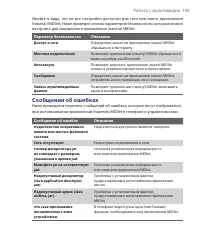
Работа с мультимедиа 145 Имейте в виду, что не все настройки доступны для того или иного приложения (пакета) MIDlets. Ниже приведен список параметров безопасности, которые можно настроить для запущенного приложения (пакета) MIDlet. Параметр безопасности Описание Доступ к сети Определяет, может ли пр...
Страница 148 - 48 Работа с другим приложениями; Работа с программами пакета; ClearVue Presentation (для отображения файлов PowerPoint); ClearVue Presentation; Открытие файла презентации; Открыть; Изменение режима просмотра; “Обычный”
148 Работа с другим приложениями 8.1 Работа с программами пакета “ClearVue Suite” Пакет ClearVue Suite состоит из четырех прикладных программ, которые позволяют просматривать документы разных типов - документы Word, презентации Powerpoint, таблицы Excel и файлы Acrobat PDF. В состав пакета ClearVue ...
Страница 149 - Работа с другим приложениями 149; Изменение масштаба просмотра; Настройка показа презентации; Настройка показа
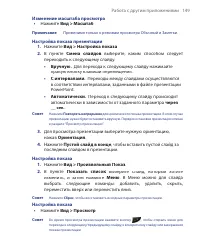
Работа с другим приложениями 149 Изменение масштаба просмотра • Нажмите Вид > Масштаб . Примечание Применимо только к режимам просмотра Обычный и Заметки. Настройка показа презентации 1. Нажмите Вид > Настройка показа . 2. В пункте Смена слайдов выберите, каким способом следует переходить к сл...
Страница 150 - 50 Работа с другим приложениями; ClearVue Worksheet; Открытие файла таблицы; ClearVue Document; Открытие файла документа
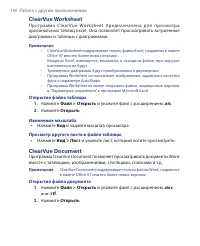
150 Работа с другим приложениями ClearVue Worksheet П р о г р а м м а C l e a r Vu e Wo r k s h e e t п р е д н а з н ач е н а д л я п р о с м о т р а оригинальных таблиц Excel. Она позволяет просматривать встроенные диаграммы и таблицы с диаграммами. Примечания • ClearVue Worksheet поддерживает тол...
Страница 151 - Работа с другим приложениями 151; Ширина страницы; , чтобы установить нужный масштаб просмотра, затем; ClearVue PDF; Открытие файла PDF; , чтобы установить нужный масштаб просмотра,
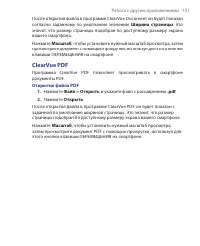
Работа с другим приложениями 151 После открытия файла в программе ClearVue Document он будет показан согласно заданному по умолчанию значению Ширина страницы . Это значит, что размер страницы подобран по доступному размеру экрана вашего смартфона.Нажмите Масштаб , чтобы установить нужный масштаб про...
Страница 152 - 52 Работа с другим приложениями; Использование функции “Быстрый набор”; Создание номера быстрого набора для контакта; Создание номера быстрого набора для элемента; Получение сообщения голосовой почты
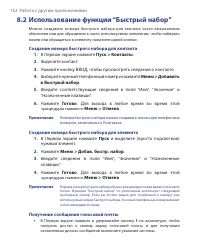
152 Работа с другим приложениями 8.2 Использование функции “Быстрый набор” Можно создавать номера быстрого набора для звонков часто вызываемым абонентам или для обращения к часто используемым элементам, чтобы набирать номер или обращаться к элементу нажатием одной кнопки. Создание номера быстрого на...
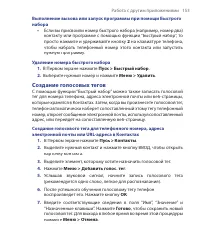
Страница 153 - Работа с другим приложениями 153; Удаление номера быстрого набора; Создание голосовых тегов
Работа с другим приложениями 153 Выполнение вызова или запуск программы при помощи Быстрого набора • Если вы присвоили номер быстрого набора (например, номер два) контакту или программе с помощью функции “Быстрый набор”, то просто нажмите и удерживайте кнопку 2 на клавиатуре телефона, чтобы набрать ...
Страница 154 - 54 Работа с другим приложениями; Создание голосового тега для программы
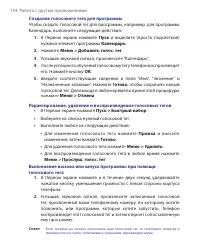
154 Работа с другим приложениями Создание голосового тега для программы Чтобы создать голосовой тег для программы, например, для программы Календарь, выполните следующие действия: 1. В Первом экране нажмите Пуск и выделите (просто подсветкой) Пуск Пуск нужный элемент программы Календарь . 2. Нажмите...
Страница 156 - A.1 Уведомления о соответствии стандартам; Идентификаторы регулятивных органов; Уведомление для стран Европейского Союза
156 Приложение A.1 Уведомления о соответствии стандартам Идентификаторы регулятивных органов В соответствии с установленными правилами данному устройству (Смартфон) для идентификации присвоен номер модели OXYG100. Номера моделей аккумуляторов ST26A, ST26B, ST26C и OXYG160. Для обеспечения надежной и...
Страница 157 - Соблюдение мер обеспечения безопасности; Повреждения, требующие технического обслуживания
Приложение 157 • ETSI EN 301 489-17 – Электромагнитная совместимость и диапазоны радиочастот (ERM); электромагнитная совместимость (ЭМС) для радиооборудования и услуг; Часть 17: Особые условия для широкополосных передающих систем диапазона 2,4 ГГц. • EN 50360 - 2001 – Производственный стандарт для д...
Страница 158 - Избегайте попадания посторонних предметов в изделие; Используйте изделие с предназначенными для этого устройствами; Меры безопасности при использовании блока питания
158 Приложение Не используйте изделие вблизи от источников тепла Изделие должно находиться вдали от источников тепла, таких как радиаторы, обогреватели, печи или другие изделия (в том числе, усилители сигнала), которые излучают тепло. Избегайте мест с повышенной влажностью Никогда не используйте изд...
Страница 159 - удельным коэффициентом поглощения; Информация о SAR
Приложение 159 Аккуратно обращайтесь с аккумуляторными батареями: Изделие содержит ионно-литиевый аккумулятор . Если аккумулятор используется ненадлежащим образом, это может привести к возгоранию и ожогам. Не попытайтесь самостоятельно открыть или починить аккумуляторную батарею. Не разбирайте, не р...
Страница 160 - Кардиостимуляторы
160 Приложение Информация Ассоциации мобильных телекоммуникаций и Интернета (Telecommunications & Internet Association, TIA) по технике безопасности Кардиостимуляторы Ассоциация производителей медицинских приборов (Health Industry Manufacturers Association) рекомендует, чтобы мобильный телефон и...
Страница 161 - Меры безопасности; Другие советы и предупреждения; Не пользуйтесь телефоном рядом с металлоконструкциями
Приложение 161 Меры безопасности БЕЗОПАСНОСТЬ В САМОЛЕТЕ Использование данного изделия в авиаперелетах запрещено во многих странах, так как оно может вызвать помехи в системе навигации. ОГРАНИЧЕНИЕ МЕСТ ИСПОЛЬЗОВАНИЯ Запрещается использовать данное изделие на заправочных станциях, складах горючего, ...
Страница 163 - A.3 Технические характеристики; Информация о системе; Экран
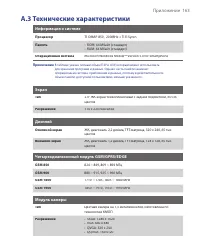
Приложение 163 A.3 Технические характеристики Информация о системе Процессор TI OMAP 850, 200MHz + TI E-Syren Память • ROM: 64 Мбайт (стандарт)• RAM: 64 Мбайт (стандарт) Операционная система Microsoft Windows Mobile TM Version 5.0 for Smartphone Примечание В таблице указан полный объем ПЗУ и ОЗУ, ко...
Страница 164 - Подключение; Звук; Физические характеристики; Органы управления и световые индикаторы
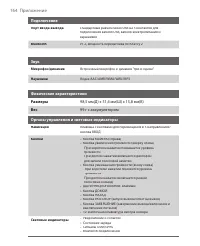
164 Приложение Подключение Порт ввода-вывода Стандартный разъем мини-USB на 5 контактов для подключения кабеля USB, кабеля электропитания и наушников Bluetooth V1.2, мощность передатчика по Классу 2 Звук Микрофон/динамик Встроенный микрофон и динамик "три-в-одном" Наушники Кодек AAC/AMR/WMA/...
Страница 165 - Источник питания
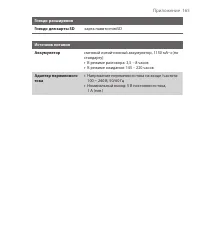
Приложение 165 Гнездо расширения Гнездо для карты SD карта памяти miniSD Источник питания Аккумулятор сменный литий-ионный аккумулятор, 1150 мА-ч (по стандарту) • В режиме разговора: 3,5 – 8 часов • В режиме ожидания: 145 – 220 часов Адаптер переменного тока • Напряжение переменного тока на входе /ч...
Страница 166 - Замечание по Директиве WEEE; В первую очередь эта Дирек тива направ лена на то, чтобы сократить
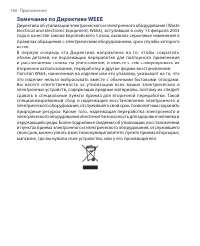
166 Приложение Замечание по Директиве WEEE Директива об утилизации электрического и электронного оборудования (Waste Electrical and Electronic Equipment, WEEE), вступившая в силу 13 февраля 2003 года в качестве закона Европейского Союза, вызвала серьезные изменения в правилах обращения с электрическ...
Страница 168 - 68 Алфавитный указатель
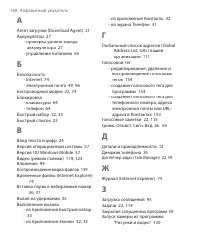
168 Алфавитный указатель A Агент загрузки (Download Agent) 21Аккумулятор 27 - проверка уровня заряда аккумулятора 27 - управление питанием 56 Б Безопасность - Internet 74- Электронная почта 49, 96 Беспроводный модем 22, 74Блокировка - клавиатуры 64- телефон 64 Быстрый набор 22, 33Быстрый список 23 В...
Страница 169 - Алфавитный указатель 169
Алфавитный указатель 169 Запуск программ MIDlet 142Звонки 21Звуки 53 И Игры 21Избранное (Internet Explorer) 73Индивидуальная настройка параметров изображения 132 Индивидуальная настройка Первого экрана 52 Индикаторы состояния 20Исключение своего адреса электронной почты при ответе всем 94 К Календар...
Страница 170 - 70 Алфавитный указатель
170 Алфавитный указатель 56 - Таймаут подтверждения 56 О Обнаруживаемое (Bluetooth) 80Один столбец (веб-страница) 72Оповещения 53Останов программ 59Ответ/завершение вызова 34Ответить - MMS-сообщение 105- сообщение электронной почты/ SMS-сообщение 94 Отключить микрофон 35Отправить - MMS-сообщение 101...
Страница 171 - Алфавитный указатель 171
Алфавитный указатель 171 22, 133 - Быстрый набор 22- Голосовые заметки 22, 115- Диспетчер задач (Task Manager) 59 - Задачи 22, 114- Звонки 21- Игры 21- Календарь 21, 107- Калькулятор 21- Камера 21, 118- Контакты 21, 109- Менеджер MIDlet (MIDlet Man- ager) 141 - Менеджер связи (Comm Man- ager) 21 - Н...
Страница 172 - 72 Алфавитный указатель
172 Алфавитный указатель Создать - MMS-сообщение 102- MMS-сообщение на основе шаблона 103 - сообщение электронной почты/ SMS-сообщение 93 Сообщения 22, 90Спорт (режим съемки) 119ТТаймayт подсветки 56Таймаут многократных нажатий 56Таймаут подтверждения 56Таймаут экрана 56 У Уведомление о событии 53Уд...
Страница 173 - Алфавитный указатель 173
Алфавитный указатель 173 ActiveSync 21 - обзор 40- синхронизировать 43- установка и настройка 40 B Bluetooth - Bluetooth-модем 86- обзор 79- обнаруживаемое 79- передача 84- режимы 79- связи (партнерство) 80- синхронизировать 47 C ClearVue Suite 148 - ClearVue Document 150- ClearVue PDF 151- ClearVue...