Страница 3 - Содержание; RUWW
Содержание 1 Начало работы ............................................................................................................................................ 1 Компоненты принтера .................................................................................................................
Страница 8 - Глава 1 Начало работы
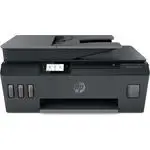
Компоненты принтера 1 Направляющая ширины бумаги 2 Входной лоток 3 Крышка входного лотка 4 Крышка сканера 5 Стекло сканера 6 Устройство подачи документов 7 Крышка доступа к печатающим головкам 8 Передняя крышка 9 Емкость для чернил 10 Колпачок емкости для чернил 11 Выходной лоток 12 Удлинитель выход...
Страница 11 - Обзор; панели управления принтера.
Функции панели управления Обзор кнопок и индикаторов Приведенная ниже схема и связанная с ней таблица содержат краткую информацию о функциях панели управления принтера. Номер Название и описание 1 Кнопка «Главная»: Позволяет вернуться на начальный экран (экран, который отображается при включении при...
Страница 12 - доступа к справке принтера.; СОВЕТ; используя инструменты управления принтером в компьютере.
Значки на дисплее панели управления Значок Назначение Копирование . Открывает меню Копирование , в котором можно выбрать тип копии и изменить параметры копирования. Сканирование . Открывает меню Сканирование , в котором можно выбрать место назначения для сканирования. Настройка . Открывает меню Наст...
Страница 14 - Откройте
Обнаружение принтером измененных параметров бумаги по умолчанию Принтер может автоматически определять, загружена ли бумага во входной лоток и какова ее ширина (большая, средняя, маленькая). Размер бумаги по умолчанию (большой, средний или маленький), определяемый принтером, можно изменить. ПРИМЕЧАН...
Страница 15 - Этот раздел содержит указанные ниже темы.; Типы; которая создана специально для различных заданий печати.; Фотопечать; профессиональное качество и долговечность.; HP
Основные сведения о бумаге Принтер хорошо работает практически с любым видом офисной бумаги. Перед закупкой больших партий бумаги попробуйте различные типы носителей. Оптимальное качество печати достигается при использовании бумаги компании HP. Подробнее о бумаге HP см. на веб-сайте компании HP по а...
Страница 17 - Заказ
Офисная бумага HP — бумага высокого качества для широкого круга задач. Она подходит для копий, черновиков, служебных записок и других повседневных документов. Бумага не содержит кислот, что позволяет получать более долговечные фотографии. ● Офисная бумага HP из макулатуры Офисная бумага HP из макула...
Страница 18 - Использование; Пуск
Открытие программного обеспечения принтера HP С помощью программного обеспечения принтера HP можно настроить параметры принтера, узнать приблизительные уровни чернил, заказать расходные материалы для печати, провести обслуживание принтера, устранить проблемы печати и т.д. В этом руководстве вы найде...
Страница 19 - HP Smart; Печать с помощью приложения HP Smart на стр. 27; Windows; Подключение принтера с помощью
Использование приложения HP Smart для печати , сканирования и устранения неполадок HP Smart помогает настроить принтер HP, выполнить сканирование, печать, предоставить к нему общий доступ и управлять им. Можно отправлять документы и изображения с помощью электронной почты, текстовых сообщений, попул...
Страница 21 - Открытие программного обеспечения принтера HP на стр. 12
Тихий режим В тихом режиме скорость печати замедляется, чтобы снизить общий уровень шума без ухудшения качества печати. Печать в бесшумном режиме возможна только при использовании Обычного качества печати и простой бумаги. Чтобы снизить шум при печати, включите тихий режим. Чтобы выполнить печать на...
Страница 23 - Автоотключение; уменьшения расхода электроэнергии.
Автоотключение Данная функция автоматически отключает принтер после 2 часов бездействия для уменьшения расхода электроэнергии. Поскольку функция автоотключения полностью выключает принтер, необходимо использовать кнопку питания, чтобы снова включить его. Если принтер поддерживает функцию автоотключе...
Страница 25 - Печать
2 Печать ● Загрузка бумаги ● Печать документов ● Печать фотографий ● Печать на конвертах ● Печать с помощью приложения HP Smart ● Печать в режиме Максимум dpi ● Печать с компьютера или ноутбука Mac ● Печать с мобильных устройств ● Советы по успешной печати ● Просмотр состояния заданий печати и управ...
Страница 27 - Выдвиньте выходной лоток и удлинитель лотка.; Загрузка; Поднимите входной лоток.
4. Сдвиньте направляющую ширины бумаги вправо так, чтобы она плотно прилегала к краю бумаги. 5. Выдвиньте выходной лоток и удлинитель лотка. Загрузка конвертов 1. Поднимите входной лоток. RUWW Загрузка бумаги 21
Страница 30 - Загрузка бумаги на стр. 20
Печать документов Перед печатью документов убедитесь, что во входном лотке есть бумага, а выходной лоток открыт. Дополнительную информацию о загрузке бумаги см. в разделе Загрузка бумаги на стр. 20 . Печать документа (Windows) 1. В используемой программе откройте меню Файл и выберите Печать . 2. Убе...
Страница 33 - Загрузка бумаги; Android; Советы по успешной печати; Mac
Печать с помощью приложения HP Smart В этом разделе приведены общие инструкции по использованию приложения HP Smart для печати с устройств на базе iOS, Android, Windows и Mac. Дополнительную информацию о приложении см. в разделе Использование приложения HP Smart для печати, сканирования и устранения...
Страница 35 - Советы по настройке принтера на стр. 32
Печать в режиме Максимум dpi Используйте режим максимального разрешения (макс. количество точек на дюйм) для печати высококачественных четких изображений на фотобумаге. Печать в режиме максимального разрешения выполняется дольше, чем в других режимах, а также требует большего объема дискового простр...
Страница 37 - Печать с помощью приложения HP Smart; Chrome
Печать с мобильных устройств Печать с мобильных устройств Вы можете печатать документы и фотографии напрямую с ваших мобильных устройств, включая устройства iOS, Android, Windows Mobile, Chromebook и Amazon Kindle. ПРИМЕЧАНИЕ . С помощью приложения HP Smart также можно выполнять печать с мобильных у...
Страница 38 - Советы по загрузке бумаги
Советы по успешной печати ● Советы по загрузке бумаги ● Советы по настройке принтера Для успешной печати печатающие головки HP должны работать правильно, в емкостях должно быть достаточное количество чернил, бумага должна быть загружена согласно инструкциям, а настройки печати установлены в соответс...
Страница 39 - HP Real Life
– Размер бумаги : выберите формат бумаги, загруженной в лоток. – Источник бумаги : выберите лоток, в который загружена бумага. – Тип бумаги или Носитель : выберите тип используемой бумаги. ● Значение настроек цветной и черно-белой бумаги – Цвет : используются черные и цветные чернила для создания по...
Страница 41 - принтера HP (доступно в меню
Просмотр состояния заданий печати и управление заданиями печати (Windows) Для просмотра, приостановки или отмены заданий печати откройте программное обеспечение принтера HP (доступно в меню Пуск ), щелкните Печать и сканирование , затем щелкните Что печатается . RUWW Просмотр состояния заданий печат...
Страница 42 - обеспечение принтера HP (доступно в меню
Настройка принтера (Windows) Чтобы изменить имя принтера, параметры безопасности и другие свойства, откройте программное обеспечение принтера HP (доступно в меню Пуск ), щелкните Печать и сканирование , затем щелкните Настройка принтера . 36 Глава 2 Печать RUWW
Страница 44 - HP ePrint; напечатать отовсюду с помощью HP ePrint.
Что такое веб - службы ? HP ePrint ● HP ePrint — это бесплатная служба, разработанная компанией HP, с помощью которой можно выполнять печать документов на подключенном к Интернету принтере в любое время и в любом месте. Все очень просто — нужно отправить сообщение электронной почты на электронный ад...
Страница 47 - Сведения об удалении всех веб-служб см. в разделе
ПРИМЕЧАНИЕ . Сведения об удалении всех веб-служб см. в разделе Удаление веб-служб на стр. 43 . Щелкните здесь для получения дополнительных сведений в Интернете . RUWW Печать с помощью службы HP ePrint 41
Страница 48 - получить дополнительную информацию и подробные условия:
Использование веб - сайта HP Connected С помощью бесплатного веб-сайта HP Connected можно настроить повышенную безопасность HP ePrint и указать адреса электронной почты, с которых можно отправлять электронные сообщения на принтер. Кроме того, можно получать обновления для устройства, а также другие ...
Страница 50 - Глава 4 Копирование и сканирование
4 Копирование и сканирование ● Копирование документов ● Загрузка оригинала ● Сканирование с помощью приложения HP Smart ● Сканирование с помощью HP программное обеспечение принтера ● Сканирование с панели управления принтера ● Сканирование с помощью функции WebScan (веб-сканирование) ● Советы по ска...
Страница 51 - Использование приложения HP Smart для печати,; Как; Копирование
Копирование документов ПРИМЕЧАНИЕ . Все документы копируются в режиме печати с нормальным качеством. При копировании изменить качество печати нельзя. С помощью приложения HP Smart также можно выполнять копирование с мобильного устройства. Информацию об этом приложении см. в разделе Использование при...
Страница 52 - Поднимите крышку сканера.
Загрузка оригинала Размещение оригинального документа на стекле сканера 1. Поднимите крышку сканера. 2. Поместите оригинал рядом со значком в углу на стекле сканера отпечатанной стороной вниз. 3. Закройте крышку сканера. 46 Глава 4 Копирование и сканирование RUWW
Страница 53 - Раздвиньте направляющие ширины бумаги.
Загрузка оригинала в устройство подачи документов 1. Раздвиньте направляющие ширины бумаги. 2. Загрузите оригинал в устройство подачи документов стороной для печати вверх. 3. Сдвиньте направляющие ширины бумаги вплотную к краю бумаги. RUWW Загрузка оригинала 47
Страница 54 - Сканирование с устройств на базе iOS и Android; iOS; Сканирование
Сканирование с помощью приложения HP Smart Этот раздел содержит общие инструкции по сканированию с помощью приложения HP Smart на устройствах iOS, Android, Windows и Mac. Дополнительную информацию о приложении см. в разделе Использование приложения HP Smart для печати, сканирования и устранения непо...
Страница 57 - Сканирование с компьютера; Изменение параметров сканирования (Windows); PDF
Сканирование с помощью HP программное обеспечение принтера ● Сканирование с компьютера ● Изменение параметров сканирования (Windows) ● Создание новой задачи сканирования (Windows) Сканирование с компьютера Перед сканированием с компьютера убедитесь, что установлено рекомендуемое программное обеспече...
Страница 60 - Коснитесь; Выберите нужный тип сканирования.
Сканирование с панели управления принтера Сканирование оригинала с помощью панели управления принтера 1. Загрузите оригинал в устройство подачи документов отпечатанной стороной вверх или поместите его отпечатанной стороной вниз на стекло сканера в угол рядом со значком. 2. Коснитесь Сканирование . 3...
Страница 62 - Сканирование с помощью
Советы по сканированию и копированию Для успешного копирования и сканирования используйте следующие советы. ● Сохраняйте стекло и обратную сторону крышки в чистоте. Устройство распознает все, что находится на стекле, как часть изображения. ● Поместите оригинал на стекло сканера в правый передний уго...
Страница 65 - Откройте переднюю крышку.; Бутылочки; Открутите и снимите крышку с бутылки
Повторная заправка емкостей для чернил ПРИМЕЧАНИЕ . Гарантия не распространяется на обслуживание и ремонт устройства в связи с неправильной заправкой емкостей для чернил или использованием чернил другого производителя (не HP). Как заправить емкости для чернил 1. Откройте переднюю крышку. 2. Откройте...
Страница 66 - Открутите колпачок с бутылки чернил, удалите пломбу; вид бутылочек может отличаться.; прохладном сухом месте.
● Бутылочки с откидным колпачком : Открутите колпачок с бутылки чернил, удалите пломбу с горлышка, установите колпачок обратно, а затем откройте верх колпачка. 4. Сопоставьте цвет чернил в емкости с цветом чернил резервуара. Поднесите емкость к горлышку резервуара, совместите кончик емкости и горлыш...
Страница 68 - . При появлении вопроса о текущей стране и области введите их, затем; Глава 5 Управление чернилами и печатающими головками
Заказ расходных материалов Перед заказом бутылок с чернилами, найдите номера бутылок чернил на этикетках. Эта информация также содержится на наклейке на внутренней поверхности передней крышки. Чтобы заказать оригинальные расходные материалы HP для принтера, перейдите на сайт www.hp.com/buy/supplies ...
Страница 70 - Использование приложения HP Smart для печати, сканирования и
Повышение качества печати Можно напечатать страницу диагностики, чтобы определить, не требуется ли для улучшения качества печати очистить и выравнять печатающие головки. Улучшить качество печати можно также в приложении HP Smart. Дополнительную информацию о приложении см. в разделе Использование при...
Страница 72 - Повышение качества печати
Выравнивание печатающих головок Выравнивание печатающих головок может улучшить качество печати. Если вы заметили смещенные цвета или линии на отпечатках или странице диагностики качества печати, выполните выравнивание. Информацию о странице диагностики качества печати см. в разделе Повышение качеств...
Страница 73 - Повышение качества печати на стр. 64
Очистка печатающих головок Если на отпечатках имеются пропуски, неверно напечатаны или отсутствуют цвета либо печать не выполняется, может потребоваться очистка печатающей головки. Определить необходимость очистки можно по странице диагностики качества печати. Во время очистки печатающих головок вып...
Страница 76 - головок закрыт. Держите принтер параллельно полу.
Перемещение принтера Чтобы избежать повреждения принтера и утечки чернил, соблюдайте следующие правила. Если вы перемещаете принтер в пределах дома или офиса, убедитесь, что фиксатор печатающих головок закрыт. Держите принтер параллельно полу. В случае перемещения принтера за пределы дома или офиса ...
Страница 77 - Подключение
6 Подключение ● Перед началом работы ● Перевод принтера в режим настройки ● Подключение принтера к беспроводной сети через маршрутизатор ● Беспроводное подключение к принтеру без маршрутизатора (Wi-Fi Direct) ● Подключение принтера с помощью приложения HP Smart ● Изменение параметров беспроводной св...
Страница 78 - Выполните следующие требования.
Перед началом работы Выполните следующие требования. ● Беспроводная сеть настроена и работает правильно. ● Принтер и компьютеры, которые к нему обращаются, должны находиться в одной сети (подсети). При подключении принтера может отобразиться запрос на ввод имени (SSID) и пароля беспроводной сети. ● ...
Страница 79 - Восстановите настройки по умолчанию на стр. 118
Перевод принтера в режим настройки Если прошло более двух часов после включения принтера, а беспроводное подключение устройства еще не настроено, его можно перевести в режим настройки, восстановив сетевые параметры. Принтер будет находиться в режиме настройки два часа. Инструкции по восстановлению с...
Страница 80 - Восстановите настройки по
Подключение принтера к беспроводной сети через маршрутизатор ● Подключите принтер к беспроводной сети, используя HP программное обеспечение принтера. ● Подключите принтер к беспроводной сети, используя панель управления принтера. Подключите принтер к беспроводной сети , используя HP программное обес...
Страница 82 - Включение и выключение; Беспроводная; Откройте встроенный веб-сервер на стр. 84
Беспроводное подключение к принтеру без маршрутизатора (Wi-Fi Direct) Функция Wi-Fi Direct позволяет печатать удаленно с компьютера, смартфона, планшетного ПК или других устройств с возможностью беспроводного подключения — без подключения к существующей беспроводной сети. Инструкции по использованию...
Страница 83 - Включение и выключение функции Wi-Fi Direct на стр. 76
Изменение способа подключения 1. На главном экране дисплея принтера нажмите (Wi-Fi Direct). 2. Нажмите (Параметры). 3. Коснитесь Способ подключения и выберите Автоматически или Вручную . Получение имени Wi-Fi Direct и пароля ● На главном экране дисплея принтера нажмите (Wi-Fi Direct). Имя Wi-Fi Dire...
Страница 84 - Windows 7
ПРИМЕЧАНИЕ . Инструкции по поиску имени Wi-Fi Direct и пароля см. в разделе Получение имени Wi-Fi Direct и пароля на стр. 77 . 5. При появлении запроса введите пароль к Wi-Fi Direct вашего принтера. 6. Напечатайте документ. Печать с компьютера с возможностью беспроводного подключения (Windows) 1. Уб...
Страница 85 - Восстановите; USB
Подключение принтера с помощью приложения HP Smart Подключение принтера к беспроводной сети с помощью приложения HP Smart С помощью приложения HP Smart можно настроить работу принтера в беспроводной сети. Приложение поддерживается устройствами на базе iOS, Android, Windows и Mac. Информацию об этом ...
Страница 87 - параметров см. в разделе
Изменение параметров беспроводной связи с помощью приложения HP Smart 1. Если прошло более двух часов после включения принтера, а беспроводное подключение устройства еще не настроено, его можно перевести в режим настройки, восстановив сетевые параметры. Принтер будет находиться в режиме настройки дв...
Страница 90 - EWS
Использование дополнительных средств управления принтером ( для сетевых принтеров ) Если принтер подключен к сети, можно воспользоваться встроенным веб-сервером (EWS) для просмотра информации о состоянии, а также для изменения параметров и управления принтером с компьютера. ПРИМЕЧАНИЕ . Встроенный в...
Страница 91 - Сведения
Доступ к встроенному веб - серверу через приложение HP Smart 1. Откройте приложение HP Smart на устройстве. Дополнительную информацию см. в разделе Использование приложения HP Smart для печати, сканирования и устранения неполадок на стр. 13 . 2. Убедитесь, что на главном экране HP Smart выбран нужны...
Страница 92 - Сохранение выбранного языка встроенного веб-сервера.
ПРИМЕЧАНИЕ . В зависимости от используемого принтера запрет на сохранение файлов «cookie» может привести к отключению одной или нескольких следующих функций. ● Запуск программы с продолжением прерванных действий (особенно полезно при использовании мастеров установки). ● Сохранение выбранного языка в...
Страница 95 - найдите свою проблему и щелкните по соответствующей ссылке.
Как получить справку по интерактивным средствам HP для устранения неполадок Для устранения неполадок принтера используйте интерактивные средства HP. В таблице ниже найдите свою проблему и щелкните по соответствующей ссылке. ПРИМЕЧАНИЕ . Онлайн-мастеры HP для устранения неполадок могут быть доступны ...
Страница 96 - Глава 7 Решение проблемы
Дополнительная справка Устранение проблем принтера с помощью онлайн- инструментов HP для устранения неполадок Как получить справку по интерактивным средствам HP для устранения неполадок на стр. 89 Диагностика и устранение проблем принтера HP Print and Scan Doctor (Только для ОС Windows) Документация...
Страница 97 - удаление замятой бумаги.
Получение справки с панели управления принтера Темы справки можно также использовать для получения дополнительных сведений о принтере. В некоторых темах используется анимация, показывающая стандартные процедуры, такие как удаление замятой бумаги. Чтобы открыть меню «Справка» на начальном экране или ...
Страница 99 - Устранение; Осторожно извлеките бумагу из входного лотка.
Замятие и ошибки подачи бумаги Устранение замятия бумаги и застревания каретки Устраните проблемы замятия бумаги. Использование мастера HP устранения неполадок через Интернет Получите пошаговые инструкции по устранению замятия листов и решению проблем, связанных с бумагой или ее подачей. Устранение ...
Страница 102 - УВЕДОМЛЕНИЕ; После настройки принтера не открывайте фиксатор печатающей без
4. Убедитесь, что на пути каретки нет препятствий. Может потребоваться сдвинуть каретку вправо. Удалите мятую бумагу или другие объекты, которые препятствуют перемещению каретки. 5. Убедитесь в том, что фиксатор печатающей головки защелкнут правильно. УВЕДОМЛЕНИЕ . После настройки принтера не открыв...
Страница 105 - Основные сведения о бумаге на стр. 9
7. Закройте крышку доступа. Аккуратно нажмите на заднюю крышку так, чтобы фиксаторы защелкнулись. 8. Поставьте принтер вертикально. 9. Откройте переднюю дверцу принтера, а затем дверцу доступа к печатающим головкам. 10. Закройте фиксатор печатающих головок и дверцы устройства. 11. Подсоедините кабел...
Страница 106 - Очистка
● Отрегулируйте направляющую ширины бумаги во входном лотке, чтобы она вплотную прилегала к бумаге. Убедитесь, что направляющая ширины не сгибает бумагу во входном лотке. ● Не прилагайте излишних усилий при загрузке бумаги во входной лоток. ● Не загружайте дополнительную бумагу во время выполнения п...
Страница 108 - Очистите контакты печатающей головки.
Проблема с печатающей головкой ( картриджем ) Если сообщение указывает на проблему печатающей головки, попробуйте выполнить по порядку следующие действия. 1. Проверьте, что указанная печатающая головка правильно установлена. 2. Очистите контакты печатающей головки. 3. Обратитесь в службу технической...
Страница 115 - Исправление
Проблемы печати Исправление ошибок печати ( невозможно распечатать ) HP Print and Scan Doctor Программа HP Print and Scan Doctor для диагностики печати и сканирования – это инструмент, который выполняет диагностику проблемы и автоматически устраняет неполадку. ПРИМЕЧАНИЕ . Эту утилиту можно использо...
Страница 118 - Дополнительную информацию см. в разделе; 12 Глава 7 Решение проблемы
Проблемы копирования Дополнительную информацию см. в разделе Советы по сканированию и копированию на стр. 56 . Устранение неполадок копирования Использование мастера HP устранения неполадок через Интернет Следуйте пошаговым инструкциям, если принтер не выполняет копирование или выдает низкое качеств...
Страница 120 - Изменение параметров беспроводной связи; Беспроводное подключение к
Проблемы с сетью и подключением Устранение проблем подключения к сети Выберите один из следующих вариантов устранения неполадок. HP Print and Scan Doctor Программа HP Print and Scan Doctor для диагностики печати и сканирования – это инструмент, который выполняет диагностику проблемы и автоматически ...
Страница 121 - Беспроводное подключение к принтеру без маршрутизатора (Wi-Fi; Изменение; Переход с USB-соединения на
Использование мастера HP устранения неполадок через Интернет Устраните проблему с Wi-Fi Direct или узнайте, как настроить Wi-Fi Direct. ПРИМЕЧАНИЕ . Мастер HP устранения неполадок через Интернет может быть доступен не на всех языках. Прочтите общие инструкции по устранению неполадок Wi-Fi Direct 1. ...
Страница 122 - Проверьте источник питания и подключение к нему.
Аппаратные проблемы принтера Закройте крышку принтера . ● Убедитесь, что дверца доступа к печатающим головкам и передняя дверца плотно закрыты. Принтер неожиданно выключается ● Проверьте источник питания и подключение к нему. ● Убедитесь, что кабель питания принтера надежно подсоединен к работающей ...
Страница 125 - Очистка стекла сканера; Перед очисткой принтера выключите устройство, нажав кнопку
Обслуживание принтера ● Очистка стекла сканера ● Очистка внешних поверхностей ● Очистка устройства подачи документов Очистка стекла сканера Пыль или грязь на стекле сканера, подложке крышки сканера или раме сканера могут снизить производительность устройства, качество сканирования, а также точность ...
Страница 127 - Поднимите крышку устройства подачи документов.; повторите процедуру с использованием изопропилового спирта.
2. Поднимите крышку устройства подачи документов. Это обеспечит удобный доступ к роликам (1) и разделительной пластине (2). 1 Ролики. 2 Разделительная пластина. 3. Слегка смочите дистиллированной водой мягкую ткань без ворса и отожмите ее. 4. Протрите ролики и разделительную пластину влажной тканью,...
Страница 128 - support; Связь; Перейти на веб-сайт поддержки
Служба поддержки HP Последние обновления программных продуктов и сведения о поддержке см. на сайте www.hp.com/ support . Поддержка HP в Интернете предполагает несколько вариантов помощи при неполадках принтера. Драйверы и материалы для загрузки : загрузите драйверы и обновления программного обеспече...
Страница 129 - Номер модели (указан под передней крышкой); Регистрация; , выберите свою страну или регион и
● Номер модели (указан под передней крышкой) ● Серийный номер (находится сзади или внизу принтера). Регистрация принтера Регистрация займет всего несколько минут и поможет получать более быстрое обслуживание, более эффективную поддержку и уведомления о поддержке устройства. Если регистрация принтера...
Страница 132 - HP website
● Открытки. до 200 г/м² (макс. 110 фунтов, каталожные карточки) ● Фотобумага: до 300 г/м² (80 фунтов) Характеристики печати ● Скорость печати зависит от сложности документа ● Способ: струйная термопечать на обычной бумаге с нанесением чернил по технологии drop-on- demand ● Язык: PCL3 GUI Характерист...
Страница 133 - ПРЕДУПРЕЖДЕНИЕ
Соответствие нормам Принтер удовлетворяет требованиям к продуктам, разработанным регламентирующими органами вашей страны/региона. Этот раздел содержит указанные ниже темы. ● Нормативный код модели ● Инструкция к кабелю питания ● Уведомление об отображении информации на рабочих местах для Германии ● ...
Страница 134 - EMF
Уведомление о соответствии нормам Европейского Союза Устройства с маркировкой CE соответствуют применимым директивам ЕС и Европейским гармонизированным стандартам. Полная версия «Декларации соответствия» доступна на веб-сайте www.hp.eu/certificates (Выполните поиск по названию модели продукта или ег...
Страница 135 - Notice to users in Brazil; em sistemas devidamente autorizados.; Notice to users in Ukraine; Повідомлення
Соответствие нормам проводной и беспроводной связи Этот раздел содержит следующую информацию о соответствии нормам для беспроводных и проводных устройств: ● Notice to users in Brazil ● Уведомление для пользователей в Тайване ● Уведомление для пользователей в Корее ● Notice to users in Ukraine ● Noti...
Страница 139 - 品中有害物
Энергопотребление Оборудование HP для печати и обработки изображений, помеченное эмблемой ENERGY STAR®, сертифицировано Агентством по охране окружающей среды (США). Указанная ниже эмблема присутствует на устройствах для обработки изображений, имеющих сертификацию ENERGY STAR. Дополнительные сведения...
Страница 142 - Türkiye Cumhuriyeti: AEEE Yönetmeliğine uygundur; EPEAT; on HP's EPEAT registered products go to
Ограничение содержания вредных веществ ( Индия ) This product, as well as its related consumables and spares, complies with the reduction in hazardous substances provisions of the "India E-waste Rule 2016." It does not contain lead, mercury, hexavalent chromium, polybrominated biphenyls or p...
Страница 144 - handling when recycled or disposed of in California.
Замечание о содержании перхлората для Калифорнии Perchlorate material - special handling may apply. See: www.dtsc.ca.gov/hazardouswaste/perchlorate This product's real-time clock battery or coin cell battery may contain perchlorate and may require special handling when recycled or disposed of in Cal...
Страница 145 - Указатель
Указатель Б бумага перекошенные страницы 100 устранение замятия 93 устранение неполадок подачи 100 HP, заказ 11 В Веб-сканирование 55 встроенный веб-сервер Веб-сканирование 55 открытие 84 Г гарантия 123 З замятие устранение 93 значки состояния 6 И индикаторы панели управления 5 информация о соответс...





 HP Photosmart C7180 Инструкция по эксплуатации
 HP Photosmart eStation C510a Инструкция по эксплуатации
 HP Photosmart Premium C310a Инструкция по эксплуатации
 HP Smart Tank 500 Инструкция по эксплуатации
 HP Smart Tank 790 Инструкция по эксплуатации
 HP TopShot LaserJet Pro M275 Инструкция по эксплуатации
 HP 276 Инструкция по эксплуатации
 HP 513 Инструкция по эксплуатации
 HP 1200 Инструкция по эксплуатации
 HP 2130 Инструкция по эксплуатации
 HP 2710 Инструкция по эксплуатации
 HP 3515 Инструкция по эксплуатации
 HP 3835 Инструкция по эксплуатации
 HP 4535 Инструкция по эксплуатации