Страница 5 - Содержание; HP
Содержание 1 Знакомство с устройством ......................................................................................................................... 1 Сравнение продуктов .........................................................................................................................
Страница 6 - Печать; iv
Включение и отключение настроек при очень низком уровне чернил ........................ 29 Детали для самостоятельного ремонта ......................................................................................... 31 Дополнительные принадлежности .....................................................
Страница 7 - RUWW
Печать водяных знаков (Windows) ................................................................................. 71 Отмена задания печати (Windows) ................................................................................. 72 Задания печати (Mac OS X) ...........................................
Страница 8 - Факс
Сканирование при помощи ПО HP Scan (Mac OS X) ................................................................... 101 Сканирование на USB- устройство флэш - памяти ........................................................................ 102 Настройка сканирования в сетевую папку и сканирования для о...
Страница 10 - HP Reconfiguration Utility; Устранение; viii
Получение факсов , когда на телефонной линии слышны тональные сигналы факса .............................................................................................................................. 141 8 Управление и обслуживание ....................................................................
Страница 14 - Указатель; xii
Устройство отключено или настройки сети неверны .................................................. 229 Решение проблем беспроводной сети ......................................................................................... 230 Контрольный список для проверки беспроводного соединения ...............
Страница 16 - Глава
Сравнение продуктов M521dn A8P79A M521dw A8P80A Работа с бумагой Лоток 1 ( вместимость 100 листов ) Лоток 2 ( вместимость 500 листов ) Дополнительный лоток 3 ( вместимость 500 листов ) Стандартный выходной лоток ( вместимость 250 листов ) Задний выходной лоток ( вместимость 50 листов ) Автоматическа...
Страница 19 - Вид
Изображения устройства ● Вид спереди ● Вид изделия сзади ● Интерфейсные порты ● Серийный номер и расположение номера модели Вид спереди 2 1 2 3 4 5 6 7 8 9 10 11 12 1 Устройство автоматической подачи документов 2 Выходной приемник устройства АПД 3 Walk-up USB- порт ( для печати и сканирования без ко...
Страница 23 - Панель
Панель управления ● Панель управления ● Главный экран панели управления ● Справочная система панели управления Панель управления 1 Сенсорный экран Доступ к функциям устройства и отображает его текущее состояние 2 Кнопка и индикатор " Справка " Доступ к справочной системе панели управления 3 ...
Страница 24 - Главный
8 Клавиша и индикатор " Назад " Возврат на предыдущий экран ПРИМЕЧАНИЕ . Данная кнопка загорается , только если текущий экран может использовать эту функцию . 9 Левая кнопка и индикатор со стрелкой Перемещение курсора влево ПРИМЕЧАНИЕ . Данная кнопка загорается , только если текущий экран мо...
Страница 25 - Справочная
4 Кнопка Сеть ( только для устройств , подключенных к сети ) Доступ к сетевым настройкам и данным . Из экрана сетевых настроек можно распечатать страницу Статистика сети . 5 Кнопка Информация . Просмотр информации о состоянии устройства . Из экрана состояния можно распечатать страницу Отчет о конфиг...
Страница 26 - Отчеты
Печать отчетов устройства Из меню Отчеты можно распечатать несколько информационных страниц об устройстве . 1. На главном экране панели управления устройства нажмите кнопку Настройка . 2. Нажмите кнопку Отчеты . 3. Нажмите на название отчета , который требуется напечатать . Пункт меню Описание Демон...
Страница 31 - Лоток; Емкость
Лоток 1 ● Емкость лотка и ориентация бумаги ● Загрузите лоток 1 Емкость лотка и ориентация бумаги Чтобы избежать замятий , не переполняйте лотки . Верх стопки должен располагаться ниже индикатора заполнения лотка . Для короткой / узкой и плотной / глянцевой бумаги : загружайте бумагу до уровня , бол...
Страница 41 - HP —
Политика фирмы HP относительно расходных материалов других производителей Компания Hewlett-Packard не может рекомендовать использование картриджей с тонером производства не HP — ни новых , ни переработанных . ПРИМЕЧАНИЕ . Использование в принтерах HP картриджей с тонером других производителей ( не H...
Страница 44 - очень
При использовании параметра Стоп есть риск , что факсы не распечатаются после замены картриджа в режиме остановки работы факса , если количество полученных факсимильных сообщений превышает объем памяти . При использовании параметра Подсказка есть риск , что факсы не будут распечатываться после замен...
Страница 45 - обязательной; необязательной
Детали для самостоятельного ремонта Для вашего устройства доступны следующие детали для самостоятельного ремонта . ● Детали , для которых самостоятельная замена является обязательной , должны устанавливаться пользователем ( персонал сервисной службы HP выполняет такую замену только за дополнительную...
Страница 49 - learnaboutsupplies
Сведения о картридже с тонером Емкость Номер картриджа Номер детали Сменный черный картридж с тонером стандартной емкости 55A CE255A Сменный черный картридж с тонером высокой емкости 55X CE255X Дополнительные сведения о расходных материалах см . на сайте www.hp.com/go/ learnaboutsupplies . Информаци...
Страница 55 - Windows —; Режимы
Универсальный драйвер печати HP Драйвер HP Universal Print Driver (UPD) для Windows — это единый драйвер печати , обеспечивающий мгновенный доступ практически к любому продукту HP LaserJet, из любого местоположения , без загрузки дополнительных драйверов . Он основан на проверенной технологии драйве...
Страница 56 - если
Изменение настроек задания печати (Windows) ● Приоритет при изменении параметров заданий печати ● Изменение параметров всех заданий печати до закрытия программного обеспечения ● Изменение параметров по умолчанию для всех заданий печати ● Изменение параметров конфигурации продукта Приоритет при измен...
Страница 58 - не
Изменение настроек задания печати (Mac OS X) ● Приоритет при изменении параметров заданий печати ● Изменение параметров всех заданий печати до закрытия программного обеспечения ● Изменение параметров всех заданий печати ● Изменение параметров конфигурации продукта Приоритет при изменении параметров ...
Страница 59 - OK
Изменение параметров всех заданий печати 1. Перейдите в меню Файл , затем нажмите Печать . 2. В меню Принтер выберите это устройство . 3. По умолчанию драйвер печати показывает меню Копии и страницы . Откройте раскрывающийся список меню и откройте тот параметр , для которого вы хотите изменить настр...
Страница 60 - Использование
Задания печати (Windows) ● Использование ярлыка печати (Windows) ● Создание ярлыка печати (Windows) ● Автоматическая печать на обеих сторонах (Windows) ● Двусторонняя печать в ручном режиме (Windows) ● Печатать несколько страниц на листе (Windows) ● Выбор ориентации страницы (Windows) ● Выбор типа б...
Страница 67 - Windows XP, Windows Server 2003; Windows
Двусторонняя печать в ручном режиме (Windows) Для бумаги , размер и тип которой не поддерживается автоматическим дуплексером , используйте двустороннюю печать с ручной подачей . Для использования этой опции устройство должно быть настроено на включение двусторонней печати с ручной подачей . Первые п...
Страница 76 - Тип
5. Разверните список параметров Тип : . 6. Разверните категорию типов бумаги , которая наилучшим образом описывает используемый тип . 62 Глава 4 Печать RUWW
Страница 88 - Автоматическая
4. Выберите параметры печати , которые нужно сохранить для повторного использования . 5. В меню Готовые наборы нажмите параметр Сохранить как ... и введите название предварительной установки . 6. Нажмите кнопку OK . Автоматическая двусторонняя печать (Mac OS X) Устройство поддерживает следующие форм...
Страница 93 - Обслуживание
Печать архивного качества В результате архивной печати получаются отпечатки , которые менее чувствительны к размыванию или отслаиванию тонера . Используйте архивную печать для создания документов , которые требуется сохранить или поместить в архив . ПРИМЕЧАНИЕ . Для печати документов архивного качес...
Страница 97 - Копирование
5 Копирование ● Установка новых параметров по умолчанию для копирования ● Восстановление параметров копирования по умолчанию ● Печать одной копии ● Выполнение нескольких копий ● Копирование многостраничного оригинала ● Копирование удостоверений личности ● Сортировка выполненных копий ● Двустороннее ...
Страница 100 - Копировать
Печать одной копии 1. Расположите документ на стекле сканера или поместите его в устройство подачи ПРИМЕЧАНИЕ . Если документы находятся в устройстве подачи документов и в то же время на стекле сканера , устройство будет обрабатывать документ в устройстве подачи документов , а не на стекле сканера ....
Страница 106 - Двустороннее
Двустороннее копирование Двустороннее копирование 1. Разместите оригинал лицевой стороной вверх в устройстве подачи документов , при этом верх страницы должен быть направлен в сторону устройства . 2. Отрегулируйте направляющие по формату документа . 3. На главном экране панели управления устройства ...
Страница 112 - Пуск
Определение типа и формата бумаги для копирования на специальную бумагу 1. На главном экране нажмите кнопку Копировать . 2. Нажмите кнопку Парам . , затем прокрутите до кнопки Бумага и нажмите ее . 3. В списке форматов бумаги нажмите на название формата бумаги , которая находится в Лотке 1. ПРИМЕЧАН...
Страница 113 - Сканирование
6 Сканирование ● Сканирование при помощи ПО HP Scan (Windows) ● Сканирование при помощи ПО HP Scan (Mac OS X) ● Сканирование на USB- устройство флэш - памяти ● Настройка сканирования в сетевую папку и сканирования для отправки по электронной почте ● Сканирование в сетевую папку ● Сканировать в эл . ...
Страница 114 - HP Scan
Сканирование при помощи ПО HP Scan (Windows) 1. Дважды щелкните на значке HP Scan на рабочем столе компьютера . Если на рабочем столе компьютера нет значка , откройте папку Программы , нажмите HP , затем откройте папку для данного продукта и нажмите HP Scan . 2. Выберите ярлык сканирования и при нео...
Страница 116 - HPSCANS
Сканирование на USB- устройство флэш - памяти 1. Расположите документ на стекле сканера или поместите его в устройство подачи . 2. Вставьте USB- устройство флэш - памяти в порт на лицевой панели устройства . 3. На главном экране панели управления устройства нажмите кнопку Сканирование . 4. Нажмите э...
Страница 125 - «line»; Настройка
С этим аппаратом можно использовать телефоны двумя способами : ● Добавочный телефон подключается к той же телефонной линии в другом месте . ● Параллельный телефон подключается непосредственно к данному устройству или к другому аппарату , который подключен к этому устройству . Подключите дополнительн...
Страница 126 - Подключение
ПРИМЕЧАНИЕ . Если автоответчик подключен к той же телефонной линии , но через другую розетку ( например , в другой комнате ), это может отрицательно повлиять на прием факсов . 1. На главном экране панели управления устройства нажмите кнопку Настройка . 2. Нажмите кнопку Настройка факса . 3. Нажмите ...
Страница 131 - Установка
Настройка параметров отправки факса ● Использование специальных символов и функций набора номера ● Настройка определения сигнала свободной линии ● Настройка автодозвона ● Настройка яркости и разрешения ● Настройка кодов оплаты Использование специальных символов и функций набора номера Можно вводить ...
Страница 139 - Legal
4. Нажмите кнопку Звонков до ответа . 5. С помощью буквенно - цифровых кнопок введите количество звонков и нажмите OK . Настройка различимого вызова Услуга « Схема звонка » или « Характерный звонок » предоставляется некоторыми местными телефонными компаниями . Эта услуга позволяет использовать более...
Страница 143 - ISDN
Использование факса ● Поддерживаемые программы для передачи / приема факсов ● Отмена факса ● Удаление факсов из памяти ● Использование факса с системами DSL, PBX или ISDN ● Использование факса в системах VoIP ● При сбоях электропитания содержимое памяти факса сохраняется ● Вопросы безопасности при п...
Страница 145 - DSL; Офисная
ПРИМЕЧАНИЕ . HP рекомендует выяснить у поставщика услуг способы настройки устройства для работы с DSL, PBX, ISDN и VoIP. HP LaserJet представляет собой аналоговое устройство , не совместимое с цифровым телефонным оборудованием ( кроме случаев применения цифро - аналогового преобразователя ). HP не г...
Страница 146 - VoIP
Использование факса в системах VoIP Услуги голосовой связи по IP- протоколу (VoIP) часто не поддерживаются факсимильными аппаратами , за исключением случаев , когда поставщик прямо заявляет , что устройство поддерживает передачу факсов через IP- протокол . При возникновении неполадок в работе факсим...
Страница 148 - Работа
Отправка факсов с устройства подачи документов 1. Поместите оригиналы в устройство подачи документов лицевой стороной вверх . ПРИМЕЧАНИЕ . Вместимость устройства подачи документов не превышает 50 листов плотностью 75 г / м 2 . ПРЕДУПРЕЖДЕНИЕ . Чтобы предотвратить повреждение устройства , не использу...
Страница 149 - Справка
Использование записей быстрого и группового набора 1. Расположите документ на стекле сканера или поместите его в устройство подачи . 2. На главном экране панели управления устройства нажмите кнопку Работа с факсом . 3. Нажмите на значок телефонной книги на клавиатуре . 4. Нажмите на название нужной ...
Страница 152 - Отправка
2. На главном экране панели управления устройства нажмите кнопку Работа с факсом . 3. Нажмите кнопку добавления Факс . 4. Нажмите кнопку добавления Параметры отправки . 5. Нажмите кнопку добавления Отправить факс позже . 6. С помощью клавиатуры введите время для отправки факса . Нажмите кнопку добав...
Страница 158 - HP Reconfiguration Utility.
Используйте утилиты HP Reconfiguration Utility для изменения способа подключения устройства (Windows) Если устройство уже используется и необходимо изменить способ подключения , используйте для этого утилиту HP Reconfiguration Utility. Например , можно изменить конфигурацию устройства на использован...
Страница 159 - Wireless Direct; Загрузка; Wireless Direct
Настройка прямой беспроводной печати HP ПРИМЕЧАНИЕ . Эта функция доступна только в моделях с модулем беспроводной связи . Функция прямой беспроводной печати HP позволяет напрямую печатать документы с беспроводного мобильного устройства на совместимом принтере или МФУ HP; подключение к Интернету или ...
Страница 160 - Включить
Использование приложений веб - служб HP 1. На главном экране панели управления устройства нажмите кнопку Веб - службы . 2. Нажмите кнопку Включить веб - службы . После загрузки приложения с веб - сайта HP ePrintCenter, оно становится доступным в меню Приложения на панели управления устройства . В ре...
Страница 162 - Изменение
5. С помощью сенсорной клавиатуры на экране введите маску подсети , затем нажмите кнопку OK . Нажмите кнопку Да для подтверждения . 6. С помощью сенсорной клавиатуры на экране введите шлюз по умолчанию , затем нажмите кнопку OK . Нажмите кнопку Да для подтверждения . Изменение сетевого имени устройс...
Страница 163 - Сетевая
Скорость подключения и параметры двусторонней печати ПРИМЕЧАНИЕ . Эта информация предназначена только для сетей Ethernet. Она не может применяться для беспроводных сетей . Скорость и режим сетевых соединений сервера печати должны соответствовать характеристикам сетевого концентратора . В большинстве...
Страница 167 - Откройте; Функции
HP Utility для Mac OS X Используйте HP Utility для Mac OS X для просмотра или изменения параметров устройства с компьютера . Можно использовать утилиту HP Utility когда устройство подключено по кабелю USB или подключено к сети TCP/IP. Откройте утилиту HP Utility Откройте Поиск , двойным щелчком выбе...
Страница 168 - HP Web Jetadmin —; Self Help and Documentation
Использование ПО HP Web Jetadmin HP Web Jetadmin — это передовой инструмент , отмеченный наградами , который позволяет эффективно управлять целым парком подключенных к сети устройств HP, таких как принтеры , многофункциональные принтеры и устройства цифровой отправки . Это единое решение , предназна...
Страница 182 - Не
Неправильная подача бумаги и возникновение замятий ● Устройство не захватывает бумагу ● Устройство захватывает больше одного листа бумаги . ● Устройство подачи заминает , перекашивает бумагу или подает несколько листов сразу . ● Предотвращение замятия бумаги в лотке Устройство не захватывает бумагу ...
Страница 184 - Места
Устранение замятий ● Места возникновения замятий бумаги ● Устранение замятий в устройстве подачи документов ● Устранение замятий в области выходного приемника ● Устранение замятий в лотке 1 ● Устранение замятий в лотке 2 или дополнительном лотке 3 ● Устранение замятий в области термофиксатора ● Устр...
Страница 200 - EconoMode; Проверка
Улучшение качества печати ● Попробуйте выполнить печать из другой программы . ● Установка типа бумаги для задания печати ● Проверка статуса картриджа с тонером ● Печать страницы очистки ● Осмотр картриджа с тонером ● Проверка бумаги и среды печати ● Проверка параметров режима EconoMode ● Попробуйте ...
Страница 202 - Используйте
4. При появлении соответствующего запроса загрузите лист обычной бумаги формата letter или A4. 5. Нажмите OK , чтобы начать процедуру очистки . Устройство печатает первую сторону , а затем выводит запрос с просьбой убрать страницу из выходного лотка и повторно загрузить ее в лоток 1, сохраняя ту же ...
Страница 203 - PCL 6
● Используйте бумагу , предназначенную для печати на лазерных принтерах . Не используйте бумагу , предназначенную для печати только на струйных принтерах . ● Не используйте слишком грубую бумагу . Использование гладкой бумаги обычно приводит к улучшению результатов печати . Проверка параметров окруж...
Страница 204 - ljmfpM521series_software
Драйвер HP PCL 6 ● Поставляется в качестве драйвера по умолчанию Этот драйвер устанавливается автоматически , если не был выбран другой драйвер ● Рекомендован для всех операционных систем Windows ● Обеспечивает наилучшую скорость и качество печати , а также поддержку функций устройства для большинст...
Страница 220 - Контрольный; Успешно
Устранение проблем с факсом ● Контрольный список по неполадкам факса ● Выполнение диагностического теста факса ● Отчет о трассировке факса ● Печать отчета ошибок факса ● Настройка режима исправления ошибок ● Изменение скорости факса ● Решение проблем , возникающих при отправки факсов ● Решение пробл...
Страница 221 - Скорость
3. Проверьте , не устарела ли версия микропрограммы устройства : а . Распечатайте страницу конфигурации из меню панели управления Отчеты , чтобы получить дату изготовления текущей микропрограммы . б . Перейдите на веб - узел www.hp.com . 1. Выберите ссылку Поддержка и драйверы . 2. Щелкните ссылку З...
Страница 234 - FoIP
г . Откройте меню Характерный звонок . д . Задайте правильную настройку . ● Купите выделенную линию для факса . ● Установить параметр Режим ответа для настройки Вручную . а . На главном экране панели управления устройства нажмите кнопку Настройка . б . Откройте меню Настройка факса . в . Откройте ме...
Страница 238 - PBX
Нет сигнала в линии ● При использовании сплиттера для телефонной линии отключите сплиттер и переведите телефон в режим нисходящего потока данных . Невозможно отправить или получить факс по линии PBX ● При использовании телефонной линии PBX свяжитесь с администратором , чтобы настроить аналоговую лин...
Страница 243 - cmd; Ping; ping
Компьютер не может связаться с устройством 1. Убедитесь в наличии сетевого соединения , проверив связь с устройством с помощью команды ping. а . Откройте командную строку компьютера . При работе в ОС Windows, щелкните на кнопке Пуск , выберите Выполнить и введите команду cmd . б . Введите ping и IP-...
Страница 247 - SSID
3. Убедитесь в наличии сетевого соединения , проверив связь с устройством с помощью команды "ping". а . Откройте командную строку компьютера . При работе в ОС Windows, щелкните на кнопке Пуск , выберите Выполнить и введите команду cmd . б . Введите ping , а затем — IP- адрес маршрутизатора ....
Страница 250 - Mac OS X; PPD
Устранение неполадок программного обеспечения устройства в ОС Mac OS X ● Драйвер печати не появляется в списке " Принтеры и факсы " или " Печать и сканирование " ● Название устройства не отображается в списке " Принтеры и факсы " или " Печать и сканирование " ● Драйве...
Страница 253 - Windows XP
Удаление программного обеспечения (Windows) Windows XP 1. Нажмите Пуск и выберите Программы . 2. Щелкните HP , а затем имя устройства . 3. Щелкните Удалить и следуйте инструкциям , чтобы удалить программное обеспечение . Windows Vista и Windows 7 1. Нажмите Пуск , а затем выберите Программы . 2. Щел...
Страница 254 - Приложения
Удаление программного обеспечения (Mac OS X) Для удаления этого программного обеспечения у вас должны быть права администратора . 1. Отсоедините устройство от компьютера . 2. Откройте Приложения . 3. Откройте Hewlett Packard . 4. Откройте HP Uninstaller . 5. Выберите устройство в списке устройств и ...
Страница 256 - Ошибка; Диск
Решение проблем при сканировании в сетевую папку Если при сканировании в сетевую папку возникли проблемы , попробуйте следующие способы их устранения . ● Убедитесь , что требуемая функция настроена . Если функция не настроена , воспользуйтесь мастером настройки из пакета HP Device Toolbox (Windows) ...
Страница 267 - Сайт техники и электроники; Наш сайт
McGrp.Ru Сайт техники и электроники Наш сайт McGrp.Ru при этом не является просто хранилищем инструкций по эксплуатации , это живое сообщество людей. Они общаются на форуме, задают вопросы о способах и особенностях использования техники.На все вопросы очень быстро находятся ответы от таких же посети...






 HP M274 Инструкция по эксплуатации
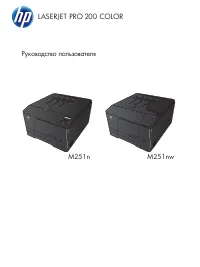 HP M276 Инструкция по эксплуатации
 HP M438 Инструкция по эксплуатации
 HP M442 Инструкция по эксплуатации
 HP M443 Инструкция по эксплуатации
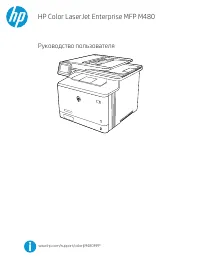 HP M480 Инструкция по эксплуатации
 HP M570 Инструкция по эксплуатации
 HP M578 Инструкция по эксплуатации
 HP M1212 Инструкция по эксплуатации
 HP M1217 Инструкция по эксплуатации
 HP M1536 Инструкция по эксплуатации
 HP OfficeJet J5520 Инструкция по эксплуатации
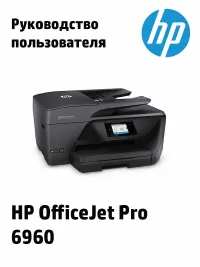 HP OfficeJet Pro 6960 Инструкция по эксплуатации
 HP Photosmart 2573 Инструкция по эксплуатации
 HP Photosmart 2613 Инструкция по эксплуатации