Страница 5 - Содержание
Содержание 1 Введение ................................................................................................................................................................................................... 1 Функции по моделям ................................................................
Страница 9 - Введение
1 Введение В данной главе представлены сведения, которые необходимо знать перед работой с устройством. ● Функции по моделям ● О руководство пользователя ● Сведения о безопасности ● Обзор устройства ● Обзор панели управления RUWW 1
Страница 13 - О руководство пользователя
О руководство пользователя В данном руководстве пользователя представлены основные сведения о компьютере, а также пошаговые инструкции по работе с устройством. ● Перед использованием устройства следует ознакомиться с информацией по безопасности. ● Если при работе с устройством возникают проблемы, см...
Страница 14 - Сведения о безопасности
Сведения о безопасности Предостережения и меры предосторожности приводятся для предотвращения травм пользователей и потенциальных повреждений устройства. Следует ознакомиться и понять все инструкции перед работой с устройством. После ознакомления с данным разделом, его следует заложить для обращения...
Страница 18 - Обзор устройства; Компоненты
Обзор устройства В зависимости от модели иллюстрации могут немного отличаться от устройства. Есть различные типы устройств. Некоторые функции и опциональные принадлежности могут быть недоступны в зависимости от модели и страны/региона. Компоненты Устройство Модуль формирования изображения Тонер-карт...
Страница 19 - Вид спереди
Вид спереди 10 7 8 9 1 2 3 5 6 4 1314 12 11 15 1 Крышка устройства автоматической подачи документов (M438nda/M440nda/M443nda) 2 Направляющая ширины устройства автоматической подачи документов (M438nda/M440nda/M443nda) 3 Входной лоток устройства автоматической подачи документов (M438nda/M440nda/M443n...
Страница 21 - Обзор панели управления
Обзор панели управления На следующем рисунке показано расположение, а в таблице приводится краткое описание элементов панели управления. ПРИМЕЧАНИЕ. Панель управления может отличаться от вашей, в зависимости от модели. Существуют различные типы панелей управления. Некоторые функции и опциональные пр...
Страница 24 - Доступ к меню
Доступ к меню Некоторые меню могут не отображаться на дисплее в зависимости от выбранных параметров, модели устройства или страны/региона проживания. В таком случае это не относится к вашему устройству. 1. Выберите кнопку «Копирование» или «Сканирование» на панели управления в зависимости от требуем...
Страница 25 - Меню функции копирования
Обзор меню Меню функции копирования Некоторые меню могут не отображаться на дисплее в зависимости от выбранных параметров, модели устройства или страны/региона проживания. Это означает, что эти функции недоступны для данного устройства. Таблица 2-1 Функции копирования Меню Подменю Уменьшить/Увеличит...
Страница 32 - Меню сканирования
Таблица 2-6 Сеть (продолжение) Меню Подменю Настройка DHCPv6 Ethernet Порт Ethernet Скорость Ethernet Управление протоколами HTTP WINS SNMPv1/v2 UPnP(SSDP) mDNS Конфигурация сети Очистить параметры Меню защищенных заданий Некоторые меню могут не отображаться на дисплее в зависимости от выбранных пар...
Страница 35 - Материалы для печати и лотки
3 Материалы для печати и лотки В данной главе приведены сведения о загрузке материалов для печати в устройство. ● Обзор лотков ● Загрузка бумаги в лоток ● Печать на специальных материалах ● Задание формата и типа бумаги ● Загрузка оригинала ● Характеристики материала для печати RUWW 27
Страница 36 - Обзор лотков
Обзор лотков Чтобы изменить формат, отрегулируйте направляющие бумаги. 3 1 2 4 1 Направляющая длины бумаги 2 Направляющая ширины бумаги 3 Нижняя пластина бумаги 4 Рычаг удлинителя лотка 28 Глава 3 Материалы для печати и лотки RUWW
Страница 37 - Загрузка бумаги в лоток; Подготовка бумаги; Лоток 2 / опциональный лоток
Загрузка бумаги в лоток Введение В следующих разделах описываются процедуры подготовки и загрузки бумаги в лоток 2, опциональный лоток 3 и многоцелевой лоток 1. ● Подготовка бумаги ● Лоток 2 / опциональный лоток ● Многоцелевой лоток 1 Подготовка бумаги ● Используйте только материалы для печати, кото...
Страница 40 - Многоцелевой лоток 1
Многоцелевой лоток 1 В многоцелевой лоток можно загружать специальные форматов и типы материалов для печати, такие как почтовые карточки и карточки для заметок. 1. Возьмитесь за ручку многоцелевого лотка и потяните вниз, чтобы открыть и выдвинуть удлинитель многоцелевого лотка для бумаги. 2. Загрузи...
Страница 42 - Печать на специальных материалах; Стопка карточек/Бумага нестандартного размера
Печать на специальных материалах Параметры бумаги на устройстве и в драйвере должны совпадать, чтобы печать выполнялась без ошибки несоответствия бумаги. Если на устройстве есть экран, можно настроить параметры, нажав кнопку «Меню» на панели управления. Задайте тип бумаги в окне Параметры печати >...
Страница 44 - Задание формата и типа бумаги
Задание формата и типа бумаги Параметры бумаги на устройстве и в драйвере должны совпадать, чтобы печать выполнялась без ошибки несоответствия бумаги. Укажите тип бумаги в драйвере принтера или приложении из окна Параметры печати на вкладке > Свойства > Бумага > Тип. ПРИМЕЧАНИЕ. Для некотор...
Страница 45 - Загрузка оригинала; Подготовка оригиналов; На стекле сканирования
Загрузка оригинала Введение В следующих разделах описан процесс подготовки оригиналов для копирования, а также процесс загрузки оригиналов на стекло сканера или в устройство подачи документов. ● Подготовка оригиналов ● Загрузка оригиналов Подготовка оригиналов ● Не загружайте документы, формат котор...
Страница 47 - В устройстве подачи документов
2. Поместите оригинал лицевой стороной вниз на стекло сканера. Совместите его с меткой в левом верхнем углу стекла. 3. Закройте крышку сканера. ПРИМЕЧАНИЕ. ● Открытая крышка сканера при копировании может повлиять на качество и расход тонера. ● Пыль на стекле сканера может быть причиной черно-белых п...
Страница 49 - Характеристики материала для печати
Характеристики материала для печати В следующей таблице приведены характеристики материалов для печати, которые можно использовать с принтером. Характеристики включают тип материала, формат, размеры, плотности и вместимость лотка для указанных материалов. Тип Размер Габариты Плотность печатного мате...
Страница 53 - Инструкции по установке программного обеспечения
Инструкции по установке программного обеспечения Установка полнофункционального ПО доступна для следующих ОС: ● Windows XP, 32- и 64-разрядн. ● Windows Vista, 32- и 64-разрядн. ● Windows 7, 32- и 64-разрядн. ● Windows 8, 32- и 64-разрядн. ● Windows 8.1, 32- и 64-разрядн. ● Windows 10, 32- и 64-разря...
Страница 55 - Печать
5 Печать В данной главе описываются простые задания печати. ● Настройка печати на панели управления ● Обзор заданий печати, доступных при использовании драйвера HP Universal Print Driver (UPD) и дискретного драйвера принтера для хоста ● Печать защищенных документов с панели управления ПРИМЕЧАНИЕ. Со...
Страница 56 - Настройка печати на панели управления
Настройка печати на панели управления Далее описаны функции настройки принтера, доступные на панели управления. Эти функции задают внешний вид напечатанные страницы. ПРИМЕЧАНИЕ. Некоторые меню могут не отображаться на дисплее, в зависимости от модели и параметров. В таком случае это не относится к в...
Страница 58 - Печать защищенных документов с панели управления
Печать защищенных документов с панели управления Печать по PIN-коду (конфиденциальная печать с виртуального диска) — это простой способ защиты заданий печати на принтере до тех пор, пока конечный пользователь не введет правильный PIN-код для получения доступа к личному заданию. Этот метод поддержива...
Страница 59 - Копирование
6 Копирование В данной главе описываются простые задания копирования. ● Функции копирования на панели управления ● Простое копирование ● Изменение настроек для каждой копии ● Копирование удостоверений личности RUWW 51
Страница 60 - Функции копирования на панели управления
Функции копирования на панели управления Функции копирования В следующих разделах описывается использование функции копирования и настройка копирования на панели управления. Эти функции задают внешний вид копий. ПРИМЕЧАНИЕ. Некоторые меню могут не отображаться на дисплее, в зависимости от модели и п...
Страница 62 - Настройка копирования
Таблица 6-1 Функции копирования (продолжение) Пункт Описание Плотность Регулировка уровня яркости, чтобы копии легче читались, если на оригинале блеклая печать и темные изображения. Тип оригинала Улучшение качества копирования, благодаря выбору типа документа для текущего задания копирования. Поворо...
Страница 64 - Простое копирование
Простое копирование 1. На панели управления выберите «Копирование» > «Меню» > Функция копирования. Или выберите на панели управления «Меню» > Функция копирования. 2. Поместите одностраничный документ лицевой стороной вниз на стекло для документов или загрузите документы лицевой стороной вве...
Страница 65 - Изменение настроек для каждой копии; Плотность; Тип оригинала
Изменение настроек для каждой копии На устройстве заданы параметры по умолчанию для копирования, поэтому можно легко и быстро выполнить копирование. ПРИМЕЧАНИЕ. ● Если дважды нажать кнопку «Остановить/Сброс» при настройке параметров копирования, все настройки для текущего задания копирования будут о...
Страница 66 - Уменьшение или увеличение размера копии
● Фото: Используется для копирования фотографий. ● Карты: Используется для копирования карт. 3. Нажмите кнопку «Остановить/Сброс» , чтобы вернуться в режим готовности. Уменьшение или увеличение размера копии Можно изменять масштабирование от 25% до 400% при копировании оригиналов из устройства подач...
Страница 67 - Копирование удостоверений личности
Копирование удостоверений личности На одном листе устройство может распечатать 2-сторонний оригинал. Устройство выполняет печать одной стороны оригинала в верхней части листа, а печать другой стороны в нижней части, не уменьшая формат оригинала. Эта функция полезна при копировании небольших оригинал...
Страница 69 - Сканирование
7 Сканирование В этой главе описываются обычная процедура сканирования оригиналов. ПРИМЕЧАНИЕ. Задание сканирования не может выполняться одновременно с заданием печати. ● Сканирование с устройства ● Сканирование с компьютера ● Отправка отсканированных изображений в разные места назначения RUWW 61
Страница 72 - Сканирование с компьютера; Сканирование на ПК
Сканирование с компьютера Введение В следующих разделах описывается несколько способов сканирования документа на сканере с сохранением на компьютер. ПРИМЕЧАНИЕ. Максимальное разрешение, которое может быть получено, зависит от различных факторов, включая быстродействие компьютера, доступное место на ...
Страница 76 - Настройка учетной записи электронной почты
Отправка отсканированных изображений в разные места назначения В следующих разделах содержится информация о настройке и отправке отсканированных изображений по электронной почте или на сервер FTP/SMB. ПРИМЕЧАНИЕ. M438n не поддерживает функции сканирования в сообщение электронной почты или на сервер ...
Страница 77 - Сканирование и отправка на сервер FTP/SMB
Убедитесь, что сетевой кабель подключен к устройству. 1. Откройте веб-браузер и введите IP-адрес принтера в окне браузера, чтобы получить доступ к встроенному веб-серверу HP (EWS). Инструкции см. в разделе Доступ к настройкам через встроенный веб-сервер (EWS) на стр. 78 . 2. Настройте параметры сети...
Страница 82 - Настройка бумаги
Настройка бумаги ПРИМЕЧАНИЕ. Некоторые меню могут не отображаться на дисплее, в зависимости от модели и параметров. В таком случае это не относится к вашему устройству. Для изменения параметров меню: На панели управления нажмите «Меню» > Настройка системы > Настройка бумаги. Пункт Описание Фор...
Страница 83 - Отчет
Отчет ПРИМЕЧАНИЕ. Некоторые меню могут не отображаться на дисплее, в зависимости от модели и параметров. В таком случае это не относится к вашему устройству. Для изменения параметров меню: На панели управления нажмите «Меню» > Настройка системы > Отчет. Позиция Описание Конфигурация Печать отч...
Страница 84 - Обслуживание
Обслуживание ПРИМЕЧАНИЕ. Некоторые меню могут не отображаться на дисплее, в зависимости от модели и параметров. В таком случае это не относится к вашему устройству. Для изменения параметров меню: На панели управления нажмите «Меню» > Настройка системы > Обслуживание. Пункт Описание Срок службы...
Страница 85 - Настройка сети
Настройка сети ПРИМЕЧАНИЕ. Некоторые меню могут не отображаться на дисплее, в зависимости от модели и параметров. В таком случае это не относится к вашему устройству. Для изменения параметров меню: На панели управления нажмите «Меню» > Сеть. Функции Описание TCP/IP (IPv4) Выбор соответствующего п...
Страница 91 - Доступные расходные материалы
Доступные расходные материалы Когда срок службы расходных материалов подходит к концу, можно заказать следующие расходные материалы для вашего устройства: Тип Описание Номер детали Тонер-картридж Сменный черный тонер-картридж стандартной емкости W1335A Сменный черный картридж с тонером высокой емкос...
Страница 92 - Доступные дополнительные принадлежности
Доступные дополнительные принадлежности Можно приобрести дополнительные принадлежности для повышения производительности и вместимости устройства. Такие дополнительные принадлежности должны устанавливаться специалистами официального провайдера услуг HP, дилера или розничного продавца по месту приобре...
Страница 93 - Доступные запасные части для ремонта
Доступные запасные части для ремонта Для приобретения расходных материалов обратитесь по месту приобретения устройства. Замену запасных частей для ремонта может выполняться только официальным провайдером услуг, дилером или по месту приобретения устройства. Гарантийные обязательства не распространяют...
Страница 94 - Хранение расходных материалов; Инструкции по обращению с узлом формирования изображения
Хранение расходных материалов С состав расходных материалов входят компоненты, которые чувствительны к воздействию света, температуры и влажности. Компания HP рекомендует следовать этим рекомендациям для обеспечения оптимальной производительности, наивысшего качества и продолжительного срока службы ...
Страница 95 - Приблизительный ресурс тонер-картриджа
ПРИМЕЧАНИЕ. Использование в принтерах HP картриджей с тонером других производителей (не HP) или повторно заправленных картриджей не влияет на гарантийные обязательства перед клиентом или на доступность клиентской поддержки HP. Однако, если сбой или повреждение связано с использованием картриджа с то...
Страница 96 - Перераспределение тонера
Перераспределение тонера Когда ресурс тонер-картриджа почти исчерпан: ● Появление белых полос или светлая печать и/или плотность печати различается на одном листе. ● Индикатор состояния мигает красный. На дисплее могут появляться сообщения о низком уровне тонера. ● На компьютере появляется окно прог...
Страница 99 - Установка тонер-картриджа
Установка тонер-картриджа 1. Извлеките тонер-картридж из упаковки. СОВЕТ: Оставьте оранжевую вставку на месте. Она необходима для замены тонер-картриджа. 2. Удерживайте тонер-картридж, как показано на рисунке, и поворачивайте тонер-картридж от края до края для распределение тонера в картридже. RUWW ...
Страница 102 - Установка узла формирования изображения
Установка узла формирования изображения ПРЕДУПРЕЖДЕНИЕ. Оставьте переднюю и правую дверцы открытым до завершения установки. 1. Извлеките узел формирования изображения из транспортировочной упаковки и положите его на ровную чистую поверхность. 2. Ослабьте транспортировочные ленты с нижней и обеих сто...
Страница 109 - Отслеживание срока службы
Отслеживание срока службы Если постоянно возникают замятия и проблемы печати, проверьте количество страниц, напечатанное или отсканированное устройством. Если требуется, замените соответствующие детали. ПРИМЕЧАНИЕ. ● Некоторые меню могут не отображаться на дисплее, в зависимости от модели и параметр...
Страница 110 - Настройка предупреждений о низком уровне тонера
Настройка предупреждений о низком уровне тонера Если тонера в картридже заканчивается, индикатор или сообщение указывает пользователю на необходимость замены тонер-картриджа. Можно настроить, будут ли появляться такие предупреждения. ПРИМЕЧАНИЕ. Для некоторых моделей может потребоваться нажать OK , ...
Страница 111 - Очистка устройства; Очистка с внешней стороны
Очистка устройства Если возникают проблемы с качеством печати, или если устройство установлено в запыленном помещении, необходимо регулярно очищать устройство, чтобы поддерживать хорошие условия для печати, и для долгого срока службы устройства. ПРЕДУПРЕЖДЕНИЕ. ● При очистке тумбы устройства очистит...
Страница 115 - Очистка стекла узла сканера
Очистка стекла узла сканера Поддержание чистоты узла сканирования обеспечивает максимально возможное качество печати. Рекомендуется очищать узел сканирования в начале каждого дня и в течение дня по мере необходимости. ПРИМЕЧАНИЕ. ● Выключите устройство и отсоедините кабель питания. Дождитесь, пока у...
Страница 116 - Обновление микропрограммы; Шаг 1. Загрузите микропрограмму с сайта HP.com
Обновление микропрограммы Далее описывается процесс загрузки и обновления микропрограммы на принтере. Шаг 1. Загрузите микропрограмму с сайта HP.com 1. Перейдите на сайт www.hp.com/support , выберите ссылку Программное обеспечение и драйверы, введите в поле поиска название принтера, нажмите Искать, ...
Страница 121 - 0 Полезные настройки
10 Полезные настройки В этой главе описываются процедуры для просмотра сведений о текущем состоянии устройства, а также способ расширенной настройки устройства. ● Начальная настройка устройства ● Основные параметры устройства ● Высотная коррекция RUWW 113
Страница 122 - Начальная настройка устройства
Начальная настройка устройства После настройки принтера и подключения к нему кабеля питания выполните следующие действия для настройки пароля: 1. Выберите свою страну/регион из списка стран/регионов. ПРИМЕЧАНИЕ. В зависимости от выбранной страны/региона система выберет язык. 2. Введите PIN-код из во...
Страница 123 - Основные параметры устройства
Основные параметры устройства Чтобы изменить параметры устройства по умолчанию, выполните следующие действия: ПРИМЕЧАНИЕ. Для некоторых моделей может потребоваться нажать OK , чтобы перейти к меню нижнего уровня. 1. На панели управления выберите «Меню» > Настройка системы > Настройка устройств...
Страница 124 - Высотная коррекция
Высотная коррекция На качество печати влияет атмосферное давление, что зависит от расположения устройства над уровнем моря. Далее приведены инструкции по настройке устройства для максимального качества печати. До настройки значения высоты над уровнем моря определите высоту над уровнем моря вашего ме...
Страница 125 - 1 Устранение неполадок
11 Устранение неполадок В данной главе приводятся полезные сведения о том, что делать при возникновении ошибки. ● Проблемы с подачей бумаги ● Устранение замятий ● Объяснение состояний индикатора ● Объяснение отображаемых сообщений ● Проблемы с питанием и подключением кабеля ● Проблемы печати ● Пробл...
Страница 126 - Проблемы с подачей бумаги
Проблемы с подачей бумаги В приведенной ниже таблице приводятся общие проблемы подачи бумаги и рекомендуемые решения по каждой проблеме. Условие Рекомендуемые решения Страницы склеены друг с другом ● Проверьте максимальную вместимость лотка. ● Убедитесь, что используется верный тип бумаги. ● Извлеки...
Страница 127 - Устранение замятий; Лоток 2
Устранение замятий Введение В следующих разделах описываются процедуры по устранению замятий бумаги в нескольких местах внутри принтера и сканера. ПРИМЕЧАНИЕ. Во избежание разрыва бумага извлекайте замятую бумагу медленно и аккуратно. Иллюстрации в руководстве пользователя могут немного отличаться о...
Страница 130 - В области вывода
4. Закройте боковую крышку. В области вывода ПРЕДУПРЕЖДЕНИЕ. Область термоблока горячая. Будьте осторожны при извлечении бумаги из принтера. 1. Извлеките замятую бумагу, осторожно потянув на себя. Если в этой области не видно бумаги, остановить и перейдите к следующему шагу: 122 Глава 11 Устранение ...
Страница 133 - Устранение замятий оригиналов; Замятие оригинала в передней части сканера
3. Снимите узел ролика переноса и извлеките замятую бумагу. 1 2 4. Закройте боковую крышку. Устранение замятий оригиналов ПРИМЕЧАНИЕ. Чтобы не допускать замятий документов, выполняйте сканирование тонких, плотных или смешанных оригиналов со стекла сканера. ПРЕДУПРЕЖДЕНИЕ. Во избежание разрыва докуме...
Страница 135 - Замятие оригинала внутри сканера
Замятие оригинала внутри сканера 1. Откройте крышку устройства подачи документов. 2. Осторожно уберите оригинал из устройства подачи документов. Если в этой области не видно бумаги, остановить и перейдите к следующему шагу: RUWW Устранение замятий 127
Страница 137 - Замятие оригинала в области вывода сканера
5. Закройте крышку сканера. 6. Закройте крышку устройства подачи документов. Замятие оригинала в области вывода сканера 1. Откройте крышку для устранения замятий устройства подачи документов и поднимите на входной лоток. RUWW Устранение замятий 129
Страница 139 - Замятие оригинала в тракте двусторонней печати сканера
Замятие оригинала в тракте двусторонней печати сканера 1. Откройте крышку устройства подачи документов. 2. Откройте крышку дуплекса для устранения замятий. Осторожно вытяните оригинал из устройства подачи документов. 1 2 RUWW Устранение замятий 131
Страница 141 - Объяснение состояний индикатора
Объяснение состояний индикатора Цветной индикатор показывает текущее состояние устройства. ПРИМЕЧАНИЕ. ● Некоторые индикаторы могут отсутствовать в зависимости от модели или страны/региона. ● Для устранения ошибки следуйте инструкциям в сообщении об ошибке. ● Можно также устранить ошибку, следуя инс...
Страница 143 - Объяснение отображаемых сообщений; Сообщения, связанных с замятием бумаги
Объяснение отображаемых сообщений Отображаемые на панели управления сообщения указывают на состояние или ошибки устройства. В приведенной ниже таблице приведены общие сведения о сообщениях и их значения, а также действия по устранению проблемы, при необходимости. ПРИМЕЧАНИЕ. ● Можно устранить ошибку...
Страница 145 - Сообщения, связанные с лотком
Сообщение Значение Рекомендуемые решения ● Замена на новый тонер Замените на новый тонер- картридж Срок службы указанного тонер-картриджа почти истек. ● Можно выбрать "Стоп" или "Продолжить" на дисплее панели управления, как показано. При выборе "Стоп" принтер приостанавливае...
Страница 148 - Проблемы с питанием и подключением кабеля
Проблемы с питанием и подключением кабеля Состояние Рекомендуемые решения На устройство не подается питание или неправильно подключен кабель между компьютером и устройством. ● Сначала подключите устройство к электросети. Если на панели управления устройства есть кнопка «Питание/Выход из спящего режи...
Страница 149 - Проблемы печати
Проблемы печати В следующей таблице описаны распространенные проблемы печати, возможные причины и предлагаемые решения. Состояние Возможная причина Рекомендуемые решения Устройство не печатает. Устройство не получает питание от сети. Сначала подключите устройство к электросети. Если на панели управл...
Страница 152 - Проблемы качества печати; B b
Проблемы качества печати В следующей таблице описаны распространенные проблемы качества печати с примерами по каждой проблеме, а также с перечислением рекомендуемых решений. Состояние Пример Рекомендуемые решения Светлая или выцветшая печать ● Если вертикальные белые полосы или бледные области видны...
Страница 157 - Проблемы копирования
Проблемы копирования В следующей таблице описаны распространенные проблемы копирования и предлагаемые решения. Состояние Рекомендуемые решения Слишком светлые или слишком темные копии. Отрегулируйте плотность в функциях копирования, чтобы осветлить или сделать темнее фон копий. Смазывания, линии, от...
Страница 158 - Проблемы сканирования
Проблемы сканирования В следующей таблице описаны распространенные проблемы сканирования и предлагаемые решения. Состояние Рекомендуемые решения Сканер не работает: ● Убедитесь, что оригинал размещен сканируемой стороной вниз на стекле сканера или лицевой стороной вверх в устройстве подачи документо...
Страница 159 - Проблемы ОС
Проблемы ОС Состояние Рекомендуемые решения Сообщение “Файл используется” отображается во время установки. Завершите работу всех приложений. Удалить из группы автозагрузки все программы, затем перезагрузить Windows. Переустановите драйвер принтера. Отображается сообщение “Общая ошибка защиты”, “Искл...
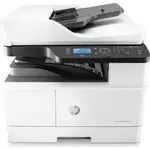






 HP LaserJet Pro M236d Инструкция по эксплуатации
 HP LaserJet Pro M236dw Инструкция по эксплуатации
 HP LaserJet Pro M236sdn Инструкция по эксплуатации
 HP LaserJet Pro M236sdw Инструкция по эксплуатации
 HP LaserJet Pro M426fdw Инструкция по эксплуатации
 HP LaserJet Pro M442dn Инструкция по эксплуатации
 HP LaserJet Pro M479fdn Инструкция по эксплуатации
 HP LaserJet Pro M479fnw Инструкция по эксплуатации
 HP LaserJet Pro M1130 Инструкция по эксплуатации
 HP LaserJet Pro M1132 Инструкция по эксплуатации
 HP LaserJet Pro M1530 MFP Инструкция по эксплуатации
 HP LaserJet Pro MFP M28w Инструкция по эксплуатации