Страница 5 - Содержание; RUWW
Содержание 1 Общие сведения о принтере ......................................................................................................................... 1 Изображения принтера .......................................................................................................................
Страница 6 - Печать; HP ePrint
Заказ .................................................................................................................................................. 26 Расходные материалы и дополнительные принадлежности .................................................... 26 Детали для самостоятельного ремонта ...
Страница 7 - HP Utility; Решение
5 Управление принтером .............................................................................................................................. 51 Изменение типа подключения принтера (Windows) ...................................................................................... 52 Дополнитель...
Страница 9 - Указатель
Беспроводное соединение не работает после перемещения беспроводного маршрутизатора или принтера .................................................................................................... 107 Невозможно подсоединить дополнительные компьютеры к принтеру с функциями беспроводной связи ..........
Страница 11 - Для; HP
1 Общие сведения о принтере ● Изображения принтера ● Технические характеристики принтера ● Аппаратная настройка принтера и установка ПО Для получения дополнительной информации см .: Следующая информация является верной на момент публикации . Дополнительные сведения см . в разделе www.hp.com/support/...
Страница 12 - Вид; Глава
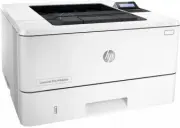
Изображения принтера ● Вид принтера спереди ● Вид принтера сзади ● Внешний вид панели управления Вид принтера спереди HEWLET T-PACKARD 3 2 1 1 4 5 6 8 7 2 3 1 2- строчная панель управления с подсветкой экрана 2 Кнопка фиксатора передней дверцы ( доступ к картриджу с тонером ) 3 Кнопка вкл ./ выкл . ...
Страница 15 - ВАЖНО; Технические
8 Кнопка OK Кнопка OK используется для следующих действий : ● Открытие меню панели управления . ● Открытие подменю , которое отображается на экране панели управления . ● Выбор пункта меню . ● Сброс ошибок . ● Запуск задания печати в ответ на запрос на панели управления ( например , при появлении на ...
Страница 16 - Поддерживаемые; Mac
Название модели Код продукта Название модели Код продукта M402n C5F93A M403n F6J41A M402dn C5F94A M403dn F6J43A M402dw C5F95A M403dw F6J44A M402d C5F92A M403d F6J42A Сервер печати для подключения к беспроводной сети Недоступно Недоступно Недоступно Устройство HP для бесконтактной связи ближнего ради...
Страница 18 - UPD PS; Решения
Операционная система Установленный драйвер Примечания Windows 10, 32- и 64- разрядные версии Драйвер печати HP PCL-6 для конкретного принтера устанавливается для данной ОС в процессе полной установки ПО . Драйвер HP PCL-6 настроен на использование по умолчанию функции автоматической двусторонней печ...
Страница 19 - Размеры; Рисунок
ПРИМЕЧАНИЕ . ПО HP ePrint Mobile работает со следующими операционными системами : Windows 7 SP 1 (32- и 64- разрядные версии ); Windows 8 (32- и 64- разрядные версии ); Windows 8.1 (32- и 64- разрядные версии ); OS X версий 10.8 Mountain Lion, 10.9 Mavericks и 10.10 Yosemite. ● HP ePrint по электрон...
Страница 21 - ПРЕДУПРЕЖДЕНИЕ; Таблица
Принтер и лоток полностью закрыты Принтер и лоток полностью открыты 1. Высота 345 мм 372 мм 2. Глубина 357 мм 781 мм 3. Ширина 381 мм 381 мм Вес ( с картриджами ) 12,4 кг Потребляемая мощность , электрические характеристики и акустическая эмиссия Последние сведения см . по адресу www.hp.com/support/...
Страница 24 - Введение
Загрузка в лоток 1 Введение Далее приводится описание загрузки бумаги в лоток 1. Этот лоток вмещает до 100 листов бумаги плотностью 75 г / м 2 . ПРЕДУПРЕЖДЕНИЕ . Чтобы избежать замятий бумаги , не добавляйте и не извлекайте бумагу из лотка 1 во время печати . 1. Откройте лоток 1, взявшись за ручки ,...
Страница 34 - Windows 8
Загрузка бумаги и печать конвертов Введение В следующем разделе приводится описание печати и загрузки конвертов . Для печати на конвертах используйте только лоток 1. Лоток 1 вмещает до 10 конвертов Для печати на конвертах с ручной подачей следуйте следующим инструкциям , чтобы выбрать соответствующи...
Страница 37 - обязательной
Детали для самостоятельного ремонта Детали для самостоятельного ремонта (CSR) доступны для многих принтеров HP LaserJet для сокращения времени ремонта . Более подробные сведения о программе CSR, а также преимущества можно найти по адресу www.hp.com/go/csr-support и www.hp.com/go/csr-faq . Оригинальн...
Страница 38 - HP SureSupply
Замена картриджа с тонером ● Введение ● Сведения о картридже с тонером ● Извлечение и замена картриджа с тонером Введение В настоящем документе приводится описание картриджа для принтера , а также указания по его замене . Сведения о картридже с тонером В данном принтере есть индикация об очень низко...
Страница 39 - Извлечение
ПРЕДУПРЕЖДЕНИЕ . Чтобы предотвратить повреждение картриджа с тонером , не подвергайте его воздействию света дольше , чем на несколько минут . Закройте зеленый барабан переноса изображения , если необходимо извлечь картридж с тонером из принтера на продолжительное время . На следующей иллюстрации изо...
Страница 44 - Как; Устройства
Задания печати (Windows) Как выполнять печать (Windows) Ниже приведено описание процесса печати для Windows. 1. Из окна программы выберите параметр Печать . 2. Выберите принтер из списка . Чтобы изменить настройки щелкните или коснитесь кнопки Свойства или Предпочтения и откройте драйвер печати . ПР...
Страница 45 - OK
3. Нажмите или коснитесь вкладок в драйвере печати , чтобы настроить доступные функции . К примеру , установите ориентацию бумаги во вкладке Окончательная обработка и установите источник бумаги , тип бумаги , формат бумаги и настройки качество во вкладке Бумага / Качество . 4. Нажмите или коснитесь ...
Страница 52 - UPD; Шаг
Хранение заданий печати на принтере для последующей печати ● Введение ● Перед началом работы ● Настройте принтер для хранения заданий ● Создание сохраненного задания (Windows) ● Печать сохраненного задания ● Удаление сохраненного задания Введение В данном разделе описаны процедуры по созданию и печа...
Страница 53 - Обновление; Создание
2. Подключите USB- накопитель к USB- парту на задней панели . На панели управления появится сообщение USB- накопитель будет отформатирован . 3. Выберите OK , чтобы завершить процедуру . Шаг 2. Обновление драйвера печати Обновление драйвера печати в ОС Windows 1. Нажмите кнопку Пуск и выберите пункт ...
Страница 56 - Хранение; PIN; Удалить; ОК
1. На панели управления принтера нажмите кнопку OK . 2. Прокрутите список и выберите Хранение заданий . 3. В списке Папки заданий выберите имя пользователя . Отображается список заданий , сохраненных под этим именем пользователя . 4. Введите имя задания . Если задание является закрытым или зашифрова...
Страница 59 - ПО
Чтобы включить веб - службы HP и зарегистрироваться в службе HP Connected, выполните следующую процедуру . 1. На панели управления принтера нажмите кнопку OK . Откройте меню Настройки сети и выберите Показать IP- адрес для отображения IP- адреса или имени хоста . 2. Откройте веб - браузер и в адресн...
Страница 60 - AirPrint; Встроенное
AirPrint Прямая печать через Apple AirPrint поддерживается для iOS 4.2 или выше , а также для компьютеров Mac с ОС X 10.7 Lion и выше . AirPrint позволяет выполнять печать на принтере напрямую с iPad, iPhone (3GS или более поздней версии ) и iPod touch ( начиная с третьего поколения ) в следующих мо...
Страница 62 - Перенастройка
Изменение типа подключения принтера (Windows) Если принтер уже используется и необходимо изменить способ подключения , используйте ярлык Перенастройка устройства HP , расположенный на рабочем столе . Например , можно изменить настройки принтера для использования другого адреса беспроводного соединен...
Страница 66 - Откройте
Дополнительные настройки с HP Utility для OS X Используйте HP Utility для проверки состояния принтера , просмотра или изменения параметров принтера с компьютера . Утилиту HP Utility можно использовать , когда принтер подключен по кабелю USB или к сети TCP/IP. Откройте утилиту HP Utility 1. На компью...
Страница 69 - EWS
Настройка параметров IP- сети ● Введение ● Отказ от обязательств в связи с совместным использованием принтера ● Просмотр и изменение сетевых параметров ● Изменение сетевого имени принтера ● Настройка параметров TCP/IP IPv4 вручную с панели управления ● Скорость подключения и параметры двусторонней п...
Страница 75 - HP Web Jetadmin; HP Web Jetadmin –
HP Web Jetadmin HP Web Jetadmin – это передовой инструмент , отмеченный наградами , который позволяет эффективно управлять целым парком подключенных к сети устройств HP, таких как принтеры , многофункциональные принтеры и устройства цифровой отправки . Это единое решение , предназначенное для удален...
Страница 77 - ввода
1. Перейдите на сайт www.hp.com/go/support , выберите ссылку Драйверы и программное обеспечение , введите в поле поиска название принтера и нажмите клавишу ввода , а затем выберите принтер из списка результатов поиска . 2. Выберите операционную систему . 3. В разделе Микропрограмма найдите Утилиту о...
Страница 81 - Сервис
Восстановление заводских настроек по умолчанию Восстановление значений по умолчанию вернет все параметры принтера и сети к заводским настройкам . Сброс счетчика страниц или формата лотка не производится . Чтобы восстановить параметры принтера по умолчанию , выполните следующие действия . ПРЕДУПРЕЖДЕ...
Страница 87 - Не
Принтером захватывается несколько листов бумаги Если принтером захватывается более одного листа бумаги из лотка , попробуйте справиться с этой проблемой следующим образом . 1. Извлеките стопку бумаги из лотка , согните , разверните ее на 180 градусов , и переверните . Не пролистывайте пачку бумаги ....
Страница 91 - Места
● Служба ● Страница очистки в . Загрузите чистую бумагу формата Letter или A4 после появления соответствующего сообщения и нажмите OK . На панели управления принтера отобразится сообщение Очистка . Дождитесь завершения процесса . Извлеките напечатанную страницу . 5. Чтобы проверить принтер , напечат...
Страница 96 - Устранение
11. Установите новый картридж с тонером . 2 HEWLET T-PACKARD 1 12. Закройте переднюю дверцу . 2 HEWLET T-PACKARD 1 HEWLET T-PACKARD 1 Устранение замятий бумаги в лотке 3 Чтобы проверить наличие бумаги во всех возможных местах замятий , относящихся к лотку 3, выполните следующую процедуру . 86 Глава ...
Страница 108 - EconoMode
Улучшение качества печати Введение ● Печать из другой программы ● Проверка параметра типа бумаги для задания печати ● Проверка состояния картриджа с тонером ● Очистка принтера ● Визуальный осмотр картриджа с тонером ● Проверка бумаги и среды печати ● Проверка параметров режима EconoMode ● Попробуйте...
Страница 110 - Служба; Letter; Очистка
Очистка принтера Печать страницы очистки В процессе печати частицы бумаги , тонера и пыли могут накапливаться внутри принтера и вызывать проблемы с качеством печати , такие как пятна или точки тонера , пятна , линии , полосы или повторяющиеся отпечатки . Для печати страницы очистки используйте следу...
Страница 112 - PCL 6
9. Прокрутите список и выберите лоток , из которого будет выполняться печать . 10. Следуйте инструкциям на напечатанных страницах . 11. Прокрутите список и выберите еще раз Печать пробной страницы , чтобы проверить результаты . При необходимости внесите дополнительные изменения . Проверка параметров...
Страница 115 - cmd; Приложения; ping
а . Откройте командную строку компьютера . ● При работе в ОС Windows, щелкните Пуск , выберите Выполнить , введите команду cmd и нажмите Ввод . ● Для OS X: перейдите в Приложения , затем Утилиты и откройте Терминал . б . Введите ping и IP- адрес принтера . в . Если выводится время отклика - сеть исп...
Страница 116 - HP NFC
Решение проблем беспроводной сети ( только для беспроводных моделей ) ● Введение ● Контрольный список для проверки беспроводного соединения ● Принтер перестает печатать после завершения настройки беспроводного соединения ● Принтер не печатает , а на компьютере установлен брандмауэр стороннего разраб...
Страница 118 - Пуск
3. Сравните идентификатор SSID на странице конфигурации с SSID конфигурации принтера для компьютера . 4. Если цифры разные , устройства подсоединены к разным сетям . Заново выполните настройку беспроводного соединения принтера . Невозможно подсоединить дополнительные компьютеры к принтеру с функциям...
Страница 119 - Самодиагностика
а . Распечатайте страницу конфигурации . б . Сравните идентификатор SSID в отчете о конфигурации с SSID конфигурации принтера для компьютера . в . Если цифры разные , устройства подсоединены к разным сетям . Заново выполните настройку беспроводного соединения принтера . Выполнение диагностического т...