HP LaserJet Pro M402d (C5F92A) - инструкции и руководства
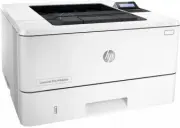
Принтер HP LaserJet Pro M402d (C5F92A) - инструкции пользователя по применению, эксплуатации и установке на русском языке читайте онлайн в формате pdf
Инструкции:
Инструкция по эксплуатации HP LaserJet Pro M402d (C5F92A)
Краткое содержание
Содержание 1 Общие сведения о принтере ......................................................................................................................... 1 Изображения принтера .......................................................................................................................
Заказ .................................................................................................................................................. 26 Расходные материалы и дополнительные принадлежности .................................................... 26 Детали для самостоятельного ремонта ...
5 Управление принтером .............................................................................................................................. 51 Изменение типа подключения принтера (Windows) ...................................................................................... 52 Дополнитель...
Беспроводное соединение не работает после перемещения беспроводного маршрутизатора или принтера .................................................................................................... 107 Невозможно подсоединить дополнительные компьютеры к принтеру с функциями беспроводной связи ..........
1 Общие сведения о принтере ● Изображения принтера ● Технические характеристики принтера ● Аппаратная настройка принтера и установка ПО Для получения дополнительной информации см .: Следующая информация является верной на момент публикации . Дополнительные сведения см . в разделе www.hp.com/support/...
Изображения принтера ● Вид принтера спереди ● Вид принтера сзади ● Внешний вид панели управления Вид принтера спереди HEWLET T-PACKARD 3 2 1 1 4 5 6 8 7 2 3 1 2- строчная панель управления с подсветкой экрана 2 Кнопка фиксатора передней дверцы ( доступ к картриджу с тонером ) 3 Кнопка вкл ./ выкл . ...
8 Кнопка OK Кнопка OK используется для следующих действий : ● Открытие меню панели управления . ● Открытие подменю , которое отображается на экране панели управления . ● Выбор пункта меню . ● Сброс ошибок . ● Запуск задания печати в ответ на запрос на панели управления ( например , при появлении на ...
Название модели Код продукта Название модели Код продукта M402n C5F93A M403n F6J41A M402dn C5F94A M403dn F6J43A M402dw C5F95A M403dw F6J44A M402d C5F92A M403d F6J42A Сервер печати для подключения к беспроводной сети Недоступно Недоступно Недоступно Устройство HP для бесконтактной связи ближнего ради...
Операционная система Установленный драйвер Примечания Windows 10, 32- и 64- разрядные версии Драйвер печати HP PCL-6 для конкретного принтера устанавливается для данной ОС в процессе полной установки ПО . Драйвер HP PCL-6 настроен на использование по умолчанию функции автоматической двусторонней печ...
ПРИМЕЧАНИЕ . ПО HP ePrint Mobile работает со следующими операционными системами : Windows 7 SP 1 (32- и 64- разрядные версии ); Windows 8 (32- и 64- разрядные версии ); Windows 8.1 (32- и 64- разрядные версии ); OS X версий 10.8 Mountain Lion, 10.9 Mavericks и 10.10 Yosemite. ● HP ePrint по электрон...
Принтер и лоток полностью закрыты Принтер и лоток полностью открыты 1. Высота 345 мм 372 мм 2. Глубина 357 мм 781 мм 3. Ширина 381 мм 381 мм Вес ( с картриджами ) 12,4 кг Потребляемая мощность , электрические характеристики и акустическая эмиссия Последние сведения см . по адресу www.hp.com/support/...
Загрузка в лоток 1 Введение Далее приводится описание загрузки бумаги в лоток 1. Этот лоток вмещает до 100 листов бумаги плотностью 75 г / м 2 . ПРЕДУПРЕЖДЕНИЕ . Чтобы избежать замятий бумаги , не добавляйте и не извлекайте бумагу из лотка 1 во время печати . 1. Откройте лоток 1, взявшись за ручки ,...
Загрузка бумаги и печать конвертов Введение В следующем разделе приводится описание печати и загрузки конвертов . Для печати на конвертах используйте только лоток 1. Лоток 1 вмещает до 10 конвертов Для печати на конвертах с ручной подачей следуйте следующим инструкциям , чтобы выбрать соответствующи...
Детали для самостоятельного ремонта Детали для самостоятельного ремонта (CSR) доступны для многих принтеров HP LaserJet для сокращения времени ремонта . Более подробные сведения о программе CSR, а также преимущества можно найти по адресу www.hp.com/go/csr-support и www.hp.com/go/csr-faq . Оригинальн...
Замена картриджа с тонером ● Введение ● Сведения о картридже с тонером ● Извлечение и замена картриджа с тонером Введение В настоящем документе приводится описание картриджа для принтера , а также указания по его замене . Сведения о картридже с тонером В данном принтере есть индикация об очень низко...
ПРЕДУПРЕЖДЕНИЕ . Чтобы предотвратить повреждение картриджа с тонером , не подвергайте его воздействию света дольше , чем на несколько минут . Закройте зеленый барабан переноса изображения , если необходимо извлечь картридж с тонером из принтера на продолжительное время . На следующей иллюстрации изо...
Задания печати (Windows) Как выполнять печать (Windows) Ниже приведено описание процесса печати для Windows. 1. Из окна программы выберите параметр Печать . 2. Выберите принтер из списка . Чтобы изменить настройки щелкните или коснитесь кнопки Свойства или Предпочтения и откройте драйвер печати . ПР...
3. Нажмите или коснитесь вкладок в драйвере печати , чтобы настроить доступные функции . К примеру , установите ориентацию бумаги во вкладке Окончательная обработка и установите источник бумаги , тип бумаги , формат бумаги и настройки качество во вкладке Бумага / Качество . 4. Нажмите или коснитесь ...
Хранение заданий печати на принтере для последующей печати ● Введение ● Перед началом работы ● Настройте принтер для хранения заданий ● Создание сохраненного задания (Windows) ● Печать сохраненного задания ● Удаление сохраненного задания Введение В данном разделе описаны процедуры по созданию и печа...
2. Подключите USB- накопитель к USB- парту на задней панели . На панели управления появится сообщение USB- накопитель будет отформатирован . 3. Выберите OK , чтобы завершить процедуру . Шаг 2. Обновление драйвера печати Обновление драйвера печати в ОС Windows 1. Нажмите кнопку Пуск и выберите пункт ...
1. На панели управления принтера нажмите кнопку OK . 2. Прокрутите список и выберите Хранение заданий . 3. В списке Папки заданий выберите имя пользователя . Отображается список заданий , сохраненных под этим именем пользователя . 4. Введите имя задания . Если задание является закрытым или зашифрова...
Чтобы включить веб - службы HP и зарегистрироваться в службе HP Connected, выполните следующую процедуру . 1. На панели управления принтера нажмите кнопку OK . Откройте меню Настройки сети и выберите Показать IP- адрес для отображения IP- адреса или имени хоста . 2. Откройте веб - браузер и в адресн...
AirPrint Прямая печать через Apple AirPrint поддерживается для iOS 4.2 или выше , а также для компьютеров Mac с ОС X 10.7 Lion и выше . AirPrint позволяет выполнять печать на принтере напрямую с iPad, iPhone (3GS или более поздней версии ) и iPod touch ( начиная с третьего поколения ) в следующих мо...
Изменение типа подключения принтера (Windows) Если принтер уже используется и необходимо изменить способ подключения , используйте ярлык Перенастройка устройства HP , расположенный на рабочем столе . Например , можно изменить настройки принтера для использования другого адреса беспроводного соединен...
Дополнительные настройки с HP Utility для OS X Используйте HP Utility для проверки состояния принтера , просмотра или изменения параметров принтера с компьютера . Утилиту HP Utility можно использовать , когда принтер подключен по кабелю USB или к сети TCP/IP. Откройте утилиту HP Utility 1. На компью...
Настройка параметров IP- сети ● Введение ● Отказ от обязательств в связи с совместным использованием принтера ● Просмотр и изменение сетевых параметров ● Изменение сетевого имени принтера ● Настройка параметров TCP/IP IPv4 вручную с панели управления ● Скорость подключения и параметры двусторонней п...
HP Web Jetadmin HP Web Jetadmin – это передовой инструмент , отмеченный наградами , который позволяет эффективно управлять целым парком подключенных к сети устройств HP, таких как принтеры , многофункциональные принтеры и устройства цифровой отправки . Это единое решение , предназначенное для удален...
1. Перейдите на сайт www.hp.com/go/support , выберите ссылку Драйверы и программное обеспечение , введите в поле поиска название принтера и нажмите клавишу ввода , а затем выберите принтер из списка результатов поиска . 2. Выберите операционную систему . 3. В разделе Микропрограмма найдите Утилиту о...
Восстановление заводских настроек по умолчанию Восстановление значений по умолчанию вернет все параметры принтера и сети к заводским настройкам . Сброс счетчика страниц или формата лотка не производится . Чтобы восстановить параметры принтера по умолчанию , выполните следующие действия . ПРЕДУПРЕЖДЕ...
Принтером захватывается несколько листов бумаги Если принтером захватывается более одного листа бумаги из лотка , попробуйте справиться с этой проблемой следующим образом . 1. Извлеките стопку бумаги из лотка , согните , разверните ее на 180 градусов , и переверните . Не пролистывайте пачку бумаги ....
● Служба ● Страница очистки в . Загрузите чистую бумагу формата Letter или A4 после появления соответствующего сообщения и нажмите OK . На панели управления принтера отобразится сообщение Очистка . Дождитесь завершения процесса . Извлеките напечатанную страницу . 5. Чтобы проверить принтер , напечат...
11. Установите новый картридж с тонером . 2 HEWLET T-PACKARD 1 12. Закройте переднюю дверцу . 2 HEWLET T-PACKARD 1 HEWLET T-PACKARD 1 Устранение замятий бумаги в лотке 3 Чтобы проверить наличие бумаги во всех возможных местах замятий , относящихся к лотку 3, выполните следующую процедуру . 86 Глава ...
Улучшение качества печати Введение ● Печать из другой программы ● Проверка параметра типа бумаги для задания печати ● Проверка состояния картриджа с тонером ● Очистка принтера ● Визуальный осмотр картриджа с тонером ● Проверка бумаги и среды печати ● Проверка параметров режима EconoMode ● Попробуйте...
Очистка принтера Печать страницы очистки В процессе печати частицы бумаги , тонера и пыли могут накапливаться внутри принтера и вызывать проблемы с качеством печати , такие как пятна или точки тонера , пятна , линии , полосы или повторяющиеся отпечатки . Для печати страницы очистки используйте следу...
9. Прокрутите список и выберите лоток , из которого будет выполняться печать . 10. Следуйте инструкциям на напечатанных страницах . 11. Прокрутите список и выберите еще раз Печать пробной страницы , чтобы проверить результаты . При необходимости внесите дополнительные изменения . Проверка параметров...
а . Откройте командную строку компьютера . ● При работе в ОС Windows, щелкните Пуск , выберите Выполнить , введите команду cmd и нажмите Ввод . ● Для OS X: перейдите в Приложения , затем Утилиты и откройте Терминал . б . Введите ping и IP- адрес принтера . в . Если выводится время отклика - сеть исп...
Решение проблем беспроводной сети ( только для беспроводных моделей ) ● Введение ● Контрольный список для проверки беспроводного соединения ● Принтер перестает печатать после завершения настройки беспроводного соединения ● Принтер не печатает , а на компьютере установлен брандмауэр стороннего разраб...
3. Сравните идентификатор SSID на странице конфигурации с SSID конфигурации принтера для компьютера . 4. Если цифры разные , устройства подсоединены к разным сетям . Заново выполните настройку беспроводного соединения принтера . Невозможно подсоединить дополнительные компьютеры к принтеру с функциям...
а . Распечатайте страницу конфигурации . б . Сравните идентификатор SSID в отчете о конфигурации с SSID конфигурации принтера для компьютера . в . Если цифры разные , устройства подсоединены к разным сетям . Заново выполните настройку беспроводного соединения принтера . Выполнение диагностического т...
HP Принтеры Инструкции
-
HP 1000
Инструкция по эксплуатации
-
HP 1015
Инструкция по эксплуатации
-
HP Color LaserJet 1600
Инструкция по эксплуатации
-

HP Color LaserJet 2550(L)(Ln)(n)
Инструкция по эксплуатации
-

HP Color LaserJet 2600n
Инструкция по эксплуатации
-

HP Color LaserJet 2605(dn)(dtn)
Инструкция по эксплуатации
-

HP Color LaserJet 2700(n)
Инструкция по эксплуатации
-

HP Color LaserJet 3000 (dn) (dtn) (n)
Инструкция по эксплуатации
-

HP Color LaserJet 3500 (n)
Инструкция по эксплуатации
-

HP Color LaserJet 3550
Инструкция по эксплуатации
-
HP Color LaserJet 3600 (dn) (n)
Инструкция по эксплуатации
-
HP Color LaserJet 3700
Инструкция по эксплуатации
-
HP Color LaserJet 3700 (d) (dn) (dtn) (n)
Инструкция по эксплуатации
-
HP Color LaserJet 3800 (dn) (dtn) (n)
Инструкция по эксплуатации
-

HP Color LaserJet 4650(dn)(dtn)(n)(hdn)
Инструкция по эксплуатации
-
HP Color LaserJet 4700(dn)(dtn)(n)(ph+)
Инструкция по эксплуатации
-
HP Color LaserJet 5500(dn)(dtn)(n)(hdn)
Инструкция по эксплуатации
-
HP Color LaserJet 5550(dn)(dtn)(n)(hdn)
Инструкция по эксплуатации
-
HP Color LaserJet CP1210
Инструкция по эксплуатации
-
HP Color LaserJet CP1215
Инструкция по эксплуатации

