Страница 4 - Содержание
Содержание 1 Справка HP Ink Tank Wireless 410 series ......................................................................................................... 1 2 Начало работы ..............................................................................................................................
Страница 8 - Справка HP Ink Tank Wireless 410 series
1 Справка HP Ink Tank Wireless 410 series Узнайте, как пользоваться принтером. ● Начало работы на стр. 2 ● Печать на стр. 34 ● Использование веб-служб на стр. 47 ● Копирование и сканирование на стр. 53 ● Управление чернилами и печатающими головками на стр. 64 ● Подключение принтера на стр. 73 ● Реше...
Страница 9 - Начало работы
2 Начало работы ● Компоненты принтера ● Знакомство с системой подачи чернил ● Функции панели управления ● Индикаторы панели управления и состояние значков на экране ● Загрузка бумаги ● Измените размер бумаги по умолчанию, который был определен принтером ● Загрузка оригинала на стекло сканера ● Основ...
Страница 10 - Компоненты принтера
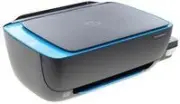
Компоненты принтера 1 Направляющая ширины бумаги 2 Входной лоток 3 Крышка входного лотка 4 Крышка сканера 5 Стекло сканера 6 Удлинитель выходного лотка (также называется удлинителем лотка) 7 Выходной лоток 8 Передняя крышка 9 Емкость для чернил 10 Колпачки емкостей для чернил 11 Крышка блока емкосте...
Страница 12 - Знакомство с системой подачи чернил
Знакомство с системой подачи чернил Термин Определение Печатающие головки Печатающие головки — это составные части печатающего механизма, которые наносят чернила на бумагу. Печатающих головок две: печатающая головка черных чернил и трехцветная печатающая головка. ПРИМЕЧАНИЕ. После настройки принтера...
Страница 13 - Функции панели управления; Обзор кнопок и индикаторов
Функции панели управления Обзор кнопок и индикаторов Функция Описание 1 Дисплей панели управления : показывает число копий, состояние заполнения печатающих головок, ошибки с носителями, состояние беспроводного подключения и уровень сигнала, состояние Wi-Fi Direct и проблемы с печатающими головками. ...
Страница 14 - Значки на дисплее панели управления
Функция Описание 8 Кнопка Возобновить : Восстанавливает работу после прерывания (например, после загрузки бумаги или устранения замятия). Индикатор Возобновить : оповещает о наличии проблемы в работе принтера или ошибки. 9 Кнопка Информация : используется для печати страницы со сведениями о принтере...
Страница 15 - Индикатор кнопки Характеристики; Индикатор и значки Беспроводное соединение
Индикаторы панели управления и состояние значков на экране ● Индикатор кнопки Характеристики ● Индикатор и значки Беспроводное соединение ● Индикатор и значок Wi-Fi Direct . ● Индикатор HP ePrint ● Значки Печатающая головка и индикатор Предупреждение о печатающей головке ● Значки заполнения и выравн...
Страница 18 - Индикатор HP ePrint; головке
Индикатор HP ePrint Состояние Описание Индикатор HP ePrint горит. Функция HP ePrint включена и готова к использованию. Дополнительную информацию см. в разделе Печать с помощью службы HP ePrint на стр. 50 . Индикатор HP ePrint не горит. Функция HP ePrint отключена. Чтобы включить HP ePrint, нажмите к...
Страница 19 - Значки заполнения и выравнивания печатающих головок
Причина Решение Могло произойти одно из указанных ниже событий. – Отсутствует печатающая головка с соответствующими чернилами. – Печатающая головка с соответствующими чернилами установлена неправильно. – С печатающей головки с соответствующими чернилами не снята оранжевая пластиковая лента или пробк...
Страница 21 - Значок Ошибка , значок Проблема с бумагой и индикатор Возобновить; Значок Количество копий
Причина Решение Выполняется заполнение печатающей головки. Заполнение чернил может происходить в фоновом режиме, когда принтер бездействует. Заполнение завершено, когда на дисплее отображается «0». Когда выполняется заполнение, вы можете печатать, сканировать и копировать. Значок Ошибка , значок Про...
Страница 25 - Обслуживание системы подачи чернил
Обслуживание системы подачи чернил Значение значка Количество копий попеременно меняется с буквы «Е» на цифру «9». В то же время значок Ошибка и индикатор Возобновить мигают. Причина Решение Требуется обслуживание системы подачи чернил. Для устранения ошибки выполните следующие действия. ● Проверьте...
Страница 26 - Загрузка бумаги
Загрузка бумаги Для продолжения выберите размер бумаги. Загрузка полноразмерной бумаги 1. Поднимите входной лоток. 2. Сдвиньте направляющую ширины бумаги влево. 3. Поместите стопку бумаги во входной лоток коротким краем вниз и стороной для печати вверх. Сдвиньте стопку бумаги вперед до упора. RUWW З...
Страница 32 - Загрузка оригинала на стекло сканера
Загрузка оригинала на стекло сканера Размещение оригинального документа на стекле сканера 1. Поднимите крышку сканера. 2. Загрузите оригинал на стекло сканера в правый угол отпечатанной стороной вниз. 3. Закройте крышку сканера. RUWW Загрузка оригинала на стекло сканера 25
Страница 33 - Основные сведения о бумаге; Типы бумаги, рекомендуемые для печати
Основные сведения о бумаге Принтер хорошо работает практически с любым видом офисной бумаги. Перед закупкой больших партий бумаги попробуйте различные типы носителей. Оптимальное качество печати достигается при использовании бумаги компании HP. Подробнее о бумаге HP см. на веб-сайте компании HP по а...
Страница 35 - Заказ бумаги и других расходных материалов HP
Офисная бумага HP — бумага высокого качества для широкого круга задач. Она подходит для копий, черновиков, служебных записок и других повседневных документов. Бумага не содержит кислот, что позволяет получать более долговечные фотографии. ● Офисная бумага HP из макулатуры Офисная бумага HP из макула...
Страница 36 - Откройте программное обеспечение принтера HP (Windows)
Откройте программное обеспечение принтера HP (Windows) После установки программного обеспечения для принтера HP дважды щелкните значок принтера на рабочем столе или выполните одно из следующих действий, чтобы открыть программное обеспечение принтера. ● Windows 10: на рабочем столе компьютера вызовит...
Страница 38 - Спящий режим
Спящий режим ● В спящем режиме расход электроэнергии снижается. ● После начальной настройки принтер автоматически переходит в спящий режим после 5 минут бездействия. ● Подсветка кнопки Характеристики затухает и экран панели управления принтера отключается, когда принтер находится в спящем режиме. ● ...
Страница 39 - Тихий режим
Тихий режим В тихом режиме скорость печати замедляется, чтобы снизить общий уровень шума без ухудшения качества печати. Печать в бесшумном режиме возможна только при использовании Обычного качества печати и простой бумаги. Чтобы снизить шум при печати, включите тихий режим. Чтобы выполнить печать на...
Страница 40 - Автоотключение
Автоотключение Эта функция используется для отключения принтера после 2 часов бездействия для уменьшения расхода электроэнергии. Функция Автоотключение полностью выключает принтер. Чтобы снова включить его, необходимо нажать кнопку питания. Если используемый принтер поддерживает функцию экономии рас...
Страница 43 - Печать с компьютера; Печать документов
Печать с компьютера ● Печать документов ● Печать фотографий ● Печать на конвертах ● Печать в режиме Максимум dpi Печать документов Перед печатью документов убедитесь, что во входном лотке есть бумага, а выходной лоток открыт. Дополнительную информацию о загрузке бумаги см. в разделе Загрузка бумаги ...
Страница 44 - Печать фотографий
Печать на обеих сторонах листа (Windows) 1. В используемой программе выберите Печать. 2. Убедитесь, что выбран этот принтер. 3. Щелкните кнопку, с помощью которой открывается диалоговое окно Свойства. В зависимости от используемой программы эта кнопка может называться Свойства, Параметры, Настройка ...
Страница 46 - Печать на конвертах; Печать в режиме Максимум dpi
Печать на конвертах Перед печатью конвертов убедитесь, что во входном лотке есть конверты, а выходной лоток открыт. Во входной лоток принтера можно загрузить один или несколько конвертов. Не используйте глянцевые или тисненые конверты, а также конверты с застежками или окнами. Дополнительную информа...
Страница 49 - Печать с мобильных устройств
Печать с мобильных устройств Печать с мобильных устройств Вы можете печатать документы и фотографии напрямую с ваших мобильных устройств, включая устройства iOS, Android, Windows Mobile, Chromebook и Amazon Kindle. ПРИМЕЧАНИЕ. С помощью приложения HP Smart также можно выполнять печать с мобильных ус...
Страница 51 - Советы по успешной печати; Советы по печатающим головкам и чернилам
Советы по успешной печати ● Советы по печатающим головкам и чернилам ● Советы по загрузке бумаги ● Советы по настройке принтера Для успешной печати печатающие головки HP должны работать правильно, в емкостях должно быть достаточное количество чернил, бумага должна быть загружена согласно инструкциям...
Страница 52 - Советы по настройке принтера
Советы по настройке принтера Советы по настройке принтера (Windows) ● Для изменения параметров печати по умолчанию откройте программу HP программное обеспечение принтера, щелкните Печать и сканирование , а затем выберите пункт Установка параметров. Информацию о том, как открыть программу программное...
Страница 58 - Использование веб-сайта HP Connected
Использование веб-сайта HP Connected С помощью бесплатного веб-сайта HP Connected можно настроить повышенную безопасность HP ePrint и указать адреса электронной почты, с которых можно отправлять электронные сообщения на принтер. Кроме того, можно получать обновления для устройства, а также другие бе...
Страница 60 - Копирование и сканирование
5 Копирование и сканирование ● Копирование документов ● Сканирование с помощью приложения HP Smart ● Сканирование с помощью HP программное обеспечение принтера ● Сканирование с помощью функции WebScan (веб-сканирование) ● Советы по успешному копированию и сканированию RUWW 53
Страница 62 - Сканирование с помощью приложения HP Smart; Сканирование с устройства Windows 10
Сканирование с помощью приложения HP Smart С помощью приложения HP Smart можно сканировать документы и фотографии со сканера принтера, а также сканировать с помощью камеры устройства.В HP Smart есть инструменты редактирования, которые позволяют внести исправления в отсканированное изображение перед ...
Страница 63 - Сканировать с устройства на Android или iOS
Сканирование документа или фотографии с помощью камеры устройства Если на вашем устройстве есть камера, вы можете сканировать с ее помощью документы или фотографии, используя приложение HP Smart. После этого можно воспользоваться HP Smart, чтобы изменить изображение, сохранить его, напечатать или от...
Страница 65 - Сканирование с компьютера
Сканирование с помощью HP программное обеспечение принтера ● Сканирование с компьютера ● Изменение параметров сканирования (Windows) ● Создание новой задачи сканирования (Windows) Сканирование с компьютера Перед сканированием с компьютера убедитесь, что установлено рекомендуемое программное обеспече...
Страница 67 - Создание новой задачи сканирования (Windows)
такие параметры, как размер и ориентация страницы, разрешение сканирования, контрастность, а также папка для сохранения отсканированных материалов. 1. Поместите оригинал на стекло сканера в угол рядом со значком отпечатанной стороной вниз. 2. Дважды щелкните значок принтера на рабочем столе или выпо...
Страница 69 - Сканирование с помощью функции WebScan (веб-
Сканирование с помощью функции WebScan (веб- сканирование) Веб-сканирование — это функция встроенного веб-сервера, благодаря которой для сканирования на компьютер фотографий и документов можно использовать веб-браузер. Эта функция доступна даже в том случае, если программное обеспечение принтера не ...
Страница 70 - Советы по успешному копированию и сканированию
Советы по успешному копированию и сканированию Для успешного копирования и сканирования используйте следующие советы. ● Сохраняйте стекло и обратную сторону крышки в чистоте. Устройство распознает все, что находится на стекле, как часть изображения. ● Загрузите оригинал на стекло в правый передний у...
Страница 72 - Уровень чернил
Уровень чернил Используйте линии уровня чернил, находящиеся на емкостях для чернил, чтобы определить, когда необходимо наполнить емкости и сколько чернил следует добавить. 1 Линия максимума: фактический уровень чернил не должен превышать линию максимума. 2 Линия минимума: фактический уровень чернил ...
Страница 76 - Заказ расходных материалов
Заказ расходных материалов Перед заказом бутылок с чернилами, найдите номера бутылок чернил на этикетках. Чтобы заказать оригинальные расходные материалы HP для принтера, перейдите на сайт www.hp.com/buy/supplies . При появлении вопроса о текущей стране и области введите их, затем следуйте инструкци...
Страница 77 - Печать с использованием только черных чернил
Печать с использованием только черных чернил Перед печатью только черными чернилами убедитесь, что фактические уровни чернил во всех емкостях находятся не ниже линии минимума. Печать при уровне любых чернил ниже линии минимума может привести к повреждению принтера. Печать с использованием только чер...
Страница 78 - Советы по работе с чернилами и печатающими головками
Советы по работе с чернилами и печатающими головками Советы по печатающим головкам При работе с печатающими головками используйте следующие рекомендации. ● Чтобы защитить печатающие головки от высыхания, всегда выключайте питание принтера, используя кнопку Характеристики , и дожидайтесь выключения и...
Страница 79 - Перемещение принтера
Перемещение принтера Чтобы избежать повреждения принтера и утечки чернил, соблюдайте следующие правила. Если вы перемещаете принтер в пределах дома или офиса, убедитесь, что фиксатор печатающих головок закрыт. Держите принтер параллельно полу. Если вы перемещаете принтер за пределы дома или офиса, п...
Страница 80 - Подключение принтера
7 Подключение принтера ● Подключение принтера к беспроводной сети через маршрутизатор ● Беспроводное подключение к принтеру без использования маршрутизатора ● Подключение принтера с помощью приложения HP Smart ● Параметры беспроводной связи ● Подключите принтер к компьютеру с помощью USB-кабеля (под...
Страница 82 - обеспечение принтера.
Настройка с помощью PIN-кода 1. Одновременно нажмите кнопки Беспроводное соединение ( ) и Информация ( ), чтобы напечатать страницу конфигурации сети и получить PIN-код WPS. ПИН-код WPS находится в верхней части напечатанной страницы сведений. 2. Нажмите и удерживайте кнопку Беспроводное соединение ...
Страница 88 - Подключение принтера с помощью приложения HP Smart
Подключение принтера с помощью приложения HP Smart Настройка с помощью приложения HP Smart С помощью приложения HP Smart можно настроить работу принтера в беспроводной сети. Приложение HP Smart поддерживается на устройствах iOS, Android и Windows. Информацию об этом приложении см. в разделе С помощь...
Страница 89 - Параметры беспроводной связи
Параметры беспроводной связи Можно настроить беспроводное подключение принтера и управлять им, а также выполнять ряд задач управления сетью. К ним относятся печать сведений о настройках сети, включение и выключение функции беспроводной связи, а также изменение параметров беспроводного подключения. В...
Страница 90 - Подключите принтер к компьютеру с помощью USB-кабеля
Подключите принтер к компьютеру с помощью USB-кабеля (подключение не по сети) На задней панели принтера расположен высокоскоростной разъем USB 2.0 для подключения к компьютеру. Подключение принтера к компьютеру с помощью кабеля USB 1. Посетите веб-сайт 123.hp.com , чтобы загрузить и установить прогр...
Страница 93 - Дополнительные средства управления принтером (для; Откройте встроенный веб-сервер
Дополнительные средства управления принтером (для сетевых принтеров) Если принтер подключен к сети, можно воспользоваться встроенным веб-сервером (EWS) для просмотра информации о состоянии, а также для изменения параметров и управления принтером с компьютера. ПРИМЕЧАНИЕ. Встроенный веб-сервер можно ...
Страница 94 - Сведения о файлах «cookie»
Сведения о файлах «cookie» При просмотре веб-страниц встроенный веб-сервер размещает на жестком диске компьютера небольшие текстовые файлы (файлы «cookie»). Эти файлы позволяют встроенному веб-серверу распознавать компьютер при следующем подключении. Например, если был выбран язык встроенного веб-се...
Страница 95 - Советы по настройке и использованию сетевого принтера
Советы по настройке и использованию сетевого принтера При настройке и использовании сетевого принтера учитывайте следующие рекомендации. ● При настройке беспроводного сетевого принтера убедитесь, что включено питание беспроводного маршрутизатора или точки доступа. Принтер выполнит поиск беспроводных...
Страница 96 - Решение проблемы
8 Решение проблемы Этот раздел содержит указанные ниже темы. ● Замятие и ошибки подачи бумаги ● Проблемы с печатающими головками ● Проблемы печати ● Проблемы копирования ● Проблемы сканирования ● Проблемы с сетью и подключением ● Вызов справки в приложении HP Smart ● Аппаратные проблемы принтера ● К...
Страница 97 - Замятие и ошибки подачи бумаги; Устранение замятия бумаги; Прочтите общие инструкции по устранению замятия бумаги
Замятие и ошибки подачи бумаги Что необходимо сделать? Устранение замятия бумаги Устраните проблемы замятия бумаги. Использование мастера HP устранения неполадок через Интернет Получите пошаговые инструкции по устранению замятия листов и решению проблем, связанных с бумагой или ее подачей. ПРИМЕЧАНИ...
Страница 100 - Устранение застревания каретки
Устранение замятия бумаги в принтере ПРИМЕЧАНИЕ. Чтобы избежать утечки чернил, убедитесь, что колпачки емкостей для чернил плотно закрыты. 1. Нажмите кнопку Отмена ( ), чтобы попытаться устранить замятие автоматически. Если это не удалось, выполните следующие шаги, чтобы устранить замятие вручную. 2...
Страница 101 - Прочтите общие инструкции по устранению застревания каретки; Узнайте, как предотвратить замятие бумаги; Устранение проблем, связанных с подачей бумаги
ПРИМЕЧАНИЕ. Мастер HP устранения неполадок через Интернет может быть доступен не на всех языках. Прочтите общие инструкции по устранению застревания каретки Удалите все предметы, блокирующие каретку, например бумагу. Дополнительную информацию см. в пункте «Устранение замятия в области доступа к печа...
Страница 104 - Проблемы с печатающими головками; Определение исправности печатающей головки
Проблемы с печатающими головками Определение исправности печатающей головки Чтобы установить наличие неисправности печатающей головки, проверьте состояние соответствующего индикатора Предупреждение о печатающей головке и значка Печатающая головка . Дополнительную информацию см. в разделе Индикаторы ...
Страница 108 - Проблемы печати; Исправление ошибок печати (невозможно распечатать)
Проблемы печати Что необходимо сделать? Исправление ошибок печати (невозможно распечатать) Программа HP Print and Scan Doctor для диагностики печати и сканирования Программа HP Print and Scan Doctor для диагностики печати и сканирования – это инструмент, который выполняет диагностику проблемы и авто...
Страница 112 - Исправление проблем с качеством печати
в. Щелкните задание печати, чтобы выбрать его. Для управления заданием печати используйте следующие кнопки. ● Удалить. Отмена выбранного задания печати. ● Приостановить. Приостановка выбранного задания на печать. ● Возобновить. Продолжение приостановленного задания печати. ● Пауза в работе принтера....
Страница 117 - Проблемы копирования
Проблемы копирования Устранение неполадок копирования Использование мастера HP устранения неполадок через Интернет Следуйте пошаговым инструкциям, если принтер не выполняет копирование или выдает низкое качество печати. ПРИМЕЧАНИЕ. Мастер HP устранения неполадок через Интернет может быть доступен не...
Страница 118 - Проблемы сканирования
Проблемы сканирования Программа HP Print and Scan Doctor для диагностики печати и сканирования Программа HP Print and Scan Doctor для диагностики печати и сканирования – это инструмент, который выполняет диагностику проблемы и автоматически устраняет неполадку. ПРИМЕЧАНИЕ. Эту утилиту можно использо...
Страница 119 - Проблемы с сетью и подключением; Исправление беспроводного подключения; Поиск настроек сети для беспроводного подключения; Исправление подключения Wi-Fi Direct
Проблемы с сетью и подключением Что необходимо сделать? Исправление беспроводного подключения Выберите один из следующих вариантов устранения неполадок. Программа HP Print and Scan Doctor для диагностики печати и сканирования Программа HP Print and Scan Doctor для диагностики печати и сканирования –...
Страница 120 - Изменение USB-подключения на беспроводное подключение
Прочтите общие инструкции по устранению неполадок Wi-Fi Direct 1. Убедитесь, что индикатор Wi-Fi Direct на панели управления принтера горит. Если индикатор не горит, нажмите кнопку Wi-Fi Direct ( ), чтобы включить его. 2. Включите на своем компьютере или мобильном устройстве функцию беспроводного по...
Страница 121 - Вызов справки в приложении HP Smart
Вызов справки в приложении HP Smart Приложение HP Smart оповещает о проблемах с принтером (замятия и другие проблемы), предоставляет ссылки на справочные материалы и возможность обратиться в службу поддержки для получения дополнительной помощи. 114 Глава 8 Решение проблемы RUWW
Страница 122 - Аппаратные проблемы принтера
Аппаратные проблемы принтера Закройте крышку доступа к печатающим головкам ● Перед началом печати крышка доступа к печатающим головкам должна быть закрыта. Принтер неожиданно выключается ● Проверьте источник питания и подключение к нему. ● Убедитесь, что кабель питания принтера надежно подсоединен к...
Страница 123 - Коды ошибок на панели управления
Коды ошибок на панели управления Если значение значка Количество копий на экране принтера попеременно меняется с буквы «Е» на соответствующую цифру, это говорит о наличии неисправности в работе принтера. Буква «Е» говорит о наличии ошибки, а цифра обозначает ее номер. Например, если значение значка ...
Страница 124 - Служба поддержки HP; Связь с HP
Служба поддержки HP Последние обновления программных продуктов и сведения о поддержке см. на веб-сайте службы поддержки по адресу www.support.hp.com . Поддержка HP в Интернете предполагает несколько вариантов помощи при неполадках принтера. Драйверы и материалы для загрузки: загрузите драйверы и обн...
Страница 125 - Регистрация принтера
● Номер изделия (указан под передней дверцей) ● Серийный номер (находится сзади или внизу принтера). Регистрация принтера Регистрация займет всего несколько минут и поможет получать более быстрое обслуживание, более эффективную поддержку и уведомления о поддержке устройства. Если регистрация принтер...
Страница 126 - Техническая информация
А Техническая информация В этом разделе приведены технические характеристики принтера и сведения о соответствии стандартам. Информация в настоящем документе может быть изменена без предварительного уведомления. Этот раздел содержит указанные ниже темы. ● Уведомления компании HP ● Технические характе...
Страница 127 - Уведомления компании HP
Уведомления компании HP Приведенная в этом документе информация может быть изменена без уведомления. Все права защищены. Воспроизведение, адаптация и перевод без предварительного письменного разрешения HP запрещены, за исключением случаев, предусмотренных законодательством по защите авторских прав. ...
Страница 128 - Технические характеристики
Технические характеристики Полное описание характеристик устройства см. в документе технических характеристик продукта на веб-узле www.hp.com/support . Системные требования ● Информацию о требованиях к программному обеспечению, системных требованиях и последующих версиях операционных систем и их под...
Страница 130 - Соответствие нормам; Идентификационный нормативный код модели
Соответствие нормам Принтер удовлетворяет требованиям к продуктам, разработанным регламентирующими органами вашей страны/региона. Этот раздел содержит указанные ниже темы. ● Идентификационный нормативный код модели ● Положение FCC ● Уведомление о соответствии требованиям VCCI (Class B) для пользоват...
Страница 131 - Японии; Уведомление о кабеле питания для пользователей в Японии; Уведомление для пользователей в Корее
The FCC requires the user to be notified that any changes or modifications made to this device that are not expressly approved by HP may void the user’s authority to operate the equipment. This device complies with Part 15 of the FCC Rules. Operation is subject to the following two conditions: (1) t...
Страница 132 - Устройства с поддержкой беспроводной связи
Устройства с поддержкой беспроводной связи EMF ● Это устройство соответствует международным нормативам (Международная комиссия по защите от неионизирующих излучений), регулирующим подверженность радиочастотному облучению. Если устройство оснащено радиоприемником и радиопередатчиком, то при обычном и...
Страница 135 - Соответствие нормам беспроводной связи; Воздействие высокочастотного излучения
Соответствие нормам беспроводной связи Этот раздел содержит следующую информацию о соответствии нормам для беспроводных устройств. ● Воздействие высокочастотного излучения ● Уведомление для пользователей в Бразилии ● Уведомление для пользователей в Канаде ● Уведомление для пользователей в Тайване ● ...
Страница 137 - Программа охраны окружающей среды; Экология
Программа охраны окружающей среды Компания HP производит качественную продукцию безопасным для окружающей среды образом. Конструкция устройства предусматривает возможность переработки материалов. Количество используемых материалов сведено к минимуму при сохранении надлежащей работоспособности и наде...
Страница 139 - Химические вещества
Дополнительные сведения о моделях устройств для обработки изображений, имеющих сертификацию ENERGY STAR, доступны по адресу: www.hp.com/go/energystar Утилизация пользователем оборудования, отслужившего свой срок Этот символ означает, что устройство нельзя утилизировать вместе с бытовыми отходами. Вм...
Страница 142 - Заявление об ограничении по опасным веществам (Турция); EPEAT; устройства для Китая
Обладнання відповідає вимогам Технічного регламенту щодо обмеження використання деяких небезпечних речовин в електричному та електронному обладнанні, затвердженого постановою Кабінету Міністрів України від 3 грудня 2008 № 1057 Заявление об ограничении по опасным веществам (Турция) Türkiye Cumhuriyet...
Страница 144 - Указатель
Указатель Б бумага перекошенные страницы 95 устранение замятий 90 устранение неполадок подачи 94 HP, заказ 28 В Веб-сканирование 62 встроенный веб-сервер Веб-сканирование 62 открытие 86 Г гарантия 118 З замятия очистить 90 значки состояния 7 К каретка устранение застревания каретки 93 кнопки, панель...






 HP DeskJet Ink Advantage 6525 Инструкция по эксплуатации
 HP DeskJet Ink Advantage Ultra 2529 Инструкция по эксплуатации
 HP DeskJet Ink Advantage Ultra 4720 Инструкция по эксплуатации
 HP DeskJet Plus 4120 Инструкция по эксплуатации
 HP GT5820 Инструкция по эксплуатации
 HP Laser 135a Инструкция по эксплуатации
 HP Laser 135w Инструкция по эксплуатации
 HP Laser 136a Инструкция по эксплуатации
 HP Laser 137fnw Инструкция по эксплуатации
 HP Laser 178nw Инструкция по эксплуатации
 HP LaserJet 1100A Инструкция по эксплуатации
 HP LaserJet 1220 Инструкция по эксплуатации
 HP LaserJet 3015 Инструкция по эксплуатации
 HP LaserJet 3020 Инструкция по эксплуатации
 HP LaserJet 3030 Инструкция по эксплуатации