Страница 2 - СОДЕРЖАНИЕ
3 СОДЕРЖАНИЕ ВАЖНЫЕ ИНСТРУКЦИИ ПО БЕЗОПАСНОСТИ 4 КОМПЛЕКТАЦИЯ 5 ОПИСАНИЕ 6 НАЧАЛО РАБОТЫ 11 ПЕРВАЯ УБОРКА РОБОТА 13 УСТАНОВКА SMART LIFE 19 УХОД ЗА РОБОТОМ 23 АКСЕССУАРЫ 29 УСТРАНЕНИЕ НЕПОЛАДОК 31 ДОМАШНЯЯ ДИАГНОСТИКА 32 ТЕХНИЧЕСКИЕ ХАРАКТЕРИСТИКИ, УТИЛИЗАЦИЯ 33
Страница 3 - ВАЖНЫЕ ИНСТРУКЦИИ ПО БЕЗОПАСНОСТИ
4 ВАЖНЫЕ ИНСТРУКЦИИ ПО БЕЗОПАСНОСТИ • Выключайте робот-пылесос и отсоединяйте его от сети электропи- тания, когда он не используется и перед проведением технического обслуживания.• Запрещается использование робота лицами (включая детей) с огра- ниченными физическими или умственными возможностями, а ...
Страница 4 - Box Contents; Box Contents; Box Contents; Box Contents; Box Contents; КОМПЛЕКТАЦИЯ
5 Box Contents Side Brush Main Brush Right Wheel Front Wheel Left Wheel Auxiliary Charging Plates Edge Sensors Battery Dustbin Speaker Anatomy Mop Attachment Contactors Main Brush Gate Disposal Vent Robot 4 3 SLAM LiDAR ButtonsDisplay Screen Box Contents Side Brush Main Brush Right Wheel Front Wheel...
Страница 5 - ОПИСАНИЕ; Робот
6 Box Contents Side Brush Main Brush Right Wheel Front Wheel Left Wheel Auxiliary Charging Plates Edge Sensors Battery Dustbin Speaker Anatomy Mop Attachment Contactors Main Brush Gate Disposal Vent Robot 4 3 SLAM LiDAR ButtonsDisplay Screen ОПИСАНИЕ Робот Кнопки Дисплей SLAM LiDAR Датчики края Акку...
Страница 6 - Экран и кнопки
7 ОПИСАНИЕ Экран и кнопки GO (Пуск) Сплошной свет - Режим уборки Мигание - Пауза CHARGE (Зарядка) Быстрое мигание - Низкий уровень заряда аккумулятора Мигание - Поиск станции Медленное мигание - Зарядка Сплошной свет - Полный заряд SOUND (Звуковой сигнал) Сплошной свет - Звук выключен Wi-Fi Сплошной...
Страница 7 - Зарядная станция с функцией самоочистки
8 Anatomy Anatomy CHARGE Short Press - Off Station - Charge/Stop On Station - Self-empty Long Press - Low Power Standby mode GO Short Press - Start/Pause Long Press - Power ON/OFF Wi-Fi Initiate Wi-Fi search SOUND Solid Shine - Muted GO Solid Shine - Cleaning Blinking - Paused CHARGE Rapid Blinking ...
Страница 9 - Робот и насадка для влажной уборки
10 Anatomy Anatomy Cloth Mop Contact Point Filter Opening Dustbin Contact PointCharging Plates Mop Attachment Connectors Reservoir Opening Disposal Vent Dustbin Opening Robot & Mop Attachment Charging Bed Charging Bed Connection Sockets Lid Dust Bag Slide Charging & Self-empty Station 8 7 ОП...
Страница 10 - НАЧАЛО РАБОТЫ; Что представляет собой робот?; Unique Furniture; Getting Started; How does Robot find his; Carpet
11 НАЧАЛО РАБОТЫ Что представляет собой робот? Getting Started Who is Robot? Robot is an autonomous robotic vacuum cleaner, at your service! Connect Robot to Wi-Fi and use the Tuya APP to create a customized cleaning plan. Robot will clean your home, your way. Unique Furniture Specialty furniture, s...
Страница 12 - Install Robot’s Side Brush; Robot’s First Clean; Install Robot’s Side Brush; Storing Robot; Включение робота; Длительное хранение робота
14 Place the side brush over the empty socket on Robot. Press down to lock. Robot’s First Clean Robot’s First Clean Before Starting Remove protective pieces from Robot’s bumper and charging station. Install Robot’s Side Brush Install Robot’s side brush to help him reach the corners and edges of room...
Страница 13 - Charging Indicator; Charging Indicator; Настройка зарядной станции робота с функцией самоочистки; Расположение
15 Robot’s First Clean Robot’s First Clean Set up Robot’s Charging & Self-empty Station s docking signals. Set up Robot’s station away from uncovered windows, mirrors, and shiny furniture or objects. Robot Charge Robot Press the CHARGE button on Robot to send him to his charging station. Parts Y...
Страница 14 - Зарядка робота; Индикатор зарядки
16 Robot’s First Clean Robot’s First Clean Set up Robot’s Charging & Self-empty Station s docking signals. Set up Robot’s station away from uncovered windows, mirrors, and shiny furniture or objects. Robot Charge Robot Press the CHARGE button on Robot to send him to his charging station. Parts Y...
Страница 15 - Загрузка приложения Smart Life
17 Let Robot Sweep! Robot is now ready to sweep! Clear away any clutter or wires and press the GO button. Robot’s First Clean Robot’s First Clean Download the Tuya APP Connect Robot to Wi-Fi to gain access to Robot’s full suite of features and important software updates. Follow the instructions on t...
Страница 16 - Пусть робот наведет порядок!; Подъем и перемещение робота
18 Let Robot Sweep! Robot is now ready to sweep! Clear away any clutter or wires and press the GO button. Robot’s First Clean Robot’s First Clean Download the Tuya APP Connect Robot to Wi-Fi to gain access to Robot’s full suite of features and important software updates. Follow the instructions on t...
Страница 17 - УСТАНОВКА SMART LIFE
19 1. Установка приложения УСТАНОВКА SMART LIFE Введите ваш Email или номер мобильного телефона Далее необходимо ввести проверочный код И установить пароль для учетной записи 2. Регистрация учетной записи Для установки приложения введите “Smart Life” в магазине приложений
Страница 18 - Добавление устройства
20 УСТАНОВКА SMART LIFE 3. Добавление устройства Следуйте инструкции ниже для простого добавления робота к приложению Одновременно зажмите две клавиши на устройстве на 3 секунды. Индикатор быстро замигает, что обозначает готовность устройства к подключению. Откройте приложение и нажмите на выбор или...
Страница 21 - УХОД ЗА РОБОТОМ
23 УХОД ЗА РОБОТОМ Деталь Периодичность обслуживания Периодичность замены Пылесборник Ежемесячно Фильтр Ежемесячно Каждые 6 месяцев Щетка Еженедельно Каждые 12 месяцев Датчики Еженедельно Переднее колесо Еженедельно Советы. Удалите мусор из углов и щелей вокруг щеток и колес. Используйте пинцет для ...
Страница 22 - Brushes
25 УХОД ЗА РОБОТОМ Зарядная станция с функцией самоочистки 1. Протрите контакты для зарядки. 2. Очистите окошко передатчика. Charging & Self-empty Station Maintenance 1. Wipe the charging nodes (contact points). 2. Wipe the transmitter window clean. 4. Inspect the disposal vent and clean. 3. Rem...
Страница 23 - Щётки
26 Charging & Self-empty Station Maintenance 1. Wipe the charging nodes (contact points). 2. Wipe the transmitter window clean. 4. Inspect the disposal vent and clean. 3. Remove the dustbag and clean the dustbag container from debris buildups 1. Pull up to remove the side brush. 2. Remove debris...
Страница 24 - Датчики; Sensors; Sensors
27 УХОД ЗА РОБОТОМ Датчики 1. Протрите датчики края и стены. Используйте мягкую хлопчатобумажную ткань для протирки датчиков. 3. Протрите металлические контакты на пы- лесборнике и насадке для влажной уборки. Внимание! Модуль SLAM LiDAR робота является чувствительным датчиком. 2. Протрите зарядные к...
Страница 25 - Переднее колесо
28 Sensors 1. Wipe the edge and wall sensors. 2. Wipe the charging nodes on Robot and his station. 3. Wipe the metal connectors on the dustbin and wet mop attachment. 4. Wipe the top and the area around the SLAM LiDAR. Use a soft cotton cloth to wipe the sensors. Maintenance Important Note: Robot’s ...
Страница 26 - Mop Attachment Maintenace; АКСЕССУАРЫ; Крепление насадки для влажной уборки
29 1. Remove the mop attachment. 2. Pull open the tab and empty the reservoir. 3. Wash the mopping cloth. Air-dry all parts when done. Mop Attachment Maintenace Accessories The reservoir should be drained after use to avoid possible water damage. Mop Attachment Accessories Use distilled water when o...
Страница 27 - Уход за насадкой для влажной уборки
30 1. Remove the mop attachment. 2. Pull open the tab and empty the reservoir. 3. Wash the mopping cloth. Air-dry all parts when done. Mop Attachment Maintenace Accessories The reservoir should be drained after use to avoid possible water damage. Mop Attachment Accessories Use distilled water when o...
Страница 28 - УСТРАНЕНИЕ НЕПОЛАДОК
31 УСТРАНЕНИЕ НЕПОЛАДОК Неполадка Решение Аккумулятор Низкий заряд или отсоединение аккумулятора. Проверьте подключение. Перезагрузите и зарядите робота. Левое/правое колесо Левое/правое колесо заклинило. Проверьте наличие препятствий и устраните их. Основная щетка Заблокирована основная щетка. Устр...
Страница 29 - ДОМАШНЯЯ ДИАГНОСТИКА
32 ДОМАШНЯЯ ДИАГНОСТИКА Этап Проверяемый элемент(ы) Описание 1 Аккумулятор После полной зарядки проверьте аккумулятор робота. 2 Датчики края и стены Проверьте датчики края и стены по отдельности. 3 Зарядная станция Проверьте датчики зарядки по отдельности. 4 Бамперы и Wi-Fi Проверьте модуль Wi-Fi и ...
Страница 30 - ПРЕДУПРЕЖДЕНИЕ; ТЕХНИЧЕСКИЕ ХАРАКТЕРИСТИКИ, УТИЛИЗАЦИЯ
33 Данное устройство имеет встроенный литиевый аккумулятор. Во избежание загрязнения окружающей среды при утилизации изделия не разбирайте аккумулятор и не выбрасывайте его вместе с бытовыми отходами.Выбросьте устройства в специальный мусорный бак для переработки или сдайте на утилизацию специалиста...
Страница 31 - ОБСЛУЖИВАНИЕ КЛИЕНТОВ
ОБСЛУЖИВАНИЕ КЛИЕНТОВ Служба поддержки клиентов Мы рекомендуем обращаться в службу поддержки клиентов компании Haier, а также использовать оригинальные запасные части. Если у вас возникли проблемы с вашей бытовой техникой, пожалуйста, сначала изучите раздел «Устранение неисправностей». Если вы не на...
Страница 33 - ГАРАНТИЙНЫЕ УСЛОВИЯ
36 18 ГАРАНТИЙНЫЕ УСЛОВИЯ Гарантийное и дополнительное сервисное обслуживание не распространяется на изделия, недостатки которых возникли вследствие: — нарушения потребителем условий и правил эксплуатации, хранения и/или транспортировки товара; — неправильной установки и/или подключения изделия; — н...
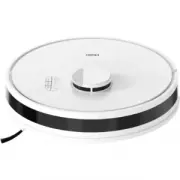


 Haier HSR Care S3 Инструкция
 Haier HSR Home Инструкция
 Haier HSR Home M3 Инструкция
 Haier HSR Pro + Инструкция
 Haier HSR Pro Lite Инструкция
 Haier HVC150 Инструкция
 Haier HVC150SH Инструкция
 Haier HVC150SW Инструкция
 Haier HVC250 Инструкция
 Haier HVC350 Инструкция
 Haier HVC400B Инструкция
 Haier HVC400H Инструкция
 Haier HVC400HE Инструкция
 Haier HVC500 Инструкция
 Haier HVC550 Инструкция
 Haier PetPure M Pro Инструкция