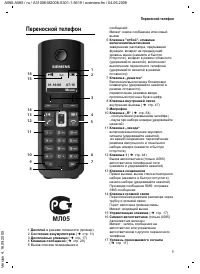
Страница 3 - Сенсорный дисплей
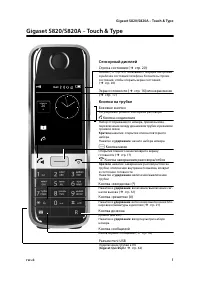
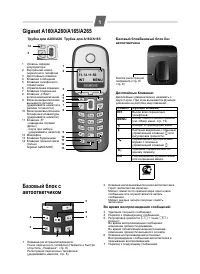
ru uk 1 Gigaset S820/S820A – Touch & Type Gigaset S820/S820A – Touch & Type Ð Ã Þ ò ô ó V Â ˜ апрель 26 чт Строка состояния ( ¢ стр. 20) Значки ( ¢ стр. 65) показывают текущие настройки и рабочее состояние телефона. Коснитесь строки состояния, чтобы открыть экран состояния ( ¢ стр. 20) v Кно...
Страница 4 - Индикатор автоответчика
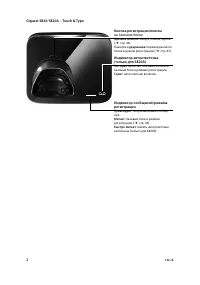
2 ru uk Gigaset S820/S820A – Touch & Type à Индикатор сообщений/режима регистрации Пульсирует : получены новые сообще- ния Мигает : базовый блок в режиме регистрации ( ¢ стр. 43) Быстро мигает : память автоответчика заполнена (только для S820A) Индикатор автоответчика (только для S820A) Не гор...
Страница 5 - Содержание
ru uk 3 Содержание Содержание Gigaset S820/S820A – Touch & Type . . . . . . . . . . . . . . . . . . . . . . . . . . . . . . . . . . . . . . . . . . . . . . . . . . . . . . . . 1 Правила техники безопасности . . . . . . . . . . . . . . . . . . . . . . . . . . . . . . . . . . . . . . . . . . . . ....
Страница 6 - Правила техники безопасности; перезаряжаемые аккумуляторы
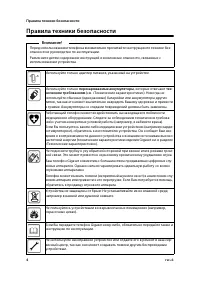
4 ru uk Правила техники безопасности Правила техники безопасности Внимание! Перед использованием телефона внимательно прочитайте инструкции по технике без-опасности и руководство по эксплуатации.Разъясните детям содержание инструкций и возможные опасности, связанные с использованием устройства. Испо...
Страница 7 - экстренные вызовы
ru uk 5 Правила техники безопасности Обратите внимание! u Телефон не может работать при неисправном электропитании. Он также не может передавать экстренные вызовы . u Номера экстренного вызова невозможно набрать, если кнопки заблокированы!
Страница 8 - Начало работы; Проверка содержимого упаковки; трубка; Обратите
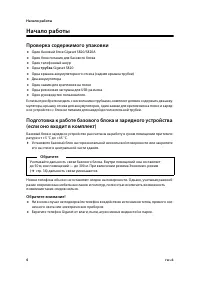
6 ru uk Начало работы Начало работы Проверка содержимого упаковки u Один базовый блок Gigaset S820/S820A u Один блок питания для базового блока u Один телефонный шнур u Одна трубка Gigaset S820 u Одна крышка аккумуляторного отсека (задняя крышка трубки) u Два аккумулятора u Один зажим для крепления ...
Страница 9 - Настенная установка базового блока (вариант); Сначала
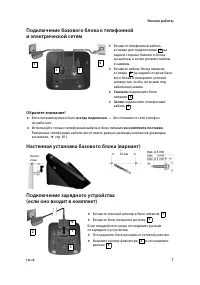
ru uk 7 Начало работы Подключение базового блока к телефонной и электрической сетям Обратите внимание! u Блок питания должен быть всегда подключен — без питания от сети телефон не работает. u Используйте только телефонный кабель и блок питания из комплекта поставки . Различные телефонные кабели могу...
Страница 10 - Подготовка трубки к работе; Снимите защитную пленку!; Вставка резиновой заглушки в USB-разъем; никакими; Внимание
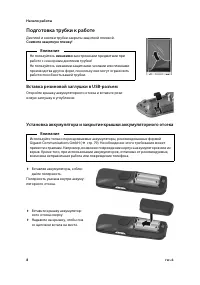
8 ru uk Начало работы Подготовка трубки к работе Дисплей и кнопки трубки закрыты защитной пленкой. Снимите защитную пленку! Вставка резиновой заглушки в USB-разъем Откройте крышку аккумуляторного отсека и вставьте рези-новую заглушку в углубление. Установка аккумулятора и закрытие крышки а...
Страница 11 - или
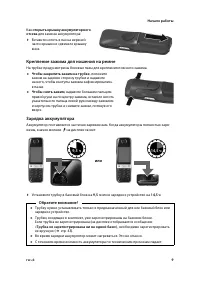
ru uk 9 Начало работы Как открыть крышку аккумуляторного отсека для замены аккумулятора: ¤ Вставьте ноготь в паз на верхней части крышки и сдвиньте крышку вниз. Крепление зажима для ношения на ремне На трубке предусмотрены боковые пазы для крепления поясного зажима. u Чтобы закрепить зажим на труб...
Страница 12 - Настройка языка дисплея
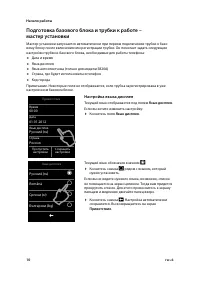
10 ru uk Начало работы Подготовка базового блока и трубки к работе – мастер установки Мастер установки запускается автоматически при первом подключении трубки к базо-вому блоку после включения или регистрации трубки. Он помогает задать следующие настройки трубки и базового блока, необходимые для раб...
Страница 15 - Сохранить настройки; Теперь телефон готов к работе.
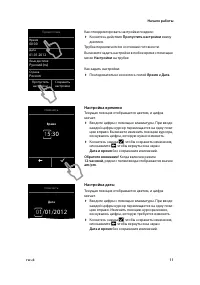
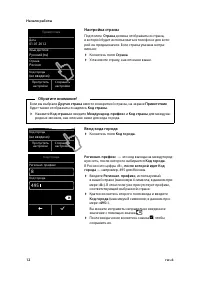
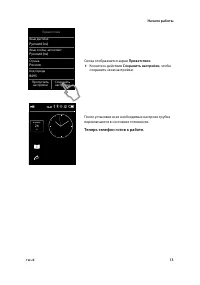
ru uk 13 Начало работы Снова отображается экран Приветствие . ¤ Коснитесь действия Сохранить настройки , чтобы сохранить свои настройки. После установки всех необходимых настроек трубка переключается в состояние готовности. Теперь телефон готов к работе. Приветствие Язык дисплея ...
Страница 16 - Gigaset QuickSync
14 ru uk Начало работы Что делать дальше? Задав основные настройки, вы можете сразу приступить к совершению звонков, настроить телефон в соответствии со своими потребностями или сначала ознакомиться с основными функциями. При возникновении каких-либо вопросов по использованию телефона ознакомьтесь ...
Страница 17 - Навигация по меню
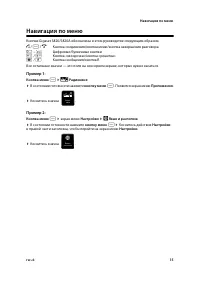
ru uk 15 Навигация по меню Навигация по меню Кнопки Gigaset S820/S820A обозначены в этом руководстве следующим образом: c / v / a Кнопка соединения/кнопка меню/кнопка завершения разговора 0 – O Цифровые/буквенные кнопки * / # Кнопка «звездочка»/кнопка «решетка» d / þ Кнопка сообщения/кнопка R ...
Страница 18 - Экраны дисплея; Изменение экрана готовности; Переход в режим настройки:; удерживайте; Вернитесь к экрану готовности:; Состояние готовности
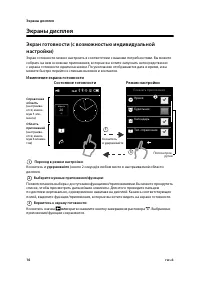
16 ru uk Экраны дисплея Экраны дисплея Экран готовности (с возможностью индивидуальной настройки) Экран готовности можно настроить в соответствии с вашими потребностями. Вы можете собрать на нем основные приложения, которые вы хотите запускать непосредственно с экрана готовности одним касанием. По у...
Страница 19 - Экраны меню; «Настройки»
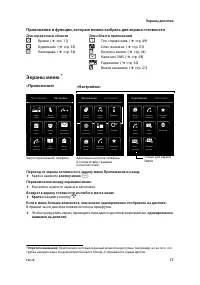
ru uk 17 Экраны дисплея Приложения и функции, которые можно выбрать для экрана готовности Экраны меню * Переход от экрана готовности к экрану меню Приложения и назад: ¤ Кратко нажмите кнопку меню v . Переключение между экранами меню: ¤ Коснитесь нужного экрана в заголовке. Возврат к экрану готовност...
Страница 20 - Экран сообщений; Всплывающее окно сообщений
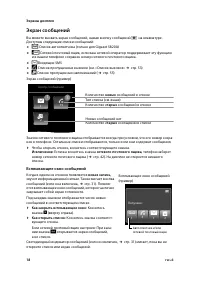
18 ru uk Экраны дисплея Экран сообщений Вы можете вызвать экран сообщений, нажав кнопку сообщений d на клавиатуре. Доступны следующие списки сообщений: u ž Список автоответчика (только для Gigaset S820A) u 5 Сетевой почтовый ящик, если ваш сетевой оператор поддерживает эту функцию и в вашем телефо...
Страница 22 - Панель индикаторов состояния и экран состояния; кнопок
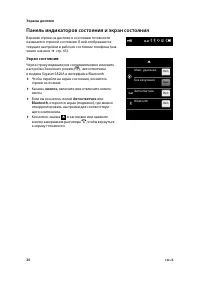
20 ru uk Экраны дисплея Панель индикаторов состояния и экран состояния Верхняя строка на дисплее в состоянии готовности называется строкой состояния. В ней отображаются текущие настройки и рабочее состояние телефона (зна-чение значков ¢ стр. 65). Экран состояния: Через строку индикаторов состояния м...
Страница 23 - Пользование телефоном; Включение/выключение трубки; Включение/отключение блокировки клавиатуры
ru uk 21 Пользование телефоном Пользование телефоном Телефон Gigaset S820/S820A имеет уникальный принцип управления. Он сочетает в себе преимущества сенсорного экрана и традиционной клавиатуры. Навигация по настройкам меню и приложениям, а также включение/отключение функций осуществляется с помощь...
Страница 24 - Управление сенсорным экраном; Выбор функций/элементов списков; одновременно; Изменение настроек (элементов управления)
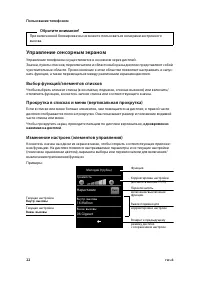
22 ru uk Пользование телефоном Управление сенсорным экраном Управление телефоном осуществляется в основном через дисплей. Значки, пункты списков, переключатели и области выбора на дисплее представляют собой чувствительные области. Прикосновение к этим областям позволяет настраивать и запус-кать функ...
Страница 25 - Действия и панель действий; James
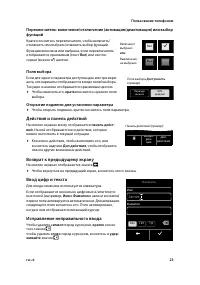
ru uk 23 Пользование телефоном Переключатель: включение/отключение (активация/деактивация) или выбор функций Кратко коснитесь переключателя, чтобы включить/отключить или выбрать/отменить выбор функций. Функция включена или выбрана, если переключатель отображается оранжевым (текст Вкл ) или светло- с...
Страница 26 - Ввод текста; последующих букв
24 ru uk Пользование телефоном Ввод текста u Каждой кнопке от 0 до O назначено несколько букв и символов. При нажатии кнопки эти символы отображаются в строке выбора в нижней части экрана. Выбранный символ выделяется. Чтобы выбрать нужную букву или символ, кратко нажмите и отпу-стите кнопку нескольк...
Страница 27 - Совершение вызовов; Совершение внешнего вызова; Набор номера из списка повторного набора
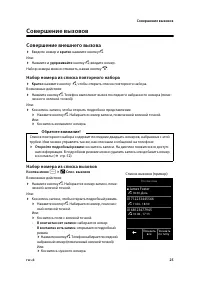
ru uk 25 Совершение вызовов Совершение вызовов Совершение внешнего вызова ¤ Введите номер и кратко нажмите кнопку c . Или: ¤ Нажмите и удерживайте кнопку c ; введите номер. Набор номера можно отменить, нажав кнопку a . Набор номера из списка повторного набора ¤ Кратко нажмите кнопку c , чтобы открыт...
Страница 29 - Вызов касанием; Прием вызова
ru uk 27 Совершение вызовов Вызов касанием Вы можете настроить телефон на набор ранее сохраненного номера по касанию любой кнопки. Это позволяет, например, ребенку, который еще не умеет набирать номер, зво-нить на определенный номер. Кнопка меню v ¤ T Вызов касанием ¤ Коснитесь кнопки f . Введите но...
Страница 30 - Индикация вызовов; Только для российского формата АОН; При определении номера вызывающего абонента
28 ru uk Совершение вызовов Индикация вызовов Во время вызова на дисплее может отображаться номер вызывающего абонента. Предварительное условие: Необходимо коснуться варианта АОН перед приемом входя- щего вызова или включить функцию FSK-CLIP (автоматическая индикация телефонного номера). Настройка и...
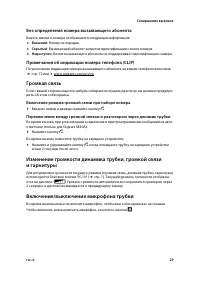
Страница 31 - Без определения номера вызывающего абонента; Внешний; Примечания об индикации номера телефона (CLIP); Громкая связь; Включение режима громкой связи при наборе номера; Изменение громкости динамика трубки, громкой связи
ru uk 29 Совершение вызовов Без определения номера вызывающего абонента Вместо имени и номера отображается следующая информация: u Внешний : Номер не передан. u Скрытый : Вызывающий абонент запретил идентификацию своего номера. u Недоступен : Линия вызывающего абонента не поддерживает идентификацию ...
Страница 32 - Изменение настроек телефона; Изменение языка дисплея; Настройка подсветки дисплея
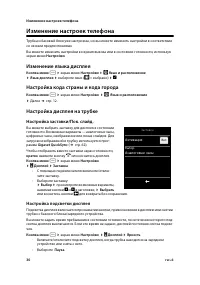
30 ru uk Изменение настроек телефона Изменение настроек телефона Трубка и базовый блок уже настроены, но вы можете изменить настройки в соответствии со своими предпочтениями. Вы можете изменить настройки во время вызова или в состоянии готовности, используя экран меню Настройки . Изменение языка дис...
Страница 33 - Включение/отключение мигающей кнопки сообщений; Включение/отключение автоматического приема вызовов; Кнопка меню
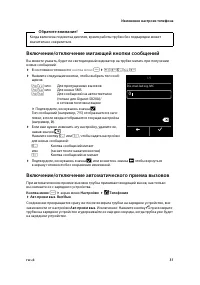
ru uk 31 Изменение настроек телефона Включение/отключение мигающей кнопки сообщений Вы можете указать, будет ли светодиодный индикатор на трубке мигать при получении новых сообщений. ¤ В состоянии готовности: кнопка меню v ¤ *#0 5 # ¤ Нажмите следующие кнопки, чтобы выбрать тип сооб-щения: ¤ Подтвер...
Страница 34 - Установка громкости и мелодии; Громкость сигнала для всех вызовов; Включение/отключение сигнала вызова
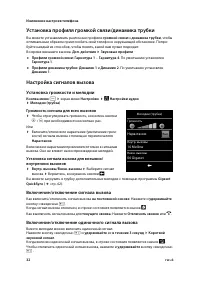
32 ru uk Изменение настроек телефона Установка профиля громкой связи/динамика трубки Вы можете устанавливать различные профили громкой связи и динамика трубки , чтобы оптимальным образом приспособить свой телефон к окружающей обстановке. Попро-буйте каждый из способов, чтобы понять, какой вам лучше ...
Страница 35 - Установка ночного режима для внешних вызовов
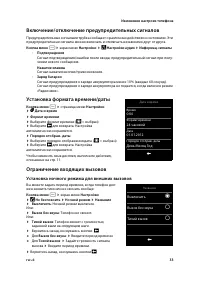
ru uk 33 Изменение настроек телефона Включение/отключение предупредительных сигналов Предупредительные сигналами трубка сообщает о различных действиях и состояниях. Эти предупредительные сигналы можно включать и отключать независимо друг от друга. Кнопка меню v ¤ экран меню Настройки ¤ ì Настройки а...
Страница 36 - Редактирование черного списка
34 ru uk Изменение настроек телефона VIP-вызовы Вы можете задать список абонентов, при поступлении вызовов от которых телефон дол-жен звонить даже в ночном режиме. Чтобы сделать это, выберите записи в контактах. Кнопка меню v ¤ экран меню Настройки ¤ 1 Не беспокоить ¤ Ночной режим ¤ VIP-вызовы ¤ Нов...
Страница 37 - Сброс PIN-кода системы
ru uk 35 Изменение настроек телефона Включение/отключение музыки при ожидании соединения "Музыка на удержании" при переводе звонка для внешних абонентов может быть вклю-чена/выключена следующим образом. Кнопка меню v ¤ экран меню Настройки ¤ ì Настройки аудио ¤ Муз. ожидания Вкл/Вык Включе...
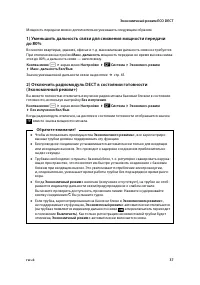
Страница 38 - Восстановление заводских настроек телефона; Сброс настроек трубки/базового блока; Экономичный режим ECO DECT
36 ru uk Экономичный режим ECO DECT Восстановление заводских настроек телефона Вы можете сбросить изменения отдельно на базовом блоке и на трубке. При сбросе не изменяются следующие настройки: u Дата и время u Параметры для настраиваемой страницы u Регистрация трубок на базовом блоке и текущий выбра...
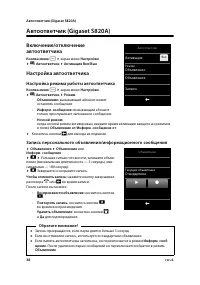
Страница 40 - Настройка автоответчика; Настройка режима работы автоответчика
38 ru uk Автоответчик (Gigaset S820A) Автоответчик (Gigaset S820A) Включение/отключение автоответчика Кнопка меню v ¤ экран меню Настройки ¤ Ì Aвтоответчик ¤ Активация Вкл/Вык Настройка автоответчика Настройка режима работы автоответчика Кнопка меню v ¤ экран меню Настройки ¤ Ì Aвтоответчик ¤ Ре...
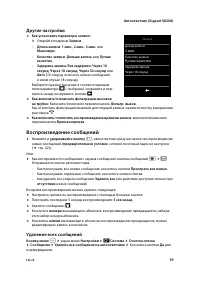
Страница 41 - Другие настройки; Воспроизведение сообщений; Удаление всех сообщений
ru uk 39 Автоответчик (Gigaset S820A) Другие настройки u Как установить параметры записи: ¤ Откройте подменю Записи . - Длина записи : 1 мин. , 2 мин. , 3 мин. или Максимум . - Качество записи : Дольше запись или Лучше качество . - Задержка звонка : Без задержки , Через 10 секунд , Через 18 секунд ,...
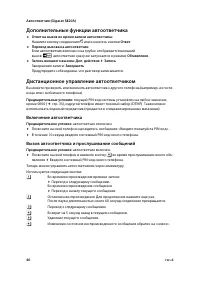
Страница 42 - Включение автоответчика
40 ru uk Автоответчик (Gigaset S820A) Дополнительные функции автоответчика u Ответ на вызов во время записи автоответчика: Нажмите кнопку соединения c или коснитесь кнопки Ответ . u Перевод вызова на автоответчик: Если автоответчик включен и на трубке отображается внешний вызов: , автоответч...
Страница 43 - Отмена дистанционного управления
ru uk 41 Автоответчик (Gigaset S820A) Отмена дистанционного управления ¤ Нажмите кнопку завершения разговора или положите трубку. Обратите внимание! Автоответчик прекращает соединение в следующих случаях: u Введен неправильный PIN-код. u На автоответчике нет сообщений. u После сообщения об оставшемс...
Страница 44 - Сетевой почтовый ящик; Воспроизведение сообщений сетевого почтового ящика
42 ru uk Сетевой почтовый ящик Сетевой почтовый ящик Для пользования сетевым почтовым ящиком вы должны заказать соответствующую услугу у своего оператора телефонной сети и сохранить номер сетевого почтового ящика в телефоне. Кнопка меню v ¤ экран меню Настройки ¤ 5 Сетев.автоответ. ¤ Введите номер н...
Страница 45 - Использование нескольких трубок; Регистрация трубок; Изменение имени базового блока или удаление базового блока
ru uk 43 Использование нескольких трубок Использование нескольких трубок Регистрация трубок На базовом блоке может быть зарегистрировано до шести трубок. Инициировать реги-страцию трубки необходимо и на базовом блоке, и на трубке. Оба процесса регистрации следует выполнить в течение 60 секунд . ¤ На...
Страница 46 - Окончание поиска; Изменение имени трубки
44 ru uk Использование нескольких трубок Отмена регистрации трубок Кнопка меню v ¤ экран меню Настройки ¤ É Трубки и база u Как отменить регистрацию трубки, используемой в данный момент: ¤ Отменитьрегистрац. ¤ При необходимости введите PIN-код системы и подтвер- дите его, коснувшись кнопки è ¤ Подтв...
Страница 47 - Подключение к внешнему вызову; Включение/отключение режима подключения к беседе; Окончание подключения к внешнему вызову
ru uk 45 Использование нескольких трубок Внутренняя консультация/внутренний перевод вызова Вы разговариваете с внешним абонентом и хотите проконсультироваться с внутренним абонентом или перевести вызов на него. ¤ Консультация ¤ Внутр. ¤ Если на базовом блоке зарегистрированы несколько трубок, выбери...
Страница 48 - Устройства Bluetooth; Включение/отключение режима Bluetooth; Запуск поиска
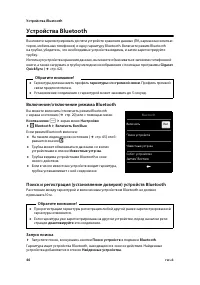
46 ru uk Устройства Bluetooth Устройства Bluetooth Вы можете зарегистрировать до пяти устройств хранения данных (ПК, карманных компью-теров, мобильных телефонов) и одну гарнитуру Bluetooth. Включите режим Bluetooth на трубке, убедитесь, что необходимые устройства видимы, и затем зарегистрируйте тр...
Страница 49 - Изменение списка известных (доверенных) устройств
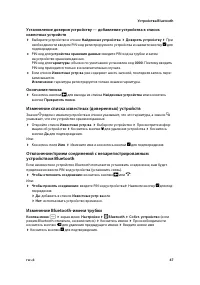
ru uk 47 Устройства Bluetooth Установление доверия устройству — добавление устройства в список известных устройств ¤ Выберите устройство в списке Найденные устройства ¤ Доверять устройству ¤ При необходимости введите PIN-код регистрируемого устройства и нажмите кнопку è для подтверждения. u PIN-код ...
Страница 50 - Переключение вызова на гарнитуру Bluetooth; Прием вызова на гарнитуре Bluetooth; Предварительное условие
48 ru uk Устройства Bluetooth Переключение вызова на гарнитуру Bluetooth Предварительное условие : режим Bluetooth включен, гарнитура Bluetooth и трубка сое- динены. ¤ Нажмите кнопку разговора на гарнитуре. Установление соединения с трубкой может занять до 5 секунд.С помощью боковых кнопок ( ¢ стр. ...
Страница 51 - записи контактов; Длина записей; Управление записями контактов; Открытие списка контактов; Создание новой записи; Сохранение записи контактов; Сохранить
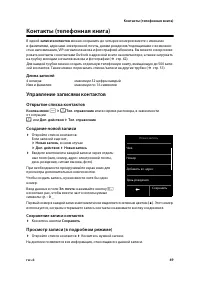
ru uk 49 Контакты (телефонная книга) Контакты (телефонная книга) В одной записи контактов можно сохранить до четырех номеров вместе с именами и фамилиями, адресами электронной почты, днями рождения/годовщинами с возможно-стью напоминания, VIP-сигналом вызова и фотографией абонента. Вы можете синхр...
Страница 52 - Задание порядка записей в телефонной книге
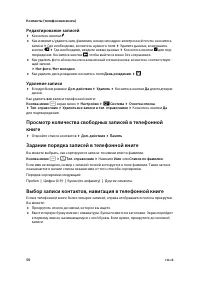
50 ru uk Контакты (телефонная книга) Редактирование записей ¤ Коснитесь кнопки N . u Как изменить/удалить имя, фамилию, номер или адрес электронной почты: коснитесь записи ¤ Где необходимо, коснитесь нужного поля ¤ Удалите данные, коснувшись кнопки ç ¤ Где необходимо, введите новые данные ¤ Коснитес...
Страница 53 - Передача записи/телефонной книги на другую трубку; Предварительные условия:; Копировать; Передача всех контактов; Копировать список
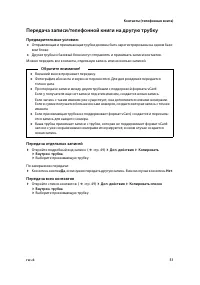
ru uk 51 Контакты (телефонная книга) Передача записи/телефонной книги на другую трубку Предварительные условия: u Отправляющая и принимающая трубки должны быть зарегистрированы на одном базо-вом блоке. u Другая трубка и базовый блок могут отправлять и принимать записи контактов. Можно передать все к...
Страница 55 - Настройка/выбор быстрого вызова; Список вызовов
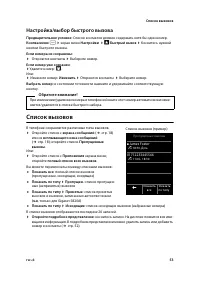
ru uk 53 Список вызовов Настройка/выбор быстрого вызова Предварительное условие: Список контактов должен содержать хотя бы один номер. Кнопка меню v ¤ экран меню Настройки ¤ ¥ Быстрый вызов ¤ Коснитесь нужной кнопки быстрого вызова. Если номера не сохранены: ¤ Откроются контакты ¤ Выберите номер. Ес...
Страница 56 - Календарь; Настройка сигналов и громкости сигналов напоминаний
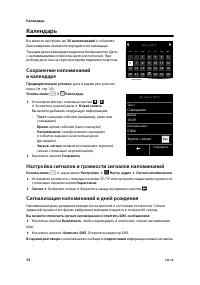
54 ru uk Календарь Календарь Вы можете настроить до 30 напоминаний о событиях. Дни рождения контактов передаются в календарь. Текущая дата в календаре выделена белым цветом. Даты с напоминаниями отмечены цветной полоской. При выборе даты она на короткое время выделяется цветом. Сохранение напоминани...
Страница 58 - Радионяня
56 ru uk Радионяня Отключение сигнала будильника/повтор сигнала будильника после паузы Предварительное условие : звучит сигнал будильника. ¤ Как выключить сигнал до следующего срабатывания будильника: Коснитесь кнопки Выкл. Или: ¤ Чтобы отложить сигнал: Нажмите Отложить или любую клавишу. Сигнал б...
Страница 60 - Написание и отправка текстовых сообщений; Открытие SMS из списка черновиков
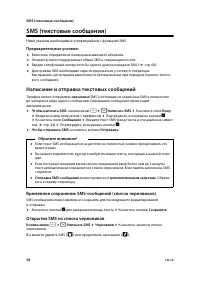
58 ru uk SMS (текстовые сообщения) SMS (текстовые сообщения) Ниже указаны необходимые условия работы с функцией SMS. Предварительные условия: u Включено определение номера вызывающего абонента. u Оператор связи поддерживает обмен SMS в стационарной сети. u Введен телефонный номер хотя бы одного цент...
Страница 62 - Ввод/изменение SMS-центра и выбор центра отправки; Функции SMS при подключении телефона к офисной АТС
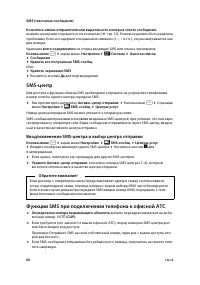
60 ru uk SMS (текстовые сообщения) Коснитесь имени отправителя или выделенного номера в тексте сообщения: вызвать номер или сохранить его в контактах ( ¢ стр. 52). Номер не должен быть разделен пробелами. Если он содержит специальные символы (+, -, / и т.п.), он рассматривается как два номера.Удал...
Страница 63 - работающей; Включение/отключение функции SMS; Устранение неполадок, связанных с SMS; Самостоятельное устранение ошибок
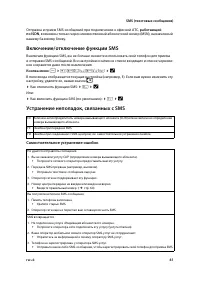
ru uk 61 SMS (текстовые сообщения) Отправка и прием SMS-сообщений при подключении к офисной АТС, работающей по ISDN , возможны только через множественный абонентский номер (MSN), назначенный вашему базовому блоку. Включение/отключение функции SMS Выключив функцию SMS, вы не больше сможете использова...
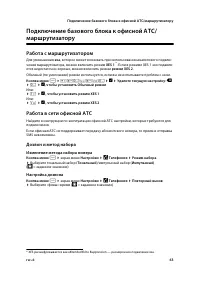
Страница 65 - Дозвон и метод набора; Изменение метода набора номера
ru uk 63 Подключение базового блока к офисной АТС/маршрутизатору Подключение базового блока к офисной АТС/маршрутизатору Работа с маршрутизатором Для уменьшения эха , которое может возникать при использовании аналогового подклю- чения маршрутизатора, можно включить режим XES 1 * . Если в режиме XES ...
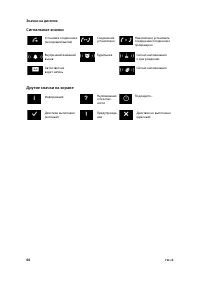
Страница 67 - Значки на дисплее; Значки панели действий
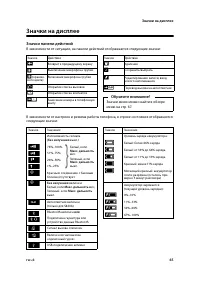
ru uk 65 Значки на дисплее Значки на дисплее Значки панели действий В зависимости от ситуации, на панели действий отображаются следующие значки: В зависимости от настроек и режима работы телефона, в строке состояния отображаются следующие значки: Значок Действие ‘ Возврат к предыдущему экрану – Выкл...
Страница 68 - Сигнальные значки
66 ru uk Значки на дисплее Сигнальные значки Другие значки на экране Установка соединения (исходящий вызов) Соединение установлено Невозможно установить соединение/соединение прекращено š < b Внутренний/внешний вызов Будильник Сигнал напоминания о дне рождении Ø w Ú Ø Ù Ú Ø ð Ú Aвтоответчик в...
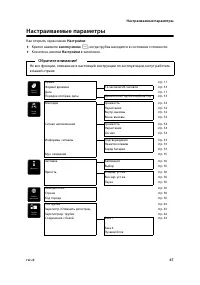
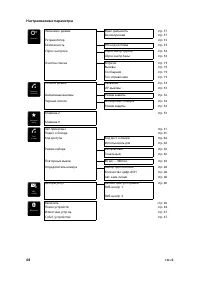
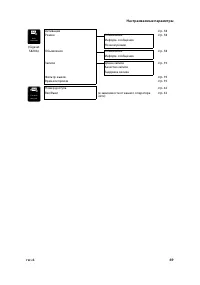
Страница 69 - Настраиваемые параметры; Настройки; Настройки
ru uk 67 Настраиваемые параметры Настраиваемые параметры Как открыть экран меню Настройки : ¤ Кратко нажмите кнопку меню v , когда трубка находится в состоянии готовности. ¤ Коснитесь кнопки Настройки в заголовке. Обратите внимание! Не все функции, описанные в настоящей инструкции по эксплуатации, м...
Страница 72 - Служба сервиса и поддержи; После покупки телефона Gigaset зарегистрируйте его; Обратитесь к персоналу нашей службы поддержки клиентов:; Служба поддержки с прямым московским номером
70 ru uk Служба сервиса и поддержи Служба сервиса и поддержи Шаг за шагом к решению ваших проблем — со службой поддержки клиентов Gigaset www.gigaset.com/service После покупки телефона Gigaset зарегистрируйте его на сайте: www.gigaset.com/register Ваш личный клиентский счет дает вам быстрый до...
Страница 73 - Вопросы и ответы
ru uk 71 Служба сервиса и поддержи Вопросы и ответы Если у вас есть какие-либо вопросы по использованию вашего телефона, некоторые предлагаемые решения можно найти в Интернете по адресу www.gigaset.com/service ¤ Часто задаваемые вопросы ¤ Первые шаги по устранению неполадок. В следующей таблице пр...
Страница 74 - Только для Gigaset S820A:
72 ru uk Служба сервиса и поддержи Только для Gigaset S820A: После запроса PIN-кода системы слышен сигнал ошибки. Вы ввели неправильный PIN-код системы. ¥ Повторите процедуру; при необходимости сбросьте PIN-код системы в 0000 ( ¢ стр. 35). Вы забыли системный PIN-код. ¥ Сбросьте PIN-код системы в 00...
Страница 75 - Допуск к эксплуатации
ru uk 73 Служба сервиса и поддержи Допуск к эксплуатации Это устройство предназначено для подключения к аналоговым абонентским линиям в телефонных сетях РФ. Устройство адаптировано к условиям эксплуатации в РФ.Настоящим фирма Гигасет Коммьюникейшнз ГмбХ (Франкенштрассе 2а, Д-46395 г. Бохольт, Герман...
Страница 76 - Условия гарантийного обслуживания
74 ru uk Служба сервиса и поддержи Условия гарантийного обслуживания 1 Все нижеизложенные условия гарантии действуют в рамках законодательства Россий-ской Федерации, регулирующего защиту прав потребителей, и не распространяются на случаи использования товаров в целях осуществления предпринимательско...
Страница 78 - РОССИЯ; ГАРАНТИЙНЫЙ ТАЛОН No
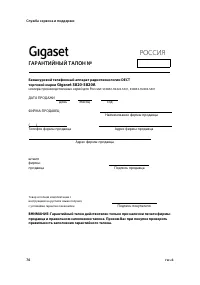
76 ru uk Служба сервиса и поддержи РОССИЯ ГАРАНТИЙНЫЙ ТАЛОН № Бесшнуровой телефонный аппарат радиотехнологии DECTторговой марки Gigaset S820-S820A номера производственных серий для России: S30852-H2424-S301, S30852-H2404-S301 ДАТА ПРОДАЖИ День Месяц Год ФИРМА-ПРОДАВЕЦ Наименование фирмы-продавца ( )...
Страница 79 - Отказ от ответственности; Это нормально и не может служить основанием для претензий.
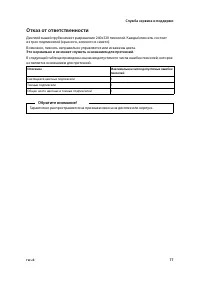
ru uk 77 Служба сервиса и поддержи Отказ от ответственности Дисплей вашей трубки имеет разрешение 240x320 пикселей. Каждый пиксель состоит из трех подпикселей (красного, зеленого и синего). Возможно, пиксель неправильно управляется или искажены цвета. Это нормально и не может служить основанием ...
Страница 80 - Меры экологической безопасности; Заявление о нашем отношении к охране окружающей среды; Утилизация
78 ru uk Меры экологической безопасности Меры экологической безопасности Заявление о нашем отношении к охране окружающей среды Мы, Gigaset Communications GmbH, несем социальную ответственность и активно стре-мимся к улучшению окружающего мира. Наши идеи, технологии и действия служат людям, обществу ...
Страница 81 - Приложение; Уход за устройством; влажной; Контакт с жидкостью; как минимум на 72 часа; Технические характеристики; Аккумулятор
ru uk 79 Приложение Приложение Уход за устройством Протирайте устройство влажной или антистатической тканью. Не пользуйтесь раствори- телями или микроволокнистыми тканями. Ни в коем случае не используйте сухую ткань, это может привести к появлению статиче- ского заряда. Иногда воздействие химических...
Страница 82 - Время работы/подзарядки трубки; Информация о USB-порте; Потребляемая мощность базового блока
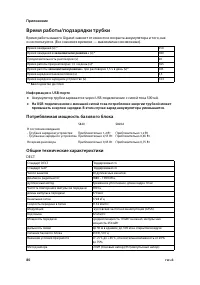
80 ru uk Приложение Время работы/подзарядки трубки Время работы вашего Gigaset зависит от емкости и возраста аккумулятора и того, как он используется. (Все значения времени — максимально возможные). Информация о USB-порте u Аккумулятор трубки заряжается через USB-подключение с силой тока 500 мА. u...
Страница 83 - Таблицы кодировок; Кириллица
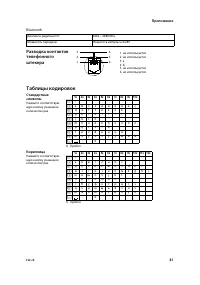
ru uk 81 Приложение Bluetooth Разводка контактов телефонного штекера Таблицы кодировок Диапазон радиочастот 2402 – 2480 МГц Мощность передачи Мощность импульса 4 мВт Стандартные символы Нажмите соответствую-щую кнопку указанное количество раз. Кириллица Нажмите соответствую-щую кнопку указанное коли...
Страница 84 - Аксессуары
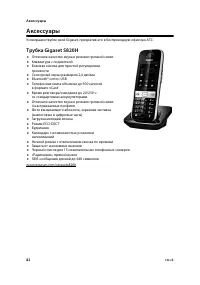
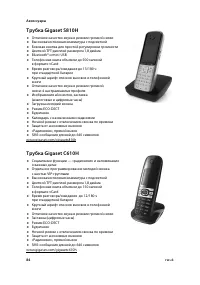
82 ru uk Аксессуары Аксессуары Усовершенствуйте свой Gigaset, превратив его в беспроводную офисную АТС: Трубка Gigaset S820H u Отличное качество звука в режиме громкой связи u Клавиатура с подсветкой u Боковая кнопка для простой регулировки громкости u Сенсорный экран размером 2,4 дюйма u Bluetoot...
Страница 85 - Трубка Gigaset SL910H
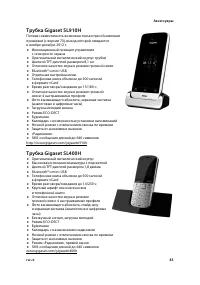
ru uk 83 Аксессуары Трубка Gigaset SL910H Полная совместимость возможна только при обновлении прошивки (с версии 70), выход которой ожидается в ноябре-декабре 2012 г. u Инновационный принцип управления с сенсорного экрана u Оригинальный металлический корпус трубки u Цветной TFT-дисплей размером 8,1 ...
Страница 87 - Гарнитура Bluetooth ZX600
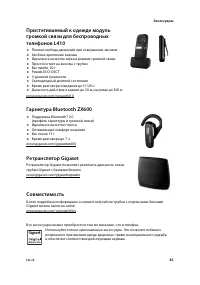
ru uk 85 Аксессуары Пристегиваемый к одежде модуль громкой связи для беспроводных телефонов L410 u Полная свобода движений при совершении звонков u Удобное крепление зажима u Идеальное качество звука в режиме громкой связи u Простой ответ на вызовы с трубки u Вес прибл. 30 г. u Режим ECO-DECT u 5 ур...
Страница 88 - Алфавитный указатель
86 ru uk Алфавитный указатель Алфавитный указатель А Автоматический прием вызовов . . . . . . . 31 Автоответчик . . . . . . . . . . . . . . . . . . . . . . . 38 включение/выключение . . . . . . . . . . . . 38 включение/отключение . . . . . . . . . . . . 20 возврат назад в сообщении . . . . . . . . ....