Страница 4 - В целях безопасности; Утилизация
v В целях безопасности • Если фотокамера не используется длительное время, извлеките из нее батареи. Имейте в виду, что установки часов фотокамеры при этом будут сброшены. • Батареи могут нагреваться непосредственно после использования. Вы- ключите фотокамеру и подождите, пока батареи остынут, прежд...
Страница 5 - Использование фотокамеры; обеспечения
vi В целях безопасности Использование фотокамеры Не подвергайте фотокамеру воздействию очень ярких источников света, таких как солнце в ясном небе. Несоблюдение этой меры предосторожности может привести к повреждению сенсора изображения фотокамеры. Выполните пробные снимки Выполните пробные снимки П...
Страница 6 - ПРИМЕЧАНИЯ; Информация о дате производства, указанной на перезаряжаемой
vii В целях безопасности ПРИМЕЧАНИЯ Во избежание возгорания или поражения электрическим током, не подвергайте это устройство воздействию воды и влаги. Прочтите “Примечания по безопасности” и убедитесь, что поняли их, прежде чем пользоваться фотокамерой. Будьте особенно осторожны при использовании ве...
Страница 7 - viii; Об этом руководстве; смотрите приведенные ниже источники.; Карты памяти; 4), которые в данном руководстве называются “карты памяти”.
viii Об этом руководстве Об этом руководстве Прежде чем приступить к использованию фотокамеры, прочтите это руководство и предупрежде-ния в разделе “В целях безопасности” ( P ii). Для получения информации по конкретным вопросам, смотрите приведенные ниже источники. Указатель задач Указатель задач .....
Страница 8 - ix; Указатель задач; Найдите предмет по названию задачи.
ix Указатель задач Указатель задач Найдите предмет по названию задачи. ■ Фотосъемка Оптический видоискатель ..................................... 5, 17Управление питанием .................................................... 22Звуки затвора ...............................................................
Страница 9 - Выбор режима работы затвора; Назначение функции кнопки; Fn
x Указатель задач ■ Выбор режима работы затвора Серийная фотосъемка ................................................... 36Брекетинг ................................................................................ 37Панорамы ...............................................................................
Страница 10 - xi; Уход за фотокамерой
xi Уход за фотокамерой Уход за фотокамерой Чтобы ваша фотокамера работала долго, после каждого использования чистите корпус фотокамеры мягкой сухой тканью. Не используйте спирт, растворитель или другие летучие химические вещества, которые могут вызвать появление пятен или деформацию кожи на корпусе ...
Страница 11 - xii; Содержание
xii В целях безопасности ....................................................................ii Примечания по безопасности ..................................................ii Об этом руководстве ....................................................................vii Указатель задач ...................
Страница 12 - Более подробно о фотосъемке
xiii Содержание Более подробно о фотосъемке Более подробно о фотосъемке N Использование вспышки (суперинтеллектуальная вспышка) ............................................................................................ 31 F Режим макросъемки (cъемка с близкого расстояния) ............................
Страница 13 - Использование меню: Режим просмотра
xiv Содержание Использование меню: Режим просмотра ....................... 72 Опции меню просмотра ........................................................... 72 m ПОМОЩЬ ФОТОАЛЬБ. ...................................................... 72 t ПОИСК ИЗОБРАЖЕНИЯ ............................................
Страница 14 - Подключения
xv Содержание Подключения Подключения Просмотр фотографий на телевизоре .............................. 87 Печать фотографий через USB .............................................. 88 Подключение фотокамеры ..................................................... 88 Печать выбранных фотографий ...........
Страница 15 - Приложение; Словарь терминов
xvi Содержание Приложение Приложение Словарь терминов ...................................................................... 112 Объем внутренней памяти/карты памяти ................... 113 Технические характеристики ............................................... 114 Ограничения настроек фотокамеры...
Страница 16 - Перед началом работы; Символы и условные обозначения; В данном руководстве используются следующие символы:; жирным шрифтом; . В данном руководстве; Прилагаемые принадлежности; В комплект фотокамеры входят следующие предметы:; Руководство пользователя
1 П ер ед нач ал ом раб от ы Перед началом работы Перед началом работы Символы и условные обозначения Символы и условные обозначения В данном руководстве используются следующие символы: Q Эти сведения необходимо изучить перед использованием фотокамеры для обеспечения правиль- ной работы. R Дополните...
Страница 17 - Выключатель; Крышка кабельного канала для переходника
2 Части фотокамеры Части фотокамеры Для получения более подробной информации перейдите на страницу, указанную справа от каждого наименования. 1 Кнопка затвора ...............................................30 2 Диск коррекции экспозиции ..........................29 3 Диск выдержки .....................
Страница 18 - Части фотокамеры; Индикатор отображает состояние фотокамеры следующим образом:; Индикатор; На дисплее также могут отображаться предупреждающие сообщения (
3 П ер ед нач ал ом раб от ы Части фотокамеры 36 Кнопка AF (автофокус) ....................................49 Кнопка n (уменьшение при просмотре) ................................................58, 59 37 Кнопка VIEW MODE (режим просмотра) ......17 38 Кнопка AFL/AEL (фокуса/блокировка экспозиции) ......
Страница 19 - Диск управления; нажмите; DRIVE
4 Части фотокамеры Диск управления Диск управления Поворачивайте диск управления или нажимайте его вверх ( q ), вправо ( w ), вниз ( e ) или влево ( r ), чтобы выделить тот или иной пункт, затем нажмите MENU/OK ( t ) для подтверждения. Диск управления также работает, как следующие кнопки: q : Кнопка...
Страница 20 - Информация на дисплее фотокамеры; Съемка: Оптический видоискатель; Индикатор фильтра ND (нейтральной
5 П ер ед нач ал ом раб от ы Части фотокамеры Информация на дисплее фотокамеры Информация на дисплее фотокамеры Во время съемки и просмотра кадров на дисплее могут появляться следующие обозначения. Обо-значения могут отличаться в зависимости от параметров фотокамеры. ■ Съемка: Оптический видоискател...
Страница 21 - Съемка: Электронный видоискатель; снимки будут сохраняться во внутренней памяти
6 Части фотокамеры ■ Съемка: Электронный видоискатель 0.1 0.5 1.0 1.5 2.0 3.0 5.0 10m F 100 P 2000 F5 . 6 200 1 Индикатор ручной фокусировки ....................47 2 Экспозамер .....................................................51 3 Непрерывный режим .....................................36 4 Индик...
Страница 22 - Индикатор удаления эффекта
7 П ер ед нач ал ом раб от ы Части фотокамеры ■ Просмотр кадров: Электронный видоискатель / ЖК-дисплей 100-0001 100-0001 12 / 31 / 2050 12 / 31 / 2050 1 / 1000 F4 . 5 200 10 : 00 AM 10 : 00 AM 2 - 1 3 3:2 3:2 FF YouTube 1 Оценка .............................................................57 2 Индик...
Страница 23 - Присоединение ремешка; Откройте зажим для ремня.
8 Первые шаги Первые шаги Присоединение ремешка Присоединение ремешка Прикрепите к фотокамере зажимы для ремня и затем присоедините ремень. 1 Откройте зажим для ремня. С помощью инструмента для присоединения зажимов откройте зажим для ремня, как по-казано на рисунке. Q Храните инструмент в надежном ...
Страница 25 - Вставьте батарею в зарядное устройство,; DFC; Вставьте зарядное устройство в розетку.; Индикатор зарядки батареи
10 Зарядка батареи Зарядка батареи Батарея питания поставляется незаряженной. Перед использованием фотокамеры зарядите батарею. 1 Вставьте батарею в зарядное устройство, которое входит в комплект поставки. Вставьте батарею так, как показано на этикет-ках DFC . Зарядное устройство Метки DFC Батарея М...
Страница 26 - Установка батареи и карты памяти; Откройте крышку отсека батареи.; Защелка батареи; Вставляйте батарею, соблюдая полярность.
11 Пе рвые шаги Установка батареи и карты памяти Установка батареи и карты памяти Хотя фотокамера может сохранять изображения во внутренней памяти, для сохранения большего количества изображений можно также использовать дополнительные карты памяти SD, SDHC и SDXC (приобретаются отдельно). После заря...
Страница 27 - Вставьте карту памяти.; Щелчок; Закройте крышку отсека батареи.
12 Установка батареи и карты памяти 3 Вставьте карту памяти. Возьмите карту па-мяти, как показано справа, вставьте ее в отверстие полностью до щелчка. Щелчок Q Следите за тем, чтобы карта вставлялась пра-вильной стороной. Не вставляйте ее под углом и не прилагайте усилий. Если карта памяти вставлена...
Страница 28 - Извлечение батареи и карты памяти; чите фотокамеру; Батареи
13 Пе рвые шаги Установка батареи и карты памяти Извлечение батареи и карты памяти Извлечение батареи и карты памяти Перед извлечением батареи или карты памяти выклю- чите фотокамеру и откройте крышку отсека батареи. Чтобы вынуть батарею, на-жмите вбок защелку батареи и выдвиньте батарею из фотока-м...
Страница 29 - Совместимые карты памяти; или
14 Установка батареи и карты памяти ■ Совместимые карты памяти Для использования в этой фотокамере одобрены карты памяти FUJIFILM, SanDisk типа SD, SDHC и SDXC. Полный список одобренных карт памяти можно просмотреть на странице http://www. fujifilm.com/support/digital_cameras/compatibility/ . Работа...
Страница 30 - Включение и выключение фотокамеры; Чтобы включить фотокамеру, переведите выключатель; ON; Нажмите кнопку; ОТКЛ; и затем снова во; ВКЛ; Батарея частична разряжена.
15 Пе рвые шаги Включение и выключение фотокамеры Включение и выключение фотокамеры Чтобы включить фотокамеру, переведите выключатель ON/OFF в поло- жение ON . Выберите OFF , чтобы выключить фотокамеру. R Нажмите кнопку a , чтобы начать просмотр. Нажмите кнопку спуска затвора наполовину, чтобы верну...
Страница 31 - Выделите язык и нажмите; Нажмите; Установите дату и время.; для перехода в режим
16 Основные установки Основные установки Когда фотокамера включается в первый раз, на дисплее появляется окно выбора языка. Настройте фотокамеру, как описано ниже (вы можете переустановить часы или изменить язык в любое время с помощью опций F ДАТА/ВРЕМЯ или L a в меню установки параметров; свед...
Страница 32 - Выбор режима отображения; VIEW MODE; для выбора; Автоматический выбор режима; Автоматический выбор режима отображения; Датчик глаза
17 Пе рвые шаги Выбор режима отображения Выбор режима отображения Фотокамера оснащена гибридным оптическим/электронным видоиска-телем (OVF/EVF) и ЖК-дисплеем (LCD). Нажмите VIEW MODE для выбора режима отображения. LCD OVF/EVF OVF/EVF LCD Автоматический выбор режима отображения с использованием датчи...
Страница 33 - Использование гибридного видоискателя; Дисплей оптического видои-; Фокусировка с использованием видоискателя; Выбирайте режим отображения согласно задачам.; Электронный
18 Выбор режима отображения Использование гибридного видоискателя Использование гибридного видоискателя С помощью селектора видои-скателя выберите оптический или электронный видоискатель. P F5.6 200 2000 0.1 0.5 1.0 1.5 2.0 3.0 5.0 10m P 2000 F5 . 6 200 0.1 0.5 1.0 1.5 2.0 3.0 5.0 10m Дисплей оптиче...
Страница 34 - Кнопка; Оптический видоискатель: Съемка; Пользовательское отображение; Выберите элементы для отображения с помощью команды
19 Пе рвые шаги Кнопка Кнопка DISP/BACK DISP/BACK Кнопка DISP/BACK служит для управления отображением индикаторов в видоискателе или на ЖК- дисплее. ■ Оптический видоискатель: Съемка P F5.6 200 2000 0.1 0.5 1.0 1.5 2.0 3.0 5.0 10m F P 100 0.1 0.5 1.0 1.5 2.0 3.0 5.0 10m F5.6 200 2000 Стандартное ото...
Страница 35 - Оптический видоискатель нельзя использовать для просмотра.; Гистограммы
20 Кнопка DISP/BACK ■ Электронный видоискатель / ЖК-дисплей: Просмотр кадров Индикаторы отображены Индикаторы скрыты Избранное Информация о фото 100-0001 100-0001 12 / 31 / 2050 12 / 31 / 2050 1 / 1000 F4 . 5 10 : 00 AM 10 : 00 AM 2 - 1 3 3:2 3:2 FF 200 100-0001 100-0001 3 12 / 31 / 2050 10 : 00 AM ...
Страница 36 - Выбор звука затвора; Закладка; ЗВУК ЗАТВОРА; Бесшумный режим; в течение секунды или выберите для; БЕСШУМНЫЙ; в меню установки параметров установку
21 Пе рвые шаги Выбор звука затвора Выбор звука затвора Выберите звук срабатывания затвора с помощью опции e ЗВУК ЗАТВОРА в меню установки параметров. 1 Нажмите MENU/OK , чтобы открыть меню. 2 Нажмите диск управления влево, чтобы выделить закладку текущего меню. Закладка SET ВЫХОД МЕНЮ СЪЕМКИ ДИНАМИ...
Страница 37 - Выбор; для опции; для; При выборе; время запуска снижается прибли-; При выборе; увеличивается разряд батареи,
22 Управление питанием Управление питанием Меню установки параметров содержит перечисленные ниже опции управления питанием. Сведения по использованию меню установки параметров приведены на предыдущей странице. G G ЭК.РЕЖ.ВИДОИСК ЭК.РЕЖ.ВИДОИСК Выбор ВКЛ для опции G ЭК.РЕЖ.ВИДОИСК приблизительно уд...
Страница 38 - Фотос; Фотосъемка; появится значок; Оптический; Программный сдвиг; Выдержка
23 Фотос ъемка Фотосъемка Фотосъемка Программа AE (P) Программа AE (P) Чтобы фотокамера одновременно выбирала как выдержку, так и диафрагму для получения оптимальной экспозиции, поверните кольцо диафрагмы и диск выдержки в положение A . На дисплее появится значок P . Q Если объект находится вне диап...
Страница 39 - пользуйтесь диском выдержки. На дисплее появится значок
24 Автоэкспозиция с приоритетом выдержки (S) Автоэкспозиция с приоритетом выдержки (S) Чтобы выбирать выдержку вручную, в то время как фотокамера будет устанавливать диафрагму для получения оптимальной экспозиции, поверните кольцо диафрагмы в положение A и вос- пользуйтесь диском выдержки. На диспле...
Страница 40 - Автоэкспозиция с приоритетом диафрагмы (A); зуйтесь кольцом диафрагмы. На дисплее появится значок; ВИДОИСК; Глубина резкости
25 Фотос ъемка Автоэкспозиция с приоритетом диафрагмы (A) Автоэкспозиция с приоритетом диафрагмы (A) Чтобы выбирать диафрагму вручную, в то время как фотокамера будет устанавливать выдержку для получения оптимальной экс-позиции, поверните диск выдержки в положение A и восполь- зуйтесь кольцом диафра...
Страница 41 - . На дисплее появится значок; Для настройки выдержки и диафрагмы в пределах ±2
26 Ручная экспозиция (M) Ручная экспозиция (M) Предлагаемую фотокамерой величину экспозиции можно из-менить, повернув, как диск выдержки, так и кольцо диафрагмы в положения, отличные от A . На дисплее появится значок M . R Для настройки выдержки и диафрагмы в пределах ±2 / 3 EV от выбран- ного значе...
Страница 42 - Выдержка и диафрагма; Диафрагма
27 Фотос ъемка Выдержка и диафрагма Выдержка и диафрагма Поскольку в фотокамере применяется затвор, встроенный в объектив, короткие выдержки могут быть недоступны при больших величинах диафрагмы. Если выбранное сочетание выдержки и диа-фрагмы недоступно, выдержка или диафрагма отображаются красным, ...
Страница 43 - Использование пульта дистанционного спуска затвора
28 Длинные экспозиции (T/B) Длинные экспозиции (T/B) Выберите выдержку T (время) или B (ручная) для длительной экспозиции. R Для предотвращения движения фотокамеры во время экспозиции рекомендуется использовать штатив. R Для снижения “шума” (пятнистости) при длительных экспозициях выберите ВКЛ для о...
Страница 44 - Коррекция экспозиции; Индикатор коррекции экспозиции; Выбор величины коррекции экспозиции; берите величину от +2; Сцены, на которых много неба; (особенно при съемке; Объекты с низкой отражающей способностью
29 Фотос ъемка Коррекция экспозиции Коррекция экспозиции Поворачивайте диск коррекции экспозиции, чтобы изменить экспозицию при съемке очень ярких, очень темных или высококонтрастных объектов. Эффект будет видимым на ЖК-дисплее и в электронном видоискателе; при использовании оптического видоискателя...
Страница 45 - Выполните фокусировку.; Если объект плохо освещен, может загореться лампа подсветки АФ (; Если фотокамера может выполнить фокусировку; , она подаст двойной сигнал, а зона фокусировки будет; Если фотокамера не может сфокусироваться; , рамка фокусировки станет красной и на дисплее появит-
30 Фокусировка и фотосъемка Фокусировка и фотосъемка Нажмите кнопку спуска затвора наполовину, чтобы выполнить фокусировку, и до упора, чтобы сде-лать снимок. 1 Выполните фокусировку. Скомпонуйте кадр, поместив объект съемки в центр зоны фокусировки, и нажмите кнопу спуска затвора наполовину, чтобы ...
Страница 46 - Использование вспышки (суперинтеллектуальная вспышка); Для выбора режима вспышки, нажмите диск управления вправо (; Режим; AUTO; Устранение эффекта красных глаз; красных глаз
31 Бо ле е п од ро бн о о фот ос ъе м ке Более подробно о фотосъемке Более подробно о фотосъемке N N Использование вспышки (суперинтеллектуальная вспышка) Использование вспышки (суперинтеллектуальная вспышка) Когда используется вспышка, система суперинтеллектуальной вспышки фотокамеры мгновенно анал...
Страница 47 - , то при фотосъемке сработает; Диафрагма, чувствительность и дальность действия вспышки; Диафрагма при чувствительности; Выдержка синхронизации вспышки; Вспышка синхронизируется с затвором при выдержке 1; Дополнительные внешние вспышки
32 N Использование вспышки (суперинтеллектуальная вспышка) R Если при нажатии кнопки спуска затвора наполовину отображается символ p , то при фотосъемке сработает вспышка. R Вспышка может срабатывать несколько раз при съемке каждого кадра. Не двигайте фотокамеру до заверше-ния съемки. R Снимите с об...
Страница 48 - выберите
33 Бо ле е п од ро бн о о фот ос ъе м ке F F Режим макросъемки (cъемка с близкого расстояния) Режим макросъемки (cъемка с близкого расстояния) Для фокусировки с расстояния менее 10 см, нажмите диск управления влево ( F ) и выберите F . Если включен оптический видоискатель, фотокамера автоматически п...
Страница 49 - WB; для подтверждения выбора (объяснение понятия “баланс; делите нужную температуру и нажмите; Опция; АВТО; используя другие опции баланса белого.
34 Баланс белого Баланс белого Для получения естественной цветопередачи нажмите диск управления вниз ( WB ), чтобы открыть дальнейшие опции, затем поворачивайте диск или нажимайте его вверх или вниз, чтобы выделить опцию, соответствующую типу источника освеще-ния, и нажмите MENU/OK для подтверждения...
Страница 50 - Баланс белого; Выберите; Выберите для синеватых источников освещения
35 Бо ле е п од ро бн о о фот ос ъе м ке Баланс белого h h : Пользовательский баланс белого : Пользовательский баланс белого Выберите h , чтобы настроить баланс белого для необычных условий освещения. Откроются опции измере- ния баланса белого; наведите фотокамеру на белый объект, чтобы он заполнил ...
Страница 51 - Нажмите диск управления вверх; Нажимайте диск управления влево или впра-; При выдержках короче 1; Нажмите кнопку затвора наполови-; Частота съемки кадров зависит от выдержки.; Непрерывная съемка (режим серийной съемки); Этот режим подходит для съемки движения в серии фотографий.
36 1 Нажмите диск управления вверх ( DRIVE ), чтобы открыть опции управ- ления, и затем поворачивайте диск или нажимайте его вверх или вниз, чтобы вы-делить I (ПЕРВЫЕ (RAW )). Откроются опции, показанные ниже. ЕРВЫЕ (RAW) 5кс 3кс 2 Нажимайте диск управления влево или впра- во, чтобы выделить опцию, ...
Страница 52 - Служит для варьирования настроек в серии снимков.; 0) и обрабатывать его с созданием двух допол-
37 Бо ле е п од ро бн о о фот ос ъе м ке Брекетинг Брекетинг Служит для варьирования настроек в серии снимков. 1 Нажмите диск управления вверх ( DRIVE ), чтобы открыть опции управления, и пово- рачивайте диск или нажимайте его вверх или вниз для выделения одной из перечис-ленных ниже опций: Опция Оп...
Страница 53 - Чтобы выбрать угол панорамного; Нажмите диск управления вправо,; Нажмите кнопку спуска затвора; Панорамы; Для создания панорамы следуйте экранным инструкциям.
38 1 Нажмите диск управления вверх ( DRIVE ), чтобы открыть опции управ- ления. Поворачивайте диск управ-ления или нажимайте его вверх или вниз, чтобы выделить r (ПАНОРАМА В ДВИЖЕНИИ) и нажмите MENU/OK . ПАНОРАМА В ДВИЖЕНИИ 2 Чтобы выбрать угол панорамного смещения фотокамеры во время съемки, нажмит...
Страница 54 - Разворачивайте фотокамеру в направлении,
39 Бо ле е п од ро бн о о фот ос ъе м ке Панорамы 5 Разворачивайте фотокамеру в направлении, указанном стрелкой. Съемка прекращается автоматически, когда фотокамера перемеща-ется в конечное положение и все элементы панорамы сняты. 120 120 УГОЛ НАПРАВЛЕНИЕ R Съемка прекращается, если во время съемки ...
Страница 55 - Угол; Для получения наилучших результатов
40 Панорамы Размер полной панорамы зависит от угла и на-правления панорамирования. Угол Угол Направление Направление панорамирования панорамирования Размер (Ш ×В) Размер (Ш ×В) 120° 120° По горизонтали По горизонтали 5120 × 1440/ 7,3 М 5120 × 1440/ 7,3 М По вертикали По вертикали 2160 × 5120/11,1 M ...
Страница 56 - Нажмите кнопку спуска затвора до
41 Бо ле е п од ро бн о о фот ос ъе м ке F F Запись видео высокой четкости (HD) Запись видео высокой четкости (HD) Вы можете записывать короткие видеофрагменты высокой четкости (1280 × 720) с частотой кадров 24 к/с. Звук записывается в режиме стерео через встроенный микрофон; во время записи не закр...
Страница 57 - Прежде чем начать запись, настройте диафрагму (; Когда для режима фокусировки выбрана опция
42 F Запись видео высокой четкости (HD) Прежде чем приступить к записи Прежде чем приступить к записи Прежде чем начать запись, настройте диафрагму ( P 25), баланс белого ( P 34), моделирование пленки ( P 53) и коррекцию экспозиции ( P 29), а также выберите режим фокусировки ( P 47). R Чтобы повысит...
Страница 58 - МЕР
43 Бо ле е п од ро бн о о фот ос ъе м ке h h Использование автоспуска Использование автоспуска Применяйте автоспуск для съемки автопортретов или предотвращения размытия, вызванного сотря-сением фотокамеры. 1 В режиме съемки нажмите MENU/OK , чтобы открыть меню съемки. На- жимайте диск управления вве...
Страница 59 - Использование автоспуска; Чтобы запустить таймер автоспуска, нажмите кнопку спуска за-
44 h Использование автоспуска 4 Чтобы запустить таймер автоспуска, нажмите кнопку спуска за- твора до конца. На экране будет отображаться количество секунд, оставшихся до спуска затвора. Чтобы остановить отсчет времени до выполнения съемки, нажмите DISP/BACK или нажмите кнопку спуска затвора наполов...
Страница 60 - Выполните фокусировку; : Наведите рамку фокусировки на объект и нажмите; Измените композицию; : Держите кнопку спуска затвора нажатой наполовину или; Сделайте снимок; : Нажмите кнопку спуска затвора до конца.
45 Бо ле е п од ро бн о о фот ос ъе м ке Блокировка фокуса/экспозиции Блокировка фокуса/экспозиции Эта функция предназначена для композиции снимков, на которых объект расположен не по центру: 1 Выполните фокусировку : Наведите рамку фокусировки на объект и нажмите кнопку спуска затвора наполовину, ч...
Страница 61 - Блокировка фокуса/экспозиции; Автофокус; • Быстро движущиеся объекты.
46 Блокировка фокуса/экспозиции Автофокус Автофокус Несмотря на наличие высокоточной системы автофокусировки, фотокамера может не сфокусироваться на перечисленных ниже объектах.• Сильно отражающие предметы, например, зеркала или кузова автомобилей. • Быстро движущиеся объекты. • Объекты, фотографиру...
Страница 62 - : Фокус блокируется, когда кнопка спуска затвора нажата напо-; MF; Уменьшение; Используйте опцию; ЕДИНИЦЫ ШКАЛЫ ФОКУСИРОВКИ
47 Бо ле е п од ро бн о о фот ос ъе м ке Режим фокусировки Режим фокусировки Используйте селектор режима фокусировки для выбора способа фокусировки фотокамеры.• AF-S (Однократный АФ) : Фокус блокируется, когда кнопка спуска затвора нажата напо- ловину. Выберите этот режим для съемки неподвижных объе...
Страница 63 - Режим фокусировки; Ручная фокусировка; Если для опции; ПРОВЕРКА ФОКУСА; в меню установки пара-; , то нажатием по центру; AF; и поворачивайте диск управления.
48 Режим фокусировки Ручная фокусировка Ручная фокусировка Если для опции j ПРОВЕРКА ФОКУСА в меню установки пара- метров ( P 84) выбрана установка ВКЛ , то нажатием по центру клавиши управления, вы увеличите изображение в электронном видоискателе или на ЖК-дисплее, чтобы выполнить более точную фоку...
Страница 64 - РЕЖИМ AF; Рамка фокусировки
49 Бо ле е п од ро бн о о фот ос ъе м ке Выбор рамки фокусировки Выбор рамки фокусировки Когда для опции F РЕЖИМ AF в меню съемки выбрано значе- ние t ПО КАДРУ и в качестве режима фокусировки выбран AF-S , в электронном видоискателе и на ЖК-дисплее можно выбрать одну из 49 точек фокусировки, а в опт...
Страница 65 - ISO; По умолчанию опции ISO можно также открыть, нажав кнопку; Сведения об установках, доступных при использовании
50 Чувствительность Чувствительность “Чувствительность” – это восприимчивость фотокамеры к свету. Выбирайте значения в диапазоне от L (100) (ISO 100) до H (12800) (ISO 12800). Высокие значения можно использовать для снижения размытия при плохом освещении, тогда как низкие значения позволяют снимать ...
Страница 66 - и поворачивайте диск управления (если включен; AE; OVF; Эта установка начнет действовать, когда вы отпустите кнопку; AE
51 Бо ле е п од ро бн о о фот ос ъе м ке Экспозамер Экспозамер Чтобы выбрать режим экспозамера фотокамерой, нажмите кнопку AE и поворачивайте диск управления (если включен оптический видоискатель, вы также можете выбрать метод экс-позамера, нажав кнопку AE , и затем нажимая клавишу управле- ния влев...
Страница 67 - Функцию кнопки; можно выбрать, используя опцию; КНОПКА; в меню установки параметров (
52 Кнопка Fn Кнопка Fn Функцию кнопки Fn можно выбрать, используя опцию F КНОПКА Fn в меню установки параметров ( P 82). Доступны следующие оп- ции: предварительный просмотр глубины резкости ( P 25), автоспуск ( P 43), чувствительность ( P 50), размер изображения ( P 68), каче- ство изображения ( P ...
Страница 68 - В режиме съемки нажмите; и нажмите; Съемка стандартных черно-белых фотографий.
53 Бо ле е п од ро бн о о фот ос ъе м ке Моделирование пленки Моделирование пленки Эта функция служит для моделирования эффектов различных сортов фотопленки, включая черно-белую (с цветными фильтрами или без них). 1 В режиме съемки нажмите MENU/OK , чтобы открыть меню съемки. Нажмите диск управления...
Страница 70 - RAW; КОНВЕРТАЦИЯ RAW; в меню
55 Бо ле е п од ро бн о о фот ос ъе м ке Кнопка RAW Кнопка RAW Нажмите кнопку RAW для включения или выключения режима качества изображения RAW для одного снимка. Если в настоящий момент для качества изображения выбрана установка JPEG, нажатием кнопки RAW временно выбирается опция эквивалентная JPEG+...
Страница 72 - Просмотр фотографий; Полнокадровый просмотр фотографий; Для просмотра последних снимков нажмите; Избранное: Оценка изображений; OK
57 Пр осмотр фот ографий Просмотр фотографий Просмотр фотографий Полнокадровый просмотр фотографий Полнокадровый просмотр фотографий Отснятые фотографии можно просматривать в электронном видоискателе или на ЖК-дисплее. При съемке важных фотографий сначала сделайте пробный снимок и проверьте результа...
Страница 73 - Информация о снимке; Увеличение в точке фокусировки; Увеличение во время просмотра; Индикатор масштаба
58 Полнокадровый просмотр фотографий Информация о снимке Информация о снимке Информацию о снимке можно просмотреть, нажав клавишу управления вправо. D-RANGE COLOR HIGH LIGHT TONE SHADOW TONE SHARPNESS FILM SIM. WHITE BALANCE : AUTO : STD : STD : STD : STD : PROVIA : AUTO Нажмите клавишу управления в...
Страница 74 - Многокадровый просмотр; Чтобы изменить число отображаемых кадров, нажмите
59 Пр осмотр фот ографий Полнокадровый просмотр фотографий Многокадровый просмотр Многокадровый просмотр Чтобы изменить число отображаемых кадров, нажмите n , когда снимок отображается в полнокадро- вом режиме. Нажмите n , чтобы на дисплее отображалось больше снимков. 100-0001 100-0001 Нажмите k , ч...
Страница 75 - Операция; Значок видео; Не закрывайте динамик во время воспроизведения.; Индикатор процесса
60 Просмотр видеофрагментов Просмотр видеофрагментов Во время воспроизведения видеофрагменты отображаются на ЖК-дисплее, как показано справа. При просмотре видеофрагмента могут выполняться следующие операции: Операция Операция Описание Описание Запуск/пауза вос- Запуск/пауза вос- произведения произв...
Страница 76 - Поиск снимков; ПОИСК ИЗОБРАЖЕНИЯ; ВЫЙТИ ИЗ ПОИСКА
61 Пр осмотр фот ографий Поиск снимков Поиск снимков Для поиска снимков следуйте приведенным ниже инструкциям. 1 В режиме просмотра нажмите MENU/OK , чтобы открыть меню просмотра. Нажмите диск управле- ния вверх или вниз, чтобы выделить b ПОИСК ИЗОБРАЖЕНИЯ и нажмите MENU/OK . 2 Выделите нужную опцию...
Страница 77 - Создание фотоальбома
62 m m Помощь в создании фотоальбома Помощь в создании фотоальбома Создавайте альбомы из любимых фотографий. Создание фотоальбома Создание фотоальбома 1 Выберите значение НОВЫЙ АЛЬБОМ для опции m ПОМОЩЬ ФОТОАЛЬБ. в меню просмотра ( P 72) и выберите одну из пере- численных ниже опций:• ВЫБРАТЬ ИЗ ВСЕ...
Страница 78 - Помощь в создании фотоальбома; Просмотр фотоальбомов; Откройте альбом и нажмите; РЕДАКТИРОВАТЬ; Фотоальбомы
63 Пр осмотр фот ографий m Помощь в создании фотоальбома Просмотр фотоальбомов Просмотр фотоальбомов Выделите альбом в меню помощи фотоальбома и нажмите MENU/OK , чтобы открыть альбом, затем нажимайте диск управления влево или вправо для пролистывания и просмотра изображений. Редактирование и удален...
Страница 80 - Просмотр снимков, сделанных в одной серии; Положение в серии/общее количество; Первый снимок в; Серии, которые записаны в нескольких папках
65 Пр осмотр фот ографий Просмотр снимков, сделанных в одной серии Просмотр снимков, сделанных в одной серии Когда снимок, сделанный в режиме непрерывной съемки отображается в полнокадровом режиме, первый снимок в текущей серии можно просмотреть, нажав диск управле-ния вниз (просмотр в серийном режи...
Страница 81 - Опцию; скольких выделенных снимков или же всех снимков.; УДАЛИТЬ
66 x x Удаление фотографий Удаление фотографий Опцию A УДАЛИТЬ в меню просмотра можно использовать для удаления отдельных снимков, не- скольких выделенных снимков или же всех снимков. Учтите, что удаленные фотографии нельзя восстановить. Скопируйте важные фотографии на компьютер или другое устройств...
Страница 82 - Создание копий изображений RAW в формате JPEG; Настройка; Настройка баланса белого (
67 Пр осмотр фот ографий Создание копий изображений RAW в формате JPEG Создание копий изображений RAW в формате JPEG Вместе с изображениями RAW сохраняется информация о настройках фотокамеры отдельно от дан-ных, полученных с сенсора изображений фотокамеры. С помощью опции j КОНВЕРТАЦИЯ RAW в меню пр...
Страница 83 - Использование меню: Режим съемки; для выхода после; Опции меню съемки; Соотношение сторон; вв
68 Меню Меню Использование меню: Режим съемки Использование меню: Режим съемки Меню съемки используется для выбора настроек для разнообразных условий съемки. Чтобы открыть меню режима съемки, нажмите MENU/OK в режиме съемки. Выделите пункты и нажмите диск управления вправо для просмотра опций, затем...
Страница 85 - МУЛЬТИ
70 Использование меню: Режим съемки H H РЕЗКОСТЬ РЕЗКОСТЬ (( по умолчанию по умолчанию СТАНДАРТ) СТАНДАРТ) Усиление резкости или смягчение контуров. r r ТОН СВЕТОВ ТОН СВЕТОВ (( по умолчанию по умолчанию СТАНДАРТ) СТАНДАРТ) Выберите способ обработки светлых зон. s s ТОН ТЕНЕЙ ТОН ТЕНЕЙ (( по умолчан...
Страница 87 - Чтобы открыть меню просмотра, нажмите; Опции меню просмотра; Создание альбомов из любимых фотографий (; ПОИСК ИЗОБРАЖЕНИЯ; Используется для поиска изображений (; Используется для удаления всех или выбранных изображений (
72 Использование меню: Режим просмотра Использование меню: Режим просмотра Чтобы открыть меню просмотра, нажмите MENU/OK в режиме просмотра. Выделите пун- кты и нажмите диск управления вправо для просмотра опций, затем выделите нужную опцию и нажмите MENU/OK . Нажмите DISP/BACK для выхода после заве...
Страница 88 - Выберите с помощью
73 Меню Использование меню: Режим просмотра j j ТЭГ ДЛЯ ЗАГРУЗКИ ТЭГ ДЛЯ ЗАГРУЗКИ Выберите снимки для загрузки на YouTube или Facebook с помощью программы MyFinePix Studio (только Windows). 1 Используйте YouTube , чтобы выбрать видеофрагменты для загрузки на YouTube или FACEBOOK для выбора снимков и...
Страница 89 - СЛАЙД ШОУ
74 Использование меню: Режим просмотра I I СЛАЙД ШОУ СЛАЙД ШОУ Вы можете просматривать снимки в режиме автоматической демонстрации слайдов. Выберите тип слайд шоу и нажмите MENU/OK , чтобы начать. В любой момент во время показа слайдов нажмите DISP/BACK для просмотра справки на дисплее. Слайд-шоу мо...
Страница 90 - КАДР
75 Меню Использование меню: Режим просмотра D D ЗАЩИТИТЬ ЗАЩИТИТЬ Служит для защиты снимков от случайного удаления. Выделите одну из перечисленных ниже опций и нажмите MENU/OK . • КАДР : Защищает выбранные снимки. Нажимайте диск управления влево или вправо для просмотра изображений, и нажимайте MENU...
Страница 92 - КОПИРОВАТЬ
77 Меню Использование меню: Режим просмотра E E КОПИРОВАТЬ КОПИРОВАТЬ Служит для обмена изображениями между внутренней памятью и картой памяти. 1 Выделите одну из перечисленных ниже опций и нажмите диск управления вправо. • a ВСТР. П-ТЬ y b КАРТА : Копирует фотографии из внутренней памяти на карту п...
Страница 93 - Использование меню установки параметров; Откройте меню установки параметров.; для выхода после завершения настроек.
78 Меню установки параметров Меню установки параметров Использование меню установки параметров Использование меню установки параметров 1 Откройте меню установки параметров. 1.1 Нажмите MENU/OK , чтобы открыть меню текущего режима. 1.2 Нажмите диск управления влево, чтобы выделить закладку текущего м...
Страница 94 - Меню установки параметров; Опции меню установки параметров; по умолчанию
79 Меню Меню установки параметров Опции меню установки параметров Опции меню установки параметров F F ДАТА/ВРЕМЯ ДАТА/ВРЕМЯ Настройте часы фотокамеры ( P 16). N N РАЗН. ЧАСОВ РАЗН. ЧАСОВ (( по умолчанию по умолчанию h h )) Во время путешествия пользуйтесь этой опцией для мгновенного переключения час...
Страница 96 - Номер кадра
81 Меню Меню установки параметров B B НОМЕР КАДРА НОМЕР КАДРА (( по умолчанию по умолчанию ЗАМ) ЗАМ) Новые снимки сохраняются в файлах изображений с использованием 4-значного номера файла, который получается прибавлением единицы к последнему использованному номеру файла. Номер файла отображается при...
Страница 102 - Просмотр фотографий на телевизоре; Выключите фотокамеру.; Вставьте в разъем; Проследите, чтобы соединители были вставлены до упора.; Включите фотокамеру и нажмите кнопку; Кабель USB не может быть использован, когда подключен кабель HDMI.
87 Подкл ю че ни я Подключения Подключения Просмотр фотографий на телевизоре Просмотр фотографий на телевизоре Для совместного просмотра фотографий подключите фотокамеру к телевизору с помощью кабеля HDMI (приобретается отдельно у сторонних поставщиков; телевизор используется только для про-смотра, ...
Страница 103 - Подключение фотокамеры; Печать выбранных фотографий
88 Печать фотографий через USB Печать фотографий через USB Если принтер поддерживает интерфейс PictBridge, то фотокамеру можно подсоединить непосредственно к принтеру, а фотографии можно будет печатать без предварительного их копирования на компьютер. Имейте в виду, что в зависимости от принтера мог...
Страница 104 - Печать фотографий через USB; Печать даты фотосъемки; на экране PictBridge и выберите; ПЕЧАТЬ С ДАТОЙ; (для печати фотографии без; ПЕЧАТЬ БЕЗ ДАТЫ; Печать задания печати DPOF
89 Подкл ю че ни я Печать фотографий через USB R Фотографии можно печатать из внутренней памяти или с карты памяти, которая форматировалась в фотокамере. R Размер страницы, качество печати и настройки полей определяются настройками принтера. Печать даты фотосъемки Печать даты фотосъемки Для печати н...
Страница 105 - Во время печати; для отмены; Отключение фотокамеры; Создание задания печати DPOF; DPOF; igital
90 Печать фотографий через USB Во время печати Во время печати Во время печати отображается сообщение, показанное справа. Нажмите DISP/BACK для отмены печати до завершения печати всех снимков (в зависимости от типа принтера печать может остановиться до того, как будет напечатан текущий снимок). Если...
Страница 106 - С ДАТОЙ; С ДАТОЙ; : Печать даты создания; БЕЗ ДАТЫ; : Печать фотографий без; Количество копий
91 Подкл ю че ни я Печать фотографий через USB ■ С ДАТОЙ s / БЕЗ ДАТЫ Для изменения задания печати DPOF выберите K РАСПЕЧАТАТЬ (DPOF) в меню просмотра и нажмите диск управления вверх или вниз, чтобы выделить С ДАТОЙ s или БЕЗ ДАТЫ . SET МЕНЮ ПРОСМОТРА РАСПЕЧАТАТЬ (DPOF) СООТНОШЕНИЕ С ДАТОЙ s БЕЗ ДАТ...
Страница 107 - ОТМЕНИТЬ ВСЕ; ВИТЬ ВСЕ; порядок создания нового задания печати
92 Печать фотографий через USB ■ ОТМЕНИТЬ ВСЕ Для отмены текущего задания печати выберите ВОССТАНО- ВИТЬ ВСЕ для опции K РАС- ПЕЧАТАТЬ (DPOF) . Откроется показанный справа диалог подтверждения; для удаления всех фотографий из задания нажмите MENU/OK . R Извлеките карту памяти, чтобы создать или изме...
Страница 108 - Просмотр изображений на компьютере; подключайте фотокамеру к компьютеру до завершения установки.; Windows: Установка MyFinePix Studio; Windows 7
93 Подкл ю че ни я Просмотр изображений на компьютере Просмотр изображений на компьютере Поставляемое в комплекте программное обеспечение можно использовать для копирования фото-графий на компьютер, на котором фотографии можно хранить, просматривать, группировать и печатать. Прежде чем продолжить, у...
Страница 109 - Windows 7/Windows Vista; Программа установки запустится автоматически щелкните; Install MyFinePix Studio; Если программа установки не запускается автоматически; следуйте инструкциям на экране для завершения установки.
94 Просмотр изображений на компьютере 3 Закройте все работающие приложения и вставьте установочный диск в привод CD-ROM. Windows 7/Windows Vista Windows 7/Windows Vista Если появляется диалоговое окно автозапуска, нажмите на файл SETUP.EXE . После этого появится диалоговое окно “Контроль учетных зап...
Страница 110 - Macintosh: Установка FinePixViewer; Центральный; 00 × 600 пикселей и выше в режиме нескольких тысяч цветов или выше; Installer for Mac OS X; Появится окно программы установки нажмите; Installing FinePixViewer; чтобы выйти из программы после завершения установки.
95 Подкл ю че ни я Просмотр изображений на компьютере Macintosh: Установка FinePixViewer Macintosh: Установка FinePixViewer 1 Компьютер должен соответствовать следующим системным требованиям: Центральный Центральный процессор процессор PowerPC или Intel (Core 2 Duo или лучше) (Core 2 Duo или лучше) ...
Страница 111 - Mac OS X 10.5 или более ранняя
96 Просмотр изображений на компьютере 5 Mac OS X 10.5 или более ранняя : Откройте папку “Applications” (“Приложения”), запустите Захват изо- бражений и выберите Preferences… (Настройки…) из меню приложения Захват изображений. Откроется окно настроек Захват изображений; выберите Other… (Прочее…) в ме...
Страница 112 - Выключите фотокамеру и подсоедините входящий в ком-; Cancel
97 Подкл ю че ни я Просмотр изображений на компьютере Подключение фотокамеры Подключение фотокамеры 1 Если изображения, которые нужно скопировать, находятся на карте памяти, вставьте карту в фотокамеру ( P 12). Если карта памяти не вставлена, изображения будут копироваться из вну- тренней памяти. R ...
Страница 114 - Дополнительные аксессуары; Аксессуары от FUJIFILM; Аккумуляторные; : Эта пристегивающаяся вспышка; Кожаные чехол; : Этот кожаный чехол, предназначенный для использования исключи-
99 Те хн ич ес ки е п ри м еч ан ия Технические примечания Технические примечания Дополнительные аксессуары Дополнительные аксессуары Эта фотокамера поддерживает большой выбор аксессуаров FUJIFILM и других производителей. Аксессуары от FUJIFILM Аксессуары от FUJIFILM От компании FUJIFILM доступны сл...
Страница 115 - Светозащитная; : Эта алюминиевая бленда для объектива, предназначенная исключи-; Переходные кольца; Присоединение переходных колец и бленд объектива; Снимите переднее
100 Дополнительные аксессуары Светозащитная Светозащитная бленда объектива бленда объектива LH-X100 : Эта алюминиевая бленда для объектива, предназначенная исключи- тельно для использования с X100, поставляется с кольцом адаптера AR-X100, которое сделано из того же материала. Для присоединения бленд...
Страница 116 - Соединение фотокамеры к другим устройствам; Кабель USB; FINEPIX; Кабель HDMI
101 Те хн ич ес ки е п ри м еч ан ия Дополнительные аксессуары Соединение фотокамеры к другим устройствам Соединение фотокамеры к другим устройствам * Можно приобрести отдельно у FUJIFILM.† Можно приобрести отдельно у сторонних поставщиков. Кабель USB (входит в комплект поставки) Слот карты SD или у...
Страница 117 - Хранение и эксплуатация; цидов; Вода и песок
102 Уход за фотокамерой Уход за фотокамерой Чтобы гарантировать работу фотокамеры на длительное время, соблюдайте следующие меры. Хранение и эксплуатация Хранение и эксплуатация Если фотокамера не используется длительное время, извлеките из нее аккумуляторную бата-рею и карту памяти. Не храните, и н...
Страница 118 - Чистка
103 Те хн ич ес ки е п ри м еч ан ия Уход за фотокамерой Чистка Чистка Для удаления пыли с объектива и дисплея вос-пользуйтесь грушей для обдува, затем осторож-но протрите мягкой сухой тканью. Оставшиеся пятна можно удалить, аккуратно протерев объ-ектив специальной бумагой для чистки объек-тива FUJI...
Страница 119 - Проблемы и решения; Питание и батарея; Меню и сообщения на дисплее; Проблема
104 Устранение неисправностей Устранение неисправностей Проблемы и решения Проблемы и решения Питание и батарея Проблема Проблема Устранение Устранение Фотокамера не Фотокамера не включается. включается. • • Разряжена батарея Разряжена батарея : Зарядите батарею ( : Зарядите батарею ( P P 10) или вс...
Страница 120 - Съемка
105 Ус тра нение неис правнос тей Проблемы и решения Съемка Проблема Проблема Устранение Устранение Фотокамера не снимает, Фотокамера не снимает, когда нажимается кнопка когда нажимается кнопка затвора. затвора. • • Заполнена память Заполнена память : Вставьте новую карту памяти или удалите фотограф...
Страница 121 - Просмотр кадров
106 Проблемы и решения Проблема Проблема Устранение Устранение Фотографии размыты. Фотографии размыты. • • Загрязнен объектив Загрязнен объектив : Очистите объектив ( : Очистите объектив ( P P xi, 103). xi, 103). • • Объектив загорожен Объектив загорожен : Уберите предметы, закрывающие объектив. : У...
Страница 123 - Предупреждение; красная рамка фокусировки)
108 Предупреждающие сообщения и окна Предупреждающие сообщения и окна На дисплее отображаются перечисленные ниже предупреждающие сообщения. Предупреждение Предупреждение Описание Описание B B (красный) (красный) Низкий заряд батареи. Зарядите батарею ( Низкий заряд батареи. Зарядите батарею ( P P 10...
Страница 124 - Предупреждающие сообщения и окна
109 Ус тра нение неис правнос тей Предупреждающие сообщения и окна Предупреждение Предупреждение Описание Описание КАРТА ЗАЩИЩЕНА КАРТА ЗАЩИЩЕНА Карта памяти заблокирована. Разблокируйте карту ( Карта памяти заблокирована. Разблокируйте карту ( P P 12). 12). ОШИБКА КАРТЫ ОШИБКА КАРТЫ • • Карта памят...
Страница 128 - Объем внутренней памяти/карты памяти; Средний; * Используйте карты класса
113 Пр илож ение Объем внутренней памяти/карты памяти Объем внутренней памяти/карты памяти Приведенная ниже таблица показывает возможное время записи или количество фотографий, в зависимости от размера изображения. Все значения приблизительны. Размеры файлов зависят от записываемых сцен, поэтому кол...
Страница 129 - Система; (расстояние от переднего
114 Технические характеристики Технические характеристики Система Модель Модель Цифровая фотокамера FinePix X100 Цифровая фотокамера FinePix X100 Эффективных пикселей Эффективных пикселей 12,3 миллионов 12,3 миллионов Сенсор изображения Сенсор изображения 23,6 мм × 15,8 мм (формат APS-C) CMOS (компл...
Страница 130 - Технические характеристики; действие механического и; PP
115 Пр илож ение Технические характеристики Система Выдержка Выдержка (совместное (совместное действие механического и действие механического и электронного затвора) электронного затвора) • • Режим Режим PP : : // сек. – сек. – // сек. сек. ** • • Ручная Ручная : до 60 мин. : до 6...
Страница 131 - HDMI выход; количество кадров, которое; Тип батареи
116 Технические характеристики Входы/выходы HDMI выход HDMI выход Мини разъем HDMI Мини разъем HDMI Цифровой вход/выход Цифровой вход/выход Высокоскоростной порт 2.0 Высокоскоростной порт 2.0 Питание/прочее Подача питания Подача питания Аккумуляторная батарея NP-95 Аккумуляторная батарея NP-95 Ресур...
Страница 132 - Аккумуляторная батарея NP-95; Аккумуляторные батареи NP-95
117 Пр илож ение Технические характеристики Аккумуляторная батарея NP-95 Номинальное Номинальное напряжение напряжение 3,6 В пост.тока 3,6 В пост.тока Номинальная мощность Номинальная мощность 1800 мАч 1800 мАч Рабочая температура Рабочая температура от 0 °C до +40 °C от 0 °C до +40 °C Размеры Разме...
Страница 133 - Примечания; сетите страницу
118 Технические характеристики ■ ■ Примечания Примечания • Технические характеристики могут меняться без уведомления; чтобы получить последнюю информацию, по- сетите страницу http://www.fujifilm.com/products/digital_cameras/index.html . Компания FUJIFILM не несет ответ- ственность за повреждения, вы...
Страница 134 - Ограничения настроек фотокамеры
119 Пр илож ение Ограничения настроек фотокамеры Ограничения настроек фотокамеры В следующей далее таблице отмечены функции, доступные для каждого режима съемки. Опция Опция PP SS AA M M r r F F F F (Режим макросъ- (Режим макросъ- емки) емки) OFF OFF ✔ ✔ ✔ ✔ ✔ ✔ ✔ ✔ ✔ ✔ 11 ✔ ✔ 11 F F ✔ ✔ ✔ ✔ ✔ ✔ ✔ ✔...


 Fujifilm FinePix T190 Инструкция по эксплуатации
 Fujifilm FinePix T200 Инструкция по эксплуатации
 Fujifilm FinePix T300 Инструкция по эксплуатации
 Fujifilm FinePix T500 Инструкция по эксплуатации
 Fujifilm FinePix T550 Инструкция по эксплуатации
 Fujifilm FinePix V10 Инструкция по эксплуатации
 Fujifilm FinePix XP10 Инструкция по эксплуатации
 Fujifilm FinePix XP30 Инструкция по эксплуатации
 Fujifilm FinePix XP50 Инструкция по эксплуатации
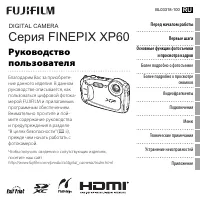 Fujifilm FinePix XP60 Инструкция по эксплуатации
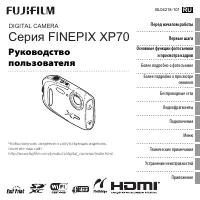 Fujifilm FinePix XP70 Инструкция по эксплуатации
 Fujifilm FinePix XP80 Инструкция по эксплуатации
 Fujifilm FinePix XP90 Инструкция по эксплуатации
 Fujifilm FinePix XP120 Инструкция по эксплуатации
 Fujifilm FinePix XP130 Инструкция по эксплуатации
 Fujifilm FinePix XP140 Инструкция по эксплуатации
 Fujifilm FinePix XP200 Инструкция по эксплуатации
 Fujifilm FinePix Z1 Инструкция по эксплуатации
 Fujifilm FinePix Z3 Инструкция по эксплуатации
 Fujifilm FinePix Z10fd Инструкция по эксплуатации