Страница 2 - ii; Для вашей безопасности; Перед использованием изделия прочтите данные; Информация о значках; ПРЕДУПРЕЖДЕНИЕ
ii Для вашей безопасности Перед использованием изделия прочтите данные примечания Примечания по безопасности • Убедитесь в правильности использования фотокамеры. Перед использова- нием фотокамеры ознакомьтесь с данными примечаниями по безопасности и с Руководство пользователя . • После прочтения дан...
Страница 3 - iii
iii Для вашей безопасности ПРЕДУПРЕЖДЕНИЕ Не заменяйте, не нагревайте, не перекручивайте и не натягивайте соедини- тельный кабель, не ставьте на него тяжелые предметы. Это может вызвать повреждение кабеля и привести к пожару или к поражению электрическим током.• При повреждении кабеля обратитесь к д...
Страница 4 - iv
iv Для вашей безопасности ПРЕДОСТЕРЕЖЕНИЕ Не пользуйтесь этой фотокамерой в местах, подверженных воздействию мас- ла, пара, влажности или пыли. Это может привести к пожару или к поражению электрическим током. Не оставляйте фотокамеру в местах, подверженных влиянию высоких температур. Не оставляйте к...
Страница 6 - ПРЕДОСТЕРЕЖЕНИЕ
vi Для вашей безопасности • Не используйте старые и новые батареи питания вместе. Не исполь-зуйте заряженные и разряженные батареи питания вместе. • Не используйте одновременно ба- тареи питания различных типов или производителей. • Если фотокамера не будет исполь- зоваться в течение длительного вре...
Страница 7 - vii; вать программное обеспечение
vii Для вашей безопасности • Не подвергайте адаптер перемен- ного тока сильным ударам. • Адаптера переменного тока может издавать гудение. Это нормальное явление. • При использовании вблизи радио- приемника адаптер переменного тока может создавать помехи. Если это происходит, отодвиньте фото-камеру ...
Страница 8 - viii; Беспроводные сетевые
viii Для вашей безопасности ■ Используйте только как часть бес- проводной сети. FUJIFILM не берет на себя ответствен-ность за повреждения, возникшие в результате несанкционированного использования. Не используйте в аппаратуре, требующей высокой степени надежности, например, в ме-дицинском оборудован...
Страница 9 - ix; Об этом руководстве; Данное руководство предназначено для использования камер; Модель; Доступны; Карты памяти; струкции “карты памяти”.; Предупреждение о перегреве
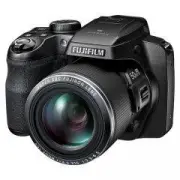
ix Об этом руководстве Прежде чем приступить к использованию фотокамеры, прочтите это руководство и предупреждения на стр. ii–viii. Для получения информации по конкретным вопросам, смотрите приведенные ниже ис-точники. Данное руководство предназначено для использования камер серий FINEPIX S9900W и F...
Страница 10 - SP; Содержание
x Для вашей безопасности ........................................................... ii Примечания.по.безопасности................................................ ii Об этом руководстве ................................................................... ix Перед началом работы Введение ................
Страница 11 - xi; Более подробно о просмотре снимков
xi Содержание Более подробно о просмотре снимков Опции меню просмотра снимков ....................................... 51 Непрерывная.съемка................................................................ 51 Увеличение.во.время.просмотра.кадров....................... 51 I .Избранное:.Оценка.изображен...
Страница 12 - xii; Технические примечания
xii Содержание Использование меню: Режим просмотра ......................84 Использование.меню.показа.кадров................................84 Опции.меню.показа.кадров...................................................85 i .РЕДАКТИР..ФИЛЬМА.........................................................86 ...
Страница 13 - Введение; Символы и условные обозначения; : На это нужно обратить внимание при использовании фотокамеры.; Прилагаемые принадлежности; В комплект фотокамеры входят следующие предметы:; Кабель USB; Перед началом работы
1 П ер ед нач ал ом раб от ы Введение Символы и условные обозначения В данном руководстве используются следующие символы: 3 : Эти сведения необходимо изучить перед использованием фотокамеры для обеспечения правиль- ной работы. 1 : На это нужно обратить внимание при использовании фотокамеры. 2 : Допо...
Страница 14 - Части фотокамеры; Кнопка
2 Введение Части фотокамеры Для получения более подробной информации перейдите на страницу, указанную справа. L Вспышка ........................................................38 M Кнопка подъема вспышки ...............38 N Боковой рычаг ......................................... 17 O Объектив .........
Страница 15 - Селекторная кнопка; Функция
3 П ер ед нач ал ом раб от ы Введение Y t (запись видео), кнопка ...... 60 Z Кнопка a (просмотр) ............. 21, 51 a Крышка выходов ...........64, 65, 73 b Слот карты памяти ......................12 c Универсальный разъем USB ...........................................................65, 73 d Мин...
Страница 16 - Информация на дисплее фотокамеры; Съемка; : указывает на отсутствие; Состояние загрузки данных о местопо-; Просмотр
4 Введение Информация на дисплее фотокамеры Во время съемки или просмотра на дисплее могут появляться следующие обозначения. Показывае-мые обозначения могут отличаться в зависимости от параметров фотокамеры. ■ Съемка 10 : 00 AM 19 DATE 12/31/2050 F7. 1 1000 100 N J a * a : указывает на отсутствие ка...
Страница 17 - Нажмите
5 П ер ед нач ал ом раб от ы Введение крытие и показ индикаторов Нажмите DISP/BACK для просмотра индикаторов съемки и просмотра следующим образом: • Съемка : Индикаторы показаны/индикаторы скрыты/оптимальное кадрирование/кадрирование HD/гистограм- ма• Просмотр : Индикаторы показаны/индикаторы скрыты...
Страница 18 - для включения режима для работы вне помещения. Режим для; РЕЖИМ АНТИБЛИК; в меню; Регулятор диоптрийной поправки
6 Введение Электронный видоискатель (EVF) Электронный видоискатель показывает ту же информацию, что и ди-сплей, и может использоваться в условиях яркой освещенности, когда трудно рассмотреть изображения на дисплее. Для переключения с дис-плея на электронный видоискатель нажмите кнопку EVF/LCD (эта у...
Страница 19 - Диск режимов; : Выберите для полного
7 П ер ед нач ал ом раб от ы Введение Диск режимов Чтобы выбрать режим съемки, совместите значок нужного режима с мет-кой, расположенной рядом с диском режимов. P, S, A, M : Выберите для полного управления установками фотокамеры, включая диафрагму ( M и A ) и/или вы- держку ( M и S ) ( P 29). C (ПОЛ...
Страница 20 - Ремешок и крышка объектива; Присоединение ремешка; крепите крышку объектива к ремешку (; Первые шаги
8 П ер вы е шаг и Ремешок и крышка объектива Присоединение ремешка Присоедините ремешок к двум отверстиям для ремешка, как это показано ниже. 3 Чтобы не уронить фотокамеру, правильно прикре-пляйте ремешок. Крышка объектива Установите крышку объектива, как показано на рисунке. Чтобы не потерять крышк...
Страница 21 - Установка батарей; Никогда не используйте батареи с повреж-
9 П ер вы е шаг и Установка батарей В фотокамере используются четыре щелочные батареи АА, литиевые или никель-металлогидридные (Ni-MH) аккумуляторные батареи. Комплект щелочных батарей поставляется вместе с фотокамерой. Вставьте батареи в фотокамеру, как это описано ниже. 1 . Откройте.крышку.отсека....
Страница 23 - Установка карты памяти; Совместимые карты памяти; ра не использует карты
11 П ер вы е шаг и Установка карты памяти Камера может сохранять рисунки на карты памяти SD, SDHC и SDXC (продаются отдельно). ■ Совместимые карты памяти Карты памяти FUJIFILM, SanDisk SD, SDHC и SDXC одобрены для использования в этой фотокамере. Полный список подходящих карт памяти можно посмотреть...
Страница 24 - Щелчок; Извлечение карт памяти; • Карта памяти может выскочить из отверстия, если
12 Установка карты памяти ■ Установка карты памяти 1 . Откройте.крышку.отсека.батареи. 1 Перед тем как открыть крышку отсека батареи, убедитесь в том, что фо-токамера отключена. 2 . Вставьте.карту.памяти. Возьмите карту памяти, как показано ниже, вставьте ее в слот полностью, до щелчка. Щелчок Следи...
Страница 25 - удалении данных с карты
13 П ер вы е шаг и Установка карты памяти 3 • Не выключайте питание фотокамеры и не вынимайте карту памяти в ходе форматирования карты или при передаче или удалении данных с карты . Несоблюдение этих мер предосторожности может привести к повреждению карты па- мяти. • Перед первым использованием карт...
Страница 26 - Включение и выключение фотокамеры; Режим съемки; Переключение в режим просмотра; Режим просмотра; Переключение в режим съемки
14 Включение и выключение фотокамеры Режим съемки Сдвиньте переключатель G в указанном ниже направлении. Объектив выдвинется автоматически. Сдвиньте переключатель G , чтобы выклю- чить фотокамеру. 2 Переключение в режим просмотра Нажмите кнопку a , чтобы включить просмотр. Наполовину нажмите кнопку ...
Страница 27 - Основные установки; BATTERITYPE; Часы фотокамеры
15 П ер вы е шаг и Основные установки Когда фотокамера включается в первый раз, на дисплее появляется окно выбора языка. Произведите начальные установки фотокамеры, как описано ниже (чтобы получить сведения об изменении устано-вок часов и языка, смотрите стр. 97). 1 . Выберите.язык. START MENU SET N...
Страница 28 - Фотографирование в режиме; В этом разделе описывается фотографирование в режиме; или естественный ландшафт.; Основные функции фотосъемки и просмотра кадров
16 О сн ов ны е фун кц ии фот ос ъе м ки и про см от ра к ад ро в Фотографирование в режиме M (Расп. Сцены) В этом разделе описывается фотографирование в режиме M . 1 . Включите.фотокамеру. Сдвиньте переключатель G , чтобы включить фотокамеру. 2 . Выберите.режим. M . Поверните диск режимов в положен...
Страница 29 - Проверьте уровень заряда батареи на дисплее.; Индикатор; ИКОНКИ НЕТ
17 О сн ов ны е фун кц ии фот ос ъе м ки и про см от ра к ад ро в Фотографирование в режиме M (Расп. Сцены) 3 . Проверьте.уровень.заряда.батареи. Проверьте уровень заряда батареи на дисплее. q w Индикатор Описание ИКОНКИ НЕТ Батареи частично разряжены. q B (красный) Низкий заряд батарей. Замените ка...
Страница 31 - фотокамера постоянно настраивает фо-; Если фотокамера сможет произвести фокусиров-; , она подаст двойной сигнал, а индикатор; Если фотокамера не сможет сфокусироваться, то; появится; Кнопка затвора
19 О сн ов ны е фун кц ии фот ос ъе м ки и про см от ра к ад ро в Фотографирование в режиме M (Расп. Сцены) 5 . Фокус. Нажмите кнопку спуска затвора наполовину для фокусировки. 1 Фокусировка фотокамеры может сопровождать-ся звуком перемещения элементов объекти-ва; это не является неисправностью. В р...
Страница 33 - Просмотр фотографий; Удаление фотографий; следующее диалоговое окно.; КАДР; и нажмите; • Для удаления фотографии на-; Меню просмотра кадров
21 О сн ов ны е фун кц ии фот ос ъе м ки и про см от ра к ад ро в Просмотр фотографий Снятые фотографии можно просматривать на дисплее. При съемке важных фотографий сначала сде-лайте пробный снимок и проверьте результат. 1 . Нажмите.кнопку. a . На дисплее появится последняя сделанная фотография. 100...
Страница 34 - АВТО; Более подробно о фотосъемке
22 Бо ле е под ро бн о о ф от ос ъе м ке Режим съемки Выберите режим съемки в зависимости от сцены или типа объекта. Чтобы выбрать режим съемки, по-верните диск режимов в нужное положение ( P 7). Доступны следующие режимы: M РАСП. СЦЕНЫ Фотокамера автоматически анализирует компози-цию и выбирает под...
Страница 36 - СЛАБОЕ ОСВЕЩ; для опции; СОХР ИСХ ИЗОБРАЖ; в меню установки параме-; HDR; ВКЛ; метра; СОХР ИСХ ИЗОБРАЖs; в меню настройки
24 Режим съемки ■ j СЛАБОЕ ОСВЕЩ . При каждом нажатии кнопки затвора фотокамера делает четыре снимка и составляет из них одну фотографию. Исполь-зуется для уменьшения шума и размытости при фотографировании плохо осве-щенных объектов или неподвижных объектов с высоким коэффициентом масштабирования. 1...
Страница 37 - • Не используйте в местах, где съемка со вспышкой за-; • Нельзя использовать цифровой зум. Если цифровой зум
25 Бо ле е под ро бн о о ф от ос ъе м ке Режим съемки ■ C Ест Свет & N Этот режим помогает достичь хороших резуль- татов при съемке объектов, освещенных сзади, и при недостаточном освещении. Перед съемкой поднимите вспышку; фотографировать можно только, если вспышка поднята. При каждом на- жатии...
Страница 38 - ПРОГРАММЫ; брать программу, соответствующую положению; Сцена
26 Режим съемки SP ПРОГРАММЫ Фотокамера предлагает несколько программ, приспособ ленных для конкретных условий съемки или специального типа объектов. Используйте опцию A ПРОГРАММЫ в меню съемки, чтобы вы- брать программу, соответствующую положению SP на диске вы- бора режимов. Сцена Описание h ПОРТР...
Страница 39 - Чтобы выбрать угол, под которым Вы будете; Индикатор процесса
27 Бо ле е под ро бн о о ф от ос ъе м ке Режим съемки r ДВИЖ.ПАНОР.360 Следуйте подсказам на экра-не, чтобы сделать снимки, ко-торые будут автоматически соединены для создания па-норамы. Фотокамера полно-стью уменьшает масштаб, и он остается неизменным под самым широким углом до за-вершения съемки. ...
Страница 41 - Выдержка
29 Бо ле е под ро бн о о ф от ос ъе м ке Режим съемки P : ПРОГРАММА AE В этом режиме фотокамера автоматически уста-навливает экспозицию. Если нужно, можно уста-навливать различные комбинации выдержки и диафрагмы для получения той же экспозиции (выбор программы). 3 Если объект находится вне диапазона...
Страница 43 - Нажмите кнопку; Индикатор диафрагмы
31 Бо ле е под ро бн о о ф от ос ъе м ке Режим съемки M : РУЧНОЙ В этом режиме Вы выбираете выдержку и диа-фрагму. По желанию величину экспозиции, пред-ложенную фотокамерой, можно изменить. Нажмите кнопку d , чтобы выбрать выдержку или диафрагму, и поворачивайте диск управления, чтобы отрегулировать...
Страница 44 - : ПОЛЬЗОВАТЕЛЬСКИЙ РЕЖИМ; В режимах; Сохраненные установки; ОПРЕДЕЛЕНИЕ ЛИЦА; Меню установки; УМНЫЙ ЦИФРОВОЙ ЗУМ; Прочее; или
32 Режим съемки C : ПОЛЬЗОВАТЕЛЬСКИЙ РЕЖИМ В режимах P , S , A и M параметр K НАСТР. ПОЛЬЗОВАТ. в меню съемки ( P 77) можно использовать для сохранения текущих настроек камеры и меню. Эти настройки вызываются из памяти при повороте кольца выбора режимов в положение C (пользовательский режим). Меню/у...
Страница 45 - Интеллектуальная функция обнаружения лица; для; Зеленая рамка
33 Бо ле е под ро бн о о ф от ос ъе м ке Интеллектуальная функция обнаружения лица Интеллектуальная функция обнаружения лица позволяет фотокамере автоматически находить чело-веческие лица и устанавливать фокус и экспозицию по лицу в любом месте кадра, что удобно при съемке портретов. Выбирайте эту ф...
Страница 46 - Интеллектуальная
34 Интеллектуальная функция обнаружения лица Интеллектуальная функция обнаружения лица Интеллектуальная функция обнаружения лица рекомен-дуется при использовании таймера автоспуска для съем-ки групповых портретов и ав-топортретов ( P 40). 77 Если отображена фотография, сделанная с помощью интеллекту...
Страница 47 - Блокировка фокуса
35 Бо ле е под ро бн о о ф от ос ъе м ке Блокировка фокуса Предназначена для композиции снимков, на которых объект расположен не по центру: 1 . Поместите.объект.в.рамку.кадра. 2 . Сфокусируйте. Нажмите кнопку затвора наполовину для установки фокуса и экспозиции. Фокус и экс-позиция будут оставаться ...
Страница 49 - ные ниже опции макросъемки.; Выберите; ОТКЛ
37 Бо ле е под ро бн о о ф от ос ъе м ке Для съемки с близкого расстояния нажмите селекторную кнопку влево ( F ), чтобы выбрать показан- ные ниже опции макросъемки. Выберите F (макросъем- ка), G (супер-макро) или ОТКЛ (макросъемка выкл.) При включенном режиме макросъемки фотокамера фокусируется на о...
Страница 50 - Использование вспышки (Интеллектуальная вспышка); Когда используется вспышка, то система фотокамеры; Выключение вспышки; в качестве предупреждения возможности получения размытой; Нажмите селекторную кнопку вправо (; Режим
38 N Использование вспышки (Интеллектуальная вспышка) Когда используется вспышка, то система фотокамеры Интеллектуальная вспышка сразу анализирует композицию, полагаясь на такие показатели, как яркость объекта, его положение в кадре и расстояние от фотокамеры до объекта. Мощность вспышки и чувствите...
Страница 51 - при нажатии кнопки затвора наполовину. При длин-; Удаление эффекта красных глаз; красных глаз
39 Бо ле е под ро бн о о ф от ос ъе м ке N Использование вспышки (Интеллектуальная вспышка) 3 . Сфокусируйте. Нажмите кнопку спуска затвора наполовину для фокусировки. Если сработает вспыш-ка, то на дисплее отобразится p при нажатии кнопки затвора наполовину. При длин- ной выдержке на дисплее отобра...
Страница 52 - Использование внутреннего таймера; Для использования таймера нажмите селектор вниз (; Опция; Автоматическое создание снимков с заданным интервалом.
40 J Использование внутреннего таймера Для использования таймера нажмите селектор вниз ( h ) и выберите одну из следующих опций: OFF OFF Опция Описание T (OFF) Таймер выключен. S (10 СЕК) Спуск затвора производится через десять секунд после нажатия кнопки затвора. Используйте этот режим для съемки а...
Страница 53 - Интервальная съемка; ИНТЕРВАЛ
41 Бо ле е под ро бн о о ф от ос ъе м ке Использование внутреннего таймера J Использование внутреннего таймера e Интервальная съемка Можно автоматически выполнять съемку с задан-ным интервалом. 1. . Нажмите. J .( F ),.затем.выберите. e ИНТЕРВАЛ.СЪЕМКА . 2. . Нажмите. MENU/OK ,. чтобы. ото- бразить.э...
Страница 54 - Будет открыто окно настроек Мгновенный зум.
42 1 . Поместите.объект.в.рамку.кадра. Используйте этот регулятор зума для установки объекта в рамку кадра по центру дисплея. 2 . В. меню. съемки. выберите. Z . МГНОВЕН.. УВЕЛИЧЕНИЕ.( P .75). Будет открыто окно настроек Мгновенный зум. МЕНЮ СЪЕМКИ МГНОВЕН. УВЕЛИЧЕНИЕ 1.4x 2.0x 1.4x 2.0x OFF 3 . Выбе...
Страница 55 - Выберите значение; для параметра
43 Бо ле е под ро бн о о ф от ос ъе м ке Z МГНОВЕН. УВЕЛИЧЕНИЕ ■ УМНЫЙ ЦИФРОВОЙ ЗУМ 1 . Включите.цифровой.зум. Выберите значение ВКЛ для параметра R УМНЫЙ ЦИФРОВОЙ ЗУМ в меню настро- ек ( P 96). 2 . Выберите.объект. Заключите в рамку центральную часть дис-плея с помощью функции умного цифрово-го зум...
Страница 56 - • Качество фотографий, сделанных с использованием
44 Z МГНОВЕН. УВЕЛИЧЕНИЕ 5 . Поместите.изображение.в.рамку.кадра. Воспользуйтесь регулировкой зума для вы-бора участка, который будет включен в ко-нечную фотографию. 6 . Сфокусируйте.и.произведите.съемку. Участок по кадру будет увеличен для создания полнометражной фото-графии. 2 Интеллектуальная фун...
Страница 57 - Кнопка Fn; Функцию кнопки; меню установки параметров (; Fn; КНОПКА Fn; также можно отобразить, нажав и удерживая нажатой кнопку; Fn
45 Бо ле е под ро бн о о ф от ос ъе м ке Кнопка Fn Функцию кнопки Fn можно выбрать, используя опцию F КНОПКА Fn в меню установки параметров ( P 98). Доступны следующие опции: ЧУВСТВ-ТЬ ISO ( P 78)/ РАЗМЕР ИЗОБР. ( P 78)/ КАЧЕСТВО ИЗОБР. ( P 79)/ БАЛАНС БЕЛОГО ( P 80)/ FINEPIX ЦВЕТ ( P 80)/ ЭКСПОЗАМЕ...
Страница 58 - Непрерывная съемка (Режим серийной съемки); Нажмите кнопку; • Фокус и экспозиция определяются первым кадром; СЕРИЙНАЯ СЪЕМКА
46 I Непрерывная съемка (Режим серийной съемки) Служит для съемки движения или автоматического изменения выбранных установок при съемке се-рии изображений. Нажмите кнопку I , чтобы вы- брать один из следующих пара-метров: ОFF : ОТКЛ r : r СЕРИЙНАЯ СЪЕМКА t : t СЕРИЙНАЯ СЪЕМКА P : СЪЕМКА ЛУЧШЕГО КАДР...
Страница 59 - СЪЕМКА ЛУЧШЕГО КАДРА; до; Количество кадров в серии
47 Бо ле е под ро бн о о ф от ос ъе м ке I Непрерывная съемка (Режим серийной съемки) ■ P СЪЕМКА ЛУЧШЕГО КАДРА Фотокамера делает серию снимков, начиная до и заканчивая после нажатия кнопки затвора. Чтобы выбрать частоту и количество кадров: 1 Нажмите селектор вправо, когда фотокамера находится в реж...
Страница 60 - Произведите съемку. Фотокамера начинает за-; • Если кнопка затвора нажимается до конца, прежде; ШАГИ EV ДЛЯ БР. АЭ; в режиме
48 I Непрерывная съемка (Режим серийной съемки) 5 Произведите съемку. Фотокамера начинает за- пись, когда кнопка затвора нажимается наполо-вину, и завершает серию, когда кнопка затвора нажимается до конца. На рисунке показана се-рия из восьми снимков, три из которых сделаны до нажатия кнопки затвора...
Страница 61 - Коррекция экспозиции; Появится индикатор экспозиции.; Появится иконка
49 Бо ле е под ро бн о о ф от ос ъе м ке d Коррекция экспозиции Воспользуйтесь коррекцией экспозиции, если фотографии слишком яркие, слишком темные или име-ют высококонтрастные объекты. 1 . Нажмите.кнопку. d . Появится индикатор экспозиции. F3.3 P 1200 Индикатор экспозиции 2 . Выберите.величину. Пов...
Страница 62 - EV
50 d Коррекция экспозиции Выбор величины коррекции экспозиции • Объекты, освещенные сзади : выберите величину от + 2 / 3 EV до +1 2 / 3 EV • Объекты с высоким коэффициентом отражения или очень яркие сцены (например, заснежен- ные поля): +1 EV • Для сцен, в основном содержащих небо : +1 EV • Объекты ...
Страница 63 - Опции меню просмотра снимков; В режиме просмотра фотографии, сделанные другими; Непрерывная съемка; Индикатор масштаба
51 Бо ле е п од ро бн о о п ро см от ре с ни м ко в Более подробно о просмотре снимков Опции меню просмотра снимков Для просмотра на мониторе самых последних фотографий нажмите кнопку a . 100-0001 Нажмите селекторную кнопку впра- во, чтобы просмотреть фотографии в порядке их съемки, или влево, чтобы...
Страница 64 - чаются значком; Избранное: Оценка изображений; , а затем нажмите селектор вверх; Избранное
52 Опции меню просмотра снимков Интеллектуальная функция обнаружения лица Фотографии, снятые с интел-лектуальной функцией опре-деления лица ( P 33) обозна- чаются значком g . Нажмите кнопку f для увеличения мас- штаба объекта, выбранного с помощью интеллектуальной функции определения лица. В дальней...
Страница 65 - Многокадровый просмотр; Воспользуйтесь селекторной кнопкой для вы-; Двухкадровый просмотр
53 Бо ле е п од ро бн о о п ро см от ре с ни м ко в Опции меню просмотра снимков Многокадровый просмотр Чтобы изменить количество фотогра-фий, показываемых во время просмо-тра, установите W . 10 : 00 AM 12/31/2050 Выберите W , чтобы увеличить количество отображаемых снимков до двух, девяти или ста. ...
Страница 66 - Во время воспроизведения можно выполнить следующие действия:; Действие; Просмотр панорам
54 Если Вы нажмете селектор вниз при полнокадровом показе панорамы, то фотокамера покажет фотографию слева направо или снизу вверх. ВОСПРОИЗВЕСТИ СТОП ПАУЗА Во время воспроизведения можно выполнить следующие действия: Действие Кнопка Описание Запустить/ приостано- вить воспро- изведение Нажмите селе...
Страница 67 - НОВЫЙ АЛЬБОМ; Ни фотографии; БОМ; ВЫБРАТЬ ВСЕ; Помощь Фотоальбома; Создание фотоальбома
55 Бо ле е п од ро бн о о п ро см от ре с ни м ко в 1 Выберите k ПОМОЩЬ ФОТОАЛЬБ. в меню просмотра. 2 Выделите НОВЫЙ АЛЬБОМ . 3 Нажмите MENU / OK , чтобы отобразить диалоговое окно нового альбома. 4 Выберите изображения для нового альбома.• ВЫБРАТЬ ИЗ ВСЕХ : Выбрать из всех доступных изображений. • ...
Страница 68 - • Фотоальбомы могут содержать до 300 изображе-; Фотоальбомы; Просмотр фотоальбомов
56 k Помощь Фотоальбома 8 Нажмите MENU / OK . Новый альбом будет добавлен к списку в меню по-мощь фотоальбома. 3 • Фотоальбомы могут содержать до 300 изображе- ний. • Пустые альбомы будут автоматически удалены. Фотоальбомы Фотоальбомы можно скопировать на компьютер с помощью входящего в комплект про...
Страница 69 - Поиск изображения; ПОИСК ИЗОБРАЖЕНИЯ; Найдите все снимки или видео.; ВЫЙТИ ИЗ
57 Бо ле е п од ро бн о о п ро см от ре с ни м ко в b Поиск изображения Поиск фотографий по дате, объекту, сцене, типу файла и оценке. 1 Выберите b ПОИСК ИЗОБРАЖЕНИЯ в меню просмотра. 2 Выделите одну из следующих опций и нажмите MENU/OK : Опция Описание ПО ДАТЕ Найти все снимки, сделанные в вы-бранн...
Страница 70 - Имейте в виду, что удаленные фотографии; • Снимки также можно удалить, воспользовавшись опцией; УДАЛИТЬ; для удаления этих фотографий.
58 A Удаление фотографий Чтобы удалить отдельные снимки, несколько выбранных снимков или все снимки, нажмите селектор вверх ( b ) и выберите одну из опций, перечисленных ниже. Имейте в виду, что удаленные фотографии нельзя восстановить. Скопируйте необходимые фотографии на компьютер или другое устро...
Страница 71 - Использование беспроводных сетей (Только серия S9900W); Подключение к смартфонам; из; Сохранение изображений на компьютер; Беспроводные сети
59 Бе сп ро во дн ы е с ет и Использование беспроводных сетей (Только серия S9900W) Фотокамеру можно подключить к смартфону или ПК. Чтобы ознакомиться со сведениями об использовании беспроводных сетей, перейдите по ссылке http://fujifilm-dsc.com/wifi/ . Подключение к смартфонам Вы можете подключитьс...
Страница 72 - Запись видеофрагментов; Доступное время; Чтобы завершить запись, нажмите снова кнопку; Чтобы выключить лампу подсветки АФ, выберите; ПОДСВЕТКА AF; в меню установки параметров (; Видеофрагменты
60 Ви де оф ра гм ен т ы Запись видеофрагментов Нажмите z , чтобы снять видеоролик. Во время записи появятся следующие индикаторы, а звук будет записываться через встроенный микрофон (не закрывайте микрофон во время записи). 1 ЗАП. 999m59s F Количество снимков, которое можно сделать во время записи ...
Страница 73 - • Размер изображения определяется параметром, выбранным для
61 Ви де оф ра гм ен т ы Запись видеофрагментов Возможность делать снимки во время записи Нажмите кнопку спуска затвора, чтобы сделать снимок во время записи. 1 • Размер изображения определяется параметром, выбранным для W РЕЖИМА ВИДЕО. • Фотография сохраняется отдельно от видео и не появляется как ...
Страница 74 - Размер кадра видеоролика; Перед записью выберите размер кадра, используя опцию; РЕЖИМ ВИДЕО; Стандартная четкость.; Автоматический выбор сцены; Фотокамера в режиме
62 Запись видеофрагментов Размер кадра видеоролика Перед записью выберите размер кадра, используя опцию W РЕЖИМ ВИДЕО в меню съемки ( P 77). Опция Описание i 1920 × 1080 Full HD (High Definition). h 1280 × 720 Высокая четкость. f 640 × 480 Стандартная четкость. Y 640 × 480 (120к/с) Высокоскоростное ...
Страница 75 - Просмотр видеофрагментов
63 Ви де оф ра гм ен т ы a Просмотр видеофрагментов Во время воспроизведения ( P 51) видеофрагменты ото- бражаются на дисплее, как показано справа. Во время просмотра видео-фрагмента могут выполняться следую-щие операции: 100-006 10 : 00 ДП 12/31/2050 ВОСПРОИЗВЕСТИ Операция Описание Запуск/пау- за в...
Страница 76 - Просмотр фотографий на телевизоре; Подключение камеры к телевизорам высокой четкости (HD); Вставьте в разъем; ции см. входящую в комплект к телевизору документацию.; Подключения
64 П од кл ю че ни я Просмотр фотографий на телевизоре Подключение камеры к телевизорам высокой четкости (HD) При подключении кабеля HDMI (приобретается у других поставщиков) изображения и звук воспроиз-водятся на телевизоре. 1 Выключите камеру и подсоедините кабель HDMI, приобретенный у сторонних п...
Страница 77 - Печать фотографий через USB; Подключение фотокамеры; Печать выбранных фотографий; OK
65 П од кл ю че ни я Печать фотографий через USB Если принтер поддерживает интерфейс PictBridge, то фотокамеру можно подсоединить не-посредственно к принтеру, а фотографии можно будет печатать без предварительного их копирования на компьютер. Имейте в виду, что в зависимости от принтера могут поддер...
Страница 78 - ПЕЧАТЬ С ДАТОЙ; нажмите; ПЕЧАТЬ БЕЗ ДАТЫ; Если при нажатии кнопки; Печать задания печати DPOF; РАСПЕЧАТАТЬ; ПЕЧАТЬ
66 Печать фотографий через USB 2 Подсказка: Печать даты фотосъемки Чтобы печатать на каждой фотографии дату съем-ки при выполнении шагов 1–2 нажмите DISP/BACK для выбора меню PictBridge (см. “Печать задания печати DPOF” ниже). Нажмите селекторную кнопку вверх или вниз, чтобы выделить опцию ПЕЧАТЬ С ...
Страница 79 - Во время печати; Отсоединение фотокамеры
67 П од кл ю че ни я Печать фотографий через USB 4 Нажмите MENU/OK для начала печати. Во время печати Во время печати отобража-ется сообщение, показанное справа. Нажмите DISP/BACK , чтобы отменить печать до того, как будут напечатаны все фотографии (в зависимости от принтера печать может прекратитьс...
Страница 80 - igital; С ДАТОЙ; : Печатает фотографии; Создание задания печати DPOF
68 Печать фотографий через USB С помощью параметра K РАСПЕЧАТАТЬ (DPOF) в меню воспроизведения можно создать цифро-вую очередь печати для принтеров с поддерж-кой PictBridge ( P 106) или устройств, поддержи- вающих DPOF. DPOF DPOF ( D igital P rint O rder F ormat) является стандартом, позволяющим печ...
Страница 81 - Интеллектуальная функция определения лица
69 П од кл ю че ни я Печать фотографий через USB 2 Нажмите селекторную кнопку вверх или вниз для выбора количества эк- земпляров (до 99). Чтобы убрать фото- графию из задания печати, нажимайте селекторную кнопку вниз до тех пор, пока коли-чество экземпляров не будет равно 0. ЛИСТОВ DPOF: 00001 01 РА...
Страница 82 - • Задания печати могут содержать не более 999 фото-; ВОССТАНОВИТЬ ВСЕ; в меню; ся показанное справа подтверждение нажмите
70 Печать фотографий через USB 1 • Задания печати могут содержать не более 999 фото- графий. • Если вставляется карта памя- ти с заданием печати, создан-ным на другой фотокамере, на дисплее отображается сооб-щение, показанное на рисун-ке справа. Нажатие MENU/OK отменяет задание печати; необходимо со...
Страница 83 - Просмотр изображений на компьютере; Не подключайте фотокамеру к компьютеру, пока; Windows: Установка MyFinePix Studio; рекомендуется
71 П од кл ю че ни я Просмотр изображений на компьютере Входящая в комплект программа может использоваться для копирования фотографий на компьютер, где фотографии можно хранить, просматривать, группировать и печатать. Перед тем как начать ра- боту, установите программу, как описано ниже. Не подключа...
Страница 84 - Запустите компьютер. Войдите в систему с; Install MyFinePix Studio; Если программа установки не запускается автоматически; Если появится подсказка, что следует устано-
72 Просмотр изображений на компьютере 2 Запустите компьютер. Войдите в систему с правами администратора, прежде чем про-должить. 3 Закройте все работающие приложения и вставьте установочный диск в дисковод CD-ROM. Windows 8.1/Windows 8/Windows 7/Windows Vista Если появляется диалоговое окно автозапу...
Страница 85 - Импорт снимков и видео на ком-; Image Capture; Если изображения, которые нужно копиро-; Cancel
73 П од кл ю че ни я Просмотр изображений на компьютере Импорт снимков и видео на ком- пьютеры Mac (Macintosh) Чтобы импортировать снимки и видео на ком-пьютер Mac, используйте стандартное приложе-ние для операционной системы Mac OS, напри-мер Image Capture . Подключение фотокамеры 1 Если изображени...
Страница 88 - Опции меню съемки
76 Использование меню: Режим съемки Опции меню съемки Элемент меню Описание Опции Установка по умолчанию A ПРОГРАММЫ Выбирается сцена для режима SP ( P 26). h / D / K / M / N / O / H / p / Q / R / s / U / V / W K A Adv. Режим Выбирает сложный режим съемки ( P 22). a / j / k / C / B a N ЧУВСТВ-ТЬ ISO...
Страница 90 - , фотокамера автоматически настраивает
78 Использование меню: Режим съемки N ЧУВСТВ-ТЬ ISO Задает чувствительность фотокамеры к свету. Можно использовать более высокие величины для уменьшения размытости при плохом осве-щении; имейте в виду, что на снимках, сделанных с высокой чувствительностью, может появиться шум. Если выбраны АВТО , АВ...
Страница 91 - Размер к соотношению сторон; Size; Соотношение сторон; • Размер изображения не сбрасывается при выключе-; FINE
79 М ен ю Использование меню: Режим съемки Размер к соотношению сторон Size Опция Печать размером до O 34 × 25 см P 24 × 18 см Q 17 × 13 см Соотношение сторон 4 : 3 : Фотографии имеют такие же пропорции, что и дисплей фотокамеры. 3 : 2 : Фотографии имеют такие же пропорции, что и кадр 35 мм пленки. ...
Страница 92 - Установки, отличные от; СТАНДАРТ; FINEPIX ЦВЕТ; БАЛАНС БЕЛОГО; Для получения естественных цветов выберите уста-; Баланс белого настраивается автоматически.; Если; и измерьте величину баланса белого или выбе-
80 Использование меню: Режим съемки P FINEPIX ЦВЕТ Можно усилить контраст и насыщенность цветов, или снимать фотографии в черно-белом режиме. Опция Описание СТАНДАРТ Стандартные контраст и насыщен-ность. Рекомендуется в большин-стве случаев. ХРОМ Усиленные контраст и насыщен-ность. Выбирайте для ярк...
Страница 93 - : Пользовательский баланс белого; ЭКСПОЗАМЕР; МУЛЬТИ
81 М ен ю Использование меню: Режим съемки ■ h : Пользовательский баланс белого Выберите h , чтобы настроить баланс белого для необычных условий освещения. Когда будут отображаться опции измерения баланса бело-го, наведите фотокамеру на белый объект, чтобы он заполнил весь дисплей и полностью нажмит...
Страница 94 - РЕЖИМ AF; ЦЕНТРАЛЬНЫЙ; : Фотокамера фокусируется на; и воспользуйтесь блоки-; Рамка фокусировки; ПО КАДРУ; , когда рамка фокуса будет; СЛЕДЯЩИЙ
82 Использование меню: Режим съемки F РЕЖИМ AF Эта опция регулирует способ выбора фотока-мерой области фокусировки при выключенной интеллектуальной функции обнаружения лица ( P 33). Независимо от выбранной опции фото- камера сфокусируется на предмете в центре дис-плея, если включен режим макросъемки...
Страница 95 - РЕЖИМ AF ДЛЯ ВИДЕО; Выберите шаг ±; ВСПЫШКА; EV и –
83 М ен ю Использование меню: Режим съемки F РЕЖИМ AF ДЛЯ ВИДЕО Эта опция регулирует способ выбора фотокамерой области фокусировки для видео. Опция Описание r ЦЕНТРАЛЬНЫЙ Фотокамера фокусируется на объекте, расположенном в центре кадра. u СЛЕДЯЩИЙ Фотокамера постоянно настраивает фокусировку в соот...
Страница 96 - Использование меню показа кадров; Использование меню: Режим просмотра
84 Использование меню показа кадров 1 Нажмите a , чтобы войти в режим воспроизведения. 2 Нажмите MENU/OK для вывода на ди- сплей меню просмотра снимков. 3 Нажмите селекторную кнопку вверх или вниз для выбора элемента меню. 4 Нажмите селекторную кнопку впра- во для показа опций для выделен-ного элеме...
Страница 97 - Опции меню показа кадров; Доступны следующие опции:
85 М ен ю Использование меню: Режим просмотра Опции меню показа кадров Доступны следующие опции: Опция Описание r БЕСПРОВ.СВЯЗЬ * При подключении к смартфону можно использовать следующие функции. • Создание снимков со смартфона. • Загрузка снимков на смартфон. • Выбор и загрузка изображений на камер...
Страница 98 - СОЕДИНЕНИЕ ВИДЕО
86 Использование меню: Режим просмотра ■ РЕДАКТ. ВИДЕОФР. Удалите начало и конец отснятого материала, чтобы создать редактированную копию текущего видеофрагмента. 1 Отобразите на дисплее нужное видео. 2 Выберите i РЕДАКТИР. ФИЛЬМА в меню воспроизведения, после этого выберите РЕ- ДАКТ. ВИДЕОФР. . Что...
Страница 99 - ТЭГ ДЛЯ ЗАГРУЗКИ; YouTube
87 М ен ю Использование меню: Режим просмотра j ТЭГ ДЛЯ ЗАГРУЗКИ Можно выбрать снимки и видеоклипы для отправки на YouTube, Facebook и MyFinePix.com. Выберите j ТЭГ ДЛЯ ЗАГРУЗКИ в меню воспроизведения. ■ Добавление/удаление элементов из очереди на за- грузку 1 Выберите назначение загрузки. 2 Нажмите...
Страница 100 - Удаление всех элементов из очереди на загрузку; Загрузка элементов
88 Использование меню: Режим просмотра ■ Удаление всех элементов из очереди на загрузку Можно удалить все элементы из очереди на за-грузку. 1 Выберите ВОССТАНОВИТЬ ВСЕ . Отображается экран удаления всех элементов из очереди на загрузку. ОБНОВИТЬ ВСЕ? ЭТО ЗАЙМЕТ НЕКОТОРОЕ ВРЕМЯ ДА ОТМЕНА ВЫБРАТЬ 2 Вы...
Страница 101 - СЛАЙД ШОУ; , чтобы начать. В любой момент во время показа слайдов нажмите; для более плавной смены кадров.; БОЛЕЕ ЧЕТКО
89 М ен ю Использование меню: Режим просмотра I СЛАЙД ШОУ Показ фотографий в автоматизированном режиме слайд шоу. Выберите тип слайд шоу и нажмите MENU/OK , чтобы начать. В любой момент во время показа слайдов нажмите DISP/BACK для просмотра справки на экране дисплея. При появлении видеофрагмента по...
Страница 102 - Если текущая фотография помечена иконкой; ком
90 Использование меню: Режим просмотра B УДАЛ. ЭФ. КРАСН. ГЛАЗ Если текущая фотография помечена иконкой g , обозначающей, что она была сделана с использованием ин- теллектуальной функции удаления эффекта красных глаз, то эту функцию можно использовать для удаления эффекта красных глаз. Фотокамера пр...
Страница 103 - щищена; BACK; ЗАЩИТИТЬ
91 М ен ю Использование меню: Режим просмотра ■ КАДР Защищает выбранные фотографии. 1 Нажмите селекторную кнопку влево или вправо, чтобы показать на дис-плее нужную фотографию. ЗАЩИТИТЬ? ДА ОТМЕНА СНЯТЬ ЗАЩИТУ? ДА ОТМЕНА Фотография не за- щищена Фотография за- щищена 2 Нажмите MENU/OK для защиты фот...
Страница 104 - ВАНИЕ; кнопку
92 Использование меню: Режим просмотра G КАДРИРОВАНИЕ Для создания обрезанной копии фотографии, включите просмотр кадров и выберите G КАДРИРО- ВАНИЕ в меню воспроизведения кадров ( P 84). 1 Воспользуйтесь рычажком зума для увеличе- ния или уменьшения масштаба и селекторной кнопкой для прокрутки изоб...
Страница 106 - Нажмите селекторную кнопку вниз; • Защищенные фотографии поворачивать нельзя. Сни-; ПОВОРОТ КАДРА
94 Использование меню: Режим просмотра 1 Нажмите селекторную кнопку вниз для поворота фотографии по часо-вой стрелке на 90°, нажмите вверх для поворота на 90° против часовой стрелки. 2 Нажмите MENU/OK для подтвержде- ния операции (чтобы выйти из ре-жима, не поворачивая фотографию, нажмите DISP/BACK ...
Страница 107 - КОПИРОВАТЬ; • Копирование прекращается, когда полностью запол-; СООТНОШЕНИЕ
95 М ен ю Использование меню: Режим просмотра E КОПИРОВАТЬ Копирует фотографии с внутренней памяти накарту памяти. 1 Выберите E КОПИРОВАТЬ в меню просмотра кадров. 2 Выделите одну из следующих опций и нажми- те селектор вправо:• a ВСТР. П-ТЬ y b КАРТА : Копирует фотогра- фии с внутренней памяти на к...
Страница 108 - Меню установки параметров; Использование меню установки параметров
96 Меню установки параметров Использование меню установки параметров 1 . Откройте.на.дисплее.Меню.установки.па- раметров. 1.1 Нажмите MENU/OK для отобра- жения на дисплее меню для текущего режима. 1.2 Нажмите селекторную кнопку влево, чтобы перейти к левым вкладкам. 1.3 Нажмите селекторную кнопку вв...
Страница 109 - Опции меню установки параметров; произведения видеофрагмента.
97 М ен ю Меню установки параметров Опции меню установки параметров Элемент меню Описание Опции Установка по умолчанию F ДАТА/ВРЕМЯ Устанавливает часы фотокамеры ( P 15). — — N РАЗН. ЧАСОВ Устанавливает часы на местное время ( P 100). h / g h L a Выбирает язык ( P 15). — ENGLISH o БЕСШУМНЫЙ Отключае...
Страница 111 - Настройте параметры для подключения к беспроводной сети.; Выбрать, добавлять ли на фото дату и время съемки.
99 М ен ю Меню установки параметров Элемент меню Описание Опции Установка по умолчанию O ЦВЕТ ФОНА Выбирает цветовую схему. — — h ФИЛЬТР ВЕТЕР Выберите ВКЛ , чтобы уменьшить шум ветра при съемке видео. ВКЛ / ОТКЛ ОТКЛ S СБРОС ПОЛЬЗ. НАСТР. Производит сброс всех установок для режима C . Отобразится д...
Страница 112 - МЕСТНОЕ
100 Меню установки параметров N РАЗН. ЧАСОВ Во время путешествия пользуйтесь этой опцией для мгновенного переключения часов фотокамеры со времени вашего часового пояса на местное время в месте вашего пребывания. 1 . Укажите.разницу.во.времени.между.мест- ным.часовым.поясом.и.часовым.поясом.у. вас.до...
Страница 113 - • Все данные, включая защищенные фотографии, будут
101 М ен ю Меню установки параметров K ФОРМАТ-ВАТЬ Если в фотокамеру вставлена карта памяти, то эта опция производит форматирование карты памя-ти. При отсутствии карты памяти в фотокамере эта опция производит форматирование внутрен-ней памяти. Выделите ДА им нажмите MENU/OK , чтобы начать форматиров...
Страница 114 - НОМЕР КАДРА; определяет, сбрасывается ли; Последоват; • Если номер кадра достигает 999-9999, спуск затвора; ВОССТАНОВИТЬ; на; Последоват; • Номера фотографий, сделанных другими фотокаме-; ЯРКОСТЬ LCD; Автоматическое отключение.; Номер кадра
102 Меню установки параметров B НОМЕР КАДРА Новые фотографии сохраня-ются в файлах изображений с использованием 4-значного номера файла, который полу-чается прибавлением к послед-нему использованному номеру файла единицы. Номер файла отображается при про-смотре кадров, как показано на рисунке справа...
Страница 115 - Повторное включение фотокамеры; Если установлено значение; Если выбрана; при максимальном; УМНЫЙ ЦИФРОВОЙ; выключен
103 М ен ю Меню установки параметров M АВТО ВЫКЛ. Выберите временной интервал, после которого фотокамера автоматически отключится, если не выполняются никакие действия. Более короткий интервал продлевает срок службы батареи; если выбрана ОТКЛ , фотокамеру необходимо выклю- чать в ручном режиме. Имей...
Страница 116 - металлогидридных батарей); и зарядку на зарядном устрой-; РАЗРЯДКА; для незаряжающихся батарей, и; РАЗРЯДКА
104 Меню установки параметров P РАЗРЯДКА (только для никель- металлогидридных батарей) Емкость никель-металлогидридных аккумуля-торных батарей может временно уменьшиться после длительного периода хранения, или, если они многократно заряжаются до полной разряд-ки. Емкость можно увеличить, производя м...
Страница 117 - ОТМЕТКА ДАТЫ; Чтобы добавить дату и время съемки, выберите; изображение не будет добавлена.
105 М ен ю Меню установки параметров S ОТМЕТКА ДАТЫ Чтобы добавить дату и время съемки, выберите T + U . Чтобы добавить только дату съемки, вы- берите T . Если включить ОТКЛ , информация на изображение не будет добавлена. 1 • установленную дату и время нельзя удалить с изо- бражения. Чтобы сделать ...
Страница 118 - Дополнительные аксессуары; Компьютер; Относится к компьютеру; Принтер; Кабель HDMI; Карта памяти
106 Те хн ич ес ки е при м еч ан ия Дополнительные аксессуары Эта фотокамера поддерживает большой выбор аксессуаров FUJIFILM и других производителей. Кабель USB (в комплекте) Слот карты SD или устрой- ства считывания с карты Компьютер * 1 ■ Относится к компьютеру ■ Печать Принтер * 1 PictBridge-совм...
Страница 119 - Аксессуары от FUJIFILM; Блок питания
107 Те хн ич ес ки е при м еч ан ия Дополнительные аксессуары Аксессуары от FUJIFILM От компании FUJIFILM доступны следующие дополнительные аксессуары. Для получения последней информации об аксессуарах, доступных у Вас в регионе, поинтересуйтесь у своего местного предста-вителя компании FUJIFILM или...
Страница 120 - Уход за фотокамерой; Хранение и эксплуатация; пример, в закрытом автомобиле в солнечный день; Вода и песок; Чистка
108 Уход за фотокамерой Чтобы гарантировать работу фотокамеры на длительное время, соблюдайте следующие меры. Хранение и эксплуатация Если фотокамера не используется длительное вре-мя, извлеките из нее аккумуляторную батарею и карту памяти. Не храните, и не эксплуатируйте фото-камеру в таких местах,...
Страница 121 - Питание и батарея; Устранение неисправностей
109 Ус т ра не ни е неи сп ра вн ос т ей Устранение неисправностей Питание и батарея Проблема Возможная причина Устранение Страница Подача питания Фотокамера не включа-ется. Батареи полностью разряжены. Вставьте новые или полностью заряженные запасные батареи. 9 Батареи вставлены неправильно. Вставь...
Страница 129 - Предупреждающие сообщения и окна; На дисплее отображаются следующие предупреждения:
117 Ус т ра не ни е неи сп ра вн ос т ей Предупреждающие сообщения и окна На дисплее отображаются следующие предупреждения: Предупреждение Описание Устранение B (красный) Низкий заряд батарей. Вставьте новые или полностью заряженные запасные ба-тареи. A (мигающий красный) Батареи полностью разряжены...
Страница 133 - Объем карты памяти; Видео; Используйте карту не ниже; Приложение
121 П ри ло ж ен ие Объем карты памяти Приведенная ниже таблица показывает время записи или количество фотографий, доступных с раз-ным качеством изображения. Все значения приблизительные; размеры файлов зависят от записывае-мых сцен, поэтому количество сохраненных файлов будет сильно различаться. Ко...
Страница 134 - Технические характеристики; Система
122 Технические характеристики Система Модель Цифровая камера Серия FinePix S9900W/S9800/S9700 Эффективных пикселей 16,2 миллионов Матрица 1 / 2,3 -дюйм., квадратно-пиксельный ПЗС (CMOS) дисплей с фильтром основных цветов Хранение данных • Внутренняя память (прибл. 38 МБ) • Карты памяти SD/SDHC/SDXC...
Страница 135 - Приблиз. частота кадров
123 П ри ло ж ен ие Технические характеристики Система Чувствительность Стандартная выходная чувствительность соответствует ISO 100, 200, 400, 800, 1600, 3200, 6400 , 12800 (размер изображения); АВТО (400) , АВТО (800) , АВТО (1600) , АВТО (3200) Измерение экспозиции 256-сегментов сквозного измерени...
Страница 137 - Тип батареи; Беспроводной передатчик (Только серия S9900W)
125 П ри ло ж ен ие Технические характеристики Питание/прочее Источники питания • Щелочные батареи AA (×4)• Литиевые батареи AA (×4; от стороннего поставщика)• Никель-металлогидридные аккумуляторные батареи AA (×4; от стороннего поставщика)• Блок питания переменного тока AC-5VX и соединитель постоян...
Страница 138 - за повреждения, вызванные ошибками в данном руководстве.
126 Технические характеристики Примечания • Технические характеристики устройства могут изменяться без уведомления. FUJIFILM не несет ответственность за повреждения, вызванные ошибками в данном руководстве. • Несмотря на то, что дисплей изготовлен с использованием высокоточных технологий, на нем мог...