Страница 2 - Предупреждение
2 Предупреждение Чтобы предотвратить возникновение пожара или получение удара электрическим током, не подвергайте камеру воздействию дождя или влаги. Для пользователей в США. Протестировано в соответствии со стандартами ФКС ДЛЯ ДОМАШНЕГО ИЛИ ОФИСНОГО ПОЛЬЗОВАНИЯ Заявление ФКС (Федеральная комиссия п...
Страница 3 - ВАЖНАЯ ИНФОРМАЦИЯ; ПРЕДУПРЕЖДЕНИЕ
3 ВАЖНАЯ ИНФОРМАЦИЯ Перед использованием программного обеспечения внимательно прочитайте эту информацию. ПРЕДУПРЕЖДЕНИЕ ПЕРЕД ОТКРЫТИЕМ КОМПАКТ-ДИСКА, ПРЕДОСТАВЛЕННОГО КОМПАНИЕЙ FUJIFILM Corporation, ВНИМАТЕЛЬНО ПРОЧИТАЙТЕ ДАННОЕ ЛИЦЕНЗИОННОЕ СОГЛАШЕНИЕ С КОНЕЧНЫМ ПОЛЬЗОВАТЕЛЕМ. ПРОГРАММНОЕ ОБЕСПЕЧЕ...
Страница 4 - Декларация ЕС о соответствии
4 Декларация ЕС о соответствии МыНазвание: FUJIFILM Electronic Imaging Europe GmbH Адрес: Benzstrasse 247533 Kleve, Germany заявляем, что устройствоНазвание устройства: ЦИФРОВАЯ КАМЕРА FUJIFILM FinePix S1000fd Название производителя: FUJIFILM CorporationАдрес производителя: 7-3, AKASAKA 9-CHOME, MIN...
Страница 5 - Утилизация элeктpичecкого и элeктpонного обоpyдовaния; Для стран за пределами ЕС:
5 Утилизация электрического и электронного оборудования в условиях домашнего хозяйства Утилизация элeктpичecкого и элeктpонного обоpyдовaния (диpeктивa пpимeняeтcя в cтpaнax Eвpоcоюзa и дpyгиx eвpопeйcкиx cтpaнax, гдe дeйcтвyют cиcтeмы paздeльного cбоpa отxодов) Данный символ на продукте или руковод...
Страница 6 - Содержание; Подготовка
6 Содержание Предупреждение ................................................ 2ВАЖНАЯ ИНФОРМАЦИЯ ................................... 3Декларация ЕС о соответствии......................... 4Утилизация электрического и электронного оборудования в условиях домашнего хозяйства ..............................
Страница 7 - Дополнительные функции — Воспроизведение; Продолжение на следующей странице
7 e Макросъемка/ > расширенная макросъемка ................................................ 63 d Выбор режима вспышки ............................... 64 * Автоспуск ...................................................... 67 Настройка автоспуска.............................. 67Фотографирование с ис...
Страница 8 - Пригодные карты памяти
8 Содержание Поворот изображений ([ ПОВОРОТ КАДРА]) ......................... 97 Защита изображений ([ ЗАЩИТИТЬ]) .................................... 98 Копирование изображений ([ V КОПИРОВАТЬ]) .............................. 99 Запись голосовых заголовков для снимков ([ ГОЛОСОВАЯ МЕТКА]) ............
Страница 9 - Об этом руководстве
9 Об этом руководстве Z Информация о метках ПРЕДУПРЕЖДЕНИЕ Данная метка указывает на ситуации, которые могут повлиять на работу камеры. ОБРАТИТЕ ВНИМАНИЕ Данная метка указывает на особенности работы камеры, на которые следует обратить внимание. ЗАМЕЧАНИЕ Данная метка указывает на дополнительные разд...
Страница 10 - Принадлежности, поставляемые в комплекте
10 Принадлежности, поставляемые в комплекте • Щелочные батареи питания размера AA (LR6) (4 шт.) • Ремень (1) • Крышка объектива (1 комплект) • Аудио/видео кабель (1) • USB-кабель (1) • CD-ROM (2) - Руководство пользователя (данное руководство)- Software for FinePix • Основное Руководство (1)
Страница 13 - Пример экрана текстового дисплея; Режим съемки; SET
13 Пример экрана текстового дисплея Z Режим съемки Z Режим воспроизведения Цифровая камера FinePix S1000fd оснащена внутренней памятью, в которой можно хранить фотографии, не используя карту памяти. При использовании внутренней памяти на экране отображается индикатор Y . N N 1 6 1 6 1 2 / 3 1 / 2 0 ...
Страница 14 - Крепление ремня и крышки объектива; Крепление ремня; Крепление крышки объектива
14 Крепление ремня и крышки объектива Крепление ремня 1 Закрепите ремень на дужках крепления ремня на камере. Закрепив оба конца ремня, тщательно проверьте надежность крепления ремня. 2 Закрепите шнур крышки объектива на крышке объектива. 3 Пропустите шнур крышки объектива через ремень. ПРЕДУПРЕЖДЕН...
Страница 15 - Установка батарей питания; Совместимые батареи питания; ОБРАТИТЕ ВНИМАНИЕ
15 Под готовка Установка батарей питания Для работы цифровой камеры требуются батареи питания. Сначала установите батареи питания в камеру. Совместимые батареи питания Щелочные батареи питания размера AA (4) или перезаряжаемые никелевые металлогидридные батареи питания размера AA (4) (приобретаются ...
Страница 17 - Примечания по батареям питания
17 Под готовка Проверка заряда батареи питания Включите камеру и проверьте заряд батарей питания. A Батарея питания полностью заряжена. (Нет индикатора) B Батареи питания почти полностью разряжены. Батареи питания скоро разрядятся. Необходимо иметь новый комплект батарей питания. (Светится красным ц...
Страница 18 - Установка карты памяти; Card; ЗАМЕЧАНИЕ; Откройте крышку батарейного отсека.; Вставьте карту памяти.
18 Установка карты памяти Несмотря на то, что можно сохранять изображения во внутренней памяти камеры, на карте памяти (приобретается отдельно) можно сохранить гораздо большее количество изображений. В камере FinePix S1000fd можно использовать карты памяти xD-Picture Card и SD. В данном руководстве ...
Страница 19 - Закройте крышку батарейного отсека.; Замена карты памяти
19 Под готовка ПРЕДУПРЕЖДЕНИЕ Перед вставкой карты памяти SD не забудьте снять защиту карты. Если карта памяти заблокирована, функции записи/удаления изображений, а также форматирования карты памяти будут недоступны. Чтобы снять защиту, сдвиньте переключатель в исходное положение, функции карты памя...
Страница 21 - Включение и выключение камеры
21 Под готовка Включение и выключение камеры Включение камеры в режиме съемки Переместите переключатель ON/OFF для включения камеры в режиме съемки.Переместите переключатель ON/OFF снова для выключения камеры. ЗАМЕЧАНИЕ Переключение между режимами съемки и воспроизведения При нажатии w в режиме съем...
Страница 22 - Установка даты и времени.
22 Включение и выключение камеры Выбор языка, установка даты и времени При первом после покупки использовании камеры язык, дата и время не установлены. Выберите язык, установите дату и время. 1 При включении камеры отображается экран [ ]. 2 Установка даты и времени. ЗАМЕЧАНИЕ • Если удерживать кнопк...
Страница 23 - Режим отображения даты; YY
23 Под готовка 3 Изменение режима отображения времени. Режим отображения даты Например: 1 декабря 2008 г.[ГГ.ММ.ДД]: [2008.12.1][ММ/ДД/ГГ]: [12/1/2008][ДД.ММ.ГГ]: [1.12.2008] ЗАМЕЧАНИЕ Кроме того, экран [START MENU] появляется при включении камеры после того, как извлекались батареи питания или каме...
Страница 24 - Корректировка даты и времени
24 Корректировка даты и времени 1 Выберите подменю [ПАРАМЕТРЫ]. 2 Выберите подменю [ДАТА/ВРЕМЯ]. A Нажмите кнопку MENU/OK для открытия меню. B С помощью кнопок n и o выберите [ U ПАРАМЕТРЫ]. C Нажмите q . SHOOTING MENU SHOOTING MENU HIGH-SPEED SHOOTING HIGH-SPEED SHOOTING OFF OFF SET-UP SET-UP A С п...
Страница 25 - Выбор языка
25 Под готовка Выбор языка 1 Выберите подменю [ПАРАМЕТРЫ]. 2 Выберите подменю [ ]. A Нажмите кнопку MENU/OK для открытия меню. B С помощью кнопок n и o выберите [ U ПАРАМЕТРЫ]. C Нажмите q . SHOOTING MENU SHOOTING MENU HIGH-SPEED SHOOTING HIGH-SPEED SHOOTING OFF OFF SET-UP SET-UP A С помощью кнопок ...
Страница 26 - Фотографирование (режим AUTO
26 Фотографирование (режим AUTO B ) В этом разделе описаны основные функции камеры. 1 Включите камеру. A Переместите переключатель ON/OFF. ОБРАТИТЕ ВНИМАНИЕ Для съемки с близкого расстояния используйте режим макросъемки e ( ➝ стр.63). 2 С помощью кнопки подъема вспышки поднимите вспышку. 3 Включите ...
Страница 27 - Как правильно удерживать камеру; Сфокусируйтесь на основном объекте
27 Использов ание камеры Как правильно удерживать камеру Согните руки в локтях, возьмите камеру, как показано на рисунке, и удерживайте ее обеими руками. Использование видоискателя (EVF) повышает устойчивость руки, предотвращая размытость изображения. ПРЕДУПРЕЖДЕНИЕ • Перемещение камеры во время съе...
Страница 28 - Нажмите наполовину
28 Фотографирование (режим AUTO B ) 5 Нажмите кнопку спуска затвора полностью. ПРЕДУПРЕЖДЕНИЕ При использовании вспышки изображение может кратковременно исчезать. Это вызвано зарядом вспышки. Во время зарядки вспышки индикаторная лампочка мигает оранжевым цветом. ЗАМЕЧАНИЕ • Если объект находится за...
Страница 29 - Индикаторная лампочка; Использование во время; Доступные режимы съемки:; Настройка функции интеллектуального; Индикаторная; OFF
29 Использов ание камеры Z Индикаторная лампочка При нажатии кнопки спуска затвора и т.д. индикаторная лампочка светится или мигает. Индикаторная лампочка показывает состояние камеры. ЗАМЕЧАНИЕ Для получения информации о предупреждающих сообщениях, которые отображаются на экране, см.( ➝ стр.139-143)...
Страница 30 - ОПРЕДЕЛЕНИЕ; Зеленая рамка
30 Фотографирование (режим AUTO B ) ПРЕДУПРЕЖДЕНИЕ • Результаты корректировки могут различаться в зависимости от сцены. • Если на изображении несколько лиц, то обработка может занять большее количество времени. 2 Проверьте композицию кадра на ЖК-дисплее. 3 До конца нажмите кнопку спуска затвора для ...
Страница 31 - Для достижения наилучшего результата при съемке
31 Использов ание камеры Объекты, которые не подходят для интеллектуального распознавания лиц Система интеллектуального распознавания лиц автоматически выполняет фокусировку на лицах. Однако при использовании режима интеллектуального распознавания лиц могут возникнуть трудности в следующих ситуациях...
Страница 32 - Нажмите
32 Фотографирование (режим AUTO B ) 1 Немного переместите камеру таким образом, чтобы один из объектов съемки находился в пределах рамки автофокусировки. 2 Наполовину нажмите кнопку спуска затвора, чтобы сфокусироваться на объекте съемки. 3 Удерживайте кнопку спуска затвора нажатой наполовину. Скомп...
Страница 33 - Объекты, не подходящие для автофокусировки
33 Использов ание камеры Объекты, не подходящие для автофокусировки Камера FinePix S1000fd оснащена точным механизмом автофокусировки. Тем не менее, иногда бывает трудно или невозможно выполнить фокусировку на следующих типах объектов съемки: • Объекты, съемка которых выполняется через стекло. • Объ...
Страница 34 - Построение композиции кадра; Выберите режим работы экрана.; телефото
34 Фотографирование (режим AUTO B ) Использование функции трансфокации Чтобы отрегулировать размер снимаемого объекта с помощью функции масштабирования, используйте рычажок изменения масштаба. Во время использования рычажка изменения масштаба на экране отображается линейка масштабирования. При необх...
Страница 35 - Наилучшая компоновка кадра
35 Использов ание камеры Расположите объект съемки на пересечении двух линий в рамке или совместите одну из горизонтальных линий с горизонтом. Использование этой рамки позволяет скомпоновать кадр таким образом, чтобы зафиксировать момент фокусировки на размере объекта и общем балансе кадра. ЗАМЕЧАНИ...
Страница 36 - Просмотр изображений; Переключение камеры в; Фотографии, которые можно
36 Просмотр изображений Для проверки сохраненных изображений воспроизведите их. Перед съемкой важных фотоснимков всегда выполняйте тестовую съемку, после чего просмотрите изображение на ЖК-дисплее, чтобы убедиться в надлежащей работе камеры. Переключение камеры в режим воспроизведения Для переключен...
Страница 37 - Выбор изображений; Трансфокация при воспроизведении; положение
37 Использов ание камеры Воспроизведение одного кадра 1 Приближение/удаление. Для приближения изображения в режиме воспроизведения одного кадра: Продолжение на следующей странице Q Выбор нужного кадра:Нажмите кнопку p : предыдущий снимок Нажмите кнопку q : следующий снимок Выбор изображений 1 0 0 1 ...
Страница 38 - Сортировка по дате
38 Просмотр изображений 2 Отображение другой части изображения. ЗАМЕЧАНИЕ • Не удастся выполнить трансфокацию при воспроизведении изображений, снятых с качеством изображения ` . • Для отмены воспроизведения с трансфокацией нажмите кнопку DISP/BACK. Сортировка по дате При выборе сортировки по дате мо...
Страница 39 - Мультикадровое воспроизведение; Установка даты
39 Использов ание камеры Мультикадровое воспроизведение Используйте эту функцию для отображения одного, 2, 9 или 100 кадров (мини-эскизов). С помощью мультикадрового дисплея можно сравнить и выбрать нужные изображения. Можно изменить отображение на экране с помощью рычажка трансфокации. Установка да...
Страница 40 - Воспроизведение 2 кадров
40 Просмотр изображений Использование во время съемки функции интеллектуального распознавания лиц При воспроизведении снимков, сделанных с использованием функции интеллектуального распознавания лиц (отображается индикатор ), можно отобразить и увеличить лица на этих изображениях ( ➝ стр.29). ПРЕДУПР...
Страница 41 - Стирание изображений/видеофрагментов
41 Использов ание камеры Стирание изображений/видеофрагментов Переключение камеры в режим w воспроизведения ( ➝ стр.36) Этот режим используется для стирания ненужных изображений или видеоклипов для освобождения места на карте памяти или во внутренней памяти. В камере изображения называются “кадрами”...
Страница 44 - Использование функций съемки — Процедура настройки; Выберите режим съемки.
44 Использование функций съемки — Процедура настройки Для достижения наилучших результатов съемки настройте параметры камеры. Ниже представлены общие инструкции по настройке. 1 Выберите режим съемки. Вращая селектор режимов, выберите нужный режим съемки.Параметры камеры будут настроены в соответстви...
Страница 45 - Установите параметры фотосъемки.; Установка функций с помощью кнопок
45 Допол нительные функции — Фото съемка 2 Установите параметры фотосъемки. При нажатии кнопок или выборе элементов меню выполняется установка функций фотосъемки. Наилучшие результаты съемки достигаются установкой нужных параметров. Z Установка функций с помощью кнопок Продолжение на следующей стран...
Страница 46 - Выбор функций с помощью [
46 Использование функций съемки — Процедура настройки Z Выбор функций с помощью [ p -СЪЕМКИ МЕНЮ] (кнопка p ) Нажмите кнопку p для отображения меню [ p -СЪЕМКИ МЕНЮ]. Z Выбор функций с помощью [МЕНЮ СЪЕМКИ] (кнопка MENU/OK) [ S ЧУВСТВ-ТЬ ISO] Используется для выбора требуемого уровня чувствительност...
Страница 48 - Выбор режима фотосъемки
48 Выбор режима фотосъемки Используя один из режимов съемки, можно выбрать наиболее подходящую настройку в соответствии с сюжетом. [ B АВТО] Это самый простой режим для съемки качественных и четких фотографий.Используйте этот режим для съемки в обычных условиях. Камера автоматически определяет все н...
Страница 49 - О положениях
49 Допол нительные функции — Фото съемка [ , ПРОГРАММЫ] В этом режиме выбирается наилучшая сюжетная программа для данного сюжета. Выберите один из 13 типов сюжетов. Выберите сюжетную программу в меню [ПРОГРАММЫ]. О положениях и селектора режимов работы На данной камере сюжетные программы для и можно...
Страница 50 - Список сюжетных программ
50 Выбор режима фотосъемки Z Список сюжетных программ Сюжетная программа Функции [ H ПОРТРЕТ] Используйте для получения красивых оттенков кожи и более мягкого общего тона. [ , ЛАНДШАФТ] Используйте при съемке днем. В этом режиме можно получить качественные и четкие снимки зданий, гор и т.д. [ . СПОР...
Страница 56 - Время выдержки
56 Выбор режима фотосъемки ПРЕДУПРЕЖДЕНИЕ Время выдержки При съемке движущегося объекта, регулируя время выдержки, можно “заморозить движение” или “создать видимость движения”. SET SET SET SET ISO 100 ISO 100 2 0 0 2 0 0 F 2 F 2 . 8 SET SET F2 F2. 8 Если с выбранной выдержкой не удается получить нуж...
Страница 57 - Диафрагма
57 Допол нительные функции — Фото съемка [ < ПРИОР. ДИАФР.] Это автоматический режим для установки диафрагмы.Используйте этот режим, чтобы сделать области перед снимаемым объектом и позади него нерезкими/вне фокуса (широкая диафрагма) или сделать эти области резкими/сфокусированными (узкая диафра...
Страница 58 - Основной объект
58 Выбор режима фотосъемки ПРЕДУПРЕЖДЕНИЕ Диафрагма Регулируя диафрагму, можно изменить глубину фокусировки (глубина резкости). При установке большого диафрагменного числа (закрытая диафрагма) достигается более высокая глубина фокусировки. При установке малого диафрагменного числа (открытая диафрагм...
Страница 60 - Настройка диафрагмы
60 Выбор режима фотосъемки ПРЕДУПРЕЖДЕНИЕ Если устанавливается выдержка 1/1000 сек., то изображение может стать размытым (появятся белые полосы) ( ➝ стр.156). Z Настройка диафрагмы Индикатор экспозиции A С помощью кнопки D откройте экран настроек. B C помощью кнопок p и q выберите диафрагму. C Нажим...
Страница 61 - Регулировка яркости изображения (экспокоррекция; Доступные режимы фотосъемки:; Регулировка экспокоррекции
61 Допол нительные функции — Фото съемка Регулировка яркости изображения (экспокоррекция D ) Используйте это меню для съемки с естественной яркостью (экспозицией), например для съемки сюжетов, объекты и фон на которых значительно отличаются друг от друга по контрастности. Доступные режимы фотосъемки...
Страница 62 - Инструкции по коррекции
62 Регулировка яркости изображения (экспокоррекция D ) ЗАМЕЧАНИЕ • Эта настройка сохраняется, когда режим изменяется или камера выключается (отображается значок S ). Установите для настройки экспокорекции значение “0”, если только не требуется экспокоррекция. • При выполнении следующих действий наст...
Страница 63 - расширенная макросъемка
63 Допол нительные функции — Фото съемка e Макросъемка/ > расширенная макросъемка Используйте этот режим для съемки объектов с близкого расстояния. Доступные режимы фотосъемки: B , , / ( , , , ), N , M , < , > C помощью кнопки e ( p ) выберите режим макросъемки.Изменить настройки режима мак...
Страница 64 - Выбор режима вспышки
64 d Выбор режима вспышки Используйте вспышку при фотографировании в темное время суток или в плохо освещенных помещениях. Выберите один из 6 режимов вспышки в соответствии с типом снимка. Для получения информации о доступных режимах фотосъемки см. стр.65. 1 С помощью кнопки подъема вспышки поднимит...
Страница 65 - Принудительное отключение вспышки
65 Допол нительные функции — Фото съемка В этом режиме можно фотографировать людей в темное время суток, и при этом отчетливо будут видны как объекты, так и ночной фон. Для предотвращения подрагивания камеры используйте штатив. Для синхронизации режима устранения эффекта красных глаз используйте n ....
Страница 66 - Примечания по
66 d Выбор режима вспышки ПРЕДУПРЕЖДЕНИЕ Примечания по использованию вспышки • Если устанавливается выдержка менее 1/1000 сек., изображение может получиться темным даже при использовании вспышки. • При нажатии кнопки спуска затвора во время зарядки вспышки (индикаторная лампочка мигает оранжевым цве...
Страница 67 - Автоспуск; Доступные режимы фотосъемки: все; Настройка автоспуска
67 Допол нительные функции — Фото съемка * Автоспуск Автоспуск применяется в ситуациях, когда фотограф также должен присутствовать в кадре. Доступные режимы фотосъемки: все Настройка автоспуска Изменить настройки автоспуска можно, нажимая кнопку * ( o ). Фотографирование с использованием автоспуска ...
Страница 68 - Выполнение съемки в заданное время.
68 * Автоспуск 2 Выполнение съемки в заданное время. Использование автоспуска с 2-секундным интервалом Используется, если нет уверенности в отсутствии дрожания камеры, даже при использовании штатива. ЗАМЕЧАНИЕ • Чтобы остановить автоспуск, нажмите кнопку DISP/BACK после его запуска. • При выполнении...
Страница 69 - Непрерывная съемка
69 Допол нительные функции — Фото съемка f Непрерывная съемка Используйте для съемки движущихся объектов. A С помощью кнопки f отобразите экран непрерывной съемки. [ ПЕРВЫЕ 15 2 ] : непрерывная съемка [ ПЕРВЫЕ 6 [ ]: непрерывная съемка [ h ДЛИННАЯ СЕРИЯ] : непрерывная съемка в течение длительного пе...
Страница 70 - ПЕРВЫЕ 6
70 f Непрерывная съемка Доступные режимы фотосъемки: все (за исключением ) Будет сделано до 15 снимков подряд при нажатии и удерживании кнопки спуска затвора. Эта настройка используется для непрерывной съемки, когда высокая скорость важнее качества изображения. ЗАМЕЧАНИЕ • При съемке в режиме [ ПЕРВ...
Страница 71 - ДЛИННАЯ СЕРИЯ] непрерывная; ПОСЛЕДНИЕ 3] непрерывная
71 Допол нительные функции — Фото съемка Доступные режимы фотосъемки: все (за исключением ) Съемка будет выполняться, пока нажата и удерживается кнопка спуска затвора. Снимки в этом режиме выполняются до заполнения карты памяти или внутренней памяти. ЗАМЕЧАНИЕ Режим непрерывной съемки и окно помощи ...
Страница 72 - ЗАМЕЧАНИЕ Изменение настройки (диапазона; ПЕРВЫЕ 3] непрерывная съемка
72 f Непрерывная съемка Доступные режимы фотосъемки: N , M , < , > ОБРАТИТЕ ВНИМАНИЕ Настройки автоматического брэкетинга (3) ±1/3 EV, ±2/3 EV, ±1 EV ПРЕДУПРЕЖДЕНИЕ • Если недодержанный или передержанный кадр находится вне диапазона контроля камеры, снимок не выполняется с указанными шагами на...
Страница 73 - Увеличение яркости ЖК-дисплея
73 Допол нительные функции — Фото съемка j Увеличение яркости ЖК-дисплея Рекомендуется для проверки композиции кадра для сюжетов на открытом воздухе. Увеличение яркости ЖК-дисплея С помощью кнопки j ( n ) увеличьте яркость ЖК-дисплея.С помощью кнопки j ( n ) снова восстановите нормальную яркость ЖК-...
Страница 75 - Список параметров меню [
75 Допол нительные функции — Фото съемка Z Список параметров меню [ p -СЪЕМКИ МЕНЮ] Z Список параметров меню фотосъемки [МЕНЮ СЪЕМКИ] Меню Функции Настройка параметров Параметр производителя по умолчанию [ S ЧУВСТВ-ТЬ ISO] ( ➝ стр.77) Выбор требуемой настройки чувствительности освещения вокруг объек...
Страница 81 - Пользовательские настройки
81 Допол нительные функции — Фото съемка Регулировка цветового баланса ([ T БАЛАНС БЕЛОГО]) Доступные режимы фотосъемки: N , M , < , > , Настройте баланс цвета на основе белого в соответствии с цветом освещения вокруг объекта. [АВТО]: автоматическая настройка ] : установите баланс белого с пом...
Страница 82 - ВЫШЕ или НИЖЕ
82 [МЕНЮ СЪЕМКИ] Пример Баланс белого для отснятого изображения можно изменить, использовав цветную бумагу вместо белой. ЗАМЕЧАНИЕ • В режиме AUTO может не удаться настроить баланс белого при фотографировании лиц с близкого расстояния, а также объектов под особым источником света. Настройте баланс б...
Страница 88 - ЗАМЕЧАНИЕ Автоматический брэкетинг
88 [МЕНЮ СЪЕМКИ] ПРЕДУПРЕЖДЕНИЕ • Если недодержанный или передержанный кадр находится вне диапазона контроля камеры, снимок не выполняется с указанными шагами настройки. • Вспышка недоступна. • В этом режиме всегда выполняются 3 снимка. Однако, если на карте памяти или во внутренней памяти недостато...
Страница 89 - Информация о воспроизведении; Гистограммы
89 Допо лнительные функции — Воспро изведение Информация о воспроизведении Информацию о съемке можно просмотреть, когда камера находится в режиме воспроизведения одного кадра. С помощью кнопки D просмотрите информацию. С помощью кнопки D снова включите режим воспроизведения. ПРЕДУПРЕЖДЕНИЕ • Предупр...
Страница 90 - Использование меню воспроизведения [
90 Использование меню воспроизведения [ p -СЪЕМКИ МЕНЮ] /[МЕНЮ ПРОСМОТРА] Используйте эти меню для воспроизведения отснятых снимков. Выбор меню воспроизведения [ p -СЪЕМКИ МЕНЮ] A Переключите камеру в режим воспроизведения ( ➝ стр.36). Выбор меню воспроизведения [МЕНЮ ПРОСМОТРА] A Переключите камеру...
Страница 91 - Меню воспроизведения [; Режим автоматического
91 Допо лнительные функции — Воспро изведение Меню воспроизведения [ p -СЪЕМКИ МЕНЮ] Выбор меню ( ➝ стр.90) Режим автоматического воспроизведения ([ СЛАЙД ШОУ]) Этот режим используется для непрерывного воспроизведения отснятых изображений. Можно выбрать тип перехода между кадрами. ЗАМЕЧАНИЕ • Чтобы ...
Страница 92 - ЗАМЕЧАНИЕ Отмена настроек DPOF; Общее число отпечатков
92 Меню воспроизведения [ p -СЪЕМКИ МЕНЮ] При выборе [С ДАТОЙ E ], на экране отобразится индикатор E , а дата будет вставлена в отпечатки. ЗАМЕЧАНИЕ Отмена настроек DPOF A Нажмите кнопку p для отображения меню [ p -СЪЕМКИ МЕНЮ], затем с помощью кнопок n или o выберите [ РАСПЕЧАТАТЬ (DPOF)]. B Нажмит...
Страница 98 - Защита изображений; Защита снята; Защита установлена
98 [МЕНЮ ПРОСМОТРА] Защита изображений ([ ЗАЩИТИТЬ]) Этот режим используется для предотвращения случайного стирания кадров (файлов). В камере изображения называются “кадрами”. Для установки или снятия защиты только выбранного кадра (файла): [КАДР] (установка или снятие кадра) A С помощью кнопок p ил...
Страница 99 - Выбор режима копирования
99 Допо лнительные функции — Воспро изведение ЗАМЕЧАНИЕ Чтобы прервать выполнение процедуры Если изображения имеют очень большой размер, установка или снятие защиты всех кадров (файлов) может занять продолжительное время.При необходимости снять изображение или записать видеофрагмент во время выполне...
Страница 101 - Запись голосовых заголовков; Микрофон
101 Допо лнительные функции — Воспро изведение Запись голосовых заголовков для снимков ([ ГОЛОСОВАЯ МЕТКА]) Для отснятых изображений можно создать голосовые заголовки продолжительностью до 30 секунд. Во время записи на экране отображается оставшееся время записи. ЗАМЕЧАНИЕ Говорите в микрофон, чтобы...
Страница 102 - Шкала
102 [МЕНЮ ПРОСМОТРА] Чтобы записать заголовок: нажмите MENU/OK.Чтобы переписать заголовок: нажмите DISP/BACK. ЗАМЕЧАНИЕ • Если у снимка уже есть голосовой заголовок • При появлении сообщения [КАДР ЗАЩИЩЕН] снимите защиту кадра ( ➝ стр.98). • Не удастся записать голосовые заголовки для видеофрагменто...
Страница 103 - Воспроизведение голосовых заголовков
103 Допо лнительные функции — Воспро изведение Z Воспроизведение голосовых заголовков ОБРАТИТЕ ВНИМАНИЕ • Формат записи звука: WAVE ( ➝ стр.156), формат записи PCM • Размер звукового файла: Прибл. 480 КБ (для 30-секундного голосового заголовка) ЗАМЕЧАНИЕ Воспроизведение голосовых заголовков Голосовы...
Страница 106 - Запись видеофрагментов; Трансфокация изображения
106 r Запись видеофрагментов Используйте этот режим для съемки видеофрагментов со звуком. 1 Переключите камеру в режим видеосъемки r . Установите селектор режимов работы в положение r . Z Трансфокация изображения Выполните трансфокацию перед началом съемки. На экране отобразится индикатор доступного...
Страница 107 - Выполните видеосъемку.
107 Дополнител ьные функции — Видеосъемк а 2 Выполните видеосъемку. До конца нажмите кнопку спуска затвора для начала съемки видеофрагмента.Во время записи на экране отображается индикатор [ l ЗАП.] и отсчитывается оставшееся время съемки. ЗАМЕЧАНИЕ Во время съемки нет необходимости удерживать кнопк...
Страница 109 - Воспроизведение видеофрагментов
109 Дополнител ьные функции — Видеосъемк а w Воспроизведение видеофрагментов Переключение камеры в режим w воспроизведения ( ➝ стр.36) Z Воспроизведение видеофрагментов Продолжение на следующей странице Q A С помощью кнопок p и q выберите видеофрагмент. На экране отобразится индикатор r . B Для нача...
Страница 111 - Выберите другую страницу меню.
111 Настройка па раметров [ U ПАРАМЕТРЫ] Использование меню настройки параметров [ПАРАМЕТРЫ] 1 Выберите подменю [ПАРАМЕТРЫ]. 2 Выберите другую страницу меню. 3 Измените выбранный параметр. A Нажмите кнопку MENU/OK для открытия меню. B С помощью кнопок n и o выберите [ U ПАРАМЕТРЫ]. C Нажмите q . A C...
Страница 112 - Использование параметров меню [ПАРАМЕТРЫ]
112 [ U ПАРАМЕТРЫ] Использование параметров меню [ПАРАМЕТРЫ] Параметр Дисплей Параметр производителя по умолчанию Пояснение Страница q [ ОТОБР. ИЗОБ.] [ПОДРЯД]/[3сек]/ [1,5сек]/[УВЕЛИЧ (ПОДРЯД)]/[ОТКЛ] [1,5сек] Установка способа отображения экрана проверки изображения (результат съемки) после выполн...
Страница 116 - ОТКЛ
116 [ U ПАРАМЕТРЫ] С помощью этой функции можно снимать изображения, увеличение которых превосходит максимальное по шкале оптической трансфокации. Z Отображение шкалы трансфокации ЗАМЕЧАНИЕ При переключении между оптической и цифровой трансфокацией индикатор “ ” останавливается. Чтобы возобновить пе...
Страница 117 - Место инициализации
117 Настройка па раметров С помощью этой функции можно настроить яркость экрана. Инициализация (форматирование) карты памяти или внутренней памяти для использования с камерой. ПРЕДУПРЕЖДЕНИЕ • При использовании функции форматирования будут стерты все кадры (файлы), включая защищенные.Делайте резервн...
Страница 118 - ЗАМЕЧАНИЕ Восстановление питания камеры
118 [ U ПАРАМЕТРЫ] Если эта функция активирована, и камера не используется в течение 2-5 минут, питание камеры выключится.С помощью этой функции можно максимально увеличить срок работы камеры от батарей питания. ПРЕДУПРЕЖДЕНИЕ Во время показа слайд-шоу ( ➝ стр.91), разрядки перезаряжаемых батарей пи...
Страница 119 - Установите разницу во времени.
119 Настройка па раметров 2 Перейдите на экран [РАЗН. ЧАСОВ]. 3 Установите разницу во времени. ОБРАТИТЕ ВНИМАНИЕ Доступные настройки времени От –23:45 до +23:45 (с 15-минутными интервалами) ЗАМЕЧАНИЕ ОБРАТИТЕ ВНИМАНИЕ При возвращении из поездки снова установите для функции разницы во времени значени...
Страница 120 - Подключение к телевизору
120 Подключение к телевизору При подключении камеры к телевизору изображения можно отобразить на экране телевизора. С помощью функции слайд-шоу ( ➝ стр.91) фотографии можно смотреть всей семьей. Подключите аудио/видеокабель (входит в комплект) к разъему A/V OUT (аудио/видеовыход) камеры. Подключите ...
Страница 121 - Подключение камеры напрямую к принтеру — функция PictBridge; Подключение к принтеру
121 Подключение камеры Подключение камеры напрямую к принтеру — функция PictBridge При наличии принтера, поддерживающего функцию PictBridge, можно распечатать изображения, подключив камеру напрямую к PictBridge-совместимому принтеру, без подключения к компьютеру. Подключение к принтеру A Подключите ...
Страница 122 - ЗАМЕЧАНИЕ Печать с датой
122 Подключение камеры напрямую к принтеру — функция PictBridge Выбор изображений для печати ([ПЕЧАТЬ С ДАТОЙ] / [ПЕЧАТЬ БЕЗ ДАТЫ]) ЗАМЕЧАНИЕ При нажатии кнопки MENU/OK, когда установлено общее количество изображений 0 (ноль), на экране один раз отобразится экран печати. Снова нажмите кнопку MENU/OK...
Страница 125 - Установка в ОС Windows; Перед установкой
125 У ст ановка п рограм м ного обе сп еч ения Установка в ОС Windows Перед установкой Z Требования к оборудованию (программному обеспечению) и рекомендуемые типы системы Чтобы использовать данное программное обеспечение, необходимо иметь оборудование и программное обеспечение, описанные ниже. Перед...
Страница 126 - Запуск программы установки вручную
126 Установка в ОС Windows Подключайте камеру к компьютеру после завершения установки программного обеспечения. 1 Установите FinePixViewer в соответствии с экранными инструкциями. Запуск программы установки вручную A Дважды щелкните значок [My Computer]. * Для пользователей ОС Windows XP: щелкните з...
Страница 127 - Установка в ОС Mac OS X; Требования к оборудованию и программному обеспечению
127 У ст ановка п рограм м ного обе сп еч ения Установка в ОС Mac OS X Перед установкой Z Требования к оборудованию и программному обеспечению Чтобы использовать данное программное обеспечение, необходимо иметь оборудование и программное обеспечение, описанные ниже. Перед началом установки проверьте...
Страница 130 - Подключение к компьютеру; Обзор FinePixViewer; Разъем USB
130 Подключение к компьютеру При подключении к компьютеру возможности камеры будут расширены. С помощью приложения “FinePixViewer” можно выполнить сохранение, просмотр изображений и управление файлами и т. д. Обзор FinePixViewer С помощью этого приложения можно импортировать изображения, управлять ф...
Страница 133 - Windows; Настройка приложения FinePixViewer
133 У ст ановка п рограм м ного обе сп еч ения Использование приложения FinePixViewer Для получения информации о функциях приложения FinePixViewer см. [How to Use FinePixViewer] в меню справки. • Информация, содержащаяся в разделе [How to Use FinePixViewer] В разделе [How to Use FinePixViewer] содер...
Страница 134 - Варианты расширения системы; Аудио; Печать; Карта xD-Picture Card; Ввод/вывод изображений на ПК
134 Варианты расширения системы Используя камеру FinePix S1000fd с дополнительными устройствами FUJIFILM, можно расширить ее возможности для выполнения различных задач.В разных странах доступны различные принадлежности. Чтобы получить информацию о наличии продукции, обратитесь к местному представите...
Страница 135 - Дополнительные принадлежности
135 Приложения Дополнительные принадлежности Последнюю информацию о дополнительных принадлежностях для камеры можно получить на веб-сайте FUJIFILM.http://www.fujifilm.com/products/digital_cameras/index.htmlВ разных странах доступны различные принадлежности. Чтобы получить информацию о наличии продук...
Страница 136 - Правильная эксплуатация камеры; Места, которых следует избегать; Повреждения вследствие конденсации
136 Правильная эксплуатация камеры Для правильной эксплуатации камеры прочитайте эту информацию, а также раздел “Примечания по безопасности ” ( ➝ “Примечания и предостережения” (Основное Руководство)). Z Места, которых следует избегать Не храните и не эксплуатируйте камеру в таких условиях как: • до...
Страница 137 - Разрядка перезаряжаемых батарей питания
137 Приложения Разрядка перезаряжаемых батарей питания Функция разрядки перезаряжаемых батарей питания может использоваться только с никелевыми металлогидридными батареями питания. Не используйте функцию разрядки перезаряжаемых батарей питания с щелочными или литиевыми батареями питания, поскольку о...
Страница 138 - Использование карты памяти; Внутренняя память
138 Замечания по использованию карт памяти xD-Picture Card ™, SD и внутренней памяти Z Использование карты памяти • При загрузке карты памяти в камеру держите ее ровно, когда вставляете в слот. • Никогда не извлекайте карту памяти и не выключайте камеру при записи или удалении данных (форматирование...
Страница 139 - Предупреждающие сообщения
139 Приложения Предупреждающие сообщения В таблице ниже приведены предупреждающие сообщения, отображаемые на экране. Предупреждающее сообщение Пояснение Способ устранения (Светится красным цветом) V (мигает красным цветом) Низкий заряд батарей питания, или батареи питания полностью разряжены. Устано...
Страница 144 - Возможные неисправности
144 Возможные неисправности Z Подготовка Тема Проблемы Возможные причины Способы устранения Страница Батареи питания и источник питания При перемещении переключателя ON/OFF или нажатии кнопки w ничего не происходит. Разряжены батареи питания. Установите новые или полностью заряженные батареи питания...
Страница 145 - Съемка
145 Возможные неисправности Z Меню настройки параметров и т.д. Z Съемка Тема Проблемы Возможные причины Способы устранения Страница ЖК-дисплей Экранные сообщения отображаются не на английском языке. В меню [ПАРАМЕТРЫ] в [ ] был выбран другой язык. Выберите [ENGLISH]. 25 Тема Проблемы Возможные причи...
Страница 148 - Воспроизведение
148 Возможные неисправности Z Воспроизведение Тема Проблемы Возможные причины Способы устранения Страница Воспроизведение видеофрагментов/голосовых заголовков При воспроизведении отсутствует звук. Установлена минимальная громкость. Настройте громкость. 103, 110, 111, 116 Во время съемки/записи был з...
Страница 149 - Подключение
149 Возможные неисправности Z Подключение Z Разное Тема Проблемы Возможные причины Способы устранения Страница Подключение к телевизору На телевизоре отсутствует изображение или звук. Камера подключена к телевизору ненадлежащим образом. Надлежащим образом подключите камеру к телевизору. 120 Аудио/ви...
Страница 150 - Технические характеристики
150 Технические характеристики Система Модель Цифровая камера FinePix S1000fd Количество эффективных пикселей 10,0 миллионов пикселей Матрица CCD Матрица 1/2,3 дюйма CCD Носитель для хранения информации Внутренняя память (прибл. 24 МБ)/карта памяти xD-Picture Card (16/32/64/128/256/512 МБ/1 ГБ/ 2 ГБ...
Страница 154 - внутренней памяти
154 Технические характеристики Z Стандартное количество доступных кадров/время записи на карте памяти xD-Picture Card , SD и во внутренней памяти Количество доступных кадров и время записи приблизительное. Действительное количество кадров и время записи зависит от типов карты памяти и условия съемки...
Страница 156 - Описание терминов
156 Описание терминов Деактивированные батареи питания Если никелевая металлогидридная батарея питания хранится и не используется в течение длительного времени, может увеличиться уровень веществ, блокирующих прохождение электрического тока внутри батареи питания, в результате чего батарея питания пе...
Страница 157 - Баланс белого
157 Баланс белого В зависимости от типа освещения человеческий глаз приспосабливается к нему таким образом, что объекты белого цвета всегда выглядят белыми. С другой стороны, такие устройства, как цифровые камеры распознают объект белого цвета как белый при первой настройке баланса белого в соответс...
Страница 158 - Всемирная сеть поддержки цифровых камер FUJIFILM
158 Всемирная сеть поддержки цифровых камер FUJIFILM При наличии технических вопросов или в случае необходимости услуг по ремонту обратитесь к местному дистрибьютору.При обращении в мастерскую необходимо предоставить гарантийный талон и чек. Условия гарантийного обслуживания см. в гарантийном талоне...


 Fujifilm FinePix S5 Pro Инструкция по эксплуатации
 Fujifilm FinePix S20 Pro Инструкция по эксплуатации
 Fujifilm FinePix S200EXR Инструкция по эксплуатации
 Fujifilm FinePix S304 Инструкция по эксплуатации
 Fujifilm FinePix S700 Инструкция по эксплуатации
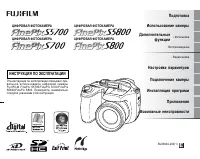 Fujifilm FinePix S800 Инструкция по эксплуатации
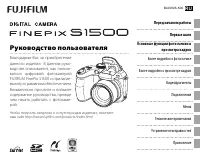 Fujifilm FinePix S1500 Инструкция по эксплуатации
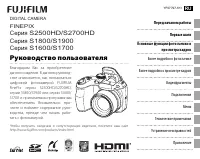 Fujifilm FinePix S1600 / S1700 Инструкция по эксплуатации
 Fujifilm FinePix S2000HD Инструкция по эксплуатации
 Fujifilm FinePix S2800HD Инструкция по эксплуатации
 Fujifilm FinePix S2900 Инструкция по эксплуатации
 Fujifilm FinePix S2950 Инструкция по эксплуатации
 Fujifilm FINEPIX S2980 Инструкция по эксплуатации
 Fujifilm FinePix S3000 Инструкция по эксплуатации
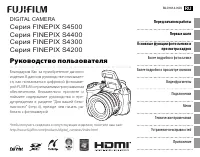 Fujifilm FinePix S4200 / S4300 Инструкция по эксплуатации
 Fujifilm FinePix S4600 / S4700 / S4800 Инструкция по эксплуатации