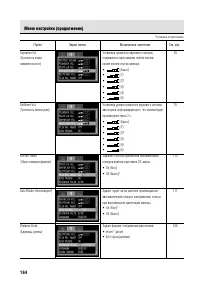
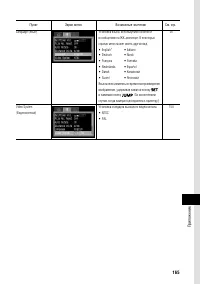
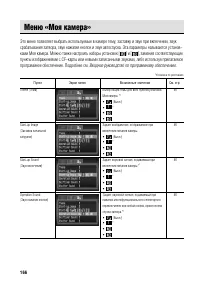
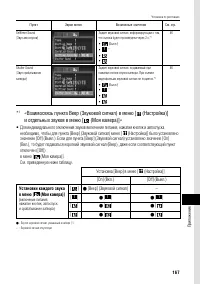
Страница 2 - Порядок операций и справочные руководства; Съемка с помощью камеры; Подключение камеры к компьютеру
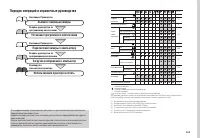
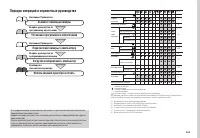
Порядок операций и справочные руководства Настоящее Руководство Съемка с помощью камеры Вводное руководство попрограммному обеспечению Установка программного обеспечения Настоящее Руководство Подключение камеры к компьютеру Вводное руководство попрограммному обеспечению Загрузка изображений в компью...
Страница 3 - Ограничение ответственности
(i) Температура корпуса камеры Если камера используется в течение длительного времени, корпус камеры может нагреваться. Помните об этоми соблюдайте осторожность при работе с камерой в течение длительного времени. ЖК-монитор Жидкокристаллический монитор изготавливается с использованием высокопрецизио...
Страница 4 - Условные обозначения; Как пользоваться меню?; О Руководстве пользователя данной камеры
(ii) Условные обозначения : Этим символом обозначается важная информация, относящаяся к работе камеры. : Этим символом обозначаются сведения, дополняющие основные операции. Есть вопросы? См. следующие разделы 3 Как пользоваться меню? Âûáîð ìåíþ è óñòàíîâîê (ñòð. 42). 3 Какие установки доступны для к...
Страница 5 - Указатель на обрезе Руководства; Краткое руководство
(iii) Указатель на обрезе Руководства Краткое введение для новичков, которые хотят сразу начать снимать,а с более подробными сведениями планируют ознакомиться позднее.Рассказывается, как подготовить камеру и как начать снимать ивоспроизводить изображения. Содержит описание всех компонентов камеры, а...
Страница 7 - Содержание; расположена серая полоса.
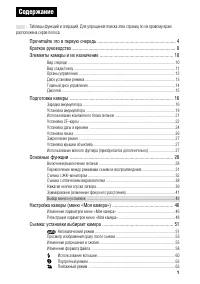
1 Ïðî÷èòàéòå ýòî â ïåðâóþ î÷åðåäü ............................................................... 4Êðàòêîå ðóêîâîäñòâî ................................................................................... 8Ýëåìåíòû êàìåðû è èõ íàçíà÷åíèå ........................................................... 10 В...
Страница 10 - Прочитайте это в первую очередь
4 Обязательно прочитайте эти параграфы Тестовые снимки Перед съемкой важных сюжетов настоятельно рекомендуется снять несколько пробных кадров, чтобыубедиться в правильности работы камеры. Обратите внимание на то, что компания Canon, ее филиалыи дочерние компании, а также дистрибьюторы не несут никак...
Страница 13 - Меры предосторожности; Следите, чтобы в процессе съемки не закрывать вспышку пальцами.; Предотвращение неисправностей
7 • Принимайте необходимые меры предосторожности при установке продаваемых отдельноширокоугольного конвертора, телеконвертора, конвертора для съемки с близкого расстоянияи адаптера конвертора. При их падении и разрушении стеклянные осколки могут вызвать травмы. Запрещается наводить объективы на солн...
Страница 14 - Ñíèìèòå êðûøêó ñ îáúåêòèâà.
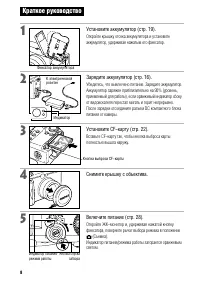
8 1 Óñòàíîâèòå àêêóìóëÿòîð (ñòð. 19). Откройте крышку отсека аккумулятора и установитеаккумулятор, удерживая нажатым его фиксатор. 2 Çàðÿäèòå àêêóìóëÿòîð (ñòð. 16). Убедитесь, что выключено питание. Зарядите аккумулятор.Аккумулятор заряжен приблизительно на 90% (уровень,приемлемый для работы), если ...
Страница 15 - Ïîâåðíèòå äèñê óñòàíîâêè ðåæèìà â ïîëîæåíèå; , пока изображение отображается
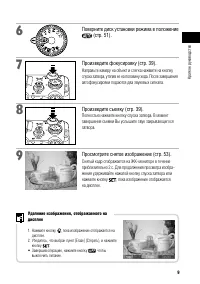
9 Êðàòêîå ðóêîâîäñòâî 6 Ïîâåðíèòå äèñê óñòàíîâêè ðåæèìà â ïîëîæåíèå (ñòð. 51). 7 Ïðîèçâåäèòå ôîêóñèðîâêó (ñòð. 39). Направьте камеру на объект и слегка нажмите на кнопкуспуска затвора, утопив ее на половину хода. После завершенияавтофокусировки подаются два звуковых сигнала. 8 Ïðîèçâåäèòå ñúåìêó (ñò...
Страница 16 - Вид спереди; Элементы камеры и их назначение
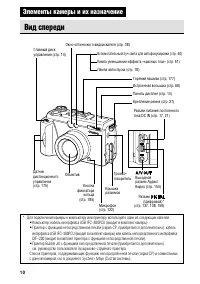
10 * Для подключения камеры к компьютеру или принтеру используйте один из следующих кабелей. • Компьютер: кабель интерфейса USB IFC−300PCU (входит в комплект камеры).• Принтер с функцией непосредственной печати (серия CP, приобретается дополнительно): кабель интерфейса USB IFC−300PCU (входит в компл...
Страница 17 - Верхний индикатор; Нижний индикатор
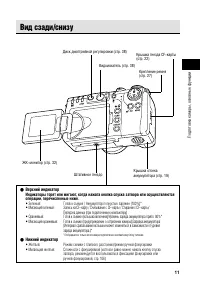
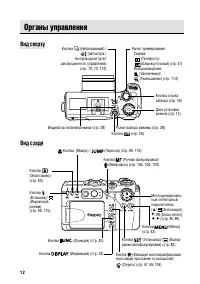
11 Ïîäãîòîâêà êàìåðû, îñíîâíûå ôóíêöèè Вид сзади/снизу Âèäîèñêàòåëü (ñòð. 38) Êðåïëåíèå ðåìíÿ(ñòð. 27) Êðûøêà îòñåêààêêóìóëÿòîðà (ñòð. 19) Êðûøêà ãíåçäà CF−êàðòû(ñòð. 22) Øòàòèâíîå ãíåçäî ÆÊ−ìîíèòîð (ñòð. 32) ● Верхний индикатор Индикаторы горят или мигают, когда нажата кнопка спуска затвора или осу...
Страница 19 - Диск установки режима; Камера выбирает параметры автоматически.; M Зона автоматических режимов
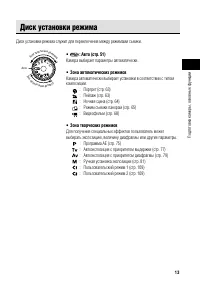
13 Ïîäãîòîâêà êàìåðû, îñíîâíûå ôóíêöèè Диск установки режима Диск установки режима служит для переключения между режимами съемки. M : Авто (стр. 51) Камера выбирает параметры автоматически. M Зона автоматических режимов Камера автоматически выбирает установки в соответствии с типомкомпозиции. : Порт...
Страница 20 - Главный диск управления; Поворот главного диска управления; • Выбор величины диафрагмы и выдержки затвора; Â ðåæèìå âîñïðîèçâåäåíèÿ; • Отображение предыдущего или последующего; Нажатие главного диска управления; Â ðåæèìå ñúåìêè; • Фиксация пунктов меню, установленных нажатием
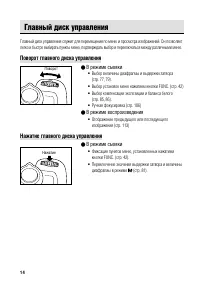
14 Главный диск управления Главный диск управления служит для перемещения по меню и просмотра изображений. Он позволяетлегко и быстро выбирать пункты меню, подтверждать выбор и переключаться между различными меню. Поворот главного диска управления ● Â ðåæèìå ñúåìêè • Выбор величины диафрагмы и выдер...
Страница 21 - Дисплей
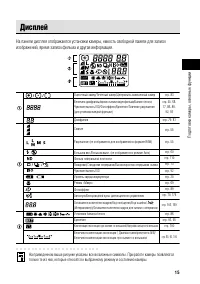
15 Ïîäãîòîâêà êàìåðû, îñíîâíûå ôóíêöèè Дисплей На панели дисплея отображаются установки камеры, емкость свободной памяти для записиизображений, время записи фильма и другая информация. ○ ○ ○ ○ ○ ○ ○ ○ ○ ○ ○ ○ ○ ○ ○ ○ ○ ○ ○ ○ ○ ○ На приведенном выше рисунке указаны все возможные символы. При работе к...
Страница 22 - Зарядка аккумулятора; Подготовка камеры
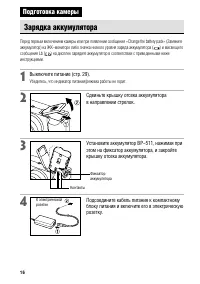
16 Зарядка аккумулятора Перед первым включением камеры или при появлении сообщения «Change the battery pack» (Заменитеаккумулятор) на ЖК−мониторе либо значка низкого уровня заряда аккумулятора ( ) и мигающего сообщения Lb ( ) на дисплее зарядите аккумулятор в соответствии с приведенными ниже инструк...
Страница 23 - • Во время зарядки аккумулятора индикатор рядом с видо−; Меры предосторожности при обращении с аккумулятором; • Содержите клеммы аккумулятора и камеры (
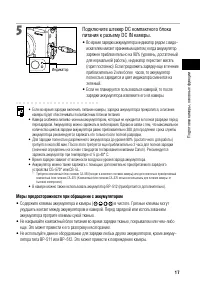
17 Ïîäãîòîâêà êàìåðû, îñíîâíûå ôóíêöèè 5 Ïîäêëþ÷èòå øòåêåð DC êîìïàêòíîãî áëîêàïèòàíèÿ ê ðàçúåìó DC IN êàìåðû. • Во время зарядки аккумулятора индикатор рядом с видо− искателем мигает оранжевым цветом; когда аккумуляторзаряжен приблизительно на 90% (уровень, достаточныйдля нормальной работы), индика...
Страница 25 - Установка аккумулятора; Для извлечения аккумулятора освободите его фиксатор.; Çàêðîéòå êðûøêó îòñåêà àêêóìóëÿòîðà.
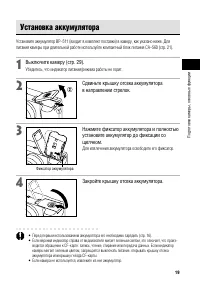
19 Ïîäãîòîâêà êàìåðû, îñíîâíûå ôóíêöèè Установка аккумулятора Установите аккумулятор BP−511 (входит в комплект поставки) в камеру, как указано ниже. Дляпитания камеры при длительной работе используйте компактный блок питания CA−560 (стр. 21). 1 Âûêëþ÷èòå êàìåðó (ñòð. 29). Убедитесь, что индикатор пи...
Страница 26 - Символы состояния аккумулятора
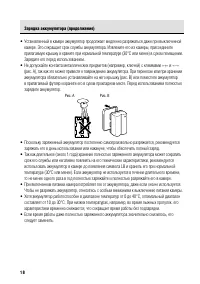
20 Символы состояния аккумулятора Следующие пиктограммы на дисплее отображают состояние аккумулятора. Эти пиктограммыне отображаются, если для питания камеры используется компактный блок питания. : Достаточный уровень заряда аккумулятора. : Низкий уровень заряда. : Замените или зарядите аккумулятор....
Страница 27 - Использование компактного блока питания
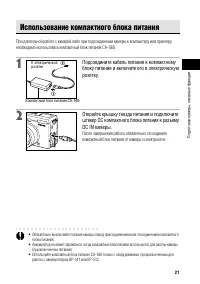
21 Ïîäãîòîâêà êàìåðû, îñíîâíûå ôóíêöèè Использование компактного блока питания При длительной работе с камерой либо при подсоединении камеры к компьютеру или принтерунеобходимо использовать компактный блок питания CA−560. 1 Ïîäñîåäèíèòå êàáåëü ïèòàíèÿ ê êîìïàêòíîìóáëîêó ïèòàíèÿ è âêëþ÷èòå åãî â ýëåê...
Страница 28 - Установка CF−карты; Óñòàíîâèòå CF−êàðòó ýòèêåòêîé ââåðõ.; • Вставьте CF−карту так, чтобы кнопка выброса карты
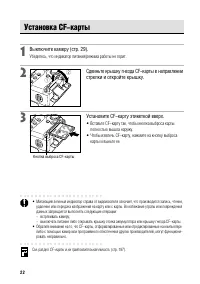
22 Установка CF−карты 1 Âûêëþ÷èòå êàìåðó (ñòð. 29). Убедитесь, что индикатор питания/режима работы не горит. 2 Ñäâèíüòå êðûøêó ãíåçäà CF−êàðòû â íàïðàâëåíèèñòðåëêè è îòêðîéòå êðûøêó. 3 Óñòàíîâèòå CF−êàðòó ýòèêåòêîé ââåðõ. • Вставьте CF−карту так, чтобы кнопка выброса карты полностью вышла наружу. • ...
Страница 29 - Меры предосторожности при работе с CF-картами; Храните CF−карту в прилагаемом футляре.
23 Ïîäãîòîâêà êàìåðû, îñíîâíûå ôóíêöèè Меры предосторожности при работе с CF-картами • CF−карты представляют собой высокотехнологичные электронные устройства. Нельзя сгибать их,прикладывать к ним усилия, подвергать их ударам и вибрации. • Запрещается разбирать или вносить изменения в конструкцию CF−...
Страница 30 - Установка даты и времени
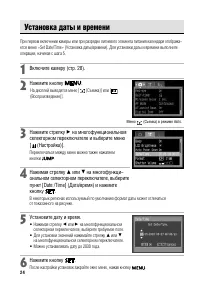
24 Установка даты и времени При первом включении камеры или при разрядке литиевого элемента питания календаря отобража−ется меню «Set Date/Time» (Установка даты/времени). Для установки даты и времени выполнитеоперации, начиная с шага 5. 1 Âêëþ÷èòå êàìåðó (ñòð. 28). 2 Íàæìèòå êíîïêó . На дисплей выво...
Страница 32 - Установка языка; На дисплей выводится меню
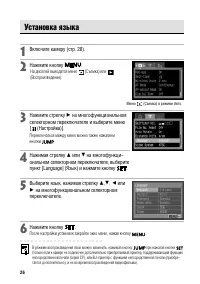
26 Установка языка 1 Âêëþ÷èòå êàìåðó (ñòð. 28). 2 Íàæìèòå êíîïêó . На дисплей выводится меню (Съемка) или (Воспроизведение). 3 Íàæìèòå ñòðåëêó A íà ìíîãîôóíêöèîíàëüíîì ñåëåêòîðíîì ïåðåêëþ÷àòåëå è âûáåðèòå ìåíþ[ (Íàñòðîéêà)]. Переключаться между меню можно также нажатиемкнопки . 4 Íàæèìàÿ ñòðåëêó C è...
Страница 33 - Закрепление ремня
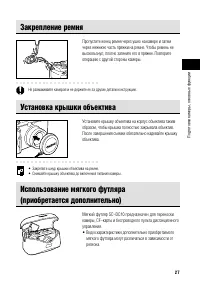
27 Ïîäãîòîâêà êàìåðû, îñíîâíûå ôóíêöèè Закрепление ремня Пропустите конец ремня через ушко на камере и затемчерез нижнюю часть пряжки на ремне. Чтобы ремень невыскользнул, плотно затяните его в пряжке. Повторитеоперацию с другой стороны камеры. ○ ○ ○ ○ ○ ○ ○ ○ ○ ○ ○ ○ ○ ○ ○ ○ ○ ○ ○ ○ ○ ○ Не размахив...
Страница 34 - Основные функции; Включение/выключение питания; Питание камеры выключено.; Ðû÷àã âûáîðà ðåæèìà; Включение камеры в режиме съемки; • Индикатор питания/режима работы горит оранжевым
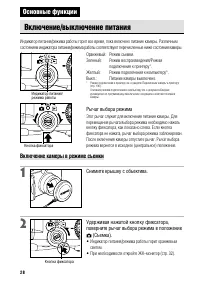
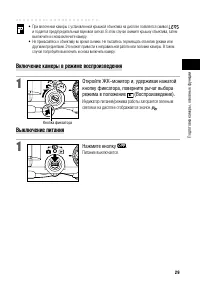
28 Основные функции Èíäèêàòîð ïèòàíèÿ/ðåæèìà ðàáîòû Включение/выключение питания Индикатор питания/режима работы горит все время, пока включено питание камеры. Различнымсостояниям индикатора питания/режима работы соответствуют перечисленные ниже состояния камеры. Оранжевый: Режим съемки.Зеленый: Реж...
Страница 35 - Включение камеры в режиме воспроизведения; Íàæìèòå êíîïêó
29 Ïîäãîòîâêà êàìåðû, îñíîâíûå ôóíêöèè ○ ○ ○ ○ ○ ○ ○ ○ ○ ○ ○ ○ ○ ○ ○ ○ ○ ○ ○ ○ ○ ○ • При включении камеры с установленной крышкой объектива на дисплее появляется символ и подается предупредительный звуковой сигнал. В этом случае снимите крышку объектива, затемвыключите и снова включите камеру. • Не ...
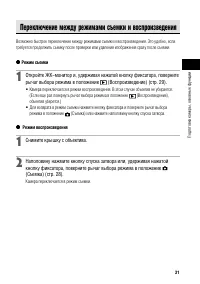
Страница 37 - Переключение между режимами съемки и воспроизведения; Режим съемки; (Если еще раз повернуть рычаг выбора режима в положение; Режим воспроизведения; Камера переключается в режим съемки.
31 Ïîäãîòîâêà êàìåðû, îñíîâíûå ôóíêöèè Переключение между режимами съемки и воспроизведения Возможно быстрое переключение между режимами съемки и воспроизведения. Это удобно, еслитребуется продолжить съемку после проверки или удаления изображения сразу после съемки. 2 2 2 2 2 Режим съемки 1 Îòêðîéòå...
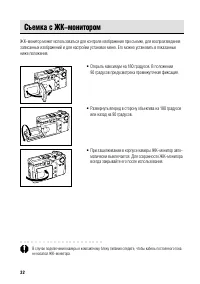
Страница 38 - Съемка с ЖК−монитором; • Открыть максимум на 180 градусов. В положении
32 Съемка с ЖК−монитором ЖК−монитор может использоваться для контроля изображения при съемке, для воспроизведениязаписанных изображений и для настройки установок меню. Его можно установить в показанныениже положения. • Открыть максимум на 180 градусов. В положении 90 градусов предусмотрена промежуто...
Страница 39 - Переключение режимов ЖК-монитора
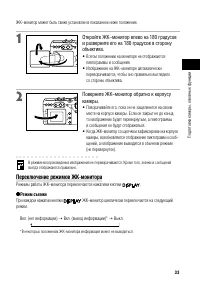
33 Ïîäãîòîâêà êàìåðû, îñíîâíûå ôóíêöèè ЖК−монитор может быть также установлен в показанное ниже положение. 1 Îòêðîéòå ÆÊ−ìîíèòîð âëåâî íà 180 ãðàäóñîâè ðàçâåðíèòå åãî íà 180 ãðàäóñîâ â ñòîðîíóîáúåêòèâà. • В этом положении на мониторе не отображаются пиктограммы и сообщения. • Изображение на ЖК−монит...
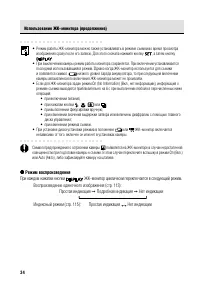
Страница 41 - На монитор выводится следующая информация.
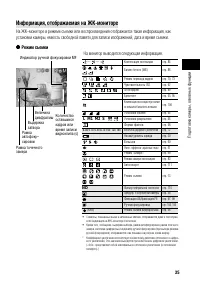
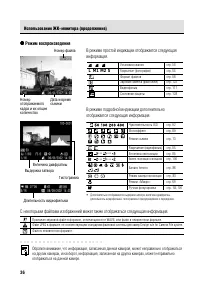
35 Ïîäãîòîâêà êàìåðû, îñíîâíûå ôóíêöèè Информация, отображаемая на ЖК-мониторе На ЖК−мониторе в режиме съемки или воспроизведения отображается такая информация, какустановки камеры, емкость свободной памяти для записи изображений, дата и время съемки. 2 2 2 2 2 Режим съемки На монитор выводится след...
Страница 44 - Съемка с оптическим видоискателем; Изображение в видоискателе и снимаемое изображение
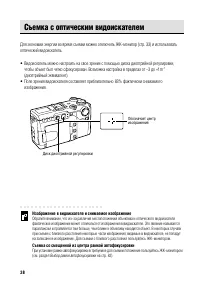
38 Съемка с оптическим видоискателем Для экономии энергии во время съемки можно отключить ЖК−монитор (стр. 33) и использоватьоптический видоискатель. • Видоискатель можно настроить на свое зрение с помощью диска диоптрийной регулировки, чтобы объект был четко сфокусирован. Возможна настройка в преде...
Страница 45 - Нажатие кнопки спуска затвора; Кнопка спуска затвора имеет двухступенчатое управление.; Íàæàòèå íàïîëîâèíó; Ïîëíîå íàæàòèå; индикатор мигает зеленым цветом.
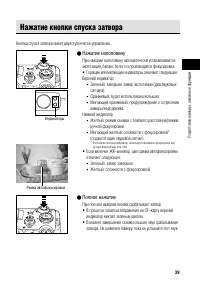
39 Ïîäãîòîâêà êàìåðû, îñíîâíûå ôóíêöèè Ðàìêà àâòîôîêóñèðîâêè Èíäèêàòîðû Нажатие кнопки спуска затвора Кнопка спуска затвора имеет двухступенчатое управление. ● Íàæàòèå íàïîëîâèíó При нажатии наполовину автоматически устанавливаетсяэкспозиция, баланс белого и производится фокусировка.• Горящие или ми...
Страница 46 - Вспомогательный луч света для автофокусировки
40 ○ ○ ○ ○ ○ ○ ○ ○ ○ ○ ○ ○ ○ ○ ○ ○ ○ ○ ○ ○ ○ ○ • Если при наполовину нажатой кнопке мигает оранжевый или желтый индикатор, все равно можно произвести съемку, полностью нажав кнопку спуска затвора. • Изображения перед записью на CF−карту записываются во внутреннюю память камеры, что позволяет сразу ж...
Страница 47 - Зуммирование (изменение фокусного расстояния); Òåëåîáúåêòèâ / øèðîêîóãîëüíûé îáúåêòèâ; • Для увеличения объекта (телефото) нажмите рычаг; Öèôðîâîå óâåëè÷åíèå
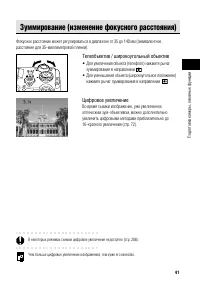
41 Ïîäãîòîâêà êàìåðû, îñíîâíûå ôóíêöèè Зуммирование (изменение фокусного расстояния) Фокусное расстояние может регулироваться в диапазоне от 35 до 140 мм (эквивалентноерасстояние для 35−миллиметровой пленки). Òåëåîáúåêòèâ / øèðîêîóãîëüíûé îáúåêòèâ • Для увеличения объекта (телефото) нажмите рычаг зу...
Страница 48 - Выбор меню и установок; Выбор параметров с помощью кнопки
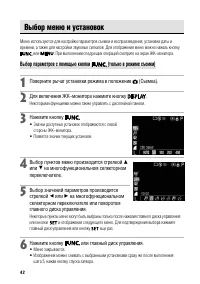
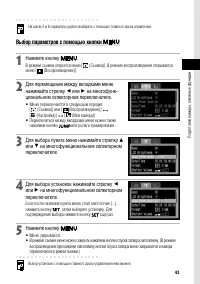
42 Выбор меню и установок Меню используются для настройки параметров съемки и воспроизведения, установки даты ивремени, а также для настройки звуковых сигналов. Для отображения меню можно нажать кнопку или . При выполнении следующих операций смотрите на экран ЖК−монитора. Выбор параметров с помощью ...
Страница 50 - Установки меню и заводские установки; Пункты меню, доступные с помощью кнопки
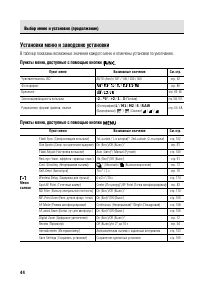
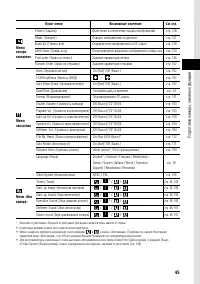
44 Выбор меню и установок (продолжение) Установки меню и заводские установки В таблице показаны возможные значения каждого меню и отмечены установки по умолчанию. Пункты меню, доступные с помощью кнопки Пункты меню, доступные с помощью кнопки Пункт меню Возможные значения См. стр. Чувствительность I...
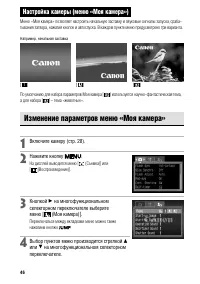
Страница 52 - По умолчанию для набора параметров Моя камера [; Изменение параметров меню «Моя камера»; На дисплей выводится меню [
46 Настройка камеры (меню «Моя камера») Меню «Моя камера» позволяет настроить начальную заставку и звуковые сигналы запуска, сраба−тывания затвора, нажатия кнопок и автоспуска. В каждом пункте меню предусмотрено три варианта. Íàïðèìåð, íà÷àëüíàÿ çàñòàâêà [ 1 ] [ ] [ ] По умолчанию для набора парамет...
Страница 53 - Âûáåðèòå çíà÷åíèå ïàðàìåòðà ñòðåëêîé; • При нажатии кнопки
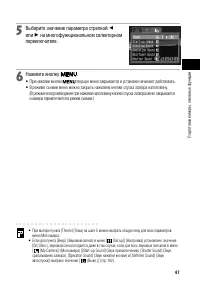
47 Ïîäãîòîâêà êàìåðû, îñíîâíûå ôóíêöèè 5 Âûáåðèòå çíà÷åíèå ïàðàìåòðà ñòðåëêîé B èëè A íà ìíîãîôóíêöèîíàëüíîì ñåëåêòîðíîì ïåðåêëþ÷àòåëå. 6 Íàæìèòå êíîïêó . • При нажатии кнопки текущее меню закрывается и установки начинают действовать. • В режиме съемки меню можно закрыть нажатием кнопки спуска затво...
Страница 54 - Регистрация параметров меню «Моя камера»; Регистрация изображений и звуков, записанных на CF-карту
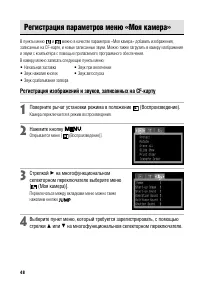
48 Регистрация параметров меню «Моя камера» В пункты меню и можно в качестве параметров «Моя камера» добавить изображения, записанные на CF−карте, и новые записанные звуки. Можно также загрузить в камеру изображенияи звуки с компьютера с помощью прилагаемого программного обеспечения.В камеру можно з...
Страница 55 - Появляется символ
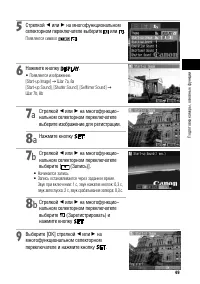
49 Ïîäãîòîâêà êàìåðû, îñíîâíûå ôóíêöèè 5 Ñòðåëêîé B èëè A íà ìíîãîôóíêöèîíàëüíîì ñåëåêòîðíîì ïåðåêëþ÷àòåëå âûáåðèòå èëè . Появляется символ . 6 Íàæìèòå êíîïêó . • Появляется изображение.[Start−up Image] → Шаг 7a, 8a [Start−up Sound], [Shutter Sound], [Selftimer Sound] → Шаг 7b, 8b 7 a Ñòðåëêîé B èëè...
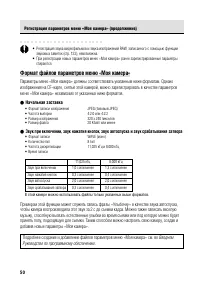
Страница 56 - Формат файлов параметров меню «Моя камера»; Начальная заставка; Вводном
50 ○ ○ ○ ○ ○ ○ ○ ○ ○ ○ ○ ○ ○ ○ ○ ○ ○ ○ ○ ○ ○ ○ • Регистрация звука видеофильмов и звука изображений RAW, записанного с помощью функции звуковых заметок (стр. 122), невозможна. • При регистрации новых параметров меню «Моя камера» ранее зарегистрированные параметры стираются. Формат файлов параметров ...
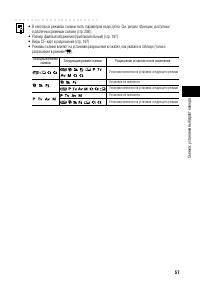
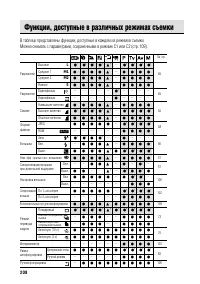
Страница 57 - Автоматический режим; Äèñê óñòàíîâêè ðåæèìà ïîâåðíèòå â ïîëîæåíèå; • После завершения замера экспозиции подается двойной; Съемка: установки выбирает камера; Функции, доступные в различных режимах съемки
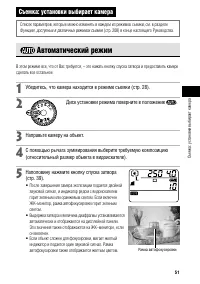
51 Ñúåìêà: óñòàíîâêè âûáèðàåò êàìåðà Автоматический режим В этом режиме все, что от Вас требуется, – это нажать кнопку спуска затвора и предоставить камересделать все остальное. 1 Óáåäèòåñü, ÷òî êàìåðà íàõîäèòñÿ â ðåæèìå ñúåìêè (ñòð. 28). 2 Äèñê óñòàíîâêè ðåæèìà ïîâåðíèòå â ïîëîæåíèå . 3 Íàïðàâüòå ê...
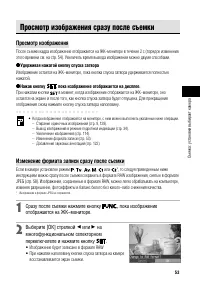
Страница 59 - Просмотр изображения сразу после съемки; Просмотр изображения; Удерживая нажатой кнопку спуска затвора; При нажатии кнопки; Изменение формата записи сразу после съемки; Если в камере установлен режим ,; Ñðàçó ïîñëå ñúåìêè íàæìèòå êíîïêó; восстанавливается экран съемки.
53 Ñúåìêà: óñòàíîâêè âûáèðàåò êàìåðà Просмотр изображения сразу после съемки Просмотр изображения После съемки кадра изображение отображается на ЖК−мониторе в течение 2 с (порядок измененияэтого времени см. на стр. 54). Увеличить время вывода изображения можно двумя способами. 2 2 2 2 2 Удерживая на...
Страница 60 - Изменение длительности показа изображения
54 ○ ○ ○ ○ ○ ○ ○ ○ ○ ○ ○ ○ ○ ○ ○ ○ ○ ○ ○ ○ ○ ○ Выполнение приведенных выше операций невозможно, если изображение было снято с цифровымувеличением или если формат уже был выбран в качестве формата записи. Изменение длительности показа изображения Длительность показа изображения после съемки кадра мож...
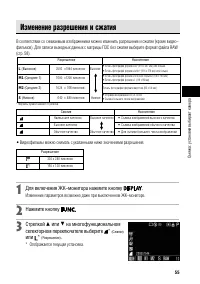
Страница 61 - Изменение разрешения и сжатия; Изменение параметров возможно даже при выключенном ЖК−мониторе.
55 Ñúåìêà: óñòàíîâêè âûáèðàåò êàìåðà Изменение разрешения и сжатия В соответствии со снимаемым изображением можно изменить разрешение и сжатие (кроме видео−фильмов). Для записи выходных данных с матрицы ПЗС без сжатия выберите формат файла RAW(стр. 58). Ñæàòèå Íàçíà÷åíèå Наивысшее качество Высокое к...
Страница 64 - Изменение формата файла
58 Изменение формата файла Перед съемкой изображения можно установить формат файла RAW.В стандартном формате JPEG камера обрабатывает изображение после съемки для полученияоптимальных результатов. В формате JPEG изображение сжимается, поэтому на одной CF−картепомещается больше изображений. Однако ал...
Страница 65 - На ЖК−мониторе отображается символ
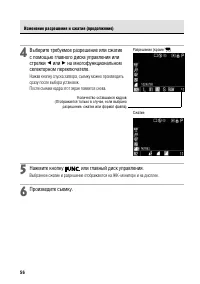
59 Ñúåìêà: óñòàíîâêè âûáèðàåò êàìåðà 5 Âûáåðèòå RAW (ÆÊ−ìîíèòîð) èëè (r) (äèñïëåé) ñ ïîìîùüþ ãëàâíîãî äèñêà óïðàâëåíèÿ ëèáî ñòðåëêè B èëè A ìíîãîôóíêöèîíàëüíîãî ñåëåêòîðíîãî ïåðåêëþ÷àòåëÿ. Нажав кнопку спуска затвора, съемку можно производить сразу после выбора установок.После съемки кадра предыдущи...
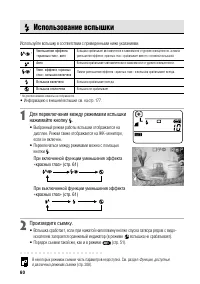
Страница 66 - Использование вспышки; • Выбранный режим работы вспышки отображается на
60 Использование вспышки Используйте вспышку в соответствии с приведенными ниже указаниями. * На дисплее никакие символы не отображаются. • Информацию о внешней вспышке см. на стр. 177. 1 Äëÿ ïåðåêëþ÷åíèÿ ìåæäó ðåæèìàìè âñïûøêèíàæèìàéòå êíîïêó . • Выбранный режим работы вспышки отображается на диспл...
Страница 67 - Установка функции уменьшения эффекта «красных глаз»; Установка синхронизации при длительной выдержке
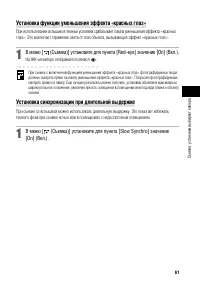
61 Ñúåìêà: óñòàíîâêè âûáèðàåò êàìåðà Установка функции уменьшения эффекта «красных глаз» При использовании вспышки в темных условиях срабатывает лампа уменьшения эффекта «красныхглаз». Это исключает отражение света от глаз объекта, вызывающее эффект «красных глаз». 1 Â ìåíþ [ (Ñúåìêà)] óñòàíîâèòå äë...
Страница 69 - Портретный режим; Пейзажный режим; Этот режим используется для съемки пейзажей.
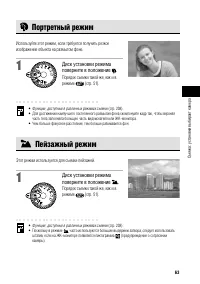
63 Ñúåìêà: óñòàíîâêè âûáèðàåò êàìåðà Портретный режим Используйте этот режим, если требуется получить резкоеизображение объекта на размытом фоне. 1 Äèñê óñòàíîâêè ðåæèìàïîâåðíèòå â ïîëîæåíèå . Порядок съемки такой же, как и врежиме (стр. 51). ○ ○ ○ ○ ○ ○ ○ ○ ○ ○ ○ ○ ○ ○ ○ ○ ○ ○ ○ ○ ○ ○ • Функции, до...
Страница 70 - Режим ночной сцены; Äèñê óñòàíîâêè ðåæèìà ïîâåðíèòå â ïîëîæåíèå .; Порядок съемки такой же, как и в режиме
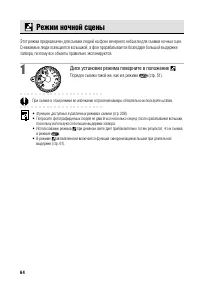
64 Режим ночной сцены Этот режим предназначен для съемки людей на фоне вечернего неба или для съемки ночных сцен.Снимаемые люди освещаются вспышкой, а фон прорабатывается благодаря большой выдержкезатвора, поэтому все объекты правильно экспонируются. 1 Äèñê óñòàíîâêè ðåæèìà ïîâåðíèòå â ïîëîæåíèå . П...
Страница 71 - Режим съемки панорам; Кадрирование
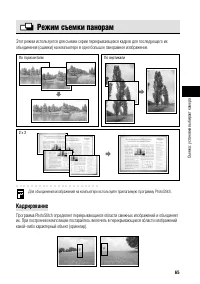
65 Ñúåìêà: óñòàíîâêè âûáèðàåò êàìåðà Ïî ãîðèçîíòàëè Ïî âåðòèêàëè 2 x 2 Режим съемки панорам Этот режим используется для съемки серии перекрывающихся кадров для последующего ихобъединения (сшивки) на компьютере в одно большое панорамное изображение. ○ ○ ○ ○ ○ ○ ○ ○ ○ ○ ○ ○ ○ ○ ○ ○ ○ ○ ○ ○ ○ ○ Для объ...
Страница 72 - Съемка; Включается ЖК−монитор.; Âûáåðèòå ïîñëåäîâàòåëüíîñòü ñúåìêè ñòðåëêîé
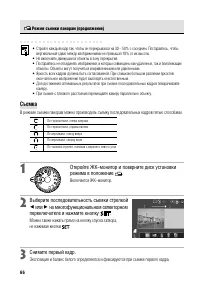
66 Режим съемки панорам (продолжение) Съемка В режиме съемки панорам можно производить съемку последовательных кадров пятью способами. По горизонтали, слева направо По горизонтали, справа налево По вертикали, снизу вверх По вертикали, сверху вниз По часовой стрелке, начиная с верхнего левого угла 1 ...
Страница 73 - Òåì æå ñïîñîáîì ñíèìèòå îñòàëüíûå êàäðû.
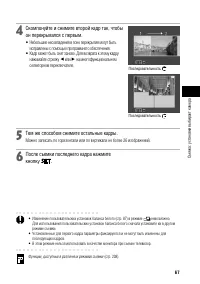
67 Ñúåìêà: óñòàíîâêè âûáèðàåò êàìåðà 4 Ñêîìïîíóéòå è ñíèìèòå âòîðîé êàäð òàê, ÷òîáûîí ïåðåêðûâàëñÿ ñ ïåðâûì. • Небольшие несовпадения в зоне перекрытия могут быть исправлены с помощью программного обеспечения. • Кадр может быть снят заново. Для возврата к этому кадру нажимайте стрелку B или A на мно...
Страница 74 - Режим видеосъемки; Ïîëíîñòüþ íàæìèòå êíîïêó ñïóñêà çàòâîðà.
68 Режим видеосъемки Этот режим используется для съемки видеофильма. Можно установить разрешение [ (320 Х 240 (значение по умолчанию))] или [ (160 Х 120)] (стр. 55). 1 Îòêðîéòå ÆÊ−ìîíèòîð è ïîâåðíèòå äèñê óñòàíîâêèðåæèìà â ïîëîæåíèå . Включается ЖК−монитор, на котором отображается максимальновозможн...
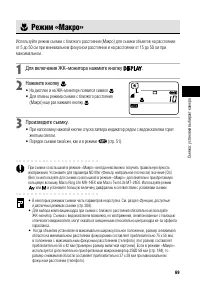
Страница 75 - Режим «Макро»; Äëÿ âêëþ÷åíèÿ ÆÊ−ìîíèòîðà íàæìèòå êíîïêó; • Порядок съемки такой же, как и в режиме
69 Ñúåìêà: óñòàíîâêè âûáèðàåò êàìåðà ○ ○ ○ ○ ○ ○ ○ ○ ○ ○ ○ ○ ○ ○ ○ ○ ○ ○ ○ ○ ○ ○ При съемке со вспышкой в режиме «Макро» иногда невозможно получить правильную яркостьизображения. Установите для параметра ND filter (Фильтр нейтральной плотности) значение [On](Вкл.) и используйте для съемки со вспышко...
Страница 76 - Автоспуск
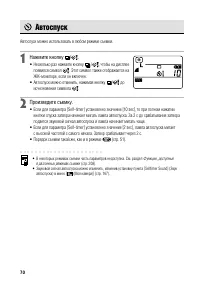
70 Автоспуск Автоспуск можно использовать в любом режиме съемки. 1 Íàæìèòå êíîïêó / . • Несколько раз нажмите кнопку / , чтобы на дисплее появился символ . Этот символ также отображается на ЖК−мониторе, если он включен. • Автоспуск можно отменить, нажимая кнопку / до исчезновения символа . 2 Ïðîèçâå...
Страница 77 - Задание времени задержки съемки; èëè
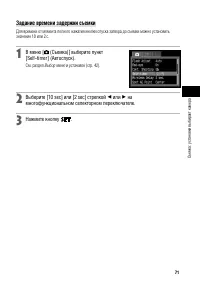
71 Ñúåìêà: óñòàíîâêè âûáèðàåò êàìåðà Задание времени задержки съемки Для времени от момента полного нажатия кнопки спуска затвора до съемки можно установитьзначение 10 или 2 с. 1 Â ìåíþ [ (Ñúåìêà)] âûáåðèòå ïóíêò[Self−timer] (Àâòîñïóñê). См. раздел Выбор меню и установок (стр. 42). 2 Âûáåðèòå [10 se...
Страница 78 - Цифровое увеличение
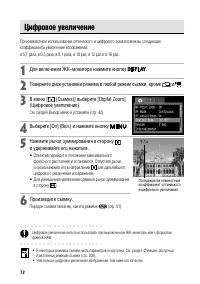
72 Цифровое увеличение При совместном использовании оптического и цифрового зума возможны следующиекоэффициенты увеличения изображений:в 5,1 раза, в 6,5 раза, в 8,1 раза, в 10 раз, в 12 раз и в 16 раз. 1 Äëÿ âêëþ÷åíèÿ ÆÊ−ìîíèòîðà íàæìèòå êíîïêó . 2 Ïîâåðíèòå äèñê óñòàíîâêè ðåæèìà â ëþáîé ðåæèì ñúåìê...
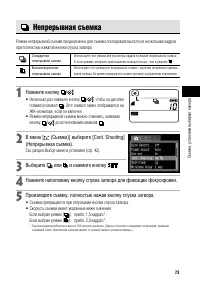
Страница 79 - Непрерывная съемка; Âûáåðèòå
73 Ñúåìêà: óñòàíîâêè âûáèðàåò êàìåðà Непрерывная съемка Режим непрерывной съемки предназначен для съемки последовательности из нескольких кадровпри полностью нажатой кнопке спуска затвора. Используйте этот режим для просмотра кадров в режиме непрерывной съемки. В этом режиме интервал срабатывания за...
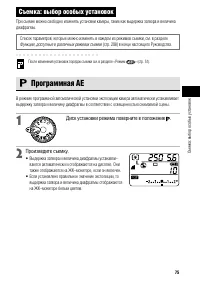
Страница 81 - Съемка: выбор особых установок; Программная AE; • Выдержка затвора и величина диафрагмы устанавли−
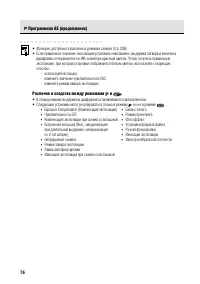
75 Ñúåìêà: âûáîð îñîáûõ óñòàíîâîê Съемка: выбор особых установок При съемке можно свободно изменять установки камеры, такие как выдержка затвора и величинадиафрагмы. Программная AE В режиме программной автоматической установки экспозиции камера автоматически устанавливаетвыдержку затвора и величину ...
Страница 83 - Установка выдержки затвора
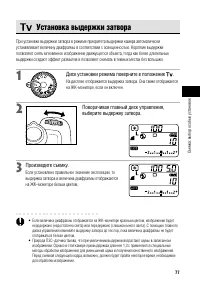
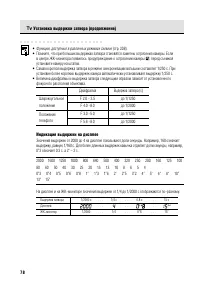
77 Ñúåìêà: âûáîð îñîáûõ óñòàíîâîê Установка выдержки затвора При установке выдержки затвора в режиме приоритета выдержки камера автоматическиустанавливает величину диафрагмы в соответствии с освещенностью. Короткие выдержкипозволяют снять мгновенное изображение движущегося объекта, тогда как более д...
Страница 85 - Установка величины диафрагмы
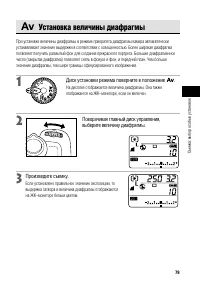
79 Ñúåìêà: âûáîð îñîáûõ óñòàíîâîê Установка величины диафрагмы При установке величины диафрагмы в режиме приоритета диафрагмы камера автоматическиустанавливает значение выдержки в соответствии с освещенностью. Более широкая диафрагмапозволяет получить размытый фон для создания прекрасного портрета. ...
Страница 86 - Индикация величины диафрагмы на дисплее
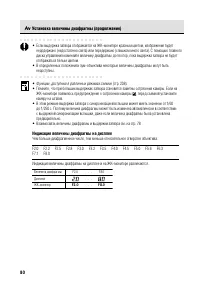
80 ○ ○ ○ ○ ○ ○ ○ ○ ○ ○ ○ ○ ○ ○ ○ ○ ○ ○ ○ ○ ○ ○ • Если выдержка затвора отображается на ЖК−мониторе красным цветом, изображение будет недодержано (недостаточно света) или передержано (слишком много света). С помощью главногодиска управления изменяйте величину диафрагмы до тех пор, пока выдержка затво...
Страница 87 - Ручная установка выдержки и диафрагмы
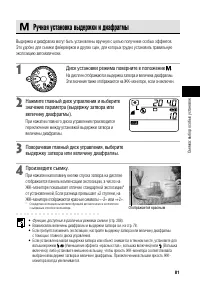
81 Ñúåìêà: âûáîð îñîáûõ óñòàíîâîê Ручная установка выдержки и диафрагмы Выдержка и диафрагма могут быть установлены вручную с целью получения особых эффектов.Это удобно для съемки фейерверков и других сцен, для которых трудно установить правильнуюэкспозицию автоматически. 1 Äèñê óñòàíîâêè ðåæèìà ïîâ...
Страница 88 - кнопку спуска затвора.
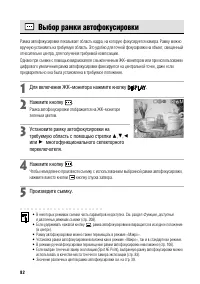
82 ○ ○ ○ ○ ○ ○ ○ ○ ○ ○ ○ ○ ○ ○ ○ ○ ○ ○ ○ ○ ○ ○ • В некоторых режимах съемки часть параметров недоступна. См. раздел Функции, доступные в различных режимах съемки (стр. 208). • Если удерживать нажатой кнопку , рамка автофокусировки возвращается в исходное положение (в центре). • Рамку автофокусировки...
Страница 89 - Переключение режимов замера экспозиции; • При каждом нажатии кнопки
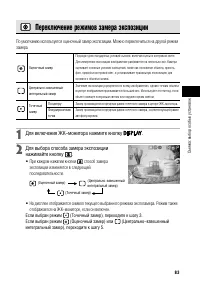
83 Ñúåìêà: âûáîð îñîáûõ óñòàíîâîê Переключение режимов замера экспозиции По умолчанию используется оценочный замер экспозиции. Можно переключиться на другой режимзамера. Подходит для стандартных условий съемки, включая сцены в контровом свете. Для измерения экспозиции изображение разбивается на неск...
Страница 91 - Настройка экспозиции; íà ìíîãîôóíêöèîíàëüíîì ñåëåêòîðíîì; • Регулировка производится с шагом 1/3 ступени; Íàæìèòå êíîïêó èëè ãëàâíûé äèñê óïðàâëåíèÿ.
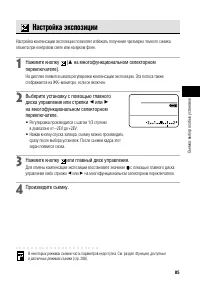
85 Ñúåìêà: âûáîð îñîáûõ óñòàíîâîê Настройка экспозиции Настройка компенсации экспозиции позволяет избежать получения чрезмерно темного снимкаобъекта при контровом свете или на ярком фоне. 1 Íàæìèòå êíîïêó ( C íà ìíîãîôóíêöèîíàëüíîì ñåëåêòîðíîì ïåðåêëþ÷àòåëå). На дисплее появится шкала регулировки ко...
Страница 92 - Установка баланса белого; • Пользовательские установки
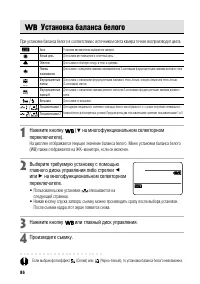
86 Установка баланса белого При установке баланса белого в соответствии с источником света камера точнее воспроизводит цвета. 1 Íàæìèòå êíîïêó ( D íà ìíîãîôóíêöèîíàëüíîì ñåëåêòîðíîì ïåðåêëþ÷àòåëå). На дисплее отображается текущее значение баланса белого. Меню установки баланса белого(WB) также отобр...
Страница 93 - Установка пользовательского баланса белого; • Перед тем как нажать кнопку
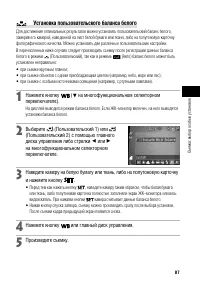
87 Ñúåìêà: âûáîð îñîáûõ óñòàíîâîê Установка пользовательского баланса белого Для достижения оптимальных результатов можно установить пользовательский баланс белого,замерив его камерой, наведенной на лист белой бумаги или ткани, либо на полутоновую карточкуфотографического качества. Можно установить ...
Страница 95 - Выбор фотоэффекта; При съемке можно использовать различные фотоэффекты.
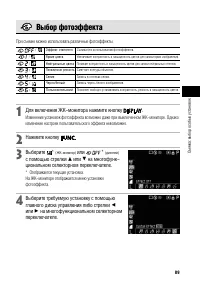
89 Ñúåìêà: âûáîð îñîáûõ óñòàíîâîê Выбор фотоэффекта При съемке можно использовать различные фотоэффекты. 1 Äëÿ âêëþ÷åíèÿ ÆÊ−ìîíèòîðà íàæìèòå êíîïêó . Изменение установок фотоэффекта возможно даже при выключенном ЖК−мониторе. Однакоизменение настроек пользовательского эффекта невозможно. 2 Íàæìèòå êí...
Страница 96 - Контрастность
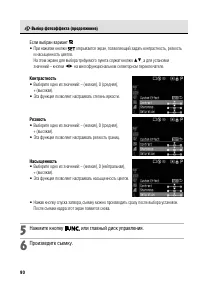
90 Åñëè âûáðàí âàðèàíò • При нажатии кнопки открывается экран, позволяющий задать контрастность, резкость и насыщенность цветов. На этом экране для выбора требуемого пункта служат кнопки CD , а для установки значений – кнопки BA на многофункциональном селекторном переключателе. Контрастность • Выбер...
Страница 98 - Изменение чувствительности ISO
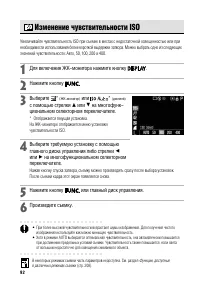
92 Изменение чувствительности ISO Увеличивайте чувствительность ISO при съемке в местах с недостаточной освещенностью или принеобходимости использования более короткой выдержки затвора. Можно выбрать одно из следующихзначений чувствительности: Авто, 50, 100, 200 и 400. 1 Äëÿ âêëþ÷åíèÿ ÆÊ−ìîíèòîðà íà...
Страница 99 - . Для завершения операции нажмите кнопку
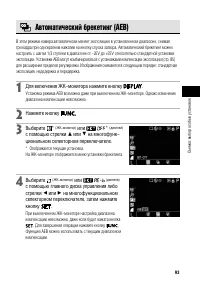
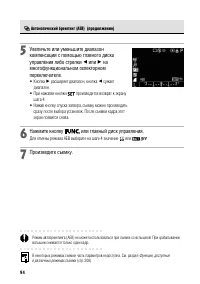
93 Ñúåìêà: âûáîð îñîáûõ óñòàíîâîê Автоматический брекетинг (AEB) В этом режиме камера автоматически меняет экспозицию в установленном диапазоне, снимаятри кадра при однократном нажатии на кнопку спуска затвора. Автоматический брекетинг можнонастроить с шагом 1/3 ступени в диапазоне от −2EV до +2EV о...
Страница 101 - завершения операции нажмите кнопку
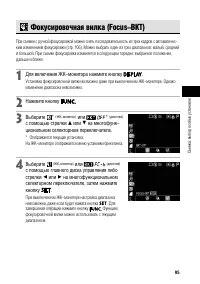
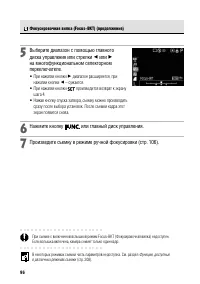
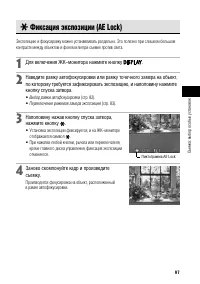
95 Ñúåìêà: âûáîð îñîáûõ óñòàíîâîê Фокусировочная вилка (Focus−BKT) При съемке с ручной фокусировкой можно снять последовательность из трех кадров с автоматичес−ким изменением фокусировки (стр. 106). Можно выбрать один из трех диапазонов: малый, среднийи большой. При съемке фокусировка изменяется в с...
Страница 105 - Фиксация экспозиции при съемке со вспышкой (FE Lock); дисплее и ЖК−мониторе отображается символ
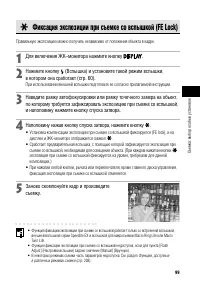
99 Ñúåìêà: âûáîð îñîáûõ óñòàíîâîê Фиксация экспозиции при съемке со вспышкой (FE Lock) Правильную экспозицию можно получить независимо от положения объекта в кадре. 1 Äëÿ âêëþ÷åíèÿ ÆÊ−ìîíèòîðà íàæìèòå êíîïêó . 2 Íàæìèòå êíîïêó (Âñïûøêà) è óñòàíîâèòå òàêîé ðåæèì âñïûøêè,â êîòîðîì îíà ñðàáîòàåò (ñòð. ...
Страница 106 - Компенсация настройки вспышки (
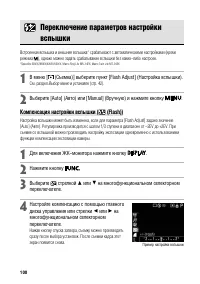
100 Переключение параметров настройкивспышки Встроенная вспышка и внешняя вспышка* срабатывают с автоматическими настройками (кромережима ), однако можно задать срабатывание вспышки без каких−либо настроек. *Speedlite 220EX/380EX/420EX/550EX, Macro Ring Lite MR−14EX, Macro Twin Lite MT−24EX 1 Â ìåíþ...
Страница 107 - Компенсация мощности вспышки
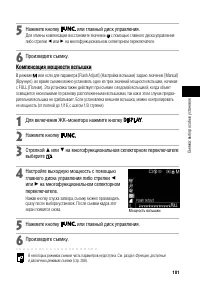
101 Ñúåìêà: âûáîð îñîáûõ óñòàíîâîê 5 Íàæìèòå êíîïêó èëè ãëàâíûé äèñê óïðàâëåíèÿ. Для отмены компенсации восстановите значение с помощью главного диска управлениялибо стрелки B или A на многофункциональном селекторном переключателе. 6 Ïðîèçâåäèòå ñúåìêó. Компенсация мощности вспышки В режиме или если...
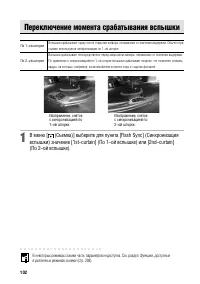
Страница 108 - Переключение момента срабатывания вспышки
102 Переключение момента срабатывания вспышки Ïî 1−îé øòîðêå Вспышка срабатывает сразу после открытия затвора, независимо от значения выдержки. Обычно при съемке используется синхронизация по 1−ой шторке. Ïî 2−îé øòîðêå Вспышка срабатывает непосредственно перед закрытием затвора, независимо от значе...
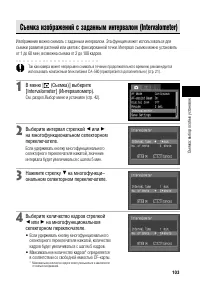
Страница 109 - Съемка изображений с заданным интервалом (Intervalometer)
103 Ñúåìêà: âûáîð îñîáûõ óñòàíîâîê Съемка изображений с заданным интервалом (Intervalometer) Изображения можно снимать с заданным интервалом. Эта функция может использоваться длясъемки развития растений или цветов с фиксированной точки. Интервал съемки можно установитьот 1 до 60 мин, возможна съемка...
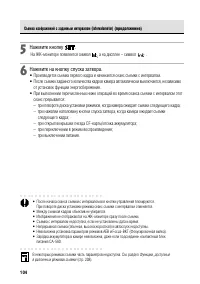
Страница 110 - На ЖК−мониторе появляется символ; Íàæìèòå íà êíîïêó ñïóñêà çàòâîðà.; от установок функции энергосбережения.
104 ○ ○ ○ ○ ○ ○ ○ ○ ○ ○ ○ ○ ○ ○ ○ ○ ○ ○ ○ ○ ○ ○ • После начала сеанса съемки с интервалом все кнопки управления блокируются. При повороте диска установки режима сеанс съемки с интервалом отменяется. • Между съемкой кадров объектив не убирается.• Изображения не отображаются на ЖК−мониторе сразу после...
Страница 111 - Съемка с фиксацией фокусировки; Фиксация фокусировки, способ 1; Съемка объектов, не подходящих для автофокусировки
105 Ñúåìêà: âûáîð îñîáûõ óñòàíîâîê Съемка с фиксацией фокусировки Фиксация фокусировки, способ 1 1 Íàâåäèòå öåíòð îïòè÷åñêîãî âèäîèñêàòåëÿ (èëè ðàìêó àâòîôîêóñèðîâêè,åñëè îíà âûáðàíà) íà îáúåêò, ðàñïîëîæåííûé ïðèáëèçèòåëüíî íà òàêîìæå ðàññòîÿíèè, ÷òî è ñíèìàåìûé îáúåêò. 2 Íàæìèòå íàïîëîâèíó êíîïêó ñ...
Страница 112 - Съемка в режиме ручной фокусировки
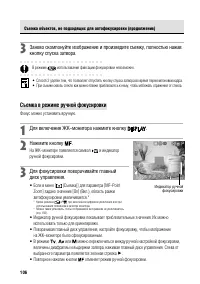
106 Съемка в режиме ручной фокусировки Фокус можно установить вручную. 1 Äëÿ âêëþ÷åíèÿ ÆÊ−ìîíèòîðà íàæìèòå êíîïêó . 2 Íàæìèòå êíîïêó . На ЖК−мониторе появляются символ и индикатор ручной фокусировки. 3 Äëÿ ôîêóñèðîâêè ïîâîðà÷èâàéòå ãëàâíûéäèñê óïðàâëåíèÿ. • Если в меню [ (Съемка)] для параметра [MF−...
Страница 113 - Ñôîêóñèðóéòåñü âðó÷íóþ.
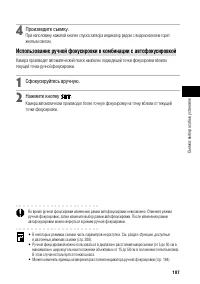
107 Ñúåìêà: âûáîð îñîáûõ óñòàíîâîê 4 Ïðîèçâåäèòå ñúåìêó. При наполовину нажатой кнопке спуска затвора индикатор рядом с видоискателем горитжелтым светом. Использование ручной фокусировки в комбинации с автофокусировкой Камера производит автоматический поиск наиболее подходящей точки фокусировки вбли...
Страница 114 - Переключение между режимами фокусировки; Съемку можно производить с различными режимами фокусировки.
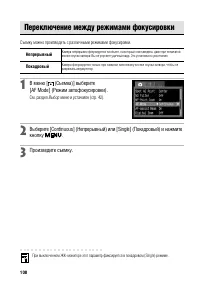
108 Переключение между режимами фокусировки Съемку можно производить с различными режимами фокусировки. 1 Â ìåíþ [ (Ñúåìêà)] âûáåðèòå [AF Mode] (Ðåæèì àâòîôîêóñèðîâêè). См. раздел Выбор меню и установок (стр. 42). 2 Âûáåðèòå [Continuous] (Íåïðåðûâíûé) èëè [Single] (Ïîêàäðîâûé) è íàæìèòåêíîïêó . 3 Ïð...
Страница 115 - Сохранение пользовательских настроек; Установки, которые можно сохранить в режиме C1/C2; • Параметры режимов ,; Ïîâåðíèòå äèñê óñòàíîâêè ðåæèìà â ïîëîæåíèå ,
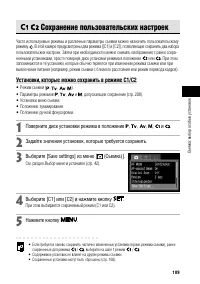
109 Ñúåìêà: âûáîð îñîáûõ óñòàíîâîê Сохранение пользовательских настроек Часто используемые режимы и различные параметры съемки можно назначить пользовательскомурежиму . В этой камере предусмотрены два режима ([C1] и [C2]), позволяющие сохранить два наборапользовательских настроек. Затем при необходи...
Страница 116 - Использование фильтра нейтральной плотности
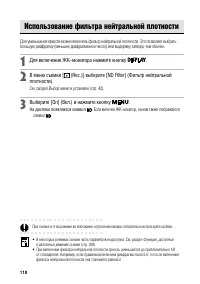
110 Использование фильтра нейтральной плотности Для уменьшения яркости можно включить фильтр нейтральной плотности. Это позволяет выбратьбольшую диафрагму (меньшее диафрагменное число) или выдержку затвора, чем обычно. 1 Äëÿ âêëþ÷åíèÿ ÆÊ−ìîíèòîðà íàæìèòå êíîïêó . 2  ìåíþ ñúåìêè [ (Rec.)] âûáåðèòå [...
Страница 117 - Установка функции автоповорота
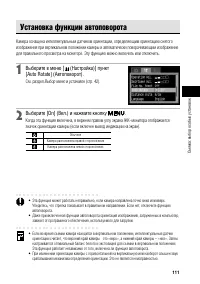
111 Ñúåìêà: âûáîð îñîáûõ óñòàíîâîê Установка функции автоповорота Камера оснащена интеллектуальным датчиком ориентации, определяющим ориентацию снятогоизображения при вертикальном положении камеры и автоматически поворачивающим изображениедля правильного просмотра на мониторе. Эту функцию можно вклю...
Страница 118 - Сброс номеров файлов; Можно выбрать метод присвоения номеров файлов.
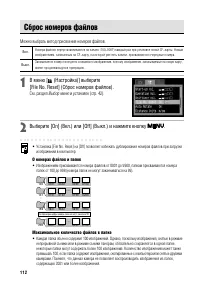
112 Сброс номеров файлов Можно выбрать метод присвоения номеров файлов. 1 Â ìåíþ [ (Íàñòðîéêà)] âûáåðèòå[File No. Reset] (Ñáðîñ íîìåðîâ ôàéëîâ). См. раздел Выбор меню и установок (стр. 42). 2 Âûáåðèòå [On] (Âêë.) èëè [Off] (Âûêë.) è íàæìèòå êíîïêó . ○ ○ ○ ○ ○ ○ ○ ○ ○ ○ ○ ○ ○ ○ ○ ○ ○ ○ ○ ○ ○ ○ • Уста...
Страница 119 - Воспроизведение; Просмотр изображений по одному; Îòêðîéòå ýêðàí ÆÊ−ìîíèòîðà.
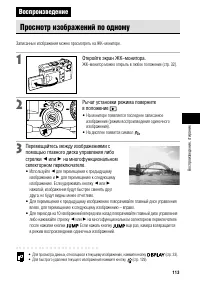
113 Âîñïðîèçâåäåíèå, ñòèðàíèå ○ ○ ○ ○ ○ ○ ○ ○ ○ ○ ○ ○ ○ ○ ○ ○ ○ ○ ○ ○ ○ ○ • Для просмотра данных, относящихся к текущему изображению, нажмите кнопку (стр. 33). • Для быстрого удаления текущего изображения нажмите кнопку (стр. 129). Воспроизведение Просмотр изображений по одному Записанные изображени...
Страница 120 - Увеличение изображений; Ðû÷àã óñòàíîâêè ðåæèìà ïîâåðíèòå â ïîëîæåíèå; Отмена увеличения; Ïîâåðíèòå ðû÷àã çóììèðîâàíèÿ â íàïðàâëåíèè ñèìâîëà
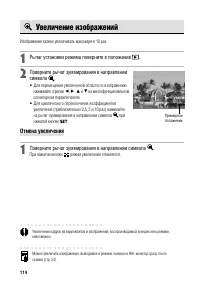
114 Увеличение изображений Изображения можно увеличивать максимум в 10 раз. 1 Ðû÷àã óñòàíîâêè ðåæèìà ïîâåðíèòå â ïîëîæåíèå . 2 Ïîâåðíèòå ðû÷àã çóììèðîâàíèÿ â íàïðàâëåíèèñèìâîëà . • Для перемещения увеличенной области по изображению нажимайте стрелки B , A , C и D на многофункциональном селекторном п...
Страница 121 - • Одновременно будет выведено девять изображений; в направлении
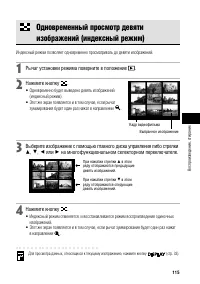
115 Âîñïðîèçâåäåíèå, ñòèðàíèå Одновременный просмотр девятиизображений (индексный режим) Индексный режим позволяет одновременно просматривать до девяти изображений. 1 Ðû÷àã óñòàíîâêè ðåæèìà ïîâåðíèòå â ïîëîæåíèå . 2 Íàæìèòå êíîïêó . • Одновременно будет выведено девять изображений (индексный режим)....
Страница 122 - Переход через несколько изображений; Воспроизведение одиночного изображения
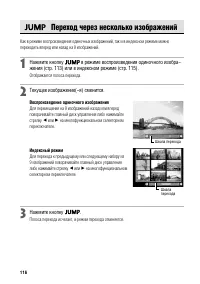
116 Переход через несколько изображений Как в режиме воспроизведения одиночных изображений, так и в индексном режиме можнопереходить вперед или назад на 9 изображений. 1 Íàæìèòå êíîïêó â ðåæèìå âîñïðîèçâåäåíèÿ îäèíî÷íîãî èçîáðà− æåíèÿ (ñòð. 113) èëè â èíäåêñíîì ðåæèìå (ñòð. 115). Отображается полоса...
Страница 123 - Просмотр видеофильмов; Приостановка и возобновление воспроизведения
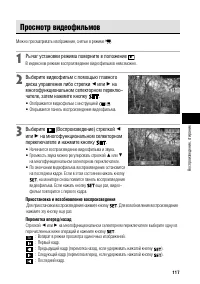
117 Âîñïðîèçâåäåíèå, ñòèðàíèå Просмотр видеофильмов Можно просматривать изображения, снятые в режиме . 1 Ðû÷àã óñòàíîâêè ðåæèìà ïîâåðíèòå â ïîëîæåíèå . В индексном режиме воспроизведение видеофильмов невозможно. 2 Âûáåðèòå âèäåîôèëüì ñ ïîìîùüþ ãëàâíîãîäèñêà óïðàâëåíèÿ ëèáî ñòðåëêè B èëè A íà ìíîãîôó...
Страница 125 - Редактирование видеофильмов
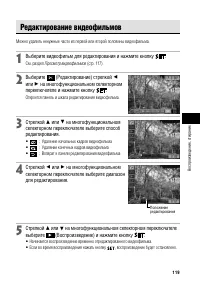
119 Âîñïðîèçâåäåíèå, ñòèðàíèå Редактирование видеофильмов Можно удалить ненужные части из первой или второй половины видеофильма. 1 Âûáåðèòå âèäåîôèëüì äëÿ ðåäàêòèðîâàíèÿ è íàæìèòå êíîïêó . См. раздел Просмотр видеофильмов (стр. 117). 2 Âûáåðèòå (Ðåäàêòèðîâàíèå) ñòðåëêîé B èëè A íà ìíîãîôóíêöèîíàëüí...
Страница 127 - Поворот изображений на мониторе; При каждом нажатии кнопки
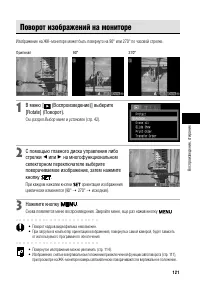
121 Âîñïðîèçâåäåíèå, ñòèðàíèå Поворот изображений на мониторе Изображение на ЖК−мониторе может быть повернуто на 90° или 270° по часовой стрелке. Îðèãèíàë 90° 270° 1 Â ìåíþ [ (Âîñïðîèçâåäåíèå)] âûáåðèòå [Rotate] (Ïîâîðîò). См. раздел Выбор меню и установок (стр. 42). 2 Ñ ïîìîùüþ ãëàâíîãî äèñêà óïðàâ...
Страница 128 - Добавление звуковых комментариев к изображению; Воспроизведение звуковых комментариев
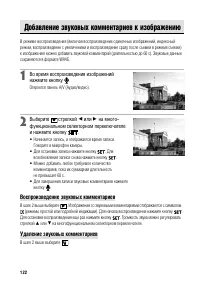
122 Добавление звуковых комментариев к изображению В режиме воспроизведения (включая воспроизведение одиночных изображений, индексныйрежим, воспроизведение с увеличением и воспроизведение сразу после съемки в режиме съемки)к изображению можно добавить звуковой комментарий (длительностью до 60 с). Зв...
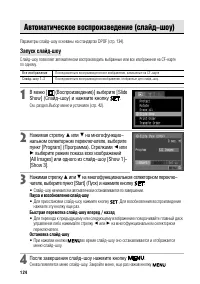
Страница 130 - Автоматическое воспроизведение (слайд−шоу); Пауза и возобновление слайд-шоу
124 Автоматическое воспроизведение (слайд−шоу) Параметры слайд−шоу основаны на стандартах DPOF (стр. 134). Запуск слайд-шоу Слайд−шоу позволяет автоматически воспроизводить выбранные или все изображения на CF−картепо одному. 1 Â ìåíþ [ (Âîñïðîèçâåäåíèå)] âûáåðèòå [Slide Show] (Ñëàéä−øîó) è íàæìèòå ê...
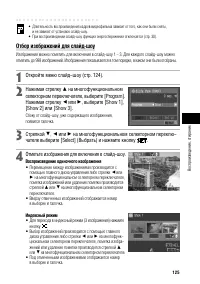
Страница 131 - Отбор изображений для слайд-шоу
125 Âîñïðîèçâåäåíèå, ñòèðàíèå ○ ○ ○ ○ ○ ○ ○ ○ ○ ○ ○ ○ ○ ○ ○ ○ ○ ○ ○ ○ ○ ○ • Длительность воспроизведения кадров видеофильма зависит от того, как они были сняты, и не зависит от установок слайд−шоу. • При воспроизведении слайд−шоу функция энергосбережения отключается (стр. 30). Отбор изображений для ...
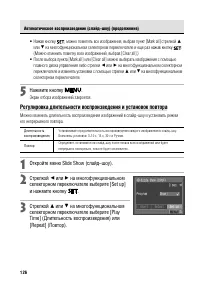
Страница 132 - Регулировка длительности воспроизведения и установок повтора
126 • Нажав кнопку , можно пометить все изображения, выбрав пункт [Mark all] стрелкой C или D на многофункциональном селекторном переключателе и еще раз нажав кнопку . (Можно отменить пометку всех изображений, выбрав [Clear all].) • После выбора пункта [Mark all] или [Clear all] можно выбирать изобр...
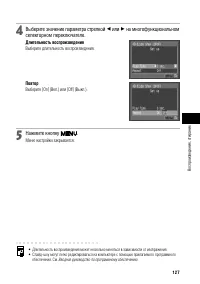
Страница 133 - Длительность воспроизведения; Выберите длительность воспроизведения.; Повтор; Меню настройки закрывается.
127 Âîñïðîèçâåäåíèå, ñòèðàíèå 4 Âûáåðèòå çíà÷åíèå ïàðàìåòðà ñòðåëêîé B èëè A íà ìíîãîôóíêöèîíàëüíîì ñåëåêòîðíîì ïåðåêëþ÷àòåëå. Длительность воспроизведения Выберите длительность воспроизведения. Повтор Выберите [On] (Вкл.) или [Off] (Выкл.). 5 Íàæìèòå êíîïêó . Меню настройки закрывается. ○ ○ ○ ○ ○ ○...
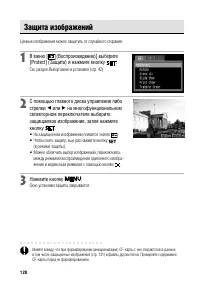
Страница 134 - Защита изображений; Ценные изображения можно защитить от случайного стирания.; • На защищенном изображении появится значок; Окно установки защиты закрывается.
128 Защита изображений Ценные изображения можно защитить от случайного стирания. 1 Â ìåíþ [ (Âîñïðîèçâåäåíèå)] âûáåðèòå [Protect] (Çàùèòà) è íàæìèòå êíîïêó . См. раздел Выбор меню и установок (стр. 42). 2 Ñ ïîìîùüþ ãëàâíîãî äèñêà óïðàâëåíèÿ ëèáîñòðåëêè B èëè A íà ìíîãîôóíêöèîíàëüíîì ñåëåêòîðíîì ïåðå...
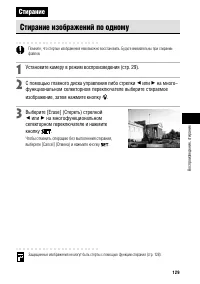
Страница 135 - Стирание изображений по одному; Ñ ïîìîùüþ ãëàâíîãî äèñêà óïðàâëåíèÿ ëèáî ñòðåëêè; Стирание
129 Âîñïðîèçâåäåíèå, ñòèðàíèå Стирание изображений по одному ○ ○ ○ ○ ○ ○ ○ ○ ○ ○ ○ ○ ○ ○ ○ ○ ○ ○ ○ ○ ○ ○ Помните, что стертые изображения невозможно восстановить. Будьте внимательны при стираниифайлов. 1 Óñòàíîâèòå êàìåðó â ðåæèì âîñïðîèçâåäåíèÿ (ñòð. 29). 2 Ñ ïîìîùüþ ãëàâíîãî äèñêà óïðàâëåíèÿ ëèáî ...
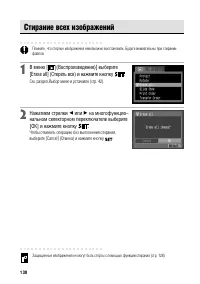
Страница 136 - Стирание всех изображений; Íàæàòèåì ñòðåëêè
130 Стирание всех изображений ○ ○ ○ ○ ○ ○ ○ ○ ○ ○ ○ ○ ○ ○ ○ ○ ○ ○ ○ ○ ○ ○ Помните, что стертые изображения невозможно восстановить. Будьте внимательны при стираниифайлов. 1 Â ìåíþ [ (Âîñïðîèçâåäåíèå)] âûáåðèòå [Erase all] (Ñòåðåòü âñå) è íàæìèòå êíîïêó . См. раздел Выбор меню и установок (стр. 42). ...
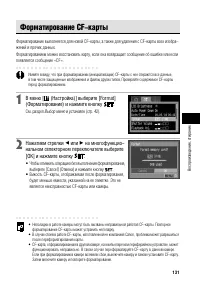
Страница 137 - Форматирование CF−карты; • Чтобы отменить операцию без выполнения форматирования,
131 Âîñïðîèçâåäåíèå, ñòèðàíèå ○ ○ ○ ○ ○ ○ ○ ○ ○ ○ ○ ○ ○ ○ ○ ○ ○ ○ ○ ○ ○ ○ • Неполадки в работе камеры могут быть вызваны неправильной работой CF−карты. Повторное форматирование CF−карты может устранить неполадку. • В случае сбоев в работе CF−карты, изготовленной не компанией Canon, проблема может ра...
Страница 138 - Печать; О печати; предлагающее подобные услуги.
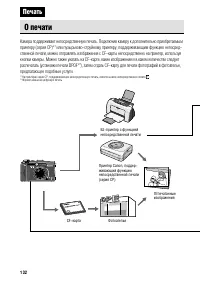
132 Печать О печати Камера поддерживает непосредственную печать. Подключив камеру к дополнительно приобретаемымпринтеру (серия CP)* 1 или пузырьково−струйному принтеру, поддерживающим функцию непосред− ственной печати, можно отправлять изображения с CF−карты непосредственно на принтер, используякноп...
Страница 139 - System Map; Параметры печати для функции непосредственной печати; • Стандартная/несколько на листе (принтер, поддерживающий функцию; Установки печати DPOF
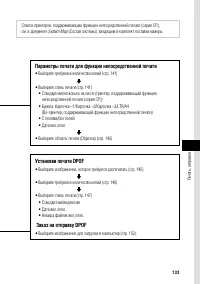
133 Ïå÷àòü, îòïðàâêà Список принтеров, поддерживающих функцию непосредственной печати (серия CP),см. в документе System Map (Состав системы), входящем в комплект поставки камеры. Параметры печати для функции непосредственной печати • Выберите требуемое количество копий (стр. 141) • Выберите стиль пе...
Страница 140 - Выбор в меню печати; Функция непосредственной печати
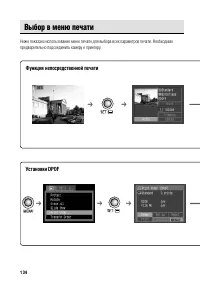
134 ➔ ➔ ➔ ➔ ➔ Выбор в меню печати Ниже показано использование меню печати для выбора всех параметров печати. Необходимопредварительно подсоединить камеру к принтеру. Функция непосредственной печати Установки DPOF
Страница 141 - Стиль
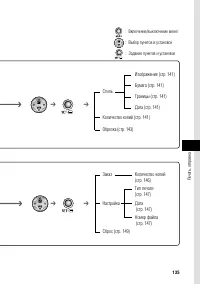
135 Ïå÷àòü, îòïðàâêà ➔ ➔ ➔ ➔ : Включение/выключение меню : Выбор пунктов и установок : Задание пунктов и установок Изображение (стр. 141) Бумага (стр. 141) Стиль Границы (стр. 141) Дата (стр. 141) Количество копий (стр. 141) Обрезка (стр. 143) Заказ Количество копий(стр. 146) Тип печати(стр. 147) На...
Страница 142 - Подключение камеры к принтеру; Подсоединение к принтеру, поддерживающему функцию
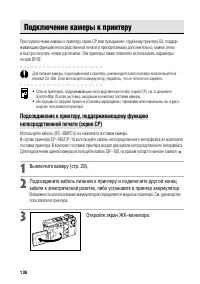
136 Подключение камеры к принтеру При подключении камеры к принтеру серии CP или пузырьково−струйному принтеру BJ, поддер−живающим функцию непосредственной печати и приобретаемым дополнительно, можно легкои быстро получать четкие распечатки. Эти принтеры также позволяет использовать параметрыпечати ...
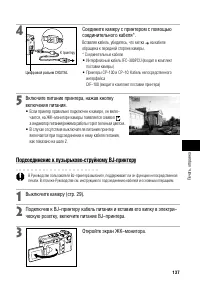
Страница 143 - • Если принтер правильно подключен к камере, он вклю−; Подсоединение к пузырьково-струйному BJ-принтеру
137 Ïå÷àòü, îòïðàâêà 4 Ñîåäèíèòå êàìåðó ñ ïðèíòåðîì ñ ïîìîùüþñîåäèíèòåëüíîãî êàáåëÿ*. Вставляя кабель, убедитесь, что метка на кабелеобращена к передней стороне камеры. * Соединительные кабели • Интерфейсный кабель IFC−300PCU (входит в комплектпоставки камеры) • Принтеры CP−100 и CP−10: Кабель непос...
Страница 144 - • Вставляя кабель, убедитесь, что логотип «Canon»
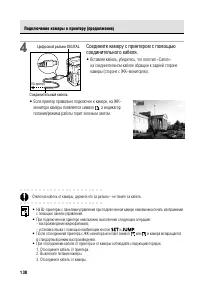
138 ○ ○ ○ ○ ○ ○ ○ ○ ○ ○ ○ ○ ○ ○ ○ ○ ○ ○ ○ ○ ○ ○ Отключая кабель от камеры, держите его за разъем – не тяните за кабель. ○ ○ ○ ○ ○ ○ ○ ○ ○ ○ ○ ○ ○ ○ ○ ○ ○ ○ ○ ○ ○ ○ • На BJ−принтерах с панелями управления при подключенной камере невозможна печать изображений с помощью панели управления. • При подключ...
Страница 145 - Задание количества экземпляров
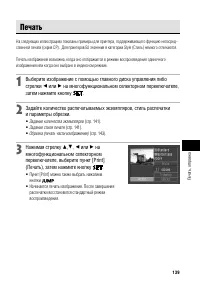
139 Ïå÷àòü, îòïðàâêà Печать На следующих иллюстрациях показаны примеры для принтера, поддерживающего функцию непосред−ственной печати (серия CP). Для принтеров BJ значения в категории Style (Стиль) немного отличаются. Печать изображения возможна, когда оно отображается в режиме воспроизведения одино...
Страница 147 - Задание параметров печати (функция непосредственной печати); Выбор количества экземпляров; Можно задать печать от 1 до 99 экземпляров.; Задание стиля печати; Можно выбрать следующие стили печати.; BJ-принтер, поддерживающий функцию непосредственной печати
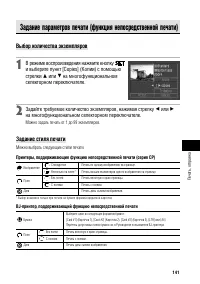
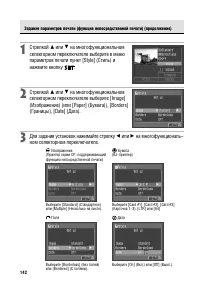
141 Ïå÷àòü, îòïðàâêà Задание параметров печати (функция непосредственной печати) Выбор количества экземпляров 1  ðåæèìå âîñïðîèçâåäåíèÿ íàæìèòå êíîïêó è âûáåðèòå ïóíêò [Copies] (Êîïèè) ñ ïîìîùüþñòðåëêè C èëè D íà ìíîãîôóíêöèîíàëüíîì ñåëåêòîðíîì ïåðåêëþ÷àòåëå. 2 Çàäàéòå òðåáóåìîå êîëè÷åñòâî ýêçåìïëÿ...
Страница 149 - Â ðåæèìå âîñïðîèçâåäåíèÿ íàæìèòå êíîïêó
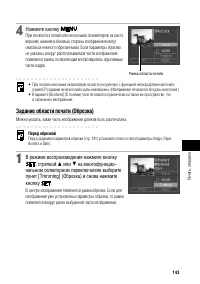
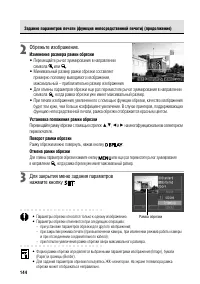
143 Ïå÷àòü, îòïðàâêà Задание области печати (Обрезка) Можно указать, какая часть изображения должна быть распечатана. ○ ○ ○ ○ ○ ○ ○ ○ ○ ○ ○ ○ ○ ○ ○ ○ ○ ○ ○ ○ ○ ○ Перед обрезкой Перед заданием параметров обрезки (стр. 141) установите стиль печати (параметры Image, Paper,Borders и Date). 1  ðåæèìå âî...
Страница 150 - Îáðåæüòå èçîáðàæåíèå.; Изменение размера рамки обрезки
144 2 Îáðåæüòå èçîáðàæåíèå. Изменение размера рамки обрезки • Перемещайте рычаг зуммирования в направлении символа или . • Минимальный размер рамки обрезки составляет примерно половину выводимого изображения,максимальный – приблизительно размер изображения. • Для отмены параметров обрезки еще раз пе...
Страница 151 - Выбор изображений для печати
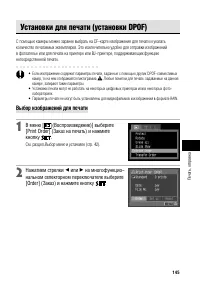
145 Ïå÷àòü, îòïðàâêà Установки для печати (установки DPOF) С помощью камеры можно заранее выбрать на CF−карте изображения для печати и указатьколичество печатаемых экземпляров. Это исключительно удобно для отправки изображенийв фотоателье или для печати на принтере или BJ−принтере, поддерживающих фу...
Страница 152 - Âûáåðèòå èçîáðàæåíèå äëÿ ïå÷àòè.; Одиночные изображения
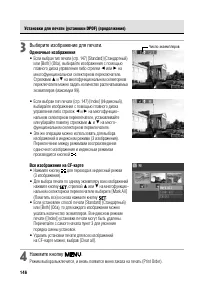
146 Установки для печати (установки DPOF) (продолжение) 3 Âûáåðèòå èçîáðàæåíèå äëÿ ïå÷àòè. Одиночные изображения • Если выбран тип печати (стр. 147) [Standard] (Стандартный) или [Both] (Оба), выбирайте изображения с помощьюглавного диска управления либо стрелки B или A на многофункциональном селекто...
Страница 154 - Тип печати
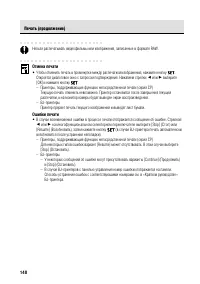
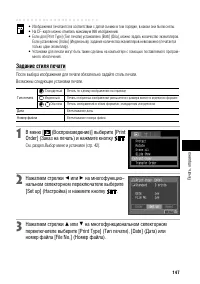
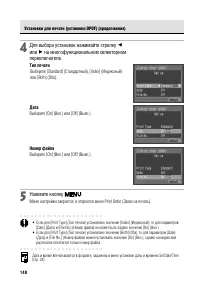
148 ○ ○ ○ ○ ○ ○ ○ ○ ○ ○ ○ ○ ○ ○ ○ ○ ○ ○ ○ ○ ○ ○ • Если для [Print Type] (Тип печати) установлено значение [Index] (Индексный), то для параметров [Date] (Дата) и [File No.] (Номер файла) не может быть задано значение [On] (Вкл.). • Если для [Print Type] (Тип печати) установлено значение [Both] (Оба),...
Страница 155 - Сброс установок для печати
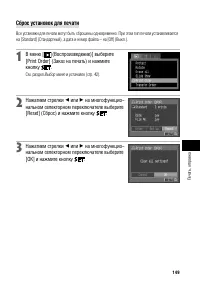
149 Ïå÷àòü, îòïðàâêà Сброс установок для печати Все установки для печати могут быть сброшены одновременно. При этом тип печати устанавливаетсяна [Standard] (Стандартный), а дата и номер файла – на [Off] (Выкл.). 1  ìåíþ [ (Âîñïðîèçâåäåíèå)] âûáåðèòå [Print Order] (Çàêàç íà ïå÷àòü) è íàæìèòåêíîïêó ....
Страница 156 - Печать с установками печати DPOF
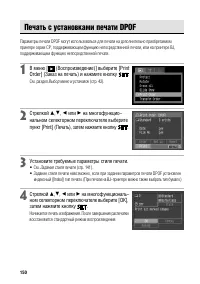
150 Печать с установками печати DPOF Параметры печати DPOF могут использоваться для печати на дополнительно приобретаемомпринтере серии CP, поддерживающем функцию непосредственной печати, или на принтере BJ,поддерживающем функцию непосредственной печати. 1 Â ìåíþ [ (Âîñïðîèçâåäåíèå)] âûáåðèòå [Print...
Страница 157 - Возобновление печати
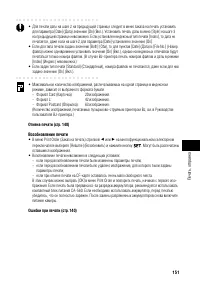
151 Ïå÷àòü, îòïðàâêà ○ ○ ○ ○ ○ ○ ○ ○ ○ ○ ○ ○ ○ ○ ○ ○ ○ ○ ○ ○ ○ ○ • Для печати даты на шаге 2 на предыдущей странице следует в меню заказа на печать установить для параметра [Date] (Дата) значение [On] (Вкл.). Установить печать даты в меню [Style] на шаге 3на предыдущей странице невозможно. Если уста...
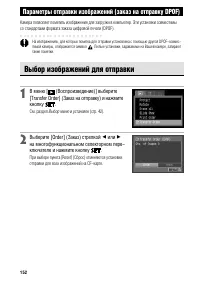
Страница 158 - Параметры отправки изображений (заказ на отправку DPOF); Выбор изображений для отправки
152 Параметры отправки изображений (заказ на отправку DPOF) Камера позволяет пометить изображения для загрузки в компьютер. Эти установки совместимысо стандартами формата заказа цифровой печати (DPOF). ○ ○ ○ ○ ○ ○ ○ ○ ○ ○ ○ ○ ○ ○ ○ ○ ○ ○ ○ ○ ○ ○ На изображениях, для которых пометка для отправки уста...
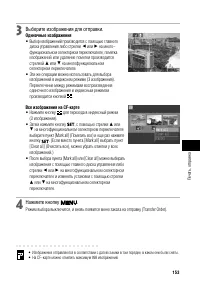
Страница 159 - Âûáåðèòå èçîáðàæåíèÿ äëÿ îòïðàâêè.
153 Ïå÷àòü, îòïðàâêà 3 Âûáåðèòå èçîáðàæåíèÿ äëÿ îòïðàâêè. Одиночные изображения • Выбор изображений производится с помощью главного диска управления либо стрелки B или A на много− функциональном селекторном переключателе, пометкаизображений или удаление пометки производитсястрелкой C или D на многоф...
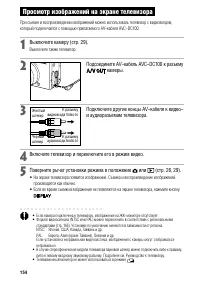
Страница 160 - Выключите также телевизор.; Ïîäñîåäèíèòå AV−êàáåëü AVC−DC100 ê ðàçúåìó; производится как обычно.; Просмотр изображений на экране телевизора
154 При съемке и воспроизведении изображений можно использовать телевизор с видеовходом,который подключается с помощью прилагаемого AV−кабеля AVC−DC100. 1 Âûêëþ÷èòå êàìåðó (ñòð. 29). Выключите также телевизор. 2 Ïîäñîåäèíèòå AV−êàáåëü AVC−DC100 ê ðàçúåìó êàìåðû. 3 Ïîäêëþ÷èòå äðóãèå êîíöû AV−êàáåëÿ ê...
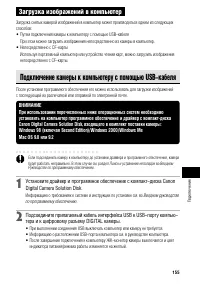
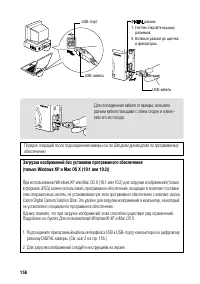
Страница 161 - • Непосредственно с CF−карты; Подключение камеры к компьютеру с помощью USB−кабеля; Вводном руководстве; Загрузка изображений в компьютер
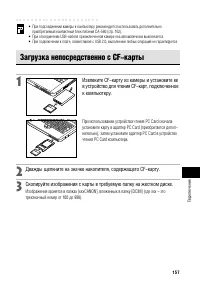
155 Ïîäêëþ÷åíèå Загрузка снятых камерой изображений в компьютер может производиться одним из следующихспособов:• Путем подключения камеры к компьютеру с помощью USB−кабеля При этом можно загрузить изображения непосредственно из камеры в компьютер. • Непосредственно с CF−карты Используя портативный к...
Страница 163 - Загрузка непосредственно с CF−карты; Äâàæäû ùåëêíèòå íà çíà÷êå íàêîïèòåëÿ, ñîäåðæàùåãî CF−êàðòó.
157 Ïîäêëþ÷åíèå ○ ○ ○ ○ ○ ○ ○ ○ ○ ○ ○ ○ ○ ○ ○ ○ ○ ○ ○ ○ ○ ○ • При подсоединении камеры к компьютеру рекомендуется использовать дополнительно приобретаемый компактный блок питания CA−560 (стр. 162). • При отсоединении USB−кабеля при включенной камере она автоматически выключается.• При подключении к ...
Страница 164 - Меню съемки; Список пунктов меню и сообщений
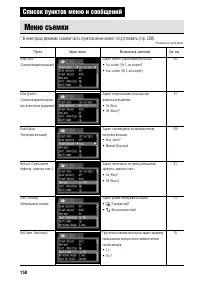
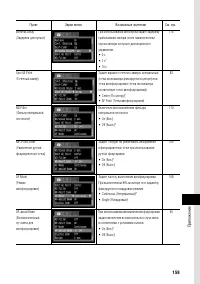
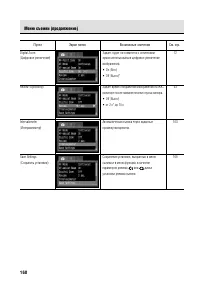
158 Меню съемки * В некоторых режимах съемки часть пунктов меню может отсутствовать (стр. 208). Список пунктов меню и сообщений Flash Sync Задает момент срабатывания вспышки. (Синхронизация вспышки) • 1st−curtain (По 1−ой шторке)* • 2nd−curtain (По 2−ой шторке) Slow Synchro Задает синхронизацию вспы...
Страница 167 - Меню воспроизведения
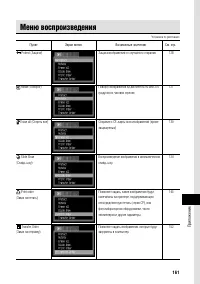
161 Ïðèëîæåíèå Меню воспроизведения Protect (Защита) Защита изображений от случайного стирания. Rotate (Поворот) Поворот изображения на дисплее на 90 или 270 градусов по часовой стрелке. Erase all (Стереть все) Стирание с CF−карты всех изображений (кроме защищенных). Slide Show Воспроизведение изобр...
Страница 168 - Меню настройки
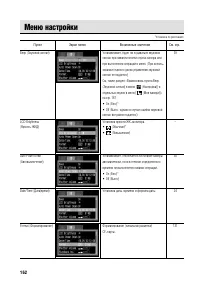
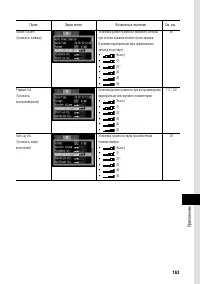
162 Меню настройки Beep (Звуковой сигнал) Устанавливает, будет ли подаваться звуковой сигнал при нажатии кнопки спуска затвора или при выполнении операций в меню. (При исполь− зовании главного диска управления звуковой сигнал не подается.) См. также раздел «Взаимосвязь пункта Beep (Звуковой сигнал) ...
Страница 172 - Меню «Моя камера»
166 Меню «Моя камера» Это меню позволяет выбрать используемые в камере тему, заставку и звук при включении, звуксрабатывания затвора, звук нажатия кнопок и звук автоспуска. Эта параметры называются установ−ками Моя камера. Можно также настроить наборы установок [ ] и [ ], заменив соответствующие пун...
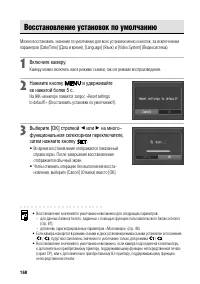
Страница 174 - Восстановление установок по умолчанию; • Во время восстановления отображается показанный
168 Восстановление установок по умолчанию Можно восстановить значения по умолчанию для всех установок меню и кнопок, за исключениемпараметров [Date/Time] (Дата и время), [Language] (Язык) и [Video System] (Видеосистема). 1 Âêëþ÷èòå êàìåðó. Камеру можно включить как в режиме съемки, так и в режиме во...
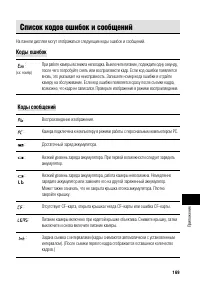
Страница 175 - Список кодов ошибок и сообщений; Коды ошибок; Воспроизведение изображения.
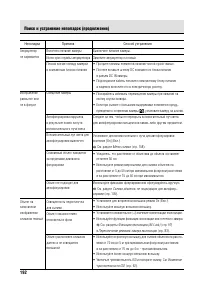
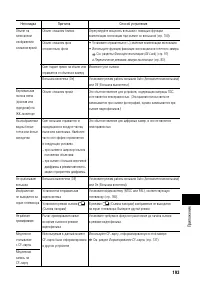
169 Ïðèëîæåíèå Список кодов ошибок и сообщений На панели дисплея могут отображаться следующие коды ошибок и сообщений. Коды ошибок : При работе камеры возникла неполадка. Выключите питание, подождите одну секунду,после чего попробуйте снять или воспроизвести кадр. Если код ошибки появляетсявновь, эт...
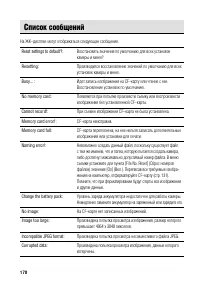
Страница 176 - Список сообщений; На ЖК−дисплее могут отображаться следующие сообщения.
170 Список сообщений На ЖК−дисплее могут отображаться следующие сообщения. Reset settings to default?: Восстановить значения по умолчанию для всех установоккамеры и меню? Resetting: Производится восстановление значений по умолчанию для всехустановок камеры и меню. Busy... : Идет запись изображения н...
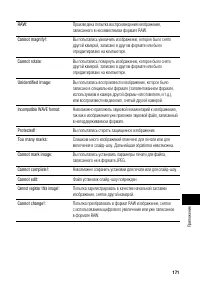
Страница 177 - Incompatible WAVE format:
171 Ïðèëîæåíèå RAW: Произведена попытка воспроизведения изображения,записанного в несовместимом формате RAW. Cannot magnify!: Вы попытались увеличить изображение, которое было снятодругой камерой, записано в другом формате или былоотредактировано на компьютере. Cannot rotate: Вы попытались повернуть...
Страница 179 - Проверьте номер ошибки на панели управления BJ-принтера и см.
173 Ïðèëîæåíèå Следующие сообщения могут отображаться на камере, подсоединенной к BJ−принтеру, поддержива−ющему функцию непосредственной печати. Проверьте номер ошибки на панели управления BJ-принтера и см. Краткое руководство по BJ-принтеру. (На некоторых моделях сообщение или код ошибки могут не о...
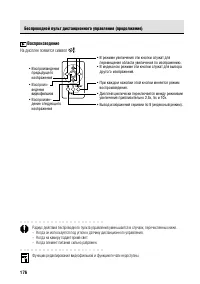
Страница 180 - Беспроводной пульт дистанционного управления; Íàæìèòå ïàëüöåì íà; Приложение
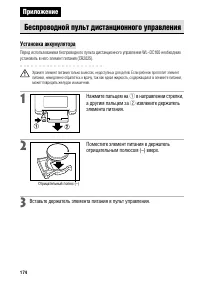
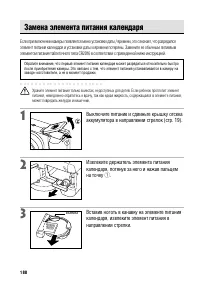
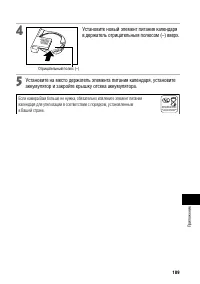
174 Беспроводной пульт дистанционного управления Установка аккумулятора Перед использованием беспроводного пульта дистанционного управления WL−DC100 необходимоустановить в него элемент питания (CR2025). ○ ○ ○ ○ ○ ○ ○ ○ ○ ○ ○ ○ ○ ○ ○ ○ ○ ○ ○ ○ ○ ○ Храните элемент питания только в местах, недоступных ...
Страница 181 - Извлечение аккумулятора; ) и приблизительно 3 м от; Нажимайте кнопку
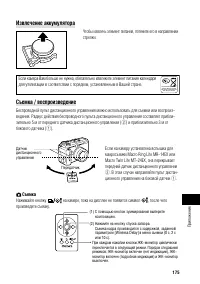
175 Ïðèëîæåíèå Bij dit produkt zijn batterijengeleverd. Wanneer deze leeg zijn, moet u ze niet weggoolen maar inleveren als KCA Если камера Вам больше не нужна, обязательно извлеките элемент питания календарядля утилизации в соответствии с порядком, установленным в Вашей стране. Извлечение аккумулят...
Страница 182 - На дисплее появится символ
176 ○ ○ ○ ○ ○ ○ ○ ○ ○ ○ ○ ○ ○ ○ ○ ○ ○ ○ ○ ○ ○ ○ Радиус действия беспроводного пульта управления уменьшается в случаях, перечисленных ниже.− Когда он используется под углом к датчику дистанционного управления.− Когда на камеру падает яркий свет.− Когда элемент питания сильно разряжен. ○ ○ ○ ○ ○ ○ ○ ○...
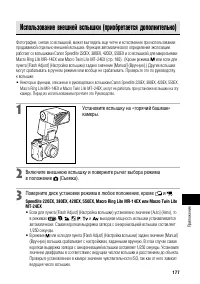
Страница 183 - Использование внешней вспышки (приобретается дополнительно); Ïîâåðíèòå äèñê óñòàíîâêè ðåæèìà â ëþáîå ïîëîæåíèå, êðîìå; в режимах
177 Ïðèëîæåíèå Использование внешней вспышки (приобретается дополнительно) Фотография, снятая со вспышкой, может выглядеть еще четче и естественнее при использованиипродаваемой отдельно внешней вспышки. Функция автоматического определения экспозицииработает со вспышками Canon Speedlite 220EX, 380EX,...
Страница 184 - Äðóãèå âñïûøêè Canon; Вспышка заряжена, если на ней горит индикатор.; Ïðîèçâåäèòå ñúåìêó, ïîëíîñòüþ íàæàâ êíîïêó ñïóñêà çàòâîðà.
178 Использование внешней вспышки (приобретается дополнительно) (продолжение) • Если для параметра [Flash Adjust] задано значение [Manual], возможна настройка мощности вспышки. Если для параметра [Flash Adjust] задано значение [Auto], возможна настройкакомпенсации экспозиции при съемке со вспышкой (...
Страница 186 - Установка вспышек Macro Ring Lite MR-14EX и Macro Twin Lite MT-24EX; • Если планируется использовать макроконвертор 250D
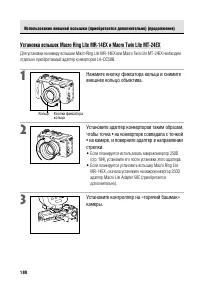
180 Использование внешней вспышки (приобретается дополнительно) (продолжение) Установка вспышек Macro Ring Lite MR-14EX и Macro Twin Lite MT-24EX Для установки на камеру вспышки Macro Ring Lite MR−14EX или Macro Twin Lite MT−24EX необходимотдельно приобретаемый адаптер конверторов LA−DC58B. 1 Íàæìèò...
Страница 187 - Кольцевая вспышка для макросъемки MR-14EX
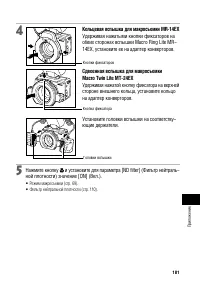
181 Ïðèëîæåíèå 4 Кольцевая вспышка для макросъемки MR-14EX Óäåðæèâàÿ íàæàòûìè êíîïêè ôèêñàòîðîâ íàîáåèõ ñòîðîíàõ âñïûøêè Macro Ring Lite MR−14EX, óñòàíîâèòå åå íà àäàïòåð êîíâåðòîðîâ. Сдвоенная вспышка для макросъемкиMacro Twin Lite MT-24EX Óäåðæèâàÿ íàæàòîé êíîïêó ôèêñàòîðà íà âåðõíåéñòîðîíå âíåøíå...
Страница 189 - Широкоугольный конвертор WC-DC58N
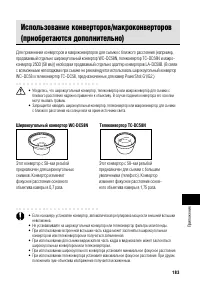
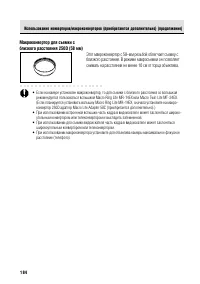
183 Ïðèëîæåíèå Использование конверторов/макроконверторов(приобретаются дополнительно) Для применения конверторов и макроконверторов для съемки с близкого расстояния (например,продаваемый отдельно широкоугольный конвертор WC−DC58N, телеконвертор TC−DC58N и макро−конвертор 250D (58 мм)) необходим про...
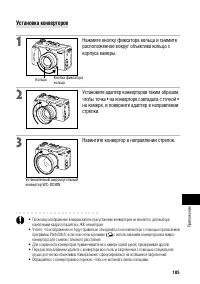
Страница 191 - Установка конверторов; Íàâèíòèòå êîíâåðòîð â íàïðàâëåíèè ñòðåëîê.
185 Ïðèëîæåíèå ○ ○ ○ ○ ○ ○ ○ ○ ○ ○ ○ ○ ○ ○ ○ ○ ○ ○ ○ ○ ○ ○ • Поскольку изображение в видоискателе при установке конверторов не меняется, для выбора композиции кадра пользуйтесь ЖК−монитором. • Учтите, что изображения не будут правильно объединяться на компьютере с помощью прилагаемой программы Photo...
Страница 192 - Ïîäêëþ÷èòå êàáåëü ïðèêóðèâàòåëÿ (; Отключайте кабель также при работающем двигателе.
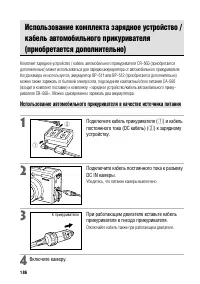
186 q w Использование комплекта зарядное устройство /кабель автомобильного прикуривателя(приобретается дополнительно) Комплект зарядное устройство / кабель автомобильного прикуривателя CR−560 (приобретаетсядополнительно) может использоваться для зарядки аккумулятора от автомобильного прикуривателя.К...
Страница 196 - Уход за камерой; Корпус камеры
190 ○ ○ ○ ○ ○ ○ ○ ○ ○ ○ ○ ○ ○ ○ ○ ○ ○ ○ ○ ○ ○ ○ Запрещается использовать для чистки камеры разбавители, бензин, синтетические чистящиесредства или воду. Эти вещества могут вызвать коробление или повреждение оборудования. Уход за камерой Чистку корпуса, объектива, видоискателя, монитора и других част...
Страница 200 - Технические характеристики
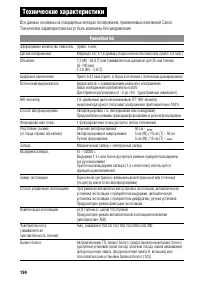
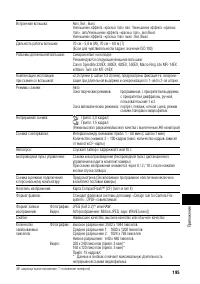
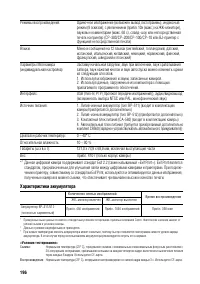
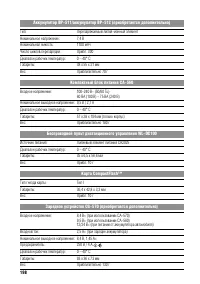
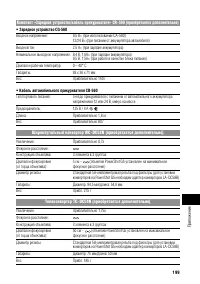
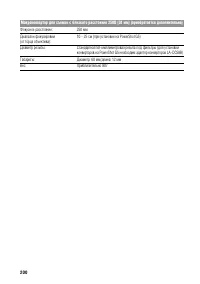
194 Все данные основаны на стандартных методах тестирования, применяемых компанией Canon.Технические характеристики могут быть изменены без уведомления. PowerShot G5 Эффективное количество пикселов: Прибл. 5 млн. Датчик изображения: Матрица ПЗС 1/1,8 дюйма (общее количество пикселов: прибл. 5,3 млн....
Страница 203 - Приблизительные размеры файлов изображений (оценка)
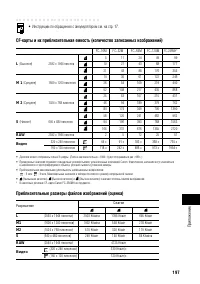
197 Ïðèëîæåíèå CF-карты и их приблизительная емкость (количество записанных изображений) • Дисплей может отображать только 3 цифры. (Любое значение больше «1000» будет отображаться как «999».)• Приведенные значения отражают стандартные условия съемки, установленные компанией Canon. Фактические значе...
Страница 207 - Алфавитный указатель
201 Ïðèëîæåíèå Алфавитный указатель CF−карта Емкость при записи 197Обращение 23Установка 22Форматирование 131 DPOF Заказ на отправку 152Установки для печати 145, 150 А Автоматический брекетинг (AEB) 93Автоматический режим ( ) 51 Автоматическое воспроизведение (слайд−шоу) 124Автоповорот 111, 164Автос...
Страница 216 - РУССКИЙ; Вводном руководстве по программному обеспечению.; Вашего принтера Canon.
Ðóêîâîäñòâî ïîëüçîâàòåëÿ êàìåðû ÖÈÔÐÎÂÀß ÊÀÌÅÐÀ Руководство пользователя камеры © 2003 CANON INC. РУССКИЙ Ознакомление с Руководством начните с раздела «Прочитайте это в первую очередь» на стр. 4. Информация по установке программного обеспечения и загрузке изображений приводится во Вводном руководст...