Страница 2 - Оглавление; SIM
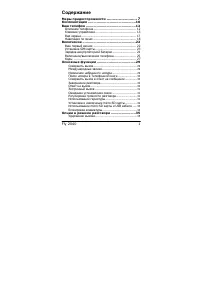
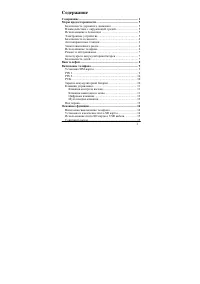
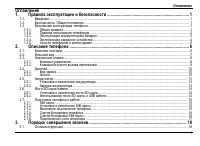
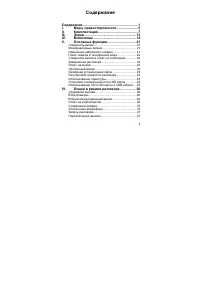
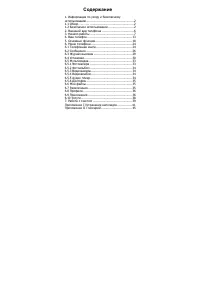
2 Оглавление Меры предосторожности .......................................................................................................................... 7 Правила эксплуатации батареи ............................................................................................................. 1...
Страница 6 - GPS..................................................................................................................................... 98
6 USB-модем ................................................................................................................................................. 96 Bluetooth-модем ..............................................................................................................................
Страница 7 - Меры предосторожности; током, возгорания и повреждения устройства.; ҉ Ограничение мест использования
7 Меры предосторожности Настоящее руководство пользователя содержит информацию об основных правилах эксплуатации смартфона Fly FS518 Cirrus 13 и краткое описание его функциональных возможностей. При использовании устройства следует соблюдать описанные ниже меры предосторожности во избежание причинен...
Страница 8 - Во избежание выхода смартфона из строя или его воспламенения, не
8 борту», а также другие услуги, предоставляемые авиакомпаниями, возможно только с разрешения экипажа воздушного судна. ҉ Безопасность дорожного движения Необходимо обеспечивать безопасность дорожного движения и следовать правилам пользования мобильной связью за рулем. Не пользуйтесь устройством во ...
Страница 9 - из-за неправильного обращения, гарантия не распространяется.; ҉ Соблюдайте правила эксплуатации; храните его в безопасном месте, отключенным от сети.
9 ҉ Заземление Обеспечьте заземление компьютера, прежде чем подключать к нему устройство. Подключение телефона к оборудованию, не заземленному надлежащим образом, может привести к поражению электрическим током. Шнур питания компьютера имеет заземляющий проводник и заземляющую вилку. Вставьте вилку в...
Страница 10 - подальше от легковоспламеняющихся и взрывоопасных объектов.; ҉ Ознакомьтесь с местным законодательством; данных, что влечет за собой дополнительные расходы.; ҉ Экстренная помощь; Данные, сохраненные в памяти смартфона, могут быть удалены из-за
10 Во время зарядки телефон следует поместить в хорошо проветриваемое помещение, подальше от легковоспламеняющихся и взрывоопасных объектов. Грязь и пыль в розетке могут помешать нормальному процессу зарядки ввиду плохого контакта или потери соединения. Не забывайте протирать устройство от пыли. Для...
Страница 12 - Правила эксплуатации батареи; недействительной гарантию на данное устройство.
12 Правила эксплуатации батареи Питание данного устройства происходит от специального аккумулятора. Использование других источников питания может быть опасным и сделать недействительной гарантию на данное устройство. Пожалуйста, используйте аккумулятор должным образом. Применение аккумулятора не по ...
Страница 14 - накапливаться в дыме и золе.; Советы по энергосбережению; ҉ Яркость экрана; По умолчанию при нажатии клавиши
14 в почву, грунтовые воды и поверхностные воды. Использованные батареи необходимо подвергать утилизации в надлежащем порядке. Не сжигайте аккумулятор! Тяжелые металлы проникнут в воздух и будут накапливаться в дыме и золе. Утилизируйте батареи отдельно от бытовых отходов. Для защиты природных ресур...
Страница 16 - Комплектация; Аккумуляторная батарея; Внешний вид
16 Начало работы Комплектация Спасибо за ваш выбор и приобретение смартфона Fly FS518 Cirrus 13. Пожалуйста, проверьте, все ли комплектующие на месте: 1. Смартфон 2. Аккумуляторная батарея 3. USB-кабель 4. Руководство пользователя 5. Гарантийный талон Примечание: комплектация может быть изменена без...
Страница 17 - Описание клавиш; Клавиши; Клавиша Меню
17 Описание клавиш Клавиши Описание Клавиша Меню ü В режиме ожидания короткое нажатие – для быстрого доступа к списку запущенных приложений. Клавиша Домой ü В приложении ̶ возврат в режим ожидания. ü Долгое удержание – переход к поиску Google. Примечание: для работы функции необходимо активное Интер...
Страница 18 - Установка SIM и карты памяти; ҉ Установка SIM-карт и аккумулятора; Отсек для SIM-карты находится на правой панели.
18 Установка SIM и карты памяти Ваш смартфон позволяет использовать одновременно Micro SIM + Nano SIM или Micro SIM + Micro SD. На SIM-картах хранится информация, необходимая для подключения телефона к сетям операторов сотовой связи, личная информация, такая как PIN-код (Персональный Идентификационн...
Страница 19 - ҉ Правила эксплуатации SIM-карты; ̶ избегайте деформации и царапания SIM-карты
19 Внимание! В слот SIM запрещается: ü устанавливать другие типы SIM-карт (в том числе с адаптерами); ü устанавливать SIM-карту в неверном положении (см. позицию углового среза); ü использовать вырезанные SIM-карты иного типа и размера. Несоблюдение правил приведет к повреждению SIM слота и отказу в...
Страница 20 - Основная информация; Зарядка устройства и подключение к ПК; низком уровне заряда телефон выключается автоматически.; ҉ Зарядка устройства; перейдите в
20 Основная информация При первом включении смартфона следуйте инструкциям на экране. Благодаря Setup Wizard, помощнику первоначальной настройки смартфона, вы можете настроить учетные записи электронной почты. Вы можете пропустить какую-либо часть настройки и вернуться к ней позже. Многофункциональн...
Страница 21 - Примечание
21 ҉ Подключение устройства к ПК Подключите один конец USB-кабеля к микро-USB порту смартфона, второй ̶ к порту USB на компьютере. Выберите тип подключения на телефоне . ─ Зарядка этого устройства Режим используется для пополнения уровня заряда аккумулятора. ─ Передача файлов Позволяет получить дост...
Страница 22 - Включение/выключение телефона; ҉ Включение устройства; Отключить питание; ҉ Включение/выключение по расписанию; Настройки –; Настройки SIM
22 ─ совместимость USB: Windows 7/8/Vista; ─ для других операционных систем соединение между ПК и мобильным телефоном может быть установлено только при наличии USB-драйверов. Включение/выключение телефона ҉ Включение устройства ─ нажмите и удерживайте клавишу включения/выключения (блокировки) в тече...
Страница 23 - ҉ Включение/выключение SIM; Для включения/выключения SIM-карт перейдите в; Режим полета; настройки SIM в режиме полета недоступны.; Жесты пальцем
23 Примечание: настройки SIM в режиме полета недоступны. Внимание! При исходящем/входящем вызове с/на одной из SIM-карт, вторая SIM-карта отключается от сети оператора. При этом отсутствует возможность приёма входящих вызовов на вторую SIM карту, так как она становится недоступной. ҉ Включение/выклю...
Страница 25 - списка контактов или сообщений.; Поворот; Для большинства экранов можно автоматически менять
25 списка контактов или сообщений. Поворот Для большинства экранов можно автоматически менять ориентацию с книжной на альбомную, поворачивая телефон в нужную сторону. При вводе текста можно повернуть телефон горизонтально, чтобы использовать более крупную клавиатуру. Внимание! Для изменения ориентац...
Страница 26 - Панель уведомлений; одним; Контакты; двумя; Установка времени и даты; Настройки – Система – Дата и время
26 Панель уведомлений При получении новой информации вы можете открыть панель уведомления для просмотра сообщения, напоминания или уведомления о событии. Некоторые действия с приложениями доступны непосредственно на панели уведомлений. Для открытия панели уведомлений потяните строку состояния одним ...
Страница 27 - Меню
27 ҉ Ручная настройка Для того, чтобы вручную выбрать часовой пояс, а также дату и текущее время, перейдите в Настройки – Система – Дата и время – Дата и время сети. Затем установите необходимые настройки в пунктах меню Дата, Время и Часовой пояс . Также вы можете выбрать формат даты и времени. Вним...
Страница 28 - Звук; Регулировка громкости; ҉ Громкость вызовов
28 Звук Данное меню позволяет настроить различные режимы оповещения входящих вызовов и сообщений в зависимости от окружающих условий. Для доступа к меню перейдите в Настройки – Устройство – Звуки . Регулировка громкости Регулировка громкости вызова изменяет громкость звонка в телефоне, а регулировка...
Страница 29 - ҉ Настройки громкости; Установка мелодии вызова; ҉ Установка мелодии вызова на контакт; Звуки уведомлений и др.; звук при наборе номера
29 правом торце смартфона. Когда на экране появится индикатор громкости, отрегулируйте ползунок по своему усмотрению. ҉ Настройки громкости Для того, чтобы вручную отрегулировать громкость мелодии входящих вызовов, медиафайлов и уведомлений, перейдите в Настройки – Устройство – Звуки – Громкость . В...
Страница 30 - звук блокировки экрана; Настройка звукового оповещения при блокировке дисплея.; сигналы состояния батареи; Вибрация при нажатии на клавиши.
30 – звук блокировки экрана Настройка звукового оповещения при блокировке дисплея. – сигналы состояния батареи Настройка звукового оповещения при разряженной и полностью заряженной батареи. – звук нажатия на экран Настройка звукового оповещения при нажатии сенсорных клавиш на дисплее смартфона. – ви...
Страница 31 - Главный экран; Расширенный главный экран; для добавления приложений. Нажмите клавишу; Спящий режим и блокировка экрана; Для изменения времени перехода смартфона в спящий режим нажмите
31 Главный экран Вы можете адаптировать главный экран согласно вашим предпочтениям. У вас есть возможность добавить любимые приложения и необходимые ярлыки, чтобы они были всегда под рукой. Расширенный главный экран Проведите пальцем по горизонтали влево или вправо и вы обнаружите больше пространств...
Страница 32 - Создание снимка экрана
32 Вы можете изменить тип блокировки, перейдя в Настройки – Личные данные – Безопасность – Безопасность устройства – Блокировка экрана . Примечание : при заблокированном экране вы можете отвечать на входящий вызов. Создание снимка экрана Вы можете создавать скриншоты с экрана вашего устройства. Сним...
Страница 34 - Язык и ввод; Язык меню и язык ввода; ҉ Язык меню
34 Язык и ввод Благодаря экранной клавиатуре вы можете вводить текст (буквы, цифры, символы). Стандартная раскладка клавиатуры позволяет вам легко вводить текст легким касанием клавиш на экране. В некоторых приложениях клавиатура открывается автоматически. Вы можете получить доступ к экранной клавиа...
Страница 35 - Экранная клавиатура
35 Экранная клавиатура ҉ Ориентация клавиатуры Для открытия экранной клавиатуры в альбомном режиме поверните и встряхните устройство. Примечание: функция автоповорота экрана должна быть включена: Настройки – Устройство – Дисплей – При повороте устройства. ҉ Настройки клавиатуры Google Для изменения ...
Страница 39 - Копирование и вставка; ҉ Выделение текста; Копировать; ҉ Вырезание текста; Вырезать; ҉ Вставка текста; Вставить
39 Включить удаление жестом – при включенной опции вы можете нажать на клавишу удаление текста и удерживая ее потянуть палец влево для удаления текста. Включить управление курсором – вы можете установить курсор в нужное вам место, для этого удерживайте клавишу пробел и перемещайте палец влево или вп...
Страница 40 - Голосовой ввод; ҉ Голосовой ввод Google; экранную клавиатуру и нажмите клавишу; ҉ Настройки голосового ввода; клавиатура – Голосовой ввод Google – Языки
40 Голосовой ввод ҉ Голосовой ввод Google Вы можете воспользоваться функцией голосового набора Google. Для этого откройте экранную клавиатуру и нажмите клавишу . Внимание! Использование функции невозможно без активного Интернет-подключения. Начните надиктовывать текст в микрофон. Вы можете в любой м...
Страница 42 - Работа с приложениями; Меню приложений; Загрузка приложений из Play Маркет; Google
42 Работа с приложениями Многофункциональность устройства легко сочетается с простотой его использования. Разнообразные приложения призваны служить нуждам пользователя, отличаются приятным интерфейсом и легкой настройкой. При открытии новых приложений запущенные задачи продолжают работать в фоновом ...
Страница 47 - Вызовы; Набор номера; Из списка приложений выберите приложение
47 Вызовы Набор номера Из списка приложений выберите приложение Телефон . Нажмите сенсорную клавишу для открытия клавиатуры набора номера. Наберите номер и нажмите клавишу вызова для осуществления вызова с соответствующей SIM-карты (SIM1 или SIM2). Для закрытия клавиатуры набора номера используйте к...
Страница 48 - Вызов из приложений; ҉ Поиск номера в приложении Контакты; Входящий вызов
48 Вызов из приложений ҉ Поиск номера в приложении Контакты ̶ при необходимости совершить звонок абоненту, чей номер сохранен в приложении Контакты , откройте приложение Телефон ; ̶ перейдите во вкладк у Контакты ; ̶ выберите контакт и SIM-карту для совершения вызова. Также вы можете перейти в прило...
Страница 49 - Телефон – Опции – Настройки –; Экстренный вызов
49 ҉ Ответ на вызов Для ответа на входящий вызов потяните слайдер вправо → . ҉ Отклонение вызова Для отклонения входящего вызова потяните слайдер влево ← . ҉ Отклонение вызова по SMS Для отклонения входящего вызова и отправки SMS-сообщения, потяните слайдер наверх ↑ . Вы можете выбрать один из предл...
Страница 51 - Добавить вызов; Возможность совершить новый вызов во время текущего активного; Запись; Для того, чтобы записать разговор, нажмите; Тональный; Доступ к клавишам тонального набора.; Завершить; Журнал вызовов
51 Для завершения вызова нажмите и удерживайте клавишу гарнитуры в течение нескольких секунд. Завершение вызова Для завершения разговора нажмите сенсорную клавишу завершения вызова . Опции во время вызова Добавить вызов Возможность совершить новый вызов во время текущего активного соединения, т.е. у...
Страница 54 - ҉ Запрет вызова
54 входящих вызовов на вторую SIM-карту. Не устанавливайте переадресацию по занятости на другую SIM-карту, установленную в вашем телефоне. ̶ Если нет ответа Если вы не успели ответить на входящий вызов, он будет переадресован на голосовую почту или установленный вами номер. ̶ Если номер недоступен Е...
Страница 58 - ҉ Удаление одного контакта
58 телефоне, или все контакты. Перейдите в пункт Настроить для настройки фильтра контактов вручную. Для изменения отображения имени контактов, а также их типа расположения в списке перейдите в Опции – Настройки . Вы можете упорядочить контакты по имени или по фамилии. Поиск контактов Для быстрого по...
Страница 59 - ҉ Создание группы
59 ̶ нажмите Опции – Удалить и подтвердите удаление. Избранные контакты Для того, чтобы часто используемые контакты были всегда под рукой, вы можете добавить их во вкладку Избранные . Для этого откройте контакт из списка и нажмите на иконку . Список избранных контактов можно посмотреть в Контакты – ...
Страница 61 - Сообщения; сообщений, чтобы освободить память в устройстве.; Создание сообщения; начислять плату за отправку каждого пакета сообщения.
61 Сообщения SMS (Служба Коротких Сообщений) ̶ это услуга, предоставляемая оператором сети, используемая для отправки и получения коротких текстовых сообщений. MMS (Служба Мультимедийных Сообщений) ̶ это услуга, предоставляемая оператором сети, используемая для отправки и получения мультимедийных со...
Страница 63 - Опции сообщений; ҉ Ответить
63 ̶ для добавления графических и мультимедийных файлов в интерфейсе создания MMS нажмите клавишу Добавить ; ̶ выберите файл для добавления нажмите сенсорную клавишу Отправить . Внимание! Для отправки/приема MMS-сообщений активируйте услугу передачи данных: Настройки – Беспроводные сети – Передача д...
Страница 64 - ̶ Групповые сообщения
64 Для удаления единичного сообщения, выберите и откройте его. Перейдите в Опции– Удалить. Настройки SMS/MMS Для изменения общих настроек перейдите в Сообщения – Опции – Настройки : ҉ Приложение для обмена SMS Вы можете выбрать приложения для отправки и приема текстовых и мультимедийных сообщений. ҉...
Страница 65 - Введите номер вашего телефона.
65 ̶ Использовать простые символы Установите галочку для преобразования специальных символов в отправляемых СМС – сообщениях. ̶ Получать отчеты о доставке SMS Установите галочку для запроса отчета о доставке для всех отправляемых сообщений. ̶ Сообщения на SIM-карте В данном пункте меню вы можете про...
Страница 66 - Электронная почта; Создание и удаление учетной записи Gmail
66 Электронная почта С помощью приложения Gmail вы можете отправлять и получать электронные сообщения. Вы можете создать несколько учетных записей почты одновременно и оставаться всегда на связи со своими коллегами и друзьями. Регистрируясь в Gmail, вы создаете аккаунт Google, с которым вы сможете п...
Страница 67 - Работа с Gmail; клавишу; ̶ Общие настройки
67 Работа с Gmail После настройки E-mail аккаунта вы получите доступ к своим электронным сообщениям и папкам. ҉ Создание E-mail Для создания нового сообщения электронной почты в интерфейсе приложения нажмите клавишу Редактировать . Введите получателя, тему и текст письма. Также вы можете добавить по...
Страница 68 - ̶ Настройки аккаунта; Для перехода к настройкам учетной записи в приложении
68 ̶ Настройки аккаунта Для перехода к настройкам учетной записи в приложении Gmail перейдите в Опции – Настройки и выберите учетную запись . Здесь вы можете установить частоту синхронизации электронных сообщений, автоматическую загрузку вложений, сигнал уведомления нового письма и т.д.
Страница 69 - Камера; Для доступа к камере перейдите в
69 Камера Встроенная в смартфон камера позволяет производить съемку при различных режимах освещения. Линза основной камеры расположена на задней крышке телефона. Дисплей используется в качестве окна просмотра. При загрузке фотографий и видео на компьютер необходимо программное обеспечение для их про...
Страница 70 - Режимы камеры; ̶ Режим «фото»; Режим HDR подходит для:; ̶ Режим панорамы
70 Режимы камеры Панель настроек позволяет вам переключаться между различными режимами съемки: обычным, панорамным и режимом HDR. Иконки данных режимов находятся непосредственно в окне просмотра интерфейса камеры. ̶ Режим «фото» Это обычный программный режим, в котором фотоаппарат автоматически подб...
Страница 71 - Параметры фотокамеры; Настройки
71 Для масштабирования снимка используйте щипки по видоискателю. Параметры фотокамеры Находясь в режиме фотокамеры, нажмите на сенсорную клавишу Настройки для доступа к опциям: Опция Назначение Общие настройки камеры Геотеги Информация о географических координатах места съемки. Красота лица Распозна...
Страница 72 - Видеокамера; Шумоподавление
72 или регулировать громкость с помощью клавиши громкости. Видеокамера Шумоподавление Включение/выключение шумоподавления во время видеосъемки. Электронная стабилизация Включение/выключение электронной стабилизации во время видеосъёмки. Микрофон Включение/выключение микрофона во время видеосъемки. Р...
Страница 74 - воспроизведения; Режим воспроизведения
74 Для того, чтобы передать несколько изображений, перейдите в Опции – Выбрать файлы . Выберите изображения для отправки и нажмите клавишу Отправить . Удаление изображений Для того, чтобы удалить одно из изображений, откройте его, затем перейдите в Опции – Удалить. Для одновременного удаления нескол...
Страница 76 - Поиск каналов
76 FM-радио Для использования функции FM-радио вам необходимо подключить наушники в разъем. Не допускайте скручивания наушников, так как они используются в качестве антенны. После подключения наушников откройте приложение FM-радио . После автоматического поиска станций на экране отобразится список н...
Страница 77 - Список каналов; Сохранение каналов; Максимальное число сохраненных каналов – 40.; Запись FM-трансляции
77 Для поиска станций вручную используйте прокрутку ручного поиска FM-каналов, изображенную на рисунке выше. Список каналов Для просмотра списка сохраненных каналов нажмите соответствующую клавишу. Вы увидите все FM-станции, найденные смартфоном автоматически при первом включении приложения (если он...
Страница 79 - Запись звукового файла
79 Диктофон Функция Диктофона позволяет производить запись аудио различного качества и использовать ваш смартфон как портативное записывающее устройство. Данная опция также доступна в режиме активного вызова. Запись производится через встроенный микрофон аппарата или микрофон гарнитуры в режиме моно...
Страница 80 - Запись активного вызова; Опции
80 Запись активного вызова Чтобы воспользоваться функцией диктофона в режиме активного вызова, нажмите клавишу Опции – Начать запись. Запись разговора будет сохранена автоматически. Для ее прослушивания перейдите в Диктофон – Список записей . Выберите запись и откройте ее.
Страница 81 - Календарь; Вид календаря
81 Календарь Календарь с функцией добавления задач поможет вам эффективно распланировать свое время и быть в курсе всех событий. Используйте данное приложение, чтобы создавать и управлять своими собраниями и встречами. Вид календаря Вы можете просматривать календарь по дням, по 3 дня, по неделям, по...
Страница 82 - Добавление мероприятия; Для добавления задачи в календарь нажмите клавишу; Удаление мероприятия; Опции – Удалить
82 Добавление мероприятия Для добавления задачи в календарь нажмите клавишу Создать мероприятие . Введите тему, дату и время мероприятия, место его проведения и установите оповещение. Нажмите сенсорную клавишу Сохранить . Для добавления мероприятия на текущий день в режиме просмотра Расписание нажми...
Страница 83 - Калькулятор; Sin
83 Калькулятор Калькулятор вашего устройства предназначен для произведения сложных математических расчетов с применением тригонометрических функций. Для переключения между основной и дополнительной панелью потяните влево панель, находящуюся справа. C Очистка всех символов в строке ввода. Sin Вычисле...
Страница 84 - Часы; вы можете; Ночные часы; и выберите вкладку; Будильник; ҉ Включение/выключение будильника; при выключенном телефоне. Для включения будильника перейдите в
84 Часы Благодаря многофункциональности вашего смартфона, с приложением Часы вы можете настраивать будильник, мировое время, использовать секундомер, а также таймер обратного отсчета. Перемещение между вкладками происходит при помощи нажатия на названия вкладок внизу дисплея или перелистывания экран...
Страница 85 - Мировое время; ҉ Добавление города
85 ҉ Добавление/удаление будильника Для того, чтобы создать новый будильник, перейдите в Часы – Будильник и нажмите клавишу Добавить . Выберите время и нажмите клавишу Готово . На экране вы увидите всплывающее сообщение о времени срабатывания звукового сигнала. Чтобы удалить будильник, нажмите клави...
Страница 87 - Меню SIM; Меню SIМ
87 Меню SIM Меню SIМ – это услуги, предоставляемые оператором сотовой связи. Если ваша SIM-карта обладает поддержкой данной функции, то в этом пункте отобразится меню оператора. Меню SIM зависит от поставщика услуг и может отличаться у разных провайдеров. Внимание! Меню SIM недоступно при отсутствии...
Страница 88 - Bluetooth; Включение Bluetooth
88 Bluetooth Bluetooth — это технология беспроводной связи с малым радиусом действия, которая позволяет устройствам обмениваться информацией на расстоянии до 10 метров без физического подключения друг к другу. Вы можете использовать Bluetooth для отправки информации с вашего телефона на другое Bluet...
Страница 89 - Отправка файлов по Bluetooth; Убедитесь, что вы обмениваетесь данными с надежным устройством,; Получение файлов по Bluetooth; Принять
89 Если вы хотите изменить название телефона и присвоить ему другое имя, перейдите в Настройки – Беспроводные сети – Bluetooth – Опции – Переименовать устройство. Это имя будет отображаться другим пользователям при поиске Bluetooth-устройств. Отправка файлов по Bluetooth В зависимости от устройства,...
Страница 91 - Интернет; Выбор SIM для передачи данных; передачи данных, перейдите в; Включение передачи данных; Настройки профиля сети; Настройки – Беспроводные сети – Еще – Мобильные сети –
91 Интернет Благодаря подключению к сети Интернет, ваш смартфон станет для вас незаменимым источником доступной информации. Вы сможете слушать любимую музыку, смотреть фильмы, общаться с друзьями в социальных сетях и многое другое. Для доступа к сети Интернет необходимо настроить подключение для пер...
Страница 92 - Выбор типа сети
92 Если по какой-то причине профиль Интернет не установлен, вы можете прописать его параметры вручную. Для этого перейдите в Настройки – Беспроводные сети – Еще – Мобильные сети – Выберите SIM1/SIM2 – Точки доступа (APN) и нажмите Новая точка доступа . Введите необходимую информацию и перейдите в Оп...
Страница 93 - Ограничение передачи данных
93 также увеличивается. Интернет-роуминг В зависимости от услуг, предоставляемых вашим поставщиком услуг, опция передачи данных через сети 2G/3G/4G может быть доступна за пределами домашней сети. Внимание! За дополнительной информацией о тарификации передачи данных в роуминге обратитесь к вашему опе...
Страница 94 - Подключение к беспроводной сети; Подключение к точке доступа; Настройки – Беспроводные сети – Wi-Fi
94 Wi-Fi Технология Wi-Fi обеспечивает беспроводной доступ в Интернет на расстоянии до 100 метров. Для использования Wi-Fi требуется доступ к беспроводной точке доступа (hotspot). Доступность и зона действия сигнала Wi-Fi зависят от инфраструктуры и числа объектов, через которые проходит сигнал. Под...
Страница 95 - Подключение по WPS; Установка сертификатов; Установка сертификатов безопасности.; Кнопка WPS
95 При следующем подключении телефона к защищенной беспроводной сети, к которой вы подключались прежде, повторный ввод ключа или других идентификационных данных не требуется, если только вы не провели сброс к заводским настройкам. Подключение по WPS WPS, или Wi-Fi Protected Setup, – это технология б...
Страница 96 - Режим модема; Портативная точка доступа Wi-Fi; Настройки – Беспроводные сети – Еще – Режим модема – Точка доступа Wi-Fi.
96 Режим модема Режим модема вашего смартфона позволяет «раздавать» Интернет-соединение на другие мобильные устройства как с помощью беспроводного соединения, так и посредством USB и Bluetooth-подключения. Портативная точка доступа Wi-Fi Вы можете использовать смартфон в качестве портативной точки д...
Страница 98 - GPS; может быть слабым или отсутствовать.; По всем источникам; – использовать GPS, Wi-Fi и мобильные сети для определения; По координатам сети; – использовать Wi-Fi и мобильные сети для определения; По спутникам GPS; – использовать GPS для определения местоположения.
98 GPS Ваш смартфон оснащен системой глобального позиционирования GPS, которая использует сигналы спутников для определения местоположения. Благодаря GPS вы можете с точностью определять ваше местоположение на карте, пользоваться навигационными приложениями и просматривать ситуацию пробок на дорогах...
Страница 99 - VPN; Для создания виртуального подключения перейдите в
99 VPN Virtual Private Network (VPN), или Виртуальная Частная Сеть, – это соединение, которое устанавливается поверх уже созданной сети, например, домашней локальной сети или сети Интернет. Виртуальная частная сеть помогает предотвратить кражу данных путем шифрования информации, также снижается риск...
Страница 100 - Память; Информация о памяти; В пункте меню; Память приложений; Для просмотра памяти, занимаемой приложениями, перейдите в
100 Память Информация о памяти В пункте меню Настройки – Устройство – Память вы можете просмотреть информацию об общем объеме памяти телефона и карты памяти. Для вашего удобства приведена линейная диаграмма занятого места с разбивкой по категориям. Память приложений Для просмотра памяти, занимаемой ...
Страница 101 - Безопасность и коды доступа; Блокировка SIM-карты; Настройки –; Коды доступа
101 Безопасность и коды доступа Блокировка SIM-карты Если вы хотите установить пароль на использование SIM-карты, то перейдите в Настройки – Личные данные – Безопасность – Блокировка SIM-карты – Настроить блокировку – Выберите SIM1/SIM2 – Блокировка SIM-карты и установите флажок. Ввод пароля потребу...
Страница 102 - оператором сотовой связи.; Отображение пароля; Настройки – Безопасность – Пароли – Показывать пароли.
102 ҉ PUK2 (4 ̶ 8 символов) PUK2-код необходим для изменения заблокированного PIN2. PUK2-код предоставляется оператором сотовой связи. Отображение пароля Для отображения вводимых символов при запросе пароля/PIN-кода и исключения возможности совершения ошибки при вводе активизируйте опцию отображения...
Страница 103 - Резервное копирование и сброс настроек; Резервное копирование; ҉ Создание аккаунта; Для создания нового Google-аккаунта перейдите в; ҉ Автосинхронизация аккаунта
103 Резервное копирование и сброс настроек Резервное копирование Резервное копирование – это процесс создания копии данных для последующего их восстановления в случае повреждения или удаления на исходном носителе. Для выполнения резервного копирования данных перед сбросом настроек вы можете воспольз...
Страница 104 - Резервное копирование на Google-аккаунт; для добавления; Сброс настроек телефона; ҉ Перезагрузка телефона (программный сброс)
104 Примечание: при отключении данной опции вам необходимо синхронизировать аккаунт вручную. Резервное копирование на Google-аккаунт Для резервного копирования данных и синхронизации их с Google-аккаунтом перейдите в Настройки – Личные данные – Восстановление и сброс – Резервирование данных . Чтобы ...
Страница 105 - настроек не удаляет данные с карты памяти.
105 Внимание! Все данные и пользовательские настройки будут удалены. Перед сбросом настроек не забудьте выполнить резервирование необходимых данных и файлов! Сброс настроек не удаляет данные с карты памяти.
Страница 106 - Официальная информация; оператором мобильной связи.
106 Официальная информация Все наименования установленных сторонних приложений являются зарегистрированными торговыми марками. Все авторские права и товарные знаки являются собственностью их владельцев. Android, Google™, Google Mail™ и др. являются товарными знаками Google, Inc. Bluetooth® является ...