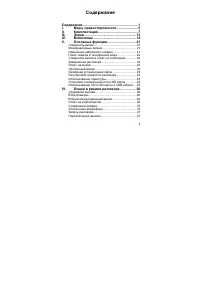
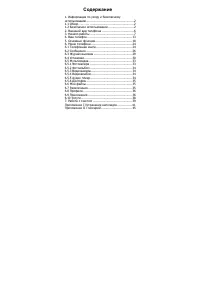
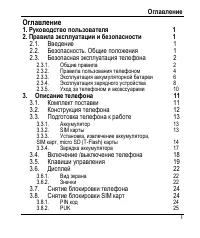
Страница 2 - Оглавление
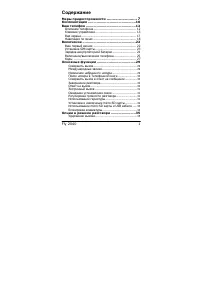
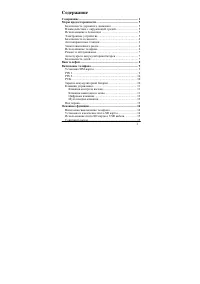
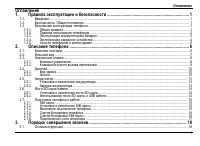
2 Оглавление Меры предосторожности ......................................................................................................................... 7 Правила эксплуатации батареи ............................................................................................................ 12 ...
Страница 7 - Меры предосторожности; ҉ Ограничение мест использования
7 Меры предосторожности Настоящее руководство пользователя содержит информацию об основных правилах эксплуатации смартфона Fly FS517 Cirrus 11 и краткое описание его функциональных возможностей. При использовании устройства следует соблюдать описанные ниже меры предосторожности во избежание причинен...
Страница 11 - информации к третьим лицам.
11 при сбросе настроек или обновлении. Производитель не несет ответственности за ущерб, причиненный из-за потери данных. Перед утилизацией устройства создайте резервную копию данных и выполните сброс настроек во избежание попадания вашей личной информации к третьим лицам. Подробная информация о резе...
Страница 12 - Правила эксплуатации батареи
12 Правила эксплуатации батареи Питание данного устройства происходит от специального аккумулятора. Использование других источников питания может быть опасным и сделать недействительной гарантию на данное устройство. Пожалуйста, используйте аккумулятор должным образом. Применение аккумулятора не по ...
Страница 13 - сервисный центр для диагностики.; Заряд батареи; очень низком уровне заряда смартфон выключается автоматически.; Утилизация батареи
13 Общий рабочий температурный режим: -10 °С ─ +55 °С. Длительность работы батареи зависит от условий использования и окружающей среды. Если вам кажется, что аккумулятор или зарядное устройство неисправны, обратитесь в сервисный центр для диагностики. Заряд батареи Индикатор на экране телефона укаже...
Страница 14 - Советы по энергосбережению; ҉ Яркость экрана
14 почву, грунтовые воды и поверхностные воды. Использованные батареи необходимо подвергать утилизации в надлежащем порядке. Не сжигайте аккумулятор! Тяжелые металлы проникнут в воздух и будут накапливаться в дыме и золе. Утилизируйте батареи отдельно от бытовых отходов. Для защиты природных ресурсо...
Страница 16 - Правила эксплуатации зарядного устройства
16 Правила эксплуатации зарядного устройства Используйте оригинальное зарядное устройство, которое поставляется в комплекте с телефоном. До начала зарядки убедитесь в правильном положении батареи. Не извлекайте батарею из смартфона во время зарядки. Придерживайтесь использования указанных значений п...
Страница 17 - Начало работы; Комплектация; проверьте, все ли комплектующие на месте:; Внешний вид
17 Начало работы Комплектация Спасибо за ваш выбор и приобретение смартфона Fly FS517 Cirrus 11. Пожалуйста, проверьте, все ли комплектующие на месте: 1. Смартфон 2. Аккумуляторная батарея 3. Зарядное устройство 4. USB-кабель 6. Руководство пользователя 7. Гарантийный талон Примечание: комплектация ...
Страница 18 - Описание клавиш; Клавиши
18 Описание клавиш Клавиши Описание Клавиша Меню В режиме ожидания короткое нажатие – для быстрого доступа к списку запущенных приложений. Клавиша Домой В приложении ̶ возврат в режим ожидания. Долгое удержание – переход к поиску Google. Примечание: для работы функции необходимо активное Интер...
Страница 19 - Установка SIM и карты памяти; ҉ Установка SIM-карт и аккумулятора
19 Установка SIM и карты памяти Ваш смартфон позволяет использовать одновременно две микро SIM-карты различных мобильных операторов. На SIM-картах хранится информация, необходимая для подключения телефона к сетям операторов сотовой связи, личная информация, такая как PIN-код (Персональный Идентифика...
Страница 20 - Установите аккумулятор.
20 Внимание! Одновременная работа обоих слотов в сетях 3G/4G не поддерживается. SIM- карта для работы в сети 3G/4G может быть выбрана из меню. Для получения микро-SIM обратитесь к оператору связи. Подробная информация о выборе SIM для передачи данных представлена на странице 94 данного руководства. ...
Страница 22 - Основная информация; Зарядка устройства и подключение к ПК; низком уровне заряда телефон выключается автоматически.
22 Основная информация При первом включении смартфона следуйте инструкциям на экране. Благодаря Setup Wizard, помощнику первоначальной настройки смартфона, вы можете настроить учетные записи электронной почты. Вы можете пропустить какую-либо часть настройки и вернуться к ней позже. Многофункциональн...
Страница 24 - Включение/выключение телефона; ҉ Включение устройства
24 ─ Виртуальный диск USB Если по какой-то причине при включении режима MTP компьютер не распознал ваше устройство, выберите пункт Встроенный CD-ROM. В появившемся на компьютере подключении CD- дисковод выберите и установите драйвера FS517_drivers.zip. После установки программного обеспечения вы смо...
Страница 25 - Настройки SIM; данном разделе отображается информация о каждой из них.
25 ҉ Выключение устройства ─ нажмите и удерживайте клавишу включения/выключения (блокировки) в течение нескольких секунд. Выберите пункт Отключить питание. ҉ Включение/выключение по расписанию Для того, чтобы ваш смартфон включался и выключался автоматически, вы можете настроить расписание включения...
Страница 26 - Режим полета; сети – Еще – Режим полета.; Жесты пальцем
26 Режим полета Если вы находитесь на борту самолета или хотите перевести устройство в автономный режим работы, воспользуйтесь функцией режима полета. Для этого перейдите в Настройки – Беспроводные сети – Еще – Режим полета. Внимание! В режиме полета устройство невозможно использовать для совершения...
Страница 28 - Панель уведомлений
28 Настройки – Устройство – Дисплей – При повороте устройства. Подробная информация об автоповороте экрана представлена на странице 36 данного руководства. Внимание! Не используйте острые предметы! Они могут поцарапать экран. Не допускайте попадания жидкости на дисплей, это может повлечь за собой не...
Страница 29 - Установка времени и даты; Настройки – Система – Дата и время.; Меню; Домой
29 Вы также можете перейти к быстрым настройкам, потянув строку состояния одним пальцем вниз, а затем нажав на клавишу, которая находится в верхнем правом углу экрана . Коснитесь иконки для доступа к полному меню настроек. Установка времени и даты Для установки текущего времени и даты откройте списо...
Страница 30 - Аудио профили; Настройки – Устройство – Профили.; Выбор профиля; ̶ Основной; Добавление профиля
30 Аудио профили Данное меню позволяет настроить различные режимы оповещения входящих вызовов и сообщений в зависимости от окружающих условий. Для доступа к меню профилей перейдите в Настройки – Устройство – Профили. Выбор профиля Вы можете выбрать один из стандартных профилей, загруженных в смартфо...
Страница 32 - Сброс настроек аудио профилей; профилей будут утеряны.; Регулировка громкости; музыкальных файлов или видеозаписей.
32 ҉ Установка мелодии вызова на контакт Для того, чтобы задать мелодию вызова определенному контакту, перейдите в Меню – Контакты и выберите контакт. Откройте выбранный вами контакт и нажмите Опции – Задать рингтон. Выберите приложение для поиска доступных мелодий и установите мелодию вызова. Приме...
Страница 34 - Главный экран; приведена на странице 47 данного руководства.; Расширенный главный экран; для добавления приложений. Нажмите клавишу Домой; Спящий режим и блокировка экрана; Устройство – Дисплей – Спящий режим.
34 Главный экран Вы можете адаптировать главный экран согласно вашим предпочтениям. У вас есть возможность добавить любимые приложения и необходимые ярлыки, чтобы они были всегда под рукой. Подробная информация о добавлении приложений и виджетов на главный экран приведена на странице 47 данного руко...
Страница 35 - Создание снимка экрана; Для создания снимка экрана:; Регулировка яркости дисплея; Уровень яркости дисплея влияет на степень заряда аккумулятора.
35 Вы можете изменить тип блокировки, перейдя в Настройки – Личные данные – Безопасность – Безопасность устройства – Блокировка экрана. Если вы хотите, чтобы с вами связались при утере телефона, вы можете оставить свои данные и координаты для связи. Для этого перейдите в Настройки – Личные данные – ...
Страница 36 - Установка обоев; выберите фотоснимок, сделанный с помощью камеры.; Автоповорот экрана; потянуть панель уведомлений вниз и выбрать пункт Автоповорот.; Размер шрифта; Устройство – Дисплей – Размер шрифта.
36 Установка обоев Установка фонового рисунка с любимым фото — это быстрый и легкий способ придать вашему смартфону черты индивидуальности. Просмотрите коллекцию фоновых рисунков в устройстве или выберите фотоснимок, сделанный с помощью камеры. Для установки обоев в режиме ожидания нажмите и удерж...
Страница 37 - Язык и ввод; проговаривая его в микрофон.; Язык меню и язык ввода; ҉ Язык меню
37 Язык и ввод Благодаря экранной клавиатуре вы можете вводить текст (буквы, цифры, символы). Стандартная раскладка клавиатуры позволяет вам легко вводить текст легким касанием клавиш на экране. В некоторых приложениях клавиатура открывается автоматически. Вы можете получить доступ к экранной клавиа...
Страница 38 - Экранная клавиатура; ҉ Ориентация клавиатуры
38 Экранная клавиатура ҉ Ориентация клавиатуры Для открытия экранной клавиатуры в альбомном режиме поверните и встряхните устройство. Примечание: функция автоповорота экрана должна быть включена: Настройки – Дисплей – При повороте устройства. Подробная информация об автоповороте экрана приведена на ...
Страница 41 - Копирование и вставка; ҉ Выделение текста
41 Точки автоматически – вводить точку с пробелом двойным нажатием клавиши Пробел. Для включения опции перейдите в меню Настройки – Личные данные - Язык и ввод – Клавиатура и способы ввода – Google Клавиатура– Исправление текста – Точки автоматически. В пункте меню Непрерывный ввод вам доступны след...
Страница 43 - Голосовой ввод; ҉ Голосовой ввод Google
43 Голосовой ввод ҉ Голосовой ввод Google Вы можете воспользоваться функцией голосового набора Google. Для этого откройте экранную клавиатуру и нажмите клавишу . Внимание! Использование функции невозможно без активного Интернет-подключения. Начните диктовать текст в микрофон. Вы можете в любой момен...
Страница 45 - Работа с приложениями; Меню приложений; Загрузка больших приложений через 2G/3G/4Gсети влечет за собой
45 Работа с приложениями Многофункциональность устройства легко сочетается с простотой его использования. Разнообразные приложения призваны служить нуждам пользователя, отличаются приятным интерфейсом и легкой настройкой. При открытии новых приложений запущенные задачи продолжают работать в фоновом ...
Страница 46 - данных – Опции – Ограничить фоновый режим.
46 Переключение между приложениями По умолчанию при нажатии клавиши Домой , если не выходить из приложения, оно начинает работать в фоновом режиме, ̶ это помогает реализовать функцию многозадачности и ускорить работу смартфона. Если вы работаете с одним приложением, а затем нажимаете клавишу Домой...
Страница 47 - Остановка/отключение приложения; сенсорную клавишу Остановить.; Добавление приложений на главный экран; на страницы главного экрана. Для этого откройте Меню; Работа с папками
47 Остановка/отключение приложения Если приложение работает некорректно, вы можете принудительно остановить его работу. Для этого перейдите в Настройки – Устройство – Приложения, выберите приложение и нажмите сенсорную клавишу Остановить. Для того, чтобы отключить приложение без его удаления, перейд...
Страница 48 - Некоторые виджеты требуют активного Интернет-подключения. Это; Удаление приложений/виджетов
48 Сведения о приложении Для просмотра сведений о приложении, занимаемой им памяти и быстрой остановки его работы нажмите и удерживайте приложение из списка, а затем переместите его на сенсорную клавишу О приложении. Также вы можете перейти в Настройки – Устройство – Приложения и выбрать установленн...
Страница 50 - Вызовы; Набор номера; Из списка приложений выберите приложение Телефон
50 Вызовы Набор номера Из списка приложений выберите приложение Телефон . Нажмите сенсорную клавишу для открытия клавиатуры набора номера . Наберите номер и нажмите клавишу вызова для осуществления вызова с соответствующей SIM-карты (SIM1 или SIM2). Для закрытия клавиатуры набора номера используйте ...
Страница 51 - Вызов из приложений; ҉ Поиск номера в приложении Контакты; Входящий вызов
51 Вызов из приложений ҉ Поиск номера в приложении Контакты ̶ при необходимости совершить звонок абоненту, чей номер сохранен в приложении Контакты, откройте приложение Телефон ; ̶ перейдите во вкладку Контакты; ̶ выберите контакт и SIM-карту для совершения вызова. Также вы можете перейти в приложен...
Страница 52 - Экстренный вызов; (стандарт системы GSM – 112) и нажать клавишу вызова
52 ҉ Ответ на вызов Для ответа на входящий вызов потяните слайдер вправо → . ҉ Отклонение вызова Для отклонения входящего вызова потяните слайдер влево ← . ҉ Отклонение вызова по SMS Для отклонения входящего вызова и отправки SMS-сообщения, потяните слайдер наверх ↑ . Вы можете выбрать один из предл...
Страница 53 - Голосовая почта; перейдя в Телефон; Гарнитура во время вызова; опции в следующем порядке:
53 Конференц-вызов Данная функция позволит вам одновременно общаться с несколькими друзьями посредством установления конференц-связи. Внимание! Для осуществления конференц-вызова функция ожидания вызова должна быть включена! Для активации опции ожидания вызова перейдите в Телефон – Опции – Настройки...
Страница 55 - Очистка журнала вызовов; ҉ Удаление нескольких вызовов; Настройки вызовов; – Опции
55 ҉ Пропущенные вызовы Если вы пропустите вызов, то в строке состояния появится иконка пропущенного вызова . Перейдите во вкладку Пропущенные для проверки пропущенных вызовов. ҉ Исходящие вызовы Для просмотра исходящих вызовов перейдите во вкладку Исходящие. ҉ Входящие вызовы Для просмотра исходящи...
Страница 57 - ҉ Запрет вызова
57 номер. Внимание! При активном вызове на одной из SIM-карт, вторая SIM-карта отключается от сети оператора. При этом отсутствует возможность приёма входящих вызовов на вторую SIM-карту. Не устанавливайте переадресацию по занятости на другую SIM-карту, установленную в вашем телефоне. ̶ Если нет отв...
Страница 59 - Контакты; Мой профиль; – Настроить профиль.; Добавление нового контакта; контакт внизу дисплея.
59 Контакты В приложении Контакты хранятся номера телефонов и контакты, которые могут быть сохранены как в памяти SIM-карты, так и в памяти телефона. Количество контактов, сохраненных в памяти смартфона, ограничивается внутренней памятью устройства, а память SIM зависит от оператора сети. Мой профил...
Страница 61 - – Настройки. Вы можете упорядочить контакты по имени или по фамилии.; Поиск контактов; – Отправить. Выберите; Удаление контактов; ҉ Удаление одного контакта
61 отображения: только контакты, содержащие номер телефона, контакты SIM1 или SIM2, контакты, сохраненные на телефоне, или все контакты. Перейдите в пункт Настроить для настройки фильтра контактов вручную. Для изменения отображения имени контактов, а также их типа расположения в списке перейдите в О...
Страница 62 - – Удалить и подтвердите удаление.; Избранные контакты; – вкладка Избранные .; Группы контактов; ҉ Создание группы
62 ̶ поставьте галочки напротив контактов, которые вы хотите удалить; ̶ нажмите Опции – Удалить и подтвердите удаление. Или: ̶ нажмите Опции – Удаление; ̶ поставьте галочки напротив контактов, которые вы хотите удалить; ̶ нажмите Готово; Избранные контакты Для того, чтобы часто используемые контакты...
Страница 65 - Сообщения; сообщений, чтобы освободить память в устройстве.; Создание сообщения; плату за отправку каждого пакета сообщения.
65 Сообщения SMS (Служба Коротких Сообщений) ̶ это услуга, предоставляемая оператором сети, используемая для отправки и получения коротких текстовых сообщений. MMS (Служба Мультимедийных Сообщений) ̶ это услуга, предоставляемая оператором сети, используемая для отправки и получения мультимедийных со...
Страница 67 - Опции сообщений; ҉ Ответить
67 ̶ для добавления графических и мультимедийных файлов в интерфейсе создания MMS нажмите ; ̶ выберите файл для добавления нажмите сенсорную клавишу Отправить . Внимание! Для отправки/приема MMS-сообщений активируйте услугу передачи данных: Настройки – Беспроводные сети – Передача данных – Лимит моб...
Страница 68 - Оповещение населения; на экране сразу после получения.
68 Для удаления единичного сообщения, выберите и откройте его. Перейдите в Опции – Удалить. Оповещение населения Опция Оповещения населения ̶ это информационные сообщения, которые отправляет вам оператор. В них может содержаться информация о погоде, пробках и т.д. В смартфонах с двумя SIM- картами в...
Страница 70 - Электронная почта; Создание и удаление учетной записи Gmail; – Личные данные – Аккаунты – Личный – Выберите аккаунт – Опции
70 Электронная почта С помощью приложения Gmail вы можете отправлять и получать электронные сообщения. Вы можете создать несколько учетных записей почты одновременно и оставаться всегда на связи со своими коллегами и друзьями. Регистрируясь в Gmail, вы создаете аккаунт Google, с которым вы сможете п...
Страница 71 - Работа с Gmail; клавишу
71 Работа с Gmail После настройки E-mail аккаунта вы получите доступ к своим электронным сообщениям и папкам. ҉ Создание E-mail Для создания нового сообщения электронной почты в интерфейсе приложения нажмите клавишу . Введите получателя, тему и текст письма. Также вы можете добавить поля Копия/Скрыт...
Страница 73 - Камера; необходимо программное обеспечение для их просмотра.
73 Камера Встроенная в смартфон камера позволяет производить съемку при различных режимах освещения. Линза основной камеры (8.0 Мпикс) расположена на задней крышке телефона. Дисплей используется в качестве окна просмотра. При загрузке фотографий и видео на компьютер необходимо программное обеспечени...
Страница 74 - Режим HDR подходит для:
74 Режимы камеры Панель настроек позволяет вам переключаться между различными режимами съемки: обычным, панорамным и режимом HDR. Иконки данных режимов находятся непосредственно в окне просмотра интерфейса камеры. ̶ Режим «фото» Это обычный программный режим, в котором фотоаппарат автоматически подб...
Страница 75 - Параметры фотокамеры; Настройки для
75 Параметры фотокамеры Находясь в режиме фотокамеры, прокрутите экран вправо и нажмите сенсорную клавишу Настройки для доступа к опциям: Опция Назначение Разрешение и качество Настройки качества фронтальной и основной камеры для фото и видеосъемки Звук затвора Выбор звука, сопровождающего начало и ...
Страница 76 - Галерея; Фильтр изображений; Сгруппировать; Установка фото на контакт; – Установить картинку как – Фотография контакта.; Установка фото на обои; – Установить картинку как – Обои.; Отправка изображений; – Выбрать
76 Галерея С помощью приложения Галерея вы можете просматривать снимки с камеры смартфона и скриншоты. Вы также можете легко использовать фотоснимок в качестве фото контакта или фонового рисунка, либо отправлять снимки друзьям. Фильтр изображений Для того, чтобы сгруппировать изображения по месту съ...
Страница 77 - Удаление изображений; Выбрать файлы. Выберите файлы для удаления. Затем нажмите
77 Удаление изображений Для того, чтобы удалить одно из изображений, откройте его, затем перейдите в Опции – Удалить. Для одновременного удаления нескольких изображений, перейдите в Опции – Выбрать файлы. Выберите файлы для удаления. Затем нажмите и подтвердите удаление. Примечание: если при доступе...
Страница 78 - Видео; Нажмите сенсорную клавишу Воспроизведение; Режим воспроизведения; Повтор и выберите нужный режим.
78 Видео Для воспроизведения видеозаписи перейдите в приложение Видео и откройте файл. Нажмите сенсорную клавишу Воспроизведение в центре экрана. Для постановки видео на паузу, нажмите клавишу Пауза в центре экрана. Для выхода из режима воспроизведения видео нажмите клавишу Назад . Режим воспроизвед...
Страница 79 - Поиск каналов; каналов
79 FM-радио Для использования функции FM-радио вам необходимо подключить наушники в разъем. Не допускайте скручивания наушников, так как они используются в качестве антенны. После подключения наушников откройте приложение FM-радио . После автоматического поиска станций на экране отобразится список н...
Страница 80 - Список каналов; Поиск с текущей частоты.; Сохранение каналов; Максимальное число сохраненных каналов – 40.; Запись FM-трансляции; – Начать запись. Для; Воспроизведение через динамик
80 Список каналов Для просмотра списка сохраненных каналов нажмите соответствующую клавишу. Вы увидите все FM-станции, найденные смартфоном автоматически при первом включении приложения (если они были сохранены). Если список каналов пуст или вы хотите обновить список радиостанций, вы можете выполнит...
Страница 82 - Диктофон; Функция Диктофона
82 Диктофон Функция Диктофона позволяет производить запись аудио различного качества в формате .wav и использовать ваш смартфон как портативное записывающее устройство. Данная опция также доступна в режиме активного вызова. Запись производится через встроенный микрофон аппарата или микрофон гарнитур...
Страница 83 - Запись звукового файла; записи на паузу нажмите клавишу Пауза; Запись активного вызова
83 Запись звукового файла Для осуществления записи нажмите клавишу Запись и выберите тип записи. Для постановки записи на паузу нажмите клавишу Пауза . Для продолжения записи вновь нажмите клавишу Запись . Для остановки записи звукового файла нажмите клавишу Стоп . Затем нажмите сенсорную клавишу Со...
Страница 84 - Календарь; Вид календаря; клавишу Меню в интерфейсе приложения.
84 Календарь Календарь с функцией добавления задач поможет вам эффективно распланировать свое время и быть в курсе всех событий. Используйте данное приложение, чтобы создавать и управлять своими собраниями и встречами. Вид календаря Вы можете просматривать календарь по дням, по 3 дня, по неделям, по...
Страница 86 - Калькулятор
86 Калькулятор Калькулятор вашего устройства предназначен для произведения сложных математических расчетов с применением тригонометрических функций. Для переключения между основной и дополнительной панелью потяните влево панель, находящуюся справа. Клавиша Назначение C Очистка всех символов в строке...
Страница 87 - Часы; Ночные часы; Часы – Будильник – Опции – Настройки – Часы.; Будильник; ҉ Включение/выключение будильника
87 Часы Благодаря многофункциональности вашего смартфона, с приложением Часы вы можете настраивать будильник, мировое время, использовать секундомер, а также таймер обратного отсчета. Перемещение между вкладками происходит при помощи нажатия на названия вкладок внизу дисплея или перелистывания экран...
Страница 88 - Мировое время; ҉ Добавление города
88 ҉ Добавление/удаление будильника Для того, чтобы создать новый будильник, перейдите в Часы – Будильник и нажмите клавишу Добавить . Выберите время и нажмите клавишу Готово. На экране вы увидите всплывающее сообщение о времени срабатывания звукового сигнала. Чтобы удалить будильник, нажмите клавиш...
Страница 89 - уведомлениям Секундомера, потяните панель уведомлений вниз.
89 Таймер Таймер обратного отсчета времени (Часы – Таймер) позволяет задать интервал в 99 часов. Используйте прокрутку вверх/вниз для настойки времени в формате «часы:минуты:секунды». Установите время, по истечении которого будет воспроизведен сигнал уведомления, и нажмите клавишу Старт. В любой...
Страница 90 - Меню SIM; Меню SIМ
90 Меню SIM Меню SIМ – это услуги, предоставляемые оператором сотовой связи. Если ваша SIM- карта обладает поддержкой данной функции, то в этом пункте отобразится меню оператора. Меню SIM зависит от поставщика услуг и может отличаться у разных провайдеров. Внимание! Меню SIM недоступно при отсутстви...
Страница 91 - Bluetooth; Включение Bluetooth; сети – Bluetooth и переместите ползунок вправо.; Поиск и подключение устройства; зависимости от моделей устройств.
91 Bluetooth Bluetooth — это технология беспроводной связи с малым радиусом действия, которая позволяет устройствам обмениваться информацией на расстоянии до 10 метров без физического подключения друг к другу. Вы можете использовать Bluetooth для отправки информации с вашего телефона на другое Bluet...
Страница 92 - Отправка файлов по Bluetooth; Убедитесь, что вы обмениваетесь данными с надежным устройством,; Получение файлов по Bluetooth
92 Если вы хотите изменить название телефона и присвоить ему другое имя, перейдите в Настройки – Беспроводные сети – Bluetooth – Опции – Переименовать устройство. Это имя будет отображаться другим пользователям при поиске Bluetooth-устройств. Отправка файлов по Bluetooth В зависимости от устройства,...
Страница 93 - Bluetooth – Опции – Полученные файлы.
93 Полученные по Bluetooth файлы могут быть просмотрены в приложении Галерея – папка Bluetooth. Также вы можете просмотреть полученные файлы в Настройки – Беспроводные сети – Bluetooth – Опции – Полученные файлы.
Страница 94 - Интернет; Выбор SIM для передачи данных; При доступе к Интернету происходит загрузка данных, за которую; Настройки профиля сети; Интернет установлены в смартфоне по умолчанию.
94 Интернет Благодаря подключению к сети Интернет, ваш смартфон станет для вас незаменимым источником доступной информации. Вы сможете слушать любимую музыку, смотреть фильмы, общаться с друзьями в социальных сетях и многое другое. Для доступа к сети Интернет необходимо настроить подключение для пер...
Страница 95 - Выбор типа сети; – Выберите SIM1/SIM2 – Тип сети и выберите предпочтительную сеть.
95 Если по какой-то причине профиль Интернет не установлен, вы можете прописать его параметры вручную. Для этого перейдите в Настройки – Беспроводные сети – Еще – Мобильные сети – Выберите SIM1/SIM2 – Точки доступа (APN) и нажмите Новая точка доступа . Введите необходимую информацию и перейдите в Оп...
Страница 96 - Ограничение передачи данных; Передача данных – Опции – Показывать трафик Wi-Fi.
96 Внимание! В автоматическом режиме телефон значительно дольше устанавливает соединение с Интернетом при появлении сети. Расход заряда аккумуляторной батареи также увеличивается. Интернет-роуминг В зависимости от услуг, предоставляемых вашим поставщиком услуг, опция передачи данных через сети 2G/3G...
Страница 97 - Подключение к беспроводной сети; Беспроводные сети – Wi-Fi и передвиньте ползунок вправо.; Подключение к точке доступа
97 перейдите в Настройки – Беспроводные сети – Передача данных – Опции – Ограничить фоновый режим. Wi-Fi Технология Wi-Fi обеспечивает беспроводной доступ в Интернет на расстоянии до 100 метров. Для использования Wi-Fi требуется доступ к беспроводной точке доступа (hotspot). Доступность и зона дейст...
Страница 99 - нажмите сенсорную клавишу Сохранить.
99 Подключение по WPS WPS, или Wi-Fi Protected Setup, – это технология беспроводного подключения с упрощенным процессом настройки и защиты сети. Благодаря WPS, смартфон может автоматически задать имя и шифрование сети. Для подключения к точке доступа по WPS нажмите кнопку WPS на роутере или адаптере...
Страница 101 - Режим модема; Портативная точка доступа Wi-Fi; происходит согласно расценкам провайдера.
101 Режим модема Режим модема вашего смартфона позволяет «раздавать» Интернет-соединение на другие мобильные устройства как с помощью беспроводного соединения, так и посредством USB и Bluetooth-подключения. Портативная точка доступа Wi-Fi Вы можете использовать смартфон в качестве портативной точки ...
Страница 103 - GPS; может быть слабым или отсутствовать.
103 GPS Ваш смартфон оснащен системой глобального позиционирования GPS, которая использует сигналы спутников для определения местоположения. Благодаря GPS вы можете с точностью определять ваше местоположение на карте, пользоваться навигационными приложениями и просматривать ситуацию пробок на дорога...
Страница 104 - VPN; – VPN и нажмите клавишу Добавить
104 VPN Virtual Private Network (VPN), или Виртуальная Частная Сеть, – это соединение, которое устанавливается поверх уже созданной сети, например, домашней локальной сети или сети Интернет. Виртуальная частная сеть помогает предотвратить кражу данных путем шифрования информации, также снижается рис...
Страница 105 - Память; Информация о памяти; диаграмма занятого места с разбивкой по категориям.; Память приложений; При очистке данных приложения вся информация будет удалена без
105 Память Информация о памяти В пункте меню Настройки – Устройство – Память вы можете просмотреть информацию об общем объеме памяти телефона и карты памяти. Для вашего удобства приведена линейная диаграмма занятого места с разбивкой по категориям. Память приложений Для просмотра памяти, занимаемой ...
Страница 106 - Безопасность и коды доступа; Блокировка SIM-карты; включении устройства.; Коды доступа; Описание данных кодов приводится ниже.
106 Безопасность и коды доступа Блокировка SIM-карты Если вы хотите установить пароль на использование SIM-карты, то перейдите в Настройки – Личные данные – Безопасность – Блокировка SIM-карты – Настроить блокировку – Выберите SIM1/SIM2 – Блокировка SIM-карты и установите флажок. Ввод пароля потребу...
Страница 107 - оператором сотовой связи.; Отображение пароля; – Безопасность – Пароли – Показывать пароли.
107 ҉ PUK2 (4 ̶ 8 символов) PUK2-код необходим для изменения заблокированного PIN2. PUK2-код предоставляется оператором сотовой связи. Отображение пароля Для отображения вводимых символов при запросе пароля/PIN-кода и исключения возможности совершения ошибки при вводе активизируйте опцию отображения...
Страница 108 - Резервное копирование и сброс настроек; Резервное копирование; через режим «Передача файлов».; Синхронизация с Google; ҉ Создание аккаунта
108 Резервное копирование и сброс настроек Резервное копирование Резервное копирование – это процесс создания копии данных для последующего их восстановления в случае повреждения или удаления на исходном носителе. Для выполнения резервного копирования данных перед сбросом настроек вы можете воспольз...
Страница 109 - Резервное копирование на Google-аккаунт; Опции – Аккаунты – Опции – Автосинхронизация данных.; Сброс настроек телефона; ҉ Перезагрузка телефона (программный сброс)
109 Примечание: при отключении данной опции вам необходимо синхронизировать аккаунт вручную. Резервное копирование на Google-аккаунт Для резервного копирования данных и синхронизации их с Google-аккаунтом перейдите в Настройки – Личные данные – Восстановление и сброс – Резервирование данных. Чтобы д...
Страница 110 - настроек не удаляет данные с карты памяти.
110 Внимание! Все данные и пользовательские настройки будут удалены. Перед сбросом настроек не забудьте выполнить резервирование необходимых данных и файлов! Сброс настроек не удаляет данные с карты памяти.
Страница 111 - Официальная информация; содержимого возлагается на владельца смартфона.
111 Официальная информация Все наименования установленных сторонних приложений являются зарегистрированными торговыми марками. Все авторские права и товарные знаки являются собственностью их владельцев. Android, Google™, Google Mail™ и др. являются товарными знаками Google, Inc. Bluetooth® является ...