Страница 2 - ОСТОРОЖНО; Меры предосторожности
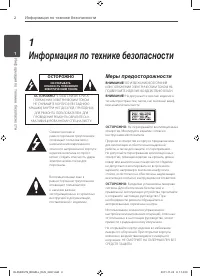
2 Информация по технике безопасности Информация по технике безопасности 1 ОСТОРОЖНО НЕ ОТКРЫВАТЬ. ОПАСНОСТЬ ПОРАЖЕНИЯ ЭЛЕКТРИЧЕСКИМ ТОКОМ ОСТОРОЖНО: ЧТОБЫ СНИЗИТЬ РИСК ПОРАЖЕНИЯ ЭЛЕКТРИЧЕСКИМ ТОКОМ НЕ СНИМАЙТЕ КОРПУС (ИЛИ ЗАДНЮЮ КРЫШКУ) ВНУТРИ НЕТ ДЕТАЛЕЙ, ПРИГОДНЫХ ДЛЯ РЕМОНТА ПОЛЬЗОВАТЕЛЕМ. ДЛЯ ПР...
Страница 6 - Содержание; Подготовка
6 Содержание 1 Информация по технике безопасности 2 Меры предосторожности 2 Подготовка 8 Введение 8 О дисплейном символе “ ” 8 Символы и обозначения, используемые в настоящем Руководстве 9 Дополнительные приспособления в комплекте 9 Воспроизводимые диски 11 Файловая совместимость 12 Региональный код...
Страница 8 - Введение; О дисплейном символе “ ”; ПРИМЕЧАНИЕ
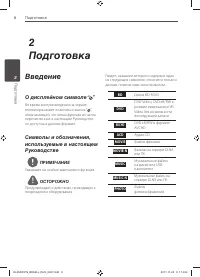
8 Подготовка Подготовка 2 2Подготовка Введение О дисплейном символе “ ” Во время воспроизведения на экране телевизора может появляться значок “ ”, обозначающий, что некая функция из числа перечисленных в настоящем Руководстве, не доступна в данном формате. Символы и обозначения, используемые в насто...
Страница 9 - Воспроизводимые диски
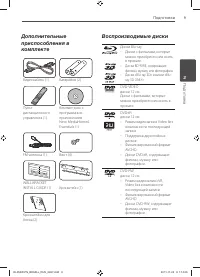
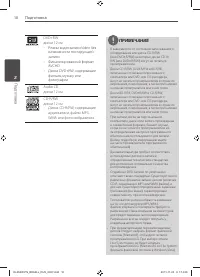
9 Подготовка 2 Подготовка Дополнительные приспособления в комплекте Видеокабель (1) Батарейки (2) Пульт дистанционного управления (1) Компакт-диск с программным приложением Nero MediaHome4 Essentials (1) FM-антенна (1) Винт (4) WALL BRACKET INSTALL GUIDE (1) Кронштейн (1) Кронштейны для блока (2) Во...
Страница 11 - Файловая совместимость; Общая информация; Доступные расширения файлов:; менее 2 000 (общее количество; ФИЛЬМ; Доступное разрешение:; MPEG2 TS; Поддерживаемые форматы аудио; “Dolby; Музыка; Частота дискретизации:; Фото; Рекомендуемый размер:; разверткой и сжатием без потерь не
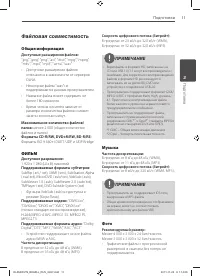
11 Подготовка 2 Подготовка Файловая совместимость Общая информация Доступные расширения файлов: “.jpg”, “.jpeg”, “.png”, “.avi”, “.divx”, “.mpg”, “.mpeg”, “.mkv”, “.mp4”, “.mp3”, “.wma”, “.wav”• Доступные расширения файлов отличаются в зависимости от серверов DLNA. • Некоторые файлы “.wav” не поддер...
Страница 12 - Региональный код
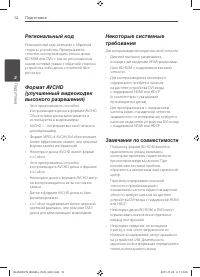
12 Подготовка Подготовка 2 Региональный код Региональный код напечатан с обратной стороны устройства. Проигрыватель способен воспроизводить только диски BD-ROM или DVD с тем же региональным кодом, который указан с обратной стороны устройства, либо диски с пометкой «Все регионы». Формат AVCHD (улучше...
Страница 13 - Пульт дистанционного управления; Установка элементов питания
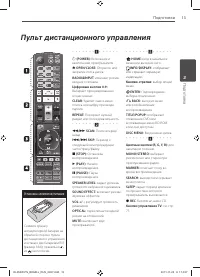
13 Подготовка 2 Подготовка Пульт дистанционного управления • • • • • • • a • • • • • • 1 (POWER): Включение и выключение проигрывателя. Z OPEN/CLOSE: Открытие или закрытие лотка диска. RADIO&INPUT : изменяет режим входного сигнала. Цифровые кнопки 0-9: Выбирает пронумерованные опции в меню. CLEA...
Страница 14 - Передняя панель; A B; Сенсорные кнопки; Регулировка громкости звука.
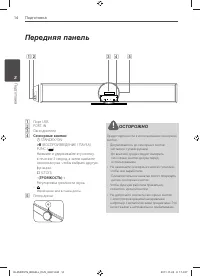
14 Подготовка Подготовка 2 Передняя панель A B C D E A Порт USB B PORT. IN C Окно дисплея D Сенсорные кнопки • 1 STANDBY/ON • i|| (ВОСПРОИЗВЕДЕНИЕ / ПАУЗА) FUNC. ( ) Нажмите и удерживайте эту кнопку в течение 3 секунд, а затем нажмите несколько раз. чтобы выбрать другую функцию. • s (СТОП) • - (ГРОМ...
Страница 15 - Задняя панель
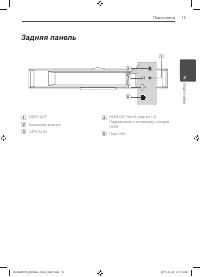
15 Подготовка 2 Подготовка A VIDEO OUT B Коннектор антенны C OPTICAL IN D HDMI OUT (тип A, версия 1.3)Подключение к телевизору с входом HDMI. E Порт LAN Задняя панель A B C D E HLX55W-FN_BKAZLL_RUS_0487.indd 15 2011-11-25 �� 1:14:28
Страница 16 - Действие 1
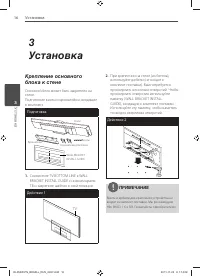
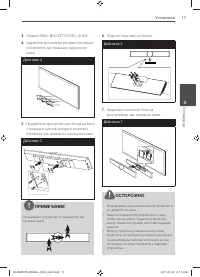
16 Установка Установка 3 Крепление основного блока к стене Основной блок может быть закреплен на стене. Подготовьте винты и кронштейны, входящие в комплект. Подготовка Блок Винты Кронштейн для блока Кронштейн WALL BRACKET INSTALL GUIDE 1. Совместите TV BOTTOM LINE в WALL BRACKET INSTALL GUIDE с нижн...
Страница 17 - Уберите подставку из блока.
17 Установка 3 Установка 3. Уберите WALL BRACKET INSTALL GUIDE. 4. Закрепите кронштейн винтами (не входят в комплект), как показано на рисунке ниже. Действие 4 5. Прикрепите кронштейн для блока на блок с помощью винтов (входят в комплект поставки), как показано на рисунке ниже. Действие 5 ПРИМЕЧАНИЕ...
Страница 18 - Pасположение; Цвет
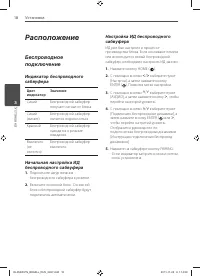
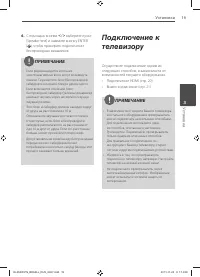
18 Установка Установка 3 Pасположение Беспроводное подключение Индикатор беспроводного сабвуфера Цвет индикатор Значение Синий Беспроводной сабвуфер получает сигнал от блока. Синий (мигает) Беспроводной сабвуфер пытается подключиться. Красный Беспроводной сабвуфер находится в режиме ожидания. Выключ...
Страница 21 - TV
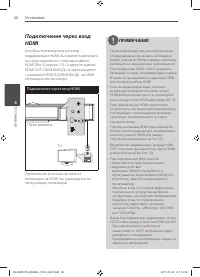
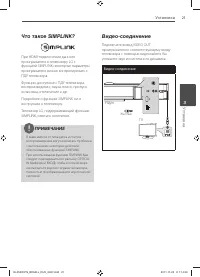
21 Установка 3 Установка Что такое SIMPLINK? При HDMI-подключении данного проигрывателя к телевизору LG с функцией SIMPLINK некоторые параметры проигрывателя можно контролировать с ПДУ телевизора. Функции, доступные с ПДУ телевизора: воспроизведение, пауза, поиск, пропуск, остановка, отключение и др...
Страница 22 - Настройка разрешения
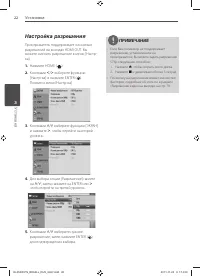
22 Установка Установка 3 Настройка разрешения Проигрыватель поддерживает несколько разрешений на выходах HDMI OUT. Вы можете сменить разрешение в меню [Настр-ка]. 1. Нажмите HOME ( ). 2. Кнопками I / i выберите функцию [Настр-ка] и нажмите ENTER ( ). Появится меню [Настр-ка]. 3. Кнопками U / u выбер...
Страница 23 - Подключение через; Подключение через PORT. IN
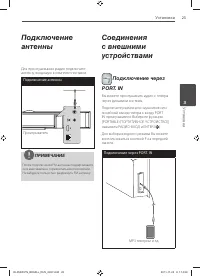
23 Установка 3 Установка Подключение антенны Для прослушивания радио подключите антенну, входящую в комплект поставки. Подключение антенны Проигрыватель ПРИМЕЧАНИЕ После подключения FM-антенны поддерживайте ее в максимально горизонтальном положении. Не забудьте полностью раздвинуть FM-антенну. Соеди...
Страница 24 - Подключение OPTICAL; Оптическое подключение
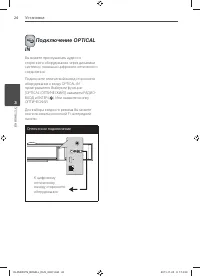
24 Установка Установка 3 Подключение OPTICAL IN Вы можете прослушивать аудио со стороннего оборудования через динамики системы с помощью цифрового оптического соединения. Подключите оптический выход стороннего оборудования к входу OPTICAL IN проигрывателя. Выберите функцию [OPTICAL (ОПТИЧЕСКИЙ)] наж...
Страница 26 - Настройка проводной сети; Кнопками
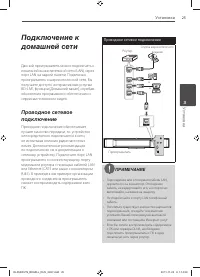
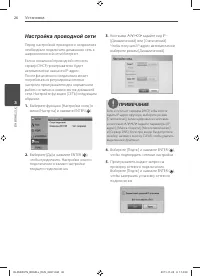
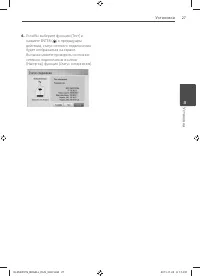
26 Установка Установка 3 Настройка проводной сети Перед настройкой проводного соединения необходимо подключить домашнюю сеть к широкополосной сети Интернет. Если в локальной проводной сети есть сервер DHCP, проигрывателю будет автоматически назначен IP-адрес. После физического соединения может потре...
Страница 31 - Настройки; Формат изображения
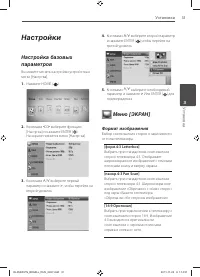
31 Установка 3 Установка Настройки Настройка базовых параметров Вы можете менять настройки устройства в меню [Настр-ка]. 1. Нажмите HOME ( ). 2. Кнопками I / i выберите функцию [Настр-ка] и нажмите ENTER ( ). На экране появится меню [Настр-ка]. 3. Кнопками U / u выберите первый параметр и нажмите i ...
Страница 32 - Выбрать при подключении к дисплею HDMI.; Режим 3D
32 Установка Установка 3 [Полный 16:9] Выбрать при подключении к телевизору с соотношением сторон 16:9. Изображение 4:3 подгоняется горизонтально, чтобы заполнить весь экран. ПРИМЕЧАНИЕ Вы не можете выбрать функции [форм.4:3 Letterbox] и [панор.4:3 Pan Scan] при разрешении выше 720p. Разрешение Зада...
Страница 33 - Экранное меню; Отключение субтитров.; U u
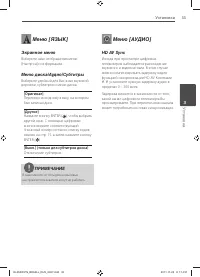
33 Установка 3 Установка Меню [ЯЗЫК] Экранное меню Выберите язык отображения меню [Настр-ка] и информации. Меню диска/Аудио/Субтитры Выберите удобный для Вас язык звуковой дорожки, субтитров и меню диска. [Оригинал] Переход к исходному языку, на котором был записан диск. [Другие] Нажмите кнопку ENTE...
Страница 34 - Вы можете установить или изменить пароль.
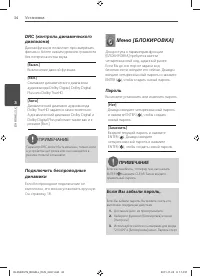
34 Установка Установка 3 DRC (контроль динамического диапазона) Данная функция позволяет просматривать фильмы с более низким уровнем громкости без потери качества звука. [Выкл.] Выключение данной функции. [Вкл.] Сжимание динамического диапазона аудиовыхода Dolby Digital, Dolby Digital Plus или Dolby...
Страница 35 - Рейтинг DVD
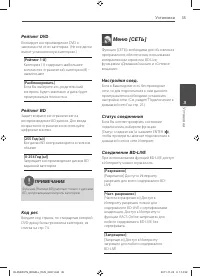
35 Установка 3 Установка Рейтинг DVD Блокирует воспроизведение DVD в зависимости от их категории. (Не все диски имеют установленную категорию.) [Рейтинг 1-8] Категория (1) содержит наибольшее количество ограничений, категория (8) - наименьшее. [Разблокировать] Если Вы выберете это, родительский конт...
Страница 36 - DivX VOD; Память BD очищена
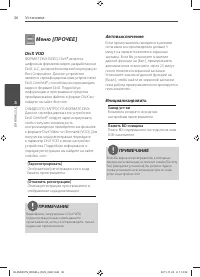
36 Установка Установка 3 Меню [ПРОЧЕЕ] DivX VOD ФОРМАТ DIVX VIDEO: DivX® является цифровым форматом видео, разработанных DivX, LLC, дочерней компанией корпорации Rovi Corporation. Данное устройство является сертифицированным устройством DivX Certified®, способным воспроизводить видео в формате DivX....
Страница 37 - Программа; Отображение текущей версии ПО.; Отказ от гарантий; Звуковой эффект; звуком во время видеоигр.
37 Установка 3 Установка Программа Информация Отображение текущей версии ПО. Обновление Вы можете обновить ПО, подключив проигрыватель к серверу обновлений (см. стр. 76). Отказ от гарантий Нажмите ENTER ( ), чтобы просмотреть сообщение об отказе от пользования сетевыми службами (стр. 83). Звуковой э...
Страница 38 - Воспроизведение дисков
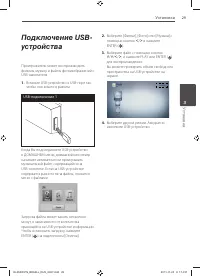
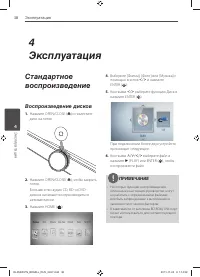
38 Эксплуатация Эксплуатация 4 Стандартное воспроизведение Воспроизведение дисков 1. Нажмите OPEN/CLOSE ( Z ) и поместите диск на лоток. 2. Нажмите OPEN/CLOSE( Z ), чтобы закрыть лоток.Большинство аудио CD, BD- и DVD-дисков начинают воспроизводиться автоматически. 3. Нажмите HOME ( ). 4. Выберите [Ф...
Страница 39 - Для покадрового просмотра; Xx
39 Эксплуатация 4 Эксплуатация Чтобы остановить воспроизведение Нажмите x (STOP) во время воспроизведения. Чтобы поставить воспроизведение на паузу Нажмите X (PAUSE) во время воспроизведения. Нажмите B (PLAY ) несколько раз для покадрового воспроизведения. Для покадрового просмотра Нажмите X (PAUSE)...
Страница 40 - Надевайте очки 3D для получения 3D
40 Эксплуатация Эксплуатация 4 ПРИМЕЧАНИЕ • Точку остановки можно очистить нажатием кнопок 1 (POWER), Z (OPEN/CLOSE), и др.). • На дисках BD-Video, в том числе на BD-J, функция возобновления воспроизведения не работает. • При нажатии кнопки x (STOP) один раз во время воспроизведения интерактивного з...
Страница 41 - Повтор воспроизведения; BD; Глава; Название
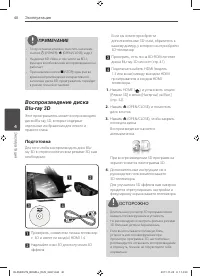
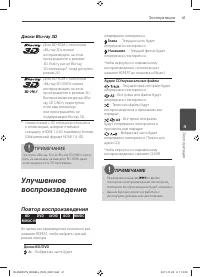
41 Эксплуатация 4 Эксплуатация Диски Blu-ray 3D Диск BD-ROM с логотипом «Blu-ray 3D» можно воспроизводить на этом проигрывателе в режиме 3D. Если у вас не Blu-ray 3D-телевизор*, тогда доступен режим 2D.Диск BD-ROM с логотипом «Blu-ray 3D ONLY» можно воспроизводить на этом проигрывателе в режиме 3D. ...
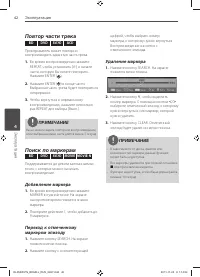
Страница 42 - Повтор части трека; Поиск по маркерам; Добавление маркера; Нажмите кнопку с соответствующей; Удаление маркера; Нажмите кнопку
42 Эксплуатация Эксплуатация 4 Повтор части трека BD DVD AVCHD ACD Проигрыватель может повторно воспроизводить заданную часть трека. 1. Во время воспроизведения нажмите REPEAT, чтобы установить [A-] в начале части, которую Вы хотите повторить. Нажмите ENTER ( ). 2. Нажмите ENTER ( ) в конце части. В...
Страница 43 - Работа с меню поиска; Поиск точки; Способ 1
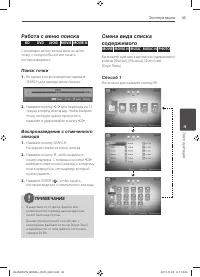
43 Эксплуатация 4 Эксплуатация Работа с меню поиска BD DVD AVCHD MOVIE MOVIE-N С помощью меню поиска можно найти точку, с которой Вы хотите начать воспроизведение. Поиск точки 1. Во время воспроизведения нажмите SEARCH для вывода меню поиска. 2. Нажмите кнопку I / i для перехода на 15 секунд вперед ...
Страница 44 - Способ 2; MOVIE
44 Эксплуатация Эксплуатация 4 Способ 2 1. В списке содержимого нажмите INFO/DISPLAY ( ) для вывода меню функции. 2. Кнопками U / u выберите функцию [Изменить вид]. 3. Нажмите ENTER ( ), чтобы сменить вид списка содержимого. Просмотр информации о содержимом MOVIE MOVIE-N Проигрыватель может отобража...
Страница 46 - Прослушивание аудио; Выбор языка субтитров
46 Эксплуатация Эксплуатация 4 Воспроизведение с выбранного места BD DVD AVCHD MOVIE MOVIE-N 1. Во время воспроизведения нажмите INFO/DISPLAY ( ). На временной панели показывается время, прошедшее с начала воспроизведения. 2. Выберите функцию [Время] и задайте временные координаты нужной сцены в час...
Страница 47 - Просмотр с другого ракурса
47 Эксплуатация 4 Эксплуатация Просмотр с другого ракурса BD DVD Если диск содержит записи, снятые под разными углами, во время воспроизведения можно менять ракурс изображения. 1. Во время воспроизведения нажмите INFO/DISPLAY ( ) для отображения экранного меню OSD. 2. Кнопками U / u выберите функцию...
Страница 50 - Выбор файла субтитров
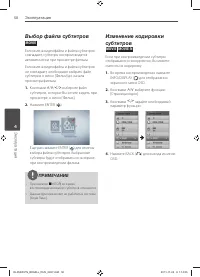
50 Эксплуатация Эксплуатация 4 Выбор файла субтитров MOVIE Если имена видеофайла и файла субтитров совпадают, субтитры воспроизводятся автоматически при просмотре фильма. Если имена видеофайла и файла субтитров не совпадают, необходимо выбрать файл субтитров в меню [Фильм] до начала просмотра фильма...
Страница 51 - Чтобы запустить показ слайдов
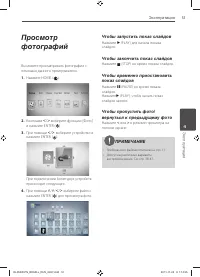
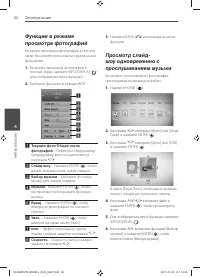
51 Эксплуатация 4 Эксплуатация Просмотр фотографий Вы можете просматривать фотографии с помощью данного проигрывателя. 1. Нажмите HOME ( ). 2. Кнопками I / i выберите функцию [Фото] и нажмите ENTER ( ). 3. При помощи I / i выберите устройство и нажмите ENTER ( ). При подключении более двух устройств...
Страница 53 - Размещение; Кнопкой
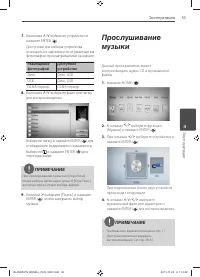
53 Эксплуатация 4 Эксплуатация 7. Кнопками U / u выберите устройство и нажмите ENTER ( ).Доступные для выбора устройства отличаются в зависимости от размещения фотографии, просматриваемой на экране. Размещение фотографий Доступное устройство Диск Диск, USB USB Диск, USB DLNA-сервер DLNA-сервер 8. Кн...
Страница 54 - Запись аудио CD
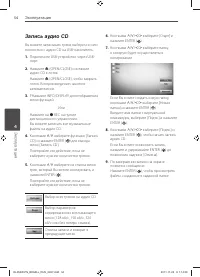
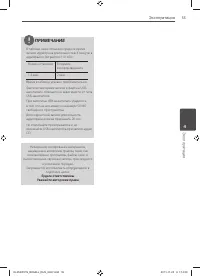
54 Эксплуатация Эксплуатация 4 Запись аудио CD Вы можете записывать треки выборочно или полностью с аудио CD на USB-накопитель. 1. Подключите USB-устройство через USB-порт. 2. Нажмите Z (OPEN/CLOSE) и вставьте аудио CD в лоток. Нажмите Z (OPEN/CLOSE), чтобы закрыть лоток. Воспроизведение начнется ав...
Страница 56 - Работа радио; Прослушивание радио; Удаление сохраненной
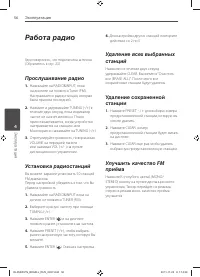
56 Эксплуатация Эксплуатация 4 Работа радио Удостоверьтесь, что подключена антенна. (Обратитесь к стр. 23) Прослушивание радио 1. Нажимайте на RADIO&INPUT, пока на дисплее ни появится Tuner (FM). Настраивается радиостанция, которая была принята последней. 2. Нажмите и удерживайте TUNING (-/+) в ...
Страница 57 - О DLNA; Выберите файл кнопками
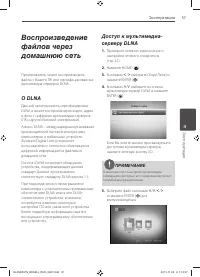
57 Эксплуатация 4 Эксплуатация Воспроизведение файлов через домашнюю сеть Проигрыватель может воспроизводить файлы с Вашего ПК или сертифицированных мультимедиа-серверов DLNA. О DLNA Данный проигрыватель сертифицирован DLNA и может воспроизводить видео, аудио и фото с цифровых мультимедиа-серверов (...
Страница 58 - • Windows Vista® 64 бит (приложение
58 Эксплуатация Эксплуатация 4 ПРИМЕЧАНИЕ • Требования к файлам описаны на стр. 11.• Доступны различные варианты воспроизведения. См. стр. 38-47. • Поскольку совместимость и доступные функции в меню [Хоум Линк] тестировались комплексной среде, созданной Nero MediaHome 4 Essentials, требования к файл...
Страница 60 - YouTube; Кнопка
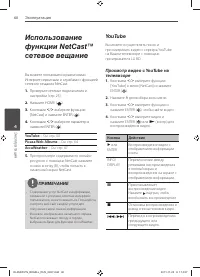
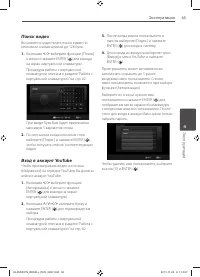
60 Эксплуатация Эксплуатация 4 Использование функции NetCast™ сетевое вещание Вы можете пользоваться различными Интернет-сервисами и службами с функцией сетевого вещания NetCast. 1. Проверьте сетевые подключения и настройки (стр. 25). 2. Нажмите HOME ( ). 3. Кнопками I / i выберите функцию [NetCast]...
Страница 61 - О меню YouTube
61 Эксплуатация 4 Эксплуатация О меню YouTube В меню YouTube предусмотрены различные функции. Кнопками U / u / I / i выберите функцию и нажмите ENTER ( ) для выбора описанных ниже функций. схожие – Отображение списка доступных видео. Недавние видео – Отображение списка недавно загруженных видео. Поп...
Страница 62 - Режим ввода с экрана
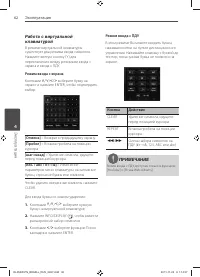
62 Эксплуатация Эксплуатация 4 Работа с виртуальной клавиатурой В режиме виртуальной клавиатуры существует два режима ввода символов. Нажмите желтую кнопку (Y ) для переключения между режимами ввода с экрана и ввода с ПДУ. Режим ввода с экрана Кнопками U / u / I / i выберите букву на экране и нажмит...
Страница 63 - Поиск видео; Вход в аккаунт YouTube
63 Эксплуатация 4 Эксплуатация Поиск видео Вы можете осуществлять поиск видео по ключевым словам длиной до 128 букв. 1. Кнопками I / i выберите функцию [Поиск] в меню и нажмите ENTER ( ) для вывода на экран виртуальной клавиатуры.Процедура работы с виртуальной клавиатурой описана в разделе “Работа с...
Страница 65 - О меню Picasa; Друзья NetCast
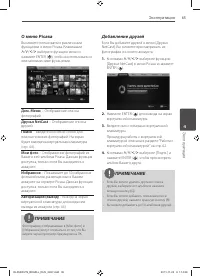
65 Эксплуатация 4 Эксплуатация О меню Picasa Вы можете пользоваться различными функциями в меню Picasa. Клавишами U / u / I / i выберите функцию меню и нажмите ENTER ( ), чтобы воспользоваться описанными ниже функциями. Дом. Меню – Отображение списка фотографий. Друзья NetCast – Отображение списка д...
Страница 66 - Поиск фото
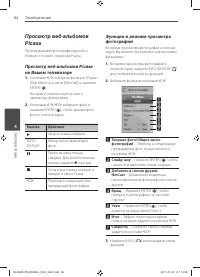
66 Эксплуатация Эксплуатация 4 Поиск фото Вы можете осуществлять поиск похожих фотографий по ключевым словам. 1. Кнопками U / u / I / i выберите функцию [Поиск] в меню Picasa и нажмите ENTER ( ). 2. Введите ключевое слово с виртуальной клавиатуры.Процедура работы с виртуальной клавиатурой описана в ...
Страница 67 - Просмотр информации о погоде
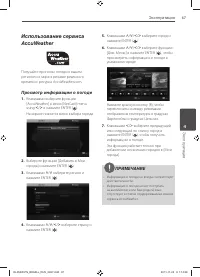
67 Эксплуатация 4 Эксплуатация Использование сервиса AccuWeather Получайте прогнозы погоды в вашем регионе и в мире в режиме реального времени с ресурса AccuWeather.com. Просмотр информации о погоде 1. Клавишами выберите функцию [AccuWeather] в меню [NetCast] menu using I / i и нажмите ENTER ( ). На...
Страница 68 - Добавление городов; Клавишами
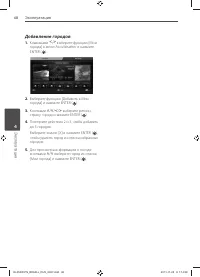
68 Эксплуатация Эксплуатация 4 Добавление городов 1. Клавишами I / i выберите функцию [Мои города] в меню AccuWeather и нажмите ENTER ( ). 2. Выберите функцию [Добавить в Мои города] и нажмите ENTER ( ). 3. Кнопками U / u / I / i выберите регион, страну, город и нажмите ENTER ( ). 4. Повторите дейст...
Страница 71 - Изображение; Звук; Звук отсутствует или
71 Поиск и устранение неисправностей 6 Поиск и устранение неисправностей Изображение Изображение отсутствует. • Установите правильный режим входного видеосигнала так, чтобы на экране ТВ появилось изображение. • Плотно подключите видеокабель.• Проверьте, соответствуют ли [Устан. Цвета HDMI] в меню [Н...
Страница 72 - Сеть; предварительного уведомления.; Клиентская поддержка
72 Поиск и устранение неисправностей Поиск и устранение неисправностей 6 Сеть Не работают функции BD-LIVE. • Недостаточно места на подключенном USB-накопителе. Подключите USB-накопитель с 1 Гб доступного пространства или выше. • Проверьте правильность подключения проигрывателя к локальной сети и убе...
Страница 73 - Регулировка громкости ТВ.; . Для завершения настройки
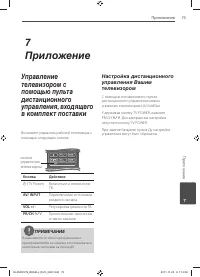
73 Приложение 7 Приложение Управление телевизором с помощью пульта дистанционного управления, входящего в комплект поставки Вы можете управлять работой телевизора с помощью следующих кнопок. 1 2 3 4 кнопки управления телевизором Кнопка Действие 1 ( TV Power) Включение и отключение ТВ. AV/ INPUT Пере...
Страница 75 - Коды языков; Язык
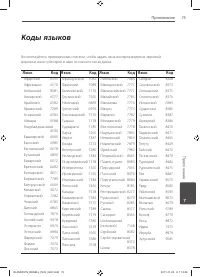
75 Приложение 7 Приложение Коды языков Воспользуйтесь приведенным списком, чтобы задать язык воспроизведения звуковой дорожки, язык субтитров и язык основного меню диска. Язык Код Язык Код Язык Код Язык Код Афарский 6565 Африкаанс 6570 Албанский 8381 Амхарский 6577 Арабский 6582 Армянский 7289 Ассам...
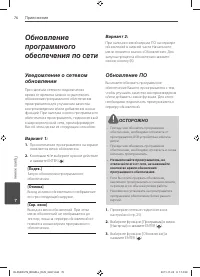
Страница 76 - Обновление ПО
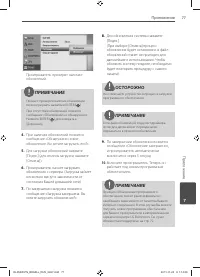
76 Приложение Приложение 7 Обновление программного обеспечения по сети Уведомление о сетевом обновлении При наличии сетевого подключения время от времени можно осуществлять обновление программного обеспечения проигрывателя для улучшения качества воспроизведения и/или добавления новых функций. При на...
Страница 78 - Разрешение видео на выходе; Воспроизведение носителя без защиты от копирования; Выход HDMI OUT; Разрешение выхода VIDEO OUT всегда составляет 576.
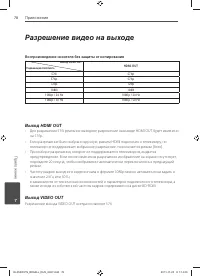
78 Приложение Приложение 7 Разрешение видео на выходе Воспроизведение носителя без защиты от копирования Выход VIDEO OUT Разрешающая способность HDMI OUT 576i 576p 576p 576p 720p 720p 1080i 1080i 1080p / 24 Hz 1080p / 24 Hz 1080p / 50 Hz 1080p / 50 Hz Выход HDMI OUT • Для разрешения 576i реальное вы...
Страница 81 - Общие
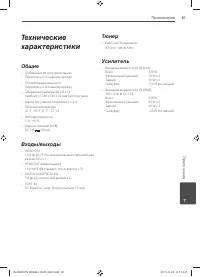
81 Приложение 7 Приложение Технические характеристики Общие • Требования по электропитанию: Обратитесь к основному ярлыку. • Потребляемая мощность: Обратитесь к основному ярлыку. • Габаритные размеры (Ш х В х Г): приблиз. (1 040 x 166 x 92 мм) без подставки • Масса без упаковки (приблиз.): 5,3 кг • ...
Страница 82 - Система
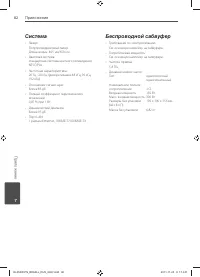
82 Приложение Приложение 7 Система • Лазер : Полупроводниковый лазер Длина волны: 405 нм/650 нм • Цветовая система: стандартная система цветного телевидения NTSC/PAL • Частотная характеристика: 20 Гц - 20 кГц (дискретизация 48 кГц, 96 кГц, 192 кГц) • Отношение сигнал-шум: Более 85 дБ • Полный коэффи...
Страница 86 - Сделано в Индонезии
Сделано в Индонезии «Претензии (предложения) по качеству товара, ремонт и техническое обслуживание товара принимает: АО «Эл Джи Электроникс Алмати Казахстан» , 050061, Республика Казахстан, г. Алматы, ул. Молодежная, 2А. Информацию о других сервисных центрах можно получить в службе поддержки клиенто...