Страница 4 - Примечания, предупреждения и предостережения
Примечания, предупреждения и предостережения ПРИМЕЧАНИЕ. Содержит важную информацию, которая помогает более эффективно работать с компьютером.ВНИМАНИЕ. Указывает на возможность повреждения устройства или потери данных и подсказывает, как избежать этой проблемы.ОСТОРОЖНО! Указывает на потенциальную о...
Страница 5 - Содержание
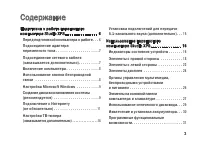
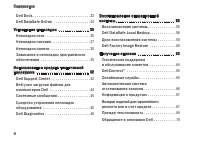
3 Подготовка к работе переносного компьютера Studio XPS . . . . . . . . . . . . . . . 6 Перед подготовкой компьютера к работе . . . 6 Подсоединение адаптера переменного тока . . . . . . . . . . . . . . . . . . . . . 7 Подсоединение сетевого кабеля (заказывается дополнительно) . . . . . . . . . . 7 В...
Страница 10 - Включение компьютера
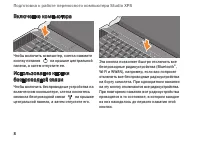
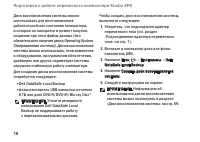
8 Подготовка к работе переносного компьютера Studio XPS Включение компьютера Чтобы включить компьютер, слегка нажмите кнопку питания на крышке центральной панели, а затем отпустите ее. Использование кнопки беспроводной связи Чтобы включить беспроводные устройства на включенном компьютере, слегка кос...
Страница 11 - Настройка Microsoft Windows
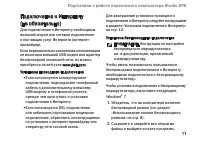
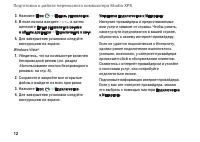
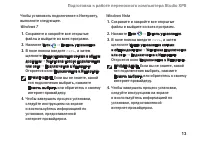
9 Подготовка к работе переносного компьютера Studio XPS Настройка Microsoft Windows Данный компьютер поставляется с заранее установленной операционной системой, выбранной вами при покупке. Чтобы настроить операционную систему Microsoft ® Windows ® при первом использовании, следуйте инструкциям на эк...
Страница 18 - Индикаторы состояния устройств; Использование переносного компьютера
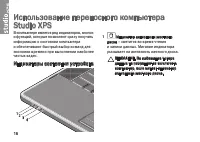
16 В компьютере имеется ряд индикаторов, кнопок и функций, которые позволяют сразу получить информацию о состоянии компьютера и обеспечивают быстрый выбор команд для экономии времени при выполнении наиболее частых задач. Индикаторы состояния устройств 1 2 3 4 1 Индикатор активности жесткого диска – ...
Страница 20 - Элементы с правой стороны
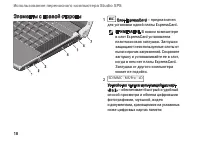
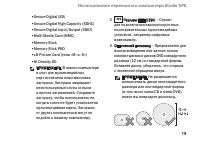
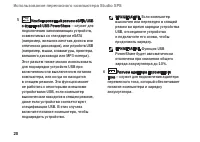
18 Использование переносного компьютера Studio XPS Элементы с правой стороны 1 2 3 4 5 6 7 1 Слот ExpressCard – предназначен для установки одной платы ExpressCard. ПРИМЕЧАНИЕ. В новом компьютере в слот ExpressCard установлена пластмассовая заглушка. Заглушки защищают неиспользуемые слоты от пыли и п...
Страница 24 - Элементы с левой стороны
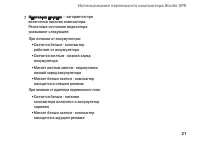
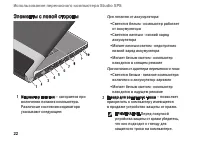
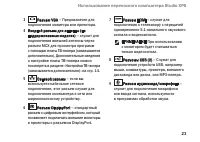
22 Использование переносного компьютера Studio XPS Элементы с левой стороны 8 7 6 5 4 3 2 9 10 1 1 Индикатор питания – загорается при включении питания компьютера. Различные состояния индикатора указывают следующее: При питании от аккумулятора: Светится белым - компьютер работает • от аккумулятораСв...
Страница 26 - Элементы дисплея
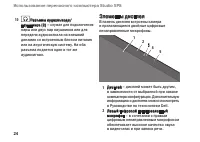
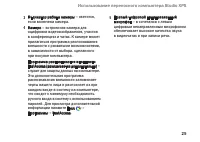
24 Использование переносного компьютера Studio XPS 10 Разъемы аудиовыхода/ наушников (2) – служат для подключения пары или двух пар наушников или для передачи аудиосигнала на внешний динамик со встроенным блоком питания или на акустическую систему. На оба разъема подается один и тот же аудиосигнал. ...
Страница 34 - Dell Dock
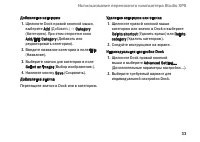
32 Использование переносного компьютера Studio XPS Dell Dock Dell Dock – это группа значков, которые обеспечивают быстрый доступ к часто используемым приложениям, файлам и папкам. Имеется возможность индивидуальной настройки Dock: добавление или удаление значков • группирование связанных значков • п...
Страница 36 - Dell DataSafe Online
34 Использование переносного компьютера Studio XPS Dell DataSafe Online ПРИМЕЧАНИЕ. Сервис Dell DataSafe Online может быть недоступен в некоторых регионах.ПРИМЕЧАНИЕ. Для обеспечения высокой скорости пересылки и загрузки данных рекомендуется широкополосное подключение. Dell DataSafe Online - это сер...
Страница 37 - Неполадки сети; Устранение неполадок
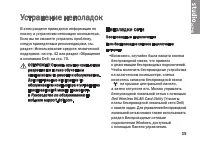
35 В этом разделе приводится информация по поиску и устранению неполадок компьютера. Если вы не сможете устранить проблему, следуя приведенным рекомендациям, см. раздел «Использование средств технической поддержки» на стр. 42 или раздел «Обращение в компанию Dell» на стр. 70. ОСТОРОЖНО! Снимать крыш...
Страница 39 - Неполадки питания
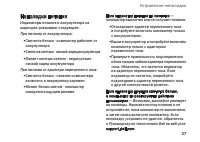
37 Устранение неполадок Неполадки питания Индикаторы питания и аккумулятора на шарнирах указывают следующее:При питании от аккумулятора: Светится белым - компьютер работает от • аккумулятораС • ветится желтым - низкий заряд аккумулятора Мигает желтым светом - недопустимо • низкий заряд аккумулятора ...
Страница 40 - Неполадки памяти
38 Устранение неполадок Если индикатор питания мигает белым — компьютер находится в ждущем режиме. Для возобновления нормальной работы нажмите любую клавишу на клавиатуре, переместите указатель с помощью сенсорной панели или подсоединенной мыши, или нажмите кнопку питания.Если возникают помехи, меша...
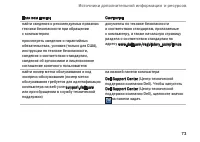
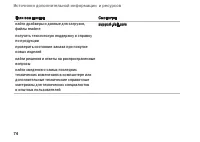
Страница 44 - Использование средств технической поддержки; Dell Support Center
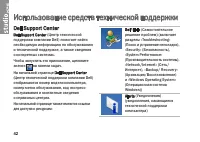
42 Использование средств технической поддержки Dell Support Center Dell Support Center (Центр технической поддержки компании Dell) помогает найти необходимую информацию по обслуживанию и технической поддержке, а также сведения о конкретных системах. Чтобы запустить это приложение, щелкните значок на...
Страница 47 - Системные сообщения
45 Использование средств технической поддержки Системные сообщения В случае возникновения неполадки компьютера или ошибки может быть выдано системное сообщение, которое поможет установить причину неполадки и определить действия, необходимые для ее устранения. ПРИМЕЧАНИЕ. Если какого-либо полученного...
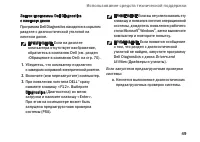
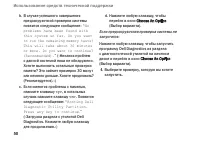
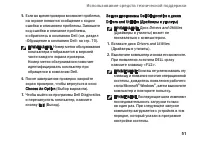
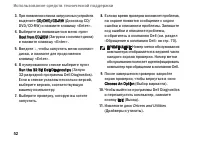
Страница 50 - Dell Diagnostics
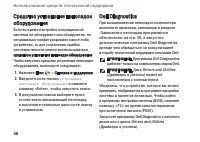
48 Использование средств технической поддержки Средство устранения неполадок оборудования Если во время настройки операционной системы не обнаружено или обнаружено, но неправильно конфигурировано какое-либо устройство, то для устранения ошибок несовместимости можно воспользоваться средством устранен...
Страница 55 - Восстановление операционной системы
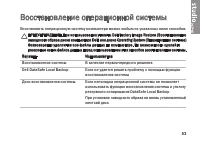
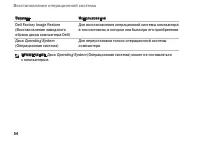
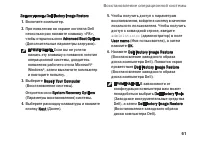
53 Восстановить операционную систему компьютера можно любым из указанных ниже способов. ПРЕДУПРЕЖДЕНИЕ. При использовании утилиты Dell Factory Image Restore (Восстановление заводского образа диска компьютера Dell) или диска Operating System (Операционная система) безвозвратно удаляются все файлы дан...
Страница 57 - Восстановление системы
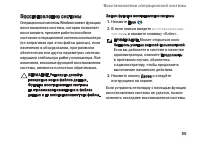
55 Восстановление операционной системы Восстановление системы Операционные системы Windows имеют функцию восстановления системы, которая позволяет восстановить прежнее работоспособное состояние операционной системы компьютера (не затрагивая при этом файлы данных), если изменения в оборудовании, прог...
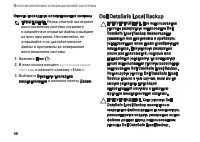
Страница 58 - Dell DataSafe Local Backup
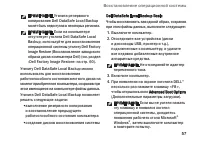
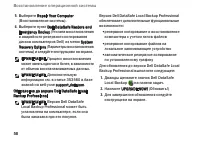
56 Восстановление операционной системы Отмена последнего восстановления системы ПРИМЕЧАНИЕ. Перед отменой последнего восстановления системы сохраните и закройте все открытые файлы и выйдите из всех программ. Не изменяйте, не открывайте и не удаляйте никакие файлы и программы до завершения восстановл...
Страница 61 - Диск восстановления системы
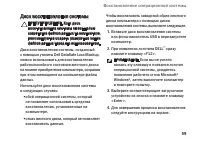
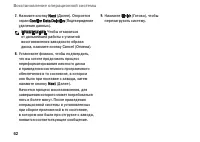
59 Восстановление операционной системы Диск восстановления системы ПРЕДУПРЕЖДЕНИЕ. Хотя диск восстановления системы имеет целью сохранение файлов данных на компьютере, рекомендуется создать резервные копии файлов данных перед его использованием. Диск восстановления системы, созданный с помощью утили...
Страница 62 - Dell Factory Image Restore
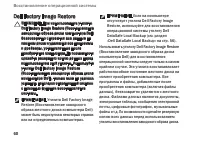
60 Восстановление операционной системы Dell Factory Image Restore ВНИМАНИЕ. При использовании утилиты Dell Factory Image Restore (Восстановление заводского образа диска компьютера Dell) безвозвратно стираются все данные на жестком диске и удаляются все программы и драйверы, установленные после приоб...
Страница 65 - Получение справки
63 В случае возникновения неполадок в работе компьютера можно предпринять указанные ниже шаги по диагностике и устранению неполадок. Информацию и процедуры, касающиеся 1. устранения возникшей неполадки компьютера, можно посмотреть в разделе «Устранение неполадок» на стр. 35.П 2. орядок запуска диагн...
Страница 67 - DellConnect
65 Получение справки DellConnect ™ DellConnect – простое средство онлайнового доступа, которое позволяет сотрудникам службы технической поддержки компании Dell получить доступ к вашему компьютеру через широкополосное подключение, провести диагностику возникшей неполадки и устранить ее под вашим набл...
Страница 69 - Информация о продуктах
67 Получение справки Информация о продуктах Если потребуется получить информацию о других продуктах, которые можно приобрести у компании Dell, или сделать заказ, посетите веб-узел компании Dell по адресу www.dell.com. Номер телефона для своего региона или номер телефона, по которому можно поговорить...
Страница 71 - Прежде чем позвонить
69 Получение справки Прежде чем позвонить ПРИМЕЧАНИЕ. Во время звонка будьте готовы сообщить код экспресс-обслуживания. С помощью этого кода автоматическая телефонная служба поддержки компании Dell сможет быстро соединить вас с нужным специалистом. Вас могут также попросить сообщить номер метки обсл...
Страница 72 - Обращение в компанию Dell
70 Получение справки Для определения содержимого загрузочных файлов компьютера смотрите документацию к операционной системе. Если к компьютеру подключен принтер, распечатайте каждый файл В противном случае выпишите содержимое каждого файла перед тем, как позвонить в компанию Dell. Сообщение об ошибк...
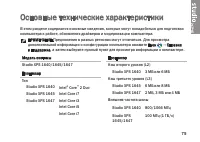
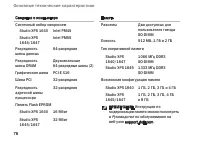
Страница 77 - Основные технические характеристики
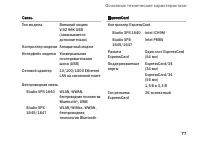
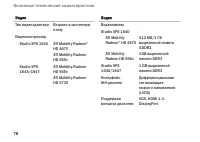
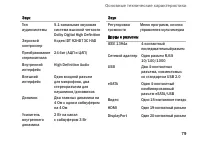
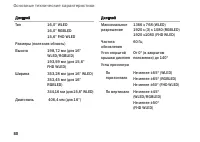
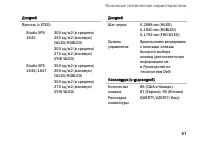
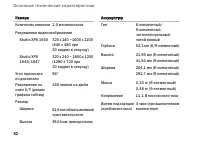
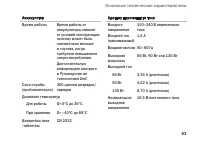
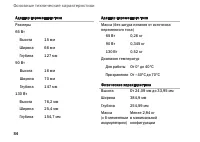
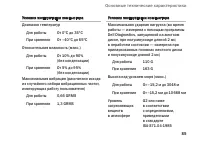
75 Основные технические характеристики В этом разделе содержатся основные сведения, которые могут понадобиться для подготовки компьютера к работе, обновления драйверов и модернизации компьютера. ПРИМЕЧАНИЕ.Предложения в разных регионах могут отличаться. Для просмотра дополнительной информации о конф...
Страница 88 - Приложение; Предупреждение в отношении продукта компании Macrovision
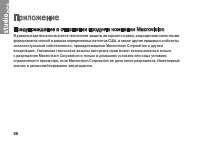
86 Приложение Предупреждение в отношении продукта компании Macrovision В данном изделии используется технология защиты авторского права, защищенная патентными формулами на способ в рамках определенных патентов США, а также другие правами на объекты интеллектуальной собственности, принадлежащими Macr...
Страница 89 - Указатель
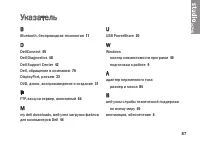
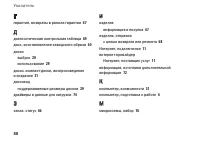
87 B Bluetooth, беспроводная технология 17 D DellConnect 65 Dell Diagnostics 48 Dell Support Center 42 Dell, обращение в компанию 70 DisplayPort, разъем 23 DVD, диски, воспроизведение и создание 31 F FTP, вход на сервер, анонимный 66 M my dell downloads, веб-узел загрузки файлов для компьютеров Dell...