Dell Studio 1737 - Инструкция по эксплуатации
Dell Studio 1737 - инструкция пользователя по применению, эксплуатации и установке на русском языке. Мы надеемся, она поможет вам решить возникшие у вас вопросы при эксплуатации техники.
Если остались дополнительные вопросы — свяжитесь с нами через контактную форму.






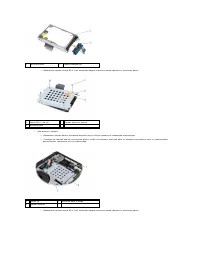
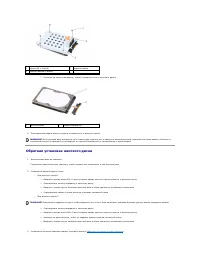
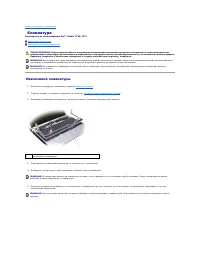
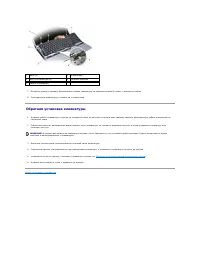
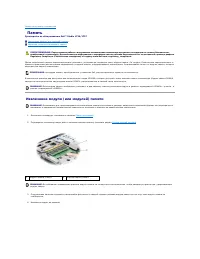
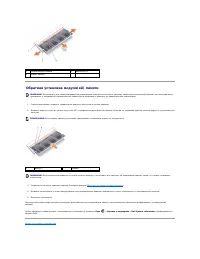
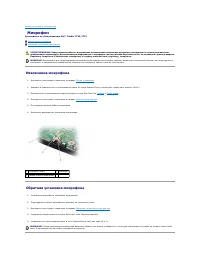



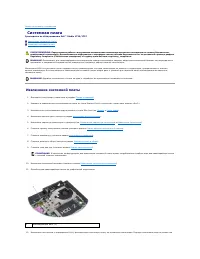
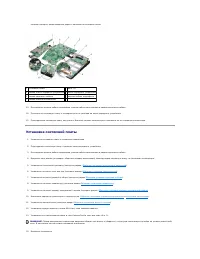

Содержание:
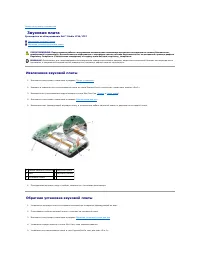
- Страница 2 – Звуковая плата; Извлечение звуковой платы; Обратная установка звуковой платы
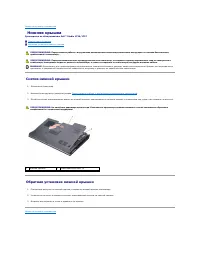
- Страница 4 – Нижняя крышка; Снятие нижней крышки; Обратная установка нижней крышки
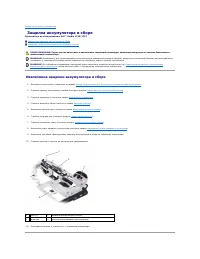
- Страница 5 – Защелка аккумулятора в сборе; Извлечение защелки аккумулятора в сборе
- Страница 6 – Обратная установка защелки аккумулятора в сборе
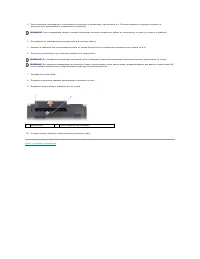
- Страница 7 – Перед установкой; Рекомендуемые инструменты
- Страница 9 – Перепрограммирование; Перепрограммирование
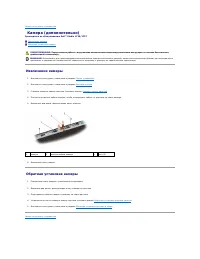
- Страница 11 – Извлечение камеры
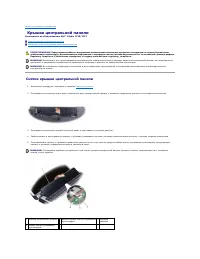
- Страница 12 – Крышка центральной панели; Снятие крышки центральной панели
- Страница 13 – Обратная установка крышки центральной панели
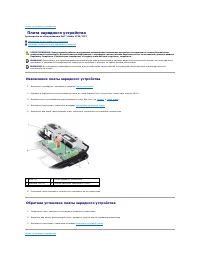
- Страница 14 – Плата зарядного устройства; Извлечение платы зарядного устройства; Обратная установка платы зарядного устройства
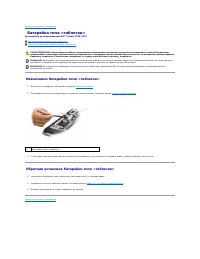
- Страница 16 – Батарейка типа «таблетка»; Извлечение батарейки типа «таблетка»
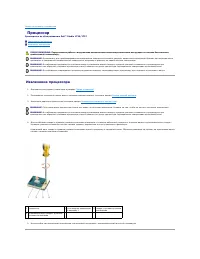
- Страница 17 – Процессор; Извлечение процессора
- Страница 18 – Установка процессора
- Страница 19 – Радиатор процессора; Извлечение радиатора процессора
- Страница 21 – Дисплей; Дисплей в сборе; Снятие дисплея в сборе
- Страница 22 – Обратная установка дисплея в сборе
- Страница 23 – Лицевая панель дисплея; Снятие лицевой панели дисплея; Снятие панели дисплея
- Страница 24 – Обратная установка панели дисплея
- Страница 25 – Кабель панели дисплея; Извлечение кабеля панели дисплея; Инвертор дисплея; Извлечение инвертора дисплея
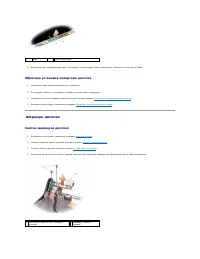
- Страница 26 – Обратная установка инвертора дисплея; Шарниры дисплея; Снятие шарниров дисплея
- Страница 27 – Обратная установка шарниров дисплея
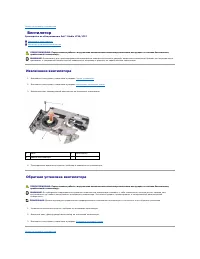
- Страница 28 – Вентилятор; Извлечение вентилятора
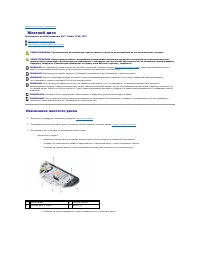
- Страница 30 – Жесткий диск; Извлечение жесткого диска
- Страница 32 – Обратная установка жесткого диска
- Страница 34 – Клавиатура; Извлечение клавиатуры
- Страница 36 – Память; Извлечение модуля
- Страница 38 – Микрофон; Извлечение микрофона; Обратная установка микрофона
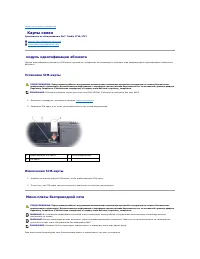
- Страница 40 – Карты связи; модуль идентификации абонента; Установка; Извлечение; Мини
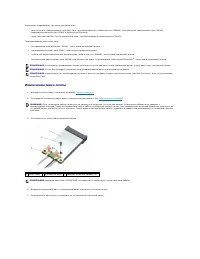
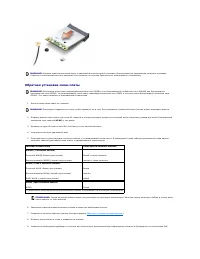
- Страница 41 – Извлечение мини
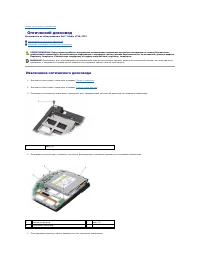
- Страница 44 – Оптический дисковод; Извлечение оптического дисковода
- Страница 45 – Обратная установка оптического дисковода
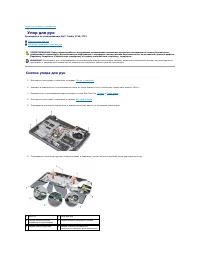
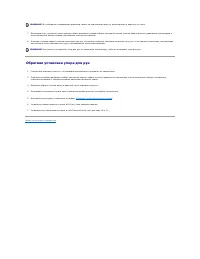
- Страница 46 – Упор для рук; Снятие упора для рук
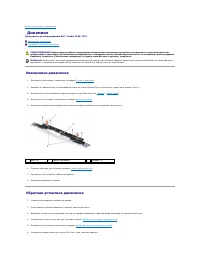
- Страница 48 – Динамики; Извлечение динамиков; Обратная установка динамиков
- Страница 50 – Системная плата; Извлечение системной платы
- Страница 51 – Установка системной платы
Руководство по обслуживанию Dell™ Studio 1735/1737
Примечания
,
замечания и предупреждения
В случае приобретения компьютера Dell™ n Series все ссылки на операционные системы
Microsoft
®
W i n d o w s
® в настоящем документе не применимы
.
Информация
,
содержащаяся в данном документе
,
может быть изменена без предварительного уведомления
.
© Корпорация Dell, 2008. Все права защищены
.
В о с п р о и з в е д е н и е э т и х м а т е р и а л о в в л ю б о й ф о р м е б е з п и с ь м е н н о г о р а з р е ш е н и я
D e l l I n c .
с т р о г о з а п р е щ а е т с я
.
В данном тексте использованы следующие товарные знаки
:
Dell
и л о г о т и п
DELL
являются товарными знаками корпорации
D e l l I n c . ;
Bluetooth
является охраняемым товарным
з н а к о м
,
п р и н а д л е ж а щ и м
B l u e t o o t h S I G , I n c . ,
и и с п о л ь з у е т с я к о р п о р а ц и е й
D e l l
п о л и ц е н з и и
.
Microsoft
,
Windows
и
Windows Vista
являются товарными знаками либо охраняемыми
т о в а р н ы м и з н а к а м и к о р п о р а ц и и
M i c r o s o f t C o r p o r a t i o n
в С Ш А и
/
и л и д р у г и х с т р а н а х
.
В данном документе могут использоваться другие товарные знаки и торговые наименования для обозначения фирм
,
з а я в л я ю щ и х н а н и х п р а в а
,
и л и п р о д у к ц и и т а к и х ф и р м
.
К о р п о р а ц и я
D e l l
н е п р е т е н д у е т н а п р а в а с о б с т в е н н о с т и в о т н о ш е н и и к а к и х
-
л и б о т о в а р н ы х з н а к о в и т о р г о в ы х н а и м е н о в а н и й
,
к р о м е с в о и х с о б с т в е н н ы х
.
Модель
PP31L
Октябрь 2008 Р е д
. A 0 1
Батарейка типа «т а б л е т к а»
ПРИМЕЧАНИЕ
:
ПРИМЕЧАНИЕ
-
содержит важную информацию
,
которая помогает более эффективно работать с компьютером
.
ВНИМАНИЕ
:
ЗАМЕЧАНИЕ указывает на возможность повреждения устройства или потери данных и подсказывает
,
как избежать этой проблемы
.
ПРЕДУПРЕЖДЕНИЕ
:
Указывает на потенциальную опасность повреждения
,
получения травм или угрозу для жизни
.
"Загрузка инструкции" означает, что нужно подождать пока файл загрузится и можно будет его читать онлайн. Некоторые инструкции очень большие и время их появления зависит от вашей скорости интернета.
Была ли эта инструкция полезной?
Об этой инструкции
- Бренд
- Dell
- Модель
- Studio 1737
- Тип документа
- Инструкция по эксплуатации
- Язык(и)
- Русский
- Страницы
- 52
- Размер файла
- 1,4 MB
- Формат
Краткое содержание
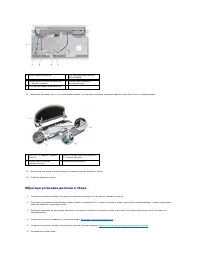
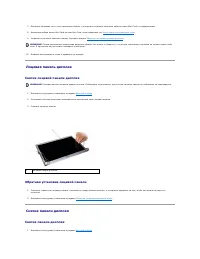
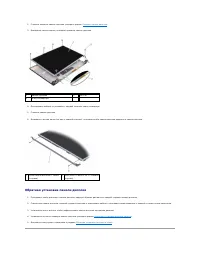
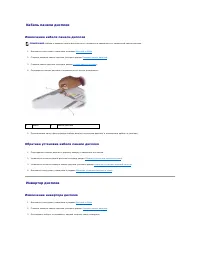
Назад на страницу содержания Звуковая плата Руководство по обслуживанию Dell™ Studio 1735/1737 Извлечение звуковой платы Обратная установка звуковой платы Извлечение звуковой платы 1. Выполните инструкции , описанные в разделе Перед установкой . 2. Нажмите и извлеките все установл...
Назад на страницу содержания Нижняя крышка Руководство по обслуживанию Dell™ Studio 1735/1737 Снятие нижней крышки Обратная установка нижней крышки Снятие нижней крышки 1. Выключите компьютер . 2. Извлеките аккумулятор ( смотрите раздел Перед началом работы с внутренними компон...
Назад на страницу содержания Защелка аккумулятора в сборе Руководство по обслуживанию Dell™ Studio 1735/1737 Извлечение защелки аккумулятора в сборе Обратная установка защелки аккумулятора в сборе Извлечение защелки аккумулятора в сборе 1. Выполните инструкции , описанные в разделе ...
Задать вопрос
Похожие инструкции
Ещё модели: другое Dell
 Dell ST2420L Monitor Инструкция по эксплуатации
 Dell Studio 1535 Инструкция по эксплуатации
 Dell Studio 1537 Инструкция по эксплуатации
 Dell Studio 1555 Инструкция по эксплуатации
 Dell Studio 1557 Инструкция по эксплуатации
 Dell Studio 1558 Инструкция по эксплуатации
 Dell Studio 1745 Инструкция по эксплуатации
 Dell Studio 1747 Инструкция по эксплуатации
 Dell Studio 1749 Инструкция по эксплуатации
 Dell Studio Hybrid Инструкция по эксплуатации
 Dell Studio One 19 Инструкция по эксплуатации
 Dell Studio XPS 13 Инструкция по эксплуатации
 Dell Studio XPS 16 Инструкция по эксплуатации
 Dell Studio XPS 1645 Инструкция по эксплуатации
 Dell Studio XPS 7100 Инструкция по эксплуатации
 Dell Studio XPS 8000 Инструкция по эксплуатации
 Dell Studio XPS 8100 Инструкция по эксплуатации
 Dell Studio XPS 9000 Инструкция по эксплуатации
 Dell SVP Инструкция
 Dell SX2210 Инструкция по эксплуатации