Dell P2212H Monitor - Инструкция по эксплуатации
Dell P2212H Monitor - инструкция пользователя по применению, эксплуатации и установке на русском языке. Мы надеемся, она поможет вам решить возникшие у вас вопросы при эксплуатации техники.
Если остались дополнительные вопросы — свяжитесь с нами через контактную форму.
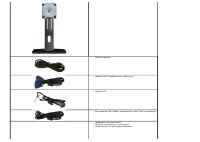
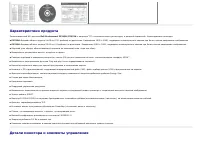
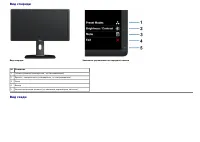
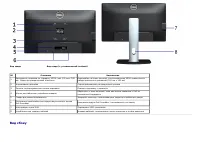
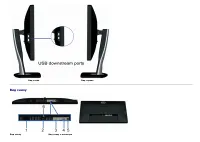
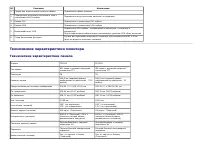
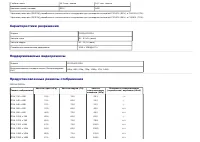
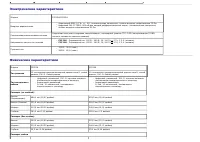

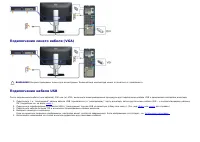
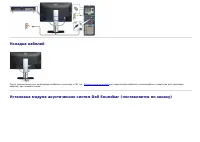
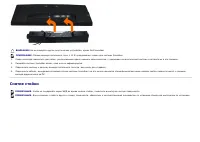
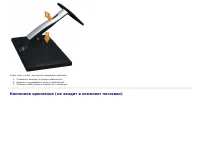
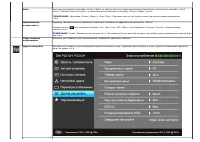
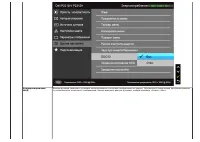
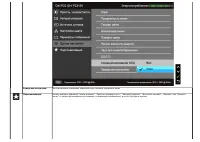
Содержание:
- Страница 2 – Примечания, внимание и предупреждения; Предупреждение с заголовком « ОСТОРОЖНО!» содержит информацию о
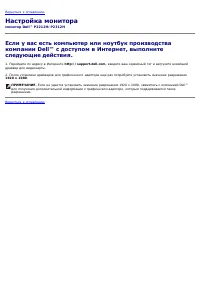
- Страница 3 – Настройка монитора
- Страница 4 – О мониторе; Комплект поставки
- Страница 7 – Вид сзади
- Страница 8 – Вид сбоку
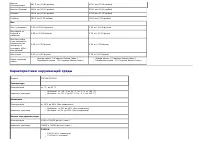
- Страница 10 – Технические характеристики монитора; Технические характеристики панели
- Страница 13 – Характеристики окружающей среды
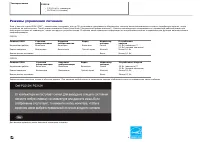
- Страница 14 – Режимы управления питанием
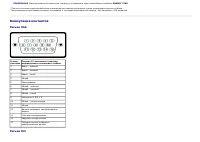
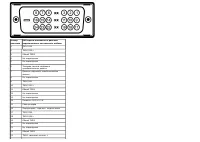
- Страница 15 – Коммутация контактов; Разъем VGA; Разъем DVI
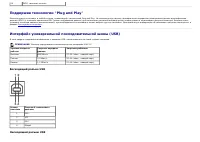
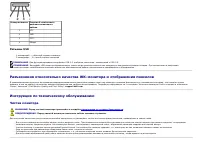
- Страница 17 – Интерфейс универсальной последовательной шины (USB); Восходящий разъем USB; Нисходящий разъем USB
- Страница 18 – Разъемы USB; Инструкция по техническому обслуживанию; Чистка монитора
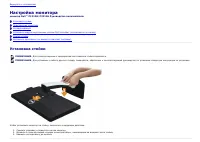
- Страница 20 – Установка стойки
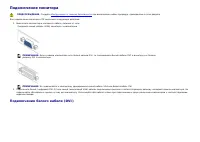
- Страница 21 – Подключение монитора
- Страница 22 – Подключение кабеля USB
- Страница 23 – Укладка кабелей
- Страница 24 – Снятие стойки
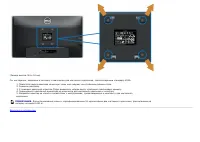
- Страница 25 – Настенное крепление (не входит в комплект поставки)
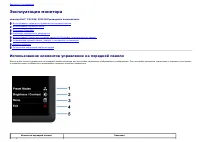
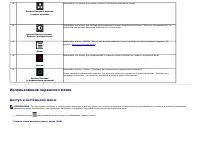
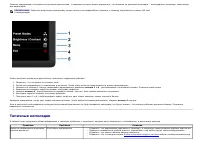
- Страница 27 – Эксплуатация монитора; Использование элементов управления на передней панели
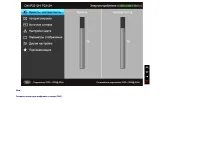
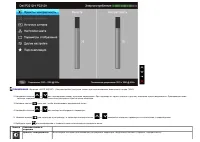
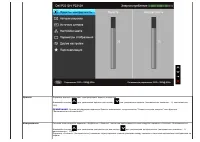
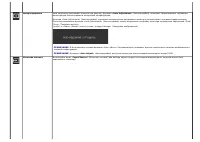
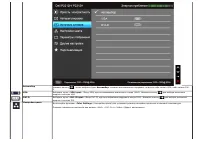
- Страница 28 – Использование экранного меню; Доступ к системному меню
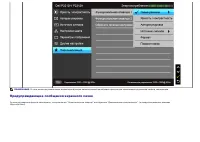
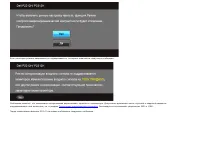
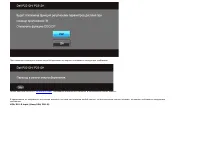
- Страница 42 – Предупреждающие сообщения экранного меню
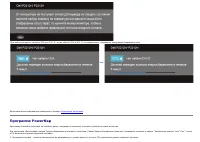
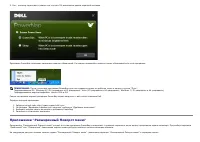
- Страница 45 – Программа PowerNap
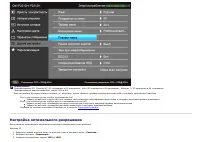
- Страница 47 – Настройка оптимального разрешения
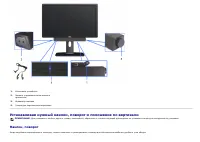
- Страница 49 – Устанавливая нужный наклон, поворот и положение по вертикали
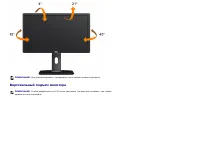
- Страница 50 – Вертикальный подъем монитора
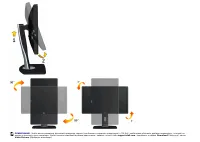
- Страница 51 – Поворот монитора
- Страница 53 – Регулировка параметров поворота экрана
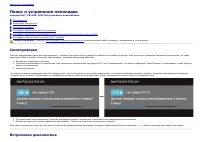
- Страница 54 – Поиск и устранение неполадок; Самопроверка; Встроенная диагностика
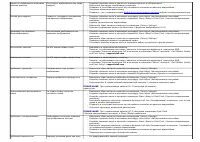
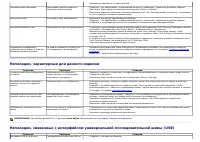
- Страница 55 – Типичные неполадки
- Страница 57 – Неполадки, характерные для данного изделия
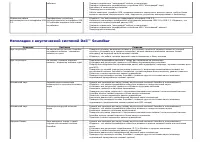
- Страница 58 – Неполадки с акустической системой DellTM Soundbar
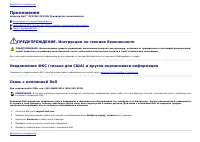
- Страница 60 – Приложение; ПРЕДУПРЕЖДЕНИЕ. Инструкции по технике безопасности; Уведомление ФКС (только для США) и другая нормативная информация
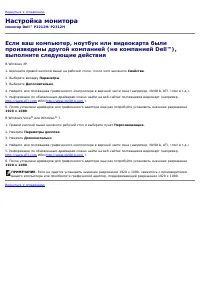
- Страница 61 – Если у вас есть компьютер или ноутбук производства
- Страница 62 – Если ваш компьютер, ноутбук или видеокарта были
монитор
Dell™ P2212H/P2312H
Настройка разрешения дисплея 1920 x 1080 пикселов (максимум)
Информация
в
данном
документе
изменяется
без
предварительного
уведомления
.
© 2011 Dell Inc.
Все
права
защищены
Копирование этих материалов любым способом без письменного разрешения компании Dell Inc. строго запрещается.
Товарные знаки, используемые в документе : Слово Dell и логотип DELL являются товарными знаками компании Dell
Inc; Microsoft
и
Windows являются товарными знаками или защищенными товарными знаками корпорации Microsoft в
Соединенных Штатах и/или других странах . Intel является зарегистрированным товарным знаком компании Intel
Corporation в США и других странах . ATI является торговой маркой компании Advanced Micro Devices, Inc;
Словосочетание ENERGY STAR является зарегистрированным товарным знаком Агентства по охране окружающей
среды США (U.S. Environmental Protection Agency). Являясь партнером ENERGY STAR, компания Dell Inc. заявляет,
что данное изделие соответствует нормативам ENERGY STAR по эффективному использованию энергии.
Другие товарные знаки и торговые наименования могут использоваться в этом документе с указанием их
правообладателей . Компания Dell Inc. заявляет об отказе от притязаний на любые товарные знаки и торговые
наименование, кроме тех , что принадлежат компании Dell.
Модель
P2212Hb/P2312Ht
Ноябрь
2011
г
.
Вып
. A01
"Загрузка инструкции" означает, что нужно подождать пока файл загрузится и можно будет его читать онлайн. Некоторые инструкции очень большие и время их появления зависит от вашей скорости интернета.
Была ли эта инструкция полезной?
Об этой инструкции
- Бренд
- Dell
- Модель
- P2212H Monitor
- Тип документа
- Инструкция по эксплуатации
- Язык(и)
- Русский
- Страницы
- 62
- Размер файла
- 1,7 MB
- Формат
Краткое содержание
монитор Dell™ P2212H/P2312H Руководство пользователя. О мониторе Настройка монитора Эксплуатация монитора Поиск и устранение неполадок Приложение Примечания, внимание и предупреждения ПРИМЕЧАНИЕ. ПРИМЕЧАНИЕ указывает на важную информацию , которая окажется полезной при работе с компьютером. ВНИМАНИЕ...
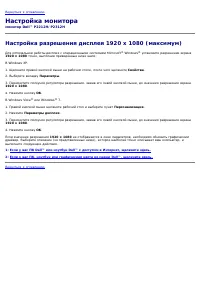
Вернуться к оглавлению Настройка монитора монитор Dell™ P2212H/P2312H Настройка разрешения дисплея 1920 x 1080 (максимум) Для оптимальной работы дисплея с операционными системами Microsoft ® Windows ® установите разрешение экрана 1920 x 1080 точек, выполнив приведенные ниже шаги : В Windows XP. 1. Щ...
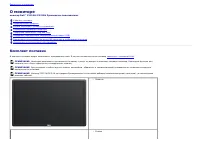
Вернуться к оглавлению О мониторе монитор Dell™ P2212H/P2312H Руководство пользователя. Комплект поставкиХарактеристики продуктаДетали монитора и элементы управленияТехнические параметры монитораПоддержка технологии "Plug and Play"Интерфейс универсальной последовательной шины (USB)Разъяснени...
Задать вопрос
Похожие инструкции
Ещё модели: другое Dell
 Dell P2011H Monitor Инструкция по эксплуатации
 Dell P2014H Monitor Инструкция по эксплуатации
 Dell P2210 Инструкция по эксплуатации
 Dell P2210 Monitor Инструкция по эксплуатации
 Dell P2211H Инструкция
 Dell P2211H Monitor Инструкция по эксплуатации
 Dell P2213 Monitor Инструкция по эксплуатации
 Dell P2214H Monitor Инструкция по эксплуатации
 Dell P2311H Инструкция
 Dell P2311H Monitor Инструкция по эксплуатации
 Dell P2411H Monitor Инструкция по эксплуатации
 Dell P2412H Monitor Инструкция по эксплуатации
 Dell PowerConnect 2124 Инструкция по эксплуатации
 Dell PowerConnect 2324 Инструкция по эксплуатации
 Dell PowerConnect 2624 Инструкция по эксплуатации
 Dell PowerConnect 2708 Инструкция по эксплуатации
 Dell PowerConnect 2716 Инструкция по эксплуатации
 Dell PowerConnect 2724 Инструкция по эксплуатации
 Dell PowerConnect 2748 Инструкция по эксплуатации
 Dell PowerConnect 3348 Инструкция по эксплуатации