Страница 2 - Настройка коммутаторов; DellTM PowerConnectTM 3324/3348 Руководство пользователя; Обзор конфигурации
Назад на страницу Содержание Настройка коммутаторов PowerConnect 3324/3348 Dell™ PowerConnect™ 3324/3348 Руководство пользователя Обзор конфигурации Общая информация по настройке Настройка подключения терминала Прочие требования к настройке Загрузка устройства Введение в конфигу...
Страница 3 - Общая информация по настройке; Автоматическое согласование
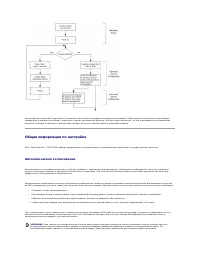
Инструкции для настройки устройства и аппаратного обеспечения приведены в предыдущих разделах . Первоначально должна быть произведена стандартная установка устройства . Существуют и другие специальные функции , которые можно выполнить , но они откладываются до завершения процесса установки и при...
Страница 4 - Настройки по умолчанию для переключаемых портов; Настройки порта по умолчанию
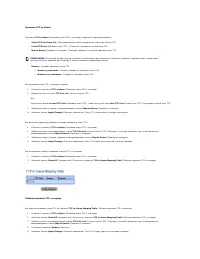
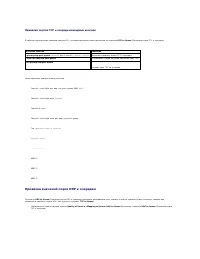
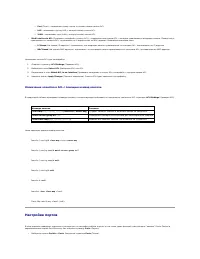
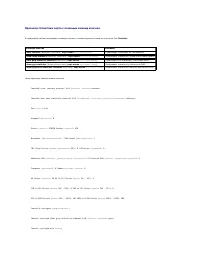
Настройки по умолчанию для переключаемых портов В следующей таблице приведены описания настроек по умолчанию для портов . Настройки порта по умолчанию Ниже приведен пример изменения скорости порта 1/e5 с использованием команд консоли : console ( консоль )> enable ( включена ) console...
Страница 5 - Скорость передачи двоичных данных; Настройка подключения терминала
Скорость передачи двоичных данных Для скоростей передачи может быть задано вручную одно из следующих значений : l 2400 l 4800 l 9600 l 19,200 l 38,400 l 57,600 l 115,200 Ниже приведен пример настройки для изменения скорости передачи данных по умолчанию с использованием коман...
Страница 6 - Загрузка устройства
Загрузка устройства При включении питания с подсоединенным локальным терминалом устройство выполняет процедуру POST (Power On Self Test - самотестирование при включении питания ). Этот встроенный тест самопроверки по включению выполняется при каждой инициализации устройства . POST проверяет ...
Страница 8 - Введение в конфигурирование устройства
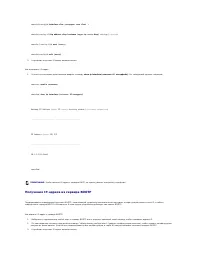
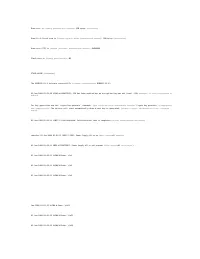
The BCM5625_A1 1 initiate successfully ( Успешная инициализация BCM5625_A1 1) 02-Jan-2000 01:01:11%SSHD-W-NOHOSTKEY: SSHG_init: The SSH daemon cannot listen ( Демон SSH не может принимать ) for incoming connections, because a host key has not been generated ( входящие соединения , поскольку кл...
Страница 9 - Начальная конфигурация; Статический адрес
Начальная конфигурация Начальная конфигурация запускается после успешной загрузки устройства . Начальная конфигурация для устройства включает в себя : l Статический адрес IP и маску подсети l Шлюз по умолчанию l Имя пользователя и уровень привилегий должны быть сконфигурированы для разрешения ...
Страница 10 - Шлюз по умолчанию
100.1.1.1/8 vlan 1 console# Для конфигурирования интерфейса на порте введите команды по приглашению системы , как показано в следующем примере конфигурации : console> enable ( включить ) console# configure ( конфигурировать ) console(config)# interface ethernet ( интерфейс ethernet...
Страница 11 - Строки сообщества
подсети I P- адресов , что и один из IP интерфейсов устройства . Для конфигурирования шлюза по умолчанию введите команду по приглашению системы , как показано в следующем примере конфигурации : console> enable ( включить ) console# configure ( конфигурировать ) console(config)# ip defau...
Страница 13 - Расширенная конфигурация; Извлечение
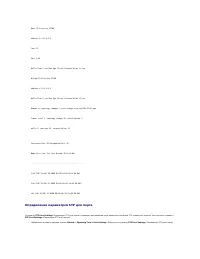
-------------------- ---------------- --------------- private readWrite 11.1.1.2 Traps are enabled ( Прерывания разрешены ). Authentication-failure trap is enabled ( Прерывание при неправильной аутентификации разрешено ). Trap-Rec-Address Trap-Rec-Community Version ( Версия ) -----------...
Страница 14 - Получение
console(config)# interface vlan ( интерфейс сети vlan) 1 console(config-if)# ip address dhcp hostname ( адрес ip хоста dhcp) <string ( строка )> console (config-if)# exit ( выход ) console(config)# exit ( выход ) 3. Устройство получает I P- адрес автоматически . Как проверить I P...
Страница 15 - Управление безопасностью и конфигурация паролей
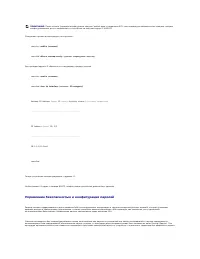
Следующий пример иллюстрирует этот процесс : console> enable ( включить ) console# delete startup-config ( удалить конфигурацию запуска ) Для проверки адреса IP обратитесь к следующему примеру экрана . console> enable ( включить ) console# show ip interface ( показать IP- интер...
Страница 16 - Настройка первоначального консольного пароля
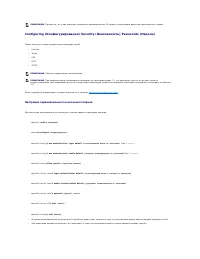
Configuring ( Конфигурирование ) Security ( Безопасность ) Passwords ( Пароли ) Можно настроить пароли защиты для следующих служб : l C o n s o l e l Telnet l SSH l HTTP l HTTPS Более подробную информацию о защите паролем см . в разделе Настройка безопасности сети . Настройка ...
Страница 17 - Настройка первоначального пароля
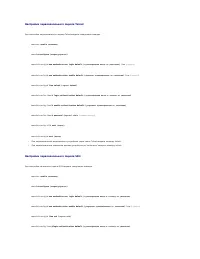
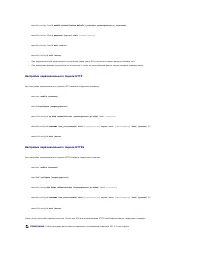
Настройка первоначального пароля Telnet Для настройки первоначального пароля Telnet введите следующие команды : console> enable ( включить ) console# configure ( конфигурировать ) console(config)# aaa authentication login default ( аутентификация входа по умолчанию ) line ( строка ) c...
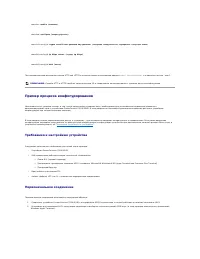
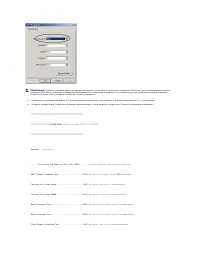
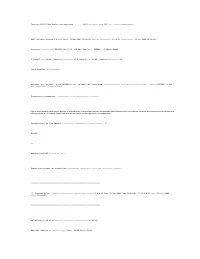
Страница 19 - Пример процесса конфигурирования; Требования к настройкам устройства
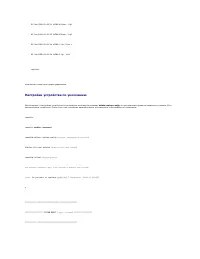
console> enable ( включить ) console# configure ( конфигурировать ) console(config)# crypto certificate generate key-generate ( генерация зашифрованного сертификата генерация ключа ) console(config)# ip https server ( сервер ip https) console(config)# exit ( выход ) При первоначальном ...
Страница 24 - Доступ к удаленному администрированию
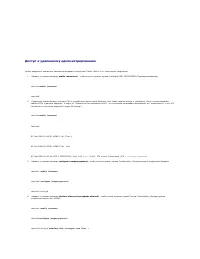
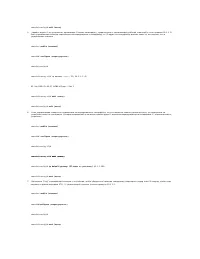
. . . Доступ к удаленному администрированию Чтобы разрешить удаленное администрирование устройства (Telnet, Web и т . п .), выполните следующее : 1. Введите с консоли команду enable ( включить ) , чтобы войти в режим экрана Privileged EXEC ( ИСПОЛНЯТЬ Привилегированные ): console>...
Страница 28 - Запуск управляющей рабочей станции
console(config)# crypto certificate generate key-generate ( генерация зашифрованного сертификата генерация ключа ) console(config)# ip https server ( сервер ip https) console(config-if)# exit ( выход ) console# copy running-config startup-config ( копировать рабочую конфигурацию в конфигураци...
Страница 29 - Доступ через
4. Выберите опцию Use the following IP address ( Использовать I P- а д р е с а ). 5. В окнах свойств Internet Protocol (TCP/IP) определите статически ( не через DHCP) адрес IP, Mask ( маску ) и шлюз по умолчанию для этого персонального компьютера . Доступ через Telnet Используйте реж...
Страница 30 - Доступ через Интернет; Отключение окна
Gateway IP Address ( Адрес IP шлюза ) Activity status ( Состояние активности ) ----------------------- ----------------------- 50.1.1.100 inactive ( неактивно ) IP Address ( Адрес IP) I/F ----------------------- ---------------------- 50.1.1.1/8 vlan 1 console# Обратите внима...
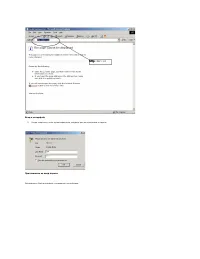
Страница 31 - Вход в интерфейс; Приглашение на ввод пароля
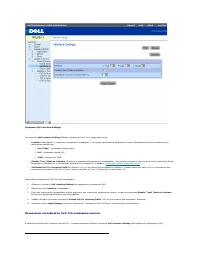
Вход в интерфейс 3. Когда откроется окно аутентификации , введите имя пользователя и пароль : Приглашение на ввод пароля Открывается W e b- интерфейс управления устройством .
Страница 32 - интерфейс управления; Настройка стекирования; Введение в стекирование
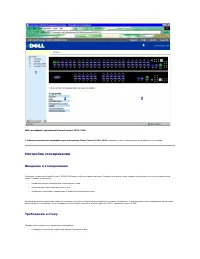
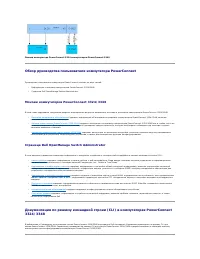
Web- интерфейс управления PowerConnect 3324/3348 В таблице компонентов интерфейса для коммутатора PowerConnect 3324/3348 приведен список компонентов интерфейса и их номера . Настройка стекирования Введение в стекирование Стековые устройства PowerConnect 3324/3348 ведут себя как единая...
Страница 33 - Настройка стека; Наращивание стека; Перезагрузка устройства
l Все кабели подсоединены правильно . l Все устройства подключены к электросети . Через несколько секунд после включения устройства должны замигать индикаторы идентификатора устройства . l Каждый компонент стека имеет свой идентификатор устройства Unit ID. Более подробно о выборе идентификаторо...
Страница 34 - Загрузка программного обеспечения; Использование меню
This command will restart the whole system and disconnect your current session. ( Эта команда перезапустит всю систему и закроет ваш текущий сеанс .) Do you want to continue? ( Продолжить ?) 3. Введите Y . Устройство будет перезагружено . Функции меню Startup ( Запуск ) Из меню запуска St...
Страница 35 - Стирание файла флэш
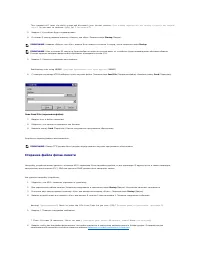
This command will reset the whole system and disconnect your current session. ( Эта команда перезапустит всю систему и закроет ваш текущий сеанс .) Do you want to continue (y/n) [n] ? ( Продолжить ?) 3. Введите Y . Устройство будет перезагружено . 4. В течение 2 секунд нажмите клавишу <Retu...
Страница 37 - Запуск диагностики; Загрузка программного обеспечения в компоненты стека
За дополнительной информацией по конфигурированию пользовательских паролей обратитесь к Руководству пользователя по интерфейсу командной строки (CLI) . Запуск диагностики Перед использованием этой функции необходимо проконсультироваться со специалистами службы технической поддержки корпораци...
Страница 40 - Загрузка программного обеспечения через; Определение настроек протокола
!!!!!!!!!!!!!!!!!!!!!!!!!!!!!!!!!!!!!!!!!!!!!!!!!!!!!!!!!!!!!!!!!! !!!!!!!!!!!!!!!!!!!!!!!!!!!!!!!!!!!!!!!!!!!!!!!!!!!!!!!!!!!!!!!!!! !!!!!!!!!!!!!!!!!!!!!! Copy: ( Копировать ) 2883576 bytes copied in 00:01:35 [hh:mm:ss] (2883576 байтов скопировано за 00:01:35 [ чч : мм : сс ]) console# 01-J...
Страница 41 - Подключение устройств
1. Введите Enable . В приглашении отображается знак " # ". 2. Введите configure и нажмите клавишу <Enter>, если не включен глобальный контекст настройки уровня Privileged Exec. 3. Чтобы удалить строку сообщества private , введите no snmp-server community private и нажмите кла...
Страница 42 - Настройка качества обслуживания; Страница; Обзор качества обслуживания
Назад на страницу Содержание Настройка качества обслуживания Dell™ PowerConnect™ 3324/3348 Руководство пользователя Обзор качества обслуживания QoS Определение общих параметров QoS Привязка к очередям В этом разделе говорится об определении и настройке параметров качества обслуживани...
Страница 43 - Значения по умолчанию для таблицы привязки
Он позволяет разместить такой трафик , как звук , видео и данные реального времени , в очереди с высоким приоритетом , а остальной трафик - в очереди с низким приоритетом . Это позволяет ускорить прохождение первоочередного трафика . Показатель QoS характеризуется следующим . l Классификация ...
Страница 44 - Определение общих параметров
Привязка DSCP активизируется индивидуально для каждой системы . Службы QoS После постановки пакетов в определенную очередь , можно назначить службы QoS э т о й о ч е р е д ь ( или очередям ). Исходящие очереди настраивают с помощью схемы планирования одним из следующих способов . l Ст...
Страница 45 - Настройка общих параметров
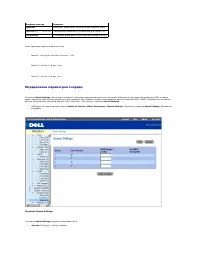
Страница QoS Global Parameters На странице QoS Global Parameters есть ссылки для следующих действий : l Настройка общих параметров QoS l Определение интерфейсных параметров QoS l Определение параметров очереди Настройка общих параметров QoS С т р а н и ц а QoS Global Settings позв...
Страница 46 - Включение доверенного режима командами консоли; Определение интерфейсных параметров
меткой VPT по умолчанию , назначенной для порта . ¡ DSCP - Указывает , что исходящая очередь определяется полем DSCP. ¡ TCP/UDP - Указывает , что исходящая очередь определяется портом TCP/UDP. Включение QoS: 1. Откройте страницу QoS Global Settings ( Общие параметры QoS). 2. Выберите...
Страница 47 - Назначение интерфейсов
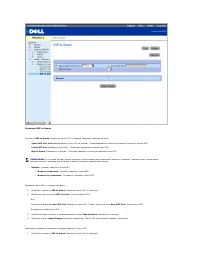
Страница QoS Interface Settings На странице QoS Interface Settings ( Общие параметры QoS) есть следующие поля : l Interface ( Интерфейс ) - указывает конкретный интерфейс , к которому применяется доверенный режим . Доверенный режим применяется к следующим элементам : ¡ Port ( Порт ) - Указ...
Страница 48 - Определение параметров очереди
Ниже приведен пример команд консоли : Console (config)# interface ethernet 1/e5 Console (config-if)# qos trust Console (config-if)# qos cos 3 Определение параметров очереди С т р а н и ц а Queue Settings ( Параметры очередей ) позволяет администраторам сети настроить Взвешенное кругов...
Страница 49 - Назначение параметров очереди командами консоли
l Strict Priority ( С т р о г и й п р и о р и т е т ) - Указывает , основано ли планирование трафика строго на приоритете очередей . По умолчанию этот параметр включен . l WRR - Указывает , что планирование трафика для очереди основано на схеме WRR. l WRR Weight - Назначает веса WRR для в...
Страница 50 - Привязка к очередям
Cos-queue map ( идентификатор очередей ): cos-qid 0 - 2 1 - 1 2 - 1 3 - 2 4 - 2 5 - 3 6 - 3 7 - 3 Привязка к очередям С т р а н и ц а Mapping to Queue ( Привязка к очереди ) содержит ссылки на страницы для привязки значений CoS и DSCP, а также портов TCP и UDP к очеред...
Страница 51 - Привязка значений
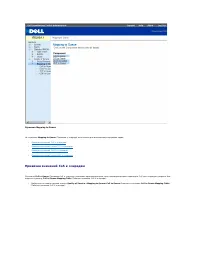
Страница Mapping to Queue На странице Mapping to Queue ( Привязка к очереди ) есть ссылки для выполнения следующих задач : l Привязка значений CoS к очередям l Привязка значений порта TCP к очередям l Привязка значений DSCP к очередям l Привязка значений порта UDP к очередям Привяз...
Страница 54 - Привязка значений порта
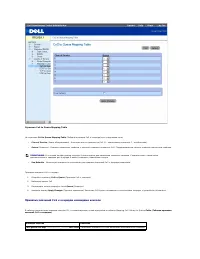
1. Откройте страницу DSCP Mapping ( Привязка DSCP). 2. Выберите значение в столбце DSCP In . 3. Определите поля Queue ( О ч е р е д ь ). 4. Нажмите кнопку Apply Changes ( Принять изменения ). DSCP не переписывается , а выбранному значению ставится в соответствие очередь пересылки . Прив...
Страница 59 - Информация о настройке коммутатора; Настройка безопасности сети
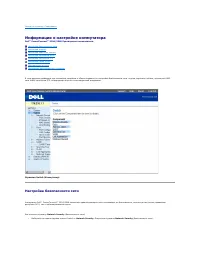
Назад на страницу Содержание Информация о настройке коммутатора Dell™ PowerConnect™ 3324/3348 Руководство пользователя Настройка безопасности сети Настройка портов Настройка адресных таблиц Настройка протокола GARP Настройка протокола STP Настройка сетей VLAN Объединение п...
Страница 60 - Обзор безопасности сети
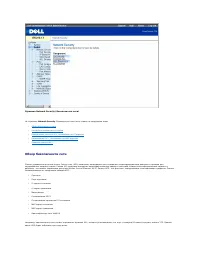
Страница Network Security ( Безопасность сети ) На странице Network Security ( Безопасность сети ) есть ссылки на следующие темы : l Обзор безопасности сети l Настройка безопасности портов l Определение списков ACL, основанных на I P- адресах l Определение ACL, основанных на MAC- адр...
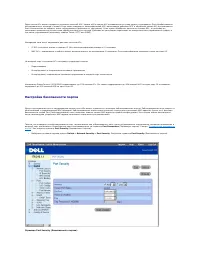
Страница 61 - Настройка безопасности портов
Один список ACL может содержать несколько записей ACE. Записи ACE в списке ACL применяются по схеме первого совпадения . Они обрабатываются последовательно , начиная с первой . Если пакет совпадает с классификацией ACE, выполняется действие ACE, и обработка списка ACL п р е к р а щ а е т с я...
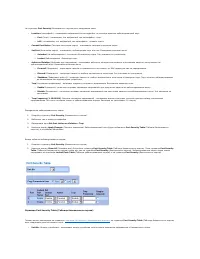
Страница 63 - Определение списков
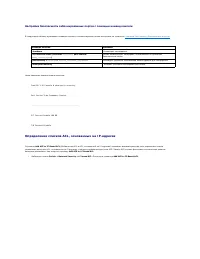
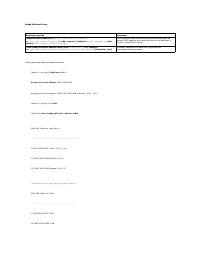
Настройка безопасности заблокированных портов с помощью команд консоли В следующей таблице приведены команды консоли , соответствующие полям настройки на странице С т р а н и ц а Port Security ( Безопасность портов ) . Ниже приведен пример команд консоли : From 18.1.16 Console # show port...
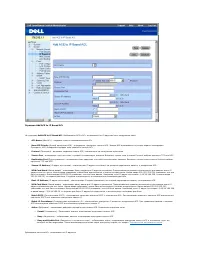
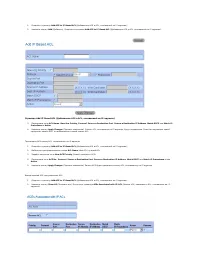
Страница 66 - Назначение записей; Определение
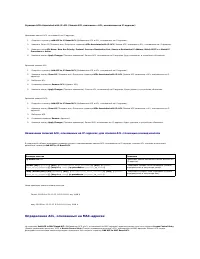
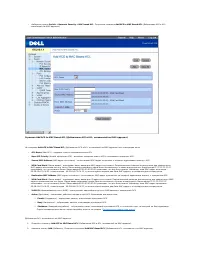
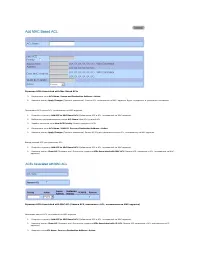
Страница ACEs Associated with IP- ACL ( Записи ACE, связанные с ACL, основанным на IP- адресах ) Изменение записи ACE, основанной на I P- адресах : 1. Откройте страницу Add ACE to IP Based ACL ( Добавление ACE в ACL, основанный на I P- адресах ). 2. Нажмите Show All ( Показать все ). ...
Страница 70 - Привязка списков
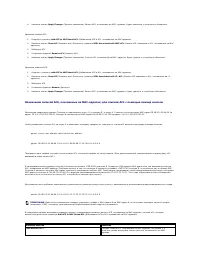
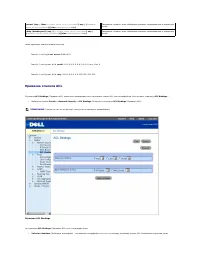
Ниже приведен пример команд консоли : Console (config)# mac access-list dell Console (config-mac-al)# permit 6.6.6.6.6.6 0.0.0.0.0.0 any vlan 4 Console (config-mac-al)# deny 6.6.6.6.6.6 0.0.255.255.255.255 Привязка списков ACL С т р а н и ц а ACL Bindings ( Привязки ACL) позволяет ме...
Страница 71 - Назначение членства в; Настройка портов
¡ Port ( П о р т ) - показывает номер порта , с которым связан список ACL. ¡ LAG - показывает группу LAG, с которой связан список ACL. ¡ VLAN - показывает сеть VLAN, с которой связан список ACL. l Bind Interface to ACL ( Привязать интерфейс к списку ACL) - показывает имя списка ACL, с...
Страница 75 - Таблица; Настройка портов с помощью команд консоли
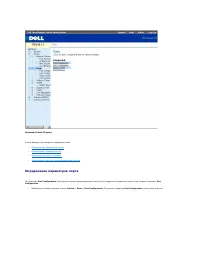
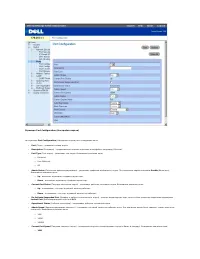
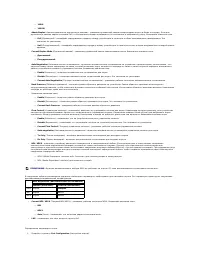
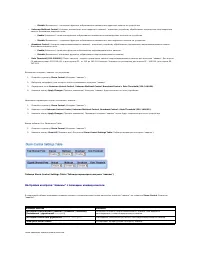
2. Выберите порт в поле Port ( П о р т ). 3. Определите поля Description , Admin Status , Admin Speed , Admin Duplex , Auto Negotiation , Back Pressure , Admin Auto MDIX и / или Admin Flow Control . 4. Нажмите кнопку Apply Changes ( Принять изменения ). Параметры порта будут сохранены для это...
Страница 80 - Настройка групп
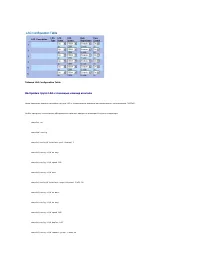
Таблица LAG Configuration Table Настройка групп LAG с помощью команд консоли Ниже приведен пример настройки группы LAG с отключенным режимом автоматического согласования (100Full). Чтобы настроить статическое объединение каналов , введите в командной строке следующее : console> en ...
Страница 83 - Настройка контроля
¡ Disable ( Выключить ) - отключает функцию отбрасывания неизвестных адресных пакетов на устройстве . l Unknown Multicast Control ( Контроль неизвестных многоадресных пакетов ) - позволяет устройству обрабатывать неизвестные многоадресные пакеты . Возможные значения поля : ¡ Enable ( Включить...
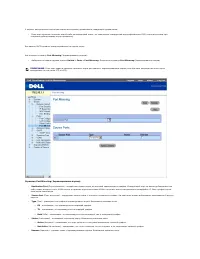
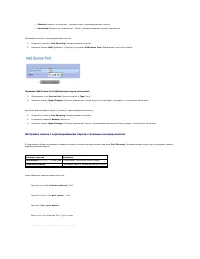
Страница 84 - Определение сеансов с зеркалированием портов
Console(config)# port storm-control rate fastethernet 300 Console(config)# port storm-control enable fastethernet Console# show ports storm-control Port Unknown Broadcast Multicast Rate [Packets/sec] -------------- -------- --------- -------- ----------- Gigaethernet 1 Enabled Disabled...
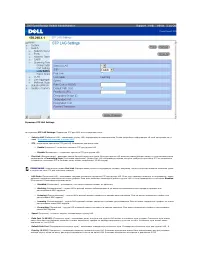
Страница 87 - Настройка адресных таблиц
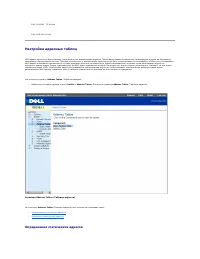
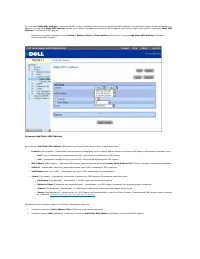
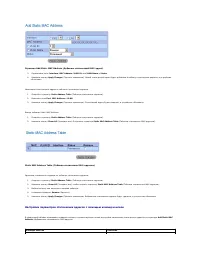
1/e1 1/e8 RX, TX Active 1/e2 1/e8 RX Active Настройка адресных таблиц MAC- адреса хранятся в базах данных статических или динамических адресов . П а к е т , адресованный приемнику , хранящемуся в одной из баз данных , немедленно пересылается на порт . Таблицы статических и динамических адресов...
Страница 90 - Просмотр динамических адресов
Ниже приведен пример команд консоли : Console (config-vlan)# bridge address 168.210.0.10 ethernet 1/e8 permanent Console# show bridge address table static Срок хранения составляет 300 секунд vlan mac address port type ---- -------------- ----- ----- 200 0010.0D48.37FF 5/9 delete-on-r...
Страница 92 - Настройка протокола
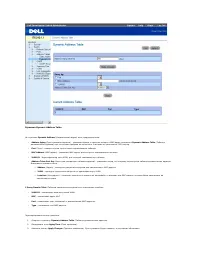
Опрос таблицы динамических адресов : 1. Откройте страницу Dynamic Address Table ( Таблица динамических адресов ). 2. О п р е д е л и т е , по какому параметру нужно выполнить запрос по таблице Dynamic Address Table . Записи таблицы Dynamic Address Table можно опрашивать по интерфейсу , MAC- ад...
Страница 93 - Определение таймеров
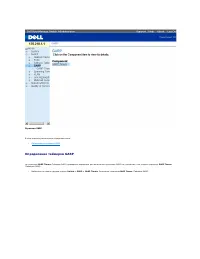
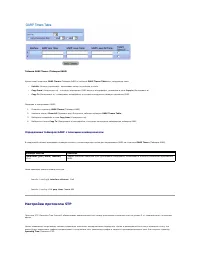
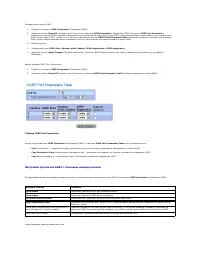
Страница GARP В этом разделе рассмотрена следующая тема : l Определение таймеров GARP Определение таймеров GARP На странице GARP Timers ( Таймеры GARP) приведены параметры для включения протокола GARP на устройстве . Как открыть страницу GARP Timers ( Таймеры GARP): l Выберите на ...
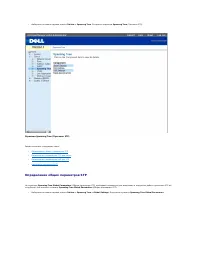
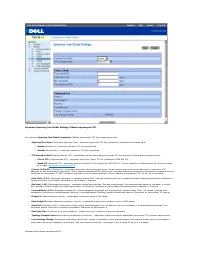
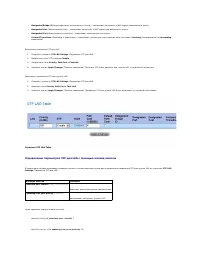
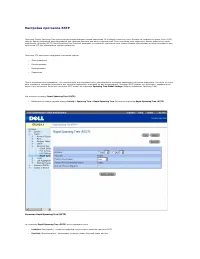
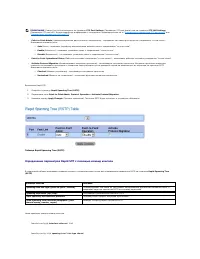
Страница 98 - Определение общих параметров протокола
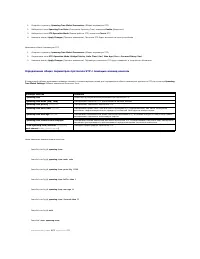
1. Откройте страницу Spanning Tree Global Parameters ( Общие параметры STP). 2. Выберите в поле Spanning Tree State ( Состояние Spanning Tree) значение Enable ( Включить ). 3. Выберите в поле STP Operation Mode ( Режим работы STP) значение Classic STP. 4. Нажмите кнопку Apply Changes ( ...
Страница 108 - Секция членства сети
l Определение параметров группы LAG сети VLAN l Настройка протокола GVRP Определение членов сети VLAN На странице VLAN Membership ( Членство в сети VLAN) менеджеры сети могут определить группы сети VLAN. Как открыть страницу VLAN Membership ( Членство в сети VLAN): l Выберите на па...
Страница 110 - Определение групп членства в сети; Параметры управления членством портов в сети
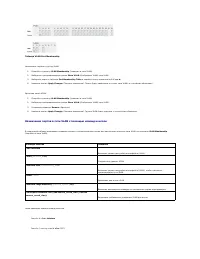
3. Установите флажок Remove ( Удалить ). 4. Нажмите кнопку Apply Changes ( Принять изменения ). Группа VLAN будет удалена , а устройство обновлено . Определение групп членства в сети VLAN с помощью команд консоли В следующей таблице приведены команды консоли , соответствующие полям для опр...
Страница 111 - Назначение портов в сети
Таблица VLAN Port Membership Назначение портов в группу VLAN: 1. Откройте страницу VLAN Membership ( Членство в сети VLAN). 2. Выберите в раскрывающемся списке Show VLAN ( Отобразить VLAN) сеть VLAN. 3. Выберите порты в таблице Port Membership Table и задайте порту значение ( v , t , f...
Страница 112 - Определение параметров порта сети
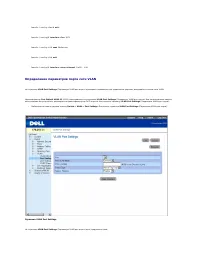
Console (config-vlan)# exit Console (config)# interface vlan 1972 Console (config-if)# name Marketing Console (config-if)# exit Console (config)# interface range ethernet 1/e18 - e20 Определение параметров порта сети VLAN На странице VLAN Port Settings ( Параметры VLAN для порта ) при...
Страница 114 - Определение параметров группы
Ниже приведен пример команд консоли : Console (config)# interface range ethernet 1/e18 - e20 Console (config-if)# switchport mode access Console (config-if)# switchport general pvid 234 Console (config-if)# switchport general allowed vlan add 1,2,5,6 tagged Console (config-if)# switchp...
Страница 116 - Назначение групп
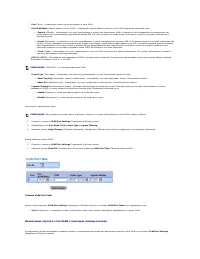
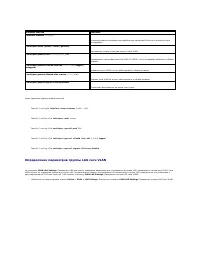
1. Откройте страницу VLAN LAG Settings ( Параметры группы LAG сети VLAN). 2. Нажмите кнопку Show All ( Показать все ). Откроется страница VLAN LAG Table ( Таблица групп LAG для VLAN). Таблица VLAN LAG Table Назначение групп LAG в сети VLAN с помощью команд консоли В следующей табли...
Страница 120 - Объединение портов
Console (config)# gvrp enable Console (config)# interface ethernet 1/e8 Console (config-if)# gvrp enable Console (config-if)# gvrp-vlan-creation-forbid Console (config-if)# gvrp registration-forbid Console# show gvrp configuration На этом коммутаторе в настоящее время включена функция G...
Страница 124 - Настройка параметров
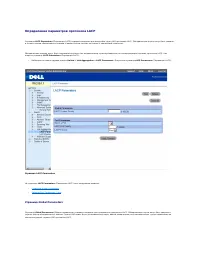
Таблица LACP Parameters Table Кроме полей страницы LACP Parameters ( Параметры LACP), в таблице LACP Parameters Table есть поле : l Unit ( Устройство ) - показывает номер устройства в стеке , для которого выводится информация о LASP. Настройка параметров LACP с помощью команд консоли В...
Страница 125 - Включение портов в группы
LACP PDUs received:2 Определение членства в группе LAG На странице LAG Membership ( Членство в LAG) менеджеры сети могут назначать порты в группы LAG. Группа LAG может содержать до 8 п о р т о в . В настоящее время коммутатор PowerConnect 3324/3348 поддерживает по 6 групп LAG на систем...
Страница 126 - Поддержка многоадресного трафика
( Членство в LAG). Ниже приведен пример команд консоли : Console# channel-group port-channel-number mode on auto 1 Port-Channel 1:Port Type 1000 Ethernet Actor ( Актор ) System Priority:1 ( Приоритет системы : 1) MAC Address (MAC- адрес ): 000285:0E1C00 Admin Key ( Ключ администрато...
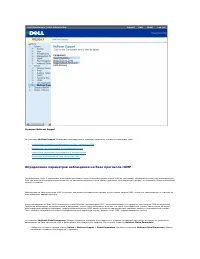
Страница 127 - Определение параметров наблюдения на базе протокола
Страница Multicast Support На странице Multicast Support ( Поддержка многоадресного трафика ) приведены ссылки на следующие темы : l Определение параметров наблюдения на базе протокола IGMP l Добавление членов мостовой многоадресной группы l Назначение параметров многоадресной передачи вс...
Страница 128 - Включение передачи многоадресного трафика и наблюдения на базе
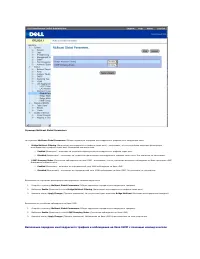
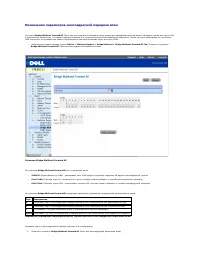
Страница Multicast Global Parameters На странице Multicast Global Parameters ( Общие параметры передачи многоадресного трафика ) есть следующие поля : l Bridge Multicast Filtering ( Фильтрация многоадресного трафика через мост ) - показывает , что на устройстве включена фильтрация многоадре...
Страница 129 - Добавление членов мостовой многоадресной группы
В следующей таблице приведены команды консоли , соответствующие полям на странице Multicast Support ( Поддержка многоадресной пересылки ) для включения многоадресной пересылки и наблюдения на базе IGMP. Ниже приведен пример команд консоли : Console (config)# bridge multicast filtering Con...
Страница 132 - Назначение параметров многоадресной передачи всем; Параметры управления маршрутизатором
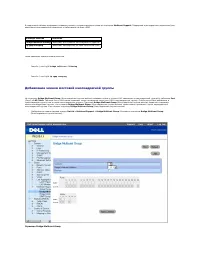
Назначение параметров многоадресной передачи всем С т р а н и ц а Bridge Multicast Forward All ( Мост для многоадресной передачи всем ) позволяет менеджерам сети включить привязки портов или групп LAG к коммутатору , связанному с соседним маршрутизатором или коммутатором для многоадресной пере...
Страница 133 - Управление группами; Включение наблюдения на базе протокола
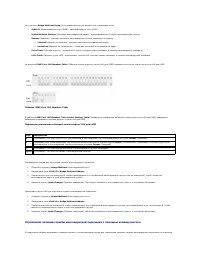
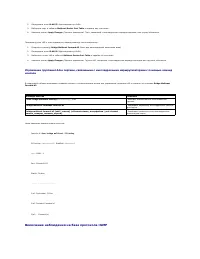
2. Определите поле VLAN ID ( Идентификатор VLAN). 3. Выберите порт в таблице Multicast Router Port Table и задайте ему значение . 4. Нажмите кнопку Apply Changes ( Принять изменения ). П о р т , связанный с многоадресным маршрутизатором , или группа обновится . Привязка группы LAG к многоа...
Страница 135 - Настройка наблюдения по протоколу
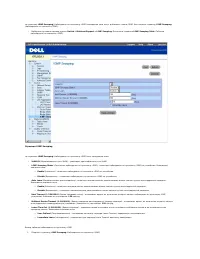
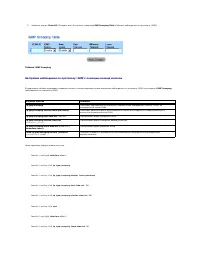
2. Нажмите кнопку Show All ( Показать все ). Откроется страница IGMP Snooping Table ( Таблица наблюдения по протоколу IGMP). Таблица IGMP Snooping Настройка наблюдения по протоколу IGMP с помощью команд консоли В следующей таблице приведены команды консоли , соответствующие полям настрой...
Страница 137 - Информация о конфигурации системы; Определение общих сведений об устройстве
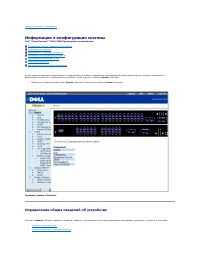
Назад на страницу Содержание Информация о конфигурации системы Dell™ PowerConnect™ 3324/3348 Руководство пользователя Определение общих сведений об устройстве Управление журналами Определение I P- адресов устройств Управление безопасностью устройств Определение параметров SNMP ...
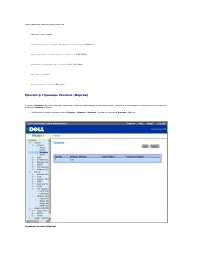
Страница 138 - Просмотр страницы
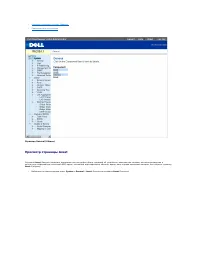
l Просмотр страницы Versions ( Версии ) l Перенастройка устройства Страница General ( Общее ) Просмотр страницы Asset С т р а н и ц а Asset ( Ресурсы ) содержит параметры для настройки общих сведений об устройстве , включая имя системы , ее местонахождение и контактную информацию , с...
Страница 140 - Настройка сведений об устройстве с помощью команд консоли
2. Нажмите кнопку Telnet . Будет инициирован сеанс Telnet. Настройка сведений об устройстве с помощью команд консоли В следующей таблице приведены команды консоли , соответствующие полям на странице Asset ( Ресурсы ). Ниже приведен пример команд консоли : Console (config)# hostname del...
Страница 141 - Просмотр сведений о состоянии системы
Имя системы : Dell Местоположение системы : New_York MAC Address (MAC- àäðåñ) 00:00:b0:22:33:44 Идентификатор объекта системы : 1.3.6.1.4.1.674.10895.3004 Электропитание Источник Состояние ------------------ --------------------- ------------- Внутреннее электропитание Внутренний резер...
Страница 142 - Просмотр сведений о состоянии системы с помощью команд консоли
Страница System Health ( Состояние системы ) На странице System Health ( Состояние системы ) есть следующие поля : l Unit ( Устройство ) - показывает номер устройства в стеке . l Main Power Supply Status ( Состояние сетевого питания ) - показывает состояние сетевого питания . Возможные значе...
Страница 144 - Отображение версий устройств с помощью команд консоли; Перенастройка устройства
На странице Versions ( Версии ) есть следующие поля : l Unit No. ( Номер устройства ) - показывает номер устройства в стеке . l Software Version ( Версия программного обеспечения ) - выводит текущую версию , используемую для указанного устройства в стеке . l Boot Version ( Версия загрузчика )...
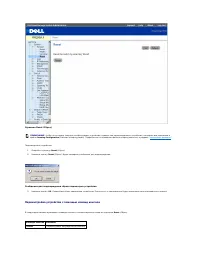
Страница 145 - Перенастройка устройства с помощью команд консоли
Страница Reset ( Сброс ) Перенастройка устройства : 1. Откройте страницу Reset ( Сброс ). 2. Нажмите кнопку Reset ( Сброс ). Будет выведено сообщение для подтверждения : Сообщение для подтверждения сброса параметров устройства 3. Нажмите кнопку OK . Произойдет сброс параметров устройст...
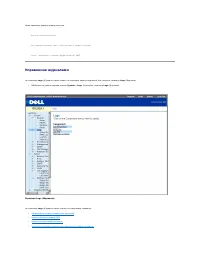
Страница 146 - Управление журналами
Ниже приведен пример команд консоли : Консоль > перезагружается Эта команда выполнит сброс всей системы и прервет текущий сеанс . Продолжить установку (y/n ( да / нет )) [n]? Управление журналами На странице Logs ( Журналы ) даны ссылки на страницы разных журналов . Как открыть стр...
Страница 147 - Уровни важности журнала
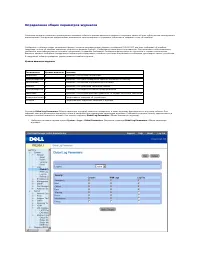
Определение общих параметров журналов Системные журналы позволяют просматривать значимые события в режиме реального времени и сохранять записи об этих событиях для последующего использования . Эта функция предоставляет возможность протоколировать и управлять событиями и создавать отчет об ошибках...
Страница 148 - Включение журналов с помощью команд консоли
Страница Global Log Parameters На странице Global Log Parameters ( Общие параметры журнала ) есть следующие поля : l Logging ( Протоколирование ) - Дает возможность создавать глобальные журналы для кэширования , файлов и серверов . Журналы консоли включены по умолчанию , и выключить их нельзя...
Страница 149 - Вывод таблицы журнала ОЗУ
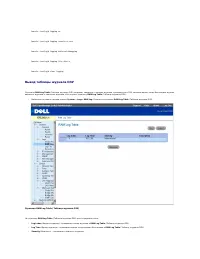
Console (config)# logging on Console (config)# logging console errors Console (config)# logging buffered debugging Console (config)# logging file alerts Console (config)# clear logging Вывод таблицы журнала ОЗУ С т р а н и ц а RAM Log Table ( Таблица журнала ОЗУ ) содержит сведения ...
Страница 151 - Вывод таблицы файла журнала
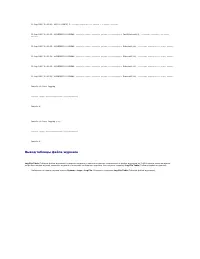
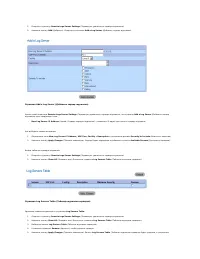
11-Aug-2002 15:41:43: %SYS-5-CONFIG_I: Сконфигурировано из памяти с помощью консоли 11-Aug-2002 15:41:39: %LINEPROTO-5-UPDOWN: Протокол линии передачи данных на интерфейсе FastEthernet0/0, состояние изменено на более высокое 11-Aug-2002 15:41:39: %LINEPROTO-5-UPDOWN: Протокол линии передачи ...
Страница 152 - Вывод таблицы файла журналов с помощью команд консоли
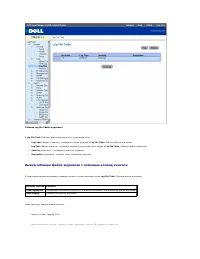
Таблица Log file ( Файл журналов ) В Log File Table ( Таблица файла журналов ) есть следующие поля : l Log Index ( Индекс журнала ) - показывает номер журнала в Log File Table ( Таблице файла журналов ). l Log Time ( Время журнала ) - показывает время , когда журнал был введен в Log File T...
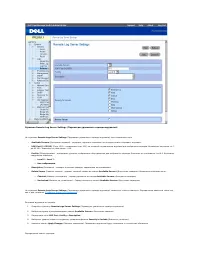
Страница 153 - Просмотр страницы параметров удаленного сервера журналов
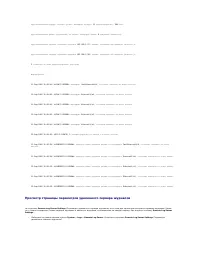
Протоколирование буфера : отладка уровня . Интерфейс буфера : 11 зарегистрировано , 200 макс . Протоколирование файла : уведомление об уровне . Интерфейс файла : 0 отброшено ( важность ). Протоколирование сервера системных журналов 192.180.2.27: ошибки . Сообщения : 6 отброшено ( важность ). ...
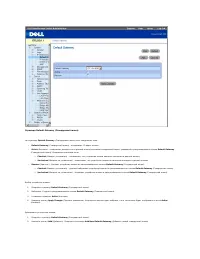
Страница 156 - Определение стандартных шлюзов
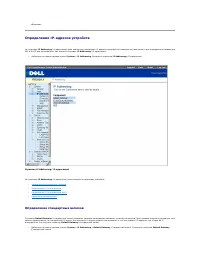
обновлено . Определение IP- адресов устройств На странице IP Addressing (IP- адресация ) даны ссылки для назначения I P- адресов интерфейса и шлюзов по умолчанию и для определения параметров ARP и DHCP для интерфейсов . Как открыть страницу IP Addressing (IP- адресация ): l Выберите на па...
Страница 158 - Определение устройств шлюза с помощью команд консоли
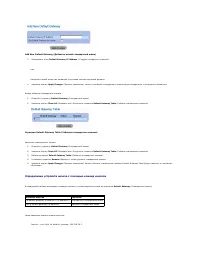
Add New Default Gateway ( Добавить новый стандартный шлюз ) 3. Определите поле Default Gateway IP Address (IP- адрес стандартного шлюза ). или Настройте новый шлюз как активный , установив соответствующий флажок . 4. Нажмите кнопку Apply Changes ( Принять изменения ). Новое устройство станда...
Страница 160 - Add A Static IP Interface (
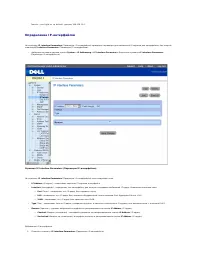
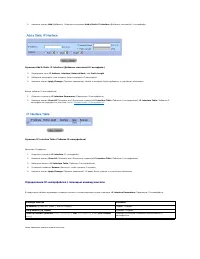
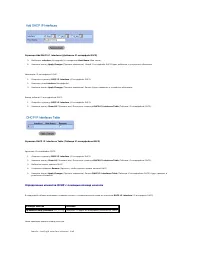
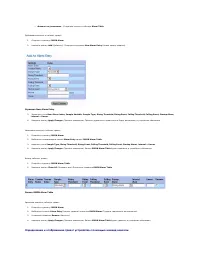
2. Нажмите кнопку Add ( Добавить ). Откроется страница Add a Static IP Interface ( Добавить статичный I P- и н т е р ф е й с ). Страница Add A Static IP Interface ( Добавить статичный IP- интерфейс ) 3. Определите поля IP Address, Interface, Network Mask , или Prefix Length . 4. Выберите...
Страница 163 - Add DHCP IP Interfaces (; DHCP IP Interfaces Table (; Определение клиентов
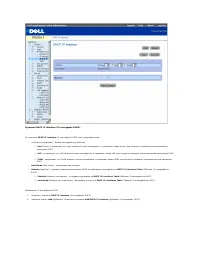
Страница Add DHCP IP Interfaces ( Добавить IP- интерфейс DSCP) 3. Выберите Interface ( Интерфейс ) и определите Host Name ( Имя хоста ). 4. Нажмите кнопку Apply Changes ( Принять изменения ). Новый I P- интерфейс DHCP будет добавлен , а устройство обновлено . Изменение I P- интерфейса ...
Страница 165 - Настройка
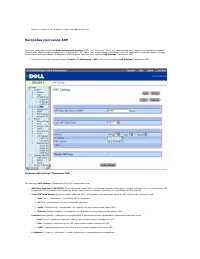
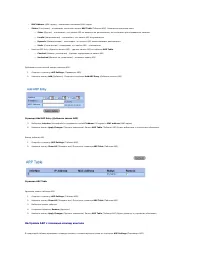
l MAC Address (MAC- адрес ) - показывает связанный MAC- адрес . l Status ( Состояние ) - показывает состояние записи ARP Table ( Таблицы ARP). Возможные значения поля : ¡ Other ( Другое ) - показывает , что запись ARP не является ни динамически , н и статически распознаваемой записью . ¡ ...
Страница 166 - Управление безопасностью устройств
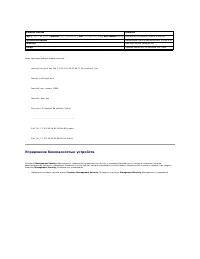
Ниже приведен пример команд консоли : console(config)# arp 146.1.0.131 00-00-55-66-77-00 ethernet 1/e1 Console (config)# exit Console# arp timeout 12000 Console# show arp Interface IP address HW address Status ---- ---------- ----------------- ------- 1/e1 10.7.1.102 00:10:B5:04:DB...
Страница 167 - Defining Access Profiles (
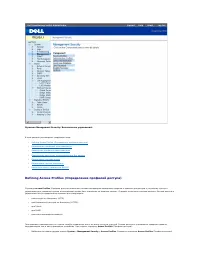
Страница Management Security ( Безопасность управления ) В этом разделе рассмотрены следующие темы : l Defining Access Profiles ( Определение профилей доступа ) l Определение профилей идентификации l Назначение профилей идентификации l Определение локальных пользовательских баз данных l ...
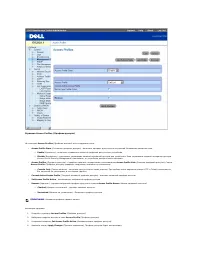
Страница 171 - Определение профилей доступа с помощью команд консоли
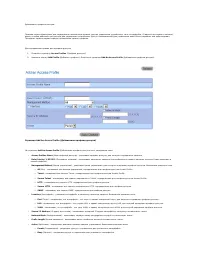
l Action ( Действие ) - определяет действие правила защиты управления . Возможные значения поля : ¡ Permit ( Р а з р е ш е н и е ) - разрешает доступ к управлению для указанного интерфейса . ¡ Deny ( З а п р е т ) - запрещает доступ к управлению для указанного интерфейса . 3. Определите поле ...
Страница 172 - Определение профилей идентификации
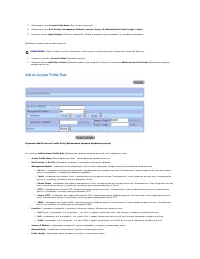
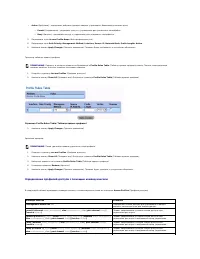
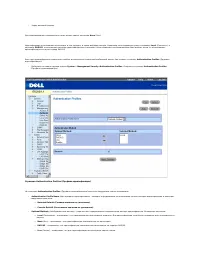
Ниже приведен пример команд консоли : Console (config)# management access-list mlist Console (config-macl)# permit ethernet 1/e1 Console (config-macl)# permit ethernet 2/e9 Console (config-macl)# deny ethernet 1/e2 Console (config-macl)# deny ethernet 2/e10 Console (config-macl)# exit ...
Страница 174 - Вывод страницы; Удаление профиля идентификации
¡ Enable ( Включение ) - показывает , что для идентификации используется пароль включения . l Selected Methods ( Выбранные методы ) - показывает выбранные методы идентификации и их порядок . l Remove ( Удалить ) - удаляет выбранный профиль идентификации из списка Authentication Profile Names (...
Страница 175 - Настройка профиля идентификации с помощью команд консоли; Назначение профилей идентификации
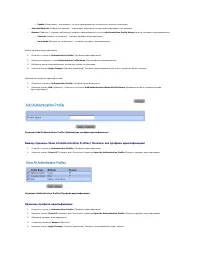
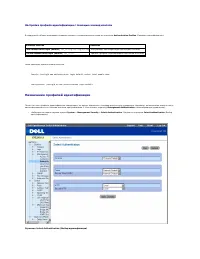
Настройка профиля идентификации с помощью команд консоли В следующей таблице приведены команды консоли , соответствующие полям на странице Authentication Profiles ( Профили идентификации ). Ниже приведен пример команд консоли : Console (config)# aaa authentication login default radius local...
Страница 178 - Определение локальных пользовательских баз данных
Login Authentication Method Lists ( Списки методов идентификации для входа в систему ) --------------------------------- Значение по умолчанию : Radius, Local, Line (Radius, Локально , Линия ) Console_Login: Line ( Линия ), None ( Нет ) Enable Authentication Method Lists ( Списки метод...
Страница 180 - Назначение пользователей с помощью команд консоли
Страница Add User ( Добавить пользователя ) 3. Определите новое имя пользователя в полях User Name, Access Level (1-15), Password и Confirm Password . 4. Нажмите кнопку Apply Changes ( Принять изменения ). Новый пользователь будет добавлен , а устройство обновлено . Вывод локальной пользоват...
Страница 181 - Определение паролей линий
Определение паролей линий С т р а н и ц а Line Passwords ( Пароли линий ) позволяет менеджерам сети определять пароли линий для методов управления . Длина паролей ограничена 16 символами . Как открыть страницу Line Passwords ( Пароли линий ): l Выберите на панели дерева пункты System > M...
Страница 182 - Назначение паролей линий с помощью команд консоли; Определение пароля включения
Определение паролей линий для сеансов Secure Telnet: 1. Откройте страницу Line Password ( Пароль линии ). 2. Определите поле Line Password for Secure Telnet ( Пароль линии для Secure Telnet). 3. Нажмите кнопку Apply Changes ( Принять изменения ). Пароль линии для сеансов Secure Telnet буд...
Страница 183 - Назначение паролей включения с помощью команд консоли
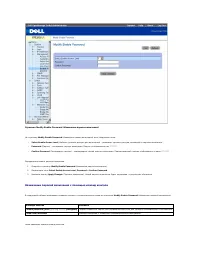
Страница Modify Enable Password ( Изменение пароля включения ) На странице Modify Enable Password ( Изменение пароля включения ) есть следующие поля : l Select Enable Access Level ( Выбрать уровень доступа для включения ) - указывает уровень доступа , связанный с паролем включения . l Passwo...
Страница 187 - Определение серверов
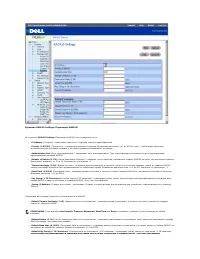
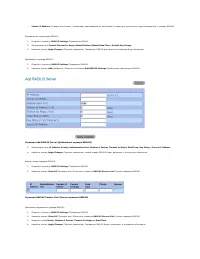
Удаление сервера RADIUS из списка серверов RADIUS: 1. Откройте страницу RADIUS Settings ( Параметры RADIUS). 2. Нажмите кнопку Show All ( Показать все ). Откроется страница RADIUS Servers List ( Список серверов RADIUS). 3. Выберите сервер RADIUS в RADIUS Servers List ( Списке серверов R...
Страница 188 - Определение сообществ
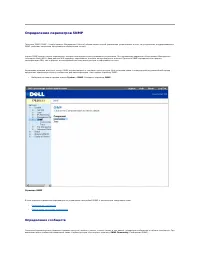
Определение параметров SNMP Протокол SNMP (SNMP - Simple Network Management Protocol) обеспечивает способ управления устройствами в сети . На устройствах , п о д д е р ж и в а ю щ и х SNMP, работает локальное программное обеспечение ( а г е н т ). Агенты SNMP хранят список переменных , к...
Страница 190 - Настройка сообществ с помощью команд консоли
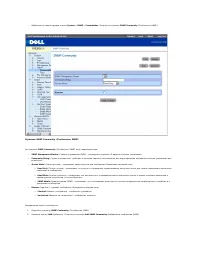
Страница Add SNMP Community Кроме полей страницы SNMP Community ( С о о б щ е с т в о SNMP), страница Add SNMP Community ( Добавление сообщества SNMP) содержит следующие поля : l SNMP Management ( Управление SNMP) - показывает , определено ли сообщество SNMP для конкретной станции управ...
Страница 191 - Определение системных прерываний
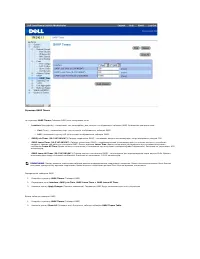
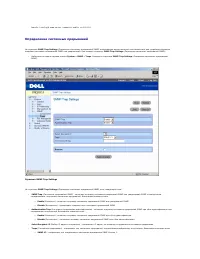
Console (config)# snmp-server community public su 0.0.0.0 Определение системных прерываний На странице SNMP Trap Settings ( Параметры системных прерываний SNMP) пользователь может включить или выключить для устройства функцию отправки системных прерываний SNMP или уведомлений . Как открыт...
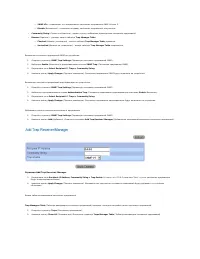
Страница 193 - Настройка системных прерываний с помощью команд консоли
Страница Trap Managers Table ( Таблица менеджеров системных прерываний ) Удаление записи из таблицы менеджеров системных прерываний : 1. Откройте страницу SNMP Trap Settings ( Параметры системных прерываний SNMP). 2. Нажмите кнопку Show All ( Показать все ). Откроется страница Traps Manager...
Страница 194 - Обзор управления файлами
private read write 172.16.1.1 private read write 172.17.1.1 Системные прерывания включены . Системное прерывание идентификации включено . Trap-Rec-Address Trap-Rec-Community Version ---------------- ------------------ -------- 192.122.173.42 public 2 Контактная информация для с...
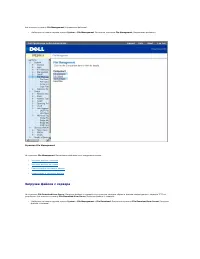
Страница 195 - Загрузка файлов с сервера
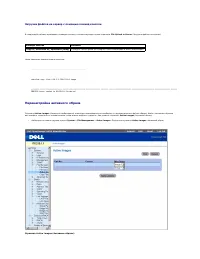
Как открыть страницу File Management ( Управление файлами ): l Выберите на панели дерева пункты System > File Management . Откроется страница File Management ( Управление файлами ). Страница File Management На странице File Management ( Управление файлами ) есть следующие ссылки : l ...
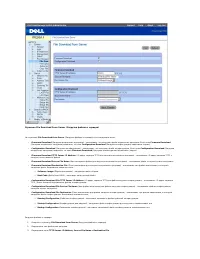
Страница 197 - Загрузка файлов с сервера с помощью команд консоли; Загрузка файлов на сервер
4. Нажмите кнопку Apply Changes ( Принять изменения ). Программное обеспечение будет загружено на устройство . Загрузка файлов с сервера с помощью команд консоли В следующей таблице приведены команды консоли , соответствующие полям страницы File Download from Server ( Загрузка файлов с сер...
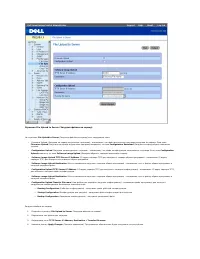
Страница 199 - Загрузка файлов на сервер с помощью команд консоли; Перенастройка активного образа
Загрузка файлов на сервер с помощью команд консоли В следующей таблице приведены команды консоли , соответствующие полям страницы File Upload to Server ( Загрузка файлов на сервер ). Ниже приведен пример команд консоли : ----------------------------------------------------- console# copy...
Страница 200 - Работа с активным файлом; Копирование и удаление файлов
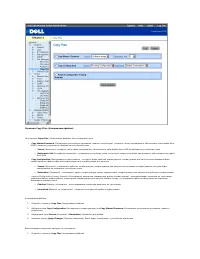
На странице Active Images ( Активный образ ) есть следующие поля : l Unit No. ( Номер устройства ) - выводит номер устройства , для которого выбран файл - о б р а з . l Current ( Текущий ) - выводит файл - о б р а з , который в данный момент активен для устройства . l After Reset ( После сб...
Страница 202 - Копирование и удаление файлов с помощью команд консоли; Определение расширенных параметров
2. Выберите поля Restore Company Factory Defaults ( Восстановить заводские стандартные файлы конфигурации ). 3. Нажмите кнопку Apply Changes ( Принять изменения ). Заводские настройки по умолчанию будут восстановлены , а устройство обновлено . Копирование и удаление файлов с помощью команд кон...
Страница 203 - Общие параметры точной настройки устройства
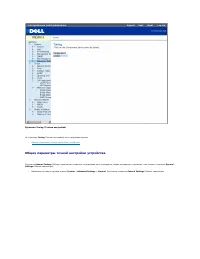
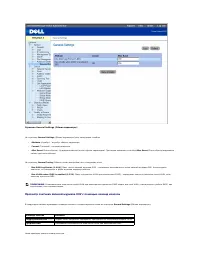
Страница Tuning ( Точная настройка ) На странице Tuning ( Точная настройка ) есть следующая ссылка : l Общие параметры точной настройки устройства Общие параметры точной настройки устройства С т р а н и ц а General Settings ( Общие параметры ) позволяет менеджерам сети определить общие ...
Страница 204 - Просмотр счетчика записей журнала ОЗУ с помощью команд консоли
Страница General Settings ( Общие параметры ) На странице General Settings ( Общие параметры ) есть следующие столбцы : l Attribute ( Атрибут ) - а т р и б у т о б щ е г о п а р а м е т р а . l Current ( Текущий ) - текущая величина . l After Reset ( После сброса ) - будущая величина ...
Страница 206 - Получение справки; Техническая поддержка; Службы в Интернете
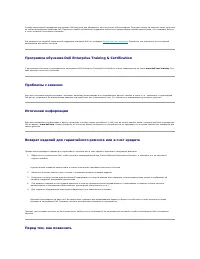
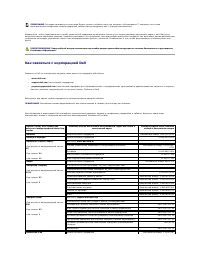
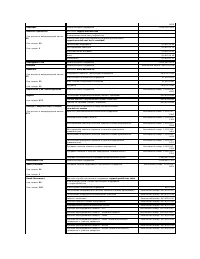
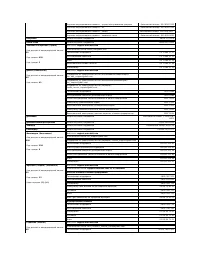
Назад на страницу Содержание Получение справки Dell™ PowerConnect™ 3324/3348 Руководство пользователя Техническая поддержка Программа обучения Dell Enterprise Training & Certification Проблемы с заказом Источники информации Возврат изделий для гарантийного ремонта или в счет к...
Страница 207 - Служба; Автоматическая система отслеживания заказа
www.dell.com/la/ ( для стран Латинской Америки ) www.dell.ca ( только для Канады ) l Анонимный вход на FTP- сервер ftp.dell.com/ Войдите на сайт , используя в качестве имени пользователя anonymous и в качестве пароля свой адрес электронной почты . l Электронная служба поддержки [email pr...
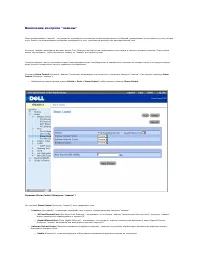
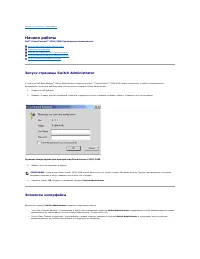
Страница 218 - Начало работы; Запуск страницы; Страница ввода пароля для коммутатора; Элементы интерфейса
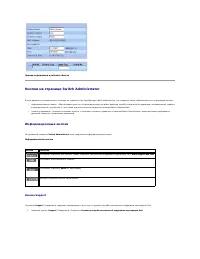
Назад на страницу Содержание Начало работы Dell™ PowerConnect™ 3324/3348 Руководство пользователя Запуск страницы Switch Administrator Элементы интерфейса Кнопки на странице Switch Administrator Использование режима командной строки Запуск режима командной строки Запуск страниц...
Страница 219 - Таблица компонентов интерфейса для коммутатора
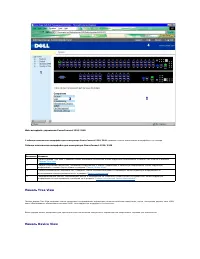
Web- интерфейс управления PowerConnect 3324/3348 В таблице компонентов интерфейса для коммутатора PowerConnect 3324/3348 приведен список компонентов интерфейса и их номера . Таблица компонентов интерфейса для коммутатора PowerConnect 3324/3348 Панель Tree View Панель дерева Tree View с...
Страница 220 - Список компонентов; Представление устройства; Коммутатор; Рабочая область
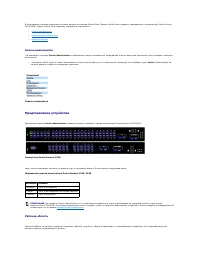
В этом разделе описаны различные аспекты панели устройства Device View. Панель Device View содержит информацию о коммутаторе PowerConnect 3324/3348. Панель Device View содержит следующие компоненты : l Список компонентов l Представление устройства l Рабочая область Список компонентов На...
Страница 221 - Пример информации в рабочей области; Кнопки на странице; Информационные кнопки; Кнопка
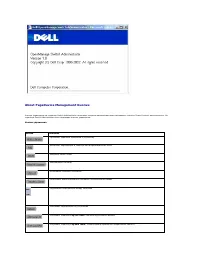
Пример информации в рабочей области Кнопки на странице Switch Administrator В этом разделе рассказывается о кнопках на странице Dell OpenManage Switch Administrator . На странице Switch Administrator есть следующие кнопки : l Информационные кнопки - Обеспечивают доступ к информационным с...
Страница 223 - Кнопки управления
About PageDevice Management Кнопки Кнопки управления на странице Switch Administrator позволяют сетевым администраторам настраивать систему PowerConnect д и с т а н ц и о н н о . На странице Switch Administrator есть следующие кнопки управления : Кнопки управления Кнопка Описание Примен...
Страница 224 - Использование режима командной строки; Командный режим
Использование режима командной строки В этом разделе содержится обзор режима командной строки (CLI). Командный режим Режим командной строки подразделяется на несколько командных режимов . Каждый из них имеет свой собственный набор команд . Ввод знака вопроса (?) в ответ на системное пригл...
Страница 226 - Режим; Запуск режима командной строки
console> Команда exit используется для перехода из любого режима в режим предыдущего уровня , например из режима Interface Configuration в режим Global Configuration или из режима Global Configuration в режим Privileged EXEC. Режим Global Configuration Команды режима Global Configura...
Страница 227 - Подключение консоли; Как запустить режим консоли; Подключение; Как запустить сеанс; Окно
Коммутатором PowerConnect 3324/3348 можно управлять через прямое соединение с портом консоли или через соединение Telnet. Управление осуществляется путем ввода командных ключевых слов и параметров в ответ на системное приглашение . Использование режима командной строки похоже на ввод команд в ...
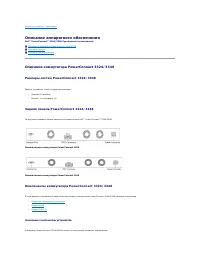
Страница 229 - Описание аппаратного обеспечения; Описание коммутатора; Размеры систем; Задняя панель коммутатора; Компоненты коммутатора; Основные компоненты устройства
Назад на страницу Содержание Описание аппаратного обеспечения Dell™ PowerConnect™ 3324/3348 Руководство пользователя Описание коммутатора PowerConnect 3324/3348 Описание портов Определения индикаторов Описание коммутатора PowerConnect 3324/3348 Размеры систем PowerConnect 3324/334...
Страница 230 - Стековые модули иразъемы
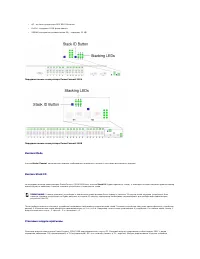
l ЦП - на базе процессора MPC 8245 Motorola. l FLASH - с о д е р ж и т 8 МБ флэш - памяти . l SDRAM ( синхронное динамическое ЗУ ) - с о д е р ж и т 32 МБ . Передняя панель коммутатора PowerConnect 3324 Передняя панель коммутатора PowerConnect 3348 Кнопка Mode Кнопка Mode ( Ре...
Страница 231 - Стековые соединения; Описание портов; Описание порта
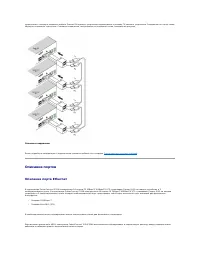
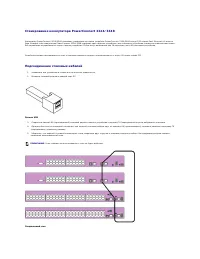
устройствам с помощью стекового кабеля . Разъем RX верхнего устройства подключается к разъему TX нижнего устройства . Соединение по такой схеме образует кольцевую топологию . Стековые соединения , построенные по кольцевой схеме , показаны на рисунке . Стековые соединения Более подробную инфо...
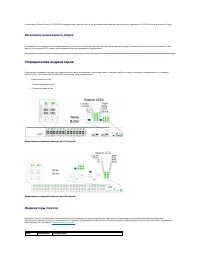
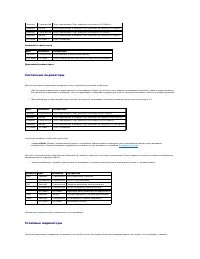
Страница 232 - Описание консольного порта; Определения индикаторов; Индикаторы портов
Коммутатор PowerConnect 3324/3348 поддерживает дуплексный и полудуплексный режимы при скорости передачи 10/100 М б и т / с для портов Copper. Описание консольного порта Интерфейс консольного порта поддерживает синхронную передачу данных ( восемь битов данных , один стоповый бит , без контро...
Страница 233 - Стековые индикаторы
Активность связи порта Дуплексный режим порта Системные индикаторы Восемь системных индикаторов определяют статус различных состояний устройства : l Два системных индикатора в левой верхней части передней панели ( см . начало этого раздела ) показывают активность связи и режим дуплекса . Эт...
Страница 235 - Монтаж коммутаторов; Меры предосторожности при монтаже
Назад на страницу Содержание Монтаж коммутаторов PowerConnect 3324/3348 Dell™ PowerConnect™ 3324/3348 Руководство пользователя Меры предосторожности при монтаже Требования к месту размещения коммутатора Распаковка и монтаж Кабели , порты и расположение контактов Меры предосторожност...
Страница 236 - Распаковка и монтаж; Комплект поставки; Монтаж устройства в стойке; Установка коммутатора без стойки
Распаковка и монтаж Комплект поставки При распаковке коммутатора PowerConnect 3324/3348 проверьте комплектность . В упаковочной коробке должны быть : l Устройство PowerConnect 3324/3348 l Кабель питания переменного тока l Кабель нуль - модемного соединения l Самоклеящиеся резиновые ножк...
Страница 237 - Стекирование коммутатора; Разъем; Соединенный стек
Стекирование коммутатора PowerConnect 3324/3348 Коммутатор PowerConnect 3324/3348 позволяет стекировать до шести устройств PowerConnect 3324/3348 или до 192 портов Fast Ethernet и 6 портов Giga. Каждый стек коммутатора PowerConnect 3324/3348 содержит одно главное устройство , все остальн...
Страница 238 - Подключение коммутатора; Подсоединение к источнику питания переменного тока
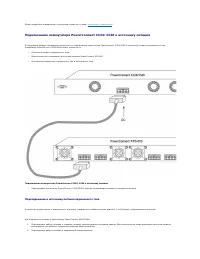
Более подробную информацию о настройке стеков см . в главе " Настройка стекирования ". Подключение коммутатора PowerConnect 3324/3348 к источнику питания В следующем разделе приведены инструкции по подключению коммутатора PowerConnect 3324/3348 к источнику питания переменного тока . ...
Страница 239 - Кабели; Подключения портов; Расположение номеров контактов
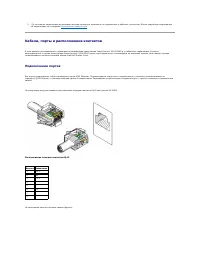
3. По состоянию индикаторов на передней панели проверьте , правильно ли подключено и работает устройство . Более подробную информацию об индикаторах см . в разделе Определения индикаторов . Кабели , порты и расположение контактов В этом разделе рассказывается о физических интерфейсах коммутат...
Страница 240 - Кабельные соединения; Соединение с
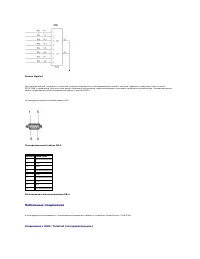
Разъем GigaPort Для первоначальной установки и настройки устройства применяется последовательный кабель , который соединяет коммутатор PowerConnect 3324/3348 с терминалом . Для этой цели вместо терминала допускается также использовать эмуляцию терминала на компьютере . Последовательный кабель п...
Страница 241 - Соединение коммутатора
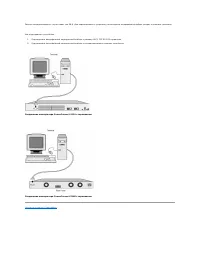
Разъем последовательного порта имеет тип DB-9. Для подсоединения к устройству используется интерфейсный кабель ( входит в комплект поставки ). Как подсоединить устройство : 1. Подсоедините интерфейсный перекрестный кабель к разъему ASCII DTE RS-232 терминала . 2. Подсоедините интерфейсный пер...
Страница 242 - Общие сведения; Описание системы; Обзор стекирования в коммутаторах
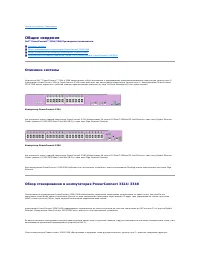
Назад на страницу Содержание Общие сведения Dell™ PowerConnect™ 3324/3348 Руководство пользователя Описание системы Обзор стекирования в коммутаторах PowerConnect 3324/3348 Обзор руководства пользователя коммутатора PowerConnect Документация по режиму командной строки (CLI) в комму...
Страница 243 - Компоненты стека и идентификатор устройства; Работа с конфигурациями
l Коммутация l Создание транков l Зеркалирование портов l С е т и VLAN Например , сети VLAN можно сконфигурировать из портов , принадлежащих разным компонентам стека , или можно настроить дублирование портов из второго компонента стека на третий . Приложения , работающие в стековой конфигу...
Страница 244 - Замена коммутатора
Если компонент удаляется из стека коммутаторов PowerConnect 3324/3348, а затем заменяется на другой с таким же идентификатором устройства , компонент стека настраивается по параметрам первоначального устройства . На странице Dell OpenManage™ Switch Administrator отображаются только порты , кото...
Страница 245 - Обзор руководства пользователя коммутатора; Документация по режиму командной строки
Замена коммутатора PowerConnect 3324 коммутатором PowerConnect 3348 Обзор руководства пользователя коммутатора PowerConnect Руководство пользователя коммутатора PowerConnect состоит из двух частей : l Информация о монтаже коммутаторов PowerConnect 3324/3348 l С т р а н и ц а Dell OpenMa...
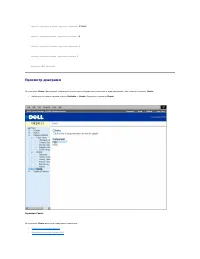
Страница 247 - Просмотр статистики; Просмотр таблиц
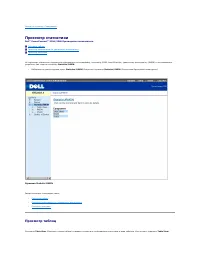
Назад на страницу Содержание Просмотр статистики Dell™ PowerConnect™ 3324/3348 Руководство пользователя Просмотр таблиц Просмотр информации по удаленному мониторингу Просмотр диаграмм На страницах статистики содержится информация по интерфейсу , протоколу GVRP, базе Etherlike, удален...
Страница 248 - Просмотр сводки по использованию
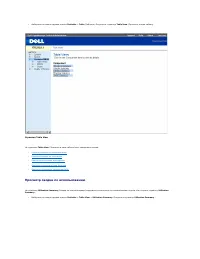
l Выберите на панели дерева пункты Statistics > Table ( Таблица ). Откроется страница Table View ( Просмотр в виде таблиц ). Страница Table View На странице Table View ( Просмотр в виде таблиц ) есть следующие ссылки : l Просмотр сводки по использованию l Просмотр сводки по счетчикам...
Страница 249 - Просмотр сводки по счетчикам
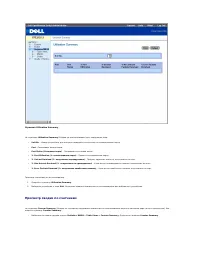
Страница Utilization Summary На странице Utilization Summary ( Сводка по использованию ) есть следующие поля : l Unit No. - Номер устройства , для которого выводится статистика по использованию порта . l Port - Показывает номер порта . l Port Status ( Состояние порта ) - Показывает состоян...
Страница 250 - Просмотр статистики интерфейса
Страница Counter Summary На странице Counter Summary ( Сводка по счетчикам ) есть следующие поля : l Unit No. - Номер устройства , для которого выводится статистика по использованию порта . l Port ( Порт ) - Показывает номер порта . l Port Status ( Состояние порта ) - Показывает состояние ...
Страница 252 - Просмотр статистики интерфейса с помощью команд консоли
l Transmitted Discarded Packets ( передано отвергнутых пакетов ) - Количество пакетов , отброшенных во время передачи с выбранного и н т е р ф е й с а . l Transmitted Packets with Errors ( передано ошибочных пакетов ) - Количество ошибочных пакетов , обнаруженных во время передачи с выбранного...
Страница 255 - Просмотр статистики протокола
l Transmitted Pause Frames ( Переданные кадры паузы ) - Количество кадров паузы , переданных с выбранного интерфейса (IEEE 802.3X). Вывод статистики Etherlike для порта : 1. Откройте страницу Etherlike Statistics . 2. Выберите в поле Interface значение Port . 3. Нажмите кнопку Query ( З...
Страница 257 - Просмотр информации по удаленному мониторингу
---------------- Legend ( Обозначение ): rJE: Join Empty Received ( Объединять принятые пустые ) . Join In Received ( Присоединять принятые ) rEmp : Empty Received ( Принятые пустые ) rLIn : Leave In Received ( Оставлять принятые ) rLE : Leave Empty Received ( Оставлять принятые пустые ) rLA...
Страница 258 - Просмотр статистики удаленного мониторинга
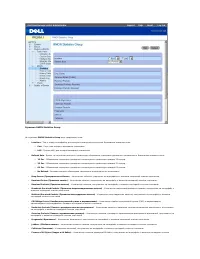
Страница RMON Раздел включает следующие темы : l Просмотр статистики удаленного мониторинга l Просмотр статистики управления журналом l Просмотр журнала удаленного мониторинга l Определение событий устройства l Просмотр журнала событий l Определение тревог устройства Просмотр статис...
Страница 261 - Просмотр статистики управления журналом
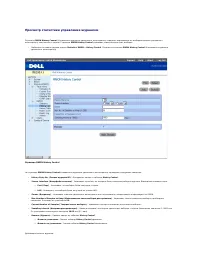
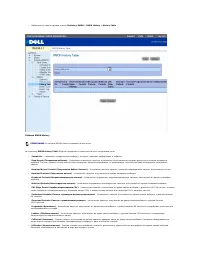
Просмотр статистики управления журналом С т р а н и ц а RMON History Control ( Управление журналом удаленного мониторинга ) содержит информацию по выборкам данных удаленного мониторинга , полученных с портов . С т р а н и ц а RMON History Control управляет совокупностью этих выборок . l В...
Страница 262 - Просмотр журнала удаленного мониторинга
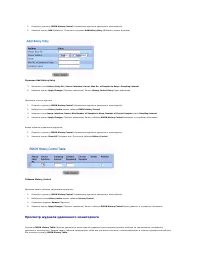
1. Откройте страницу RMON History Control ( Управление журналом удаленного мониторинга ). 2. Нажмите кнопку Add ( Добавить ). Откроется страница Add History Entry ( Добавить запись журнала ). . Страница Add History Entry 3. Заполните поля History Entry No., Source Interface, Owner, Max No....
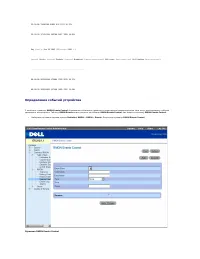
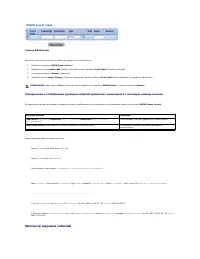
Страница 265 - Определение событий устройства
23:59:00 75898768 91892 932 1723 19.27% 23:59:30 171797536 193784 1817 3289 19.82% Day ( Дата ): Jan 19 2002 (19 января 2002 г .) ( Время ) Octets ( Октеты ) Packets ( Пакеты ) Broadcast ( Широковещательные ) Multicast ( Многоадресные ) Utilization ( Использование ) ---- ------ ------- --...
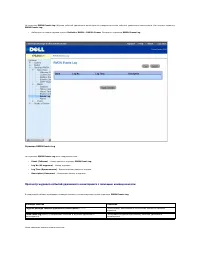
Страница 267 - Просмотр журнала событий
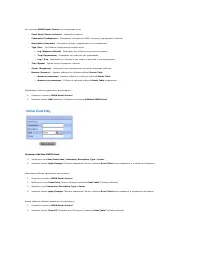
Таблица RMON Events Удаление нескольких записей о событиях удаленного мониторинга : 1. Откройте страницу RMON Events Control . 2. Выберите в поле Event Index ( Индекс события ) запись таблицы Event Table ( Таблица событий ). 3. Установите флажок Remove ( Удалить ). 4. Нажмите кнопку Appl...
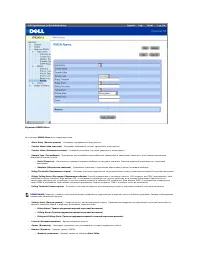
Страница 269 - Определение тревог устройства
Console (config)# rmon table-size log 500 ( размер таблицы журнала удаленного мониторинга ) Console# show rmon log ( отображение журнала удаленного мониторинга ) Максимальный размер таблицы : 500 Event ( Событие ) Description ( Описание ) Time ( Время ) ----- ----------- --------------------...
Страница 273 - Просмотр диаграмм
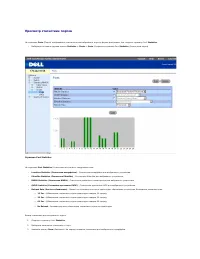
Тревога нарушения верхней пороговой величины : 8700000 Тревога нарушения нижней пороговой величины : 78 Событие нарушения верхней пороговой величины : 1 Событие нарушения нижней пороговой величины 1 Владелец : CLI ( Консоль ) Просмотр диаграмм На странице Charts ( Диаграммы ) содержатс...
Страница 275 - Просмотр статистики порта с помощью команд консоли
Просмотр статистики порта с помощью команд консоли В следующей таблице приведены команды консоли , соответствующие полям на странице Port Statistics . Ниже приведен пример команд консоли : Console# clear counters ethernet 1/e1 ( очистить счетчики ethernet) Console# show rmon statistics e...
Страница 277 - Просмотр статистики группы
Console# show gvrp error-statistics ( отображение статистики ошибок gvrp) Статистика ошибок протокола GVRP: ---------------- Обозначение : INVPROT : Invalid Protocol Id ( Недопустимый идентификатор протокола ) INVPLEN : Invalid PDU Length ( Недопустимая длина PDU) INVATYP : Invalid Attr...
Страница 282 - Примечания
Назад на страницу Содержание Dell™ PowerConnect™ 3324/3348 Руководство пользователя Примечания , замечания и предупреждения Модель PowerConnect 3324/3348 Примечания , замечания и предупреждения Информация в этом документе может быть изменена без предварительного уведомления . © Корпорация Dell...






 Dell PowerConnect 2324 Инструкция по эксплуатации
 Dell PowerConnect 2624 Инструкция по эксплуатации
 Dell PowerConnect 2708 Инструкция по эксплуатации
 Dell PowerConnect 2716 Инструкция по эксплуатации
 Dell PowerConnect 2724 Инструкция по эксплуатации
 Dell PowerConnect 2748 Инструкция по эксплуатации
 Dell PowerConnect 3424 Инструкция по эксплуатации
 Dell PowerConnect 3448 Инструкция по эксплуатации
 Dell PowerConnect 3448P Инструкция по эксплуатации
 Dell PowerConnect 3524 Инструкция по эксплуатации
 Dell PowerConnect 3548P Инструкция по эксплуатации
 Dell PowerConnect 5324 Инструкция по эксплуатации
 Dell POWEREDGE 300 Инструкция по эксплуатации
 Dell PowerEdge 400SC Инструкция по эксплуатации
 Dell PowerEdge 600SC Инструкция по эксплуатации
 Dell POWEREDGE 840 Инструкция по эксплуатации
 Dell PowerEdge 4600 Инструкция по эксплуатации
 Dell PowerEdge 6400 Инструкция по эксплуатации
 Dell PowerEdge 6650 Инструкция по эксплуатации
 Dell PowerEdge 6800 Инструкция по эксплуатации