Dell Optiplex 7080 Micro Core i9 - Инструкция по эксплуатации - Страница 8
Содержание:
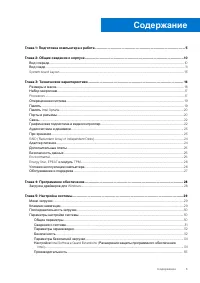
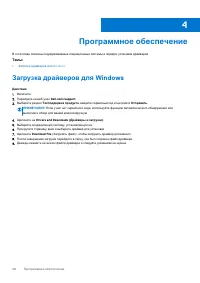
- Страница 10 – Вид
- Страница 16 – Размеры
- Страница 19 – Память
- Страница 20 – Порты
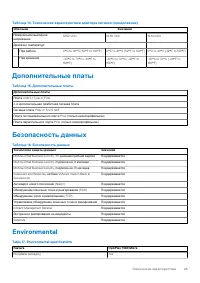
- Страница 22 – Связь; Модуль; Графическая
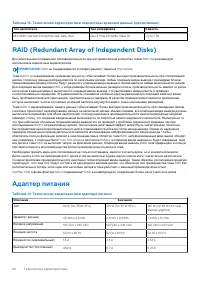
- Страница 24 – RAID (Redundant Array of Independent Disks); Адаптер
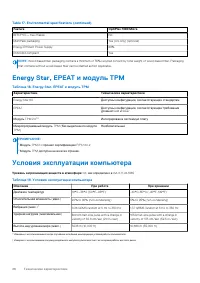
- Страница 26 – модуль; Условия
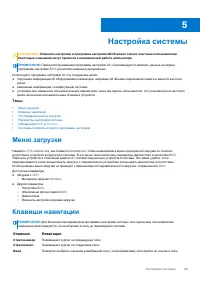
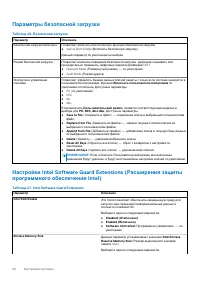
- Страница 28 – Загрузка
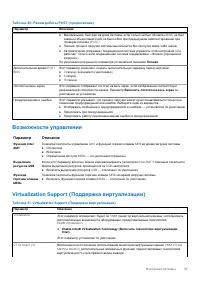
- Страница 29 – Меню; Клавиши
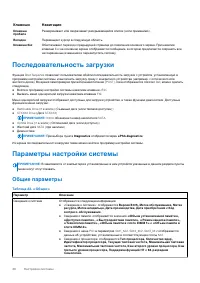
- Страница 30 – Последовательность; Параметры
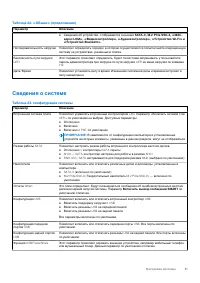
- Страница 31 – Сведения
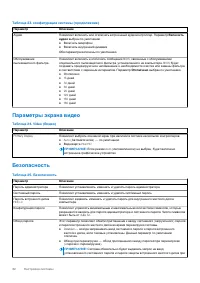
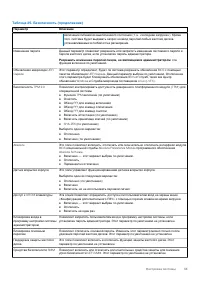
- Страница 32 – Безопасность
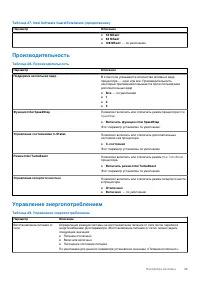
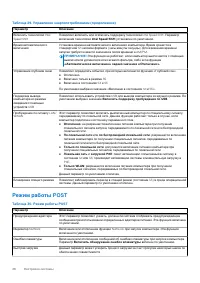
- Страница 35 – Производительность; Управление
- Страница 36 – Режим
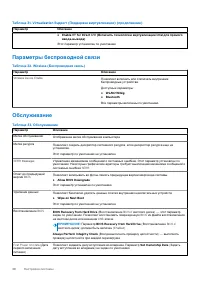
- Страница 37 – Параметр; Virtualization Support (
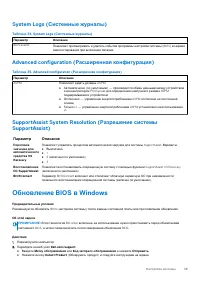
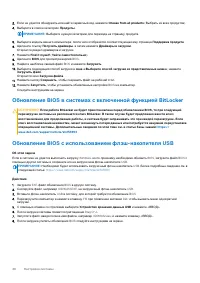
- Страница 39 – Обновление
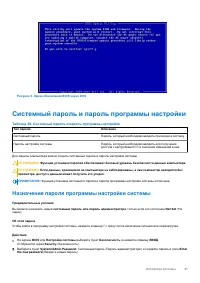
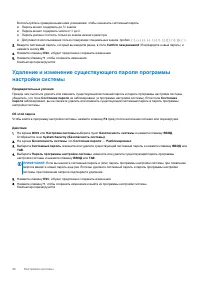
- Страница 41 – Системный; Назначение
- Страница 43 – Обращение
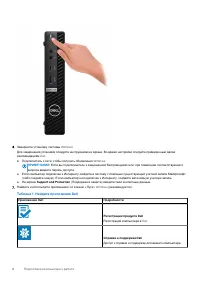
6.
Завершите
установку
системы
Windows.
Для
завершения
установки
следуйте
инструкциям
на
экране
.
Во
время
настройки
следуйте
приведенным
далее
рекомендациям
Dell.
● Подключитесь
к
сети
,
чтобы
получать
обновления
Windows.
ПРИМЕЧАНИЕ
:
Если
вы
подключаетесь
к
защищенной
беспроводной
сети
,
при
появлении
соответствующего
запроса
введите
пароль
доступа
.
● Если
компьютер
подключен
к
Интернету
,
войдите
в
систему
с
помощью
существующей
учетной
записи
Майкрософт
(
либо
создайте
новую
).
Если
компьютер
не
подключен
к
Интернету
,
создайте
автономную
учетную
запись
.
● На
экране
Support and Protection
(
Поддержка
и
защита
)
введите
свои
контактные
данные
.
7.
Найдите
и
используйте
приложения
Dell
в
меню
«
Пуск
» Windows (
рекомендуется
).
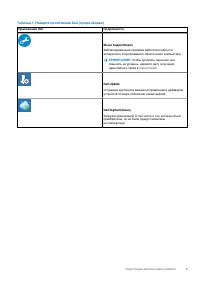
Таблица
1.
Найдите
приложения
Dell
Приложения
Dell
Подробности
Регистрация
продукта
Dell
Регистрация
компьютера
в
Dell.
Справка
и
поддержка
Dell
Доступ
к
справке
и
поддержке
для
вашего
компьютера
.
8
Подготовка
компьютера
к
работе
"Загрузка инструкции" означает, что нужно подождать пока файл загрузится и можно будет его читать онлайн. Некоторые инструкции очень большие и время их появления зависит от вашей скорости интернета.
Краткое содержание
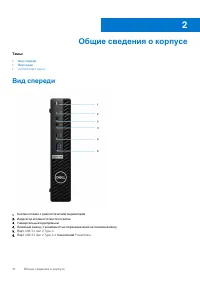
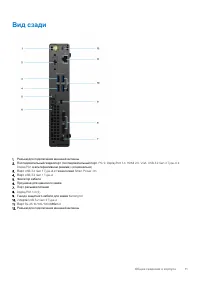
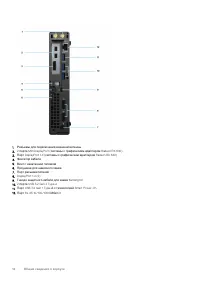
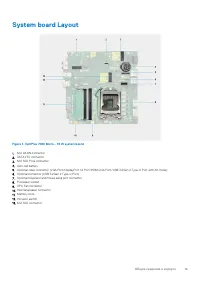
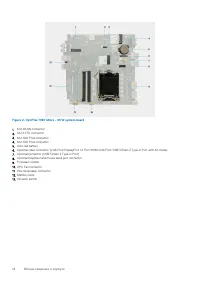
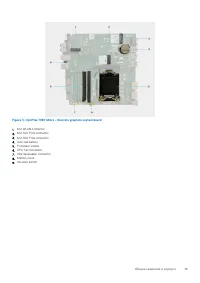
Общие сведения о корпусе Темы : • Вид спереди • Вид сзади • System board Layout Вид спереди 1. Кнопка питания с диагностическим индикатором 2. Индикатор активности жесткого диска 3. Универсальный аудиоразъем 4. Линейный выход ( с возможностью переназначения на линейный вход ) 5. Порт USB 3.2 Gen 2 T...
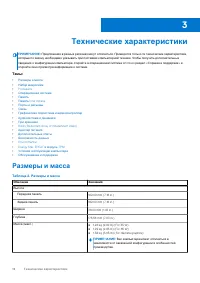
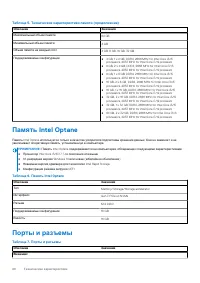
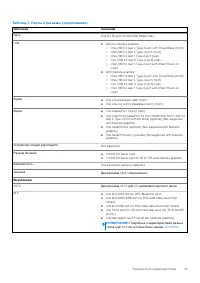
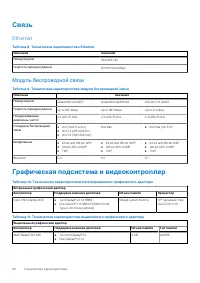
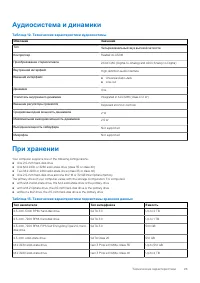
Технические характеристики ПРИМЕЧАНИЕ : Предложения в разных регионах могут отличаться . Приводятся только те технические характеристики , которые по закону необходимо указывать при поставках компьютерной техники . Чтобы получить дополнительные сведения о конфигурации компьютера , откройте в операци...
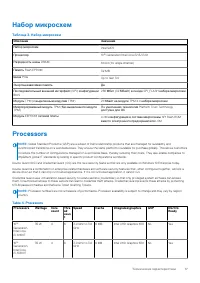
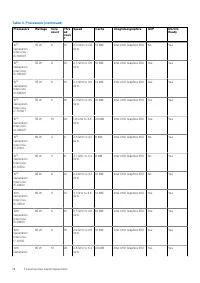
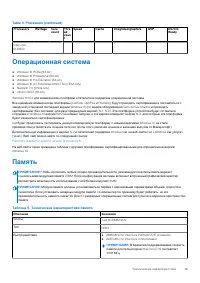
Table 4. Processors (continued) Processors Wattage Core count Thre ad coun t Speed Cache Integrated graphics GSP DG/CG Ready Intel Corei9-10900 Операционная система ● Windows 10 Home (64-bit) ● Windows 10 Professional (64-bit) ● Windows 10 Pro Education (64-bit) ● Windows 10 IoT Enterprise 2019 LTSC...


