Dell OptiPlex 390 - Инструкция по эксплуатации

Dell OptiPlex 390 - инструкция пользователя по применению, эксплуатации и установке на русском языке. Мы надеемся, она поможет вам решить возникшие у вас вопросы при эксплуатации техники.
Если остались дополнительные вопросы — свяжитесь с нами через контактную форму.
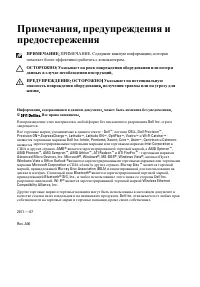
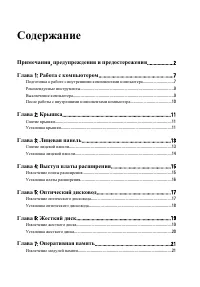
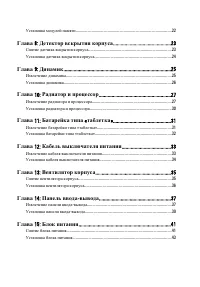
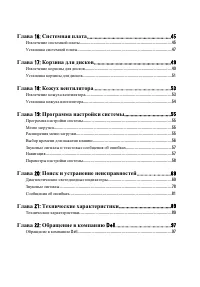



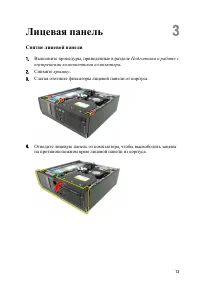

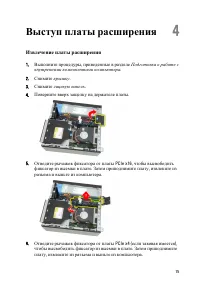
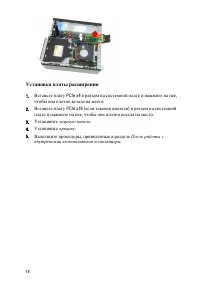
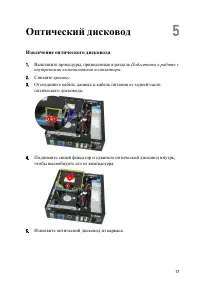
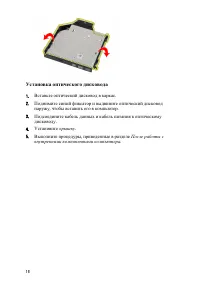
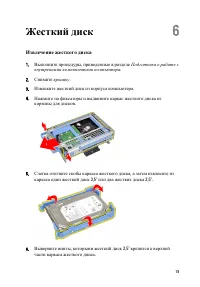
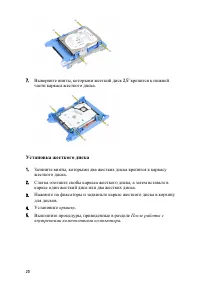
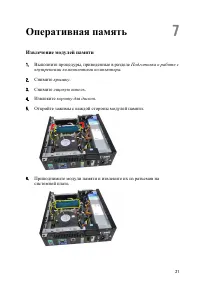
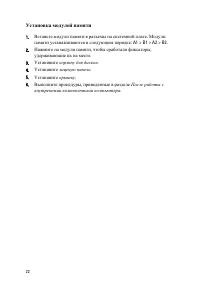
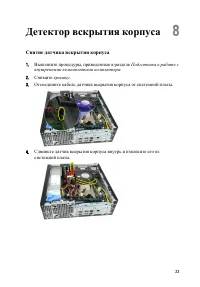

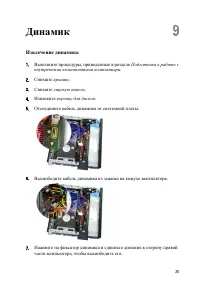
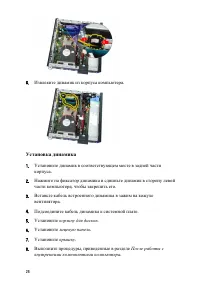
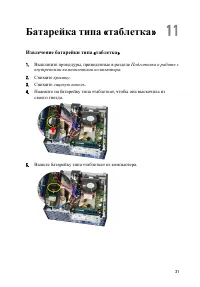

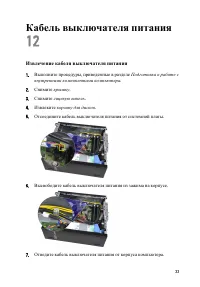
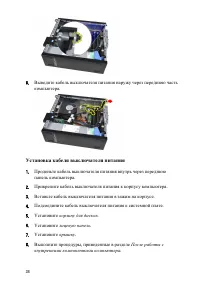
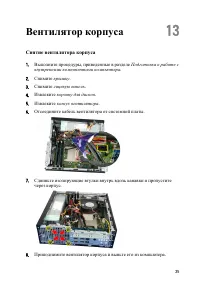
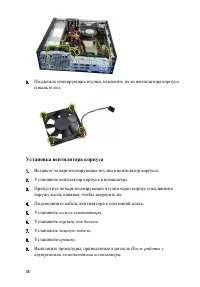
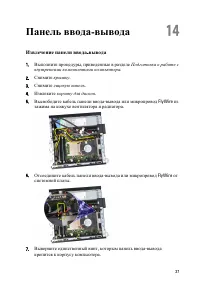
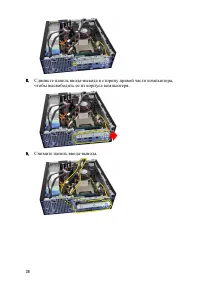
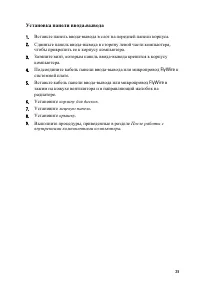


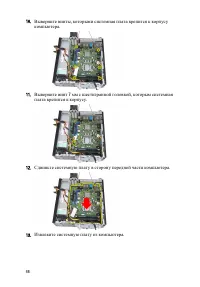
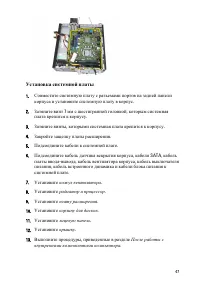

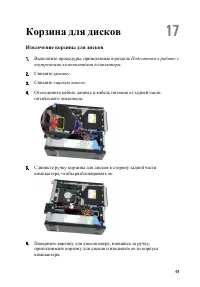
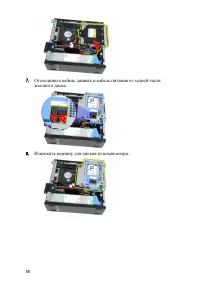
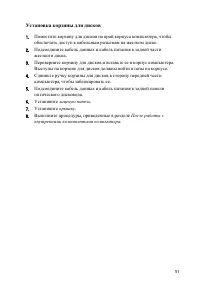

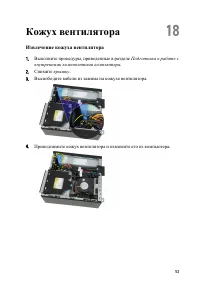

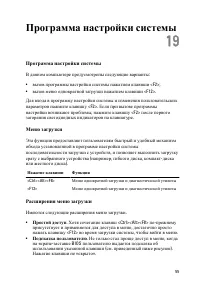
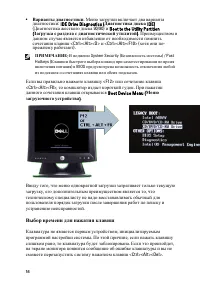
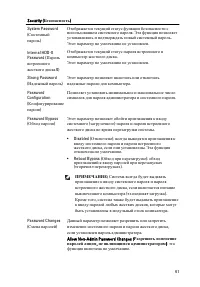
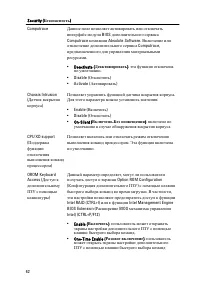
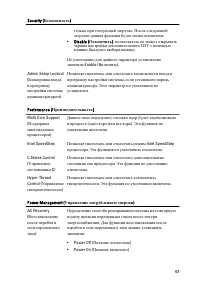
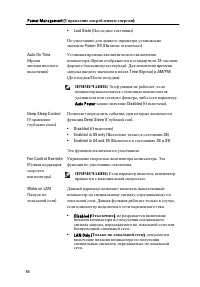
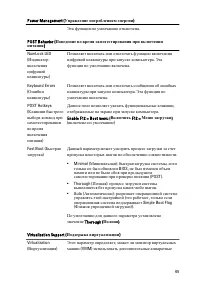
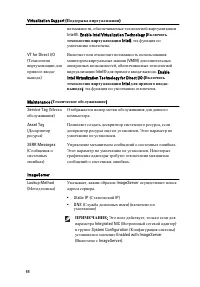
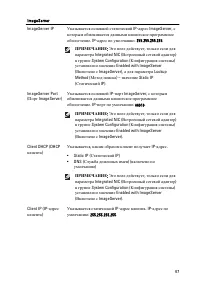
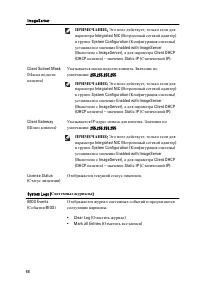
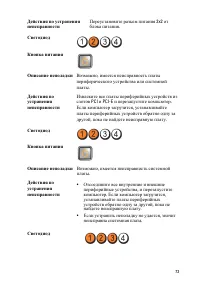
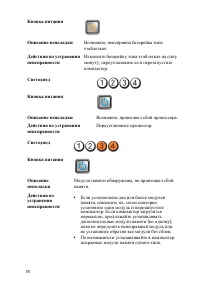
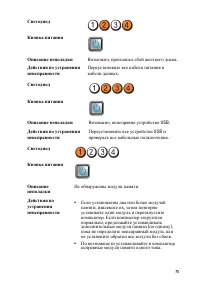
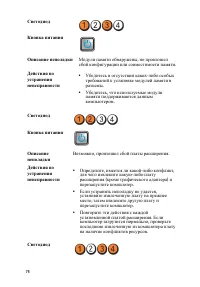
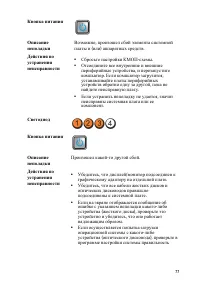
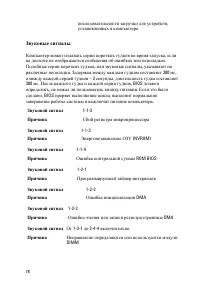
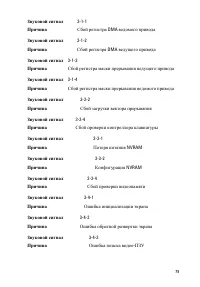
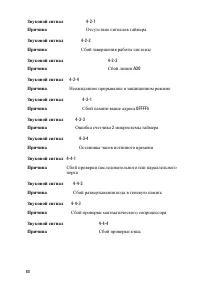
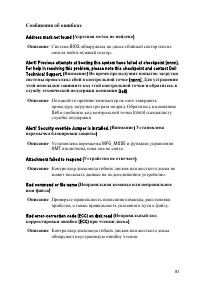
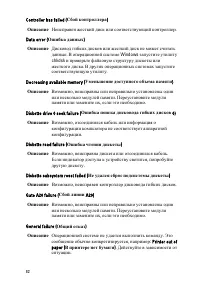
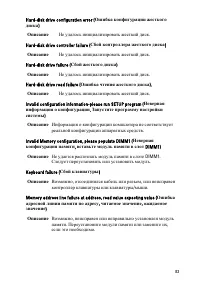
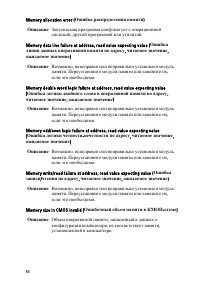

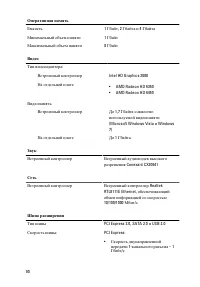
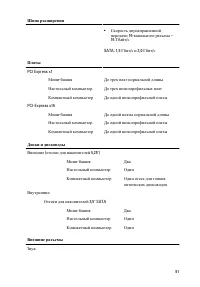
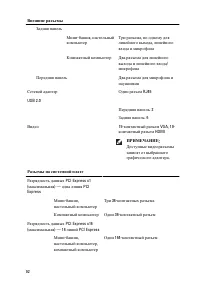
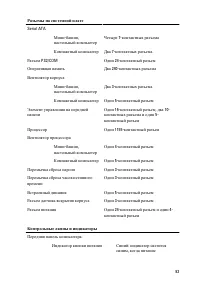
Содержание:
- Страница 3 – Содержание
- Страница 7 – Подготовка
- Страница 11 – Крышка; Снятие
- Страница 15 – Извлечение
- Страница 16 – PCIe x4
- Страница 25 – Динамик
- Страница 27 – FlyWire
- Страница 55 – Простой; BIOS
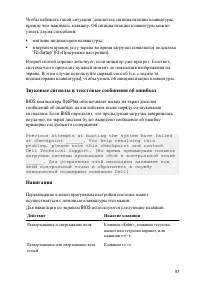
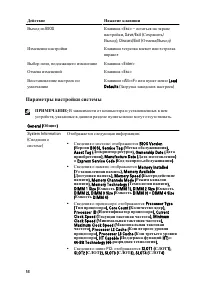
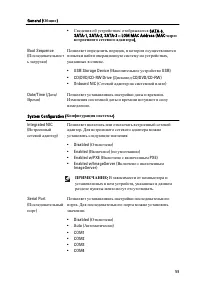
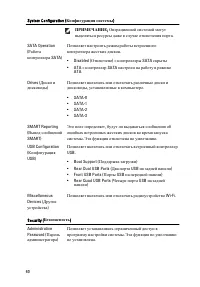
- Страница 56 – Boot to the Utility Partition; Выбор
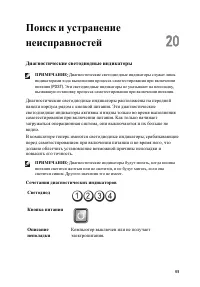
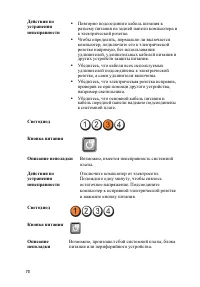
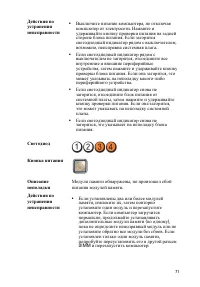
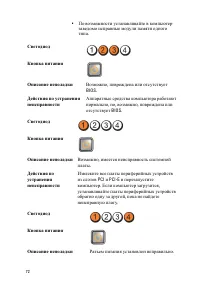
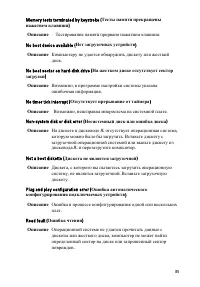
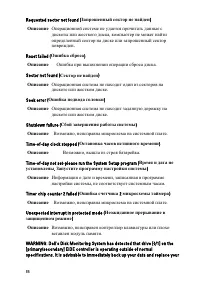
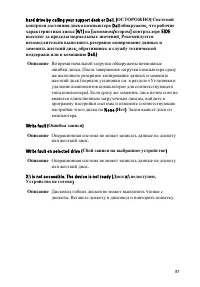
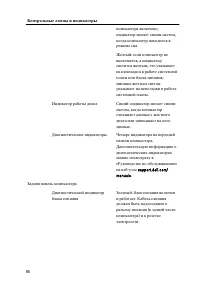
- Страница 69 – Диагностические
- Страница 71 – DIMM
- Страница 72 – PCI
- Страница 75 – USB
- Страница 78 – ROM BIOS
- Страница 80 – FFFFh
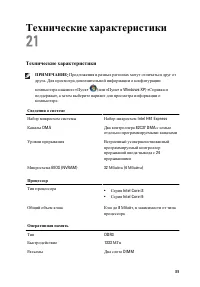
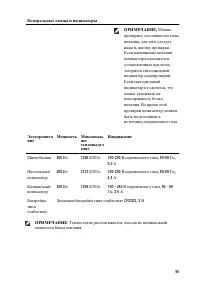
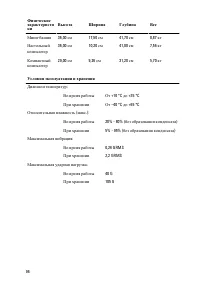
- Страница 89 – Технические
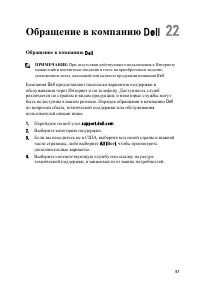
- Страница 97 – Обращение; Все
Руководство
по
эксплуатации
компактного
компьютера
Dell OptiPex
390
нормативная
модель
D04S
нормативный
тип
D04S001
"Загрузка инструкции" означает, что нужно подождать пока файл загрузится и можно будет его читать онлайн. Некоторые инструкции очень большие и время их появления зависит от вашей скорости интернета.
Была ли эта инструкция полезной?
Об этой инструкции
- Бренд
- Dell
- Модель
- OptiPlex 390
- Тип документа
- Инструкция по эксплуатации
- Язык(и)
- Русский
- Страницы
- 97
- Размер файла
- 17,1 MB
- Формат
Краткое содержание
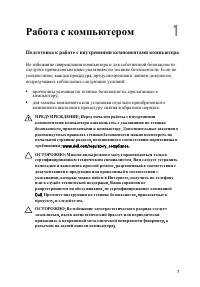
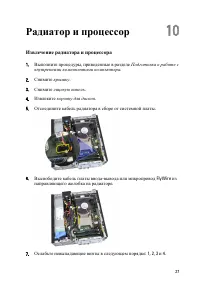
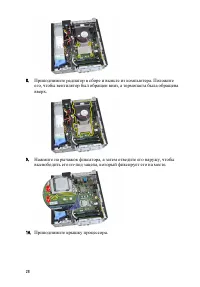
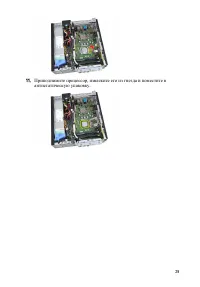
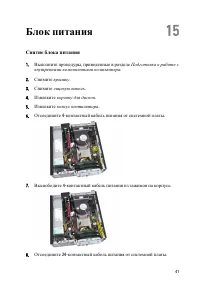
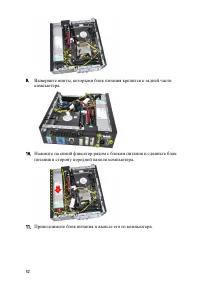
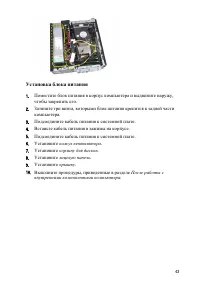
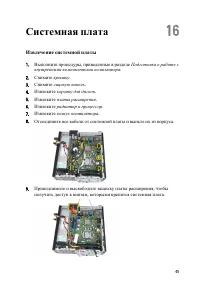
Содержание Примечания , предупреждения и предостережения ....................2 Глава 1: Работа с компьютером ..........................................................7 Подготовка к работе с внутренними компонентами компьютера .............................7 Рекомендуемые инструменты ...................
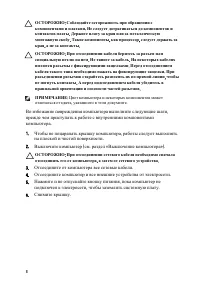
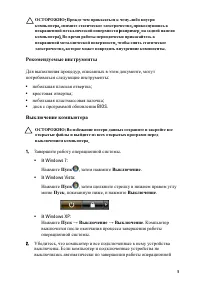
Работа с компьютером 1 Подготовка к работе с внутренними компонентами компьютера Во избежание повреждения компьютера и для собственной безопасности следуйте приведенным ниже указаниям по технике безопасности . Если не указано иное , каждая процедура , предусмотренная в данном документе , подразумева...
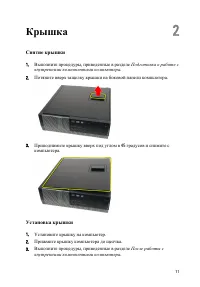
Крышка 2 Снятие крышки 1. Выполните процедуры , приведенные в разделе Подготовка к работе с внутренними компонентами компьютера . 2. Потяните вверх защелку крышки на боковой панели компьютера . 3. Приподнимите крышку вверх под углом в 45 градусов и снимите с компьютера . Установка крышки 1. Установи...
Задать вопрос
Похожие инструкции
Ещё модели: другое Dell
 Dell M783s Инструкция
 Dell OptiPlex 210L Инструкция по эксплуатации
 Dell OptiPlex 320 Инструкция по эксплуатации
 Dell OptiPlex 330 Инструкция по эксплуатации
 Dell OptiPlex 360 Инструкция по эксплуатации
 Dell OptiPlex 380 Инструкция по эксплуатации
 Dell OptiPlex 580 Инструкция по эксплуатации
 Dell OptiPlex 740 Инструкция по эксплуатации
 Dell OptiPlex 755 Инструкция по эксплуатации
 Dell OptiPlex 760 Инструкция по эксплуатации
 Dell OptiPlex 780 Инструкция по эксплуатации
 Dell OptiPlex 960 Инструкция по эксплуатации
 Dell OptiPlex 980 Инструкция по эксплуатации
 Dell OptiPlex 3010 Инструкция по эксплуатации
 Dell OptiPlex 3011 AIO Инструкция по эксплуатации
 Dell OptiPlex 3020M Инструкция по эксплуатации
 Dell OptiPlex 9020M Инструкция по эксплуатации
 Dell OptiPlex GX100 Инструкция по эксплуатации
 Dell OptiPlex GX240 Инструкция по эксплуатации
 Dell OptiPlex GX270 Инструкция по эксплуатации