Dell Latitude E5420 - Инструкция по эксплуатации
Dell Latitude E5420 - инструкция пользователя по применению, эксплуатации и установке на русском языке. Мы надеемся, она поможет вам решить возникшие у вас вопросы при эксплуатации техники.
Если остались дополнительные вопросы — свяжитесь с нами через контактную форму.
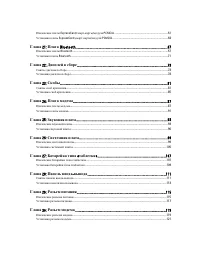
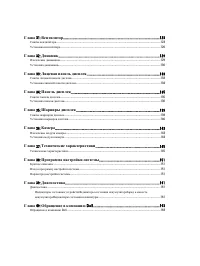


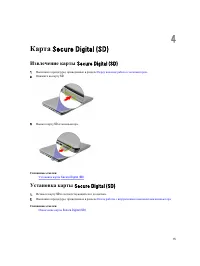

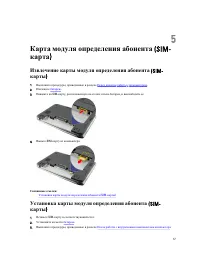

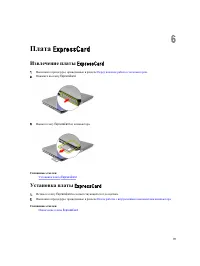

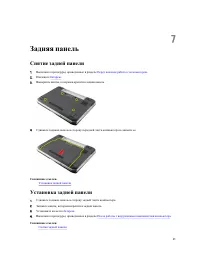

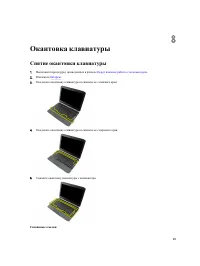
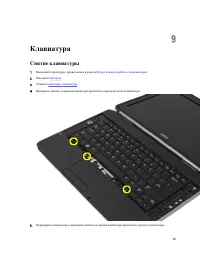
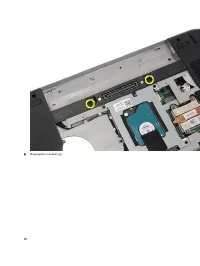
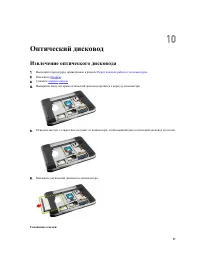
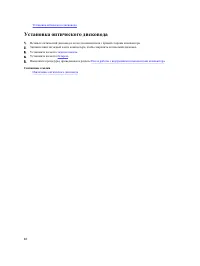
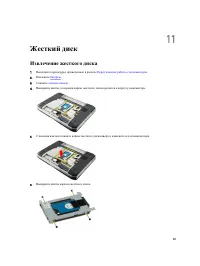
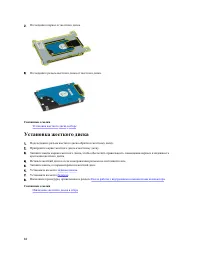
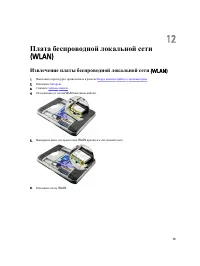
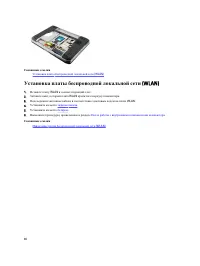
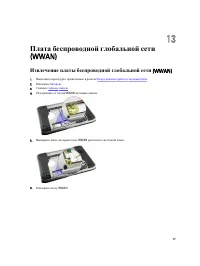
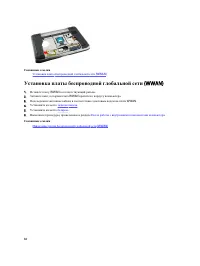
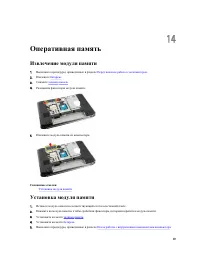

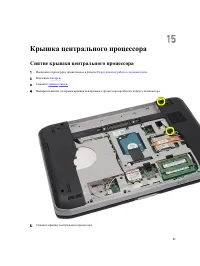
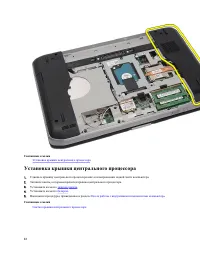
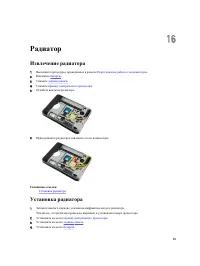

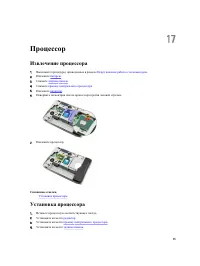

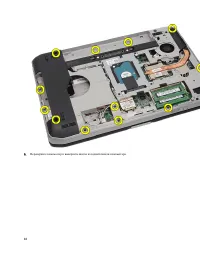
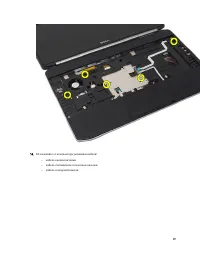
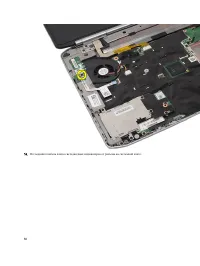
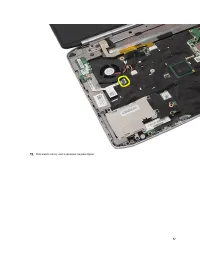
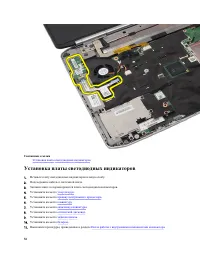


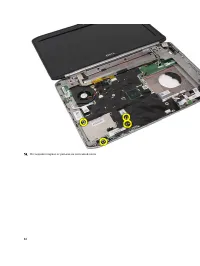
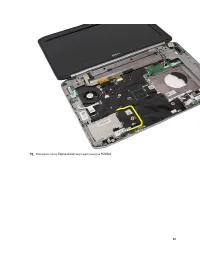
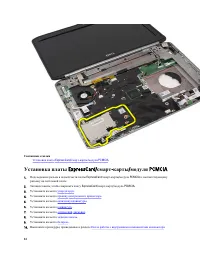


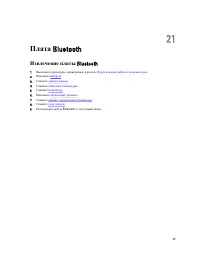
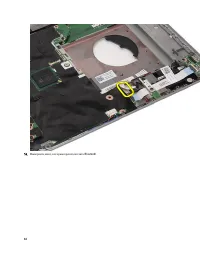
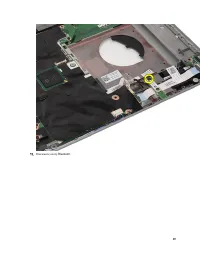
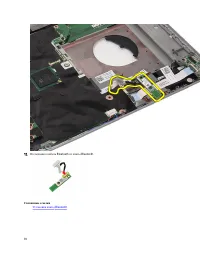
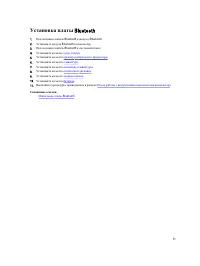

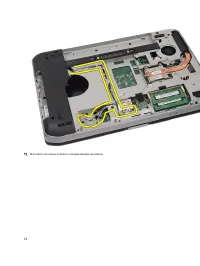

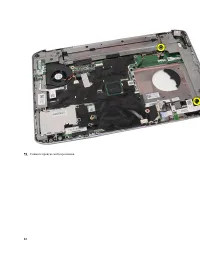
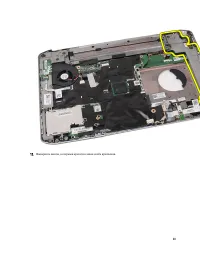
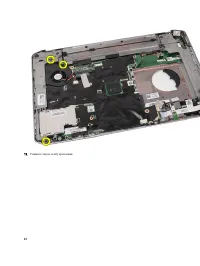
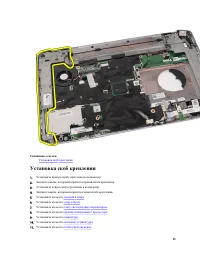

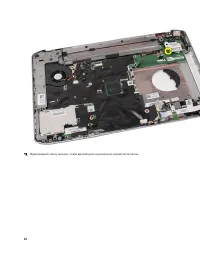
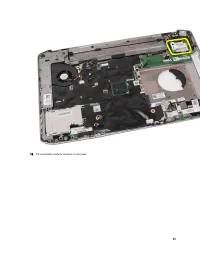
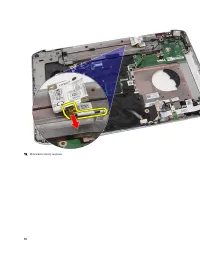
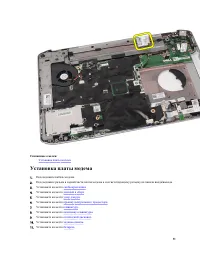



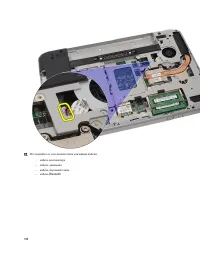
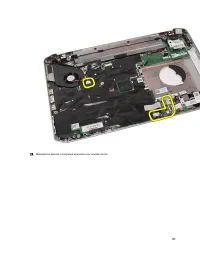
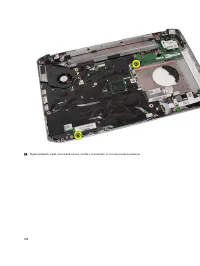
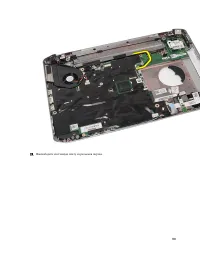
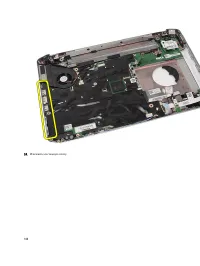
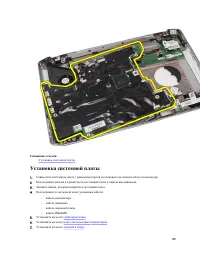
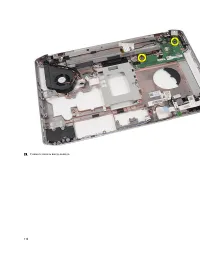
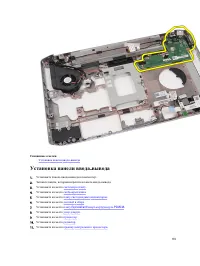
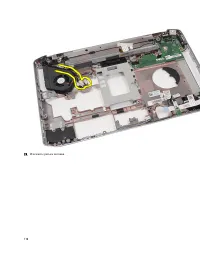
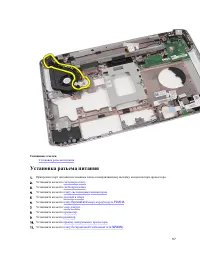
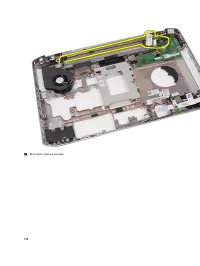
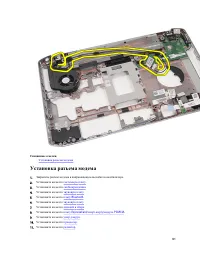

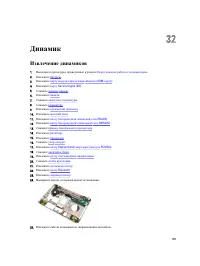
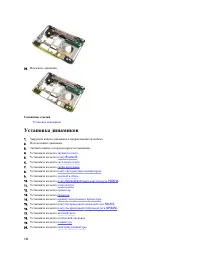

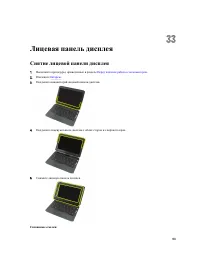
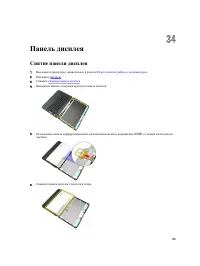


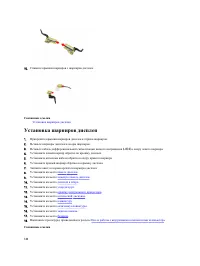


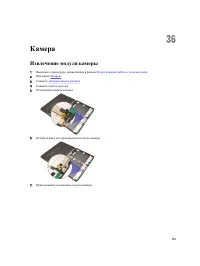
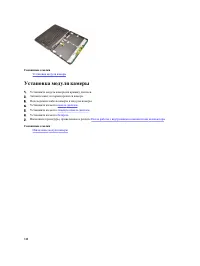
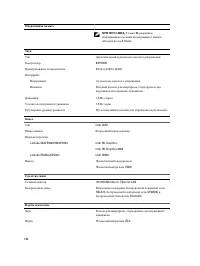
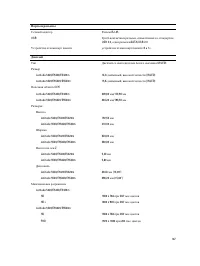
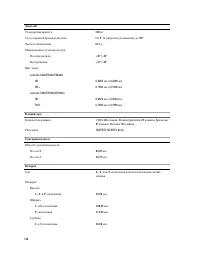
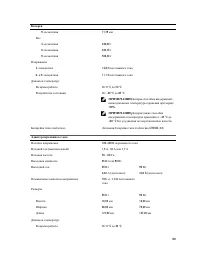
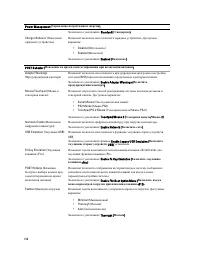
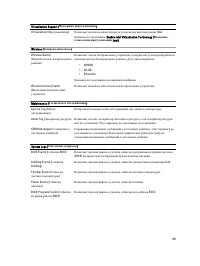

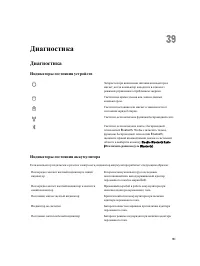
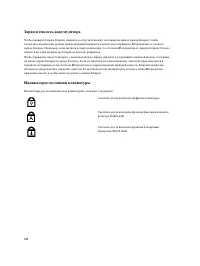
Содержание:
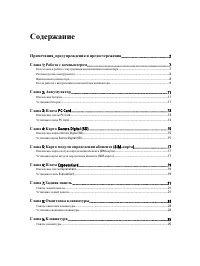
- Страница 3 – Содержание
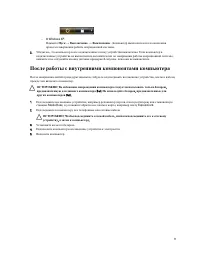
- Страница 7 – Подготовка
- Страница 8 – Рекомендуемые
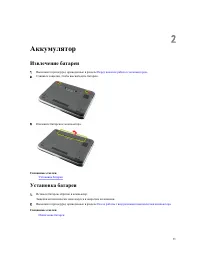
- Страница 11 – Аккумулятор; Извлечение; Установка
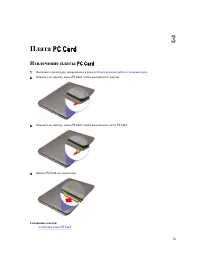
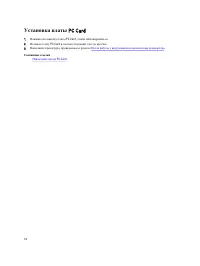
- Страница 13 – Плата
- Страница 15 – Карта
- Страница 19 – ExpressCard; ExpressCard
- Страница 23 – Снятие
- Страница 25 – Клавиатура
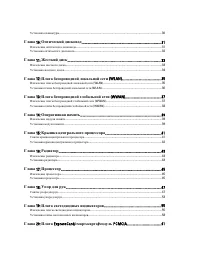
- Страница 43 – Радиатор
- Страница 45 – Процессор
- Страница 61 – PCMCIA
- Страница 67 – Bluetooth
- Страница 81 – Скобы
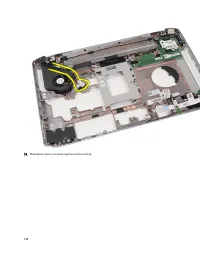
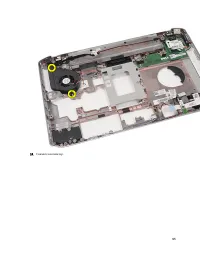
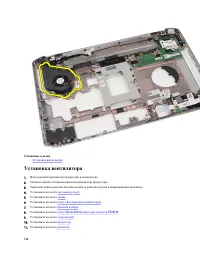
- Страница 123 – Вентилятор
- Страница 129 – Динамик
- Страница 143 – Камера
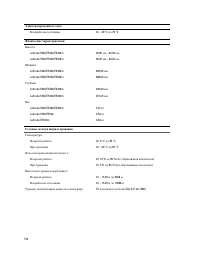
- Страница 145 – Технические
- Страница 161 – Диагностика
- Страница 163 – Обращение
Руководство
по
эксплуатации
компьютера
Dell
Latitude 5420/E5420/E5420m
нормативная
модель
: P15F
нормативный
тип
: P15F001
"Загрузка инструкции" означает, что нужно подождать пока файл загрузится и можно будет его читать онлайн. Некоторые инструкции очень большие и время их появления зависит от вашей скорости интернета.
Была ли эта инструкция полезной?
Об этой инструкции
- Бренд
- Dell
- Модель
- Latitude E5420
- Тип документа
- Инструкция по эксплуатации
- Язык(и)
- Русский
- Страницы
- 163
- Размер файла
- 16,3 MB
- Формат
Краткое содержание
Содержание Примечания , предупреждения и предостережения .....................................................2 Глава 1: Работа с компьютером ...........................................................................................7 Подготовка к работе с внутренними компонентами компьютера ..........
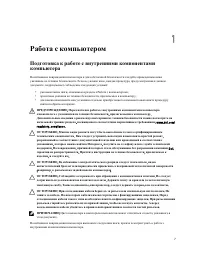
1 Работа с компьютером Подготовка к работе с внутренними компонентами компьютера Во избежание повреждения компьютера и для собственной безопасности следуйте приведенным ниже указаниям по технике безопасности . Если не указано иное , каждая процедура , предусмотренная в данном документе , подразумева...
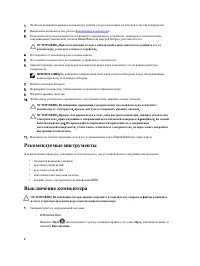
1. Чтобы не поцарапать крышку компьютера , работы следует выполнять на плоской и чистой поверхности . 2. Выключите компьютер ( см . раздел Выключение компьютера ). 3. Если компьютер подсоединен ( подстыкован ) к стыковочному устройству , например , к дополнительно заказываемым стыковочной станции Me...
Задать вопрос
Похожие инструкции
Ещё модели: другое Dell
 Dell Latitude D810 Инструкция по эксплуатации
 Dell Latitude D820 Инструкция по эксплуатации
 Dell Latitude E4200 Инструкция по эксплуатации
 Dell Latitude E4300 Инструкция по эксплуатации
 Dell Latitude E4310 Инструкция по эксплуатации
 Dell Latitude E5410 Инструкция по эксплуатации
 Dell Latitude E5500 Инструкция по эксплуатации
 Dell Latitude E5520 Инструкция по эксплуатации
 Dell Latitude E6220 Инструкция по эксплуатации
 Dell Latitude E6230 Инструкция по эксплуатации
 Dell Latitude E6330 Инструкция по эксплуатации
 Dell Latitude E6400 Инструкция по эксплуатации
 Dell Latitude E6400 ATG Инструкция по эксплуатации
 Dell Latitude E6410 Инструкция по эксплуатации
 Dell Latitude E6420 ATG Инструкция по эксплуатации
 Dell Latitude E6430 Инструкция по эксплуатации
 Dell Latitude E6430 ATG Инструкция по эксплуатации
 Dell Latitude E6440 Инструкция по эксплуатации
 Dell Latitude E6500 Инструкция по эксплуатации
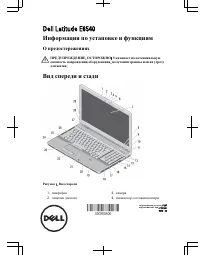 Dell Latitude E6540 Инструкция по эксплуатации