Страница 4 - Примечания, предупреждения и предостережения
Примечания, предупреждения и предостережения ПРИМЕЧАНИЕ. Содержит важную информацию, которая помогает более эффективно работать с компьютером. ПРЕДУПРЕЖДЕНИЕ. Указывает на опасность повреждения оборудования или потери данных и подсказывает, как этого избежать.ВНИМАНИЕ! Указывает на потенциальную оп...
Страница 5 - Содержание
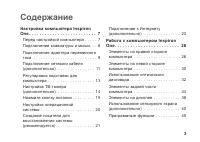
3 Настройка компьютера Inspiron One . . . . . . . . . . . . . . . . . . . . . . . . . . 7 Перед настройкой компьютера . . . . . 7 Подключение клавиатуры и мыши . . . 8 Подключение адаптера переменного тока . . . . . . . . . . . . . . . . . . . . . . . . . . 9 Подключение сетевого кабеля (дополни...
Страница 9 - Настройка компьютера Inspiron One
7 В данном разделе содержатся сведения, касающиеся настройки портативных компьютеров Dell ™ Inspiron One. ВНИМАНИЕ! Перед тем как приступить к выполнению операций данного раздела, прочитайте указания по технике безопасности, прилагаемые к компьютеру. Дополнительные сведения по вопросам безопас...
Страница 10 - Подключение клавиатуры и мыши
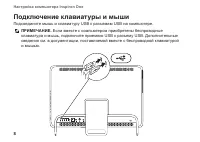
8 Настройка компьютера Inspiron One Подключение клавиатуры и мыши Подсоедините мышь и клавиатуру USB к разъемам USB на компьютере. ПРИМЕЧАНИЕ. Если вместе с компьютером приобретены беспроводные клавиатура и мышь, подключите приемник USB к разъему USB. Дополнительные сведения см. в документации, по...
Страница 11 - Подключение адаптера переменного тока
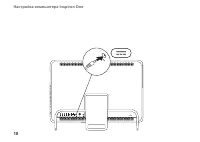
9 Настройка компьютера Inspiron One Подключение адаптера переменного тока Подключите адаптер переменного тока к компьютеру, а затем включите его в розетку или сетевой фильтр. ВНИМАНИЕ! Адаптер переменного тока работает с электрическими розетками, используемыми во всем мире. Тем не менее, в разных ...
Страница 15 - Регулировка подставки
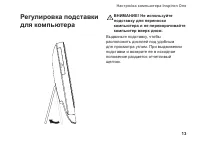
13 Настройка компьютера Inspiron One Регулировка подставки для компьютера ВНИМАНИЕ! Не используйте подставку для переноски компьютера и не переворачивайте компьютер вверх дном. Выдвиньте подставку, чтобы расположить дисплей под удобным для просмотра углом. При выдвижении подставки и возврате ее...
Страница 22 - Настройка операционной системы; Microsoft Windows; Ubuntu
20 Настройка компьютера Inspiron One Настройка операционной системы На компьютере Dell предварительно установлена и настроена операционная система, выбранная при покупке. Microsoft Windows Чтобы выполнить первоначальную настройку Microsoft ® Windows ® , следуйте инструкциям на экране. Эти действия...
Страница 23 - Создание носителя для восстановления системы
21 Настройка компьютера Inspiron One Создание носителя для восстановления системы (рекомендуется) ПРИМЕЧАНИЕ. Рекомендуется создать носитель для восстановления системы сразу после установки Microsoft Windows. С помощью носителя для восстановления системы можно восстановить работоспособное состоян...
Страница 25 - Подключение; Настройка проводного
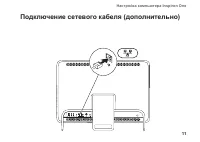
23 Настройка компьютера Inspiron One Подключение к Интернету (дополнительно) Для подключения к Интернету требуется внешний модем или подключение к сети и поставщик услуг Интернета.Если модем USB или адаптер беспроводной локальной сети не входят в комплект поставки компьютера, данное оборудование ...
Страница 26 - Настройка подключения к
24 Настройка компьютера Inspiron One Настройка подключения к маршрутизатору беспроводной связи. 1. Сохраните и закройте все открытые файлы и выйдите из всех программ. 2. Выберите Пуск → Панель управления . 3. В поле поиска введите сеть , а затем выберите Центр управления сетями и общим доступо...
Страница 28 - Работа с компьютером Inspiron One; Элементы на правой стороне компьютера
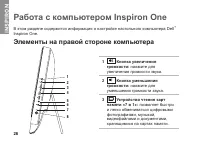
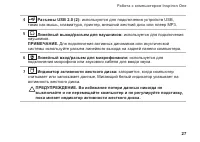
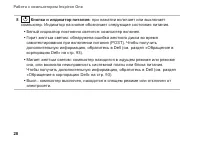
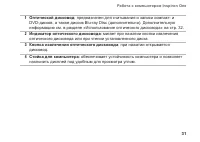
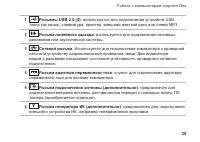
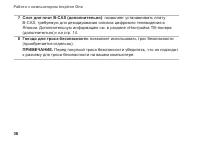
26 Работа с компьютером Inspiron One В этом разделе содержится информация о настройке настольного компьютера Dell ™ Inspiron One. Элементы на правой стороне компьютера 1 Кнопка увеличения громкости: нажмите для увеличения громкости звука. 2 Кнопка уменьшения громкости: нажмите для уменьшения г...
Страница 34 - Использование оптического дисковода
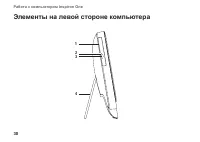
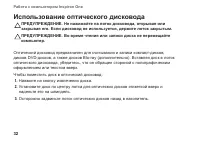
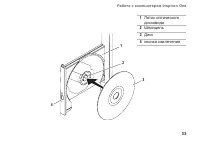
32 Работа с компьютером Inspiron One Использование оптического дисковода ПРЕДУПРЕЖДЕНИЕ. Не нажимайте на лоток дисковода, открывая или закрывая его. Если дисковод не используется, держите лоток закрытым.ПРЕДУПРЕЖДЕНИЕ. Во время чтения или записи диска не перемещайте компьютер. Оптический дисково...
Страница 42 - Использование; Программа Dell Stage
40 Работа с компьютером Inspiron One Использование сенсорного экрана (дополнительно) Благодаря сенсорному экрану компьютер Dell Inspiron One превращается в интерактивный дисплей. Программа Dell Stage ПО Dell Stage, установленное на вашем компьютере, предоставляет доступ к любимым мультимедийным ...
Страница 44 - Жесты сенсорного экрана
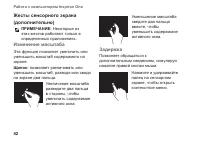
42 Работа с компьютером Inspiron One Жесты сенсорного экрана (дополнительно) ПРИМЕЧАНИЕ. Некоторые из этих жестов работают только в определенных приложениях. Изменение масштаба Эта функция позволяет увеличить или уменьшить масштаб содержимого на экране. Щипок: позволяет увеличивать или уменьшать...
Страница 45 - Толчок
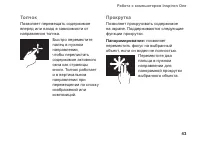
43 Работа с компьютером Inspiron One Толчок Позволяет перемещать содержимое вперед или назад в зависимости от направления толчка. Быстро переместите палец в нужном направлении, чтобы перелистать содержимое активного окна как страницы книги. Толчок работает и в вертикальном направлении при перемещен...
Страница 46 - Вращение
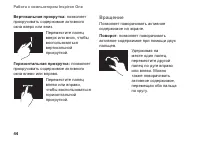
44 Работа с компьютером Inspiron One Вертикальная прокрутка: позволяет прокручивать содержимое активного окна вверх или вниз. Переместите палец вверх или вниз, чтобы воспользоваться вертикальной прокруткой. Горизонтальная прокрутка: позволяет прокручивать содержимое активного окна влево или вправ...
Страница 47 - Программные функции; Распознавание лица FastAccess; Производительность и
45 Работа с компьютером Inspiron One Программные функции Распознавание лица FastAccess Компьютер может быть оборудован функцией распознавания лица FastAccess. Эта функция помогает обеспечивать безопасность компьютера Dell, запоминая уникальные черты вашего лица и при их опознании выполняя автоматич...
Страница 48 - Развлечения и мультимедиа
46 Работа с компьютером Inspiron One Развлечения и мультимедиа На компьютере можно просматривать видеозаписи, играть в компьютерные игры, создавать собственные компакт- диски, диски DVD и диски Blu-ray (дополнительно), слушать музыку и интернет-радио. Дисковод оптических дисков может поддерживать ...
Страница 49 - Служба сетевого
47 Работа с компьютером Inspiron One Служба сетевого резервного копирования Dell DataSafe Online Backup ПРИМЕЧАНИЕ. Служба Dell DataSafe Online в некоторых регионах может быть недоступна. ПРИМЕЧАНИЕ. Для быстрой загрузки или выгрузки рекомендуется использовать широкополосное подключение. Dell D...
Страница 51 - Добавление категории; Добавление значка; Персонализация док-панели
49 Работа с компьютером Inspiron One Добавление категории 1. Щелкните правой кнопкой мыши Dock, выберите Add (Добавить) → Category (Категория) . Открывается диалоговое окно Add/ Edit Category (Добавить/изменить категорию) . 2. В поле Title (Заголовок) укажите название категории. 3. Выберите значо...
Страница 52 - Устранение неполадок; Неполадки сенсорного
50 Устранение неполадок В этом разделе приводится информация о поиске и устранении неисправностей компьютера. Если не удается устранить неполадку с помощью этого руководства, см. разделы «Использование средств поддержки» на стр. 60 или «Обращение в Dell» на стр. 93. ВНИМАНИЕ! Снятие крышки компьюте...
Страница 53 - Калибровка сенсорного экрана
51 Устранение неполадок • Сенсорный экран откалиброван на заводе и не требует повторной калибровки. Если вы решили провести калибровку сенсорного экрана, см. инструкции в разделе «Калибровка сенсорного экрана» на стр. 51. • Функция многократного касания может не поддерживаться данным приложением. Е...
Страница 54 - Сигналы звуковой
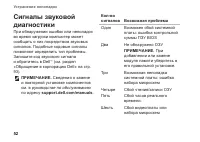
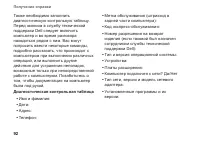
52 Устранение неполадок Сигналы звуковой диагностики При обнаружении ошибок или неполадок во время загрузки компьютер может сообщать о них посредством звуковых сигналов. Подобные кодовые сигналы позволяют определить тип проблемы. Запишите код звукового сигнала и обратитесь в Dell ™ (см. раздел «О...
Страница 55 - Неполадки в работе сети; Беспроводные подключения; Проводные подключения
53 Устранение неполадок Неполадки в работе сети Беспроводные подключения Если соединение с беспроводной сетью потеряно : выключен беспроводной маршрутизатор или не работает подключение по беспроводной сети в компьютере. • Проверьте питание беспроводного маршрутизатора и его подключение к источнику...
Страница 56 - Неполадки в системе
54 Устранение неполадок ПРИМЕЧАНИЕ. Индикатор состояния соединения на разъеме сетевой платы отображает сведения только о проводном сетевом подключении. Отображаемая информация не относится к беспроводному подключению. Неполадки в системе питания Индикатор питания не горит : компьютер выключен или...
Страница 58 - Неполадки памяти
56 Устранение неполадок • Если дисплей не отвечает, нажмите кнопку питания и удерживайте ее, пока компьютер не выключится; затем снова включите компьютер. • Если неполадку устранить не удалось, обратитесь в Dell (см. раздел «Обращение в Dell» на стр. 93). Помехи мешают приему компьютером сигнала ...
Страница 59 - Зависания и неполадки
57 Устранение неполадок Зависания и неполадки программного обеспечения Если компьютер не запускается , убедитесь, что кабель адаптера переменного тока надежно подсоединен к компьютеру и электророзетке. Программа не отвечает . Завершите работу программы. 1. Нажмите одновременно клавиши <Ctrl&g...
Страница 62 - Использование средств поддержки; Центр поддержки Dell
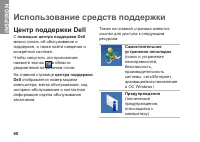
60 Использование средств поддержки Центр поддержки Dell С помощью центра поддержки Dell можно узнать об обслуживании и поддержке, а также найти сведения о конкретной системе. Чтобы запустить это приложение, нажмите значок в области уведомлений на рабочем столе.На главной странице центра поддержки D...
Страница 63 - My Dell Downloads (Мои
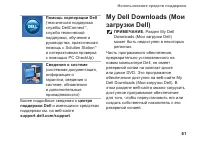
61 Использование средств поддержки Помощь корпорации Dell (техническая поддержка службы DellConnect ™ , служба технической поддержки, обучение и руководства, практическая помощь с Solution Station ™ и интерактивная проверка с помощью PC CheckUp) Сведения о системе (системная документация, информац...
Страница 64 - Системные сообщения
62 Использование средств поддержки Чтобы зарегистрироваться в My Dell Downloads (Мои загрузки Dell) и использовать его, выполните следующие действия. 1. Перейти на DownloadStore.dell.com/media . 2. Следуйте инструкциям на экране для выполнения регистрации и загрузки программного обеспечения. 3. Пе...
Страница 67 - средство устранения
65 Использование средств поддержки ПРЕДУПРЕЖДЕНИЕ. СИСТЕМОЙ САМОКОНТРОЛЯ жесткого диска обнаружен выход параметра за пределы обычного рабочего диапазона. Компания Dell рекомендует регулярно выполнять резервное копирование данных. Параметр, выходящий за пределы диапазона, может свидетельство...
Страница 68 - Dell Diagnostics; Запуск программы Dell
66 Использование средств поддержки Dell Diagnostics Перед обращением в службу технической поддержки Dell в случае неполадок в работе компьютера проведите проверку в соответствии с разделом «Зависания и неполадки программного обеспечения» (стр. 57) и запустите диагностическую программу Dell Diagno...
Страница 71 - Запуск приложения Dell
69 Использование средств поддержки Запуск приложения Dell Diagnostics с компакт-диска «Драйверы и утилиты» ПРИМЕЧАНИЕ. Диск Drivers and Utilities (Драйверы и утилиты) может не входить в комплект поставки компьютера. 1. Вставьте в дисковод диск Drivers and Utilities (Драйверы и утилиты). 2. Выключ...
Страница 73 - Восстановление операционной системы
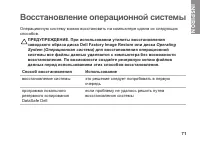
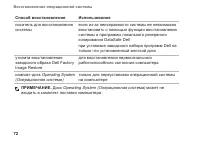
71 Восстановление операционной системы Операционную систему можно восстановить на компьютере одним из следующих способов. ПРЕДУПРЕЖДЕНИЕ. При использовании утилиты восстановления заводского образа диска Dell Factory Image Restore или диска Operating System (Операционная система) для восстановлен...
Страница 75 - Восстановление; Запуск функции восстановления
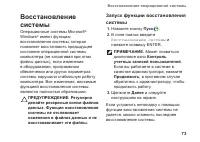
73 Восстановление операционной системы Восстановление системы Операционные системы Microsoft ® Windows ® имеют функцию восстановления системы, которая позволяет восстановить предыдущее состояние операционной системы компьютера (не затрагивая при этом файлы данных), если изменения в оборудовании, ...
Страница 76 - Отмена последнего; Программа локального
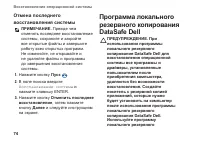
74 Восстановление операционной системы Отмена последнего восстановления системы ПРИМЕЧАНИЕ. Прежде чем отменять последнее восстановление системы, сохраните и закройте все открытые файлы и завершите работу всех открытых программ. Не изменяйте, не открывайте и не удаляйте файлы и программы до заве...
Страница 79 - Обновление программы
77 Восстановление операционной системы ПРИМЕЧАНИЕ. Процесс восстановления может длиться час и более в зависимости от объема данных, подлежащих восстановлению. ПРИМЕЧАНИЕ. Дополнительную информацию см. в статье 353560 базы знаний на веб-сайте по адресу support.dell.com . Обновление программы локал...
Страница 80 - Носитель для
78 Восстановление операционной системы Носитель для восстановления системы ПРЕДУПРЕЖДЕНИЕ. Хотя носитель для восстановления системы предназначен для того, чтобы сохранять файлы данных на компьютере, рекомендуется создать резервную копию файлов данных перед его использованием для восстано...
Страница 81 - Утилита восстановления
79 Восстановление операционной системы 3. Выберите соответствующее загрузочное устройство в списке и нажмите клавишу <Enter>. 4. Следуйте инструкциям на экране. Утилита восстановления заводского образа диска Dell Factory Image Restore ПРЕДУПРЕЖДЕНИЕ. При использовании утилиты восстановл...
Страница 83 - Запуск утилиты Dell Factory
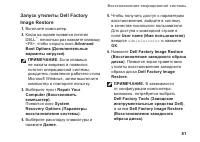
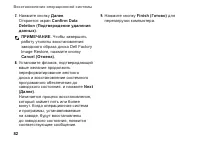
81 Восстановление операционной системы Запуск утилиты Dell Factory Image Restore 1. Включите компьютер. 2. Когда на экране появится логотип DELL ™ , несколько раз нажмите клавишу <F8>, чтобы открыть окно Advanced Boot Options (Дополнительные варианты загрузки) . ПРИМЕЧАНИЕ. Если клавиша ...
Страница 85 - Получение справки
83 Получение справки В случае возникновения неполадок в работе компьютера можно предпринять указанные ниже шаги по диагностике и устранению неполадок. 1. Сведения и процедуры, связанные с устранением неполадок в работе компьютера, описаны в разделе «Устранение неполадок» на стр. 50. 2. Порядок запус...
Страница 86 - Техническая поддержка
84 Получение справки По запросу автоматической службы приема звонков Dell введите код экспресс-обслуживания, чтобы ваш звонок переадресовали соответствующему специалисту службы технической поддержки. Если у вас нет кода экспресс-обслуживания, откройте папку Dell Accessories (Дополнительные средст...
Страница 89 - Автоматическая
87 Получение справки Автоматическая система отслеживания заказа Для проверки состояния доставки любого заказанного изделия Dell посетите веб-сайт support.dell.com или позвоните в службу автоматизированного отслеживания заказов. Вам будет задано несколько вопросов, записанных на магнитофонную лент...
Страница 90 - Возврат продуктов для
88 Получение справки Возврат продуктов для ремонта по гарантии или в счет кредита Прежде чем возвращать изделия для гарантийного ремонта или в счет кредита, выполните следующие действия. ПРИМЕЧАНИЕ. Прежде чем возвращать продукт компании Dell, не забудьте создать резервную копию всех данных на ...
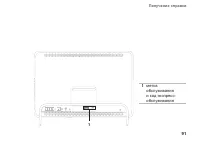
Страница 92 - Прежде чем позвонить; Как найти метку обслуживания и код экспресс-обслуживания
90 Получение справки Прежде чем позвонить ПРИМЕЧАНИЕ. Во время звонка будьте готовы сообщить код экспресс- обслуживания. С помощью этого кода автоматическая телефонная служба поддержки Dell сможет быстро соединить вас с нужным специалистом. Также может понадобиться сообщить номер метки производите...
Страница 98 - Необходимая информация
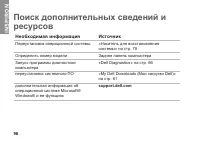
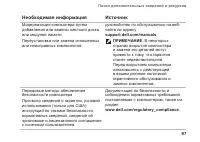
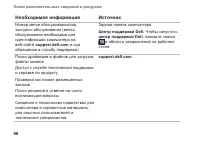
96 Поиск дополнительных сведений и ресурсов Необходимая информация Источник Переустановка операционной системы «Носитель для восстановления системы» на стр. 78 Определить номер модели Задняя панель компьютера Запуск программы диагностики компьютера «Dell Diagnostics» на стр. 66 переустановка систе...
Страница 101 - Технические характеристики
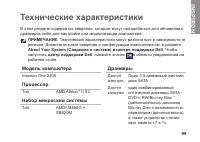
99 Модель компьютера Inspiron One 2205 Процессор Тип AMD Athlon ™ II X2 Набор микросхем системы Тип AMD ® M880G + SB820M Драйверы Доступ изнутри Один 3,5-дюймовый жесткий диск SATA Доступ снаружи один комбинированный оптический дисковод SATA DVD+/-RW/Blu-ray Disc ™ (дополнительно)/ дисковод Blu-ray ...
Страница 102 - Память
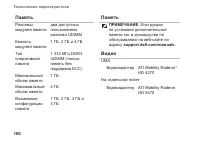
100 Технические характеристики Память Разъемы модулей памяти два доступных пользователю разъема UDIMM Емкость модулей памяти 1 ГБ, 2 ГБ и 4 ГБ Тип оперативной памяти 1 333 МГц DDR3 UDIMM (только память без поддержки ECC) Минимальный объем памяти 1 ГБ Максимальный объем памяти 4 ГБ Возможные конфиг...
Страница 103 - Звук
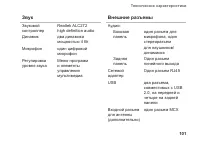
101 Технические характеристики Звук Звуковой контроллер Realtek ALC272 high definition audio Динамик два динамика мощностью 4 Вт Микрофон один цифровой микрофон Регулировка уровня звука Меню программ и элементы управления мультимедиа Внешние разъемы Аудио: Боковая панель один разъем для микрофона, ...
Страница 104 - Внешние разъемы
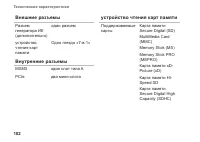
102 Технические характеристики Внешние разъемы Разъем генератора ИК (дополнительно) один разъем устройство чтения карт памяти Одно гнездо «7-в-1» Внутренние разъемы MXM3 один слот типа A PCIe два мини-слота устройство чтения карт памяти Поддерживаемые карты Карта памяти Secure Digital (SD)MultiMed...
Страница 105 - Средства связи
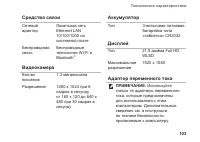
103 Технические характеристики Средства связи Сетевой адаптер Локальная сеть Ethernet LAN 10/100/1000 на системной плате Беспроводная связь Беспроводные технологии Wi-Fi и Bluetooth ® Видеокамера Кол-во пикселов 1,3 мегапиксела Разрешение 1280 x 1024 при 8 кадрах в секунду от 160 x 120 до 640 x 480...
Страница 106 - Адаптер переменного тока
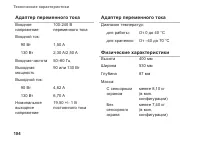
104 Технические характеристики Адаптер переменного тока Входное напряжение 100-240 В переменного тока Входной ток: 90 Вт 1,50 A 130 Вт 2,30 A/2,50 A Входная частота 50–60 Гц Выходная мощность 90 или 130 Вт Выходной ток: 90 Вт 4,62 A 130 Вт 6,70 A Номинальное выходное напряжение 19,50 +/- 1 В посто...
Страница 107 - Условия эксплуатации
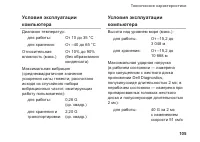
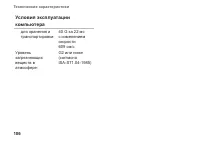
105 Технические характеристики Условия эксплуатации компьютера Диапазон температур: для работы: От 10 до 35 °C для хранения: От –40 до 65 °C Относительная влажность (макс.) От 10% до 90% (без образования конденсата) Максимальная вибрация (среднеквадратичное значение ускорения силы тяжести; рассчит...
Страница 109 - Приложение
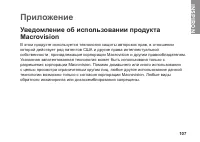
107 Уведомление об использовании продукта Macrovision В этом продукте используется технология защиты авторских прав, в отношении которой действует ряд патентов США и другие права интеллектуальной собственности, принадлежащие корпорации Macrovision и другим правообладателям. Указанная запатентованна...
Страница 110 - Информация в соответствии с требованиями
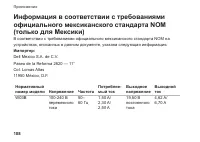
108 Приложение Информация в соответствии с требованиями официального мексиканского стандарта NOM (только для Мексики) В соответствии с требованиями официального мексиканского стандарта NOM на устройствах, описанных в данном документе, указана следующая информация. Импортер: Dell Mexico S.A. de ...
Страница 112 - Указатель
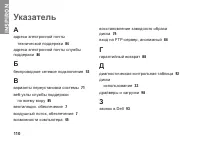
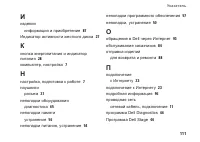
110 Указатель А адреса электронной почты технической поддержки 86 адреса электронной почты службы поддержки 86 Б беспроводное сетевое подключение 53 В варианты переустановки системы 71 веб-узлы службы поддержки по всему миру 85 вентиляция, обеспечение 7 воздушный поток, обеспечение 7 возможности ком...