Страница 4 - Примечания, предупреждения и предостережения
Примечания, предупреждения и предостережения ПРИМЕЧАНИЕ. Содержит важную информацию, которая помогает более эффективно работать с компьютером. ПРЕДУПРЕЖДЕНИЕ. Указывает на опасность повреждения оборудования или потери данных и подсказывает, как этого избежать.ВНИМАНИЕ! Указывает на потенциальную оп...
Страница 5 - Содержание
3 Настройка компьютера Inspiron One. . . . . . . . . . . . . . . . . . . . . . . . . . . . . 5 Перед настройкой компьютера . . . . . . 5 Подключение клавиатуры и мыши . . . . 6 Подключение кабеля питания . . . . . . . . 7 Подключение сетевого кабеля (дополнительно) . . . . . . . . . . . . . . ....
Страница 7 - Настройка компьютера Inspiron One
5 В этом разделе содержатся сведения о настройке компьютера Inspiron ™ One 19T. ВНИМАНИЕ! Перед тем как приступить к выполнению операций данного раздела, прочитайте указания по технике безопасности, прилагаемые к компьютеру. Дополнительные сведения по вопросам безопасности см. на веб-странице...
Страница 8 - Подключение клавиатуры и мыши
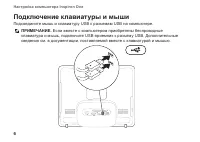
6 Настройка компьютера Inspiron One Подключение клавиатуры и мыши Подсоедините мышь и клавиатуру USB к разъемам USB на компьютере. ПРИМЕЧАНИЕ. Если вместе с компьютером приобретены беспроводные клавиатура и мышь, подключите USB-приемник к разъему USB. Дополнительные сведения см. в документации, по...
Страница 12 - Регулировка подставки
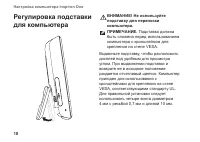
10 Настройка компьютера Inspiron One Регулировка подставки для компьютера ВНИМАНИЕ! Не используйте подставку для переноски компьютера.ПРИМЕЧАНИЕ. Подставка должна быть сложена перед использованием компьютера с кронштейном для крепления на стене VESA. Выдвиньте подставку, чтобы расположить диспл...
Страница 14 - Настройка ОС Microsoft
12 Настройка компьютера Inspiron One Настройка ОС Microsoft ® Windows ® 7 На компьютере Dell выполнена предварительная установка операционной системы Microsoft ® Windows ® 7. Для подготовки Windows к первому использованию следуйте инструкциям на экране. Эти действия обязательны и могут занять н...
Страница 15 - Подключение; Настройка проводного
13 Настройка компьютера Inspiron One Подключение к Интернету (дополнительно) Для подключения к Интернету требуется внешний модем или подключение к сети и поставщик услуг Интернета.Если в первоначальном заказе отсутствовал USB-модем или адаптер беспроводной связи, их можно приобрести на веб-сайте ...
Страница 16 - Настройка беспроводного
14 Настройка компьютера Inspiron One Настройка беспроводного подключения ПРИМЕЧАНИЕ. Инструкции по настройке беспроводного маршрутизатора см. в документации, прилагаемой к маршрутизатору. Для использования беспроводного интернет-соединения необходимо подключить беспроводной маршрутизатор.Настройк...
Страница 28 - Использование оптического дисковода
26 Работа с компьютером Inspiron One Использование оптического дисковода ПРЕДУПРЕЖДЕНИЕ. Не нажимайте на лоток дисковода, открывая или закрывая его. Если дисковод не используется, держите лоток закрытым.ПРЕДУПРЕЖДЕНИЕ. Во время чтения или записи диска не перемещайте компьютер. Нажмите на кнопку ...
Страница 36 - Использование; Dell Touch Zone
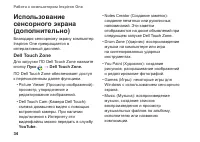
34 Работа с компьютером Inspiron One Использование сенсорного экрана (дополнительно) Благодаря сенсорному экрану компьютер Inspiron One превращается в интерактивный дисплей. Dell Touch Zone Для загрузки ПО Dell Touch Zone нажмите кнопку Пуск → Dell Touch Zone. ПО Dell Touch Zone обеспечивает дос...
Страница 37 - Жесты сенсорного экрана
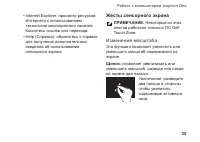
35 Работа с компьютером Inspiron One Internet Explorer: • просмотр ресурсов Интернета с использованием технологии многократного касания. Коснитесь ссылки для перехода.Help (Справка): • обратитесь к справке для получения дополнительных сведений об использовании сенсорного экрана. Жесты сенсорног...
Страница 38 - Задержка
36 Работа с компьютером Inspiron One Уменьшение: сведите два пальца, чтобы уменьшить содержимое активного окна. Задержка Позволяет обращаться к дополнительным сведениям, симулируя нажатие правой кнопки мыши. Нажмите и удерживайте палец на сенсорном экране, чтобы открыть контекстное меню. Толчок По...
Страница 39 - Прокрутка
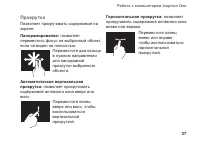
37 Работа с компьютером Inspiron One Прокрутка Позволяет прокручивать содержимое на экране. Панорамирование: позволяет переместить фокус на выбранный объект, если он виден не полностью. Переместите два пальца в нужном направлении для панорамной прокрутки выбранного объекта. Автоматическая вертикаль...
Страница 40 - Вращение; Программные функции; Производительность и
38 Работа с компьютером Inspiron One Вращение Позволяет поворачивать активное содержимое на экране. Поворот: позволяет поворачивать активное содержимое с шагом 90 ° при помощи двух пальцев. Удерживая на месте один палец, переместите другой палец по дуге вправо или влево. Можно также поворачивать а...
Страница 41 - Развлечения и мультимедиа
39 Работа с компьютером Inspiron One После подключения к Интернету можно работать с веб-узлами, настраивать учетные записи электронной почты, загружать файлы и выполнять другие похожие задачи. Развлечения и мультимедиа На компьютере можно смотреть фильмы, слушать музыку или радиостанции Интернета. ...
Страница 43 - Перенос информации на новый
41 Работа с компьютером Inspiron One Перенос информации на новый компьютер Для переноса данных на новый компьютер: Нажмите кнопку 1. Пуск → Панель управления → Начало работы → Передача файлов с другого компьютера . Следуйте инструкциям мастера 2. переноса данных Windows Easy Transfer . Архивиро...
Страница 44 - Устранение неполадок; Неполадки сенсорного
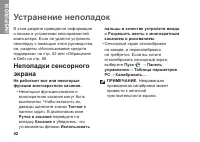
42 Устранение неполадок В этом разделе приводится информация о поиске и устранении неисправностей компьютера. Если не удается устранить неполадку с помощью этого руководства, см. разделы «Использование средств поддержки» на стр. 52 или «Обращение в Dell» на стр. 80 . Неполадки сенсорного экрана Не ...
Страница 45 - Сигналы звуковой
43 Устранение неполадок Сенсорный экран начинает терять чувствительность. Возможно, сенсорный экран покрыт посторонними частицами (например, от наклеек), которые мешают работе сенсоров. Выполните следующие действия для удаления подобных частиц. Выключите компьютер. 1. Отсоедините кабель питания от...
Страница 46 - Неполадки в работе сети; Беспроводные подключения
44 Устранение неполадок Серия гудков (звуковой сигнал) Возможная проблема Один Возможен сбой материнской платы - ошибка контрольной суммы ПЗУ BIOS Два Не обнаружено ОЗУ Три Возможен сбой материнской платы - ошибка набора микросхем Четыре Сбой чтения/записи ОЗУ Пять Сбой часов реального времени Ш...
Страница 47 - Проводные подключения
45 Устранение неполадок Проводные подключения Нет соединения с проводной сетью — сетевой кабель отсоединен или поврежден. Убедитесь, что кабель подсоединен к • компьютеру и не имеет повреждений. Индикатор состояния соединения на разъеме встроенной сетевой платы позволяет удостовериться в том, что п...
Страница 48 - Неполадки в системе
46 Устранение неполадок Неполадки в системе питания Индикатор питания не горит — компьютер выключен или не получает электропитание. Возможны также неполадки системной платы. Нажмите на компьютере кнопку • питания, чтобы возобновить нормальную работу.Если сетевой кабель подключен • к сетевому филь...
Страница 50 - Неполадки памяти
48 Устранение неполадок Неполадки памяти Отображается сообщение о нехватке памяти. Сохраните и закройте все открытые • файлы и активные программы и проверьте, помогло ли это решить проблему.Проверьте минимальные требования к • памяти в документации по программе. Для получения дополнительной инф...
Страница 54 - Использование средств поддержки; Центр поддержки Dell
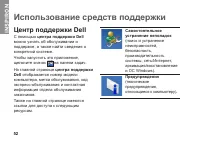
52 Использование средств поддержки Центр поддержки Dell С помощью центра поддержки Dell можно узнать об обслуживании и поддержке, а также найти сведения о конкретной системе. Чтобы запустить это приложение, щелкните значок на панели задач. На главной странице центра поддержки Dell отображается номе...
Страница 55 - Системные сообщения
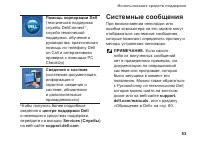
53 Использование средств поддержки Помощь корпорации Dell (техническая поддержка службы DellConnect ™ , служба технической поддержки, обучение и руководства, практическая помощь по телефону Dell on Call и интерактивная проверка с помощью PC CheckUp) Сведения о системе (системная документация, инфо...
Страница 58 - Средство устранения
56 Использование средств поддержки ПРЕДУПРЕЖДЕНИЕ. СИСТЕМОЙ САМОКОНТРОЛЯ жесткого диска обнаружен выход параметра за пределы обычного рабочего диапазона. Компания Dell рекомендует регулярно выполнять резервное копирование данных. Параметр, выходящий за пределы диапазона, может свидетельств...
Страница 59 - Dell Diagnostics
57 Использование средств поддержки В результатах поиска выберите пункт, 3. точнее всего описывающий неполадку, и выполните остальные шаги по ее поиску и устранению. Dell Diagnostics Перед обращением в службу технической поддержки Dell в случае неполадок в работе компьютера проведите проверку в соо...
Страница 60 - Запуск программы Dell
58 Использование средств поддержки Просмотрите сведения о конфигурации компьютера, как описано в Полных технических характеристиках , и убедитесь, что устройство, которое необходимо протестировать, отображается в программе настройки системы и активно.Запустите диагностическую программу Dell Diagno...
Страница 62 - Запуск приложения Dell
60 Использование средств поддержки Если во время выполнения теста 5. возникнет проблема, на экране появится сообщение с кодом ошибки и описанием проблемы. Запишите кодовый сигнал, кратко опишите проблему и обратитесь в корпорацию Dell (см. «Обращение в Dell» на стр. 80 ). ПРИМЕЧАНИЕ. Метка обслужи...
Страница 65 - Восстановление
63 Восстановление операционной системы При получении компакт-диска • Operating System (Операционная система) вместе с компьютером его можно использовать для восстановления операционной системы. Однако при использовании компакт-диска Operating System (Операционная система) с жесткого диска будут уда...
Страница 66 - Запуск функции восстановления
64 Восстановление операционной системы ПРЕДУПРЕЖДЕНИЕ. Регулярно делайте резервные копии файлов данных. Функция восстановления системы не отслеживает изменения в файлах данных и не восстанавливает эти файлы.ПРИМЕЧАНИЕ. Следующие инструкции относятся к виду Windows по умолчанию. Они могут не д...
Страница 67 - Отмена последнего; Утилита восстановления
65 Восстановление операционной системы Отмена последнего восстановления системы ПРИМЕЧАНИЕ. Прежде чем отменять последнее восстановление системы, сохраните и закройте все открытые файлы и завершите работу всех открытых программ. Не изменяйте, не открывайте и не удаляйте файлы и программы до заверш...
Страница 69 - Выполнение восстановления
67 Восстановление операционной системы Выполнение восстановления заводского образа диска Включите компьютер. Когда на экране 1. появится логотип Dell, несколько раз нажмите клавишу <F8>, чтобы открыть окно Advanced Boot Options (Дополнительные параметры загрузки) . ПРИМЕЧАНИЕ. Если вы не у...
Страница 70 - Переустановка; Перед установкой
68 Восстановление операционной системы Нажмите кнопку 7. Далее . Появится экран Confirm Data Deletion (Подтверждение удаления данных) . ПРИМЕЧАНИЕ. Чтобы отказаться от дальнейшей работы с утилитой восстановления Factory Image Restore, нажмите Cancel (Отмена). Установите флажок, подтверждающий 8. ...
Страница 72 - Переустановка Microsoft
70 Восстановление операционной системы Переустановка Microsoft Windows Переустановка может занять 1–2 часа. После переустановки операционной системы необходимо установить драйверы устройств, антивирусные и другие программы. Сохраните и закройте все открытые 1. файлы и выйдите из всех программ.Вст...
Страница 73 - Получение справки
71 Получение справки В случае возникновения неполадок в работе компьютера можно предпринять указанные ниже шаги по диагностике и устранению неполадок. Сведения и процедуры, связанные 1. с устранением неполадок в работе компьютера, описаны в разделе «Устранение неполадок» на стр. 42 . Дополнительную ...
Страница 74 - Техническая поддержка
72 Получение справки ПРИМЕЧАНИЕ. Система обслуживания клиентов Dell через экспресс-код техобслуживания недоступна в некоторых странах. По запросу автоматической службы приема звонков Dell введите код экспресс-обслуживания, чтобы ваш звонок переадресовали соответствующему специалисту службы техниче...
Страница 75 - DellConnect
73 Получение справки DellConnect DellConnect ™ — простое средство интерактивного доступа, которое позволяет сотрудникам службы поддержки Dell получить доступ к вашему компьютеру через широкополосное соединение, провести диагностику возникшей неполадки и устранить ее под вашим наблюдением. Дополнит...
Страница 77 - Автоматическая
75 Получение справки Автоматическая система отслеживания заказа Для проверки состояния доставки любого заказанного изделия Dell посетите веб-сайт support.dell.com или позвоните в службу автоматизированного отслеживания заказов. Вам будет задано несколько вопросов, записанных на магнитофонную лент...
Страница 78 - Информация о
76 Получение справки Информация о продуктах Чтобы получить информацию о других изделиях, которые можно приобрести у Dell, или сделать заказ, посетите веб- сайт www.dell.com . Номер телефона местного представительства или отдела продаж Dell см. в разделе «Обращение в Dell» на стр. 80 . Возврат про...
Страница 80 - Прежде чем позвонить
78 Получение справки Прежде чем позвонить ПРИМЕЧАНИЕ. Во время звонка будьте готовы сообщить код экспресс-обслуживания. С помощью этого кода автоматическая телефонная служба поддержки Dell сможет быстро соединить вас с нужным специалистом. Также может понадобиться сообщить номер метки производител...
Страница 82 - Обращение в Dell
80 Получение справки Обращение в Dell Клиентам из США необходимо позвонить по номеру 800-WWW-DELL (800-999- 3355). ПРИМЕЧАНИЕ. При отсутствии активного подключения к Интернету контактные сведения можно найти в счете на приобретение изделия, упаковочном листе, накладной либо в каталоге продукции De...
Страница 84 - Необходимая информация
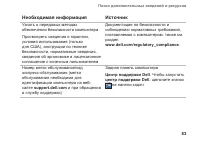
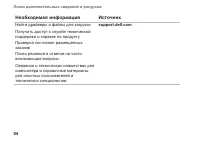
82 Поиск дополнительных сведений и ресурсов Необходимая информация Источник Переустановка операционной системы Диск Operating System (Операционная система) Запустить программу диагностики компьютера, переустановить системное ПО или обновить драйверы и файлы readme Диск Drivers and Utilities (Драйв...
Страница 87 - Основные технические характеристики
85 Основные технические характеристики В этом разделе содержатся сведения, которые могут понадобиться для обновления драйверов либо для настройки или модернизации компьютера. Более подробные технические характеристики см. в полных технических спецификациях на веб-сайте support.dell.com/manuals . ПРИ...
Страница 88 - Модель компьютера
86 Основные технические характеристики Модель компьютера Inspiron One 19T Информация о компьютере Типы процессоров Intel ® Celeron ® Dual-CoreIntel Pentium ® Dual-CoreIntel Core ™ 2 Duo Intel Core2 Quad Набор микросхем Intel G41+ICH7 Накопители и устройства Драйверы Один внутренний жесткий диск ди...
Страница 89 - Накопители и устройства
87 Основные технические характеристики Накопители и устройства Поддерживаемые устройства Жесткий диск Serial ATA, дисковод DVD-ROM (дополнительно), DVD+/- RW (дополнительно), микрофон и устройство чтения карт мультимедиа «8 в 1» Память Тип Двухканальная, 800 МГц DDR2 Минимум 1 ГБ Максимум 4 ГБ Внеш...
Страница 91 - Условия эксплуатации
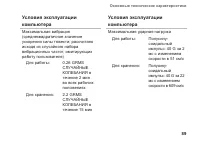
89 Основные технические характеристики Условия эксплуатации компьютера Максимальная вибрация (среднеквадратичное значение ускорения силы тяжести; рассчитано исходя из случайного набора вибрационных частот, имитирующих работу пользователя) Для работы: 0.26 GRMS СЛУЧАйНыЕ КОЛЕБАНИЯ в течение 2 мин в...
Страница 93 - Приложение; Уведомление об
91 Приложение Уведомление об использовании продукта Macrovision В этом продукте используется технология защиты авторских прав, в отношении которой действует ряд патентов США и другие права интеллектуальной собственности, принадлежащие корпорации Macrovision и другим правообладателям. Указанная зап...
Страница 94 - Информация по NOM, или официальным
92 Приложение Информация по NOM, или официальным мексиканским стандартам (только для Мексики) В соответствии с требованиями официального мексиканского стандарта NOM на устройствах, описанных в данном документе, указана следующая информация. Импортер: Dell Mexico S.A. de C.V.Paseo de la Reforma 26...
Страница 95 - Указатель
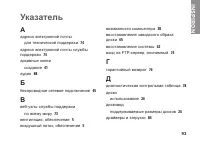
93 А адреса электронной почты для технической поддержки 74 адреса электронной почты службы поддержки 74 архивные копии создание 41 аудио 88 Б беспроводное сетевое подключение 45 В веб-узлы службы поддержки по всему миру 73 вентиляция, обеспечение 5 воздушный поток, обеспечение 5 возможности компьюте...










































 Dell 5270
Инструкция по эксплуатации
Dell 5270
Инструкция по эксплуатации
 Dell Inspiron™ One 2205
Инструкция по эксплуатации
Dell Inspiron™ One 2205
Инструкция по эксплуатации
 Dell Inspiron™ One 2310
Инструкция по эксплуатации
Dell Inspiron™ One 2310
Инструкция по эксплуатации
 Dell Optiplex 3280
Инструкция по эксплуатации
Dell Optiplex 3280
Инструкция по эксплуатации
 Dell Optiplex 5480 (N006O5480AIO)
Инструкция по эксплуатации
Dell Optiplex 5480 (N006O5480AIO)
Инструкция по эксплуатации
 Dell Optiplex 7490
Инструкция по эксплуатации
Dell Optiplex 7490
Инструкция по эксплуатации
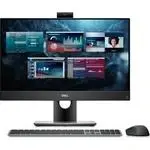 Dell Optiplex 7490 AIO
Инструкция по эксплуатации
Dell Optiplex 7490 AIO
Инструкция по эксплуатации
 Dell Optiplex 7780
Инструкция по эксплуатации
Dell Optiplex 7780
Инструкция по эксплуатации
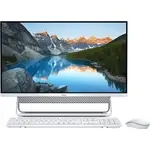 Dell Inspiron 7700
Инструкция по эксплуатации
Dell Inspiron 7700
Инструкция по эксплуатации
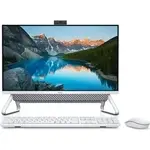 Dell Inspiron 5400
Инструкция по эксплуатации
Dell Inspiron 5400
Инструкция по эксплуатации
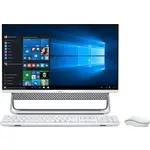 Dell Inspiron AIO 5400
Инструкция по эксплуатации
Dell Inspiron AIO 5400
Инструкция по эксплуатации
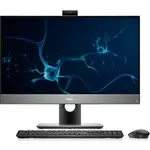 Dell Optiplex 7780 AIO Core i7-10700
Инструкция по эксплуатации
Dell Optiplex 7780 AIO Core i7-10700
Инструкция по эксплуатации