Dell Inspiron 17R N7110 - Инструкция по эксплуатации
Dell Inspiron 17R N7110 - инструкция пользователя по применению, эксплуатации и установке на русском языке. Мы надеемся, она поможет вам решить возникшие у вас вопросы при эксплуатации техники.
Если остались дополнительные вопросы — свяжитесь с нами через контактную форму.
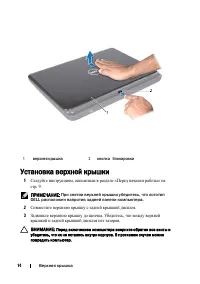
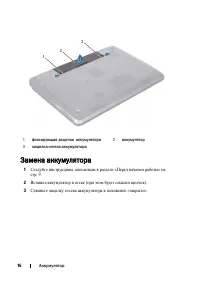
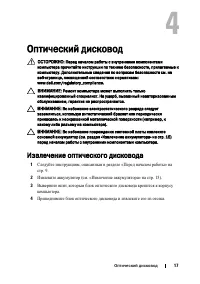
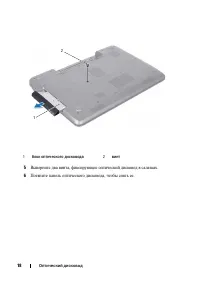
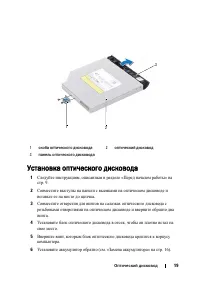
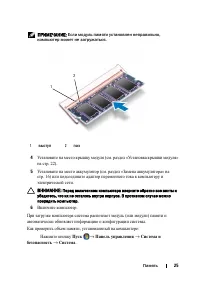

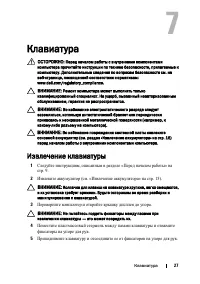
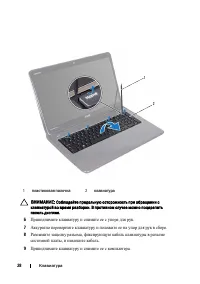
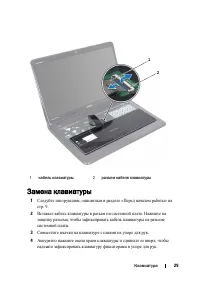




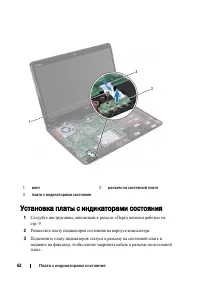
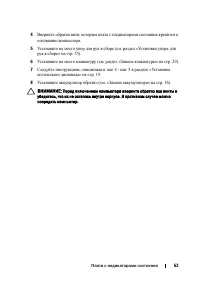
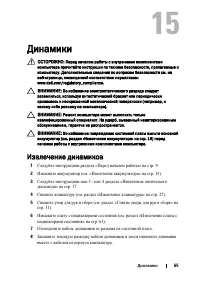


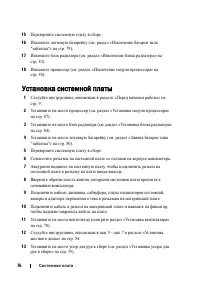
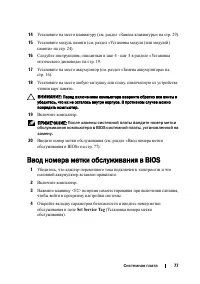

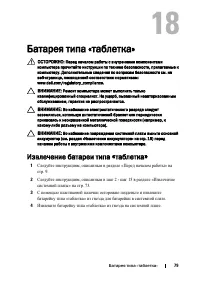
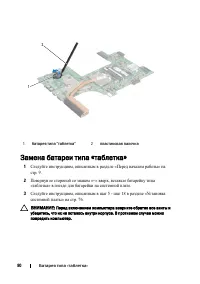
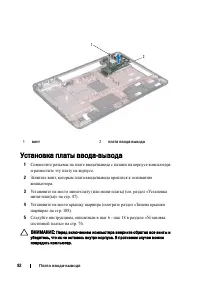
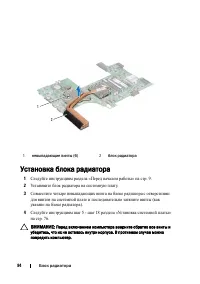


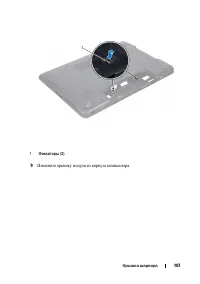
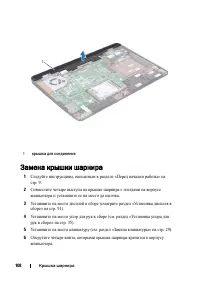

Содержание:
- Страница 2 – Примечания
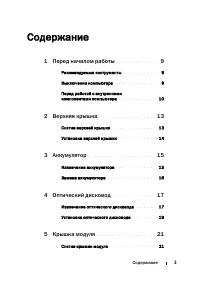
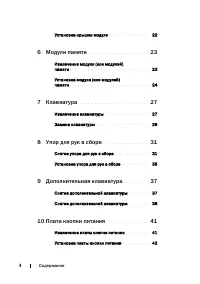
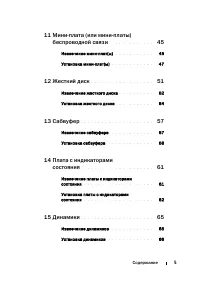
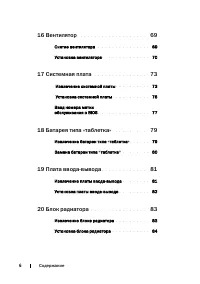
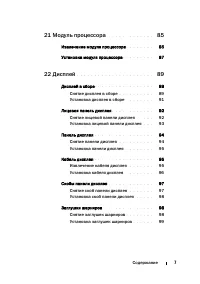
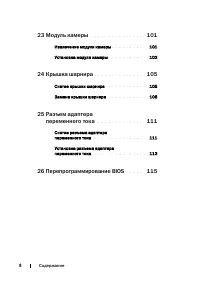
- Страница 3 – Содержание
- Страница 9 – Рекомендуемые
- Страница 13 – Снятие
- Страница 15 – Аккумулятор; Извлечение
- Страница 24 – Установка
- Страница 27 – Клавиатура
- Страница 57 – Сабвуфер
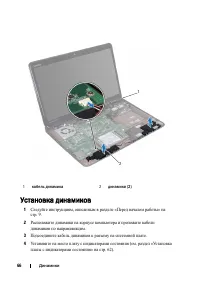
- Страница 65 – Динамики
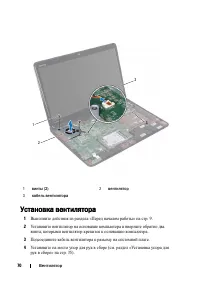
- Страница 69 – Вентилятор
- Страница 77 – Ввод
- Страница 89 – Дисплей
- Страница 92 – Лицевая
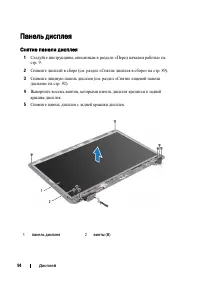
- Страница 94 – Панель
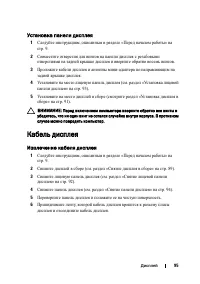
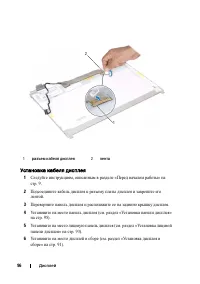
- Страница 95 – Кабель
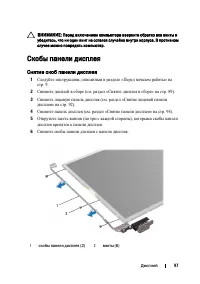
- Страница 97 – Скобы
- Страница 98 – Заглушки
- Страница 108 – Замена
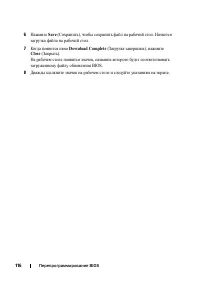
- Страница 115 – Перепрограммирование
Руководство по
обслуживанию
Dell™ Inspiron™ N7110
Нормативная модель: P14E Нормативный тип: P14E001
"Загрузка инструкции" означает, что нужно подождать пока файл загрузится и можно будет его читать онлайн. Некоторые инструкции очень большие и время их появления зависит от вашей скорости интернета.
Была ли эта инструкция полезной?
Об этой инструкции
- Бренд
- Dell
- Модель
- Inspiron 17R N7110
- Тип документа
- Инструкция по эксплуатации
- Язык(и)
- Русский
- Страницы
- 116
- Размер файла
- 6,5 MB
- Формат
Краткое содержание
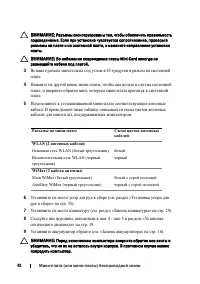
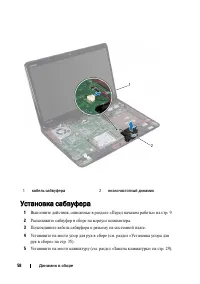
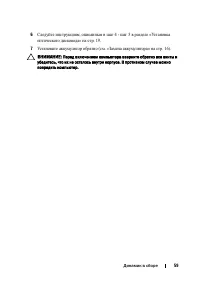
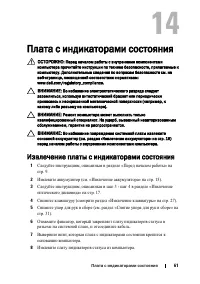
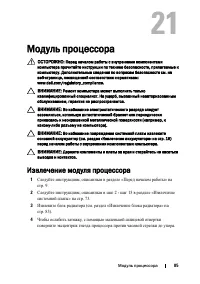
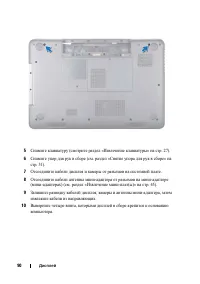
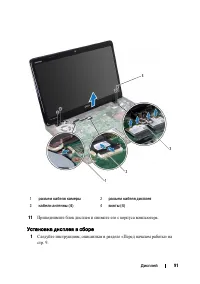
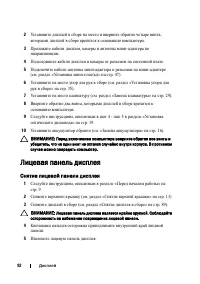
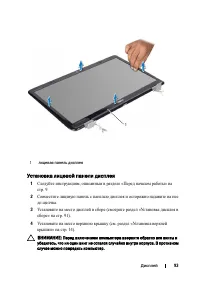
МЕСТОНАХОЖДЕНИЕ ФАЙЛА : D:\DTP\Liu- huan\csoft_Dell\Queen17\target\RU\title.fm Примечания , предупреждения и предостережения ПРИМЕЧАНИЕ : Содержит важную информацию , которая помогает более эффективно работать с компьютером . ВНИМАНИЕ : Указывает на потенциальную опасность повреждения оборудования и...
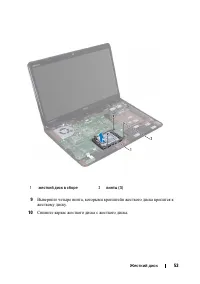
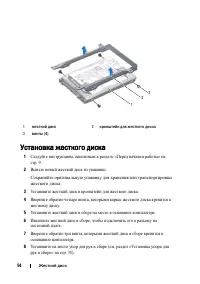
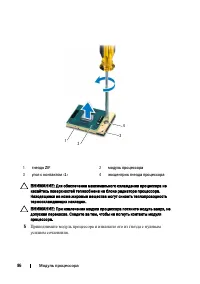
Содержание 3 Содержание 1 Перед началом работы . . . . . . . . . . . . 9 Рекомендуемые инструменты . . . . . . . . . . 9 Выключение компьютера . . . . . . . . . . . . 9 Перед работой с внутренними компонентами компьютера . . . . . . . . . . 10 2 Верхняя крышка . . . . . . . . . . . . . . . . 13 Снят...
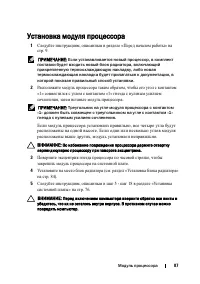
Перед началом работы 9 1 Перед началом работы В этом руководстве описывается порядок снятия и установки компонентов компьютера . Если не указано иначе , в каждой процедуре подразумевается соблюдение следующих условий : • Выполнены действия , описанные в разделах « Выключение компьютера » на стр . 9 ...
Задать вопрос
Похожие инструкции
Ещё модели: другое Dell
 Dell Inspiron 15R 5521 Инструкция по эксплуатации
 Dell Inspiron 15R 5537 Инструкция по эксплуатации
 Dell Inspiron 15R N5110 Инструкция по эксплуатации
 Dell Inspiron 15Z 5523 Инструкция по эксплуатации
 Dell Inspiron 17 3737 Инструкция по эксплуатации
 Dell Inspiron 17R 5737 Инструкция по эксплуатации
 Dell Inspiron 518 Инструкция по эксплуатации
 Dell Inspiron 531 Инструкция по эксплуатации
 Dell Inspiron 537 Инструкция по эксплуатации
 Dell Inspiron 537s Инструкция по эксплуатации
 Dell Inspiron 545 Инструкция по эксплуатации
 Dell Inspiron 545s Инструкция по эксплуатации
 Dell Inspiron 560 Инструкция по эксплуатации
 Dell Inspiron 560s Инструкция по эксплуатации
 Dell Inspiron 580s Инструкция по эксплуатации
 Dell Inspiron 660 Инструкция по эксплуатации
 Dell Inspiron 660s Инструкция по эксплуатации
 Dell Inspiron 1200 Инструкция по эксплуатации
 Dell Inspiron 1318 Инструкция по эксплуатации
 Dell Inspiron 1520 Инструкция по эксплуатации